



在 Windows、Mac 或 Linux 電腦上,遠端偵錯 Android 裝置上的即時內容。本教學課程會說明如何:
- 設定 Android 裝置以進行遠端偵錯,並從開發機器探索裝置。
- 從開發機器檢查及偵錯 Android 裝置上的即時內容。
- 將 Android 裝置的螢幕側錄內容投放到開發機器的 DevTools 執行個體。
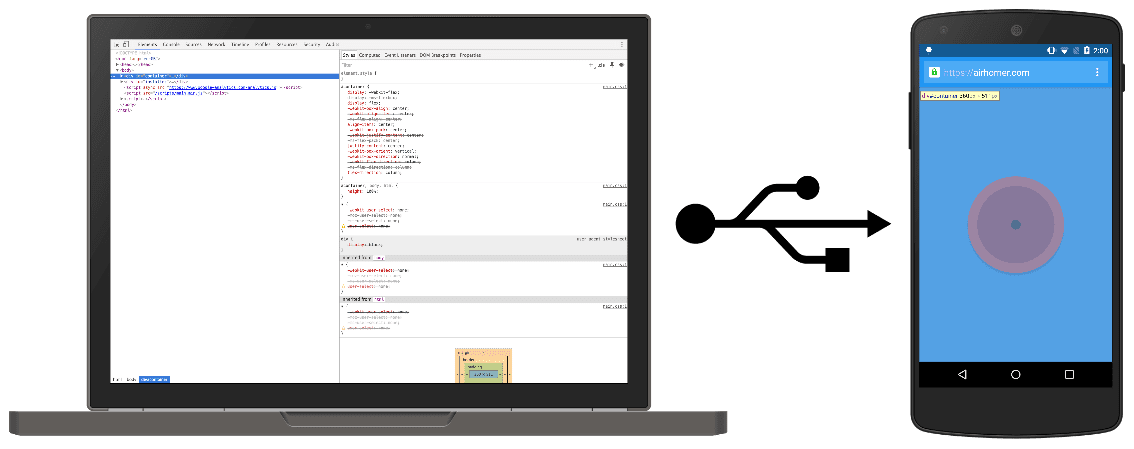
步驟 1:探索 Android 裝置
以下工作流程適用於大多數使用者。如需更多協助,請參閱「疑難排解:開發人員工具未偵測到 Android 裝置」。
- 在 Android 裝置上開啟「開發人員選項」畫面。請參閱「設定裝置端開發人員選項」。
- 選取「啟用 USB 偵錯」。
- 在開發電腦上開啟 Chrome。
- 前往
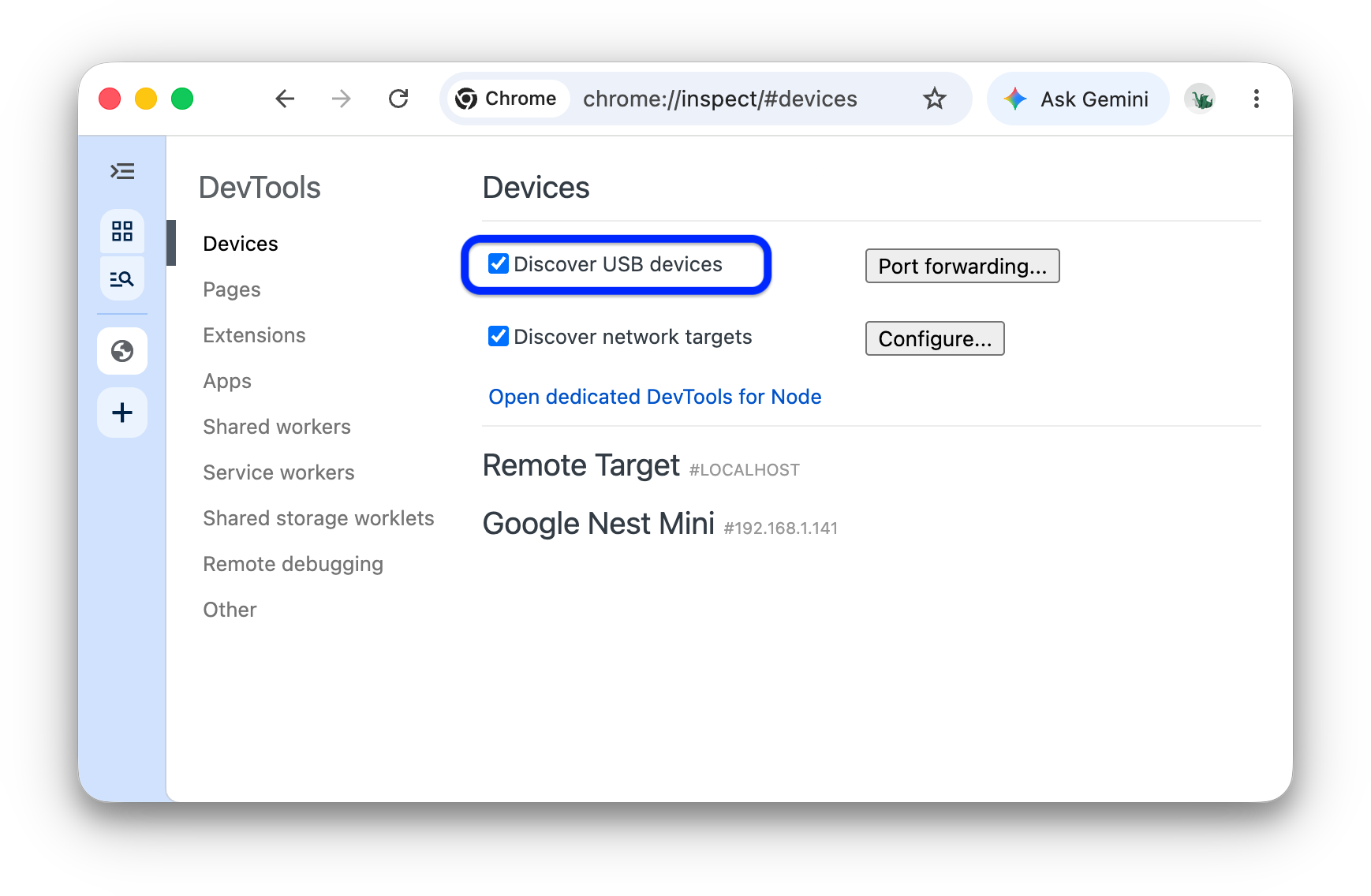
chrome://inspect#devices。 確認已啟用「探索 USB 裝置」
 。
。
使用 USB 傳輸線將 Android 裝置直接連接至開發機器。
如果這是你第一次連線裝置,裝置會顯示為「離線」並等待驗證。
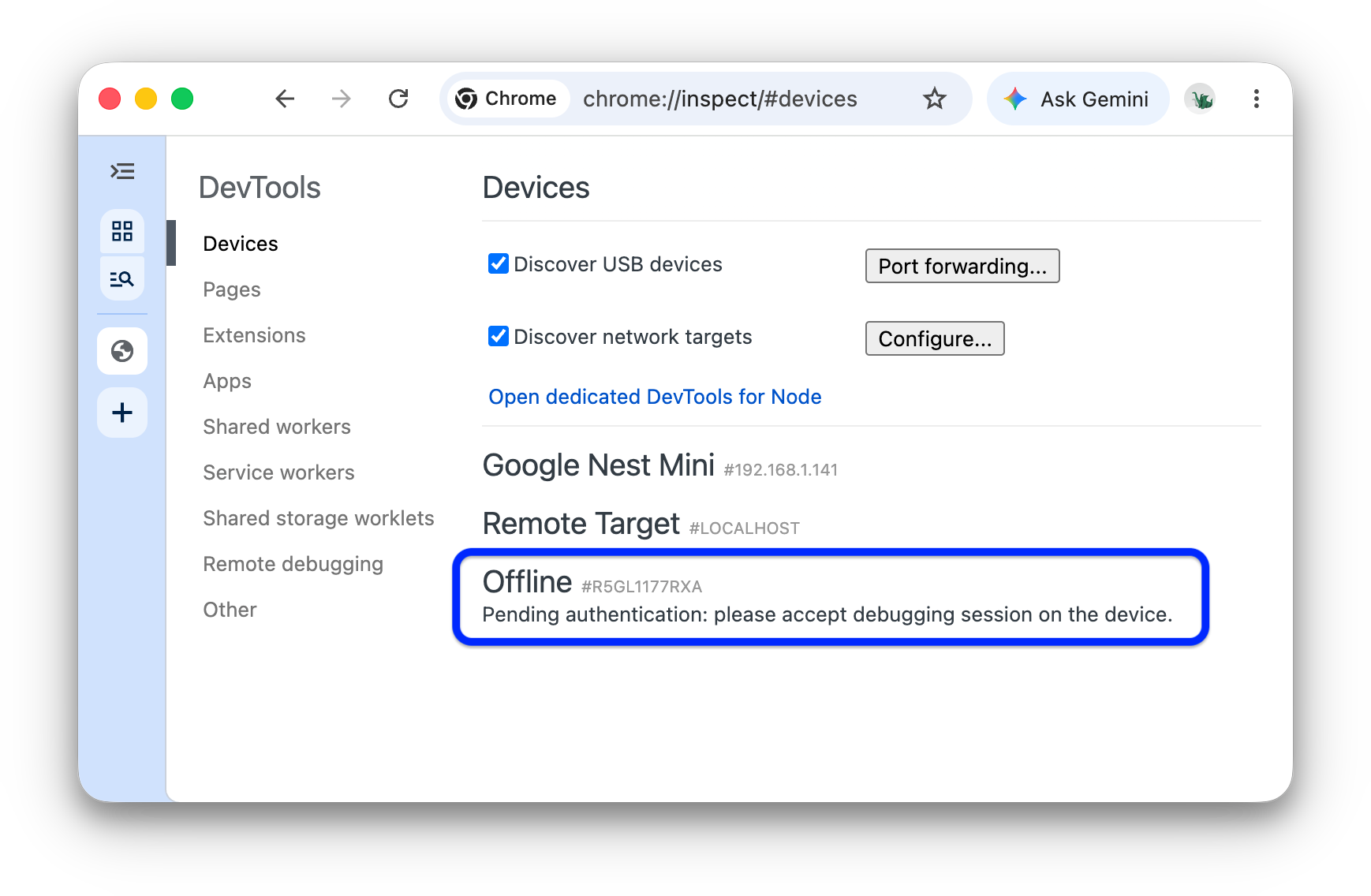
在這種情況下,請在裝置畫面上接受偵錯工作階段提示。
如果看到 Android 裝置的型號名稱,表示開發人員工具已成功與裝置建立連線。
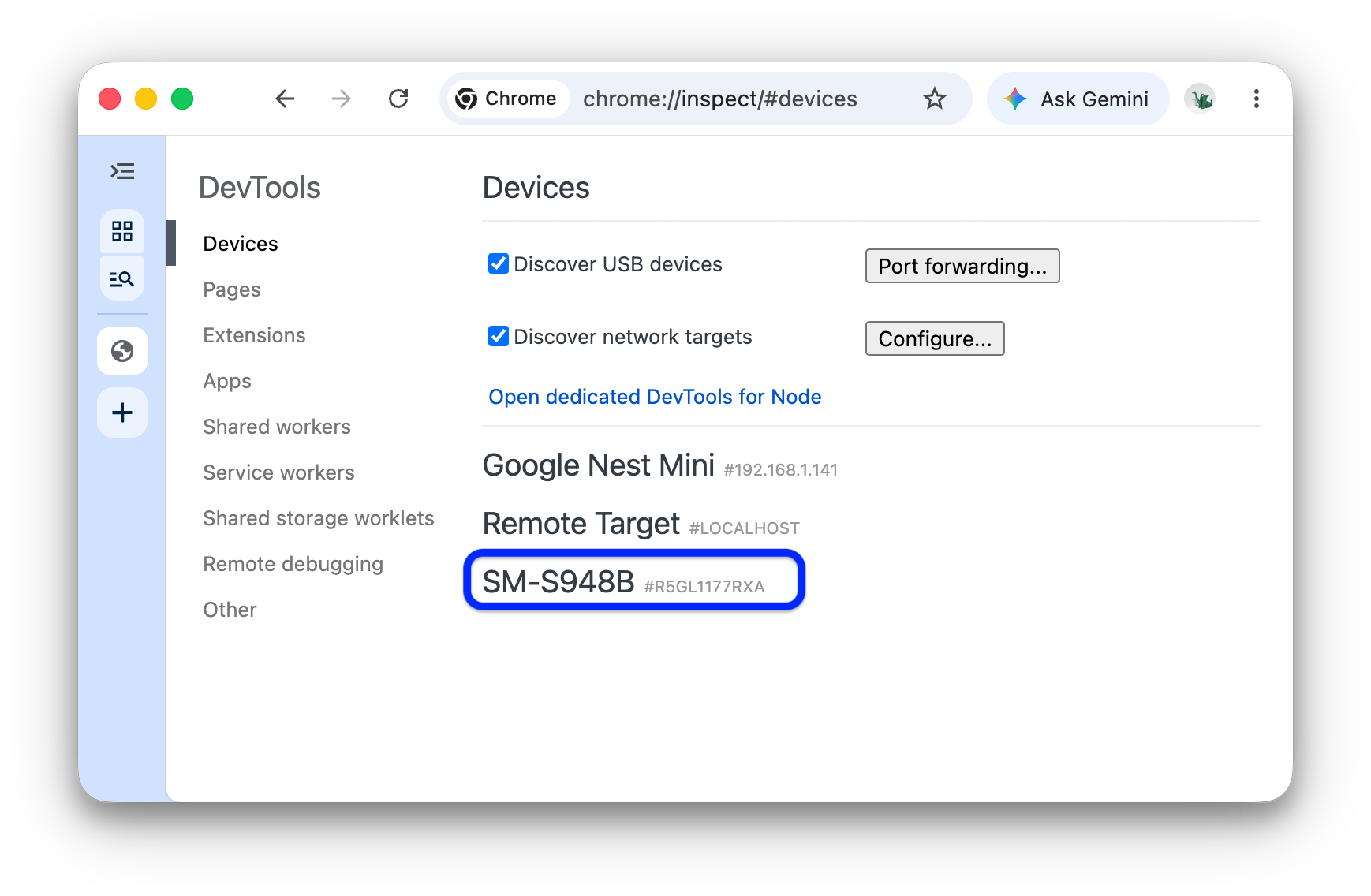
接著執行步驟 2。
疑難排解:開發人員工具未偵測到 Android 裝置
確認硬體設定正確無誤:
- 如果使用 USB 集線器,請嘗試直接將 Android 裝置連接至開發機器。
- 請嘗試拔除 Android 裝置與開發機器之間的 USB 傳輸線,然後再重新插上。請在 Android 裝置和開發電腦螢幕解鎖時執行這項操作。
- 確認 USB 傳輸線可正常運作。您應該可以從開發電腦檢查 Android 裝置上的檔案。
確認軟體設定正確無誤:
- 如果開發電腦執行的是 Windows,請嘗試手動安裝 Android 裝置的 USB 驅動程式。請參閱「安裝原始設備製造商 (OEM) USB 驅動程式」。
- 部分 Windows 和 Android 裝置組合 (尤其是 Samsung 裝置) 需要額外設定。請參閱「Chrome 開發人員工具裝置在插入裝置時未偵測到裝置」。
如果 Android 裝置上沒有顯示「允許 USB 偵錯」提示,請嘗試下列做法:
- 在開發機器上,當開發人員工具在前景運作,且 Android 主畫面正在顯示時,請拔除 USB 傳輸線,然後重新連接。換句話說,有時 Android 或開發機器螢幕鎖定時,系統不會顯示提示。
- 更新 Android 裝置和開發機的螢幕設定,確保裝置不會進入休眠狀態。
- 將 Android 的 USB 模式設為 PTP。請參閱「Galaxy S4 不會顯示『允許 USB 偵錯』對話方塊」。
- 在 Android 裝置的「開發人員選項」畫面上,選取「撤銷 USB 偵錯授權」,將裝置重設為全新狀態。
如果找到本節或「Chrome 開發人員工具無法偵測到已插入的裝置」未提及的解決方案,請在該 Stack Overflow 問題中新增解答,或在 developer.chrome.com 存放區中開啟問題!
步驟 2:從開發電腦在 Android 裝置上偵錯內容
- 在 Android 裝置上開啟 Chrome。
在開發機器的
chrome://inspect/#devices中,您會看到 Android 裝置的型號名稱,後面接著序號。下方會顯示裝置執行的 Chrome 版本,版本號碼會以半形括號括住。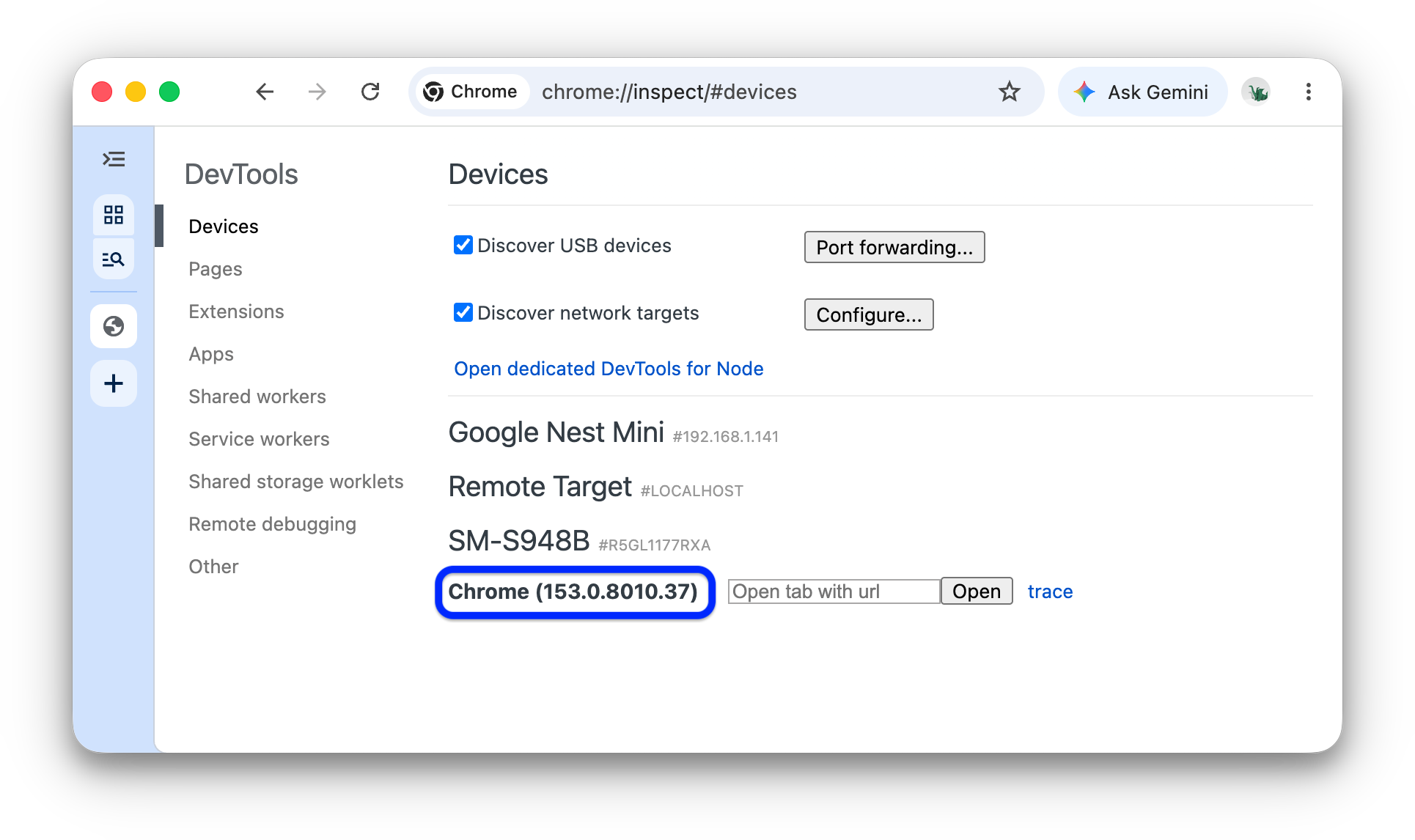
在「Open tab with url」文字方塊中輸入網址,然後按一下「Open」。Android 裝置會在新分頁中開啟該頁面。
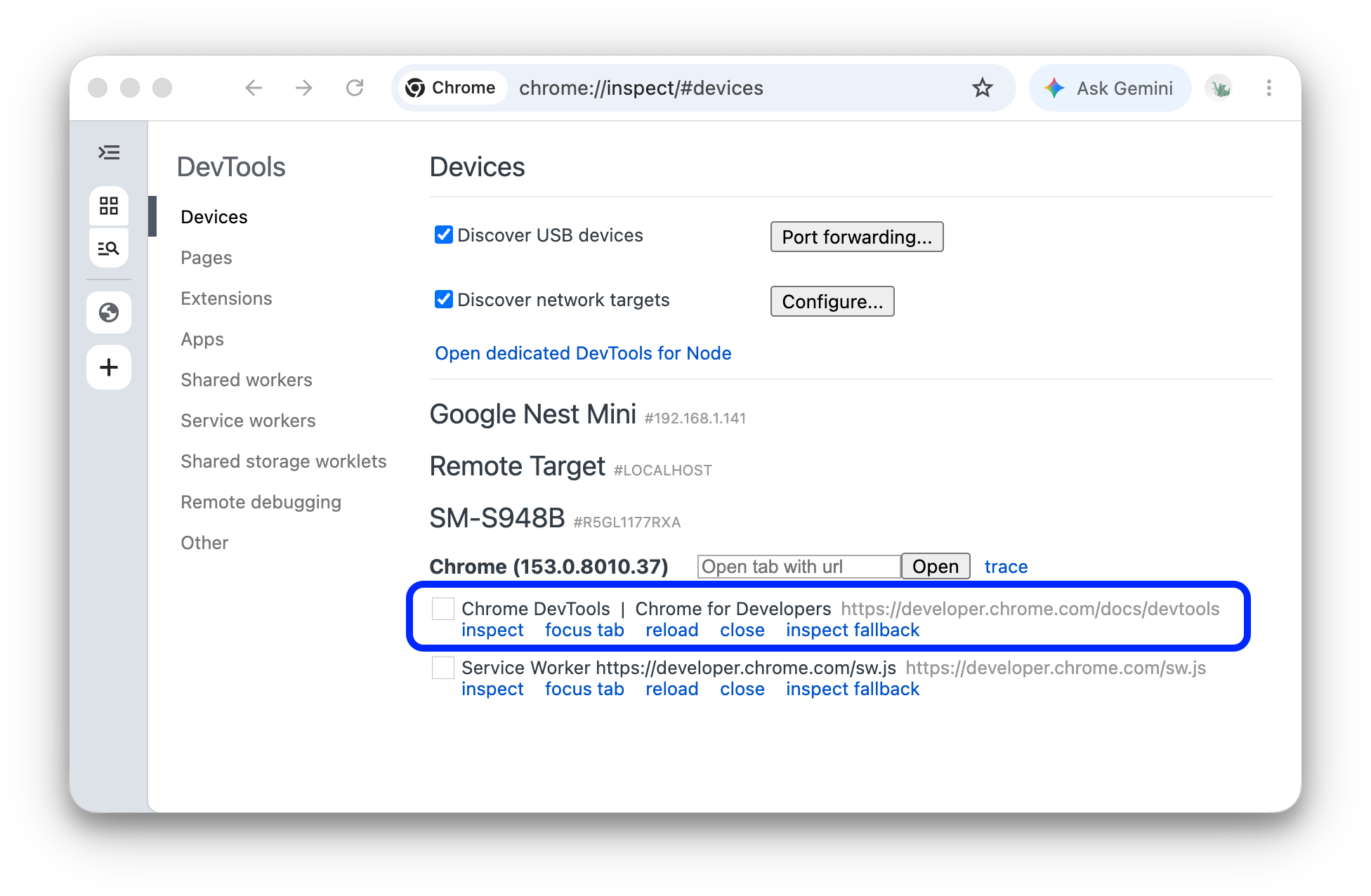
每個遠端 Chrome 分頁都會在
chrome://inspect/#devices中顯示專屬區塊。您可以在這個專區與該分頁互動。如果應用程式使用 WebView,系統也會顯示這些應用程式的專區。在這個範例中,只開啟了一個分頁。按一下剛開啟網址旁的「檢查」。系統會開啟新的開發人員工具執行個體。
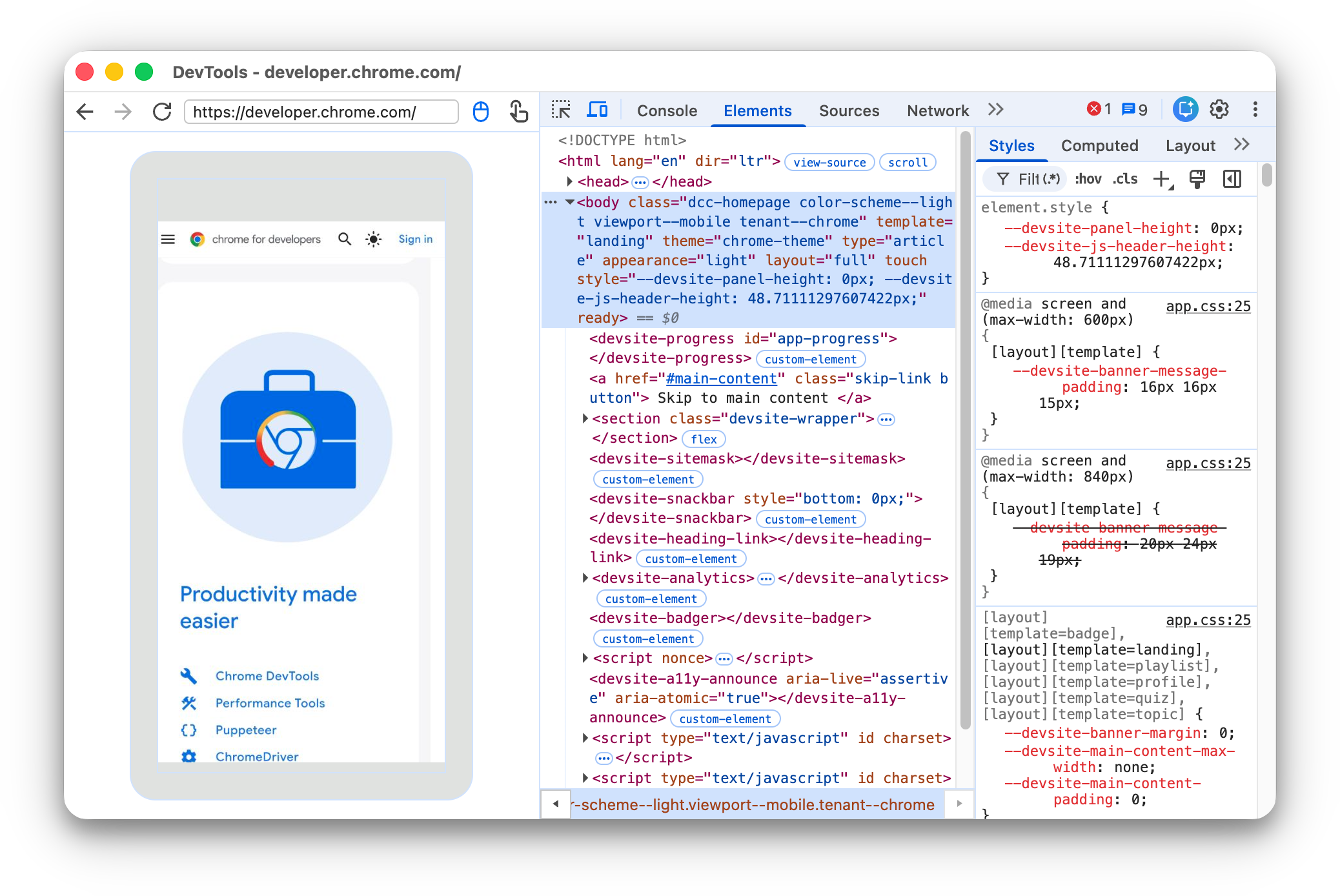
Android 裝置上執行的 Chrome 版本,會決定開發電腦上開啟的開發人員工具版本。因此,如果 Android 裝置執行的 Chrome 版本非常舊,DevTools 執行個體的外觀可能與您習慣的樣子大相逕庭。
其他動作:暫停、聚焦、重新載入或關閉分頁
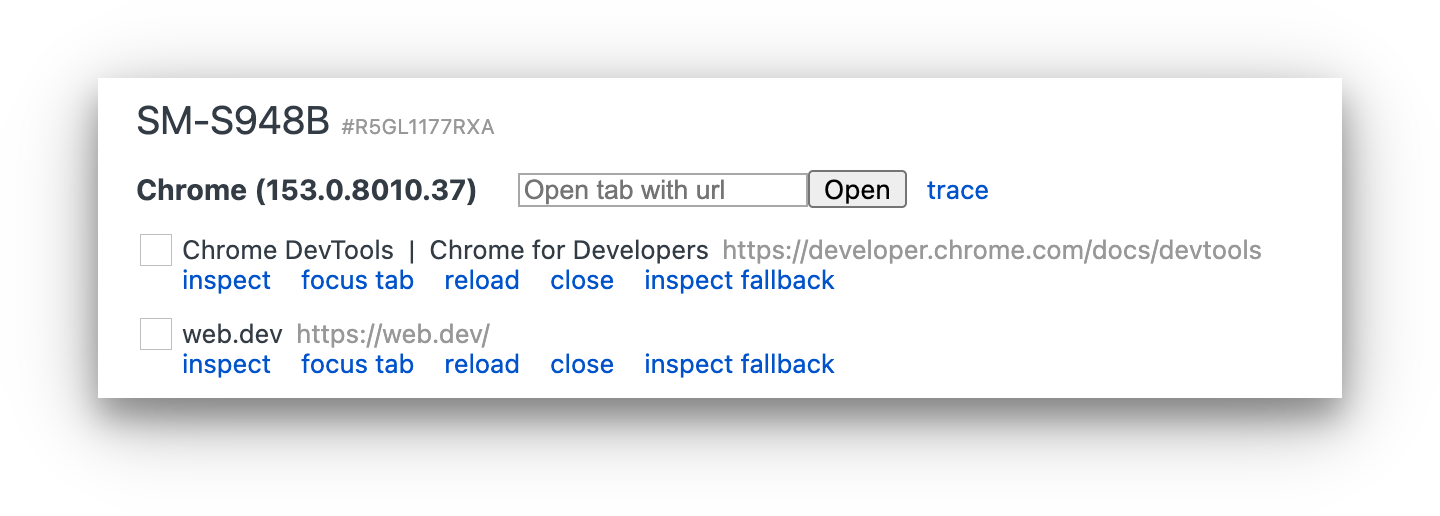
網址下方會顯示選單,可供你暫停、聚焦、重新載入或關閉分頁。
檢查元素
前往開發人員工具執行個體的「元素」面板,然後將游標懸停在元素上,即可在 Android 裝置的檢視區塊中醒目顯示該元素。
你也可以輕觸 Android 裝置螢幕上的元素,在「元素」面板中選取該元素。
在開發人員工具執行個體中,按一下「選取元素」 ,然後輕觸 Android 裝置螢幕上的元素。請注意,「選取元素」會在第一次觸控後停用,因此每次使用這項功能時,都必須重新啟用。
將 Android 螢幕畫面側錄到開發機器
按一下「Toggle Screencast」 ,即可在開發人員工具執行個體中查看 Android 裝置的內容。
你可以透過多種方式與螢幕錄影互動:
- 點擊會轉換為輕觸,在裝置上觸發適當的觸控事件。
- 電腦上的按鍵動作會傳送至裝置。
- 如要模擬雙指撥動手勢,請按住 Shift 鍵並拖曳。
- 如要捲動,請使用觸控板或滑鼠滾輪,或以滑鼠游標撥動。
錄製螢幕畫面的注意事項:
- 螢幕側錄只會顯示網頁內容,螢幕錄製內容的透明部分代表裝置介面,例如 Chrome 網址列、Android 狀態列或 Android 鍵盤。
- 螢幕側錄會對影格速率造成負面影響。在評估捲動或動畫時停用螢幕畫面廣播,可更準確地掌握網頁效能。
- 如果 Android 裝置螢幕鎖定,螢幕投放的內容就會消失。解鎖 Android 裝置螢幕,即可自動繼續螢幕投放。
透過 Android Debug Bridge (ADB) 手動偵錯
在極少數情況下,替代的遠端偵錯方法可能很有用。舉例來說,您可能想直接連線至 Android 版 Chrome 的 Chrome 開發人員工具通訊協定 (CDP)。
如要執行這項操作,可以使用 Android Debug Bridge (ADB):
- 請務必在 Android 裝置上啟用「開發人員選項」和「USB 偵錯」。
- 在 Android 裝置上開啟 Chrome。
透過下列方式將 Android 裝置連線至開發機器:
- USB 傳輸線 (簡單明瞭)。
- 你也可以透過 Wi-Fi 連線 adb。
在開發機器的指令列中執行
adb devices -l,並檢查裝置是否列在清單中。將裝置上的 CDP Socket 轉送至電腦的本機通訊埠,例如
9222。若要如此,請執行:adb forward tcp:9222 localabstract:chrome_devtools_remote連線成功後,請確認:
http://localhost:9222/json列出您的page目標。http://localhost:9222/json/version會公開browser目標端點,如 CDP 文件所示。- 即使未勾選「探索 USB 裝置」設定,
chrome://inspect/#devices也會填入資料。
如要排解問題,請參閱:
adb說明文件您也可以參閱舊版指南: