

از پانل WebMCP در Chrome DevTools برای بازرسی، اشکالزدایی، و آزمایش ابزارهای هوش مصنوعی سمت مشتری که وبسایتتان دراختیار عاملهای هوش مصنوعی قرار میدهد استفاده کنید. این پانل دید کاملی از چرخه عمر ابزار ارائه میدهد، ازجمله ثبت، اعتبارسنجی طرحواره، و سابقه فراخوانی.
باز کردن قاب WebMCP
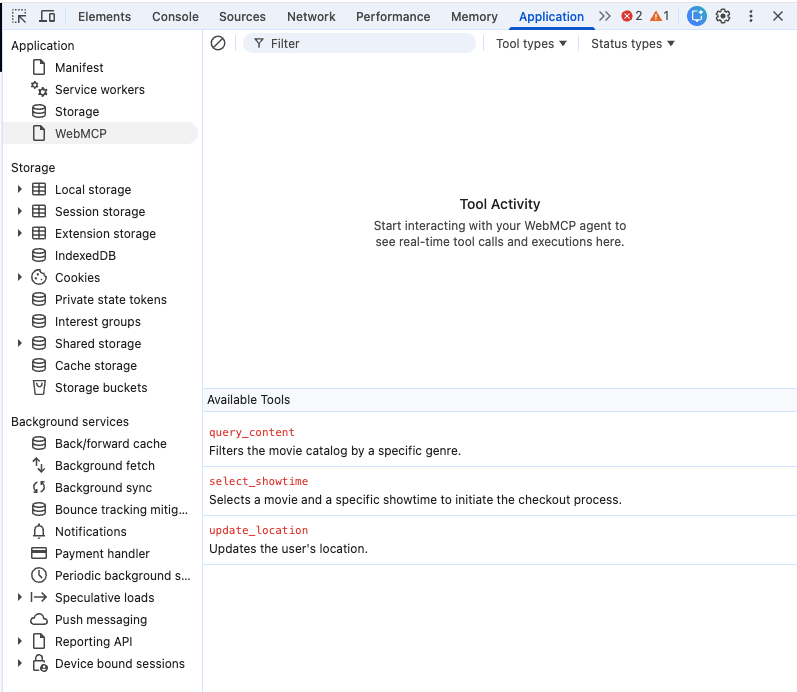
قاب WebMCP در پانل برنامه قرار دارد. برای باز کردن آن، این مراحل را دنبال کنید:
- ابزارهای توسعهدهندگان Chrome را در صفحهای که از ابزارهای WebMCP استفاده میکند باز کنید.
- روی زبانه برنامه کلیک کنید.
- در سطح بالای نوار کناری، قاب WebMCP را انتخاب کنید.
نمای کلی میانا
پانل WebMCP از چیدمان دو قابی استفاده میکند تا به شما کمک کند ابزارهایتان را مدیریت و نظارت کنید:
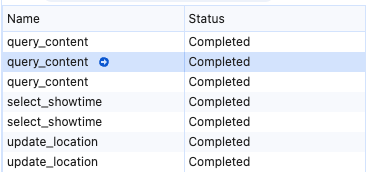
- ابزارهای فراخواندهشده: گزارش زمانی تعاملات بین عامل هوش مصنوعی و صفحه.
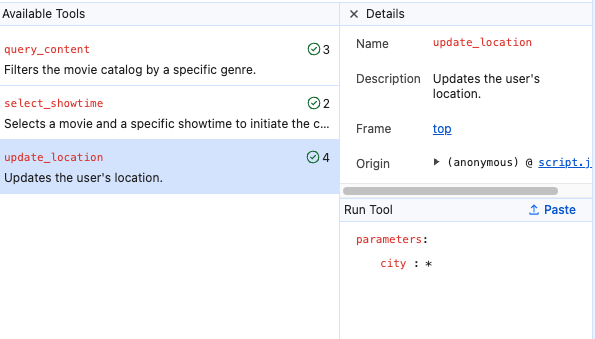
- ابزارهای دردسترس: فهرستی زنده از همه ابزارهای WebMCP شناساییشده در برگه فعال.
ابزارهای دردسترس
بخش ابزارهای دردسترس نام و شرح ابزارها را همانگونه که برای نماینده هوش مصنوعی نمایش داده میشود نشان میدهد. همچنین شامل یک شمارنده فراخوانی برای هر ابزار است که نشان میدهد یک ابزار چند بار درطول جلسه فعلی فراخوانی شده است.
ابزارهای فراخواندهشده
گزارش ابزارهای فراخواندهشده سابقه پایداری از تعاملات ابزار ارائه میدهد. وقتی ورودیای را در گزارش انتخاب میکنید، میتوانید جزئیات زیر را بررسی کنید:
- وضعیت: نتیجه فراخوانی (تکمیلشده، لغوشده، درحال انجام، یا خطا).
- ورودی: پارامترهای دقیقی که عامل پیشبینی کرده و به ابزار ارسال کرده است.
- برونداد: مقدار برگشتی یا پیام خطای ارائهشده توسط ابزار.
فیلتر کردن گزارش
از نوار فیلتر برای محدود کردن فهرست ابزارهای فراخواندهشده براساس معیارهای زیر استفاده کنید:
- نام یا شرح: نوشتاری را برای پیدا کردن ابزارهای مطابق با نام یا هدف خاصی وارد کنید.
- نوع وضعیت: تماسها را براساس وضعیت کنونیشان، مثل تکمیلشده، خطا، لغوشده، یا درحال انجام فیلتر کنید.
- نوع ابزار: برای فیلتر کردن ابزارهای توضیحی تعریفشده در HTML و ابزارهای امری تعریفشده در JavaScript انتخاب کنید. برای دیدن همه انواع ابزار، مطمئن شوید هیچ فیلتری فعال نباشد.
آزمایش دستی ابزارها
میتوانید منطق تصمیمگیری عامل هوش مصنوعی را دور بزنید تا قابلیت اطمینان ابزارتان را بهطور مستقل آزمایش کنید. این کار برای درستیسنجی منطق تابع بدون منتظر ماندن برای پیامواره خاصی ازسوی نماینده مفید است.
در فهرست ابزارهای دردسترس، روی ابزاری که میخواهید آزمایش کنید کلیک کنید. یا در گزارش ابزارهای فراخواندهشده، روی ابزاری نگه دارید تا نماد پخش (➜) نمایان شود و روی آن کلیک کنید. بخش آزمایش دستی باز میشود.
در قسمت آزمایش دستی، پارامترها را در فیلدهای ورودی وارد یا اصلاح کنید.
روی اجرای ابزار کلیک کنید.
عیبیابی کردن مشکلات یکپارچهسازی
پانل WebMCP به شما کمک میکند تا خرابیهای رایج یکپارچهسازی را تشخیص دهید:
- نقض طرحواره: اگر پارامترهای ابزار یا مقادیر برگشتی با طرحواره تعریفشده مطابقت نداشته باشند، صفحه خروجی پیامهای خطا را نمایش میدهد.
- رد کردن توسط نماینده: شمارنده فراخوانی را در فهرست ابزارهای دردسترس بررسی کنید تا ببینید نماینده ابزار شما را برای پیاموارهای خاص درنظر گرفته است یا نه.
خودکارسازی و عاملها
WebMCP برای وب عاملمحور طراحی شده است، جایی که عاملهای هوش مصنوعی میتوانند ابزارهای سایت شما را کشف کنند و با آنها تعامل داشته باشند. برای توسعه با کمک نماینده، پروژه Chrome DevTools for agents واسط تخصصیای ارائه میدهد که از این پروتکل برای کمک به نمایندههای هوش مصنوعی در آزمایش و استفاده از ابزارهای WebMCP شما استفاده میکند.
پرچمهای خط فرمان
ابزارهای WebMCP در Chrome DevTools برای عاملها (list_webmcp_tools و
execute_webmcp_tool) بهطور پیشفرض خاموش هستند. برای فعال کردن آنها، پرچم
--categoryExperimentalWebmcp را به آرگومانهای سرور خود اضافه کنید:
"args": ["chrome-devtools-mcp@latest", "--categoryExperimentalWebmcp"]
برای گزینههای بیشتر، پیکربندی را ببینید.
منابع مربوط
برای کسب اطلاعات بیشتر درباره WebMCP و وب عاملمحور، منابع زیر را ببینید: