

Gunakan panel WebMCP di Chrome DevTools untuk memeriksa, men-debug, dan menguji alat AI sisi klien yang diekspos situs Anda ke agen AI. Panel ini memberikan visibilitas end-to-end penuh ke dalam siklus proses alat, termasuk pendaftaran, validasi skema, dan histori pemanggilan.
Membuka panel WebMCP
Panel WebMCP berada di dalam panel Application. Untuk membukanya, ikuti langkah-langkah berikut:
- Buka Chrome DevTools di halaman yang menggunakan alat WebMCP.
- Klik tab Aplikasi.
- Di tingkat teratas sidebar, pilih panel WebMCP.
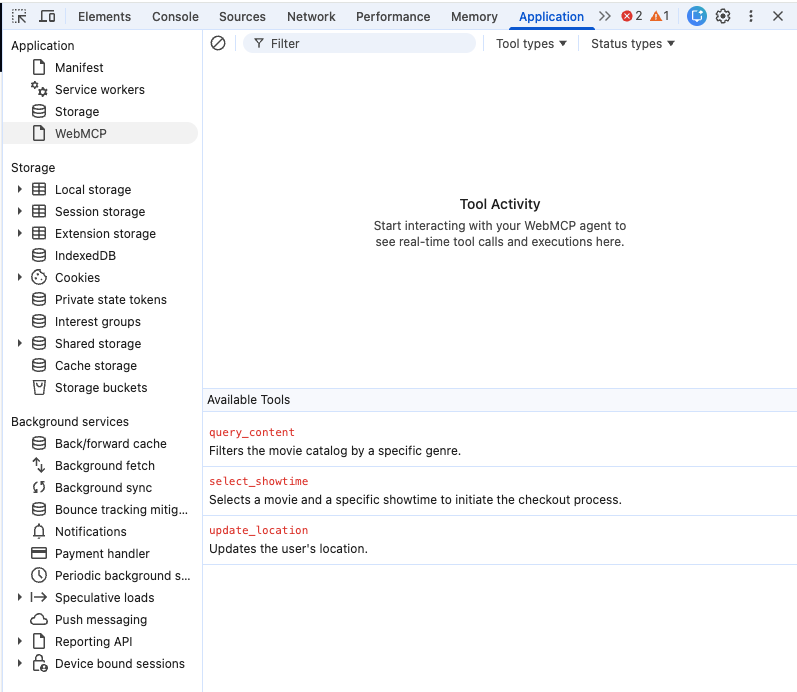
Ringkasan antarmuka
Panel WebMCP menggunakan tata letak panel ganda untuk membantu Anda mengelola dan memantau alat:
- Alat yang Dipanggil: Log kronologis interaksi antara agen AI dan halaman.
- Alat yang Tersedia: Daftar live semua alat WebMCP yang terdeteksi di tab aktif.
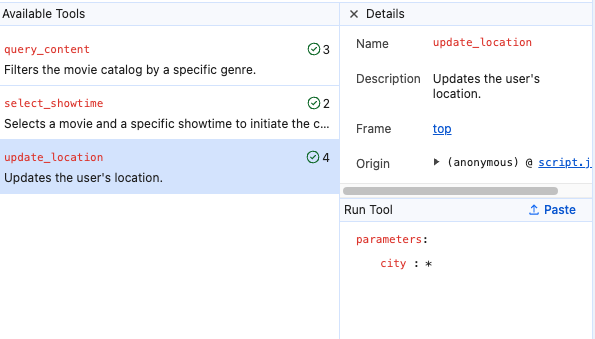
Alat yang tersedia
Bagian Alat yang tersedia menampilkan nama dan deskripsi alat sebagaimana yang terlihat oleh agen AI. Panel ini juga menyertakan invocation counter untuk setiap alat, yang menunjukkan berapa kali alat dipanggil selama sesi saat ini.
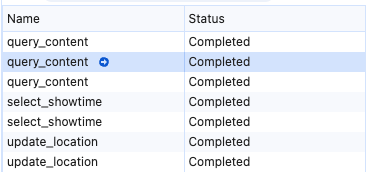
Alat yang dipanggil
Log Alat yang dipanggil memberikan catatan persisten tentang interaksi alat. Saat memilih entri dalam log, Anda dapat memeriksa detail berikut:
- Status: Hasil pemanggilan (Selesai, Dibatalkan, Dalam Proses, atau Error.)
- Input: Parameter persis yang diprediksi dan dikirim agen ke alat.
- Output: Nilai yang ditampilkan atau pesan error yang diberikan oleh alat.
Memfilter log
Gunakan panel Filter untuk mempersempit daftar alat yang dipanggil berdasarkan kriteria berikut:
- Nama atau deskripsi: Masukkan teks untuk menemukan alat yang cocok dengan nama atau tujuan tertentu.
- Jenis status: Memfilter panggilan menurut statusnya saat ini, seperti Selesai, Error, Dibatalkan, atau Dalam Proses.
- Jenis alat: Pilih untuk memfilter alat Deklaratif yang ditentukan dalam HTML dan alat Imperatif yang ditentukan dalam JavaScript. Untuk melihat semua jenis alat, pastikan tidak ada filter yang aktif.
Menguji alat secara manual
Anda dapat melewati logika keputusan agen AI untuk menguji keandalan alat Anda secara independen. Hal ini berguna untuk memverifikasi logika fungsi tanpa menunggu perintah agen tertentu.
Di daftar Alat yang Tersedia, klik alat yang ingin Anda uji. Atau, di log Alat yang Dipanggil, arahkan kursor ke alat untuk menampilkan ikon Putar (➜), lalu klik ikon tersebut. Area pengujian manual akan terbuka.
Di area pengujian manual, masukkan atau sesuaikan parameter di kolom input.
Klik Jalankan alat.
Memecahkan masalah integrasi
Panel WebMCP membantu Anda mendiagnosis kegagalan integrasi umum:
- Pelanggaran skema: Panel output menampilkan pesan error jika parameter atau nilai yang ditampilkan alat tidak cocok dengan skema yang ditentukan.
- Penolakan agen: Periksa penghitung pemanggilan di daftar Alat yang Tersedia untuk melihat apakah agen pernah mempertimbangkan alat Anda untuk perintah tertentu.
Otomatisasi dan agen
WebMCP dirancang untuk web agentic, tempat agen AI dapat menemukan dan berinteraksi dengan alat situs Anda. Untuk pengembangan yang dibantu agen, project Chrome DevTools untuk agen menyediakan antarmuka khusus yang menggunakan protokol ini untuk membantu agen AI menguji dan menggunakan alat WebMCP Anda.
Tanda command line
Untuk berinteraksi dengan antarmuka agentik tertentu, Anda harus mengaktifkan
flag --categoryWebMCP secara eksplisit.
Referensi terkait
Untuk mempelajari lebih lanjut WebMCP dan web berbasis agen, lihat referensi berikut: