

استخدِم لوحة WebMCP في "أدوات مطوّري البرامج في Chrome" لفحص أدوات الذكاء الاصطناعي من جهة العميل التي يعرضها موقعك الإلكتروني لوكلاء الذكاء الاصطناعي وتصحيح أخطائها واختبارها. توفّر اللوحة إمكانية الاطّلاع الكامل على دورة حياة الأداة، بما في ذلك التسجيل والتحقّق من صحة المخطط وسجلّ عمليات الاستدعاء.
فتح جزء WebMCP
يقع جزء WebMCP ضمن لوحة التطبيق. لفتحها، اتّبِع الخطوات التالية:
- افتح أدوات مطوّري البرامج في Chrome على صفحة تستخدم أدوات WebMCP.
- انقر على علامة التبويب التطبيق.
- في المستوى الأعلى من الشريط الجانبي، انقر على اللوحة WebMCP.
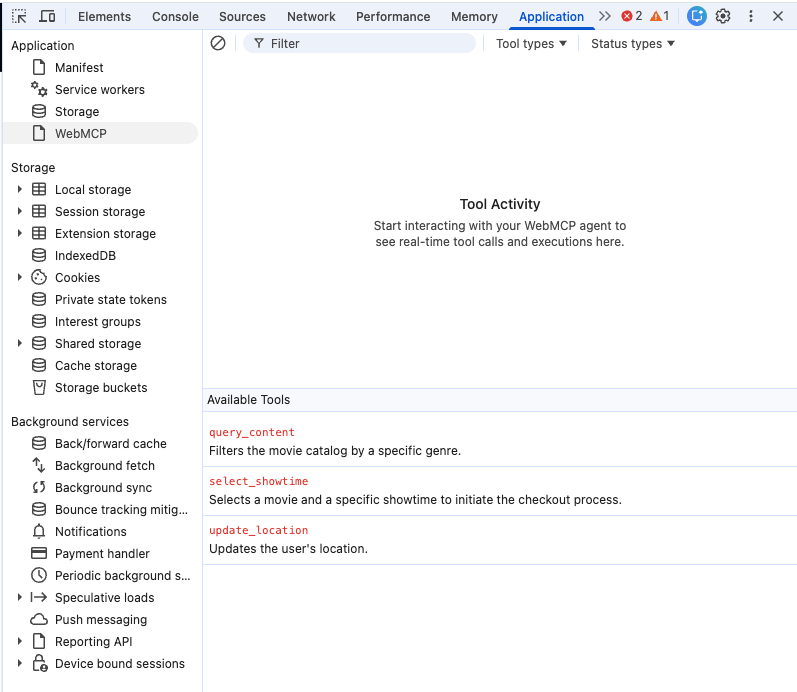
نظرة عامة على الواجهة
تستخدِم لوحة WebMCP تصميمًا ذا لوحتَين لمساعدتك في إدارة أدواتك ومراقبتها:
- الأدوات التي تم استدعاؤها: سجل زمني للتفاعلات بين وكيل الذكاء الاصطناعي والصفحة
- الأدوات المتاحة: قائمة مباشرة بجميع أدوات WebMCP التي تم رصدها في علامة التبويب النشطة.
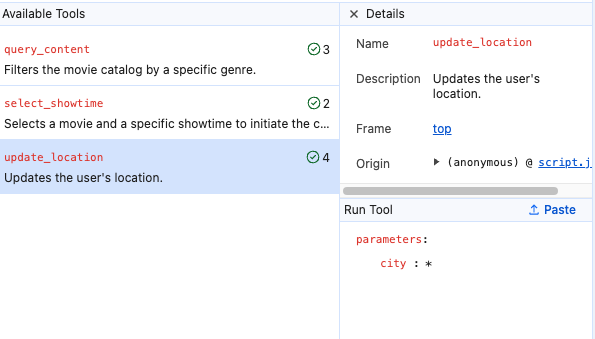
الأدوات المتاحة
يعرض قسم الأدوات المتاحة أسماء الأدوات وأوصافها كما تظهر لوكيل الذكاء الاصطناعي. ويتضمّن أيضًا عداد استدعاء لكل أداة، يعرض عدد المرات التي تم فيها استدعاء الأداة خلال الجلسة الحالية.
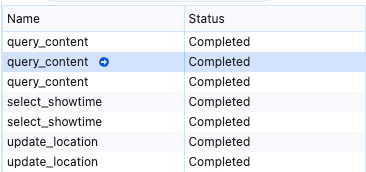
الأدوات التي تم استدعاؤها
يوفّر سجلّ الأدوات المستخدَمة سجلاً دائمًا للتفاعلات مع الأدوات. عند اختيار إدخال في السجلّ، يمكنك الاطّلاع على التفاصيل التالية:
- الحالة: نتيجة الاستدعاء (مكتملة أو ملغاة أو قيد التقدّم أو خطأ)
- الإدخال: المَعلمات الدقيقة التي توقّعها الوكيل وأرسلها إلى الأداة.
- الناتج: قيمة العرض أو رسالة الخطأ التي تقدّمها الأداة.
فلترة السجلّ
استخدِم شريط الفلتر لتضييق نطاق قائمة الأدوات التي تم استدعاؤها استنادًا إلى المعايير التالية:
- الاسم أو الوصف: أدخِل نصًا للعثور على أدوات تطابق اسمًا أو غرضًا محدّدًا.
- نوع الحالة: لفلترة المكالمات حسب حالتها الحالية، مثل مكتملة أو خطأ أو ملغاة أو قيد التقدّم
- نوع الأداة: اختَر فلترة الأدوات التصريحية المحدّدة في HTML والأمرية المحدّدة في JavaScript. للاطّلاع على جميع أنواع الأدوات، تأكَّد من عدم تفعيل أي فلتر.
اختبار الأدوات يدويًا
يمكنك تجاوز منطق اتخاذ القرار الخاص بوكيل الذكاء الاصطناعي لاختبار موثوقية أداتك بشكل مستقل. ويفيد ذلك في التحقّق من منطق الدالة بدون انتظار طلب محدّد من الوكيل.
في قائمة الأدوات المتاحة، انقر على الأداة التي تريد اختبارها. بدلاً من ذلك، في سجلّ الأدوات التي تم استدعاؤها، مرِّر مؤشر الماوس فوق إحدى الأدوات للكشف عن رمز تشغيل (➜) وانقر عليه. يتم فتح منطقة الاختبار اليدوي.
في منطقة الاختبار اليدوي، أدخِل المَعلمات أو عدِّلها في حقول الإدخال.
انقر على تشغيل الأداة.
تحديد مشاكل الدمج وحلّها
تساعدك لوحة WebMCP في تشخيص حالات فشل الدمج الشائعة:
- انتهاكات المخطط: تعرض لوحة الإخراج رسائل خطأ إذا كانت معلمات الأداة أو قيم الإرجاع لا تتطابق مع المخطط المحدّد.
- رفض الوكيل: راجِع عدّاد الاستدعاء في قائمة الأدوات المتاحة لمعرفة ما إذا كان الوكيل قد أخذ أداتك في الاعتبار عند تلقّي طلب معيّن.
التشغيل الآلي والوكلاء
تم تصميم WebMCP للويب المستند إلى الوكلاء، حيث يمكن لوكلاء الذكاء الاصطناعي اكتشاف أدوات موقعك الإلكتروني والتفاعل معها. بالنسبة إلى التطوير بمساعدة الوكلاء، يوفّر مشروع أدوات مطوّري البرامج في Chrome للوكلاء واجهة متخصّصة تستخدم هذا البروتوكول لمساعدة وكلاء الذكاء الاصطناعي في اختبار أدوات WebMCP واستخدامها.
علامات سطر الأوامر
للتفاعل مع واجهات معيّنة تستخدم الوكلاء، عليك تفعيل العلامة --categoryWebMCP بشكل صريح.
مراجع ذات صلة
لمزيد من المعلومات حول WebMCP والويب المستند إلى الوكلاء، يُرجى الاطّلاع على المراجع التالية: