

Chrome DevTools में WebMCP पैनल का इस्तेमाल करके, क्लाइंट-साइड एआई टूल की जांच करें, उन्हें डीबग करें, और उनकी टेस्टिंग करें. ये टूल, आपकी वेबसाइट पर एआई एजेंट के लिए उपलब्ध होते हैं. इस पैनल में, टूल के लाइफ़साइकल की पूरी जानकारी मिलती है. इसमें रजिस्ट्रेशन, स्कीमा की पुष्टि, और इनवॉकेशन का इतिहास शामिल है.
WebMCP पैनल खोलना
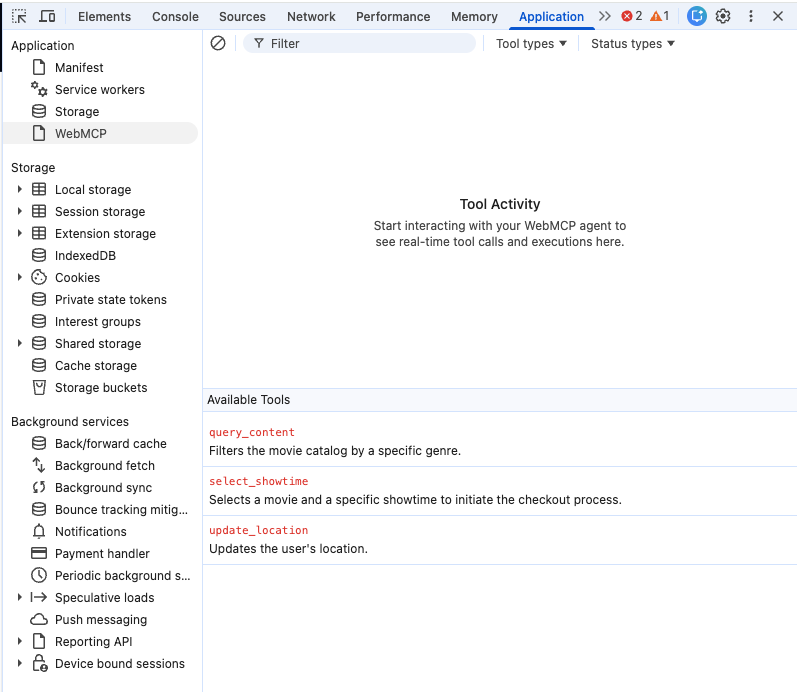
WebMCP पैनल, Application पैनल में मौजूद होता है. इसे खोलने के लिए, यह तरीका अपनाएं:
- WebMCP टूल का इस्तेमाल करने वाले पेज पर Chrome DevTools खोलें.
- आवेदन टैब पर क्लिक करें.
- साइडबार के सबसे ऊपर, WebMCP पैनल को चुनें.
इंटरफ़ेस की खास जानकारी
WebMCP पैनल, दो पैन वाले लेआउट का इस्तेमाल करता है. इससे आपको अपने टूल मैनेज करने और उनकी निगरानी करने में मदद मिलती है:
- इस्तेमाल किए गए टूल: एआई एजेंट और पेज के बीच हुए इंटरैक्शन का क्रमवार लॉग.
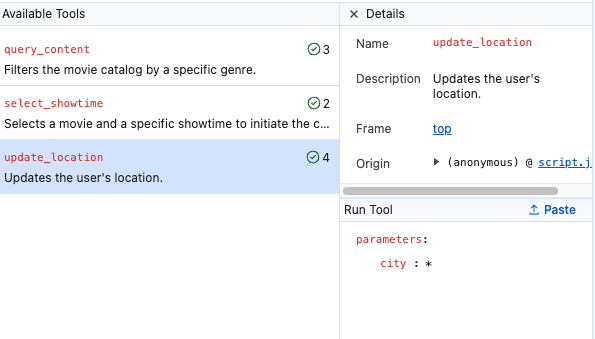
- उपलब्ध टूल: 'चालू है' टैब में, WebMCP के सभी टूल की लाइव सूची दिखती है.
उपलब्ध टूल
उपलब्ध टूल सेक्शन में, टूल के नाम और ब्यौरे दिखते हैं. ये वही होते हैं जो एआई एजेंट को दिखते हैं. इसमें हर टूल के लिए इनवोकेशन काउंटर भी शामिल होता है. इससे पता चलता है कि मौजूदा सेशन के दौरान किसी टूल को कितनी बार कॉल किया गया.
इस्तेमाल किए गए टूल
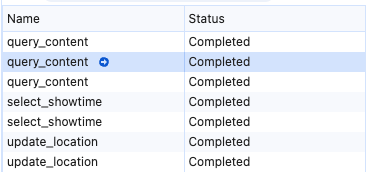
इस्तेमाल किए गए टूल लॉग से, टूल के साथ किए गए इंटरैक्शन का पर्सिस्टेंट रिकॉर्ड मिलता है. लॉग में किसी एंट्री को चुनने पर, यह जानकारी देखी जा सकती है:
- स्टेटस: अनुरोध का नतीजा (पूरा हो गया, रद्द किया गया, जारी है या गड़बड़ी हुई.)
- इनपुट: वे पैरामीटर जिनके बारे में एजेंट ने अनुमान लगाया और उन्हें टूल को भेजा.
- आउटपुट: टूल से मिली रिटर्न वैल्यू या गड़बड़ी का मैसेज.
लॉग फ़िल्टर करना
फ़िल्टर बार का इस्तेमाल करके, इनवॉक्ड टूल की सूची को इन आधार पर छोटा करें:
- नाम या जानकारी: किसी खास नाम या मकसद से मिलते-जुलते टूल खोजने के लिए, टेक्स्ट डालें.
- स्टेटस टाइप: कॉल को उनके मौजूदा स्टेटस के हिसाब से फ़िल्टर करें. जैसे, पूरा हो गया, गड़बड़ी, रद्द किया गया या जारी है.
- टूल का टाइप: एचटीएमएल में तय किए गए डिक्लेरेटिव टूल और JavaScript में तय किए गए इंपरेटिव टूल को फ़िल्टर करने के लिए चुनें. सभी टूल टाइप देखने के लिए, पक्का करें कि कोई भी फ़िल्टर चालू न हो.
मैन्युअल तरीके से टेस्टिंग टूल आज़माना
एआई एजेंट के फ़ैसले लेने के तरीके को अनदेखा करके, अपने टूल की विश्वसनीयता की जांच की जा सकती है. यह किसी एजेंट के प्रॉम्प्ट का इंतज़ार किए बिना, फ़ंक्शन लॉजिक की पुष्टि करने के लिए मददगार है.
उपलब्ध टूल सूची में, उस टूल पर क्लिक करें जिसकी आपको जांच करनी है. इसके अलावा, इन्वोक किए गए टूल लॉग में, किसी टूल पर कर्सर घुमाकर चलाएं (➜) आइकॉन दिखाएं और उस पर क्लिक करें. मैन्युअल टेस्ट एरिया खुल जाएगा.
मैन्युअल टेस्ट एरिया में, इनपुट फ़ील्ड में पैरामीटर डालें या उनमें बदलाव करें.
टूल चलाएं पर क्लिक करें.
इंटिग्रेशन से जुड़ी समस्याएं हल करना
WebMCP पैनल की मदद से, इंटिग्रेशन से जुड़ी सामान्य समस्याओं का पता लगाया जा सकता है:
- स्कीमा से जुड़ी समस्याएं: अगर टूल के पैरामीटर या दिखाई गई वैल्यू, तय किए गए स्कीमा से मेल नहीं खाती हैं, तो आउटपुट पैन में गड़बड़ी के मैसेज दिखते हैं.
- एजेंट की ओर से अनुरोध अस्वीकार करना: उपलब्ध टूल की सूची में जाकर, अनुरोधों की संख्या देखने वाले काउंटर पर जाएं. इससे आपको पता चलेगा कि एजेंट ने किसी प्रॉम्प्ट के लिए आपके टूल का इस्तेमाल किया है या नहीं.
ऑटोमेशन और एजेंट
WebMCP को एजेंटिक वेब के लिए डिज़ाइन किया गया है. इसमें एआई एजेंट, आपकी साइट के टूल ढूंढ सकते हैं और उनके साथ इंटरैक्ट कर सकते हैं. एजेंट की मदद से डेवलपमेंट करने के लिए, एजेंट के लिए Chrome DevTools प्रोजेक्ट एक खास इंटरफ़ेस उपलब्ध कराता है. यह इंटरफ़ेस इस प्रोटोकॉल का इस्तेमाल करता है, ताकि एआई एजेंट आपके WebMCP टूल की जांच कर सकें और उनका इस्तेमाल कर सकें.
कमांड-लाइन फ़्लैग
कुछ एजेंटिक इंटरफ़ेस के साथ इंटरैक्ट करने के लिए, आपको --categoryWebMCP फ़्लैग को साफ़ तौर पर चालू करना होगा.
इसी विषय से जुड़े लिंक
WebMCP और एजेंटिक वेब के बारे में ज़्यादा जानने के लिए, यहां दिए गए संसाधन देखें: