

আপনার ওয়েবসাইট AI এজেন্টের কাছে প্রকাশ করে এমন ক্লায়েন্ট-সাইড AI টুল পরিদর্শন, ডিবাগ ও পরীক্ষা করতে, Chrome DevTools-এ WebMCP প্যানেল ব্যবহার করুন। প্যানেলটি রেজিস্ট্রেশন, স্কিমা ভ্যালিডেশন এবং ইনভোকেশন ইতিহাস সহ টুলের লাইফসাইকেলে সম্পূর্ণ এন্ড-টু-এন্ড দৃশ্যমানতা প্রদান করে।
WebMCP প্যানেল খুলুন
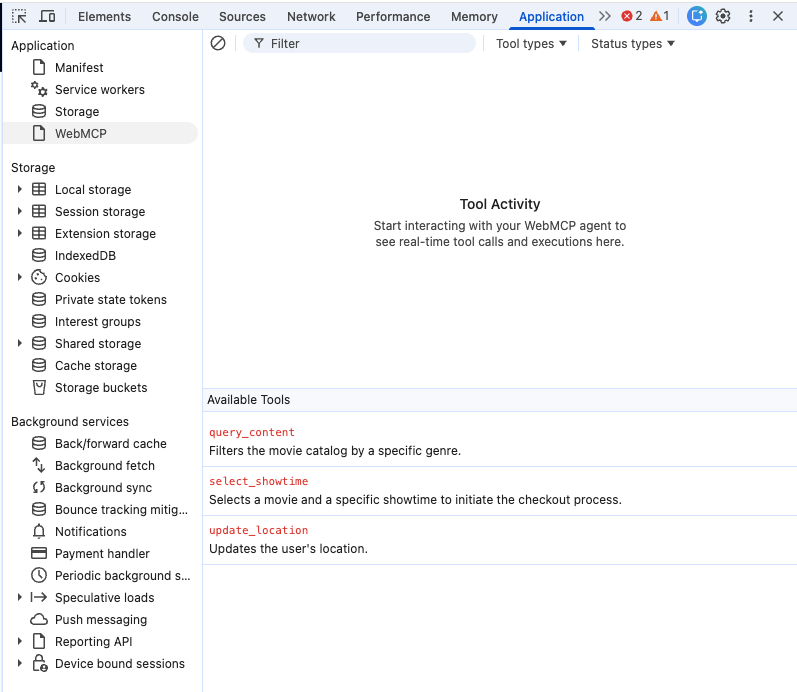
WebMCP প্যানেলটি Application প্যানেলের মধ্যে অবস্থিত। এটি খুলতে, এই ধাপগুলি অনুসরণ করুন:
- WebMCP টুল ব্যবহার করে এমন পৃষ্ঠায় Chrome DevTools খুলুন।
- আবেদন ট্যাবে ক্লিক করুন।
- সাইডবারের সবচেয়ে উপরের লেভেলে, WebMCP প্যানেল বেছে নিন।
ইন্টারফেস ওভারভিউ
WebMCP প্যানেল, আপনার টুল ম্যানেজ ও মনিটর করতে সাহায্য করার জন্য ডুয়াল-পেন লেআউট ব্যবহার করে:
- ইনভোক করা টুল: AI এজেন্ট ও পৃষ্ঠার মধ্যে ইন্টার্যাকশনের কালানুক্রমিক লগ।
- উপলভ্য টুল: অ্যাক্টিভ ট্যাবে শনাক্ত করা সব WebMCP টুলের একটি লাইভ তালিকা।
উপলভ্য টুল
উপলভ্য টুল বিভাগে টুলগুলির নাম ও বিবরণ দেখানো হয়, যেভাবে সেগুলি AI এজেন্টের কাছে দৃশ্যমান হয়। এছাড়াও, প্রতিটি টুলের জন্য একটি ইনভোকেশন কাউন্টার অন্তর্ভুক্ত থাকে, যা দেখায় যে বর্তমান সেশনে একটি টুল কতবার কল করা হয়েছে।
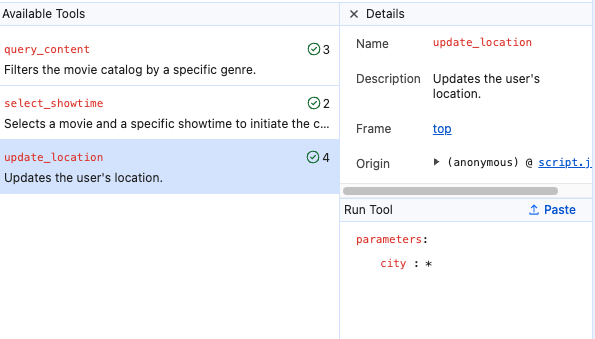
ইনভোক করা টুল
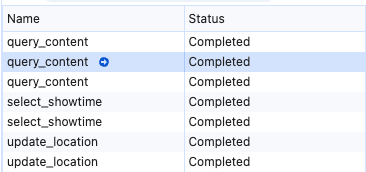
ইনভোক করা টুল লগ, টুল ইন্টার্যাকশনের একটি পার্সিস্টেন্ট রেকর্ড প্রদান করে। লগে কোনও এন্ট্রি বেছে নিলে, আপনি নিম্নলিখিত বিবরণ চেক করতে পারবেন:
- স্ট্যাটাস: ইনভোকেশন (সম্পূর্ণ হয়েছে, বাতিল করা হয়েছে, প্রসেস চলছে, বা সমস্যা হয়েছে) সংক্রান্ত ফলাফল।
- ইনপুট: এজেন্ট যে সঠিক প্যারামিটার অনুমান করেছে এবং টুলে পাঠিয়েছে।
- আউটপুট: টুলের দেওয়া রিটার্ন ভ্যালু বা সমস্যার মেসেজ।
লগ ফিল্টার করুন
নিম্নলিখিত মাপকাঠির ভিত্তিতে কল করা টুলের তালিকা ছোট করতে ফিল্টার বার ব্যবহার করুন:
- নাম বা বিবরণ: নির্দিষ্ট নাম বা উদ্দেশ্যের সাথে ম্যাচ করে এমন টুল খুঁজতে টেক্সট লিখুন।
- স্ট্যাটাসের ধরন: বর্তমান স্ট্যাটাস অনুযায়ী কল ফিল্টার করুন, যেমন সম্পূর্ণ হয়েছে, সমস্যা হয়েছে, বাতিল করা হয়েছে অথবা প্রসেস করা হচ্ছে।
- টুলের ধরন: HTML-এ সংজ্ঞায়িত ডিক্ল্যারেটিভ টুল এবং JavaScript-এ সংজ্ঞায়িত ইম্পারেটিভ টুল ফিল্টার করতে বেছে নিন। সব ধরনের টুল দেখতে, নিশ্চিত করুন যে কোনও ফিল্টারই চালু নেই।
টুল ম্যানুয়ালি পরীক্ষা করা
আপনার টুলের নির্ভরযোগ্যতা স্বাধীনভাবে পরীক্ষা করার জন্য আপনি AI এজেন্টের সিদ্ধান্ত লজিক বাইপাস করতে পারেন। নির্দিষ্ট এজেন্ট প্রম্পটের জন্য অপেক্ষা না করেই ফাংশন লজিক যাচাই করার জন্য এটি উপযোগী।
উপলভ্য টুল তালিকা থেকে, আপনি যে টুলটি পরীক্ষা করতে চান সেটিতে ক্লিক করুন। অন্যথায়, ইনভোক করা টুল লগে, কোনও টুলের উপর মাউস নিয়ে গিয়ে চালান (➜) আইকনটি দেখুন এবং সেটিতে ক্লিক করুন। ম্যানুয়াল টেস্ট এরিয়া খুলে যায়।
ম্যানুয়াল টেস্ট এরিয়ায়, ইনপুট ফিল্ডে প্যারামিটার লিখুন বা অ্যাডজাস্ট করুন।
টুল চালান বিকল্পে ক্লিক করুন।
ইন্টিগ্রেশন সংক্রান্ত সমস্যার সমাধান করা
WebMCP প্যানেল আপনাকে সাধারণ ইন্টিগ্রেশন সংক্রান্ত সমস্যা ডায়াগনসিস করতে সাহায্য করে:
- স্কিমা লঙ্ঘন: টুলের প্যারামিটার বা রিটার্ন ভ্যালু, আগে থেকে নির্দিষ্ট করা স্কিমার সাথে না মিললে, আউটপুট প্যানেলে সমস্যার মেসেজ দেখানো হয়।
- এজেন্ট বাতিল করা: কোনও নির্দিষ্ট প্রম্পটের জন্য এজেন্ট আপনার টুল বিবেচনা করেছে কিনা তা দেখতে উপলভ্য টুল তালিকায় ইনভোকেশন কাউন্টার চেক করুন।
অটোমেশন ও এজেন্ট
WebMCP হল এজেন্টিক ওয়েবের জন্য ডিজাইন করা হয়েছে, যেখানে AI এজেন্ট আপনার সাইটের টুল খুঁজে নিতে ও ইন্টার্যাক্ট করতে পারে। এজেন্ট-সহায়তা ডেভেলপমেন্টের জন্য, এজেন্টের জন্য Chrome DevTools প্রজেক্ট একটি বিশেষ ইন্টারফেস প্রদান করে যা AI এজেন্টকে আপনার WebMCP টুল পরীক্ষা ও ব্যবহার করতে সাহায্য করার জন্য এই প্রোটোকল ব্যবহার করে।
কমান্ড-লাইন ফ্ল্যাগ
এজেন্টের জন্য Chrome DevTools-এ WebMCP টুল (list_webmcp_tools এবং
execute_webmcp_tool) ডিফল্ট হিসেবে বন্ধ করা থাকে। সেগুলি চালু করতে, আপনার সার্ভার আর্গুমেন্টে
--categoryExperimentalWebmcp ফ্ল্যাগ যোগ করুন:
"args": ["chrome-devtools-mcp@latest", "--categoryExperimentalWebmcp"]
আরও বিকল্পের জন্য, কনফিগারেশন দেখুন।
সম্পর্কিত রিসোর্স
WebMCP ও এজেন্টিক ওয়েব সম্পর্কে আরও জানতে, নিম্নলিখিত রিসোর্স দেখুন: