

Verwenden Sie den Bereich WebMCP in den Chrome-Entwicklertools, um die clientseitigen KI-Tools zu prüfen, Fehler zu beheben und zu testen, die Ihre Website KI-Agenten zur Verfügung stellt. Der Bereich bietet vollständige End-to-End-Transparenz über den Tool-Lebenszyklus, einschließlich Registrierung, Schemaüberprüfung und Aufrufverlauf.
Bereich „WebMCP“ öffnen
Der Bereich WebMCP befindet sich im Anwendung-Bereich. So öffnen Sie ihn:
- Öffnen Sie die Chrome-Entwicklertools auf einer Seite, auf der WebMCP -Tools verwendet werden.
- Klicken Sie auf den Tab Anwendung.
- Wählen Sie in der Seitenleiste auf oberster Ebene den Bereich WebMCP aus.
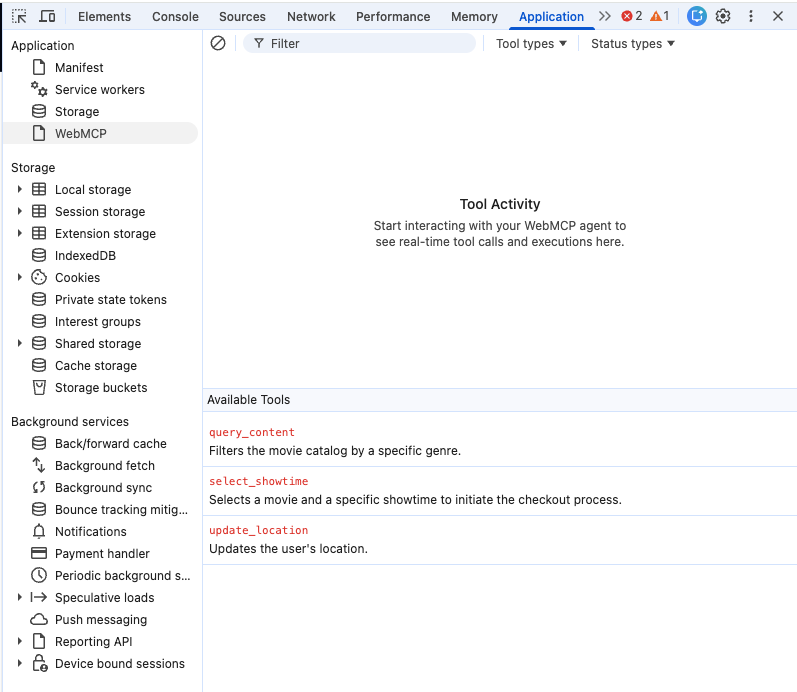
Übersicht: Benutzeroberfläche
Im Bereich WebMCP wird ein Layout mit zwei Bereichen verwendet, damit Sie Ihre Tools verwalten und beobachten können:
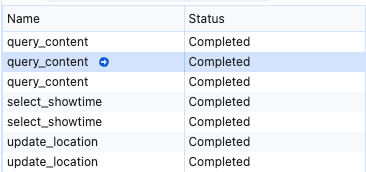
- Aufgerufene Tools:Ein chronologisches Log der Interaktionen zwischen dem KI-Agenten und der Seite.
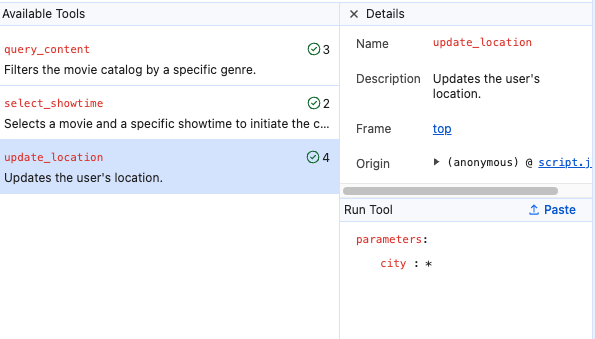
- Verfügbare Tools:Eine Live-Liste aller WebMCP-Tools, die auf dem aktiven Tab erkannt wurden.
Verfügbare Tools
Im Bereich Verfügbare Tools werden die Tool-Namen und ‑Beschreibungen so angezeigt, wie sie dem KI-Agenten präsentiert werden. Außerdem ist für jedes Tool ein Aufrufzähler enthalten, der angibt, wie oft ein Tool während der aktuellen Sitzung aufgerufen wurde.
Aufgerufene Tools
Das Log Aufgerufene Tools enthält eine dauerhafte Aufzeichnung der Tool-Interaktionen. Wenn Sie einen Eintrag im Log auswählen, können Sie die folgenden Details prüfen:
- Status:Das Ergebnis des Aufrufs (Abgeschlossen, Abgebrochen, In Bearbeitung oder Fehler).
- Eingabe:Die genauen Parameter, die der Agent vorhergesagt und an das Tool gesendet hat.
- Ausgabe:Der Rückgabewert oder die Fehlermeldung, die vom Tool bereitgestellt wird.
Log filtern
Verwenden Sie die Leiste Filter , um die Liste der aufgerufenen Tools anhand der folgenden Kriterien einzugrenzen:
- Name oder Beschreibung:Geben Sie Text ein, um nach Tools zu suchen, die einem bestimmten Namen oder Zweck entsprechen.
- Statustyp: Filtern Sie Aufrufe nach ihrem aktuellen Status, z. B. Abgeschlossen, Fehler, Abgebrochen oder In Bearbeitung.
- Tool-Typ:Wählen Sie diese Option aus, um nach deklarativen Tools zu filtern, die in HTML definiert sind, und nach imperativen Tools, die in JavaScript definiert sind. Wenn Sie alle Tool-Typen sehen möchten, darf keiner der Filter aktiv sein.
Tools manuell testen
Sie können die Entscheidungslogik des KI-Agenten umgehen, um die Zuverlässigkeit Ihres Tools unabhängig zu testen. Das ist nützlich, um die Funktionslogik zu überprüfen, ohne auf eine bestimmte Agentenaufforderung zu warten.
Klicken Sie in der Liste Verfügbare Tools auf das Tool, das Sie testen möchten. Alternativ können Sie im Log Aufgerufene Tools den Mauszeiger auf ein Tool bewegen, um das Symbol Wiedergabe (➜) einzublenden, und darauf klicken. Der Bereich für manuelle Tests wird geöffnet.
Geben Sie im Bereich für manuelle Tests Parameter in die Eingabefelder ein oder passen Sie sie an.
Klicken Sie auf Tool ausführen.
Integrationsprobleme beheben
Im Bereich WebMCP können Sie häufige Integrationsfehler diagnostizieren:
- Schemaverletzungen:Im Ausgabebereich werden Fehlermeldungen angezeigt, wenn die Tool-Parameter oder Rückgabewerte nicht dem definierten Schema entsprechen.
- Ablehnung durch den Agenten:Im Aufrufzähler in der Liste Verfügbare Tools können Sie sehen, ob der Agent Ihr Tool jemals für eine bestimmte Aufforderung in Betracht gezogen hat.
Automatisierung und Agenten
WebMCP wurde für das agentengestützte Web entwickelt, in dem KI-Agenten die Tools Ihrer Website erkennen und mit ihnen interagieren können. Für die agentengestützte Entwicklung bietet das Chrome Entwicklertools für Agenten Projekt eine spezielle Schnittstelle, die dieses Protokoll verwendet, damit KI Agenten Ihre WebMCP-Tools testen und verwenden können.
Befehlszeilen-Flags
Die WebMCP-Tools in den Chrome-Entwicklertools für Agenten (list_webmcp_tools und execute_webmcp_tool) sind standardmäßig deaktiviert. Fügen Sie zum Aktivieren das Flag --categoryExperimentalWebmcp zu den Serverargumenten hinzu:
"args": ["chrome-devtools-mcp@latest", "--categoryExperimentalWebmcp"]
Weitere Optionen finden Sie unter Konfiguration.
Weitere Informationen
Weitere Informationen zu WebMCP und dem agentengestützten Web finden Sie in den folgenden Ressourcen: