

Используйте панель WebMCP в инструментах разработчика Chrome, чтобы проверять, отлаживать и тестировать клиентские ИИ-инструменты, которые ваш сайт предоставляет ИИ-агентам. На панели можно отслеживать весь жизненный цикл инструмента, включая регистрацию, проверку схемы и историю вызовов.
Открыть панель WebMCP
Панель WebMCP находится на панели Application (Приложение). Чтобы открыть его, выполните следующие действия:
- Откройте инструменты разработчика Chrome на странице, на которой используются инструменты WebMCP.
- Нажмите на вкладку Приложение.
- На верхнем уровне боковой панели выберите панель WebMCP.
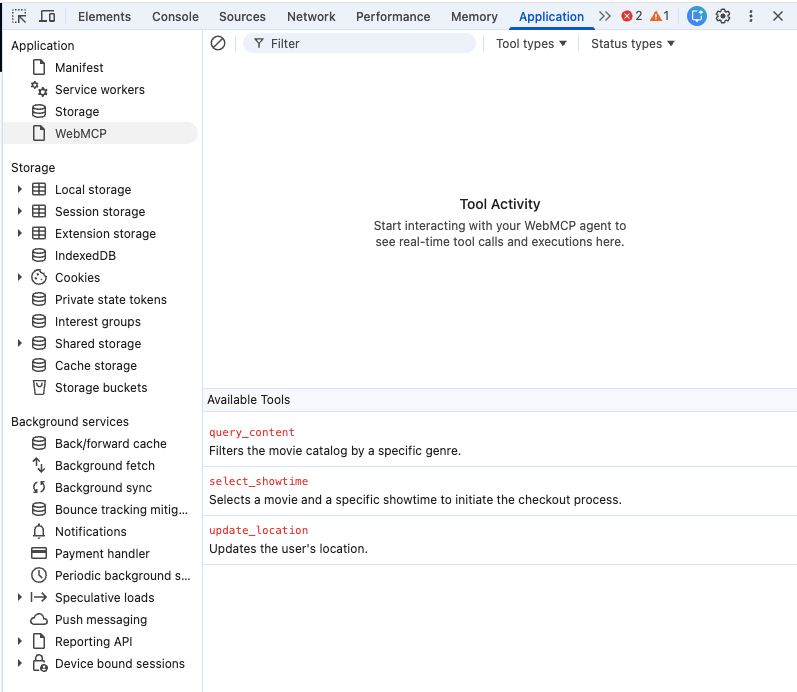
Обзор интерфейса
Панель WebMCP состоит из двух частей, которые помогают управлять инструментами и отслеживать их работу.
- Вызванные инструменты. Хронологический журнал взаимодействий между ИИ-агентом и страницей.
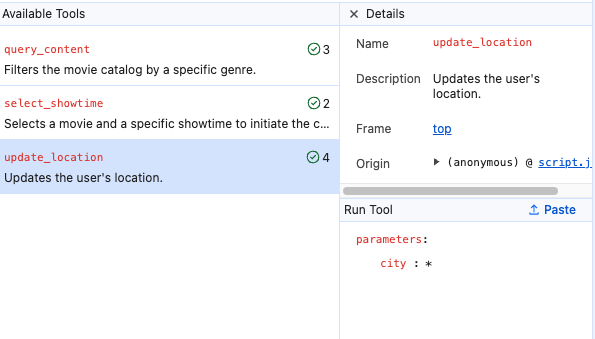
- Доступные инструменты. Список всех инструментов WebMCP, обнаруженных на активной вкладке.
Доступные инструменты
В разделе Доступные инструменты показаны названия и описания инструментов, как их видит ИИ-агент. Также в нем есть счетчик вызовов для каждого инструмента, который показывает, сколько раз инструмент был вызван во время текущего сеанса.
Вызванные инструменты
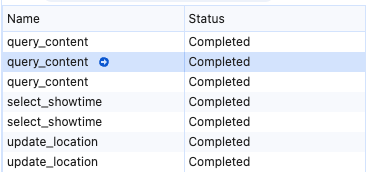
Журнал Вызванные инструменты содержит постоянную запись взаимодействий с инструментами. Выбрав запись в журнале, вы можете посмотреть следующие сведения:
- Статус. Результат вызова (Завершено, Отменено, Выполняется или Ошибка).
- Входные данные. Точные параметры, которые агент предсказал и отправил инструменту.
- Результат. Возвращаемое значение или сообщение об ошибке, предоставленное инструментом.
Как фильтровать журнал
Используйте панель Фильтр, чтобы сузить список вызванных инструментов по следующим критериям:
- Название или описание. Введите текст, чтобы найти инструменты с определенным названием или назначением.
- Тип статуса. Фильтр звонков по их текущему статусу, например Завершен, Ошибка, Отменен или Выполняется.
- Тип инструмента. Выберите, чтобы отфильтровать декларативные инструменты, определенные в HTML, и императивные инструменты, определенные в JavaScript. Чтобы увидеть все типы инструментов, убедитесь, что ни один фильтр не активен.
Как тестировать инструменты вручную
Вы можете обойти логику принятия решений ИИ-агента, чтобы проверить надежность инструмента независимо. Это полезно для проверки логики функции без ожидания запроса от агента.
В списке Доступные инструменты выберите инструмент, который хотите протестировать. Также можно навести указатель на инструмент в журнале Вызванные инструменты и нажать на появившийся значок Воспроизвести (➜). Откроется область тестирования, созданная вручную.
В области тестирования вручную введите или измените параметры в полях ввода.
Нажмите Запустить инструмент.
Как устранить неполадки с интеграцией
На панели WebMCP можно диагностировать распространенные ошибки интеграции:
- Нарушения схемы. В выходной панели отображаются сообщения об ошибках, если параметры инструмента или возвращаемые значения не соответствуют определенной схеме.
- Отклонение агентом. Проверьте счетчик вызовов в списке Доступные инструменты, чтобы узнать, рассматривал ли агент ваш инструмент для определенного запроса.
Автоматизация и агенты
Протокол WebMCP разработан для агентного интернета, в котором ИИ-агенты могут находить инструменты на вашем сайте и взаимодействовать с ними. Для разработки с помощью агентов в проекте Chrome DevTools для агентов используется специализированный интерфейс, который помогает ИИ-агентам тестировать и использовать инструменты WebMCP.
Параметры командной строки
Инструменты WebMCP в инструментах разработчика Chrome для агентов (list_webmcp_tools и execute_webmcp_tool) отключены по умолчанию. Чтобы включить их, добавьте флаг --categoryExperimentalWebmcp в аргументы сервера:
"args": ["chrome-devtools-mcp@latest", "--categoryExperimentalWebmcp"]
Другие варианты описаны в разделе Конфигурация.
Информация по теме
Чтобы узнать больше о WebMCP и агентном интернете, ознакомьтесь со следующими ресурсами: