

Use o painel WebMCP no Chrome DevTools para inspecionar, depurar e testar as ferramentas de IA do lado do cliente que seu site expõe a agentes de IA. O painel oferece visibilidade completa de ponta a ponta do ciclo de vida da ferramenta, incluindo registro, validação de esquema e histórico de invocação.
Abra o painel WebMCP
O painel WebMCP está localizado no painel Application. Para abrir, siga estas etapas:
- Abra o Chrome DevTools em uma página que usa ferramentas do WebMCP.
- Clique na guia Aplicativo.
- No nível superior da barra lateral, selecione o painel WebMCP.
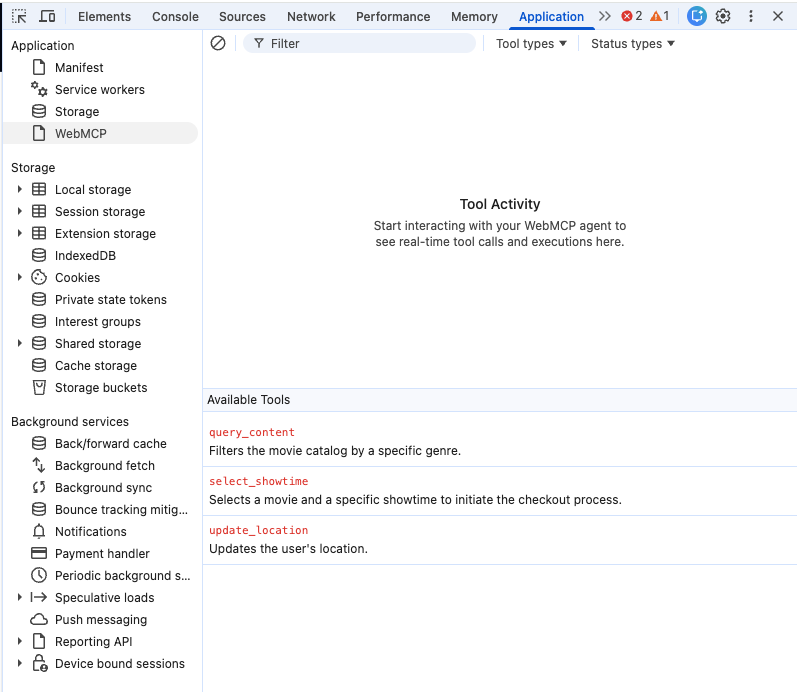
Visão geral da interface
O painel WebMCP usa um layout de dois painéis para ajudar você a gerenciar e monitorar suas ferramentas:
- Ferramentas invocadas:um registro cronológico das interações entre o agente de IA e a página.
- Ferramentas disponíveis:uma lista dinâmica de todas as ferramentas do WebMCP detectadas na guia ativa.
Ferramentas disponíveis
A seção Ferramentas disponíveis mostra os nomes e as descrições das ferramentas como elas aparecem para o agente de IA. Ele também inclui um contador de invocações para cada ferramenta, que mostra quantas vezes uma ferramenta foi chamada durante a sessão atual.
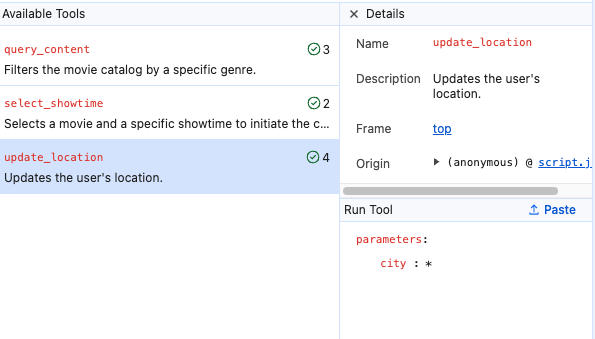
Ferramentas invocadas
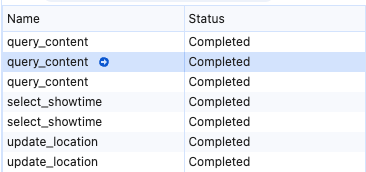
O registro Ferramentas invocadas fornece um registro permanente das interações com as ferramentas. Ao selecionar uma entrada no registro, você pode inspecionar os seguintes detalhes:
- Status:o resultado da invocação (concluída, cancelada, em andamento ou erro).
- Entrada:os parâmetros exatos que o agente previu e enviou para a ferramenta.
- Saída:o valor de retorno ou a mensagem de erro fornecida pela ferramenta.
Filtrar o registro
Use a barra Filtro para restringir a lista de ferramentas invocadas com base nos seguintes critérios:
- Nome ou descrição:insira texto para encontrar ferramentas com um nome ou propósito específico.
- Tipo de status:filtre as chamadas pelo estado atual, como Concluída, Erro, Cancelada ou Em andamento.
- Tipo de ferramenta:selecione para filtrar ferramentas declarativas definidas em HTML e imperativas definidas em JavaScript. Para conferir todos os tipos de ferramentas, verifique se nenhum filtro está ativo.
Testar ferramentas manualmente
Você pode ignorar a lógica de decisão do agente de IA para testar a confiabilidade da ferramenta de forma independente. Isso é útil para verificar a lógica da função sem esperar por um comando específico do agente.
Na lista Ferramentas disponíveis, clique na ferramenta que você quer testar. Ou, no registro Ferramentas invocadas, passe o cursor sobre uma ferramenta para revelar o ícone Reproduzir (➜) e clique nele. A área de teste manual é aberta.
Na área de teste manual, insira ou ajuste os parâmetros nos campos de entrada.
Clique em Executar ferramenta.
Resolver problemas de integração
O painel WebMCP ajuda a diagnosticar falhas comuns de integração:
- Violações de esquema:o painel de saída mostra mensagens de erro se os parâmetros ou valores de retorno da ferramenta não corresponderem ao esquema definido.
- Rejeição do agente:verifique o contador de invocações na lista Ferramentas disponíveis para saber se o agente considerou sua ferramenta para um determinado comando.
Automação e agentes
O WebMCP foi projetado para a Web de agentes, em que agentes de IA podem descobrir e interagir com as ferramentas do seu site. Para o desenvolvimento assistido por agente, o projeto Chrome DevTools para agentes (link em inglês) oferece uma interface especializada que usa esse protocolo para ajudar os agentes de IA a testar e usar suas ferramentas do WebMCP.
Flags de linha de comando
Para interagir com algumas interfaces de agente, é preciso ativar a flag
--categoryWebMCP explicitamente.
Recursos relacionados
Para saber mais sobre o WebMCP e a Web de agentes, consulte os seguintes recursos: