

ใช้แผง WebMCP ในเครื่องมือสำหรับนักพัฒนาเว็บใน Chrome เพื่อตรวจสอบ แก้ไขข้อบกพร่อง และทดสอบ เครื่องมือ AI ฝั่งไคลเอ็นต์ที่เว็บไซต์ของคุณแสดงต่อเอเจนต์ AI แผงนี้จะให้ข้อมูลแบบครบวงจรเกี่ยวกับวงจรของเครื่องมือ ซึ่งรวมถึงการลงทะเบียน การตรวจสอบสคีมา และประวัติการเรียกใช้
เปิดบานหน้าต่าง WebMCP
บานหน้าต่าง WebMCP อยู่ภายในแผงแอปพลิเคชัน หากต้องการเปิด ให้ทำตาม ขั้นตอนต่อไปนี้
- เปิดเครื่องมือสำหรับนักพัฒนาเว็บใน Chrome ในหน้าเว็บที่ใช้เครื่องมือ WebMCP
- คลิกแท็บแอปพลิเคชัน
- ที่ระดับบนสุดของแถบด้านข้าง ให้เลือกแผง WebMCP
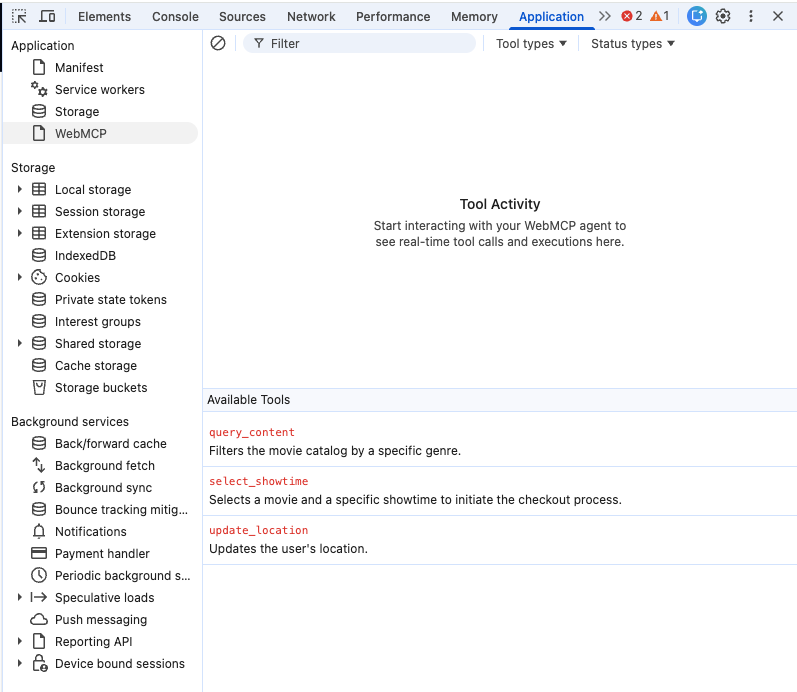
ภาพรวมของอินเทอร์เฟซ
แผง WebMCP ใช้เลย์เอาต์แบบ 2 บานหน้าต่างเพื่อช่วยคุณจัดการและตรวจสอบเครื่องมือต่างๆ ดังนี้
- เครื่องมือที่เรียกใช้: บันทึกการโต้ตอบตามลำดับเวลาของ AI Agent กับหน้าเว็บ
- เครื่องมือที่พร้อมใช้งาน: รายการเครื่องมือ WebMCP ทั้งหมดที่ตรวจพบในแท็บที่ใช้งานอยู่
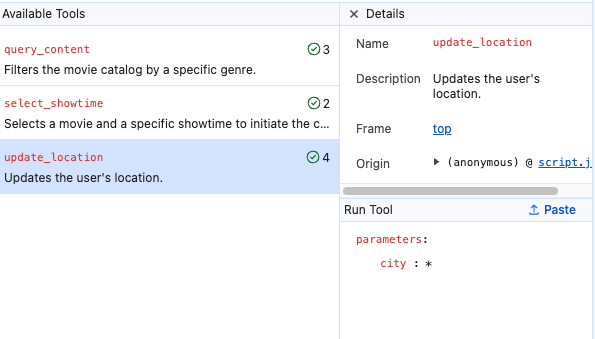
เครื่องมือที่พร้อมใช้งาน
ส่วนเครื่องมือที่พร้อมใช้งานจะแสดงชื่อและคำอธิบายเครื่องมือตามที่ปรากฏต่อ AI Agent นอกจากนี้ ยังมีตัวนับการเรียกใช้สำหรับแต่ละเครื่องมือ ซึ่งจะแสดงจำนวนครั้งที่มีการเรียกใช้เครื่องมือในเซสชันปัจจุบัน
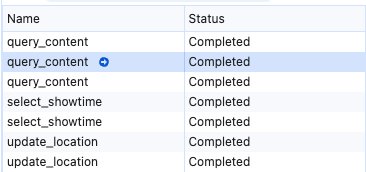
เครื่องมือที่เรียกใช้
บันทึกเครื่องมือที่เรียกใช้จะบันทึกการโต้ตอบกับเครื่องมืออย่างถาวร เมื่อเลือกรายการในบันทึก คุณจะตรวจสอบรายละเอียดต่อไปนี้ได้
- สถานะ: ผลลัพธ์ของการเรียกใช้ (เสร็จสมบูรณ์ ยกเลิก อยู่ระหว่างดำเนินการ หรือข้อผิดพลาด)
- อินพุต: พารามิเตอร์ที่แน่นอนซึ่งเอเจนต์คาดการณ์และส่งไปยังเครื่องมือ
- เอาต์พุต: ค่าการแสดงผลหรือข้อความแสดงข้อผิดพลาดที่เครื่องมือระบุ
กรองบันทึก
ใช้แถบตัวกรองเพื่อจำกัดรายการเครื่องมือที่เรียกใช้ตามเกณฑ์ต่อไปนี้
- ชื่อหรือคำอธิบาย: ป้อนข้อความเพื่อค้นหาเครื่องมือที่ตรงกับชื่อหรือวัตถุประสงค์ที่เฉพาะเจาะจง
- ประเภทสถานะ: กรองการโทรตามสถานะปัจจุบัน เช่น เสร็จสมบูรณ์ ข้อผิดพลาด ยกเลิกแล้ว หรืออยู่ระหว่างดำเนินการ
- ประเภทเครื่องมือ: เลือกเพื่อกรองเครื่องมือเชิงประกาศที่กำหนดไว้ใน HTML และเครื่องมือเชิงคำสั่งที่กำหนดไว้ใน JavaScript หากต้องการดูเครื่องมือทุกประเภท ให้ตรวจสอบว่าไม่ได้เปิดใช้ตัวกรองใดตัวกรองหนึ่ง
ทดสอบเครื่องมือด้วยตนเอง
คุณสามารถข้ามตรรกะการตัดสินใจของเอเจนต์ AI เพื่อทดสอบความน่าเชื่อถือของเครื่องมือ ได้โดยอิสระ ซึ่งมีประโยชน์ในการยืนยันตรรกะของฟังก์ชันโดยไม่ต้องรอพรอมต์ของเอเจนต์ที่เฉพาะเจาะจง
ในรายการเครื่องมือที่พร้อมใช้งาน ให้คลิกเครื่องมือที่ต้องการทดสอบ หรือในบันทึกเครื่องมือที่เรียกใช้ ให้วางเมาส์เหนือเครื่องมือเพื่อแสดงไอคอนเล่น (➜) แล้วคลิก พื้นที่ทดสอบด้วยตนเองจะเปิดขึ้น
ในพื้นที่ทดสอบด้วยตนเอง ให้ป้อนหรือปรับพารามิเตอร์ในช่องป้อนข้อมูล
คลิกเรียกใช้เครื่องมือ
แก้ปัญหาการผสานรวม
แผง WebMCP ช่วยคุณวินิจฉัยความล้มเหลวในการผสานรวมที่พบบ่อยได้
- การละเมิดสคีมา: บานหน้าต่างเอาต์พุตจะแสดงข้อความแสดงข้อผิดพลาดหากพารามิเตอร์หรือค่าที่ส่งคืนของเครื่องมือไม่ตรงกับสคีมาที่กำหนด
- การปฏิเสธของเอเจนต์: ตรวจสอบตัวนับการเรียกใช้ในรายการเครื่องมือที่พร้อมใช้งาน เพื่อดูว่าเอเจนต์เคยพิจารณาเครื่องมือของคุณสำหรับพรอมต์ที่กำหนดหรือไม่
การทำงานอัตโนมัติและ Agent
WebMCP ออกแบบมาสำหรับเว็บแบบเอเจนต์ ซึ่ง AI Agent สามารถค้นหาและ โต้ตอบกับเครื่องมือของเว็บไซต์ได้ สำหรับการพัฒนาที่ได้รับความช่วยเหลือจากตัวแทน โปรเจ็กต์เครื่องมือสำหรับนักพัฒนาเว็บใน Chrome สำหรับตัวแทน มีอินเทอร์เฟซเฉพาะที่ใช้โปรโตคอลนี้เพื่อช่วยตัวแทน AI ทดสอบและใช้เครื่องมือ WebMCP ของคุณ
Flag บรรทัดคำสั่ง
หากต้องการโต้ตอบกับอินเทอร์เฟซแบบเอเจนต์บางอย่าง คุณต้องเปิดใช้ Flag --categoryWebMCP อย่างชัดเจน
แหล่งข้อมูลที่เกี่ยวข้อง
ดูข้อมูลเพิ่มเติมเกี่ยวกับ WebMCP และเว็บแบบเอเจนต์ได้ที่แหล่งข้อมูลต่อไปนี้