

Usa el panel WebMCP en las Herramientas para desarrolladores de Chrome para inspeccionar, depurar y probar las herramientas de IA del cliente que tu sitio web expone a los agentes de IA. El panel proporciona visibilidad integral del ciclo de vida de la herramienta, incluido el registro, la validación de esquemas y el historial de invocaciones.
Abre el panel de WebMCP
El panel WebMCP se encuentra en el panel Application. Para abrirlo, sigue estos pasos:
- Abre las Herramientas para desarrolladores de Chrome en una página que use herramientas de WebMCP.
- Haz clic en la pestaña Application.
- En el nivel superior de la barra lateral, selecciona el panel WebMCP.
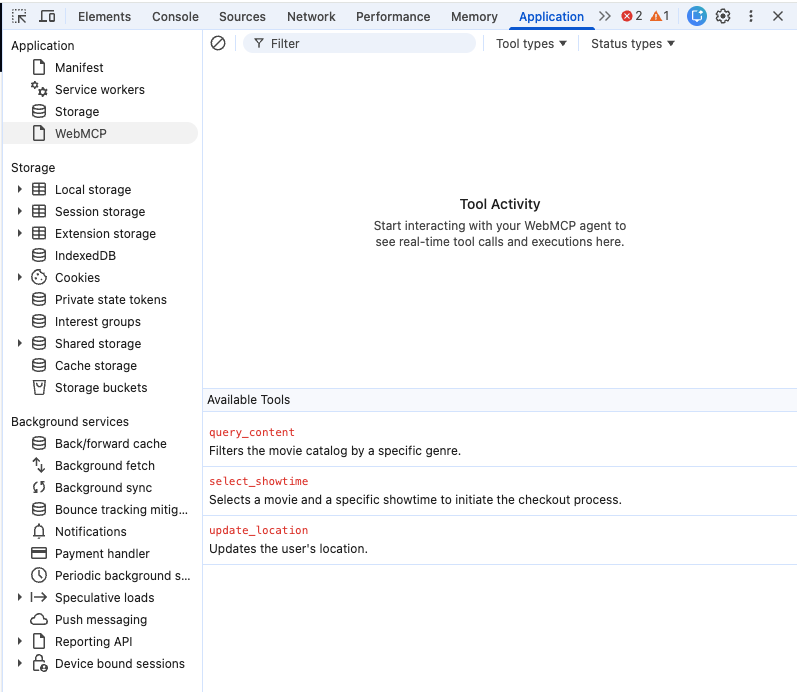
Descripción general de la interfaz
El panel WebMCP usa un diseño de dos paneles para ayudarte a administrar y supervisar tus herramientas:
- Invoked Tools: Es un registro cronológico de las interacciones entre el agente de IA y la página.
- Available Tools: Es una lista en vivo de todas las herramientas de WebMCP detectadas en la pestaña activa.
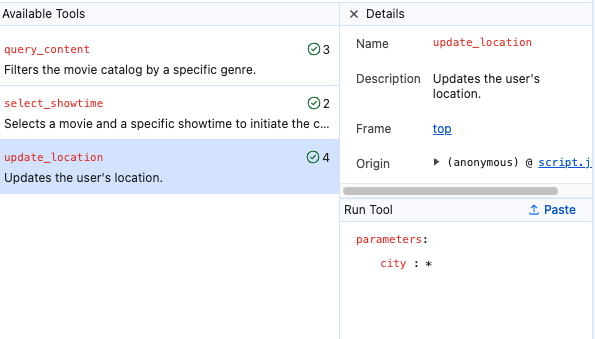
Herramientas disponibles
En la sección Available tools , se muestran los nombres y las descripciones de las herramientas tal como aparecen para el agente de IA. También incluye un contador de invocaciones para cada herramienta, que muestra cuántas veces se llamó a una herramienta durante la sesión actual.
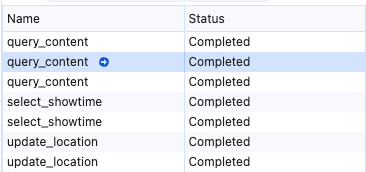
Herramientas invocadas
El registro de Invoked tools proporciona un registro persistente de las interacciones de las herramientas. Cuando seleccionas una entrada en el registro, puedes inspeccionar los siguientes detalles:
- Status: Es el resultado de la invocación (Completed, Canceled, In Progress o Error).
- Input: Son los parámetros exactos que el agente predijo y envió a la herramienta.
- Output: Es el valor que se muestra o el mensaje de error que proporciona la herramienta.
Filtra el registro
Usa la barra Filter para delimitar la lista de herramientas invocadas según los siguientes criterios:
- Name or description: Ingresa texto para encontrar herramientas que coincidan con un nombre o propósito específico.
- Status type: Filtra las llamadas por su estado actual, como Completed, Error, Cancelled o In Progress.
- Tool type: Selecciona para filtrar las herramientas Declarative definidas en HTML y las herramientas Imperative definidas en JavaScript. Para ver todos los tipos de herramientas, asegúrate de que no esté activo ningún filtro.
Prueba las herramientas de forma manual
Puedes omitir la lógica de decisión del agente de IA para probar la confiabilidad de tu herramienta de forma independiente. Esto es útil para verificar la lógica de la función sin esperar una solicitud de agente específica.
En la lista Available Tools, haz clic en la herramienta que quieres probar. Como alternativa, en el registro de Invoked Tools, coloca el cursor sobre una herramienta para revelar el ícono Play (➜) y haz clic en él. Se abrirá el área de prueba manual.
En el área de prueba manual, ingresa o ajusta los parámetros en los campos de entrada.
Haz clic en Run tool.
Soluciona problemas de integración
El panel WebMCP te ayuda a diagnosticar fallas de integración comunes:
- Schema violations: El panel de salida muestra mensajes de error si los parámetros de la herramienta o los valores que se muestran no coinciden con el esquema definido.
- Agent rejection: Consulta el contador de invocaciones en la lista Available Tools para ver si el agente alguna vez consideró tu herramienta para una solicitud determinada.
Automatización y agentes
WebMCP está diseñado para la Web de agentes, en la que los agentes de IA pueden descubrir e interactuar con las herramientas de tu sitio. Para el desarrollo asistido por agentes, el proyecto de Herramientas para desarrolladores de Chrome para agentes proporciona una interfaz especializada que usa este protocolo para ayudar a los agentes de IA a probar y usar tus herramientas de WebMCP.
Marcas de línea de comandos
Las herramientas de WebMCP en las Herramientas para desarrolladores de Chrome para agentes (list_webmcp_tools y execute_webmcp_tool) están desactivadas de forma predeterminada. Para habilitarlas, agrega la marca --categoryExperimentalWebmcp a los argumentos del servidor:
"args": ["chrome-devtools-mcp@latest", "--categoryExperimentalWebmcp"]
Para obtener más opciones, consulta Configuración.
Recursos relacionados
Para obtener más información sobre WebMCP y la Web de agentes, consulta los siguientes recursos: