Sử dụng Console API để ghi thông báo vào Bảng điều khiển từ JavaScript. Xem bài viết Bắt đầu ghi thông điệp nhật ký vào Bảng điều khiển để xem phần giới thiệu tương tác về chủ đề này.
Hãy xem Tài liệu tham khảo API tiện ích của Console nếu bạn đang tìm các phương thức tiện lợi như debug(function) hoặc monitorEvents(node) chỉ có trong Console.
console.assert(expression, object)
Cấp độ nhật ký: Error
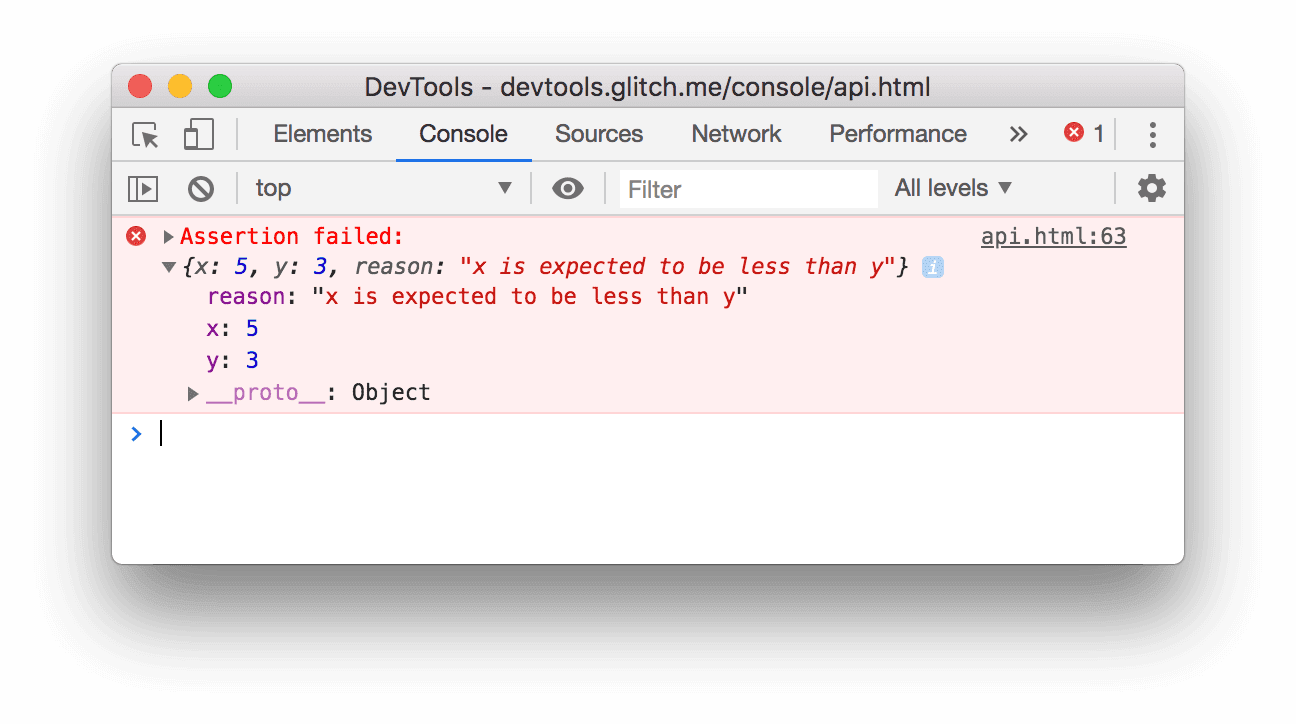
Ghi một error vào bảng điều khiển khi expression đánh giá là false.
const x = 5;
const y = 3;
const reason = 'x is expected to be less than y';
console.assert(x < y, {x, y, reason});
console.clear()
Xoá bảng điều khiển.
console.clear();
Nếu bạn bật chế độ Lưu giữ nhật ký, thì console.clear() sẽ bị tắt.
Ngoài ra, bạn có thể Xoá bảng điều khiển bằng cách nhấp vào biểu tượng  .
.
console.count([label])
Cấp độ nhật ký: Info
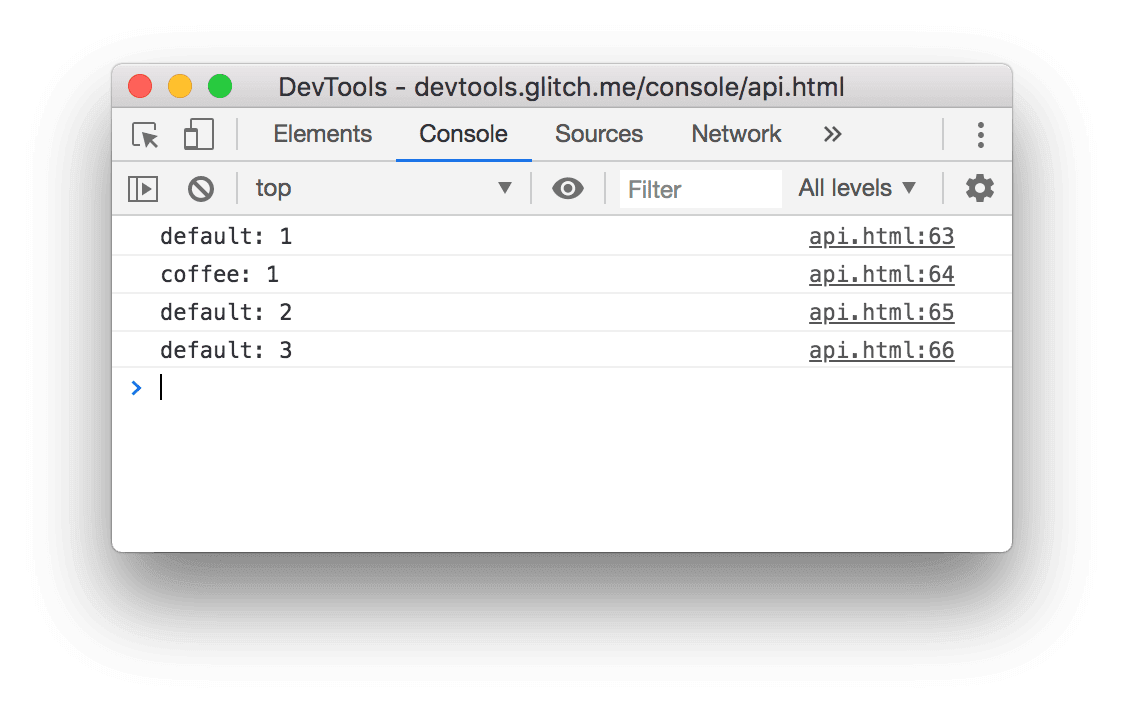
Ghi số lần count() được gọi trên cùng một dòng và có cùng label. Gọi console.countReset([label]) để đặt lại số lượt.
console.count();
console.count('coffee');
console.count();
console.count();
console.countReset([label])
Đặt lại số lượng.
console.countReset();
console.countReset('coffee');
console.createTask(name)
Trả về một thực thể Task liên kết dấu vết ngăn xếp hiện tại với đối tượng task đã tạo. Sau đó, bạn có thể dùng đối tượng task này để chạy một hàm (f trong ví dụ sau). task.run(f) thực thi một tải trọng tuỳ ý và chuyển tiếp giá trị trả về cho phương thức gọi.
// Task creation
const task = console.createTask(name);

// Task execution
task.run(f); // instead of f();
task tạo mối liên kết giữa bối cảnh tạo và bối cảnh của hàm không đồng bộ. Đường liên kết này cho phép Công cụ cho nhà phát triển hiển thị dấu vết ngăn xếp tốt hơn cho các thao tác không đồng bộ. Để biết thêm thông tin, hãy xem bài viết Dấu vết ngăn xếp được liên kết.
console.debug(object [, object, ...])
Cấp độ nhật ký: Verbose
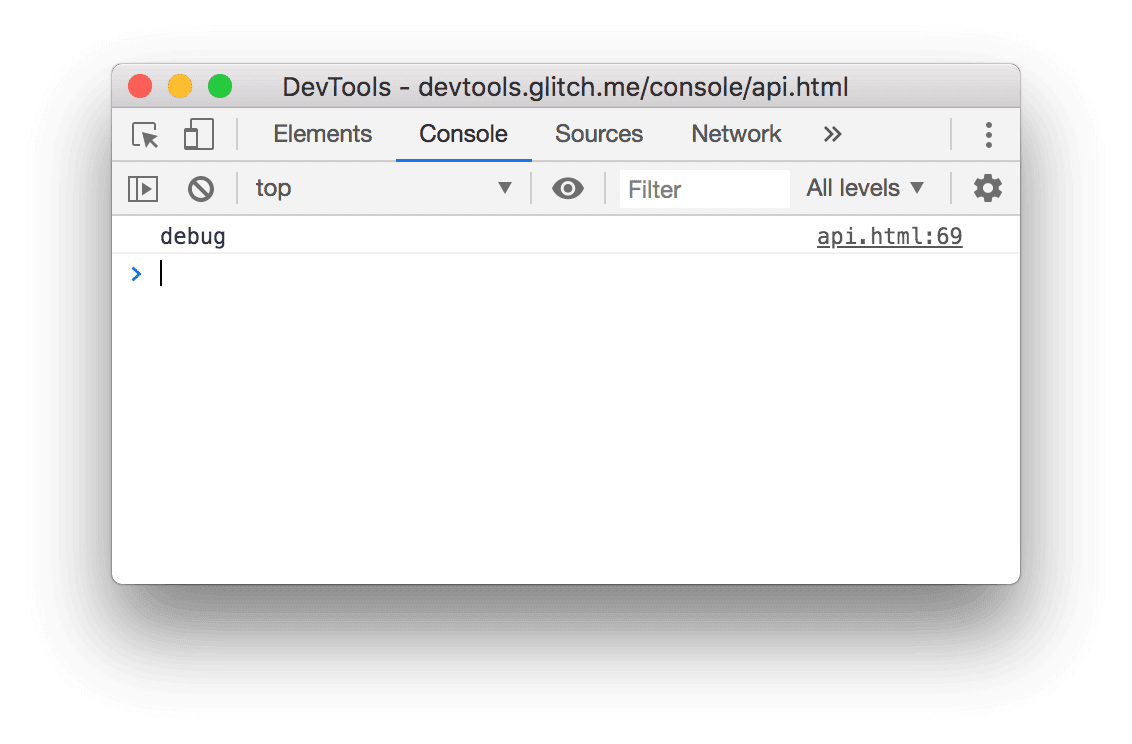
Tương tự như console.log(object [, object, ...]), ngoại trừ cấp độ nhật ký khác.
console.debug('debug');
console.dir(object)
Cấp độ nhật ký: Info
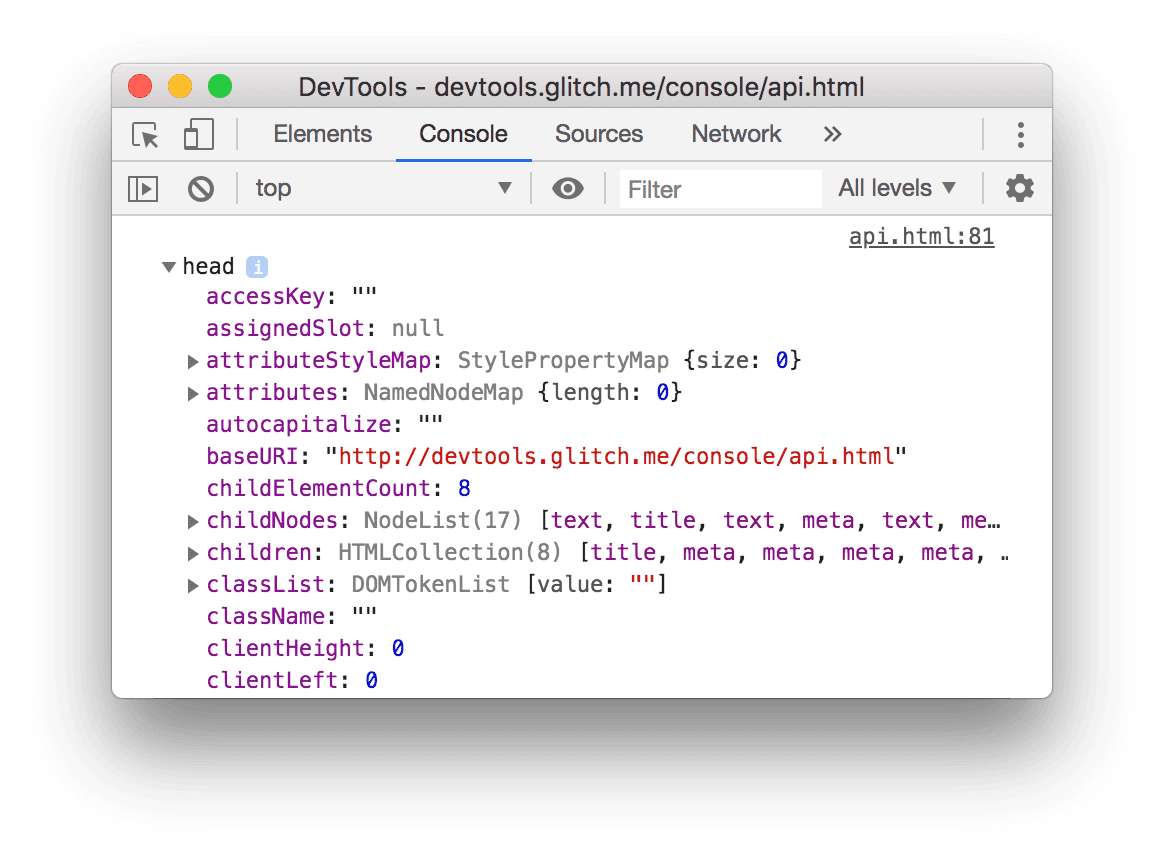
In ra một bản trình bày JSON của đối tượng được chỉ định.
console.dir(document.head);
console.dirxml(node)
Cấp độ nhật ký: Info
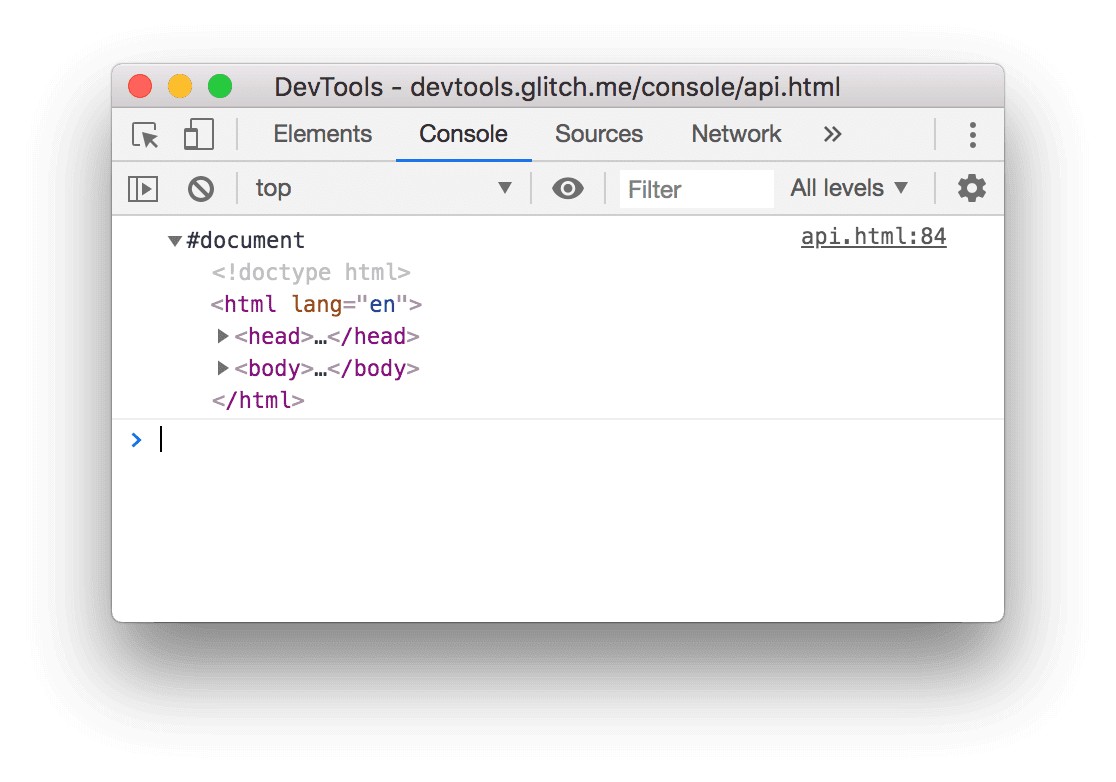
In một biểu thị XML của các phần tử con của node.
console.dirxml(document);
console.error(object [, object, ...])
Cấp độ nhật ký: Error
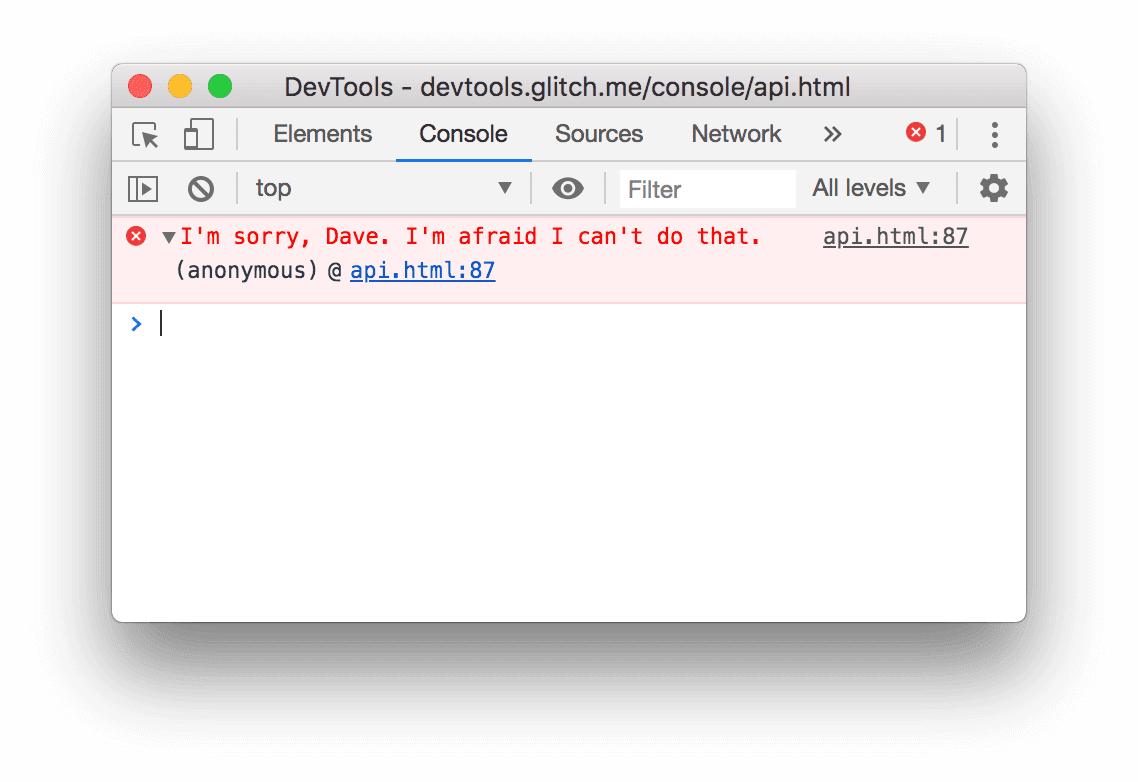
In object ra Bảng điều khiển, định dạng dưới dạng lỗi và đưa dấu vết ngăn xếp vào.
console.error("I'm sorry, Dave. I'm afraid I can't do that.");
console.group(label)
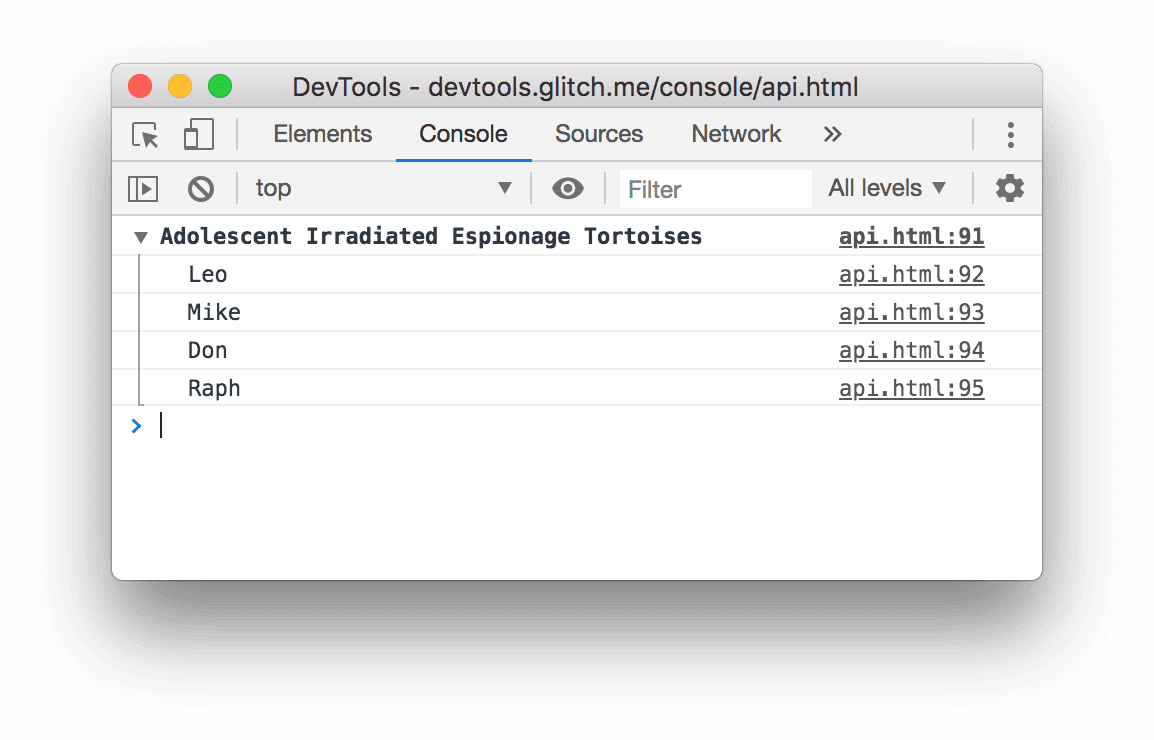
Nhóm các thông báo lại với nhau cho đến khi console.groupEnd(label) được gọi. Sử dụng console.groupCollapsed(label) để thu gọn nhóm khi nhóm đó được ghi lại lần đầu vào Console.
const label = 'Adolescent Irradiated Espionage Tortoises';
console.group(label);
console.info('Leo');
console.info('Mike');
console.info('Don');
console.info('Raph');
console.groupEnd(label);
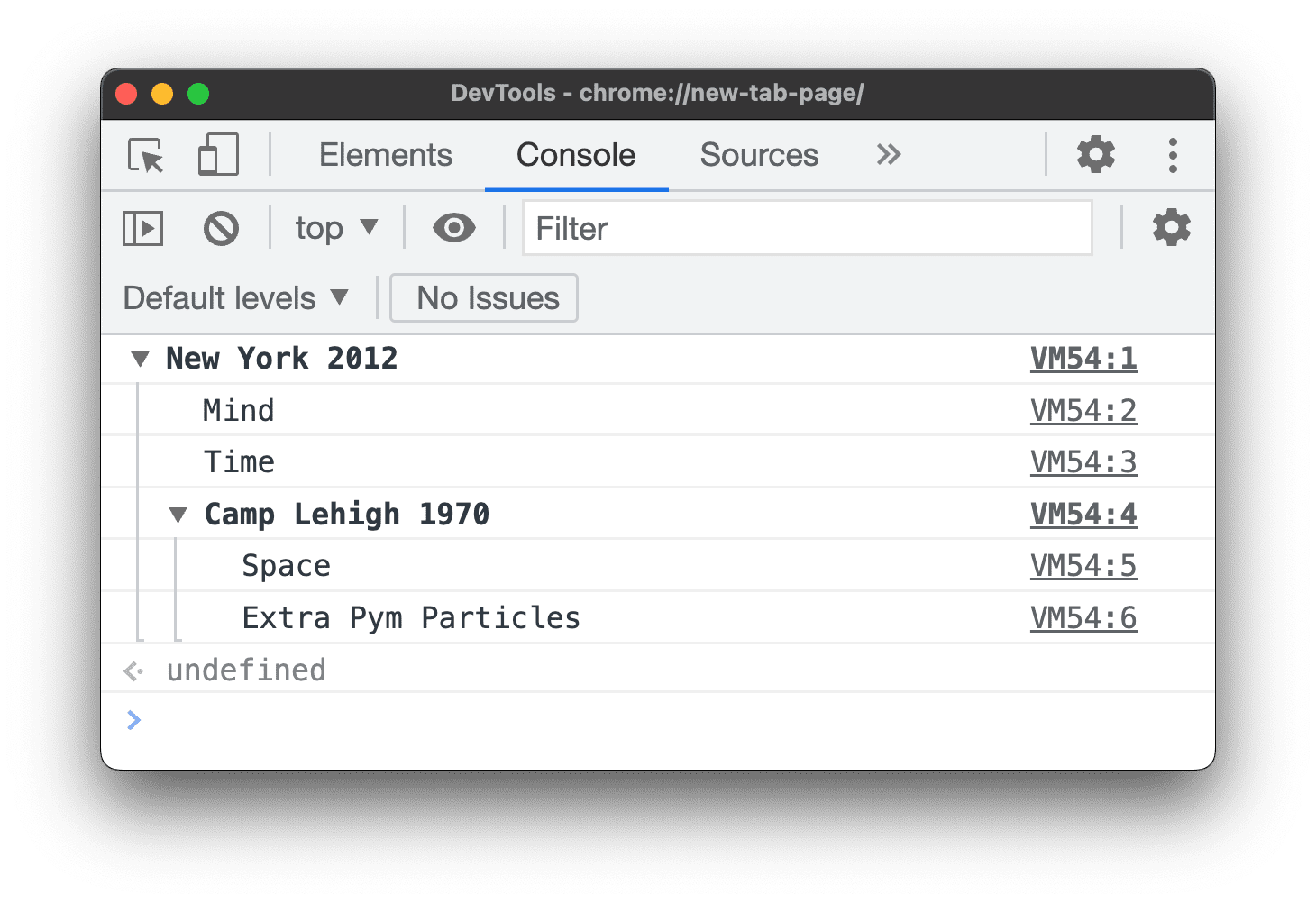
Ngoài ra, bạn có thể lồng các nhóm.
const timeline1 = 'New York 2012';
const timeline2 = 'Camp Lehigh 1970';
console.group(timeline1);
console.info('Mind');
console.info('Time');
console.group(timeline2);
console.info('Space');
console.info('Extra Pym Particles');
console.groupEnd(timeline2);
console.groupEnd(timeline1);
console.groupCollapsed(label)
Tương tự như console.group(label), ngoại trừ việc nhóm này ban đầu bị thu gọn khi được ghi vào Bảng điều khiển.
console.groupEnd(label)
Dừng nhóm tin nhắn theo cách trực quan. Hãy xem console.group.
console.info(object [, object, ...])
Cấp độ nhật ký: Info
Giống hệt với console.log(object [, object, ...]).
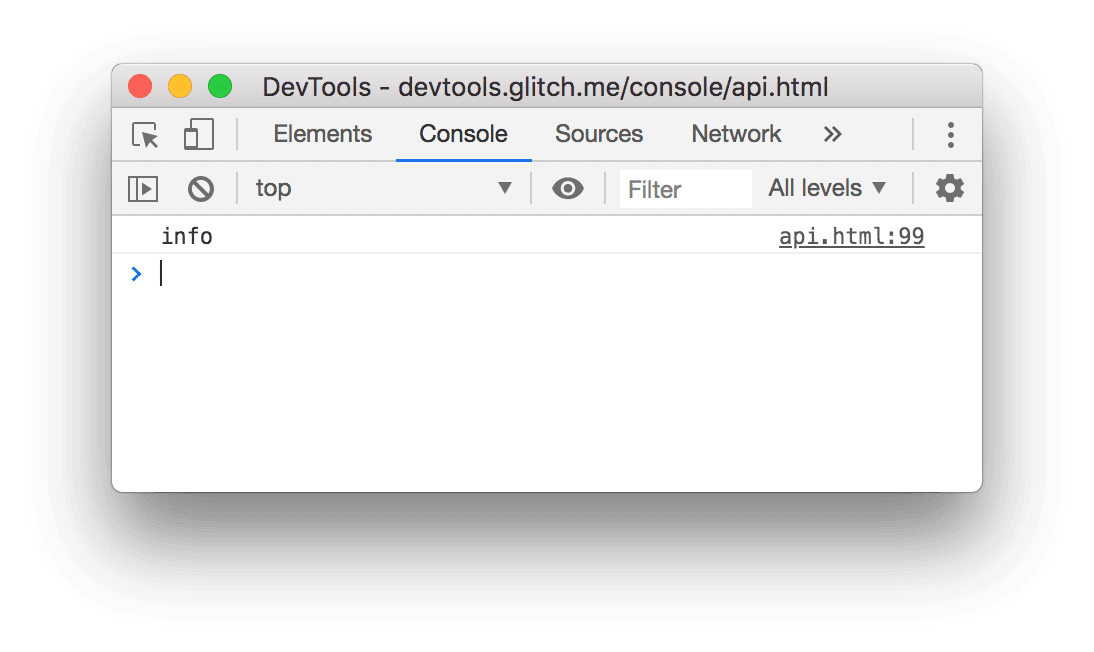
console.info('info');
console.log(object [, object, ...])
Cấp độ nhật ký: Info
In thông báo vào Bảng điều khiển.
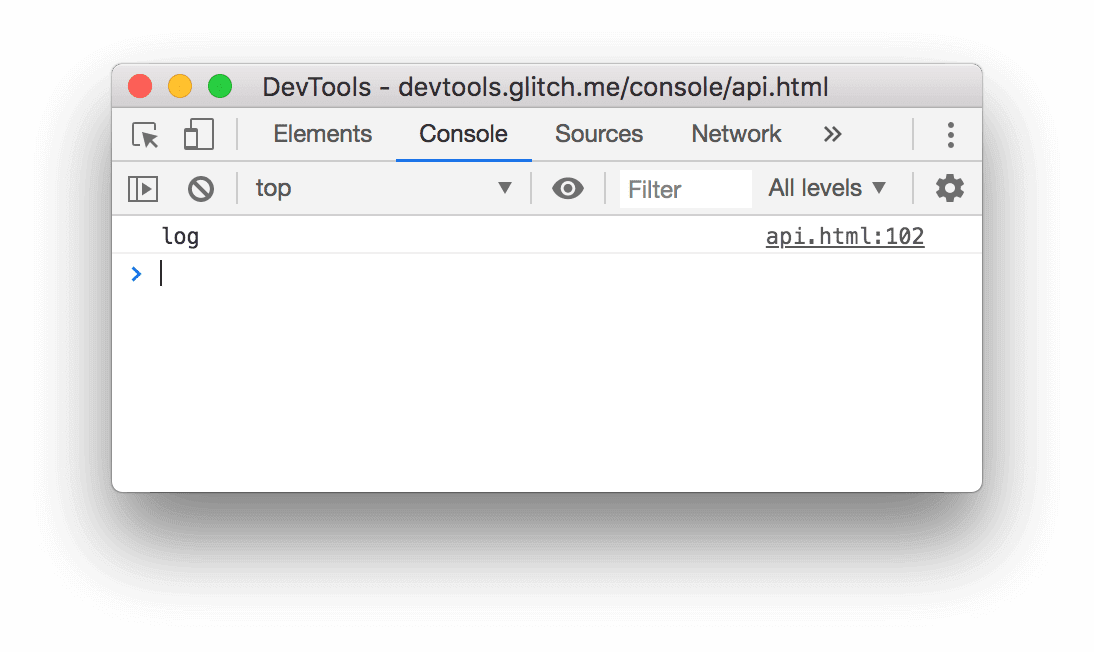
console.log('log');
console.table(array [, columns])
Cấp độ nhật ký: Info
Ghi lại một mảng đối tượng dưới dạng bảng.
var people = [
  {
    first: 'René',
    last: 'Magritte',
  },
  {
    first: 'Chaim',
    last: 'Soutine',
    birthday: '18930113',
  },
  {
    first: 'Henri',
    last: 'Matisse',
  }
];
console.table(people);
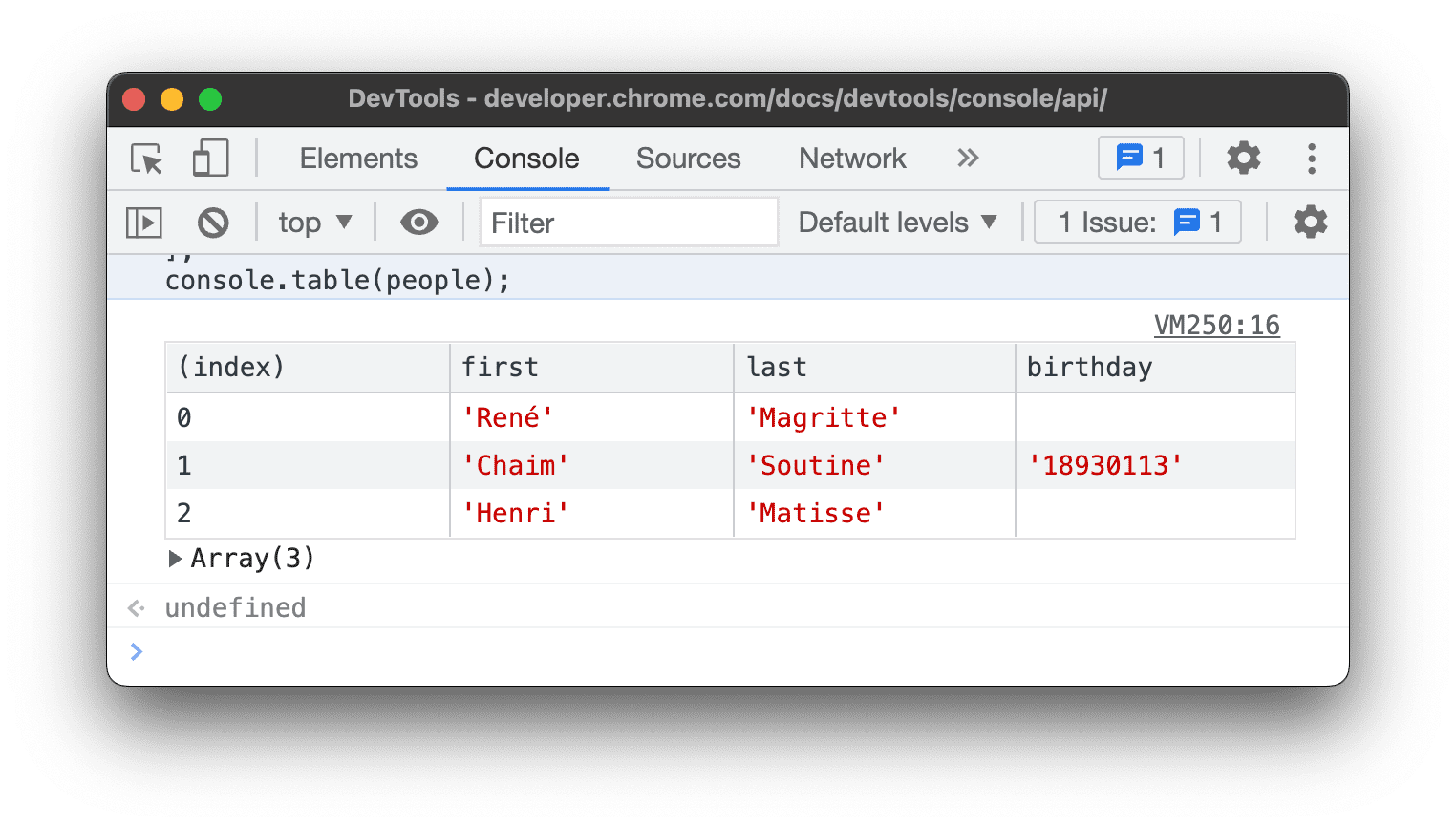
Theo mặc định, console.table() sẽ ghi nhật ký tất cả dữ liệu trong bảng. Để hiển thị một cột hoặc một nhóm cột, bạn có thể sử dụng tham số thứ hai (không bắt buộc) và chỉ định tên cột hoặc các tên cột dưới dạng một chuỗi hoặc một mảng chuỗi. Ví dụ:
console.table(people, ['last', 'birthday']);
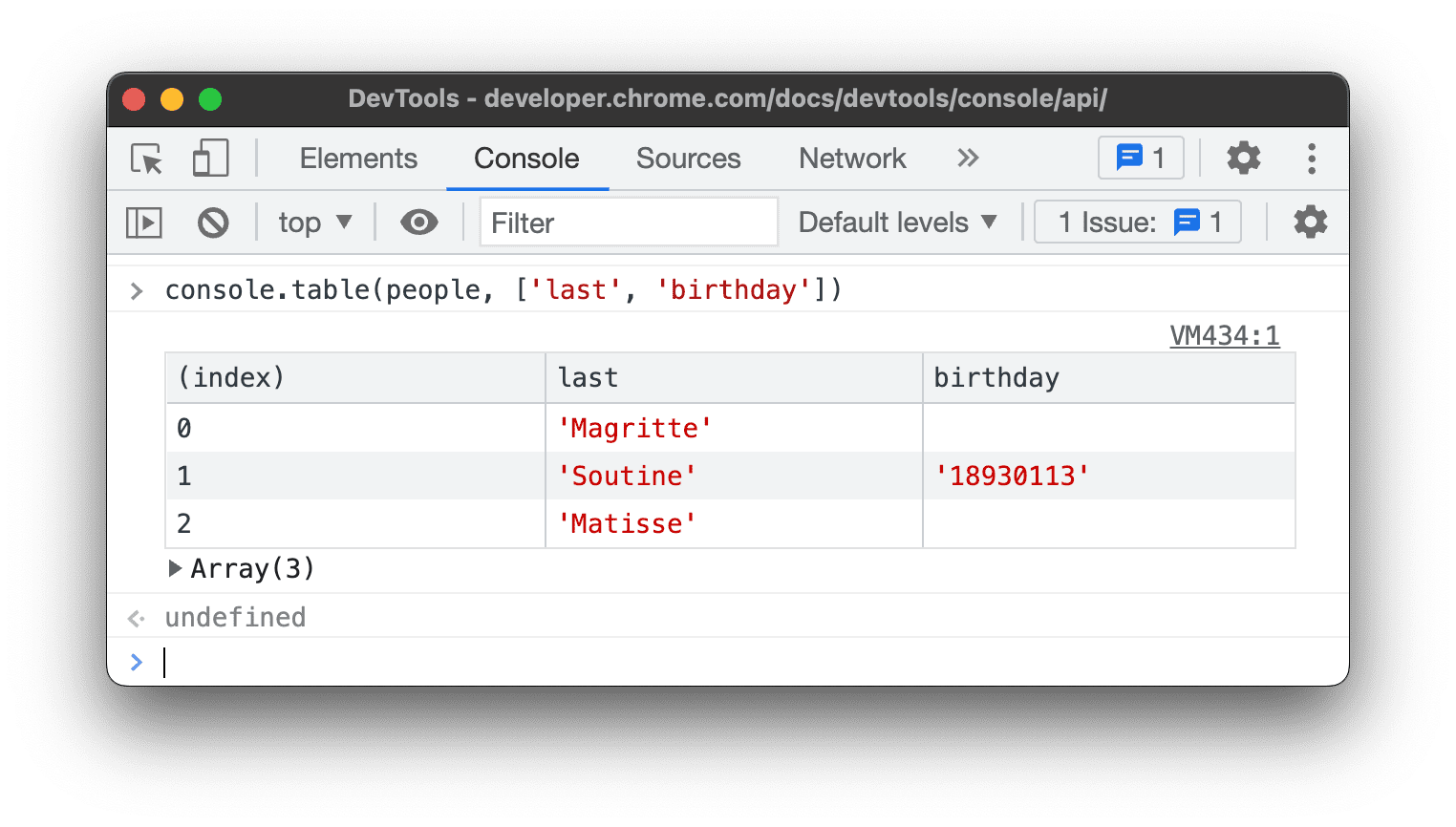
Để sao chép một bảng đã ghi vào bảng nhớ tạm dưới dạng bảng Markdown được định dạng hoặc dữ liệu CSV, hãy nhấp chuột phải vào bảng trong Bảng điều khiển rồi chọn lựa chọn sao chép tương ứng trong trình đơn theo bối cảnh.
console.time([label])
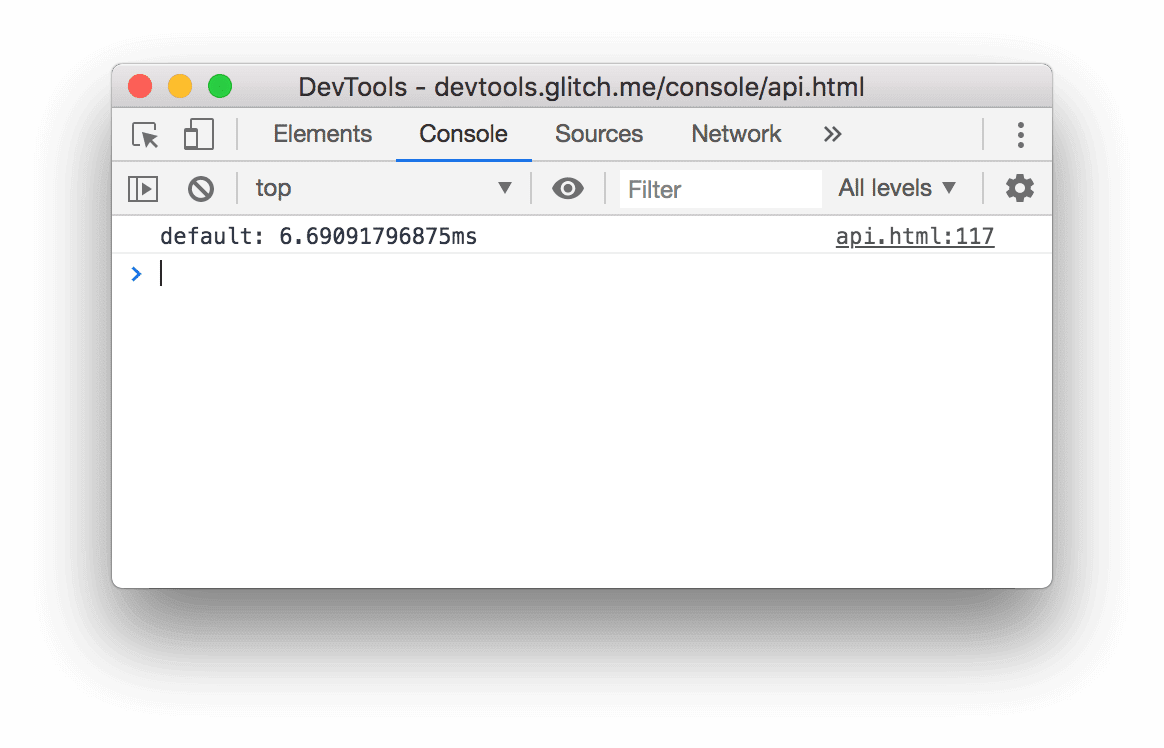
Bắt đầu hẹn giờ mới. Gọi console.timeEnd([label]) để dừng đồng hồ hẹn giờ và in thời gian đã trôi qua vào Bảng điều khiển.
console.time();
for (var i = 0; i < 100000; i++) {
  let square = i ** 2;
}
console.timeEnd();
console.timeEnd([label])
Cấp độ nhật ký: Info
Dừng đồng hồ hẹn giờ. Hãy xem console.time().
console.trace()
Cấp độ nhật ký: Info
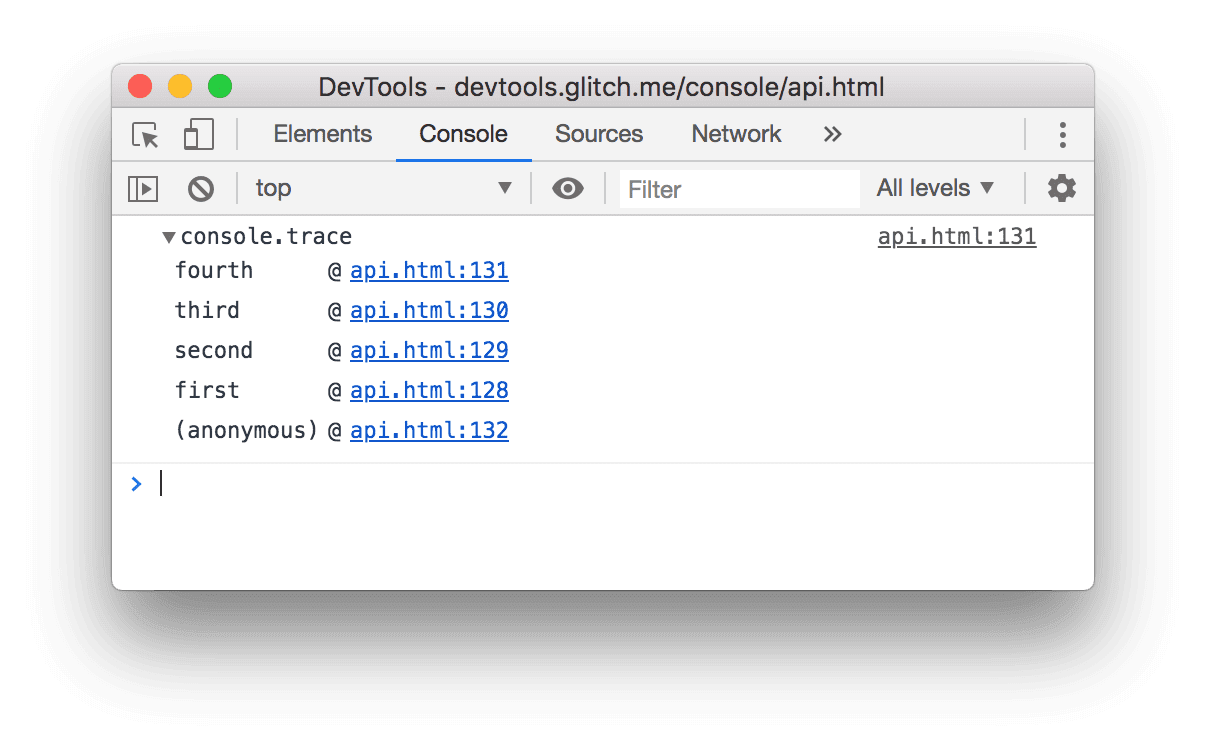
In dấu vết ngăn xếp vào Bảng điều khiển.
const first = () => { second(); };
const second = () => { third(); };
const third = () => { fourth(); };
const fourth = () => { console.trace(); };
first();
console.warn(object [, object, ...])
Cấp độ nhật ký: Warning
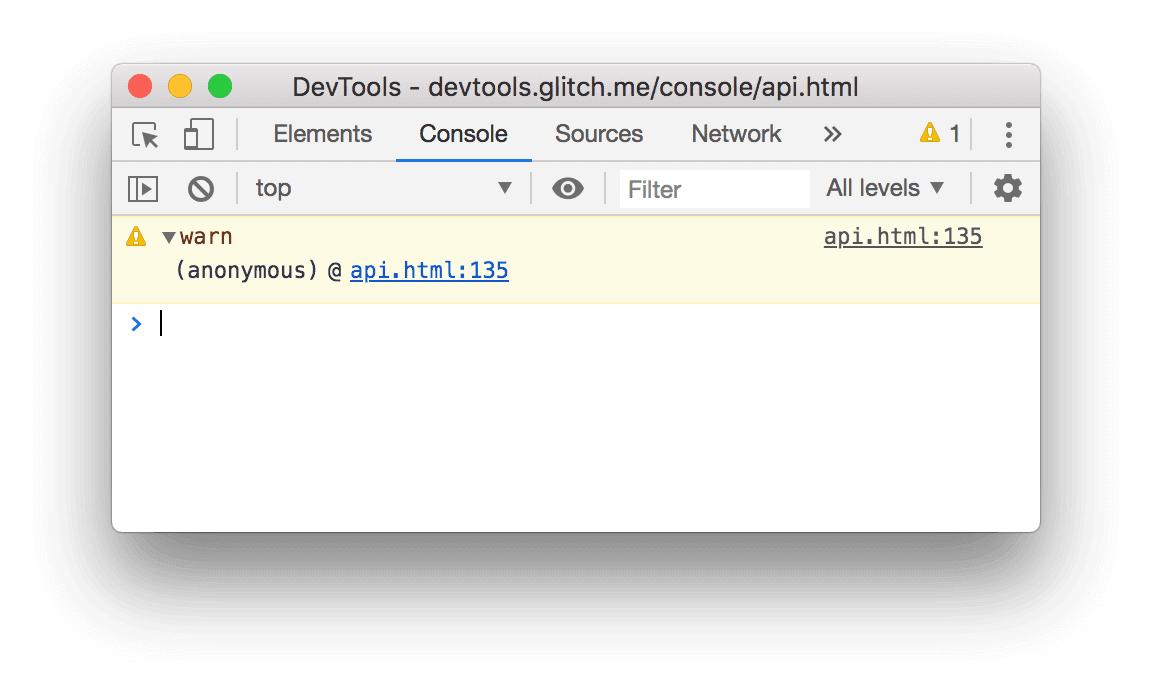
In cảnh báo lên Bảng điều khiển.
console.warn('warn');