


Ten interaktywny samouczek pokazuje, jak uruchamiać kod JavaScript w konsoli Narzędzi deweloperskich w Chrome. Więcej informacji o rejestrowaniu komunikatów w konsoli znajdziesz w artykule Zacznij rejestrować komunikaty. Więcej informacji o wstrzymywaniu kodu JavaScript i przechodzeniu przez niego wiersz po wierszu znajdziesz w artykule Rozpoczynanie debugowania kodu JavaScript.
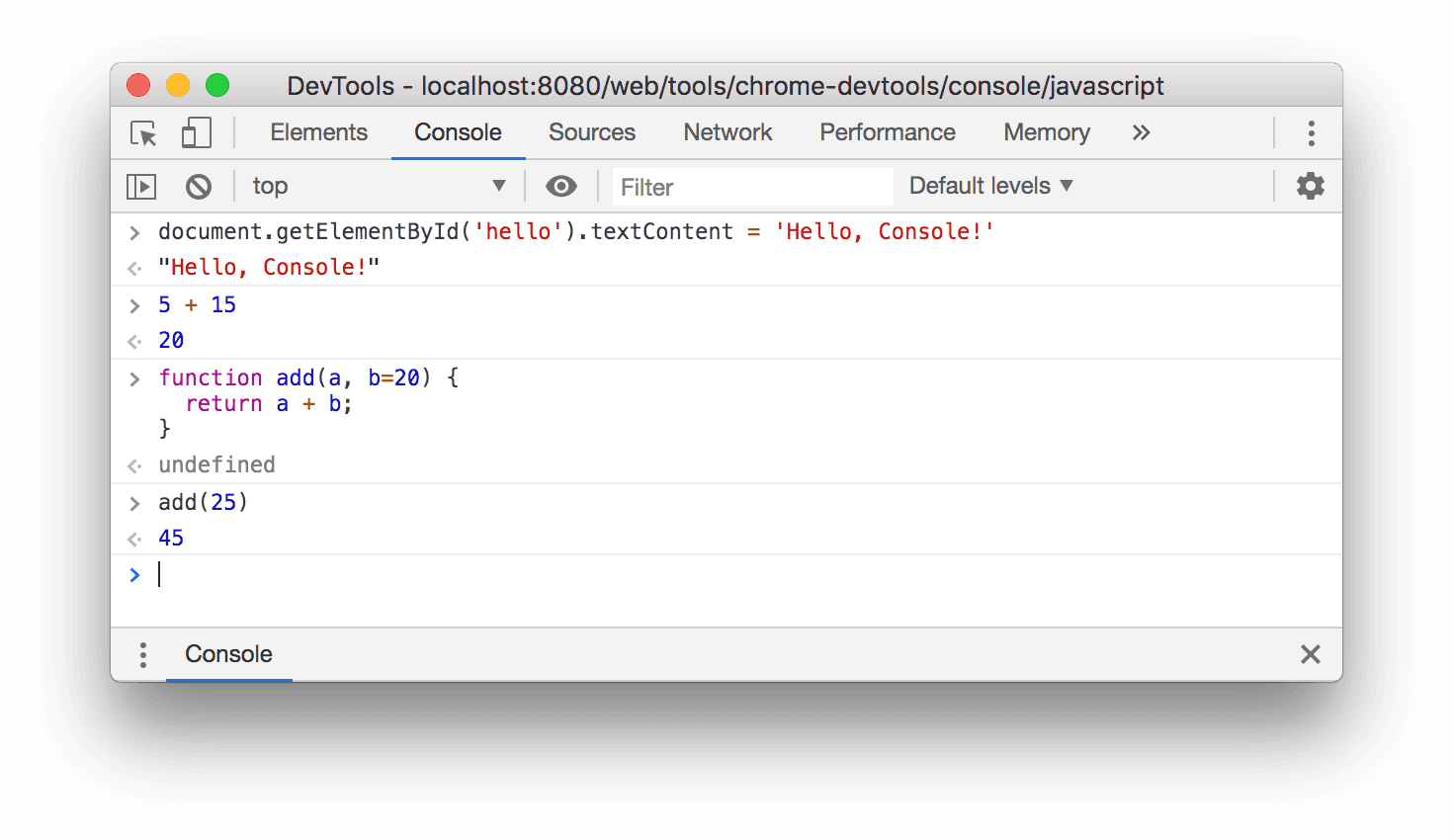
Rysunek 1. Konsola.
Przegląd
Konsola to REPL, czyli Read, Evaluate, Print, and Loop (odczytaj, oceń, wydrukuj i zapętl). Odczytuje on wpisany przez Ciebie kod JavaScript, ocenia go, wyświetla wynik wyrażenia, a następnie wraca do pierwszego kroku.
Konfigurowanie Narzędzi deweloperskich
Ten samouczek został zaprojektowany tak, aby można było otworzyć wersję demonstracyjną i samodzielnie wypróbować wszystkie procesy. Gdy wykonujesz czynności fizycznie, łatwiej zapamiętasz później procesy.
Naciśnij Command+Option+J (Mac) lub Ctrl+Shift+J (Windows, Linux, ChromeOS), aby otworzyć Konsolę na tej stronie.
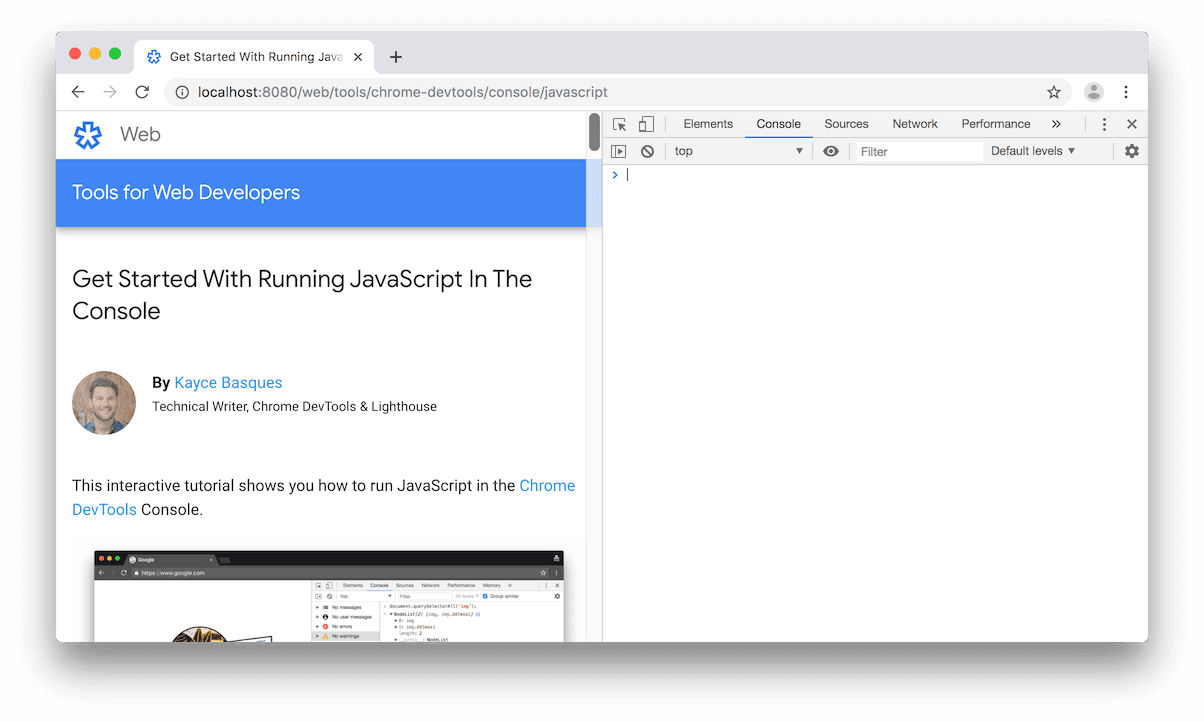
Rysunek 2. Ten samouczek po lewej stronie, a Narzędzia deweloperskie po prawej.
Wyświetlanie i zmienianie kodu JavaScript lub DOM strony
Podczas tworzenia lub debugowania strony często przydaje się uruchamianie instrukcji w konsoli, aby zmienić wygląd lub działanie strony.
Zwróć uwagę na tekst na przycisku poniżej.
Wpisz
document.getElementById('hello').textContent = 'Hello, Console!'w konsoli, a potem naciśnij Enter, aby obliczyć wartość wyrażenia. Zwróć uwagę, jak zmienia się tekst w przycisku.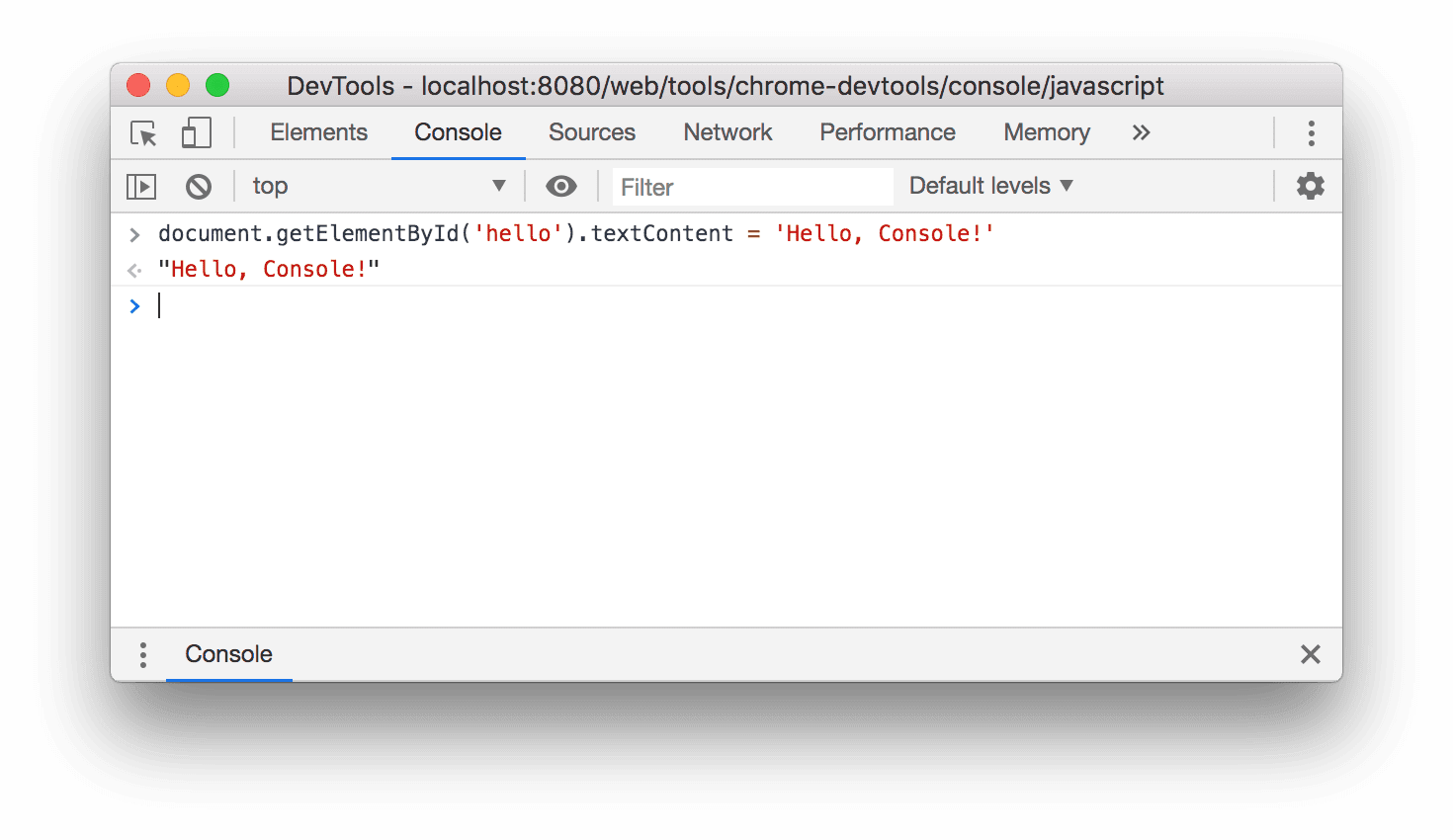
Rysunek 3. Wygląd konsoli po obliczeniu powyższego wyrażenia.
Pod ocenionym kodem zobaczysz
"Hello, Console!". Przypomnij sobie 4 kroki REPL: odczyt, ocena, wydruk, pętla. Po ocenie kodu REPL wyświetla wynik wyrażenia. W związku z tym"Hello, Console!"musi być wynikiem obliczeniadocument.getElementById('hello').textContent = 'Hello, Console!'.
uruchamiać dowolny kod JavaScript, który nie jest związany ze stroną;
Czasami potrzebujesz po prostu miejsca, w którym możesz przetestować kod lub wypróbować nowe funkcje JavaScriptu, których nie znasz. Konsola to idealne miejsce na tego rodzaju eksperymenty.
- Wpisz
5 + 15w konsoli. Wynik20pojawi się pod wyrażeniem (chyba że obliczenie wyrażenia zajmie zbyt dużo czasu). - Naciśnij
Enter, aby obliczyć wartość wyrażenia. Konsola wyświetli wynik wyrażenia pod kodem. Ilustracja 4 poniżej pokazuje, jak powinna wyglądać konsola po obliczeniu tego wyrażenia. Wpisz ten kod w konsoli. Spróbuj wpisać go znak po znaku, zamiast go kopiować i wklejać.
function add(a, b=20) {
  return a + b;
}
Teraz wywołaj zdefiniowaną przed chwilą funkcję.
add(25);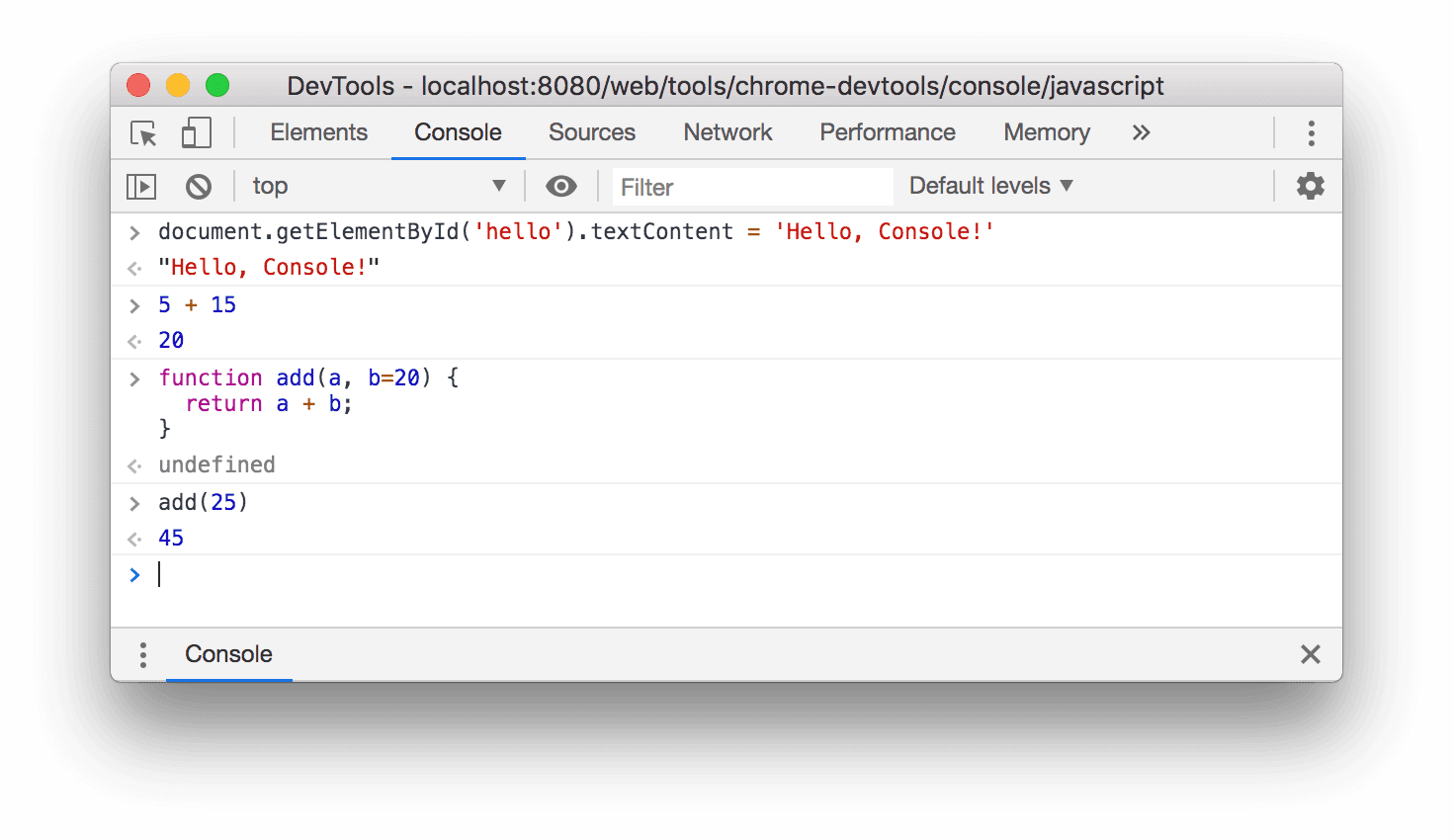
Rysunek 4. Wygląd konsoli po obliczeniu wartości powyższych wyrażeń.
add(25)daje w wyniku45, ponieważ gdy funkcjaaddjest wywoływana bez drugiego argumentu, wartość domyślna argumentubto20.
Dopóki funkcja nie zwróci wartości, nie będzie można uruchomić żadnego kodu w tej sesji konsoli. Jeśli trwa to zbyt długo, możesz użyć Menedżera zadań, aby anulować czasochłonne obliczenia. Spowoduje to jednak niepowodzenie bieżącej strony i utratę wszystkich wprowadzonych danych.
Dalsze kroki
Więcej funkcji związanych z uruchamianiem JavaScriptu w konsoli znajdziesz w artykule Uruchamianie JavaScriptu.
Narzędzia deweloperskie umożliwiają wstrzymanie skryptu w trakcie jego wykonywania. Podczas wstrzymania możesz użyć konsoli, aby wyświetlić i zmienić window lub DOM strony w danym momencie. Umożliwia to skuteczne debugowanie. Interaktywny samouczek znajdziesz w artykule Pierwsze kroki z debugowaniem JavaScriptu.
Konsola obsługuje też zestaw specyfikatorów formatu. Więcej informacji o formatowaniu i stylizowaniu wiadomości w konsoli znajdziesz w artykule Formatowanie i stylizowanie wiadomości w konsoli.
Oprócz tego konsola ma też zestaw funkcji ułatwiających interakcję ze stroną. Na przykład:
- Zamiast wpisywać
document.querySelector(), aby wybrać element, możesz wpisać$(). Ta składnia jest inspirowana biblioteką jQuery, ale nie jest nią w rzeczywistości. To tylko alias dladocument.querySelector(). debug(function)skutecznie ustawia punkt przerwania w pierwszym wierszu tej funkcji.keys(object)zwraca tablicę zawierającą klucze określonego obiektu.
Aby poznać wszystkie funkcje ułatwiające pracę, zapoznaj się z dokumentacją interfejsu Console Utilities API.