



इस पेज पर, Chrome DevTools Console से जुड़ी सुविधाओं के बारे में जानकारी दी गई है. इसमें यह माना जाता है कि आपको लॉग किए गए मैसेज देखने और JavaScript चलाने के लिए, Console का इस्तेमाल करना पहले से आता है. अगर ऐसा नहीं है, तो शुरू करें लेख पढ़ें.
अगर आपको console.log() जैसे फ़ंक्शन के लिए एपीआई का संदर्भ चाहिए, तो Console API का संदर्भ देखें. monitorEvents() जैसे फ़ंक्शन के बारे में जानने के लिए, Console Utilities API
Reference देखें.
कंसोल खोलें
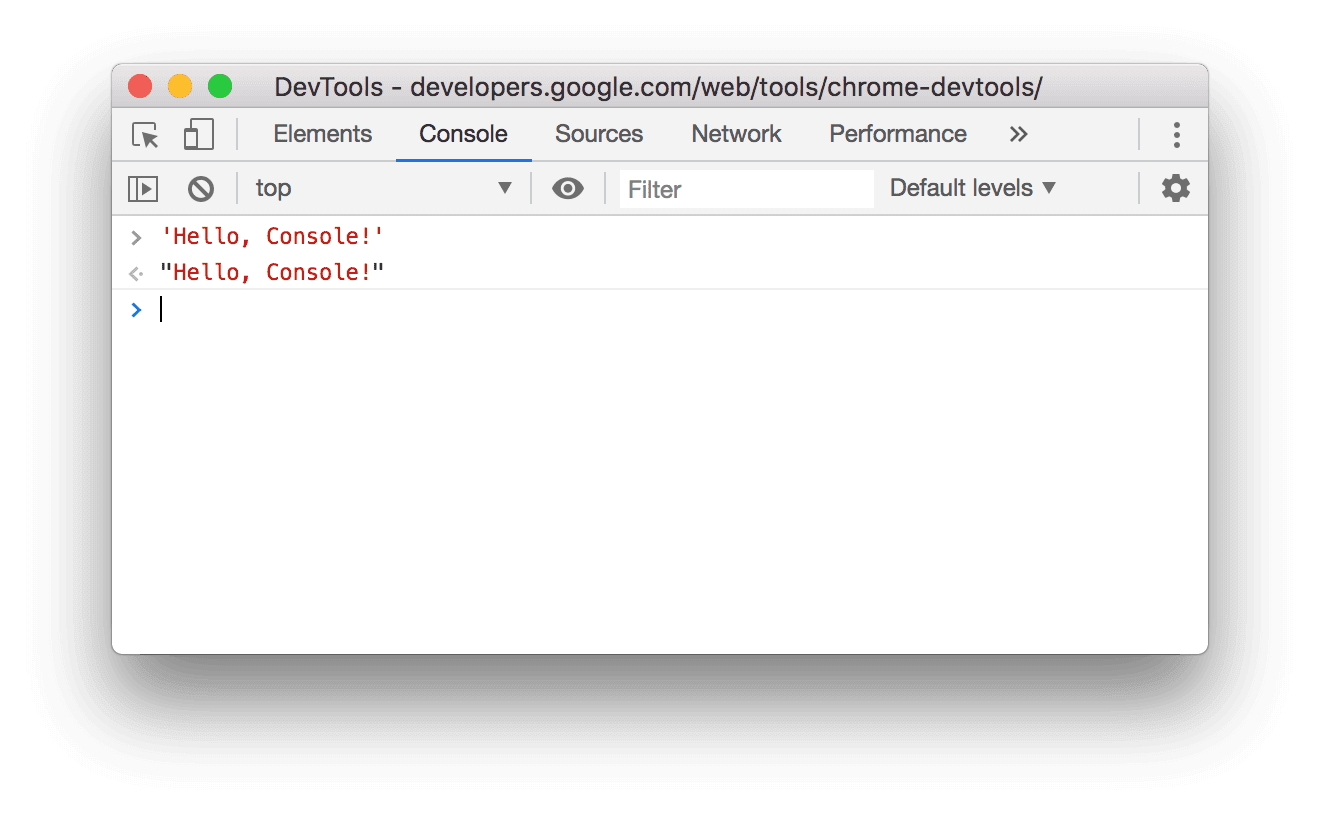
कंसोल को पैनल या ड्रॉअर में टैब के तौर पर खोला जा सकता है.
कंसोल पैनल खोलें
Control+Shift+J या Command+Option+J (Mac) दबाएं.
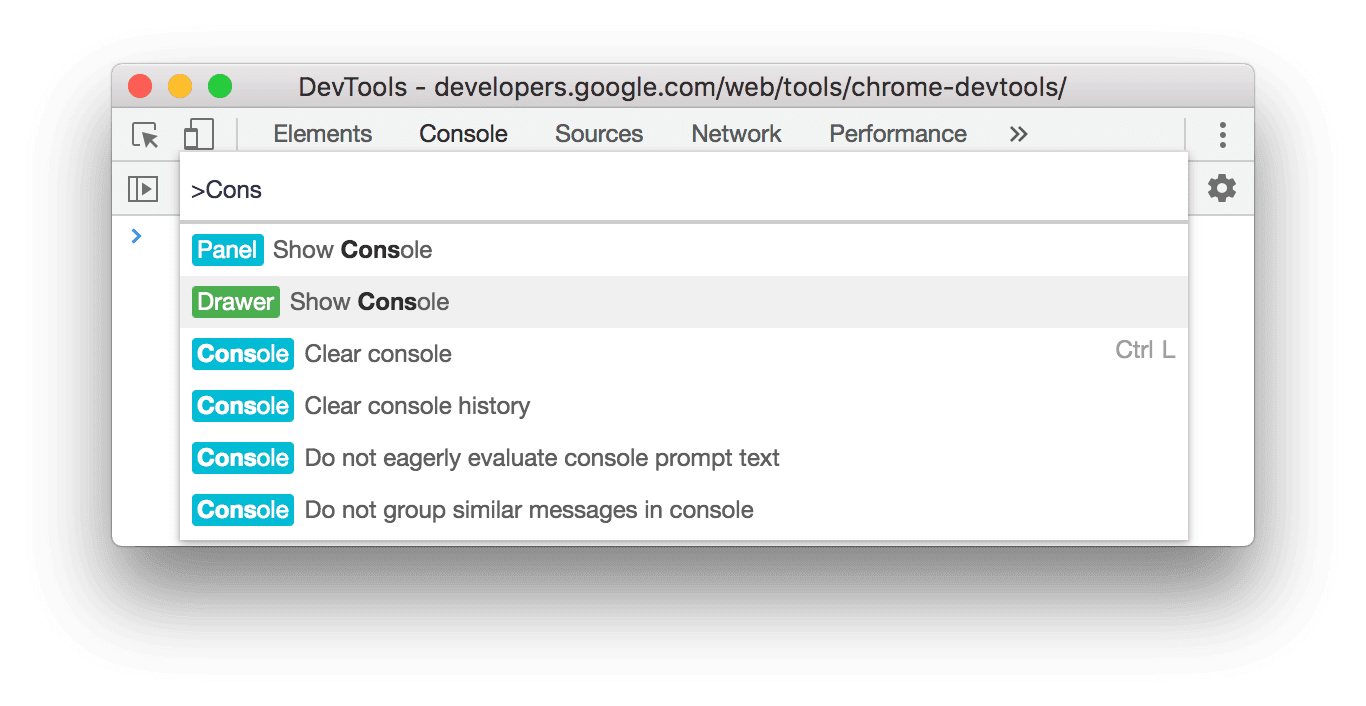
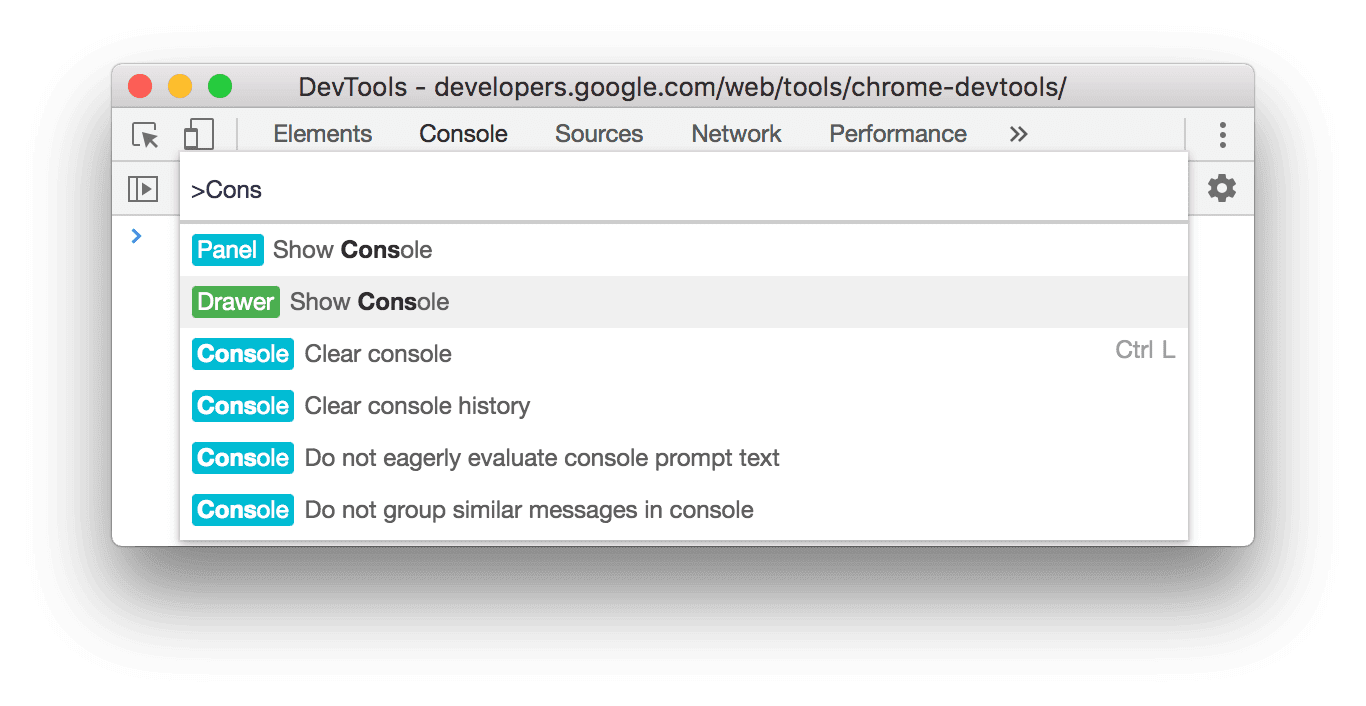
कमांड मेन्यू से कंसोल खोलने के लिए, Console टाइप करना शुरू करें. इसके बाद, Show
Console कमांड चलाएं. इस कमांड के बगल में Panel बैज मौजूद होता है.
दराज़ में कंसोल खोलना
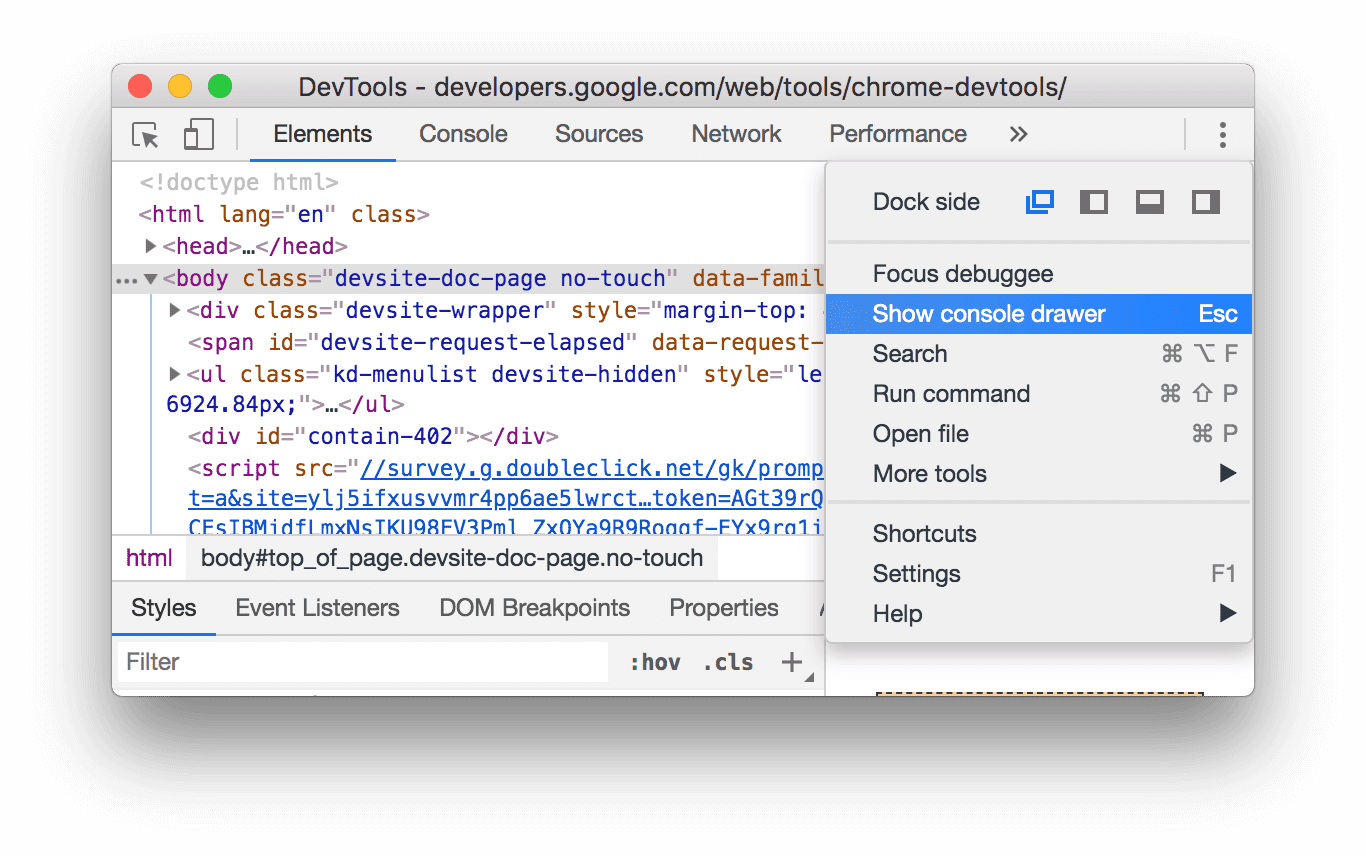
Escape दबाएं या DevTools को पसंद के मुताबिक बनाएं और कंट्रोल करें
 पर क्लिक करें. इसके बाद, कंसोल ड्रॉअर दिखाएं को चुनें.
ड्रॉवर, आपकी DevTools विंडो के सबसे नीचे पॉप-अप होता है. इसमें Console टैब खुला होता है.
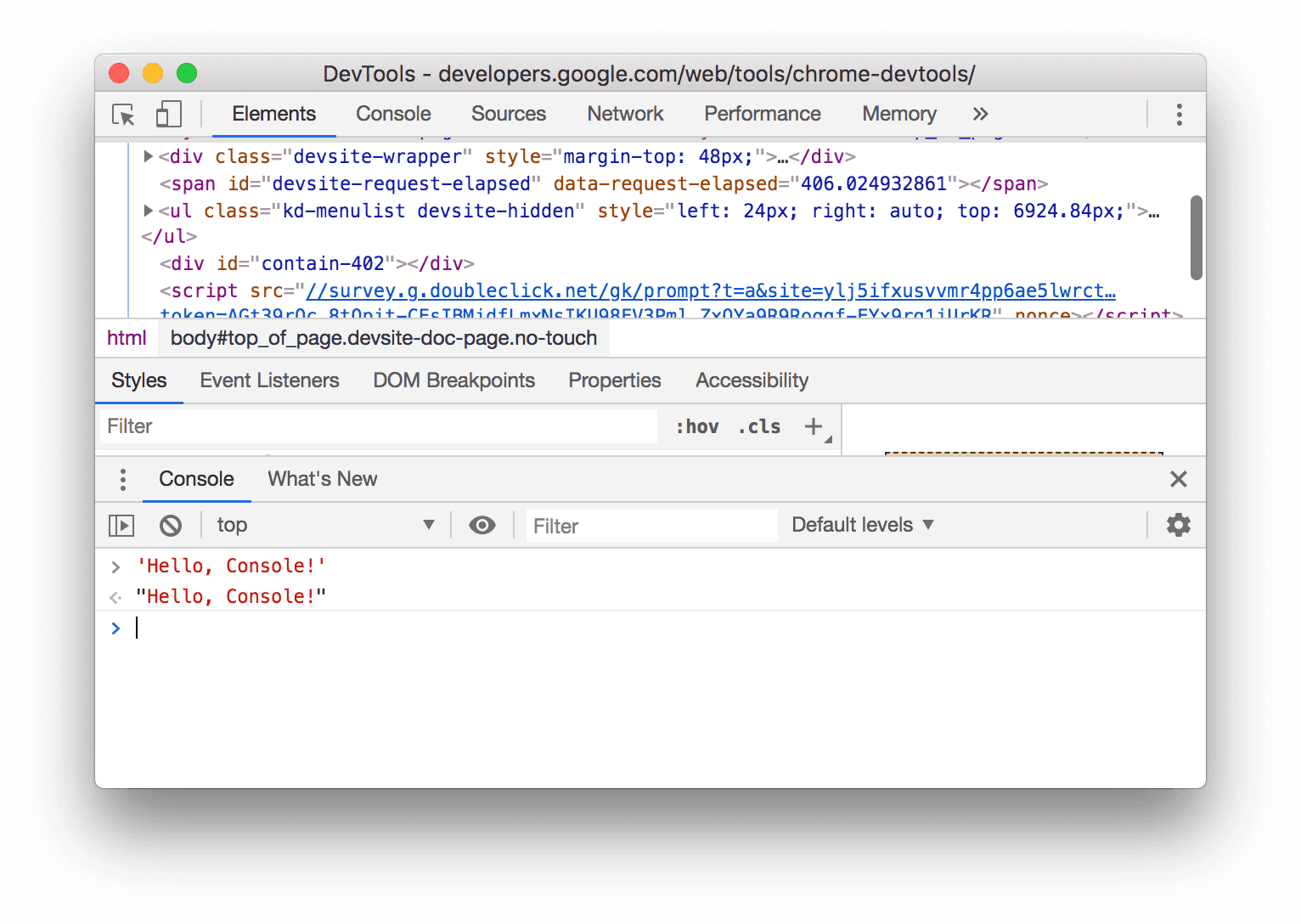
कमांड मेन्यू से कंसोल टैब खोलने के लिए, Console टाइप करना शुरू करें. इसके बाद, Show
Console कमांड चलाएं. इस कमांड के बगल में ड्रॉर बैज होता है.
कंसोल की सेटिंग खोलें
Console के सबसे ऊपर दाएं कोने में मौजूद,  Console की सेटिंग पर क्लिक करें.
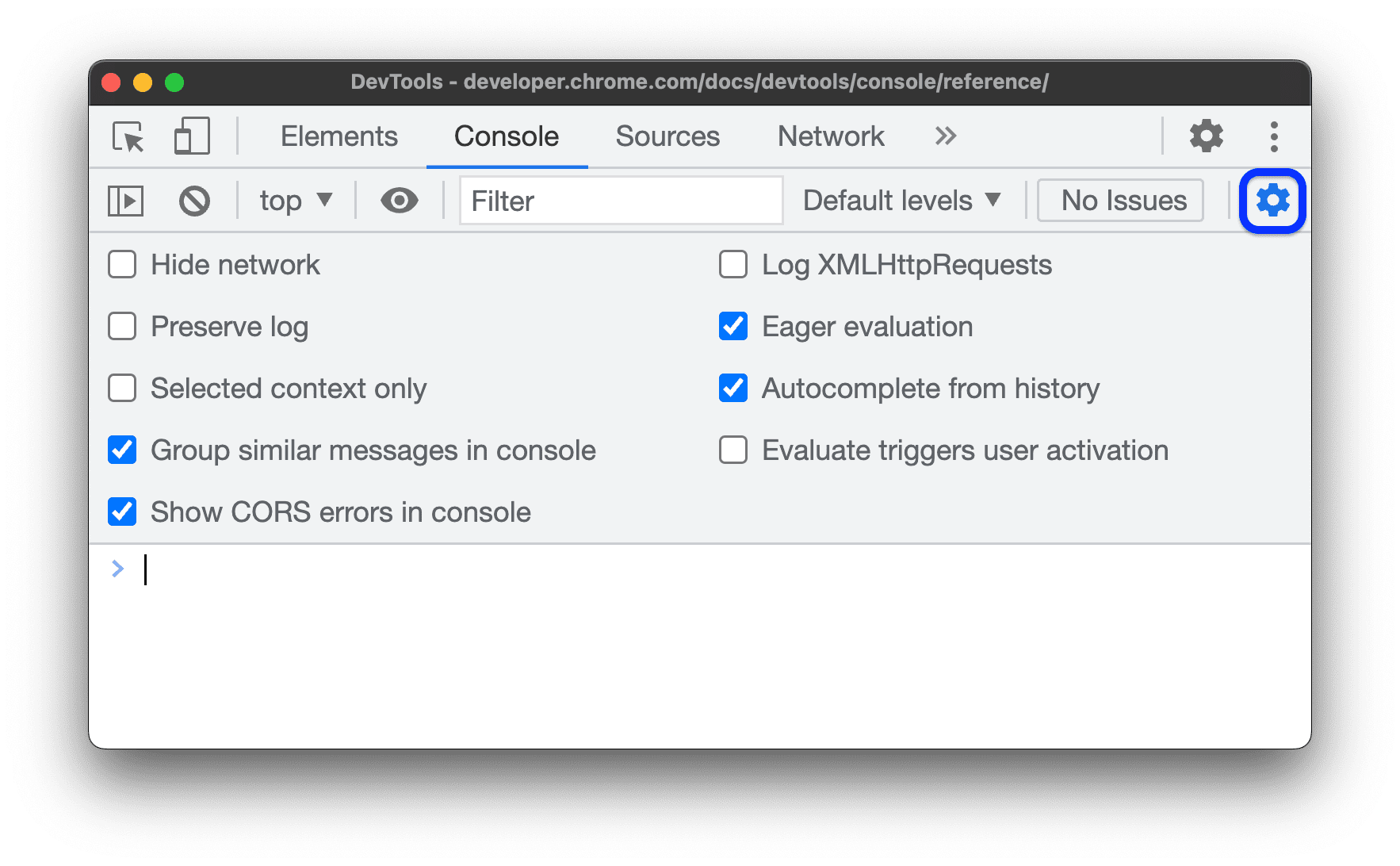
यहां दिए गए लिंक में, हर सेटिंग के बारे में बताया गया है:
- नेटवर्क छिपाएं
- लॉग के रिकॉर्ड सुरक्षित रखें
- सिर्फ़ चुना गया कॉन्टेक्स्ट
- कंसोल में मिलते-जुलते मैसेज को ग्रुप करना
- कंसोल में सीओआरएस से जुड़ी गड़बड़ियां दिखाएं
- XMLHttpRequests को लॉग करें
- तुरंत जांच
- ब्राउज़िंग इतिहास से अपने-आप पूरा होने की सुविधा
कंसोल साइडबार खोलना
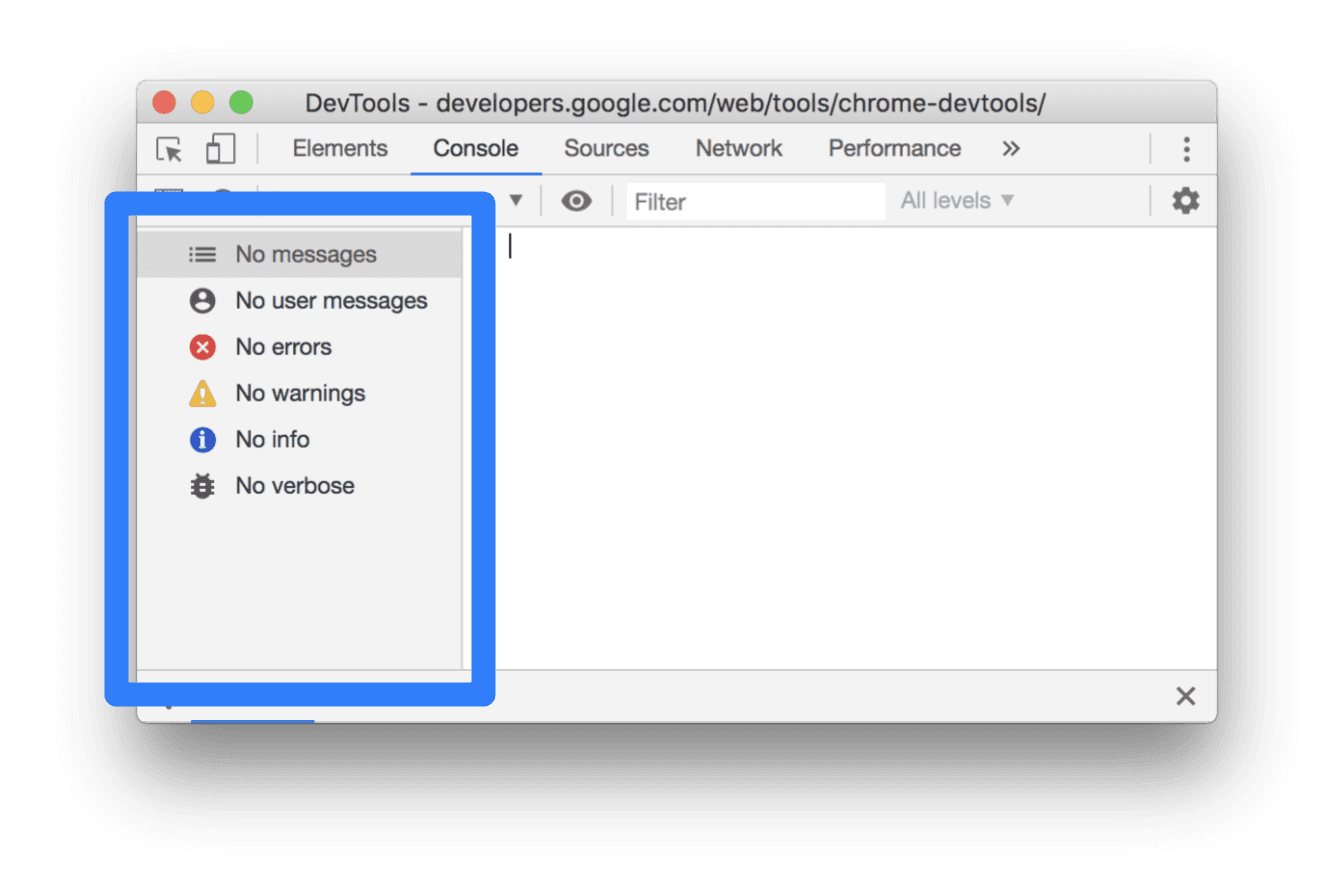
कंसोल साइडबार दिखाएं
 पर क्लिक करके साइडबार दिखाएं. यह फ़िल्टर करने के लिए काम का होता है.
मैसेज देखें
इस सेक्शन में ऐसी सुविधाएं होती हैं जिनसे कंसोल में मैसेज दिखने के तरीके में बदलाव होता है. इसे इस्तेमाल करने का तरीका जानने के लिए, मैसेज देखना पर जाएं.
मैसेज ग्रुप बनाने की सुविधा बंद करना
Console की सेटिंग खोलें और मिलते-जुलते मैसेज ग्रुप करें को बंद करें. इससे Console में, मैसेज को ग्रुप करने की डिफ़ॉल्ट सुविधा बंद हो जाएगी. उदाहरण के लिए, XHR और फ़ेच अनुरोधों को लॉग करना लेख पढ़ें.
ब्रेकपॉइंट से मिले मैसेज देखना
Console, ब्रेकपॉइंट से ट्रिगर हुए मैसेज को इस तरह मार्क करता है:
console.*में शर्त के साथ ब्रेकपॉइंट को कॉल करता है. इसमें नारंगी रंग का सवालिया निशान?होता है- गुलाबी रंग के दो डॉट
..वाले लॉगपॉइंट मैसेज
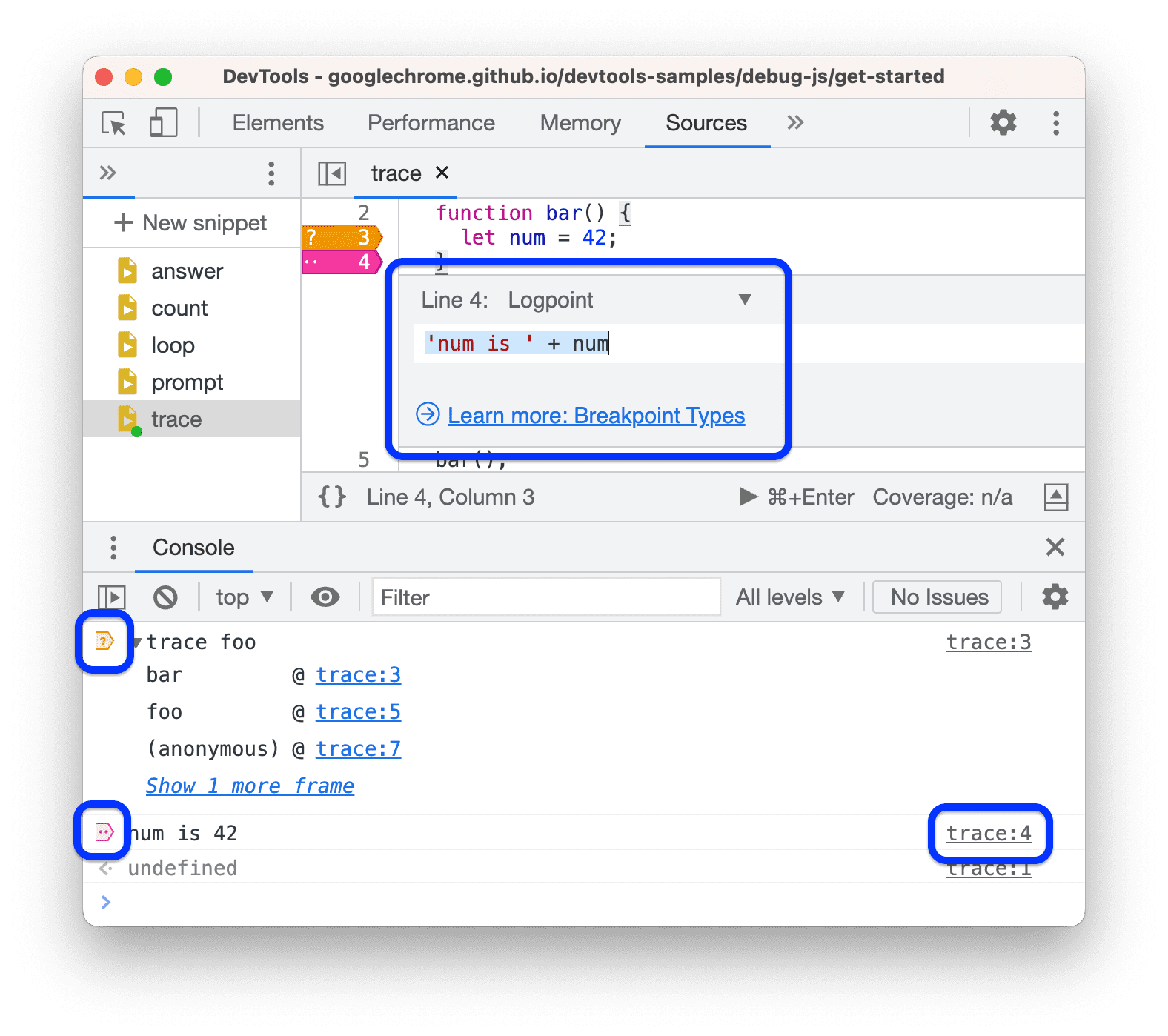
सोर्स पैनल में मौजूद इनलाइन ब्रेकपॉइंट एडिटर पर जाने के लिए, ब्रेकपॉइंट मैसेज के बगल में मौजूद ऐंकर लिंक पर क्लिक करें.
स्टैक ट्रेस देखना
कंसोल, गड़बड़ियों और चेतावनियों के लिए स्टैक ट्रेस को अपने-आप कैप्चर करता है. स्टैक ट्रेस, फ़ंक्शन कॉल (फ़्रेम) का इतिहास होता है. इससे यह पता चलता है कि किस वजह से गड़बड़ी या चेतावनी मिली. Console में ये फ़्रेम उल्टे क्रम में दिखते हैं. सबसे नया फ़्रेम सबसे ऊपर होता है.
स्टैक ट्रेस देखने के लिए, किसी गड़बड़ी या चेतावनी के बगल में मौजूद,  बड़ा करें आइकॉन पर क्लिक करें.
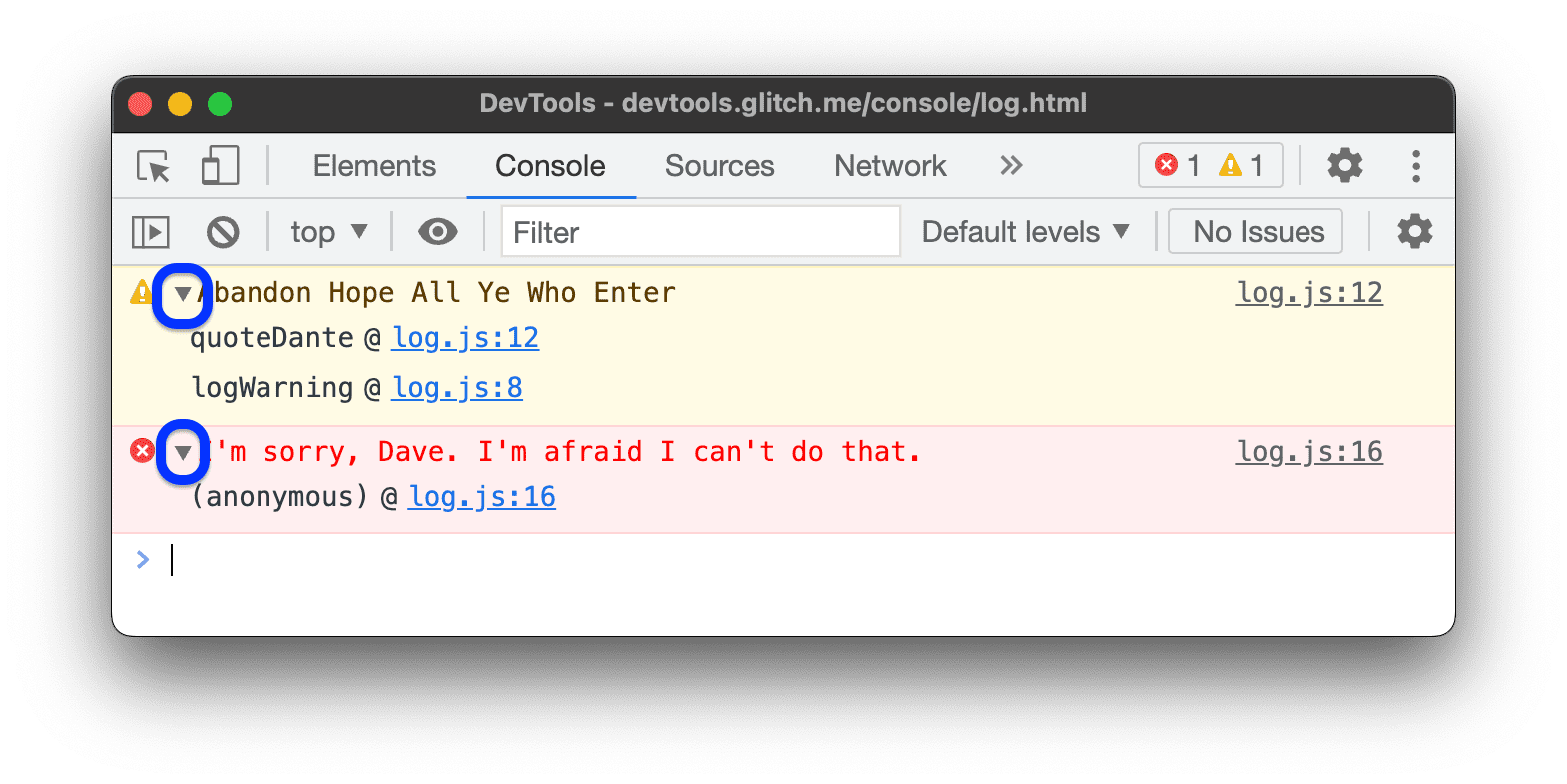
स्टैक ट्रेस में गड़बड़ी की वजहें देखना
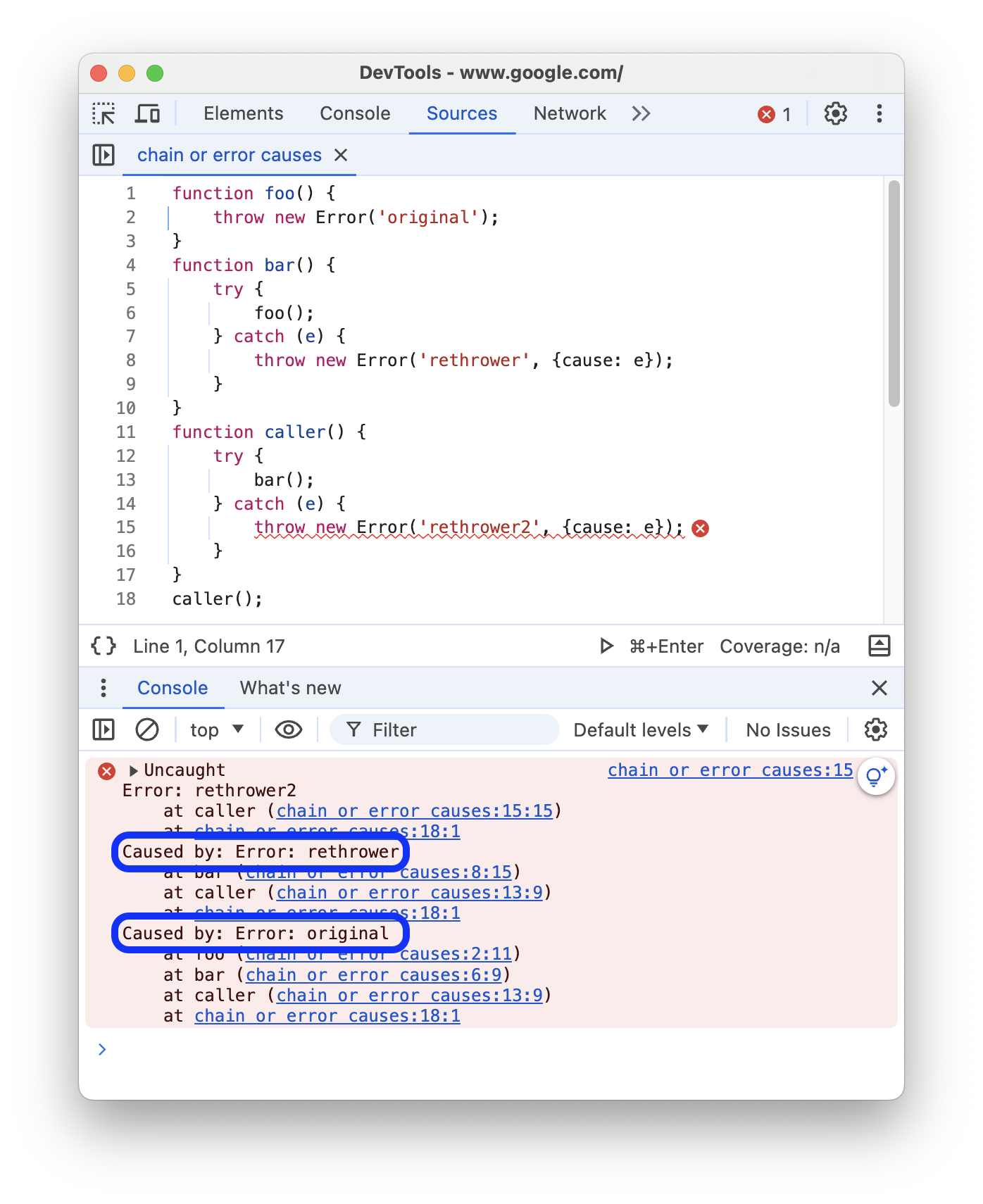
अगर कोई गड़बड़ी होती है, तो Console आपको स्टैक ट्रेस में गड़बड़ी की वजहों की चेन दिखा सकता है.
डीबग करने की प्रोसेस को आसान बनाने के लिए, गड़बड़ियों को पकड़ते और फिर से थ्रो करते समय, गड़बड़ी की वजहें बताई जा सकती हैं. Console, गड़बड़ी की वजह का पता लगाने के लिए, गड़बड़ी के हर स्टैक को Caused by: प्रीफ़िक्स के साथ प्रिंट करता है, ताकि आपको ओरिजनल गड़बड़ी का पता चल सके.
एसिंक्रोनस स्टैक ट्रेस देखना
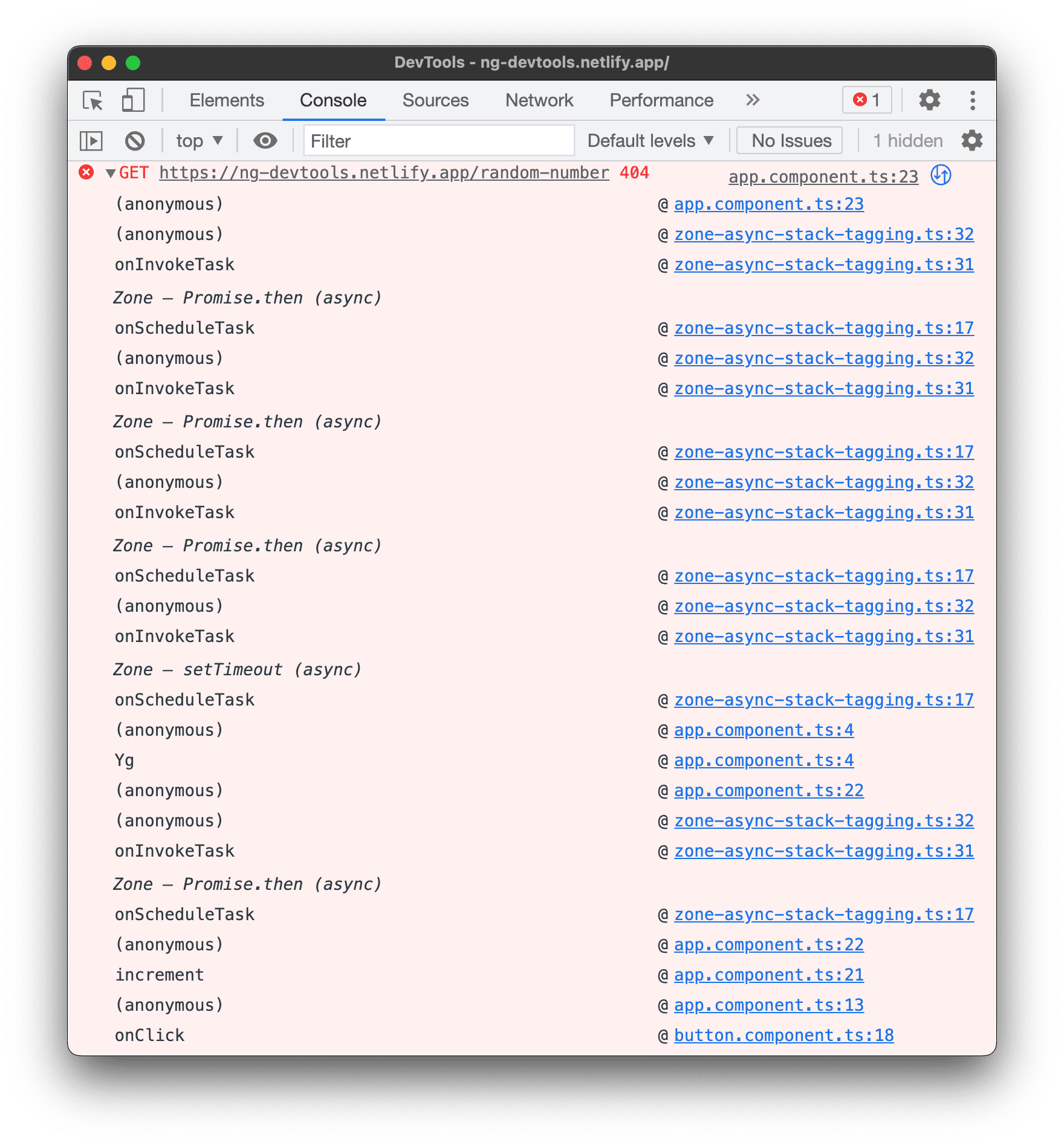
अगर आपके इस्तेमाल किए जा रहे फ़्रेमवर्क में यह सुविधा काम करती है या ब्राउज़र की शेड्यूलिंग प्रिमिटिव (जैसे, setTimeout) का सीधे तौर पर इस्तेमाल किया जा रहा है, तो DevTools, एसिंक ऑपरेशन को ट्रेस कर सकता है. इसके लिए, एसिंक कोड के दोनों हिस्सों को एक साथ लिंक करना होगा.
इस मामले में, स्टैक ट्रेस से एसिंक ऑपरेशन की "पूरी जानकारी" मिलती है.
स्टैक ट्रेस में, Chrome की जानकारी में मौजूद तीसरे पक्ष के फ़्रेम दिखाएं
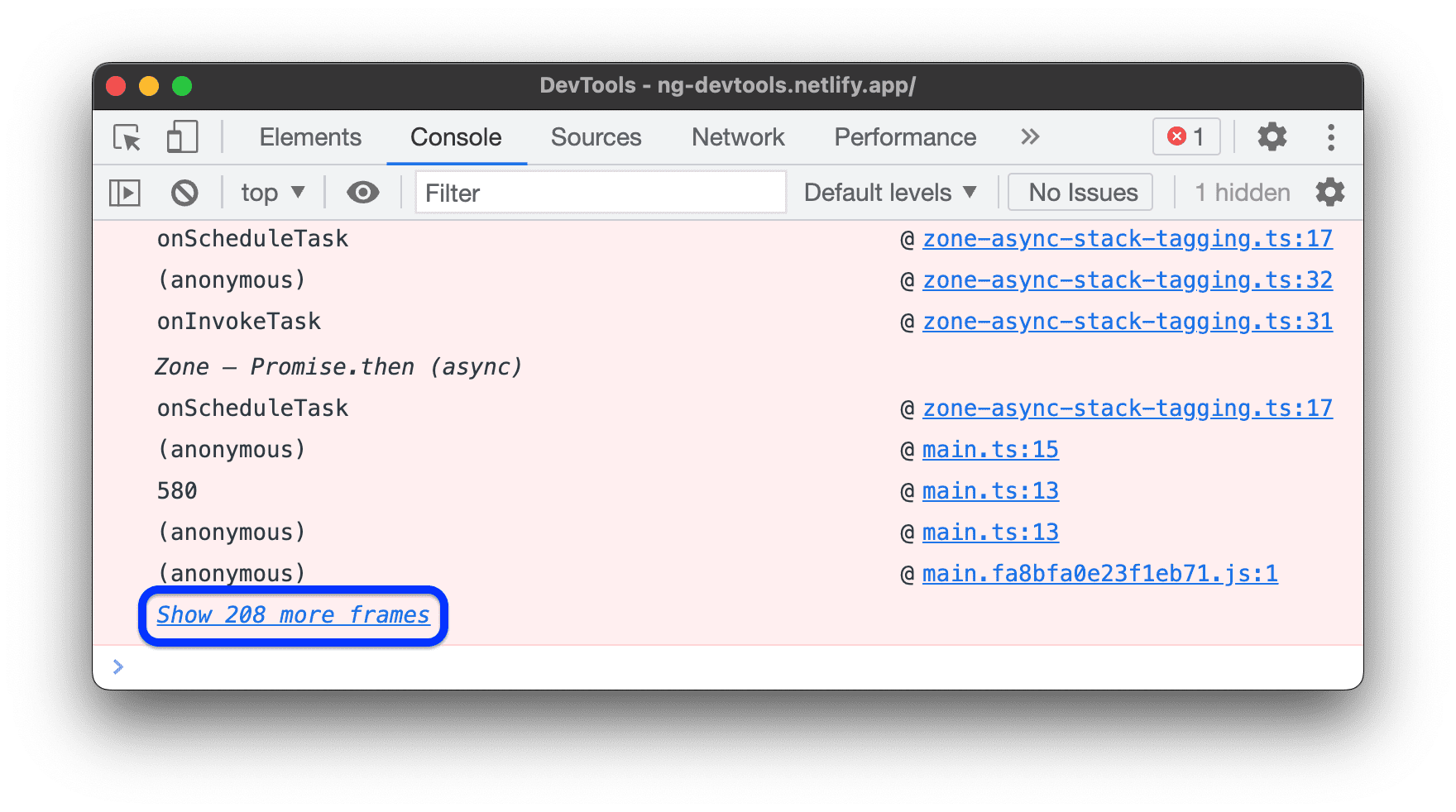
जब सोर्स मैप में ignoreList फ़ील्ड शामिल होता है, तब डिफ़ॉल्ट रूप से Console, स्टैक ट्रेस से तीसरे पक्ष के उन फ़्रेम को छिपा देता है जो बंडलर (उदाहरण के लिए, webpack) या फ़्रेमवर्क (उदाहरण के लिए, Angular) से जनरेट होते हैं.
तीसरे पक्ष के फ़्रेम के साथ पूरा स्टैक ट्रेस देखने के लिए, स्टैक ट्रेस के सबसे नीचे मौजूद N और फ़्रेम दिखाएं पर क्लिक करें.
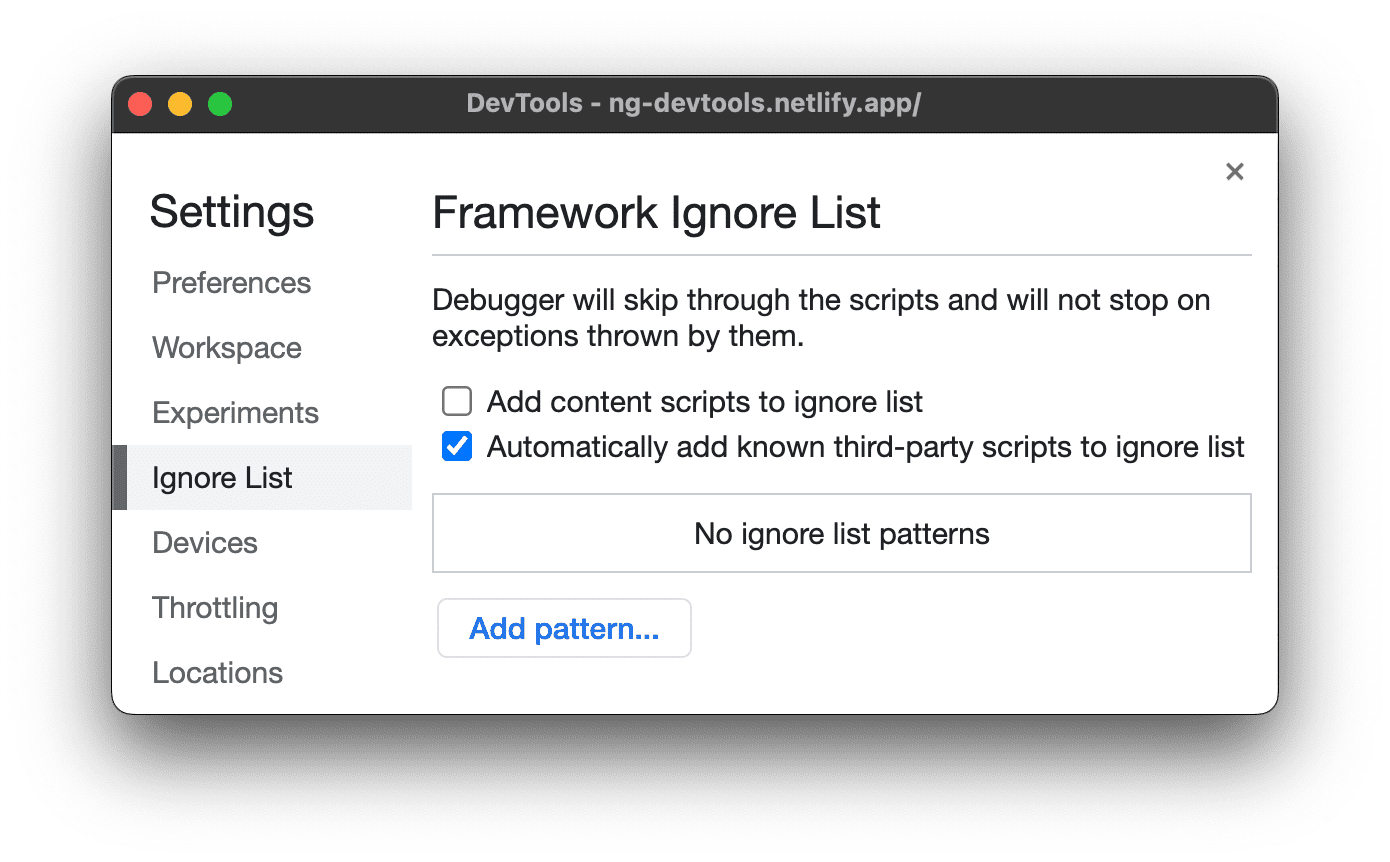
पूरा स्टैक ट्रेस हमेशा देखने के लिए,  सेटिंग > नज़रअंदाज़ किए जाने वाले कोड की सूची > Chrome की जानकारी में मौजूद, तीसरे पक्ष की स्क्रिप्ट को अनदेखा करने की सूची में, अपने-आप जोड़ने की सेटिंग को बंद करें.
XHR और फ़ेच अनुरोधों को लॉग करें
कंसोल सेटिंग खोलें और Log XMLHttpRequests को चालू करें. इससे, XMLHttpRequest और Fetch के सभी अनुरोधों को कंसोल में लॉग किया जा सकेगा.
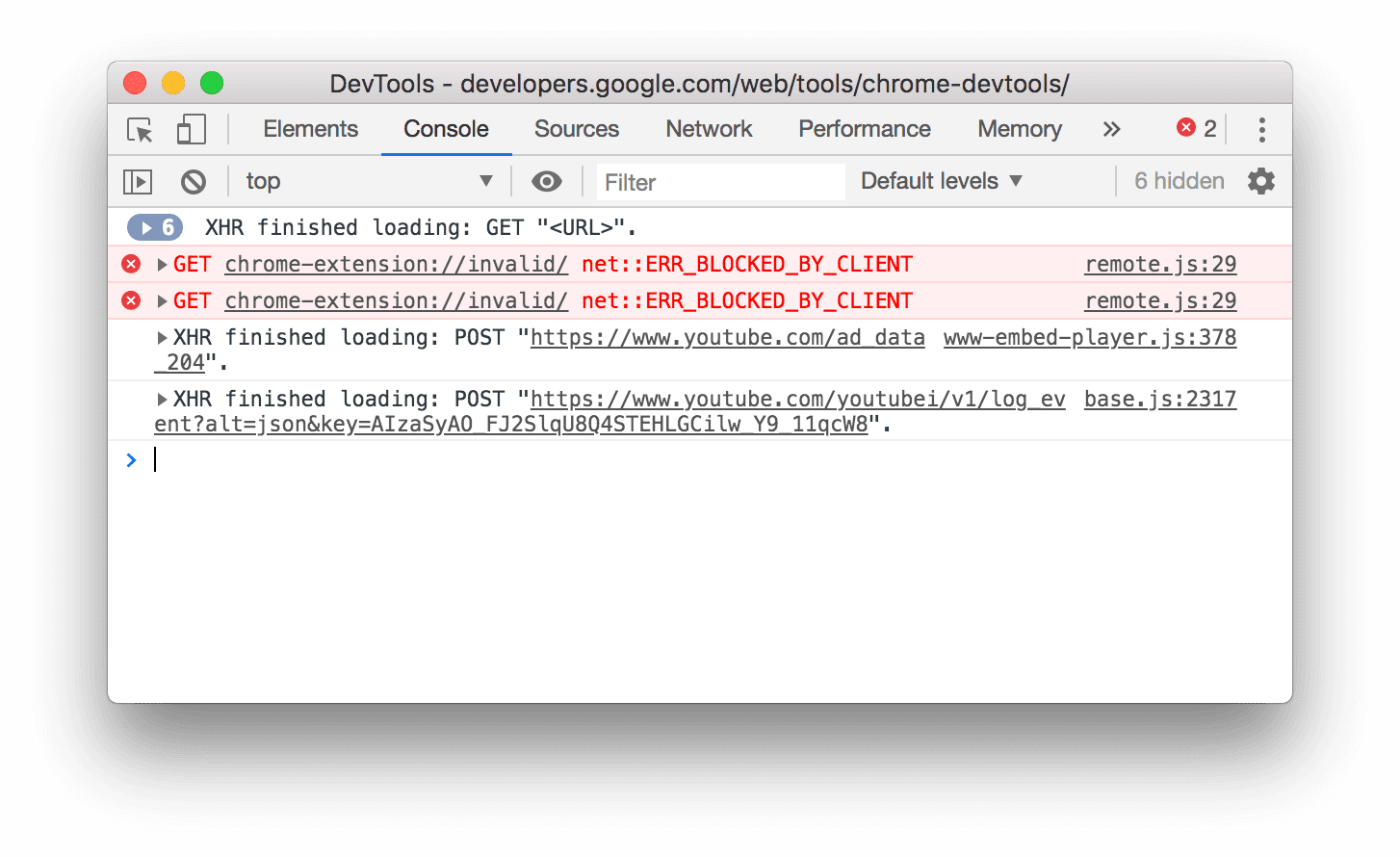
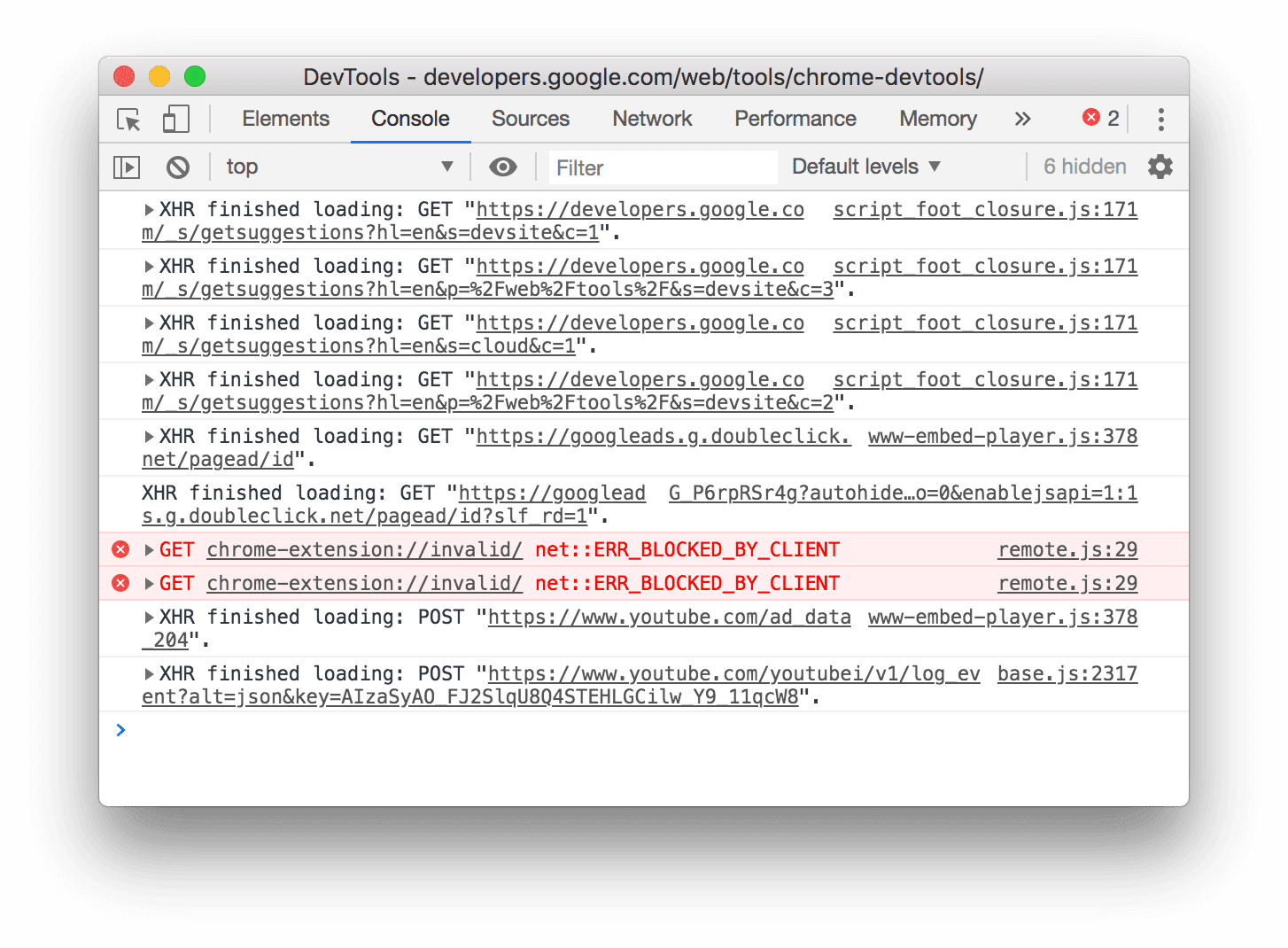
ऊपर दिए गए उदाहरण में सबसे ऊपर मौजूद मैसेज में, Console की डिफ़ॉल्ट ग्रुपिंग का तरीका दिखाया गया है. नीचे दिए गए उदाहरण में दिखाया गया है कि मैसेज ग्रुप करने की सुविधा बंद करने के बाद, एक ही लॉग कैसा दिखता है.
पेज लोड होने पर भी मैसेज बने रहते हैं
डिफ़ॉल्ट रूप से, नया पेज लोड करने पर कंसोल साफ़ हो जाता है. पेज लोड होने पर भी मैसेज बने रहें, इसके लिए: कंसोल सेटिंग खोलें. इसके बाद, लॉग बचाएं चेकबॉक्स को चुनें.
नेटवर्क मैसेज छिपाना
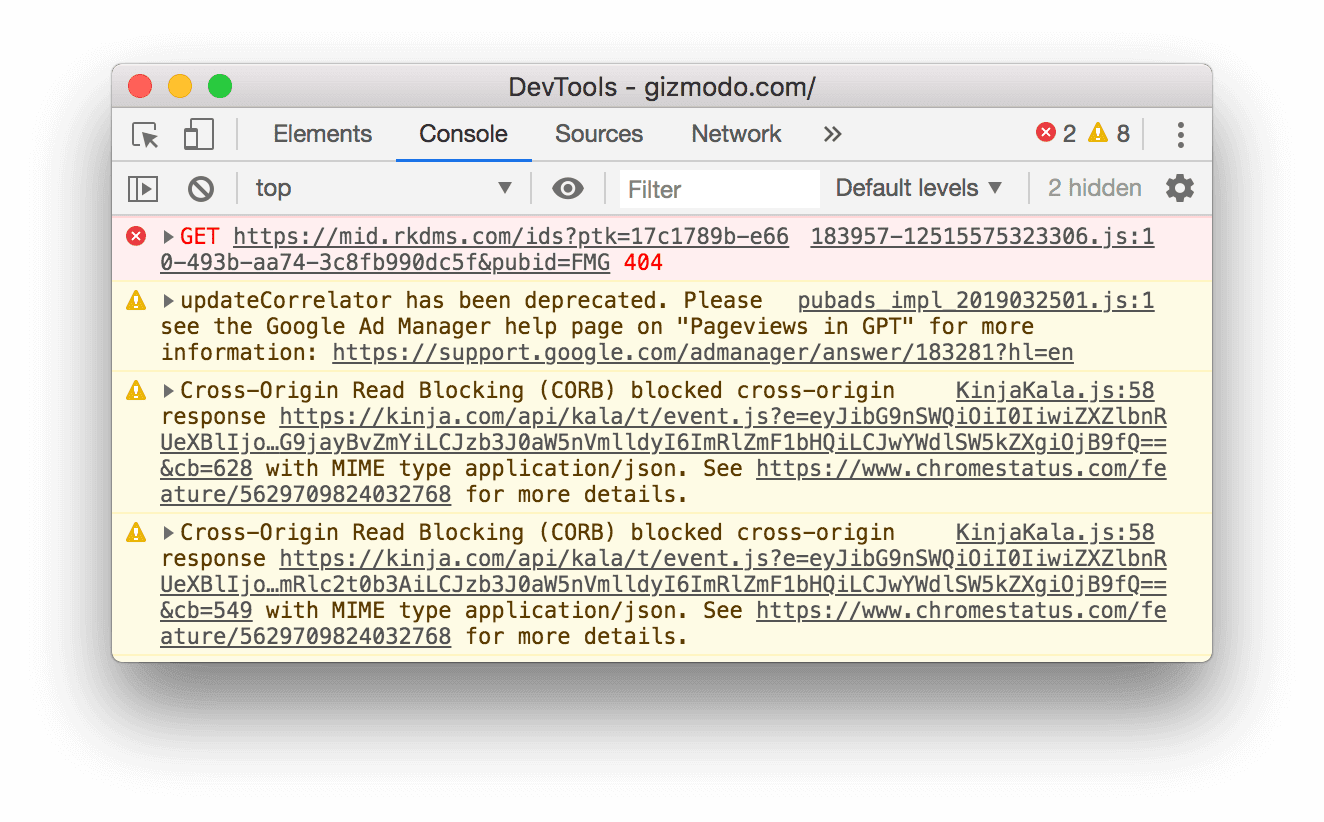
डिफ़ॉल्ट रूप से, ब्राउज़र नेटवर्क मैसेज को कंसोल में लॉग करता है. उदाहरण के लिए, यहां दिए गए उदाहरण में सबसे ऊपर मौजूद मैसेज, 404 गड़बड़ी को दिखाता है.
नेटवर्क मैसेज छिपाने के लिए:
- Console की सेटिंग खोलें.
- नेटवर्क छिपाएं चेकबॉक्स को चुनें.
सीओआरएस से जुड़ी गड़बड़ियां दिखाना या छिपाना
अगर क्रॉस-ऑरिजिन रिसॉर्स शेयरिंग (सीओआरएस) की वजह से नेटवर्क अनुरोध पूरे नहीं होते हैं, तो कंसोल में सीओआरएस से जुड़ी गड़बड़ियां दिख सकती हैं.
सीओआरएस से जुड़ी गड़बड़ियां दिखाने या छिपाने के लिए:
- Console की सेटिंग खोलें.
- कंसोल में सीओआरएस से जुड़ी गड़बड़ियां दिखाएं चेकबॉक्स को चुनें या हटाएं.

अगर कंसोल में सीओआरएस से जुड़ी गड़बड़ियां दिखाने की सुविधा चालू है और आपको ये गड़बड़ियां दिखती हैं, तो गड़बड़ियों के बगल में मौजूद इन बटन पर क्लिक करें:
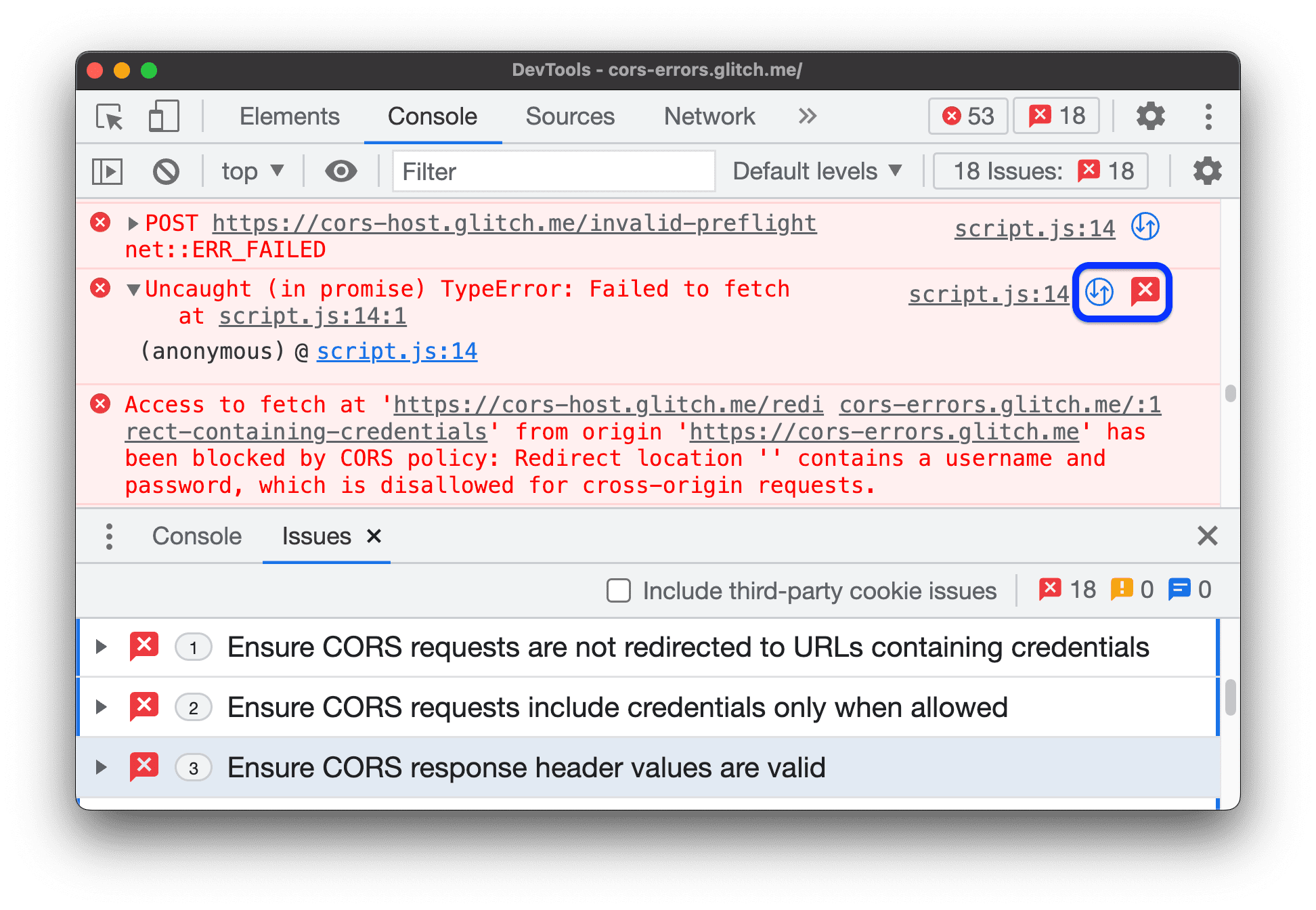
 पर क्लिक करके, नेटवर्क पैनल में CORS से जुड़ी
 TypeErrorके साथ अनुरोध खोलें. पर क्लिक करें, ताकि आपको समस्याएं टैब में समस्या का संभावित समाधान मिल सके.
मैसेज फ़िल्टर करना
Console में मैसेज फ़िल्टर करने के कई तरीके हैं.
ब्राउज़र पर दिखने वाले मैसेज को फ़िल्टर करना
Console Sidebar खोलें और User Messages पर क्लिक करें. इससे सिर्फ़ वे मैसेज दिखेंगे जो पेज की JavaScript से आए हैं.
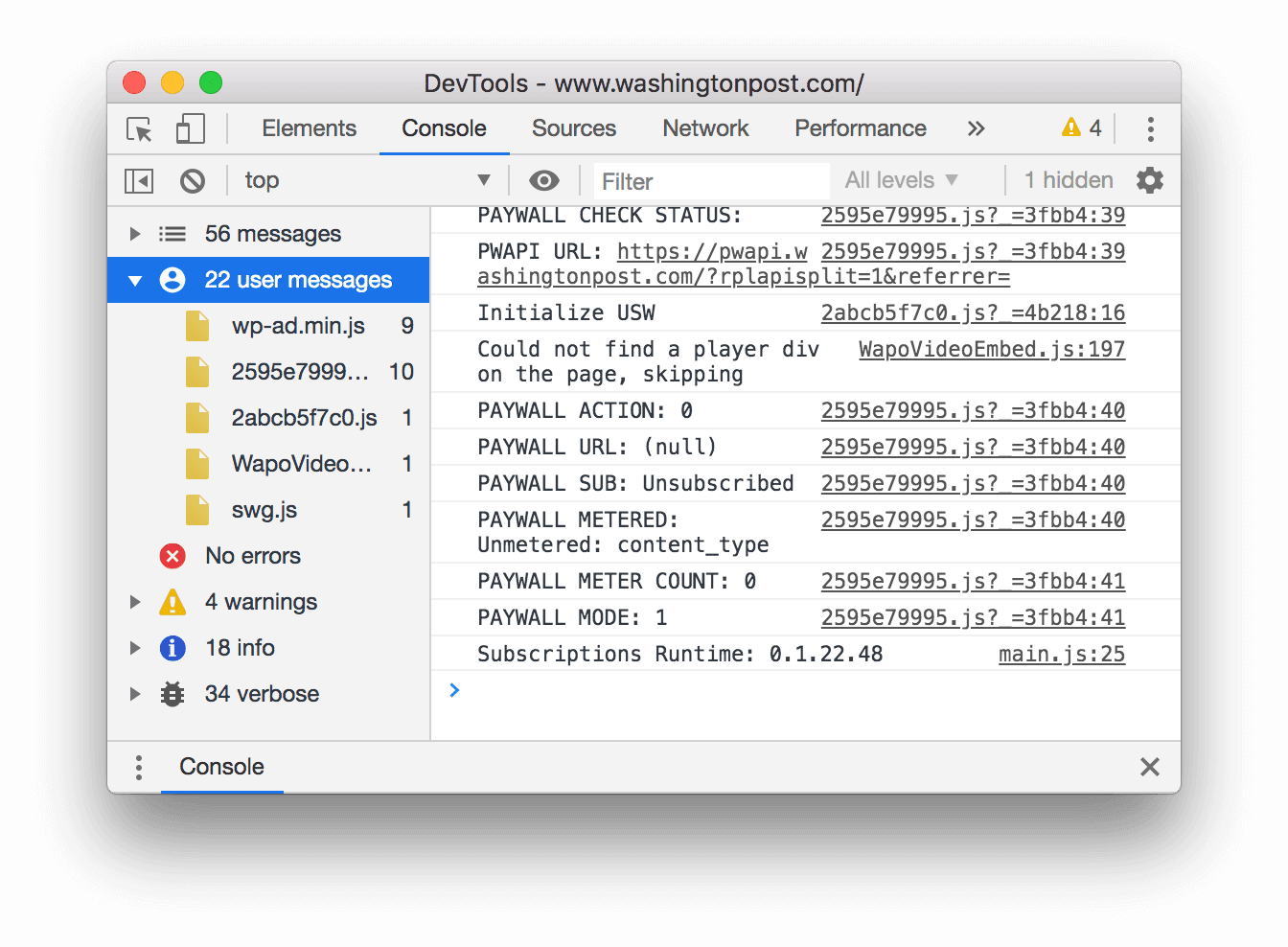
लॉग लेवल के हिसाब से फ़िल्टर करना
DevTools, console.* के ज़्यादातर तरीकों को गंभीरता के लेवल असाइन करता है.
ये चार लेवल होते हैं:
VerboseInfoWarningError
उदाहरण के लिए, console.log(), Info ग्रुप में है, जबकि console.error(), Error ग्रुप में है. Console API के रेफ़रंस में, लागू होने वाले हर तरीके के उल्लंघन के स्तर के बारे में बताया गया है.
ब्राउज़र, कंसोल में लॉग किए गए हर मैसेज के लिए गंभीरता का लेवल भी तय करता है. आपके पास उन मैसेज को छिपाने का विकल्प होता है जिनमें आपकी दिलचस्पी नहीं है. उदाहरण के लिए, अगर आपकी दिलचस्पी सिर्फ़ Error मैसेज में है, तो अन्य तीन ग्रुप को छिपाया जा सकता है.
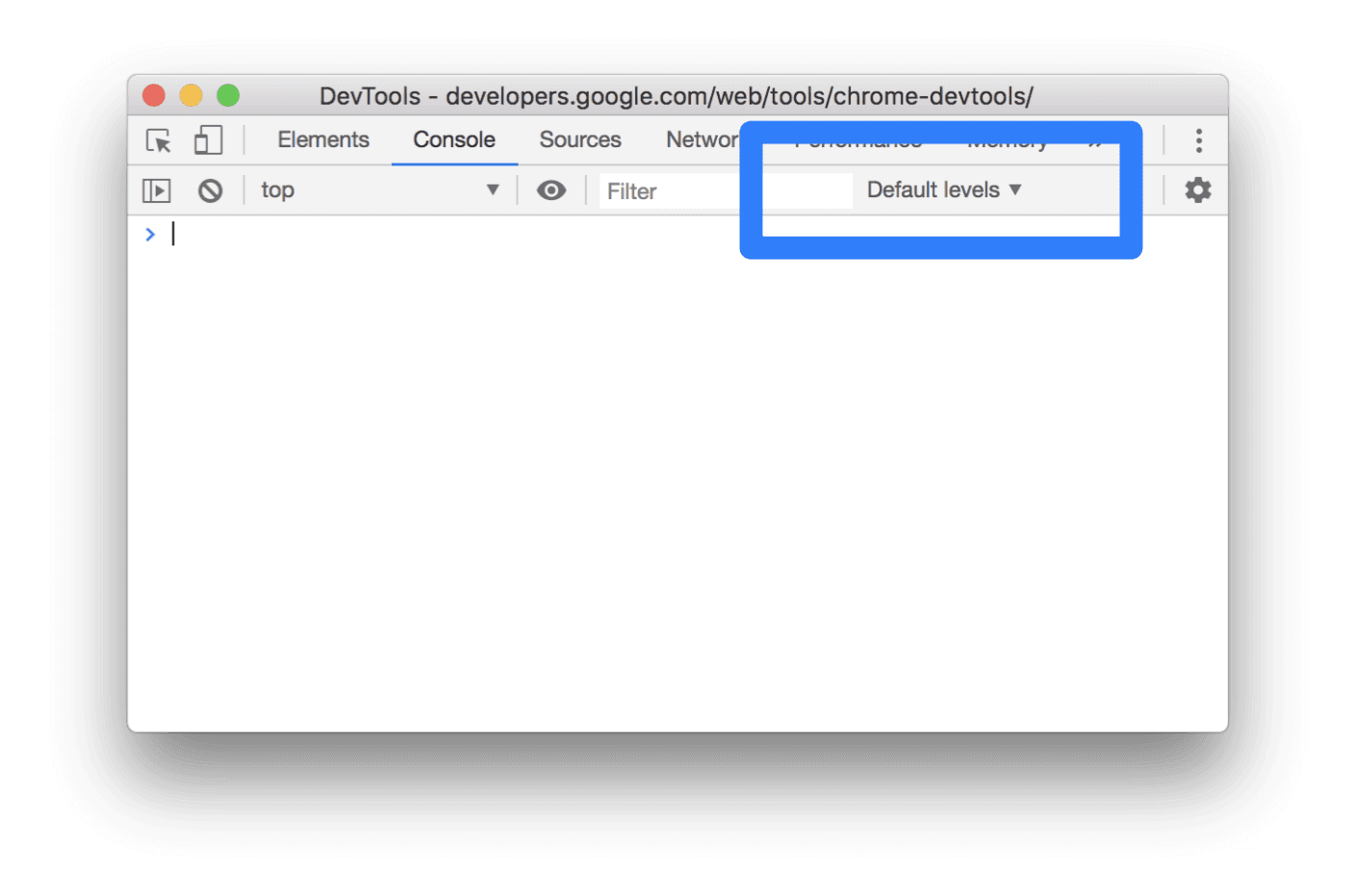
Verbose, Info, Warning या Error मैसेज चालू या बंद करने के लिए, लॉग लेवल ड्रॉप-डाउन पर क्लिक करें.
लॉग लेवल के हिसाब से फ़िल्टर करने के लिए,  कंसोल साइडबार खोलें. इसके बाद, गड़बड़ियां, चेतावनी, जानकारी या ज़्यादा जानकारी पर क्लिक करें.
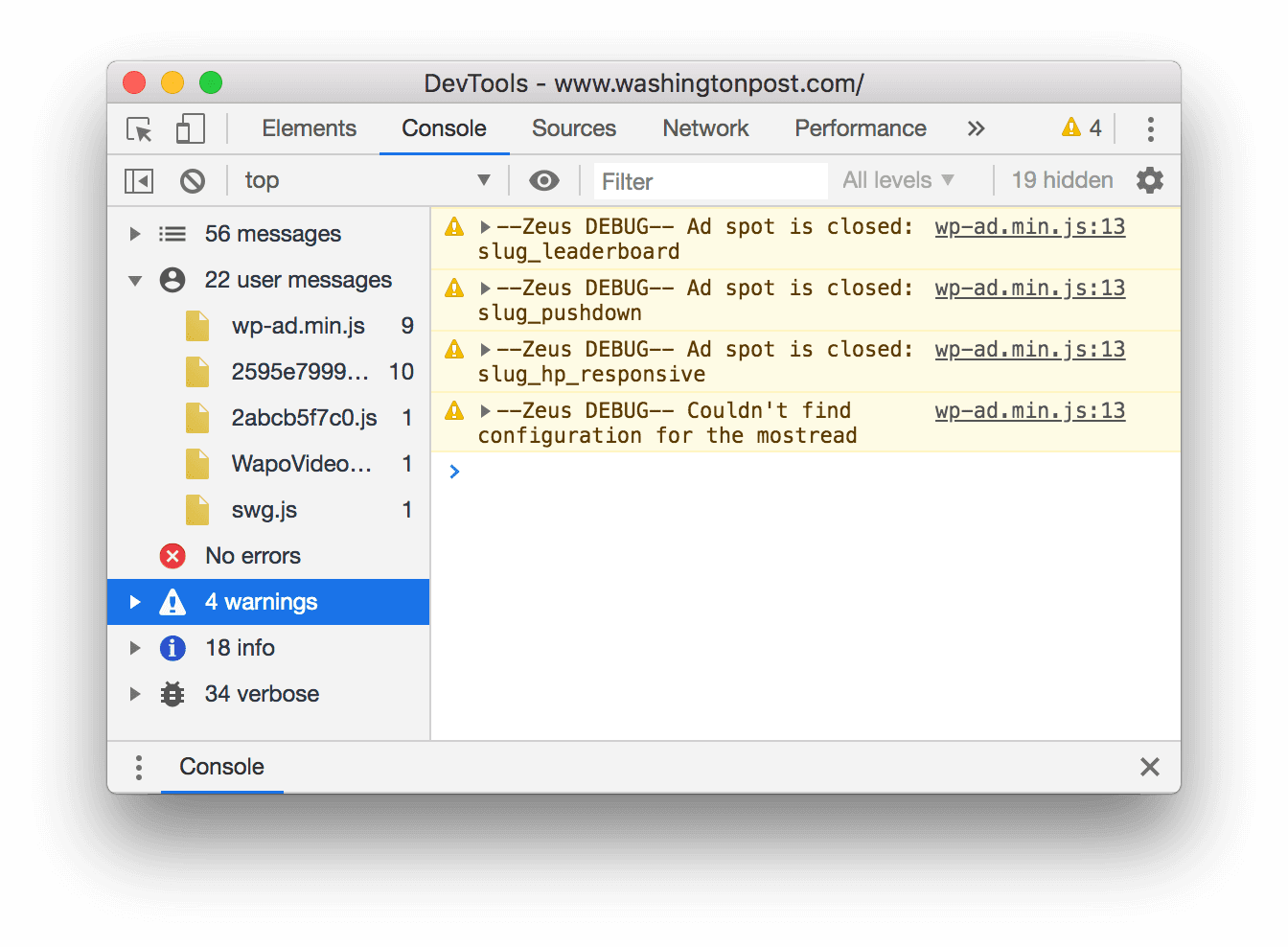
यूआरएल के हिसाब से मैसेज फ़िल्टर करना
सिर्फ़ उस यूआरएल से मिले मैसेज देखने के लिए, url: टाइप करें. इसके बाद, यूआरएल टाइप करें. url: टाइप करने के बाद, DevTools सभी काम के यूआरएल दिखाता है.

डोमेन भी काम करते हैं. उदाहरण के लिए, अगर https://example.com/a.js और https://example.com/b.js मैसेज लॉग कर रहे हैं, तो url:https://example.com की मदद से, इन दो स्क्रिप्ट के मैसेज पर फ़ोकस किया जा सकता है.
किसी यूआरएल से मिले सभी मैसेज छिपाने के लिए, -url: टाइप करें. इसके बाद, यूआरएल डालें. उदाहरण के लिए, https://b.wal.co. यह नेगेटिव यूआरएल फ़िल्टर है.

किसी एक यूआरएल के मैसेज भी दिखाए जा सकते हैं. इसके लिए, Console का साइडबार खोलें. इसके बाद, उपयोगकर्ता के मैसेज सेक्शन को बड़ा करें. इसके बाद, उस स्क्रिप्ट के यूआरएल पर क्लिक करें जिसमें वे मैसेज शामिल हैं जिन पर आपको फ़ोकस करना है.
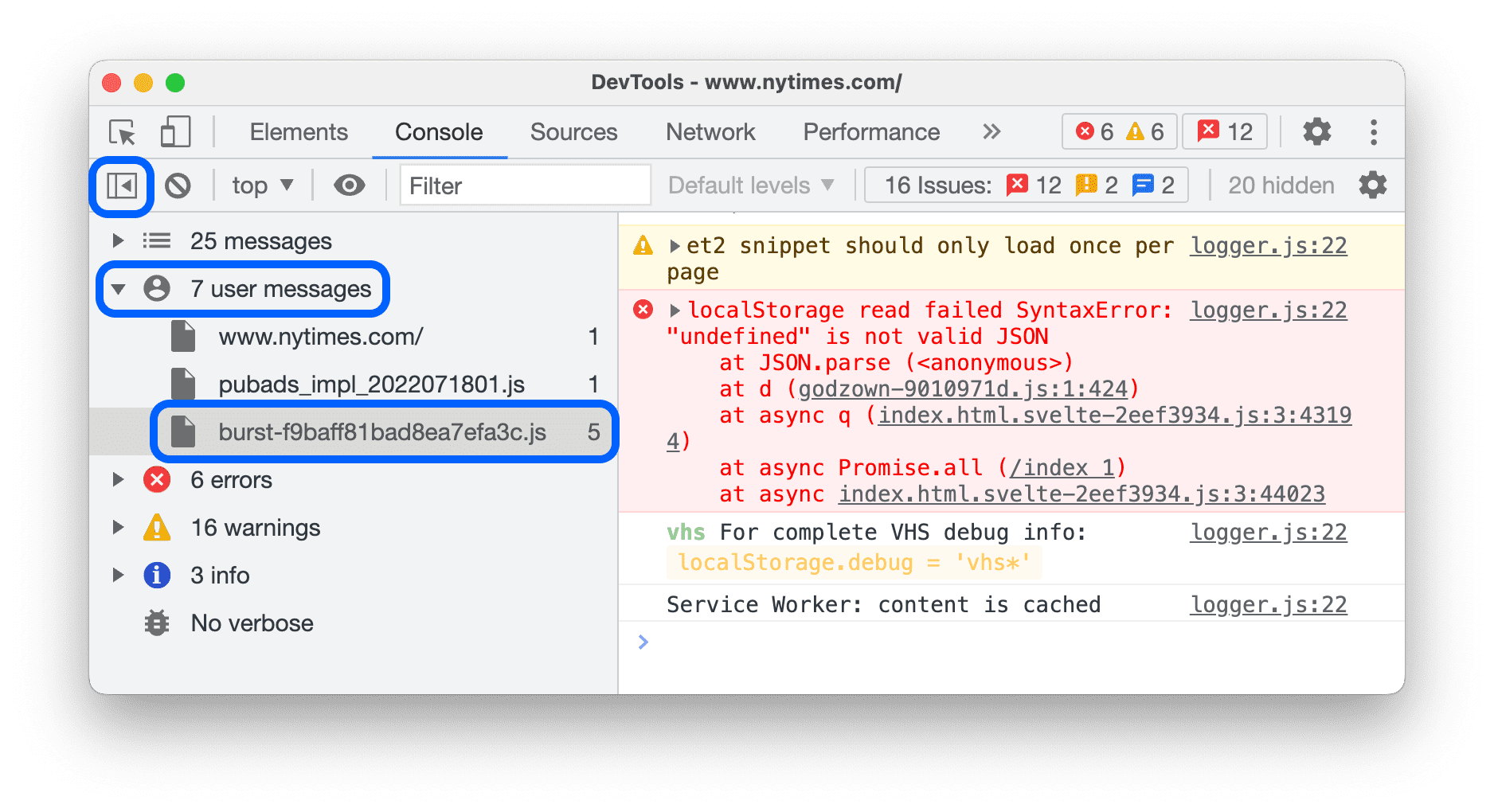
अलग-अलग विषयों से जुड़े मैसेज फ़िल्टर करना
मान लें कि आपके पेज पर कोई विज्ञापन है. विज्ञापन को <iframe> में एम्बेड किया गया है और यह आपके Console में कई मैसेज जनरेट कर रहा है. यह विज्ञापन किसी दूसरे JavaScript कॉन्टेक्स्ट में है. इसलिए, इसके मैसेज छिपाने का एक तरीका यह है कि कंसोल सेटिंग खोलें और सिर्फ़ चुने गए कॉन्टेक्स्ट चेकबॉक्स को चुनें.
उन मैसेज को फ़िल्टर करें जो रेगुलर एक्सप्रेशन पैटर्न से मेल नहीं खाते
उस पैटर्न से मेल न खाने वाले किसी भी मैसेज को फ़िल्टर करने के लिए, फ़िल्टर टेक्स्ट बॉक्स में /[foo]\s[bar]/ जैसा कोई रेगुलर एक्सप्रेशन टाइप करें. स्पेस इस्तेमाल करने की अनुमति नहीं है. इसके बजाय, \s का इस्तेमाल करें. DevTools यह जांच करता है कि पैटर्न, मैसेज के टेक्स्ट में मिला है या उस स्क्रिप्ट में जिसकी वजह से मैसेज लॉग किया गया था.
उदाहरण के लिए, यहां दिया गया फ़िल्टर, /[gm][ta][mi]/ से मेल न खाने वाले सभी मैसेज को फ़िल्टर कर देता है.
![/[gm][ta][mi]/ से मैच न होने वाले मैसेज को फ़िल्टर किया जा रहा है.](https://developer.chrome.com/static/docs/devtools/console/reference/image/filtering-any-messages-82d76b2bac549.png?authuser=10&hl=hi)
लॉग में टेक्स्ट खोजना
लॉग मैसेज में टेक्स्ट खोजने के लिए:
- पहले से मौजूद खोज बार खोलने के लिए, Command+F (Mac) या Ctrl+F (Windows, Linux) दबाएं.
- बार में, अपनी क्वेरी टाइप करें. इस उदाहरण में, क्वेरी
legacyहै.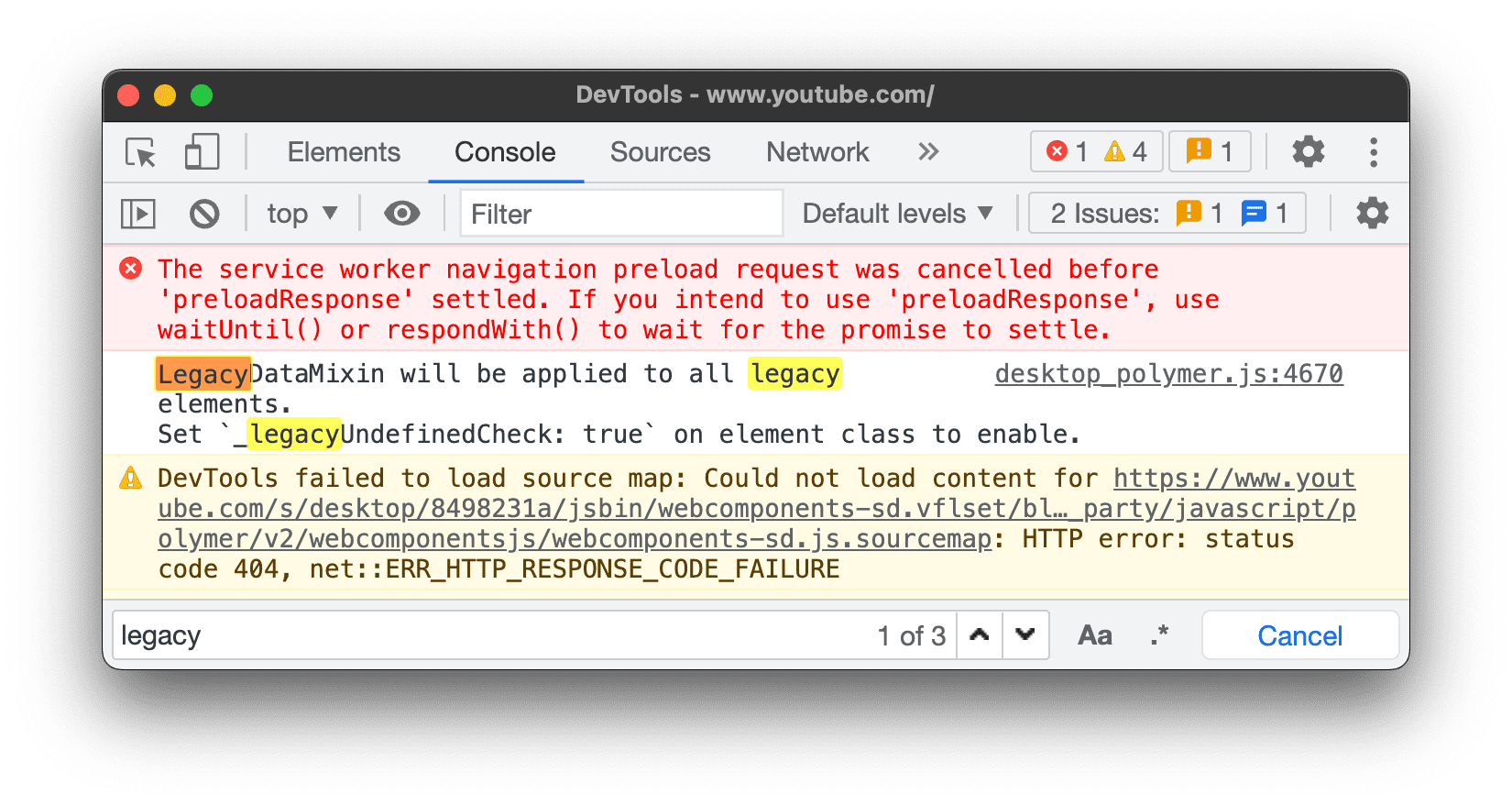 इसके अलावा, ये काम भी किए जा सकते हैं:
- अपनी क्वेरी को केस-सेंसिटिव बनाने के लिए,
 केस मिलाना पर क्लिक करें.
 - RegEx एक्सप्रेशन का इस्तेमाल करके खोजने के लिए,
 रेगुलर एक्सप्रेशन का इस्तेमाल करें पर क्लिक करें.
- अपनी क्वेरी को केस-सेंसिटिव बनाने के लिए,
- Enter दबाएं. खोज के पिछले या अगले नतीजे पर जाने के लिए, ऊपर या नीचे वाला बटन दबाएं.
JavaScript चलाएं
इस सेक्शन में, कंसोल में JavaScript चलाने से जुड़ी सुविधाएं शामिल हैं. इसे इस्तेमाल करने का तरीका जानने के लिए, JavaScript चलाना लेख पढ़ें.
स्ट्रिंग कॉपी करने के विकल्प
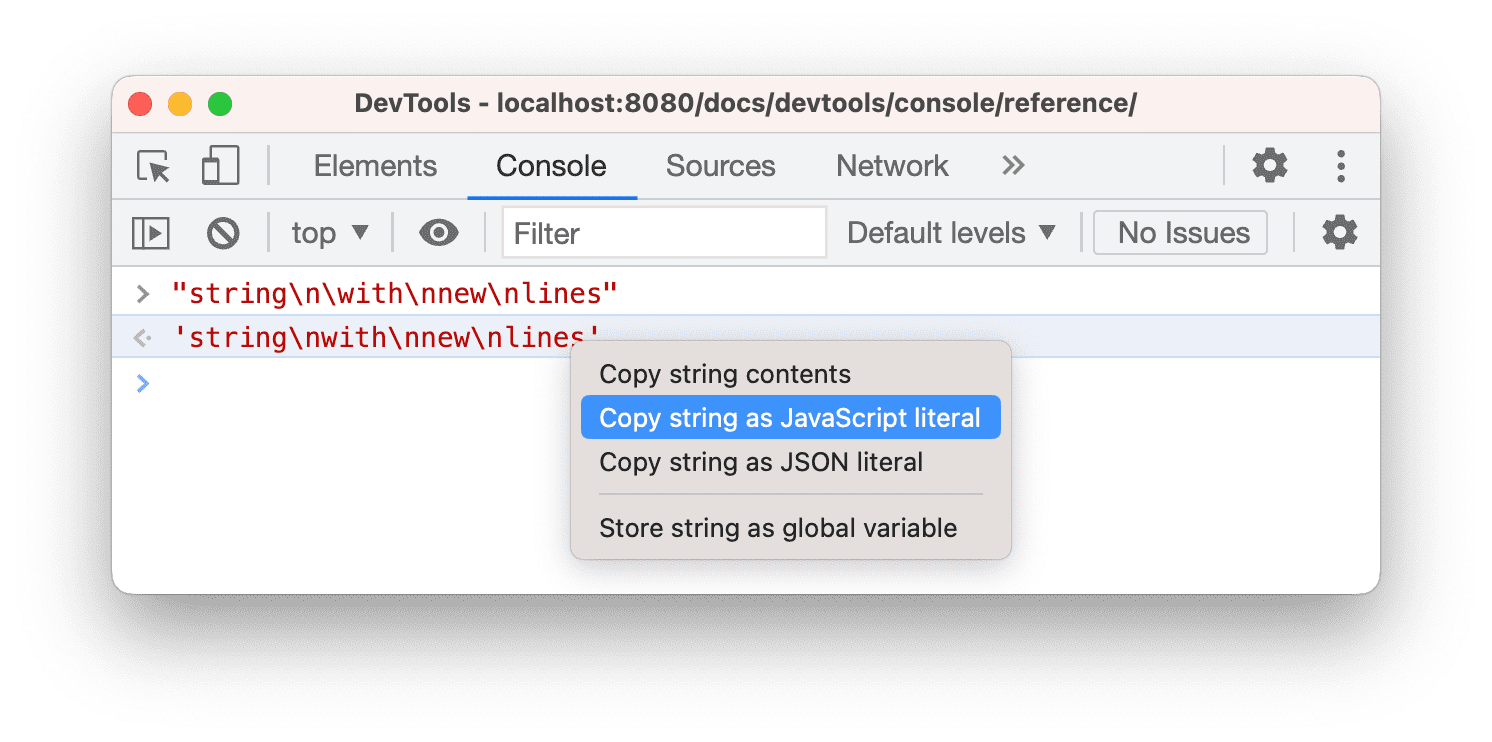
कंसोल, डिफ़ॉल्ट रूप से स्ट्रिंग को मान्य JavaScript लिटरल के तौर पर दिखाता है. किसी आउटपुट पर राइट क्लिक करें और कॉपी करने के तीन विकल्पों में से कोई एक चुनें:
- JavaScript लिटरल के तौर पर कॉपी करें. यह फ़ंक्शन, सही खास वर्णों को एस्केप करता है. साथ ही, कॉन्टेंट के आधार पर स्ट्रिंग को सिंगल कोट, डबल कोट या बैकटिक में रैप करता है.
- स्ट्रिंग के कॉन्टेंट कॉपी करें. यह विकल्प, रॉ स्ट्रिंग को क्लिपबोर्ड पर कॉपी करता है. इसमें नई लाइनें और अन्य खास वर्ण शामिल होते हैं.
- JSON लिटरल के तौर पर कॉपी करें. यह स्ट्रिंग को मान्य JSON फ़ॉर्मैट में बदलता है.
पिछले एक्सप्रेशन को फिर से रन करना और इतिहास मिटाना
अप ऐरो कुंजी दबाकर, JavaScript एक्सप्रेशन के इतिहास पर जाएं. ये वे एक्सप्रेशन हैं जिन्हें आपने कंसोल में पहले चलाया था. उस एक्सप्रेशन को फिर से चलाने के लिए, Enter दबाएं.
कंसोल का इतिहास मिटाने के लिए, कंसोल में किसी खाली जगह पर राइट क्लिक करें. इसके बाद, कॉन्टेक्स्ट मेन्यू से कंसोल का इतिहास मिटाएं को चुनें.
मैसेज मिटाना, कॉपी करना, बड़ा करना, छोटा करना, और सेव करना
Console विंडो को खाली करने के लिए, इनमें से कोई एक काम करें:
- सबसे ऊपर मौजूद कार्रवाई बार में, ब्लॉक करें कंसोल साफ़ करें पर क्लिक करें.
- Ctrl+L या Cmd+K दबाएं.
- Console में किसी खाली जगह पर राइट क्लिक करें. इसके बाद, कॉन्टेक्स्ट मेन्यू से Clear console को चुनें.
सभी मैसेज को बड़ा या छोटा करने के लिए, सबसे ऊपर मौजूद कार्रवाई बार में, सभी को बड़ा करें या सभी को छोटा करें पर क्लिक करें.
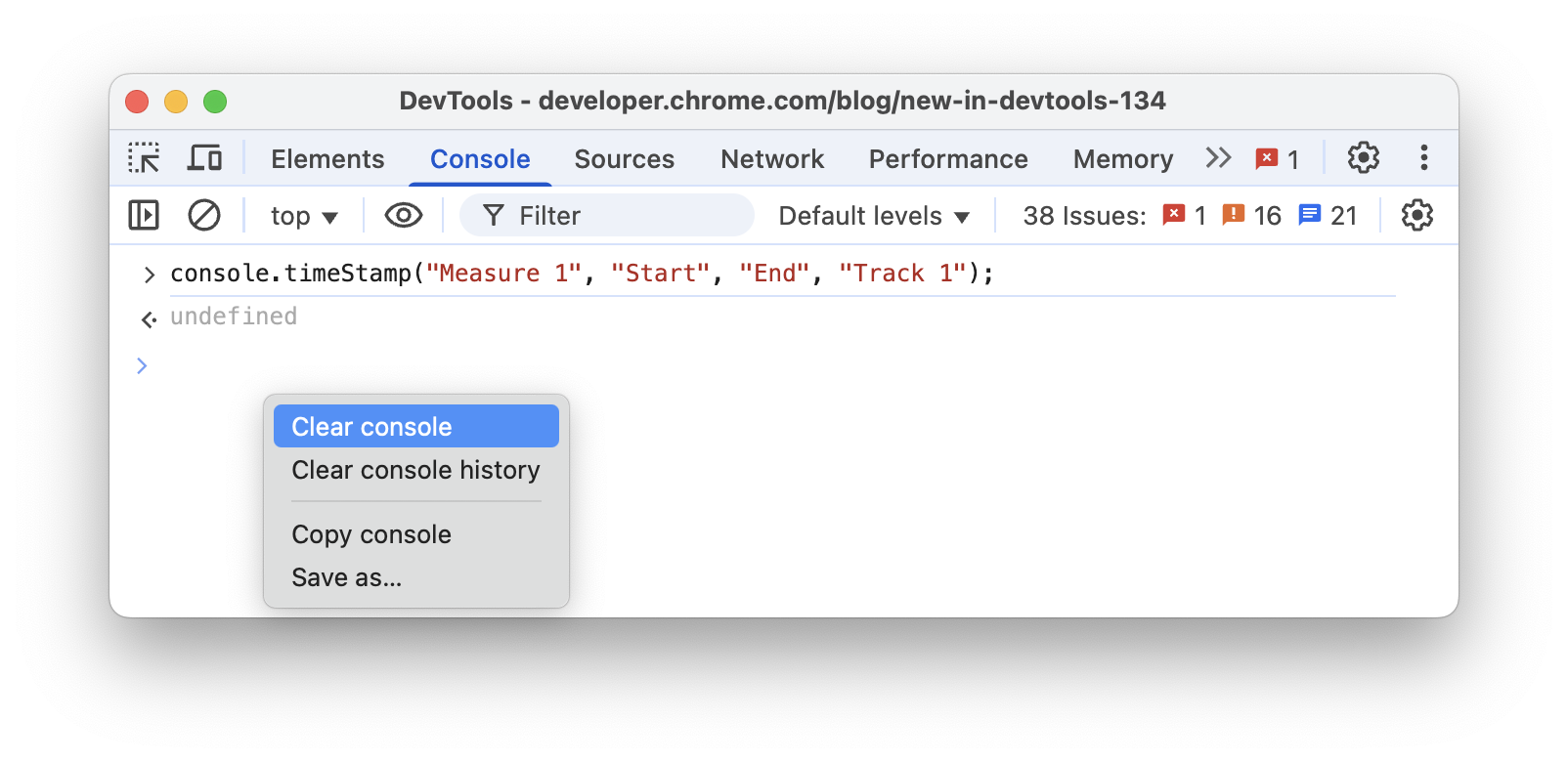
कॉन्टेक्स्ट मेन्यू से, ये काम भी किए जा सकते हैं:
- कॉपी कंसोल: इससे मौजूदा सभी मैसेज को क्लिपबोर्ड पर कॉपी किया जा सकता है. हालांकि, पिछली कमांड का इतिहास कॉपी नहीं किया जा सकता.
- इस रूप में सेव करें...: मौजूदा सभी मैसेज को सादे टेक्स्ट वाली
.logफ़ाइल में सेव करें.
लाइव एक्सप्रेशन की मदद से, किसी एक्सप्रेशन की वैल्यू को रीयल-टाइम में देखना
अगर आपको कंसोल में बार-बार एक ही JavaScript एक्सप्रेशन टाइप करना पड़ता है, तो लाइव एक्सप्रेशन बनाना आपके लिए आसान हो सकता है. लाइव एक्सप्रेशन की सुविधा की मदद से, आपको सिर्फ़ एक बार कोई एक्सप्रेशन टाइप करना होता है. इसके बाद, उसे अपने कंसोल में सबसे ऊपर पिन किया जा सकता है. एक्सप्रेशन की वैल्यू, करीब-करीब रीयल-टाइम में अपडेट होती है. लाइव एक्सप्रेशन की मदद से, JavaScript एक्सप्रेशन की वैल्यू को रीयल-टाइम में देखना लेख पढ़ें.
तुरंत जांच की सुविधा बंद करना
कंसोल में JavaScript एक्सप्रेशन टाइप करते समय, ईगर इवैलुएशन उस एक्सप्रेशन की रिटर्न वैल्यू की झलक दिखाता है. कंसोल सेटिंग खोलें और Eager Evaluation चेकबॉक्स से सही का निशान हटाएं. इससे, रिटर्न वैल्यू की झलक दिखाने की सुविधा बंद हो जाएगी.
जांच के दौरान की गई कार्रवाई से यूज़र ऐक्टिवेशन को ट्रिगर करना
उपयोगकर्ता के सक्रिय होने का मतलब है कि ब्राउज़िंग सेशन में उपयोगकर्ता ने कोई कार्रवाई की है. "चालू" स्थिति का मतलब है कि उपयोगकर्ता फ़िलहाल पेज से इंटरैक्ट कर रहा है या उसने पेज लोड होने के बाद से इंटरैक्ट किया है.
किसी भी जांच के साथ उपयोगकर्ता के ऐक्टिवेशन को ट्रिगर करने के लिए, Console की सेटिंग खोलें और  कोड की जांच को उपयोगकर्ता की कार्रवाई के तौर पर करें को चुनें.
इतिहास से अपने-आप पूरा होने की सुविधा बंद करना
एक्सप्रेशन टाइप करने पर, Console के ऑटोकंप्लीट पॉपअप में वे एक्सप्रेशन दिखते हैं जिन्हें आपने पहले चलाया था. इन एक्सप्रेशन से पहले > वर्ण जोड़ा जाता है. यहां दिए गए उदाहरण में, DevTools ने पहले document.querySelector('a') और document.querySelector('img') का आकलन किया था.
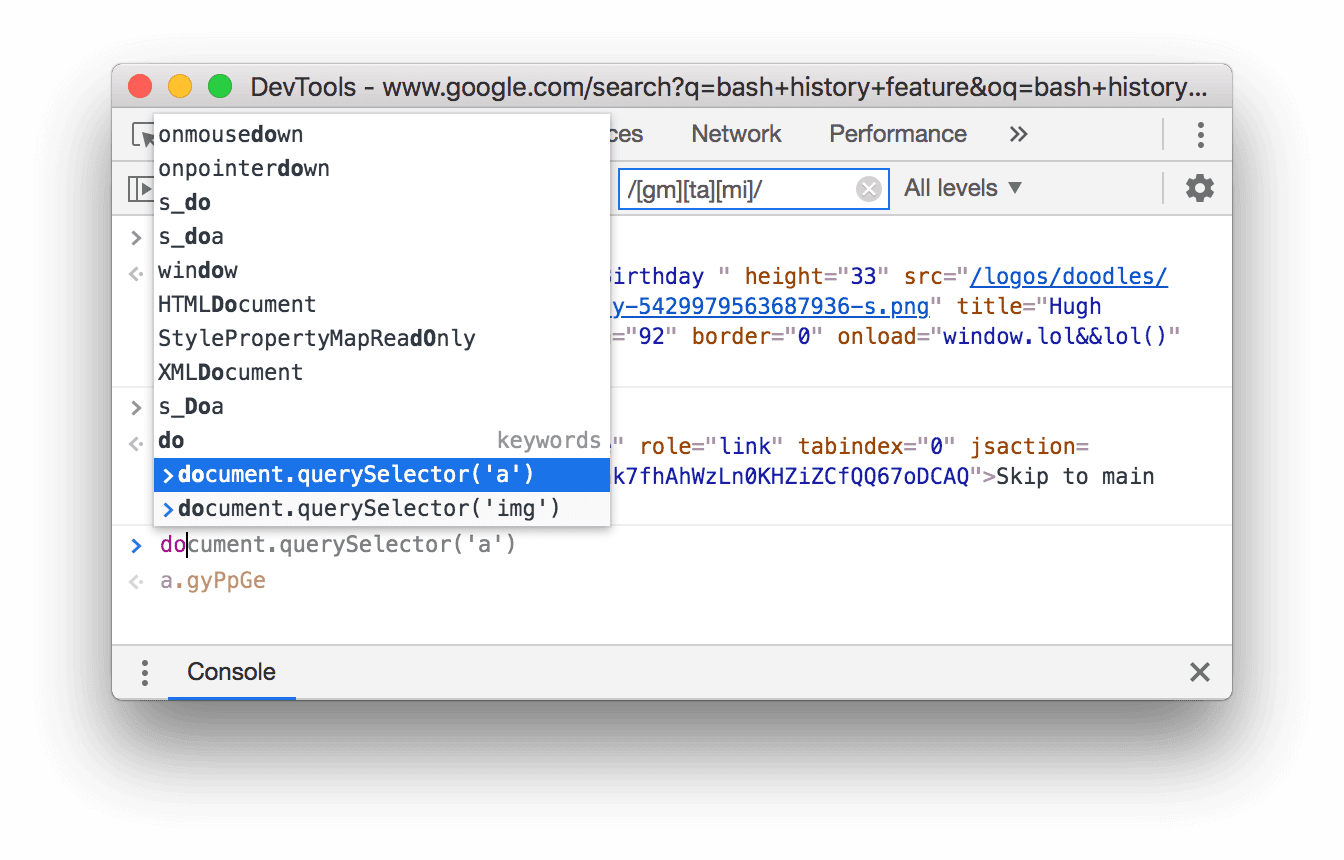
Console की सेटिंग खोलें और ब्राउज़िंग इतिहास से अपने-आप पूरा होने की सुविधा चेकबॉक्स से सही का निशान हटाएं. इससे, आपके इतिहास के एक्सप्रेशन दिखना बंद हो जाएंगे.
JavaScript कॉन्टेक्स्ट चुनें
डिफ़ॉल्ट रूप से, JavaScript कॉन्टेक्स्ट ड्रॉप-डाउन को टॉप पर सेट किया जाता है. यह मुख्य दस्तावेज़ के ब्राउज़िंग कॉन्टेक्स्ट को दिखाता है.
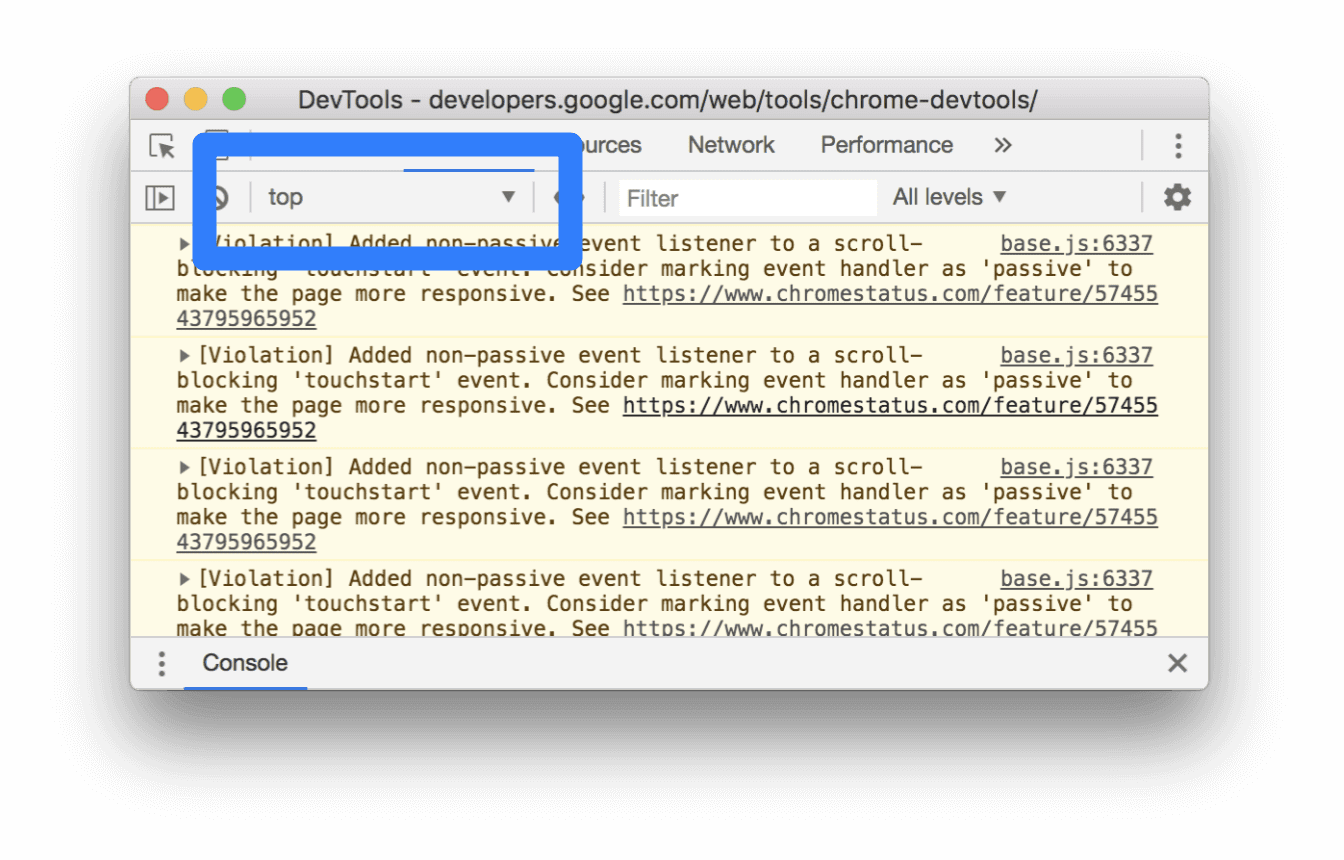
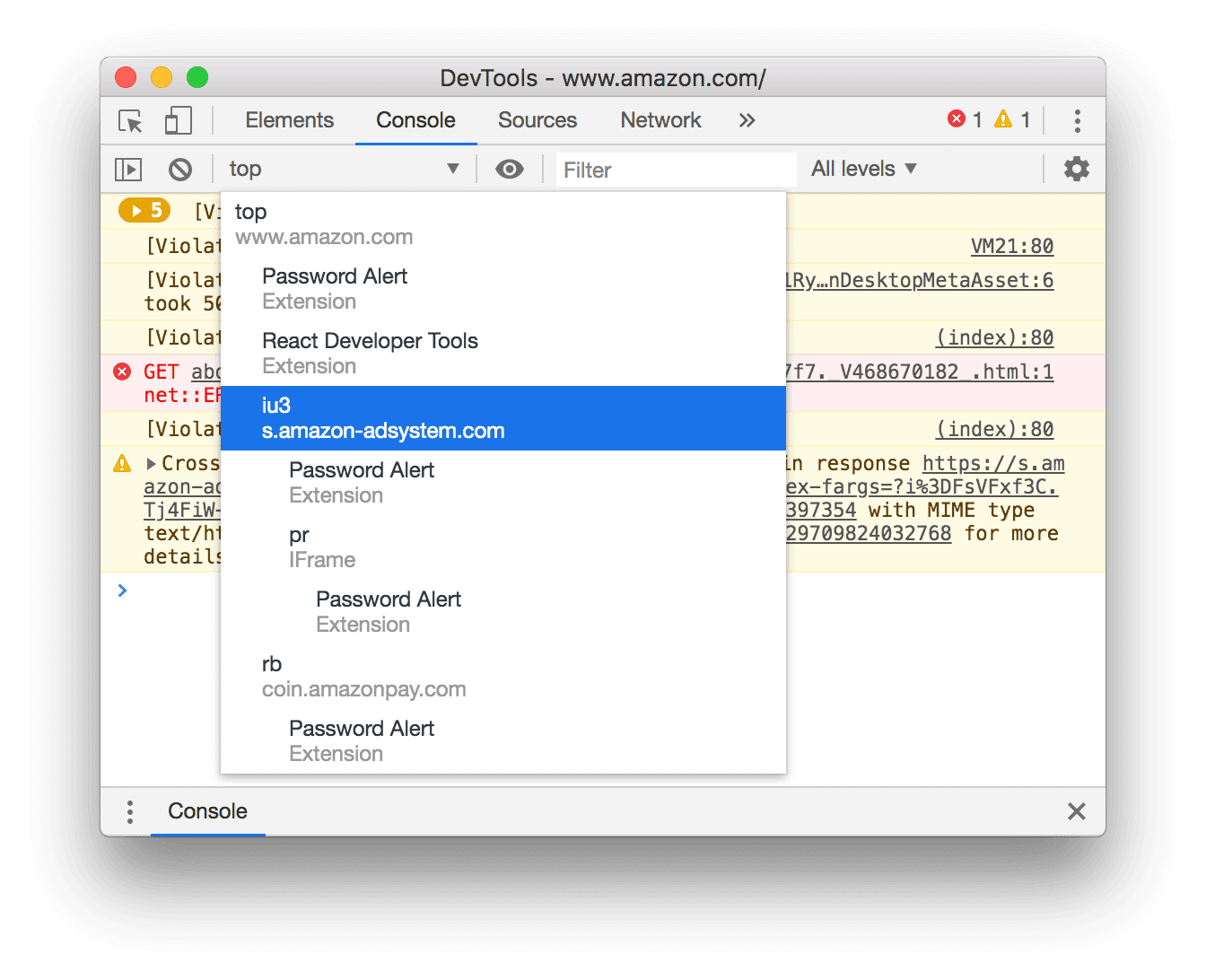
मान लें कि आपके पेज पर एक विज्ञापन है, जिसे <iframe> में एम्बेड किया गया है. आपको विज्ञापन के डीओएम में बदलाव करने के लिए, JavaScript को क्रम से चलाना हो. इसके लिए, आपको सबसे पहले JavaScript कॉन्टेक्स्ट ड्रॉप-डाउन से, विज्ञापन का ब्राउज़िंग कॉन्टेक्स्ट चुनना होगा.
ऑब्जेक्ट प्रॉपर्टी की जांच करना
Console में, आपके दिए गए JavaScript ऑब्जेक्ट की प्रॉपर्टी की इंटरैक्टिव सूची दिख सकती है.
सूची ब्राउज़ करने के लिए, कंसोल में ऑब्जेक्ट का नाम डालें और Enter दबाएं.
डीओएम ऑब्जेक्ट की प्रॉपर्टी की जांच करने के लिए, डीओएम ऑब्जेक्ट की प्रॉपर्टी देखना में दिया गया तरीका अपनाएं.
अपनी और इनहेरिट की गई प्रॉपर्टी ढूंढना
Console, ऑब्जेक्ट की अपनी प्रॉपर्टी को सबसे पहले क्रम से लगाता है और उन्हें बोल्ड फ़ॉन्ट में हाइलाइट करता है.
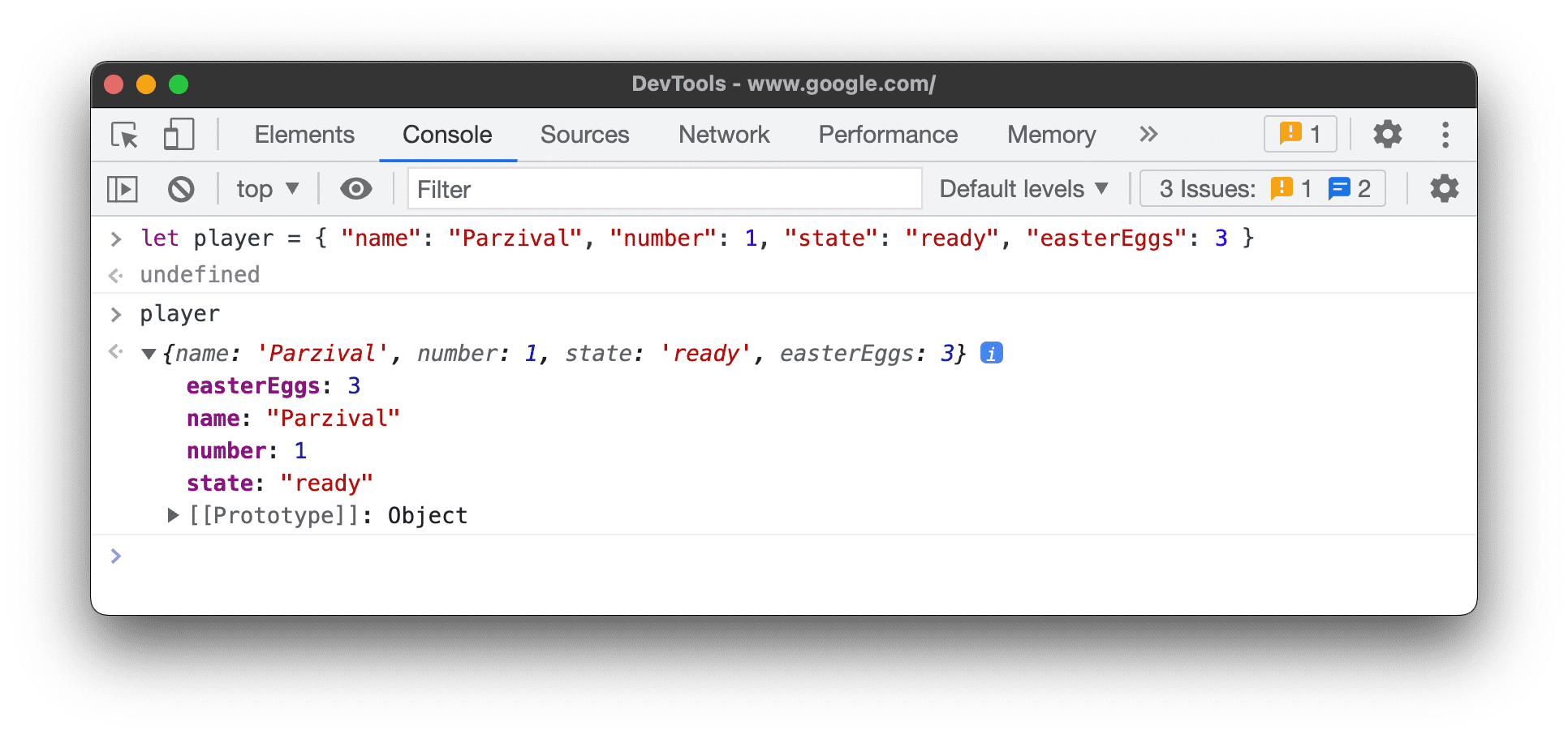
प्रोटोटाइप चेन से इनहेरिट की गई प्रॉपर्टी, सामान्य फ़ॉन्ट में होती हैं. Console, बिल्ट-इन ऑब्जेक्ट के नेटिव ऐक्सेसर का आकलन करके, उन्हें ऑब्जेक्ट पर ही दिखाती है.
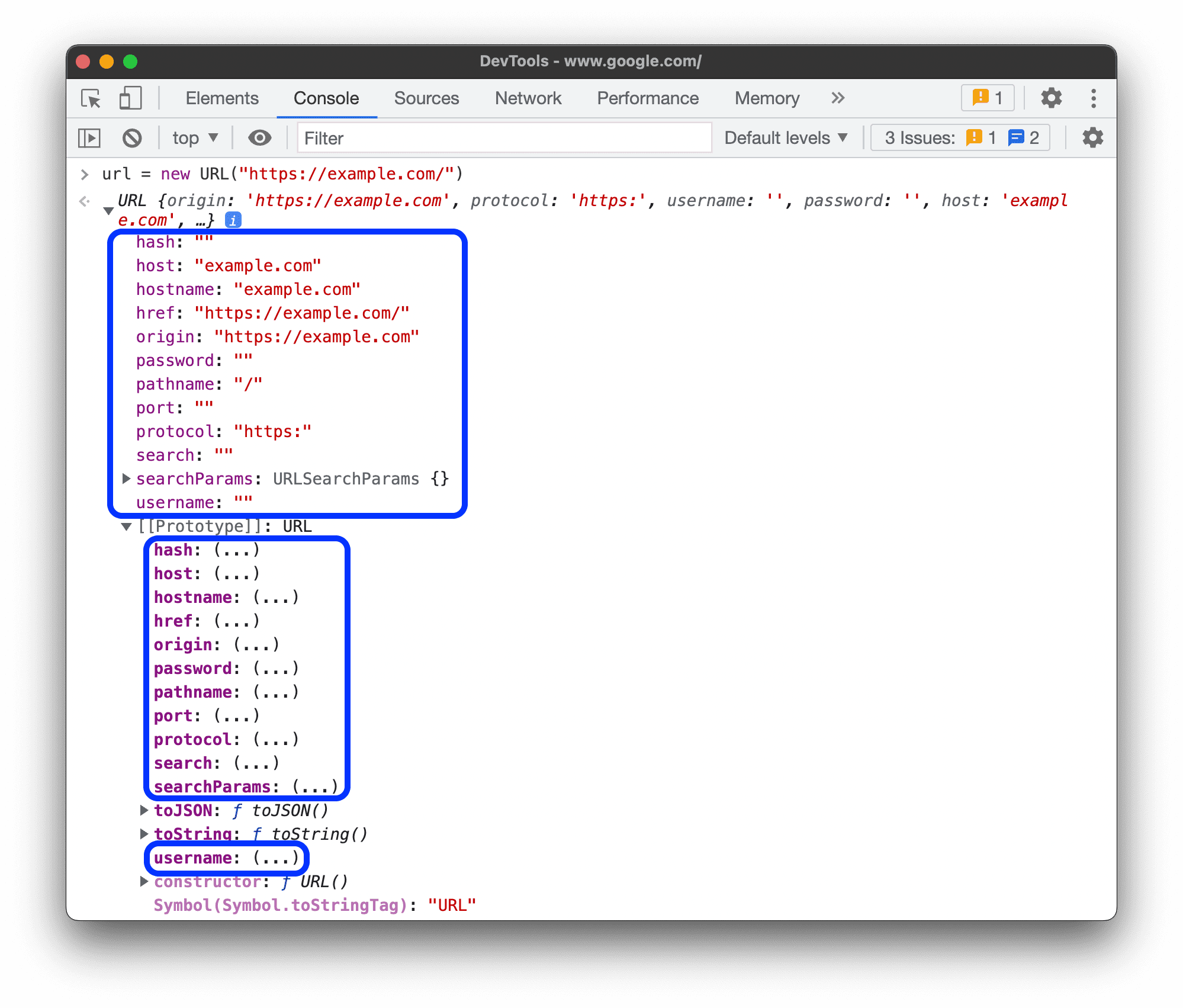
कस्टम ऐक्सेसर का आकलन करना
डिफ़ॉल्ट रूप से, DevTools आपके बनाए गए ऐक्सेसर का आकलन नहीं करता.
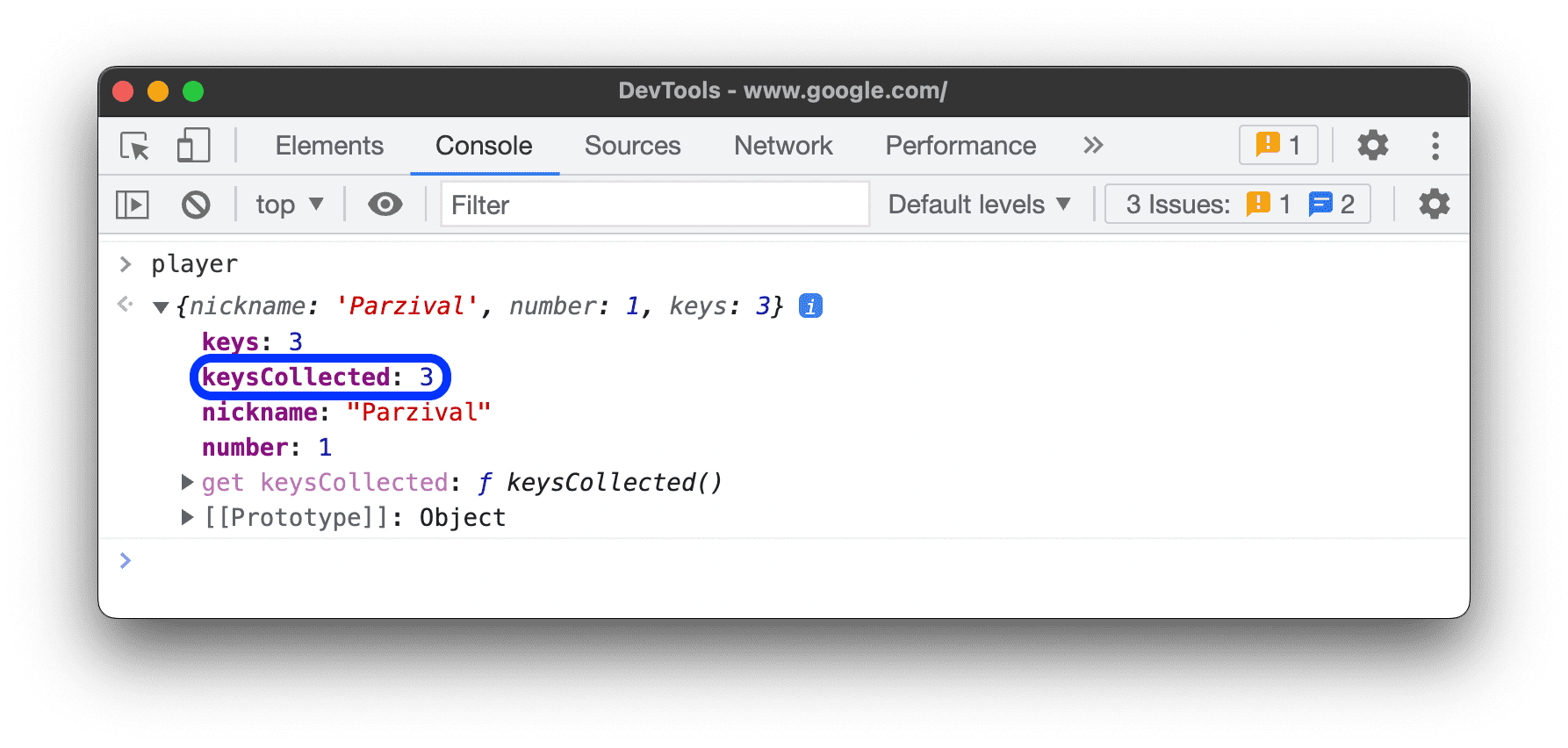
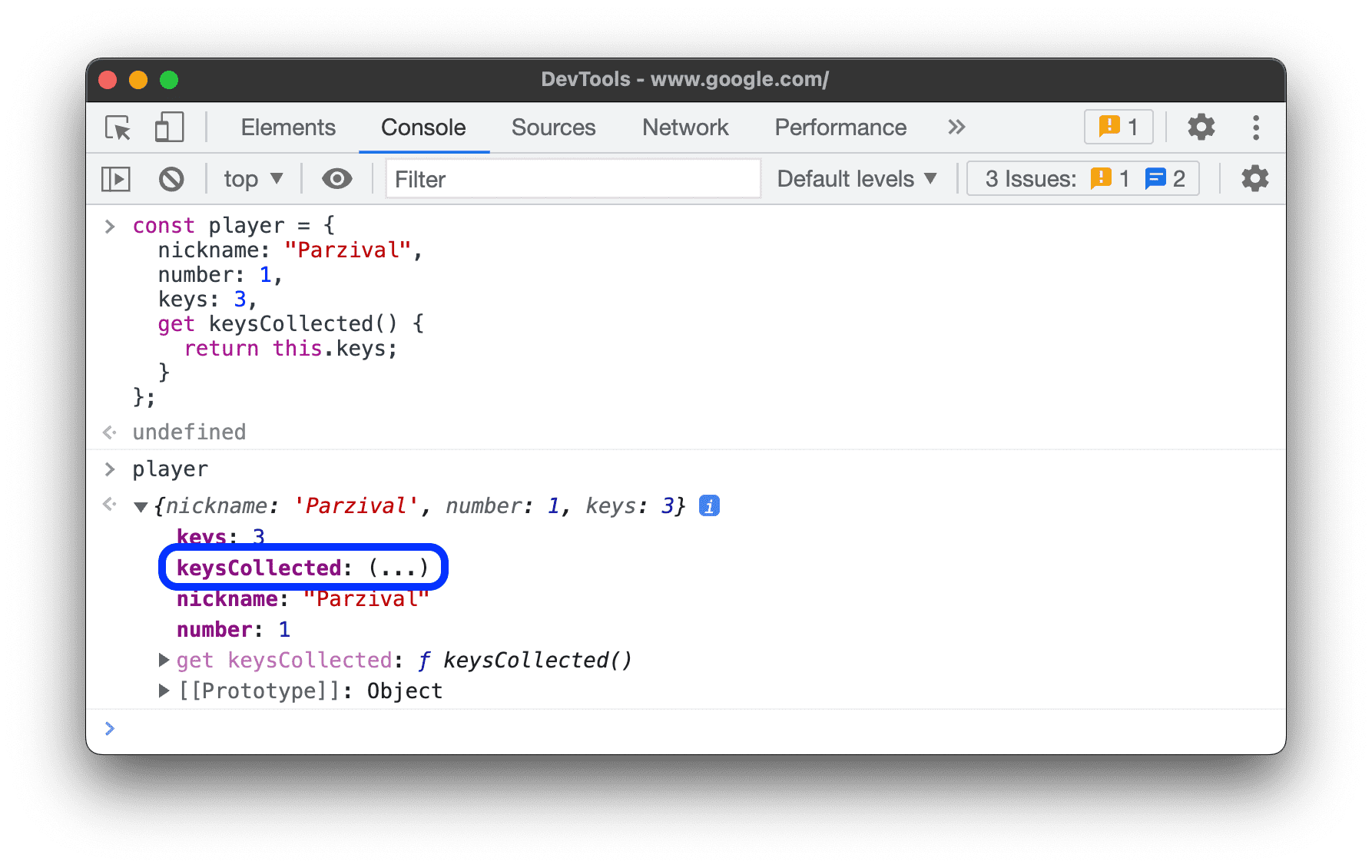 किसी ऑब्जेक्ट पर कस्टम ऐक्सेसर का आकलन करने के लिए,
 (...) पर क्लिक करें.
गिनती की जा सकने वाली और गिनती न की जा सकने वाली प्रॉपर्टी का पता लगाना
गिनती की जा सकने वाली प्रॉपर्टी, हल्के रंग में दिखती हैं. गिनती न की जा सकने वाली प्रॉपर्टी को म्यूट कर दिया जाता है.
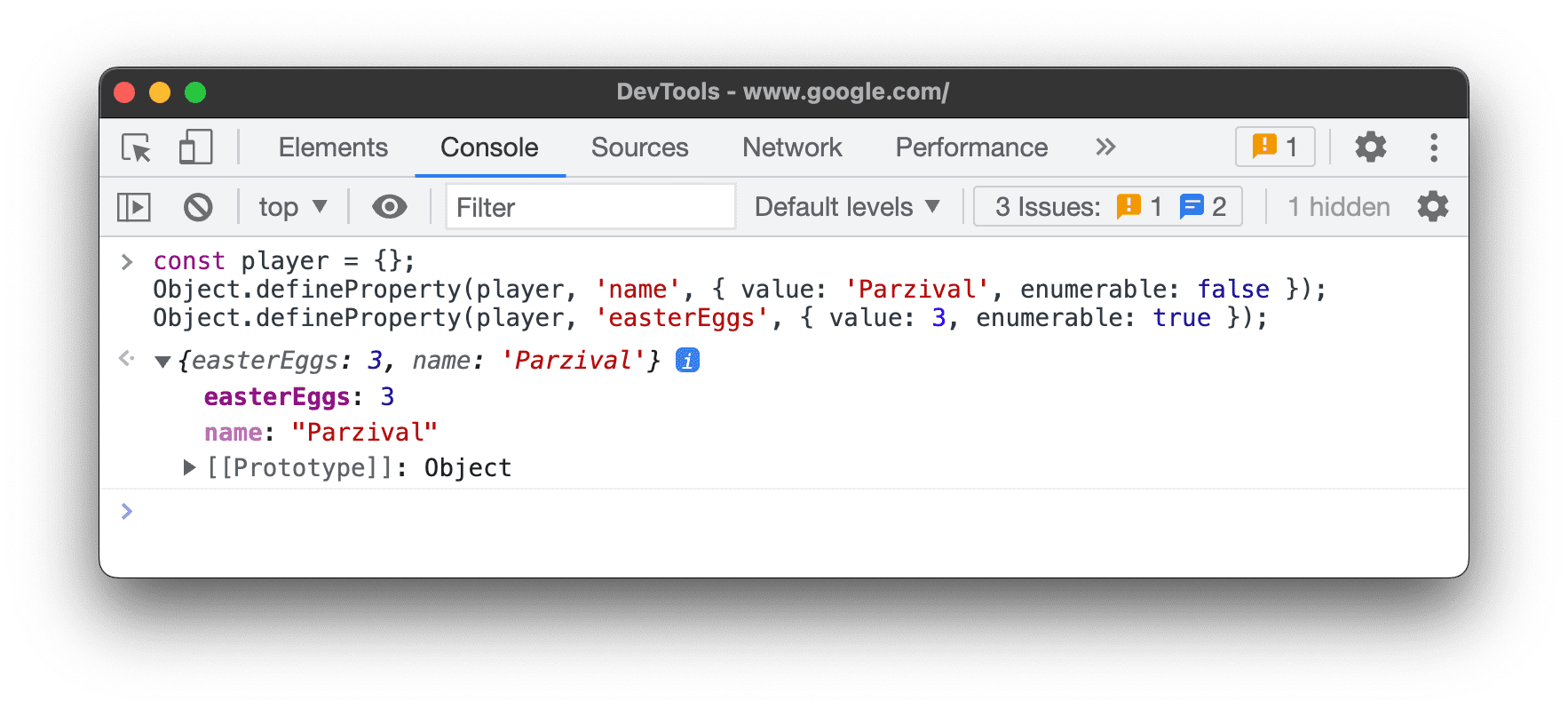 गिनती की जा सकने वाली प्रॉपर्टी को
 for … in लूप या Object.keys() तरीके से दोहराया जा सकता है.
क्लास इंस्टेंस की निजी प्रॉपर्टी का पता लगाना
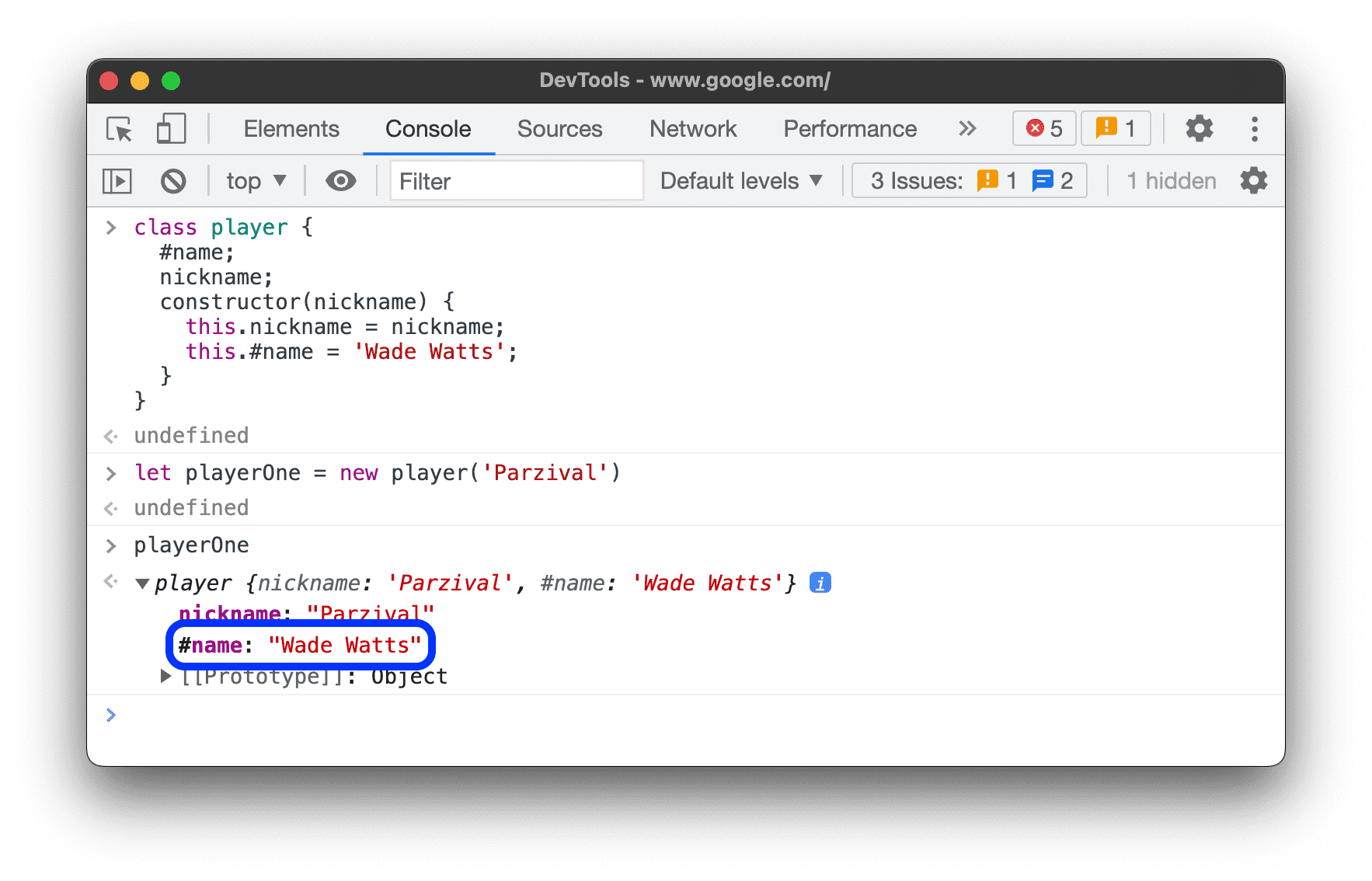
Console, # प्रीफ़िक्स के साथ क्लास इंस्टेंस की निजी प्रॉपर्टी तय करता है.
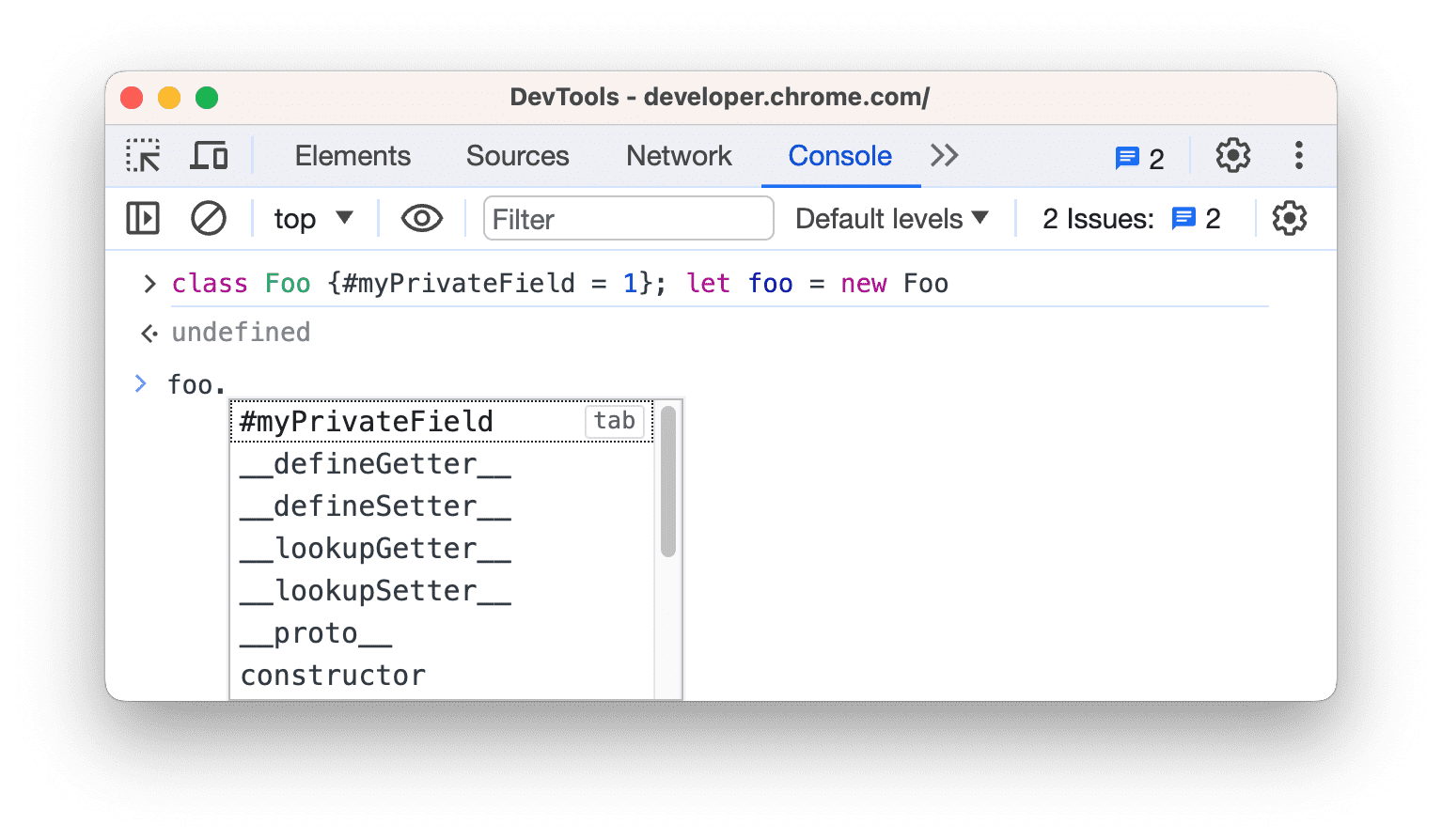
कंसोल, क्लास के स्कोप से बाहर की प्राइवेट प्रॉपर्टी के नाम भी अपने-आप पूरे कर सकता है.
इंटरनल JavaScript प्रॉपर्टी की जांच करना
ECMAScript नोटेशन का इस्तेमाल करके, Console, JavaScript के कुछ इंटरनल कॉम्पोनेंट को डबल स्क्वेयर ब्रैकेट में रखता है. अपने कोड में ऐसी प्रॉपर्टी के साथ इंटरैक्ट नहीं किया जा सकता. हालांकि, इनकी जांच करना फ़ायदेमंद हो सकता है.
आपको अलग-अलग ऑब्जेक्ट पर ये इंटरनल प्रॉपर्टी दिख सकती हैं:
- किसी भी ऑब्जेक्ट में
[[Prototype]]होता है.
- प्रिमिटिव रैपर में
[[PrimitiveValue]]प्रॉपर्टी होती है.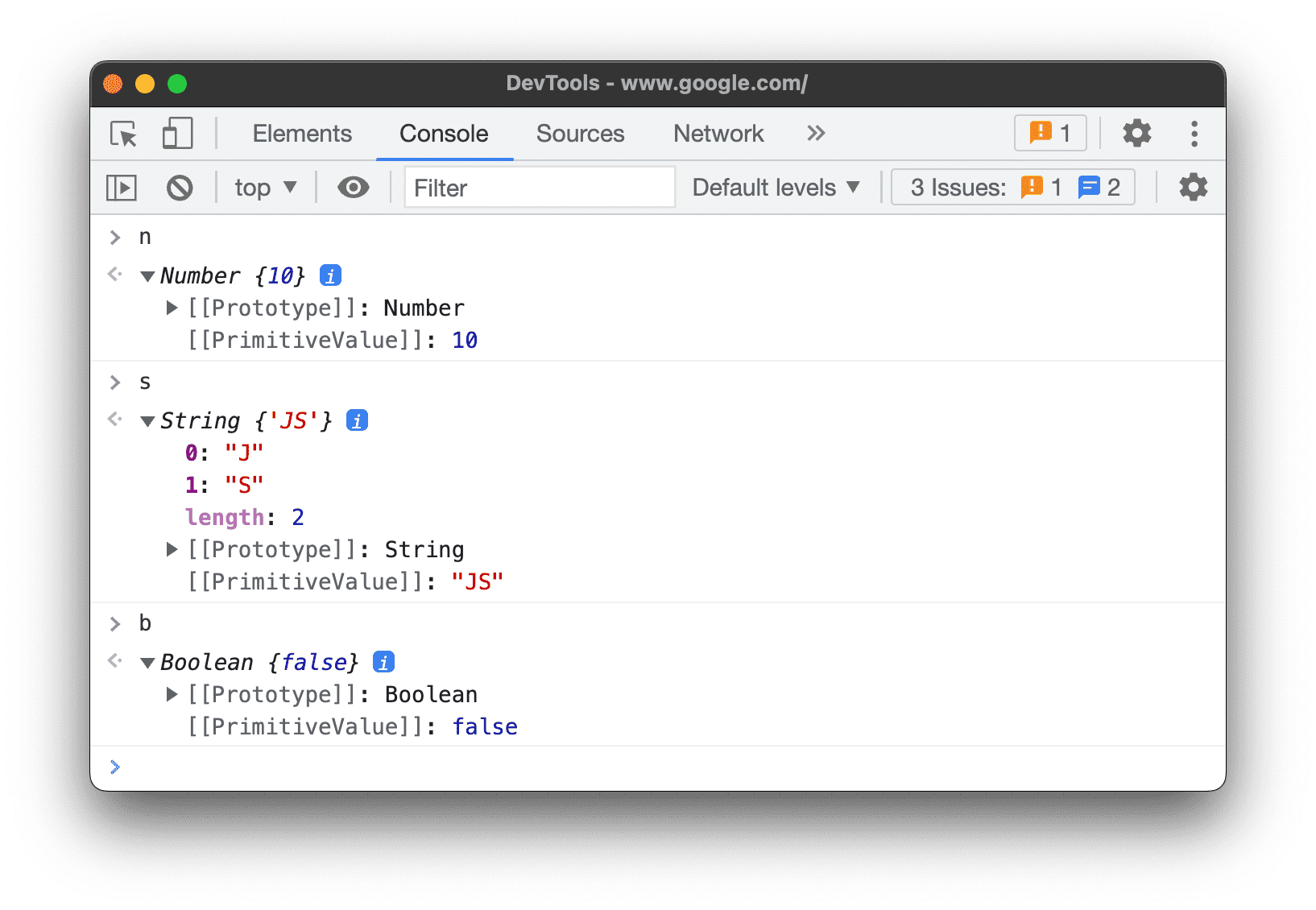
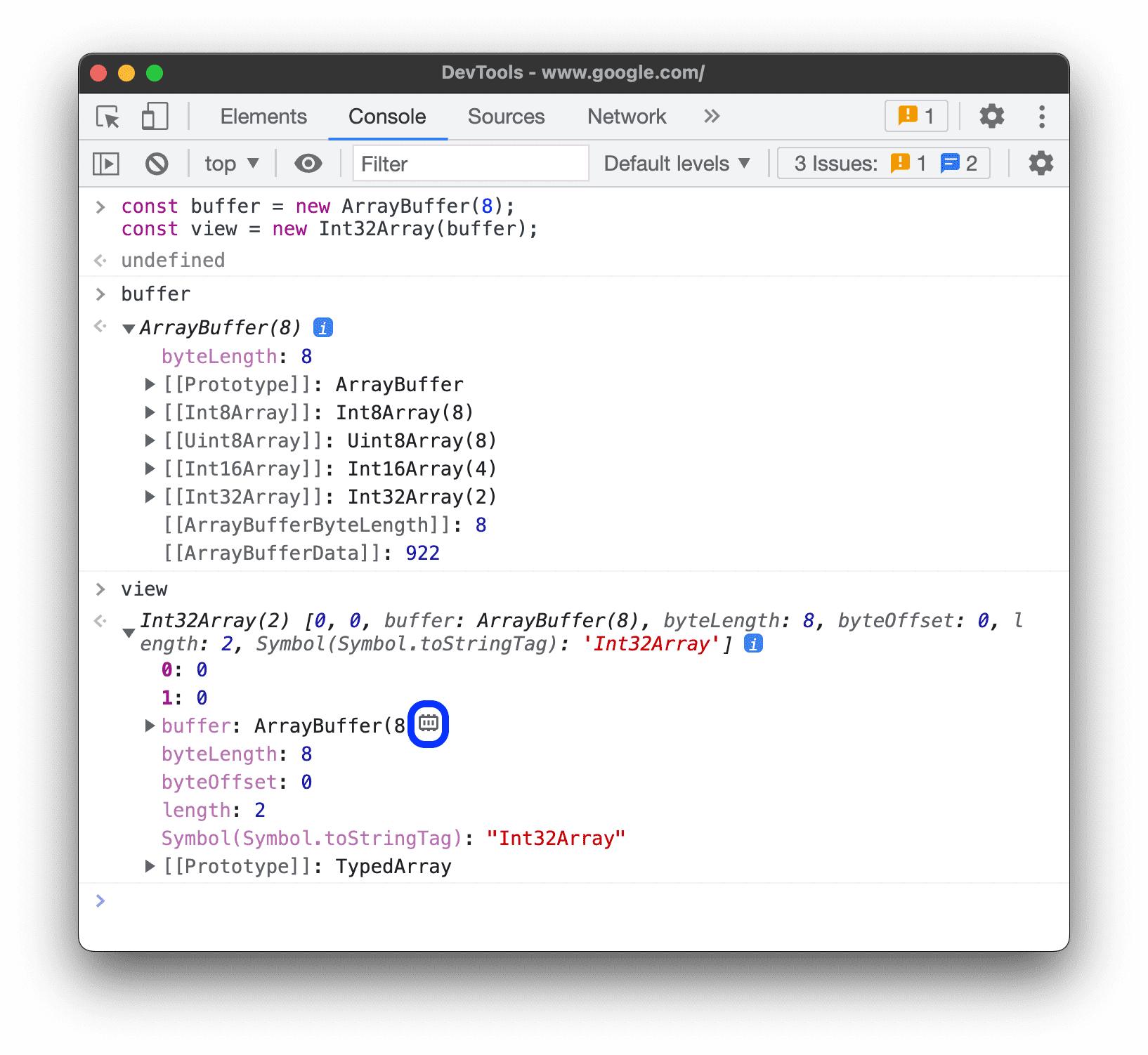
ArrayBufferऑब्जेक्ट में ये प्रॉपर्टी होती हैं:WebAssembly.Memoryऑब्जेक्ट में,ArrayBufferसे जुड़ी प्रॉपर्टी के अलावा,[[WebAssemblyMemory]]प्रॉपर्टी भी होती है.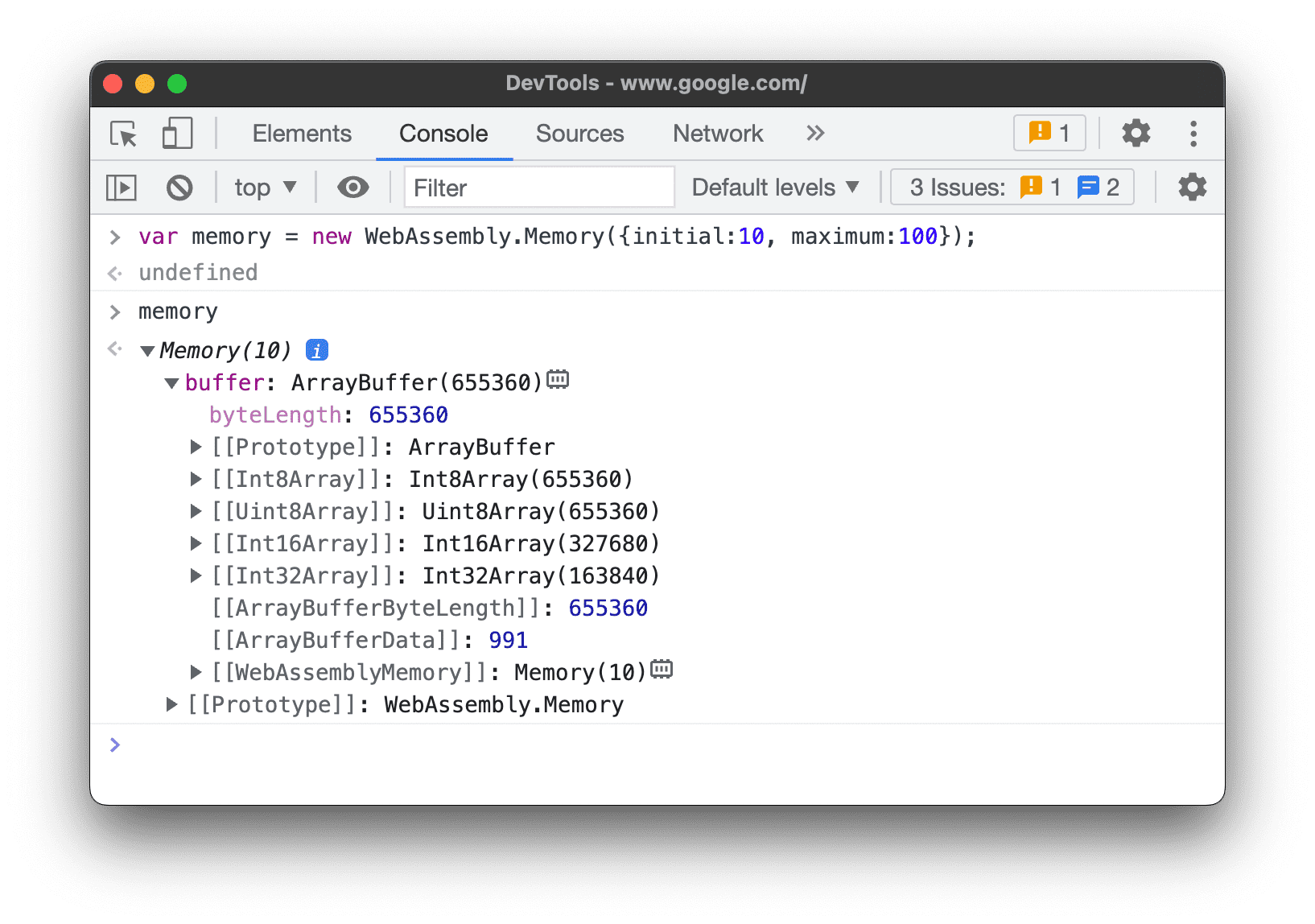
- कुंजी वाले कलेक्शन (मैप और सेट) में
[[Entries]]प्रॉपर्टी होती है. इसमें उनकी कुंजी वाली एंट्री शामिल होती हैं.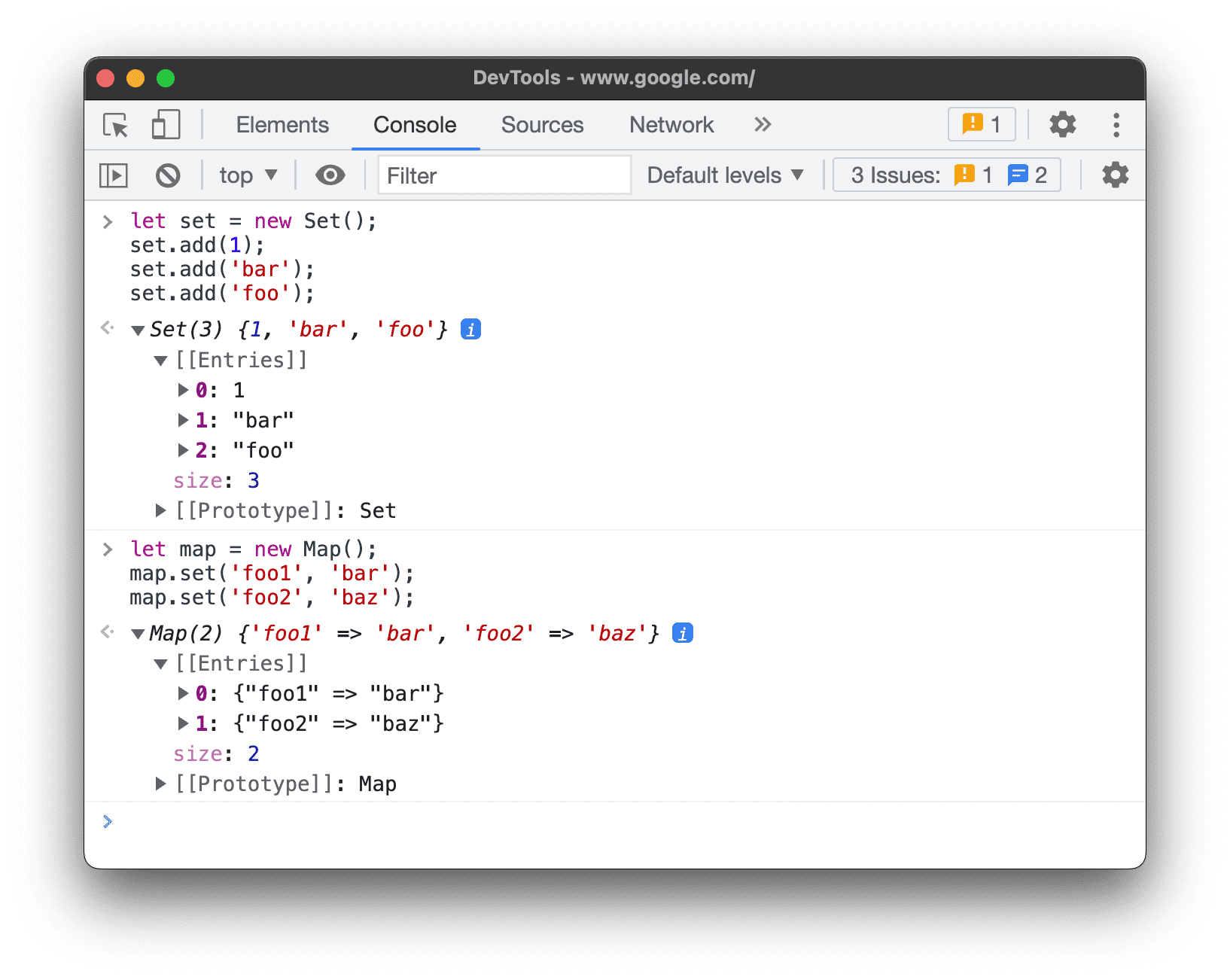
Promiseऑब्जेक्ट में ये प्रॉपर्टी होती हैं:[[PromiseState]]: अनुरोध पूरा नहीं हुआ, पूरा हो गया या अस्वीकार कर दिया गया[[PromiseResult]]:undefinedअगर मंज़ूरी मिलना बाकी है,<value>अगर मंज़ूरी मिल गई है,<reason>अगर अस्वीकार कर दिया गया है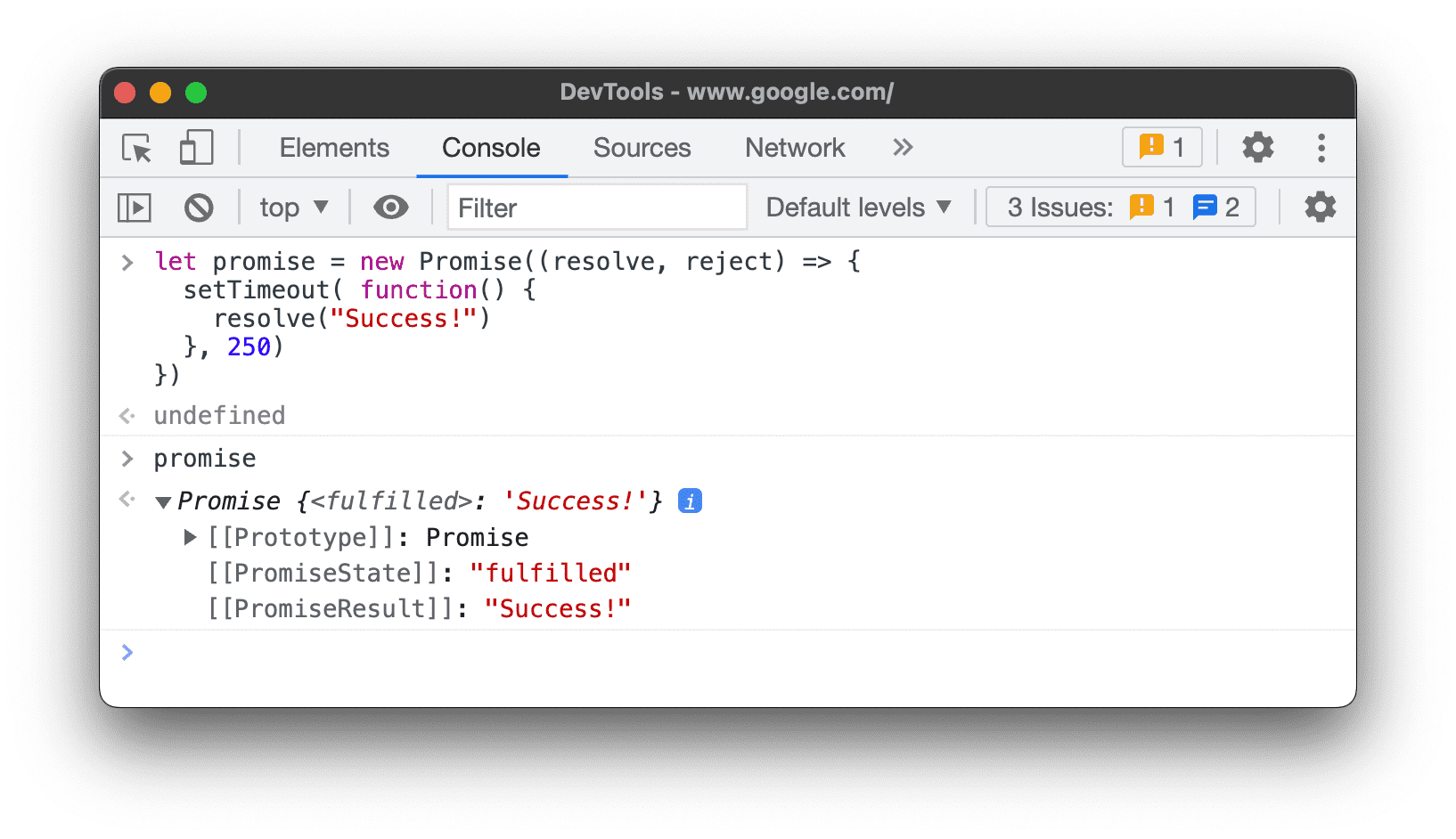
Proxyऑब्जेक्ट में ये प्रॉपर्टी होती हैं:[[Handler]]ऑब्जेक्ट,[[Target]]ऑब्जेक्ट, और[[isRevoked]](स्विच ऑफ़ है या नहीं).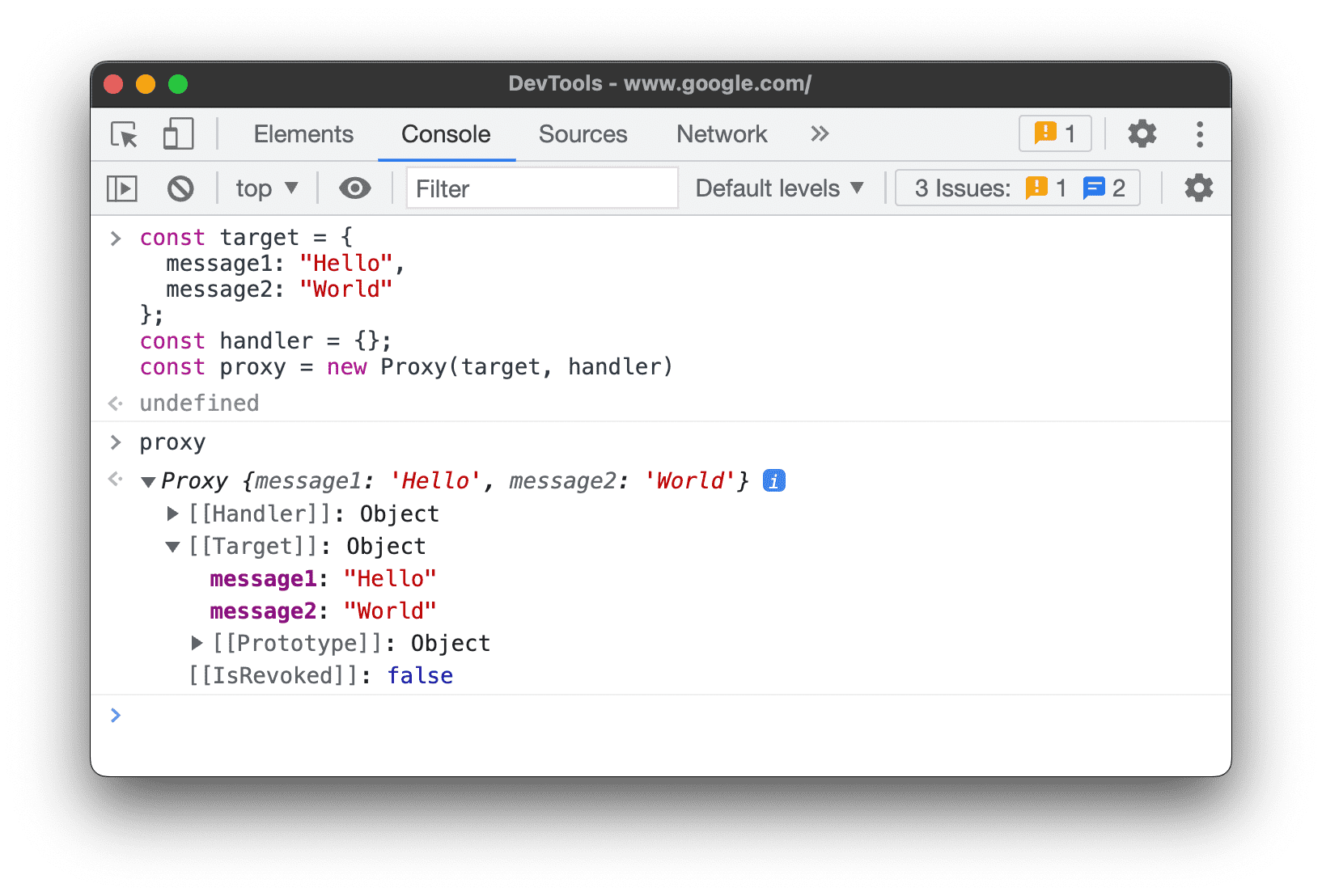
फ़ंक्शन की जांच करना
JavaScript में, फ़ंक्शन भी प्रॉपर्टी वाले ऑब्जेक्ट होते हैं. हालांकि, अगर कंसोल में किसी फ़ंक्शन का नाम टाइप किया जाता है, तो DevTools उसकी प्रॉपर्टी दिखाने के बजाय उसे कॉल करता है.
JavaScript के इंटरनल फ़ंक्शन की प्रॉपर्टी देखने के लिए, console.dir() कमांड का इस्तेमाल करें.
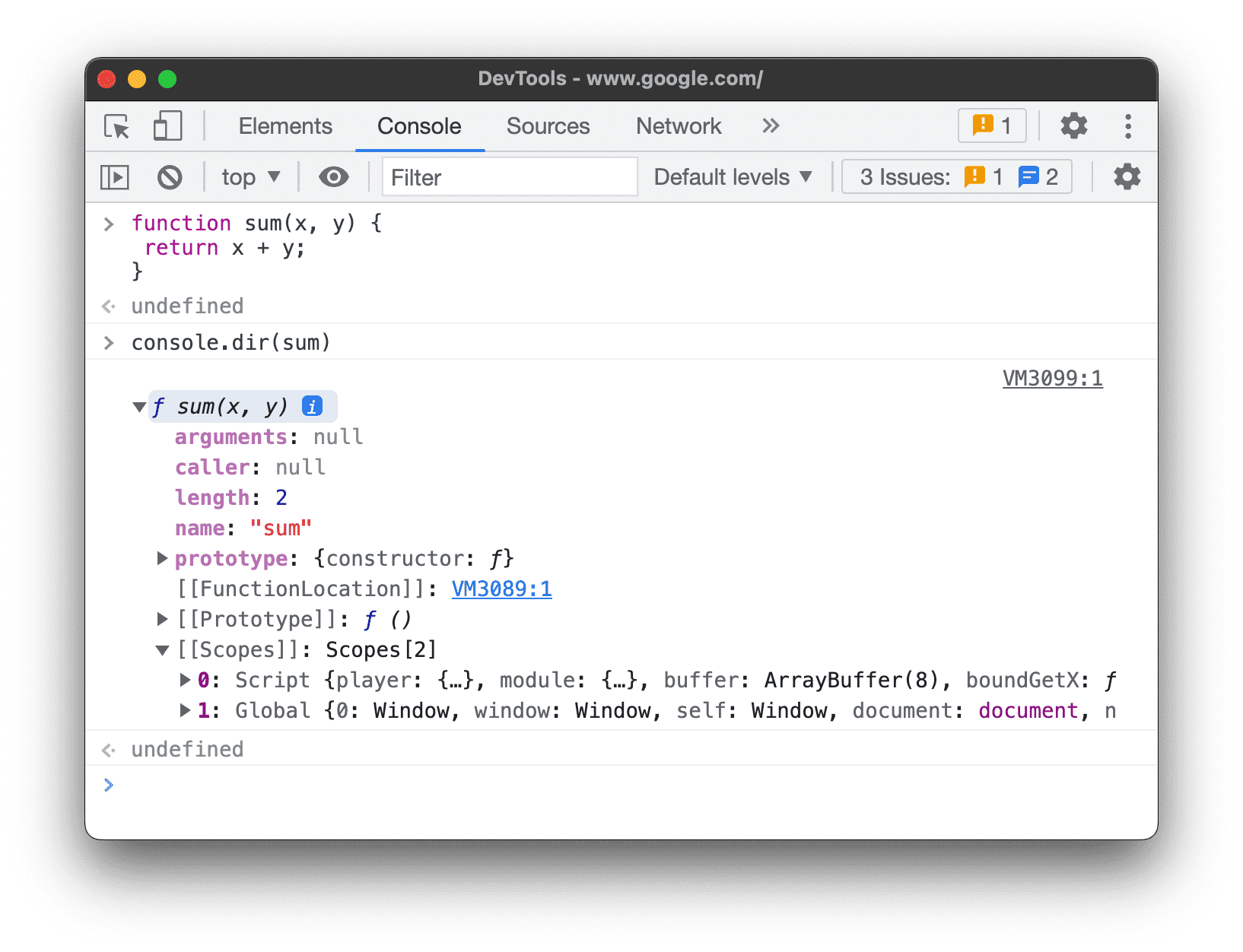
फ़ंक्शन में ये प्रॉपर्टी होती हैं:
[[FunctionLocation]]. सोर्स फ़ाइल में फ़ंक्शन डेफ़िनिशन वाली लाइन का लिंक.[[Scopes]]. इस फ़ंक्शन के पास जिन वैल्यू और एक्सप्रेशन का ऐक्सेस है उनकी सूची बनाता है. डीबग करने के दौरान फ़ंक्शन स्कोप की जांच करने के लिए, लोकल, क्लोज़र, और ग्लोबल प्रॉपर्टी देखना और उनमें बदलाव करना लेख पढ़ें.- बाउंड फ़ंक्शन में ये प्रॉपर्टी होती हैं:
[[TargetFunction]].bind()का टारगेट.[[BoundThis]].thisकी वैल्यू.[[BoundArgs]]. फ़ंक्शन के आर्ग्युमेंट का ऐरे.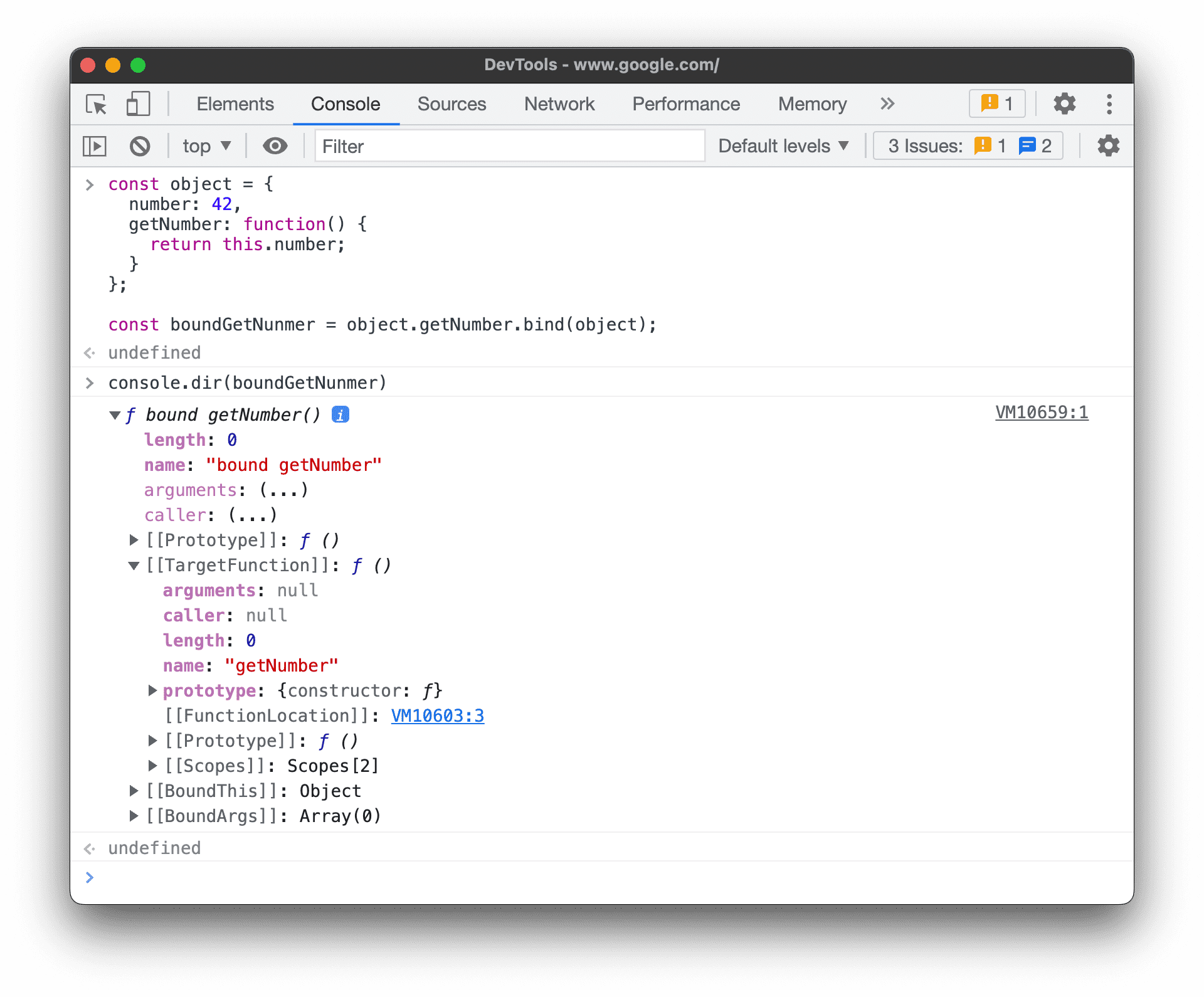
- जनरेटर फ़ंक्शन को
[[IsGenerator]]: trueप्रॉपर्टी से मार्क किया जाता है.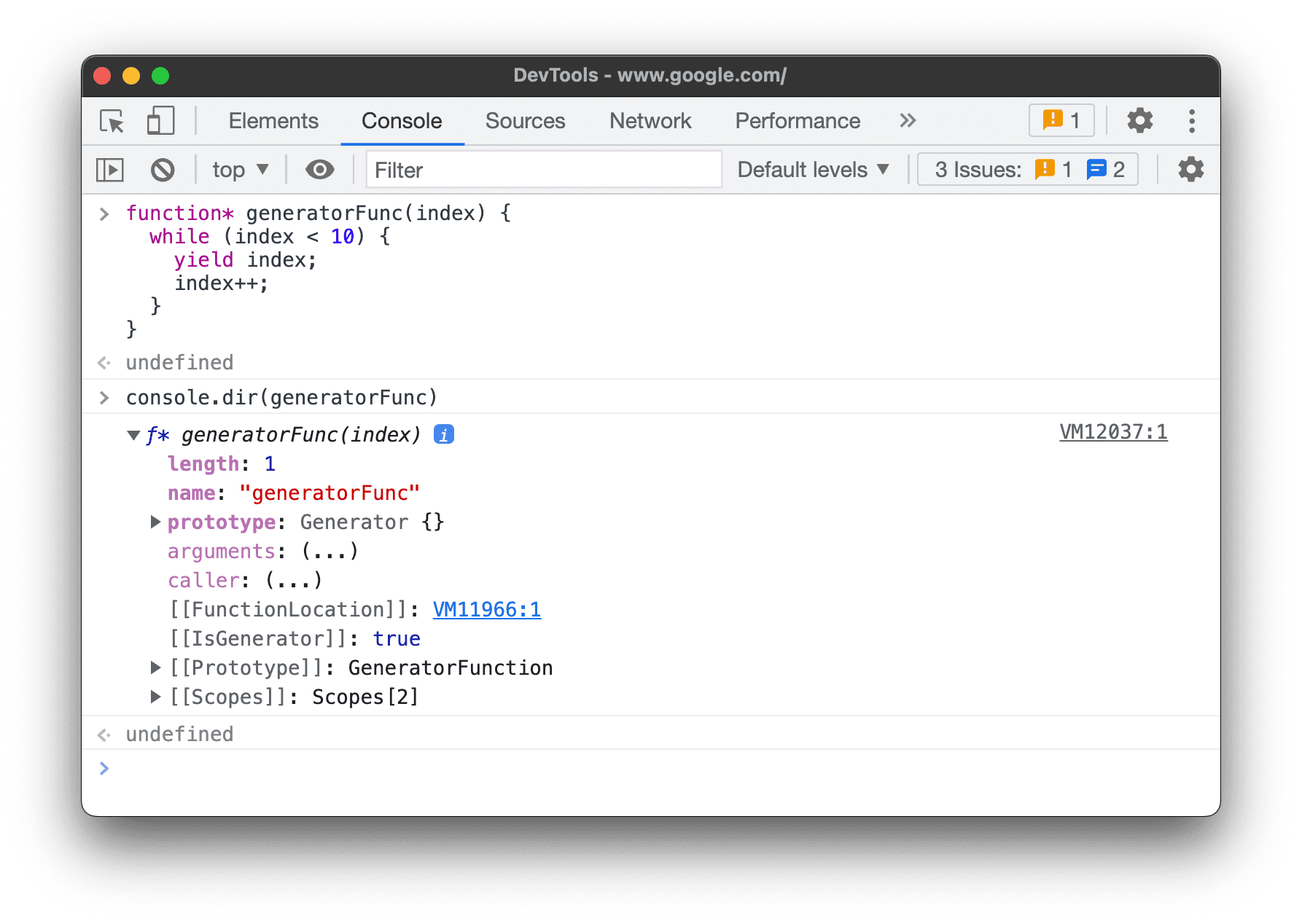
- जनरेटर, इटरेटर ऑब्जेक्ट दिखाते हैं. इनमें ये प्रॉपर्टी होती हैं:
[[GeneratorLocation]]. सोर्स फ़ाइल में जनरेटर की परिभाषा वाली लाइन का लिंक.[[GeneratorState]]:suspended,closedयाrunning.[[GeneratorFunction]]. ऑब्जेक्ट दिखाने वाला जनरेटर.[[GeneratorReceiver]]. ऐसा ऑब्जेक्ट जिसे वैल्यू मिलती है.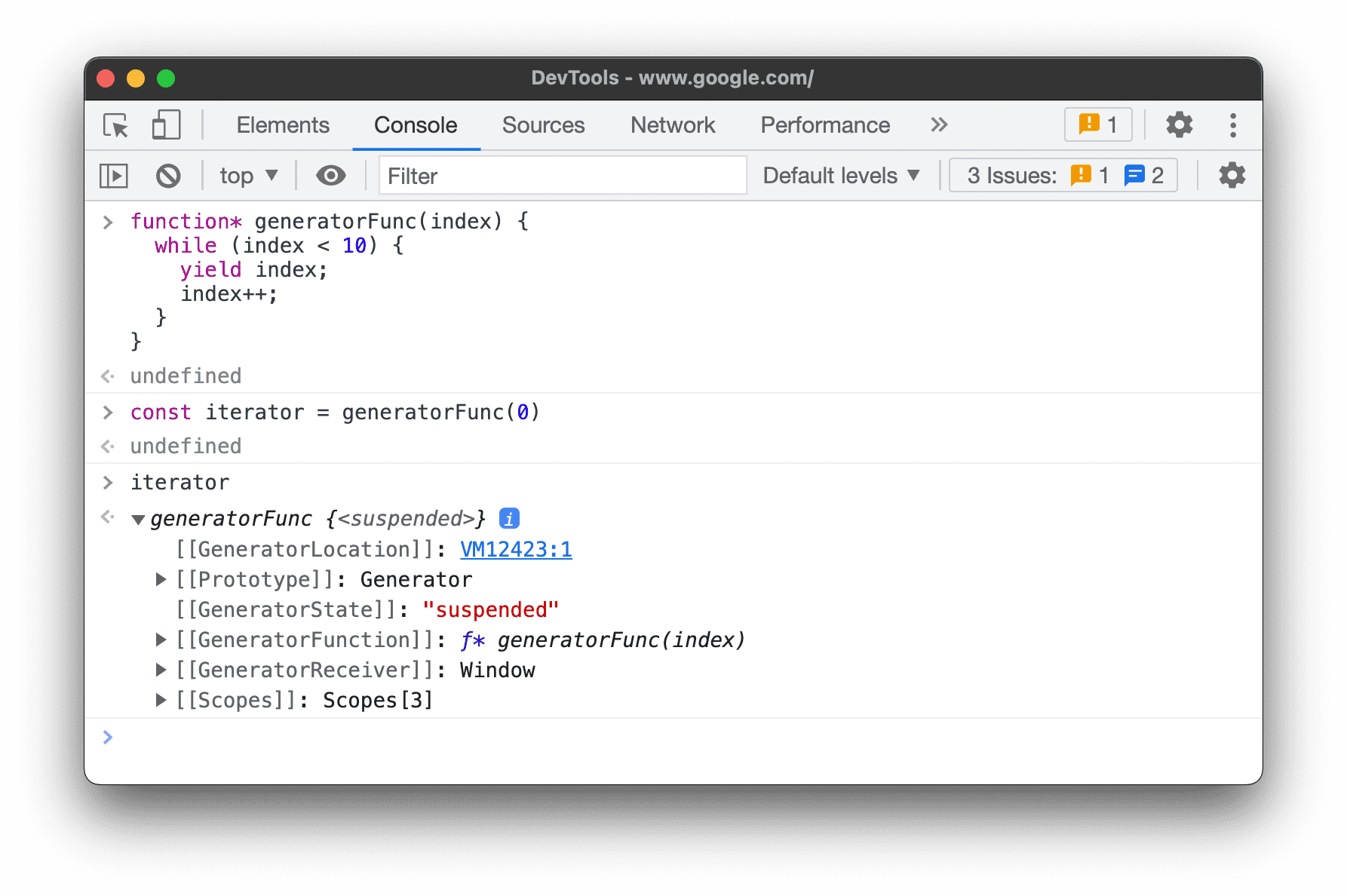
कंसोल को मिटाना
Console को साफ़ करने के लिए, इनमें से किसी भी वर्कफ़्लो का इस्तेमाल किया जा सकता है:
- कंसोल मिटाएं
 पर क्लिक करें.
 - किसी मैसेज पर राइट क्लिक करें. इसके बाद, कंसोल साफ़ करें को चुनें.
- कंसोल में
clear()लिखें. इसके बाद, Enter दबाएं. - अपने वेबपेज के JavaScript से
console.clear()को कॉल करें. - जब कंसोल फ़ोकस में हो, तब Control+L दबाएं.