



หน้านี้เป็นข้อมูลอ้างอิงของฟีเจอร์ที่เกี่ยวข้องกับคอนโซลเครื่องมือสำหรับนักพัฒนาเว็บใน Chrome โดยจะถือว่าคุณคุ้นเคยกับการใช้คอนโซลเพื่อดูข้อความที่บันทึกไว้และเรียกใช้ JavaScript อยู่แล้ว หากยังไม่ได้ดำเนินการ ให้ดูหัวข้อเริ่มต้นใช้งาน
หากคุณกำลังมองหาเอกสารอ้างอิง API เกี่ยวกับฟังก์ชันต่างๆ เช่น console.log() โปรดดูเอกสารอ้างอิง Console API ดูข้อมูลอ้างอิงเกี่ยวกับฟังก์ชันต่างๆ เช่น monitorEvents() ได้ที่เอกสารอ้างอิงเกี่ยวกับ Console Utilities API
เปิดคอนโซล
คุณสามารถเปิดคอนโซลเป็นแผงหรือเป็นแท็บในลิ้นชัก
เปิดแผง Console
กด Control+Shift+J หรือ Command+Option+J (Mac)
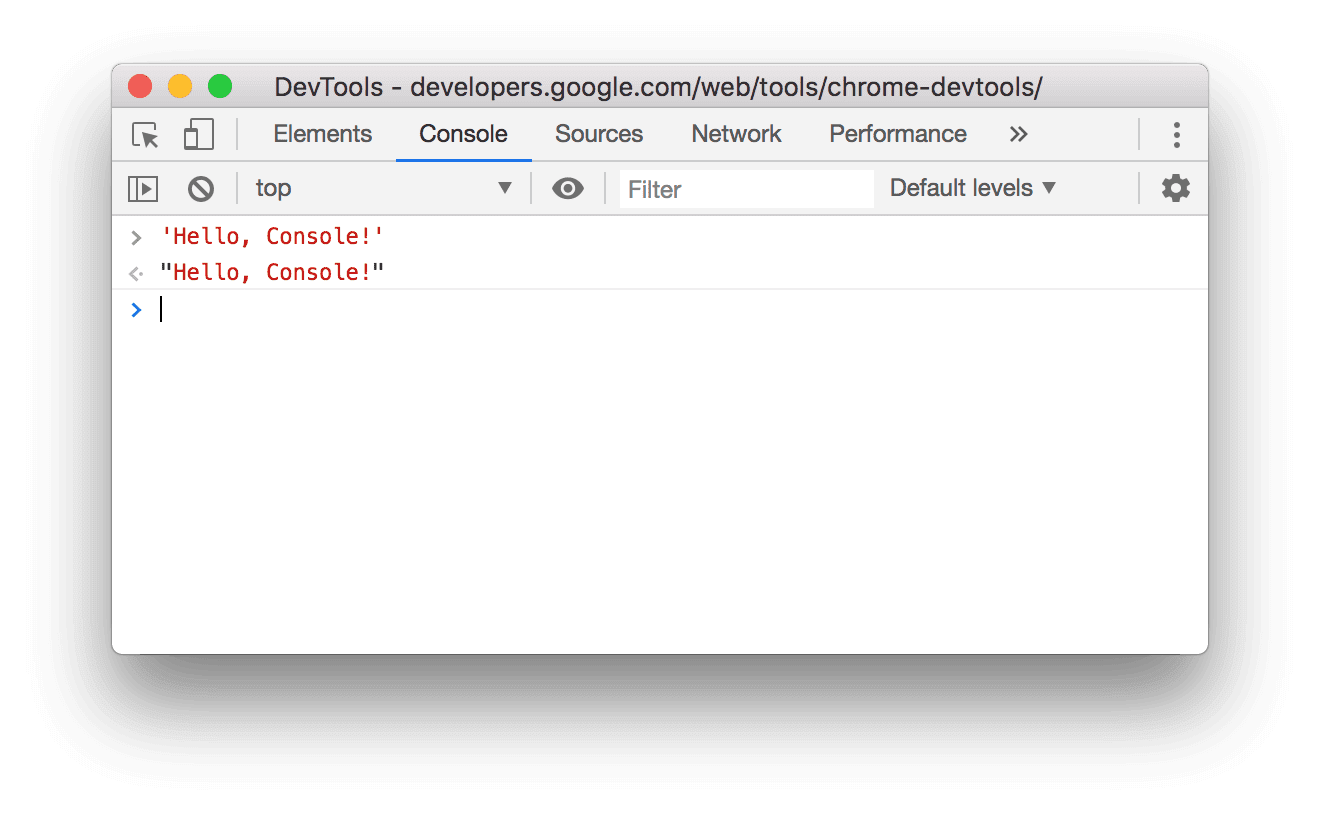
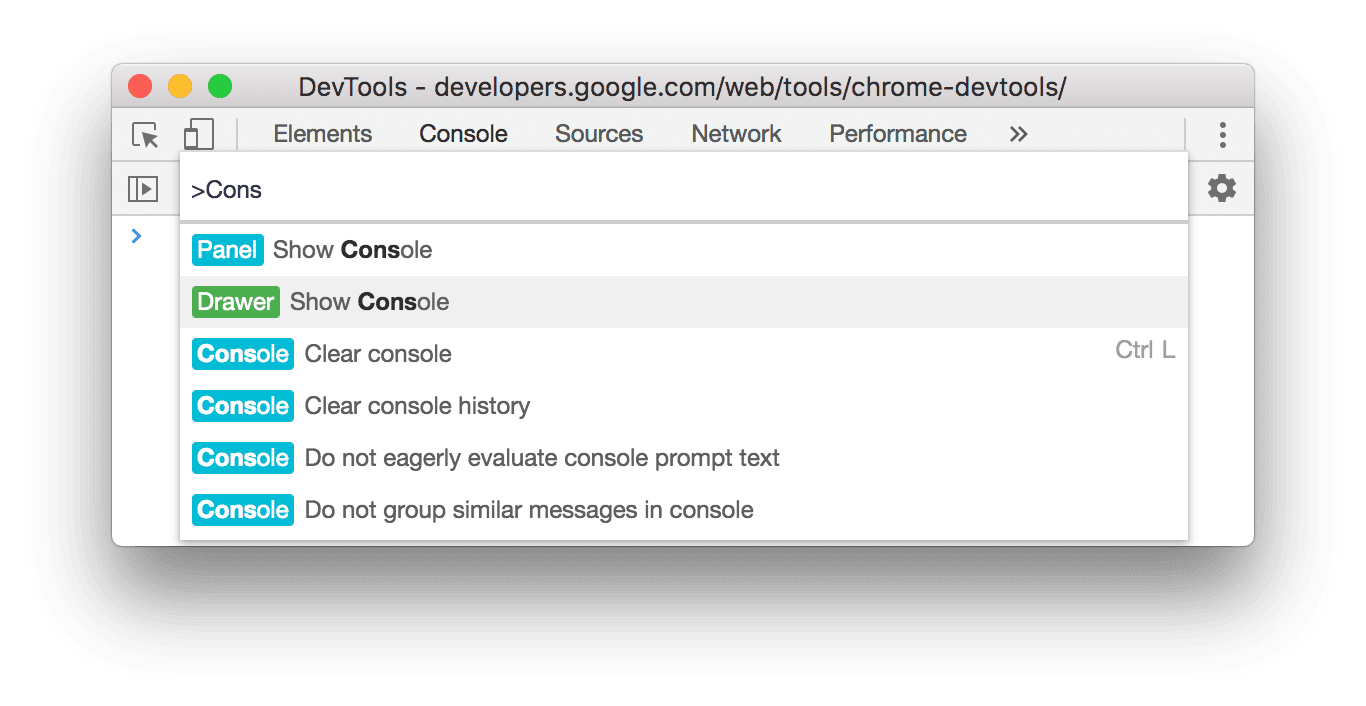
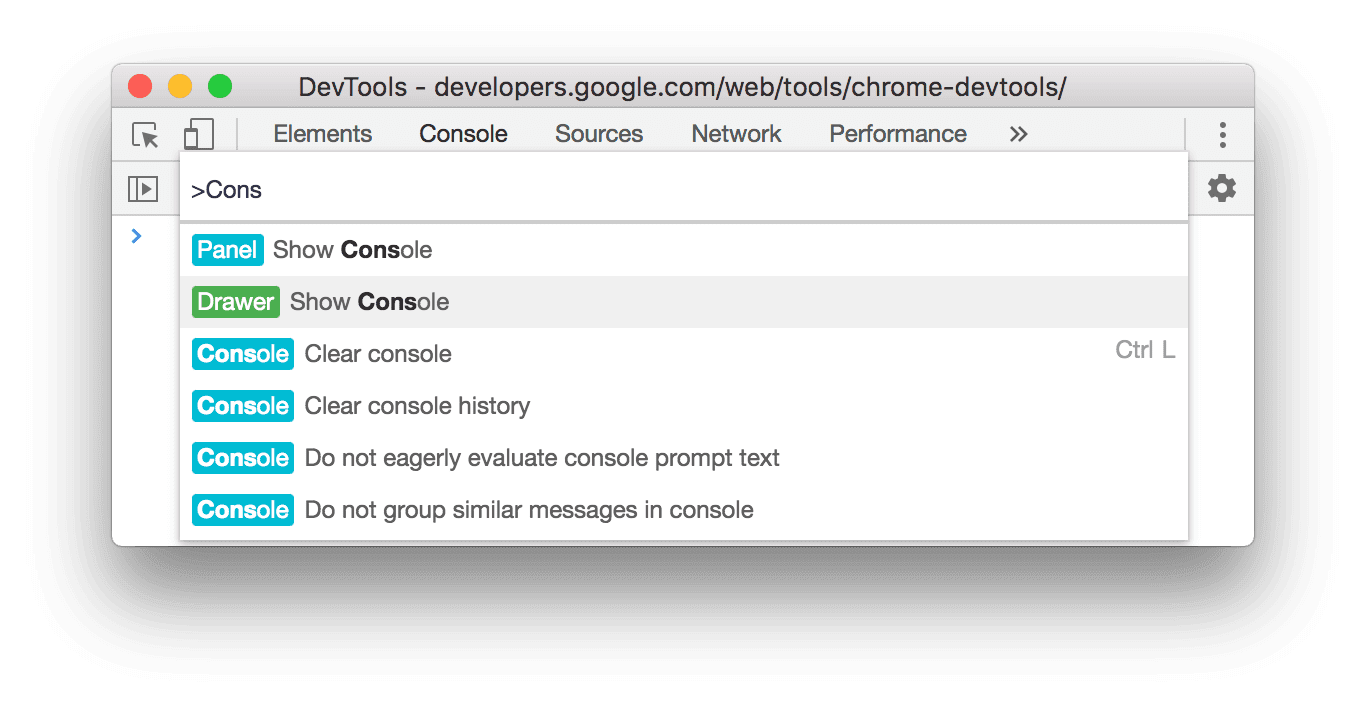
หากต้องการเปิดคอนโซลจากเมนูคำสั่ง ให้เริ่มพิมพ์ Console แล้วเรียกใช้คำสั่งShow
Console ที่มีป้ายPanel อยู่ข้างๆ
เปิดคอนโซลในลิ้นชัก
กด Escape หรือคลิกปรับแต่งและควบคุม DevTools
 แล้ว
เลือกแสดงลิ้นชักคอนโซล
แล้ว
เลือกแสดงลิ้นชักคอนโซล
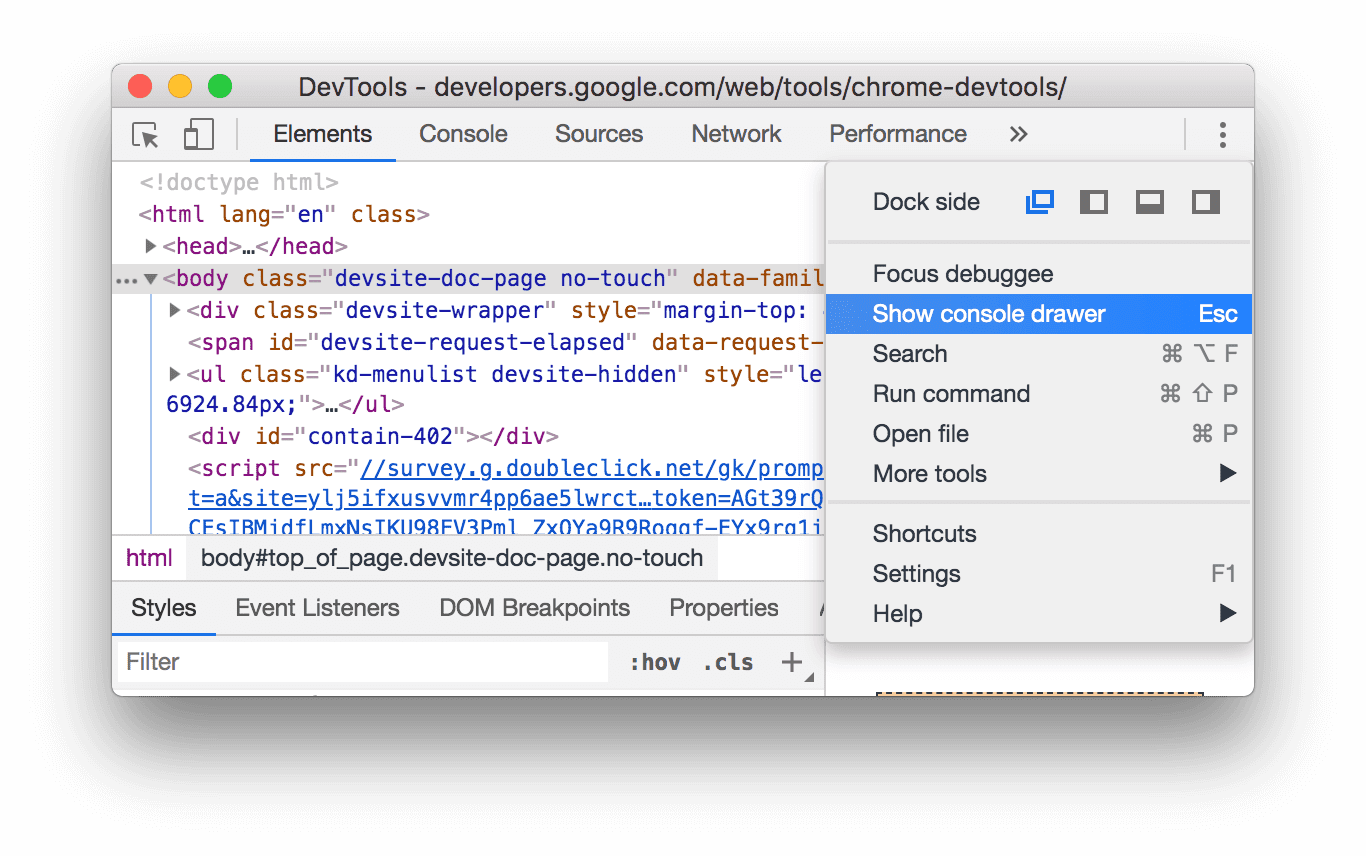
ลิ้นชักจะปรากฏขึ้นที่ด้านล่างของหน้าต่างเครื่องมือสำหรับนักพัฒนาเว็บ โดยจะเปิดแท็บคอนโซล
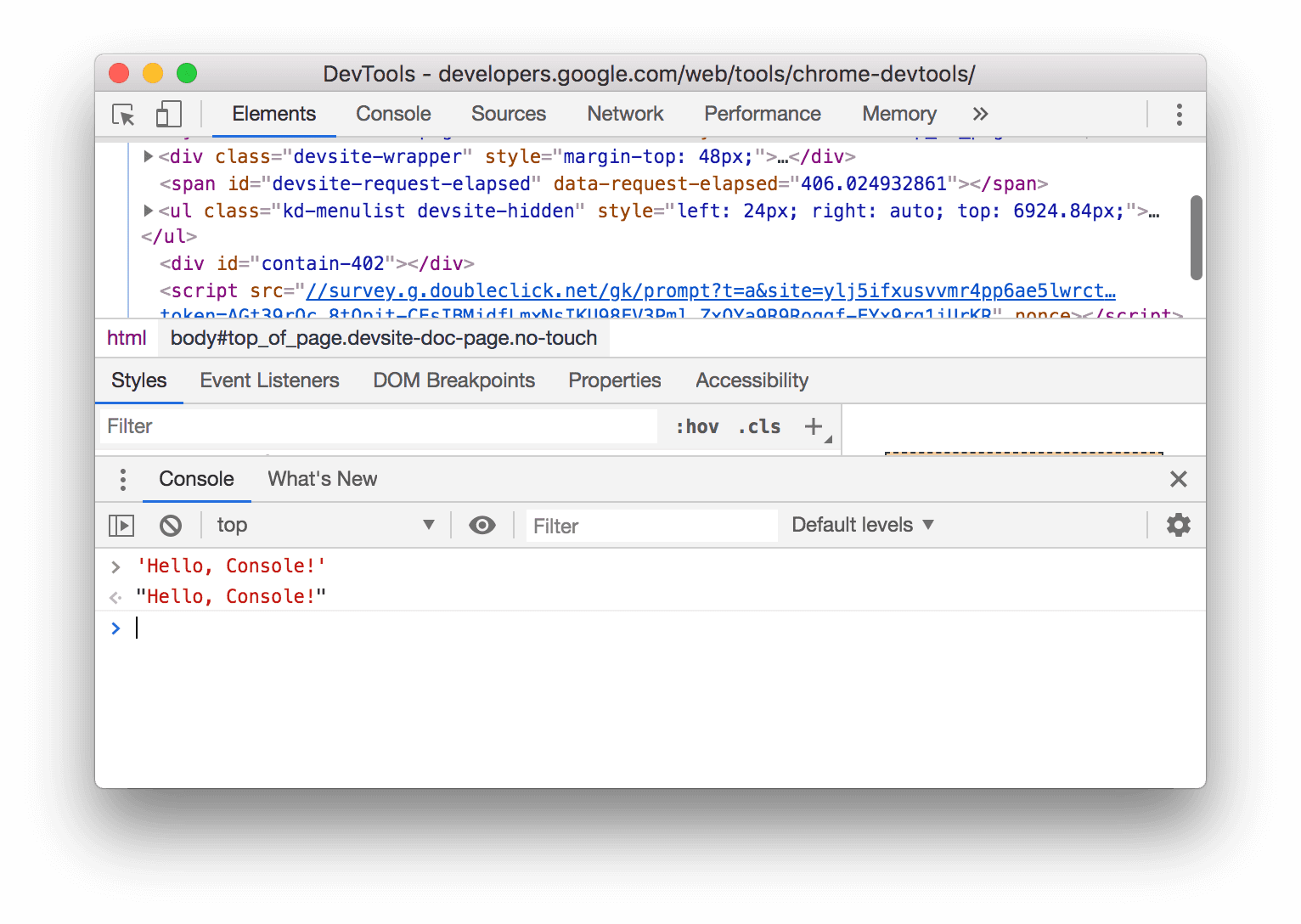
หากต้องการเปิดแท็บคอนโซลจากเมนูคำสั่ง ให้เริ่มพิมพ์ Console แล้วเรียกใช้คำสั่งShow
Console ที่มีป้ายDrawer อยู่ข้างๆ
เปิดการตั้งค่าคอนโซล
คลิก Console Settings ที่มุมขวาบนของ Console
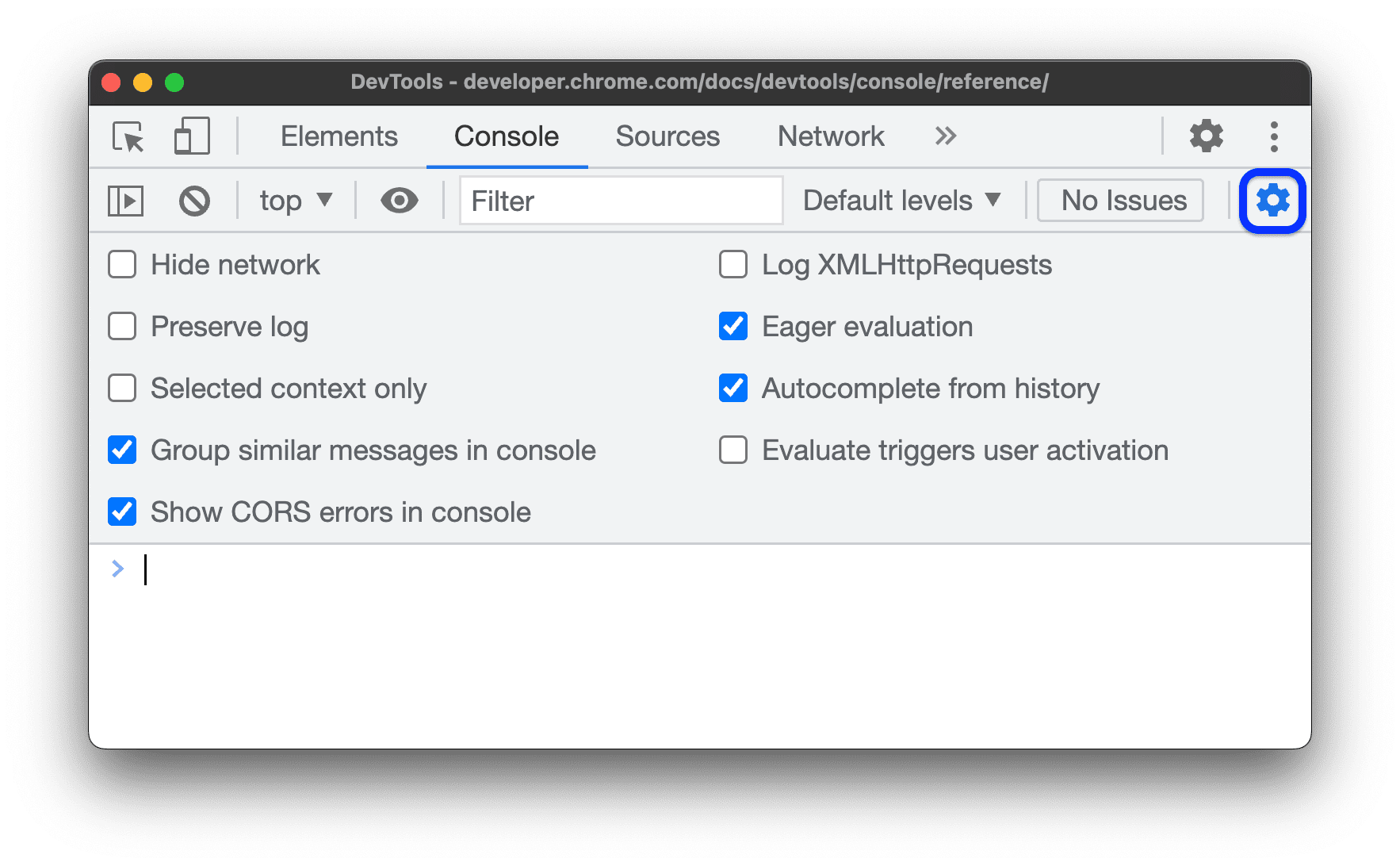
ลิงก์ด้านล่างจะอธิบายการตั้งค่าแต่ละรายการ
- ซ่อนเครือข่าย
- เก็บรักษาบันทึก
- บริบทที่เลือกไว้เท่านั้น
- จัดกลุ่มข้อความที่คล้ายกันในคอนโซล
- แสดงข้อผิดพลาด CORS ในคอนโซล
- บันทึก XMLHttpRequests
- การประเมินที่ตั้งใจ
- การเติมข้อความอัตโนมัติจากประวัติ
เปิดแถบด้านข้างของคอนโซล
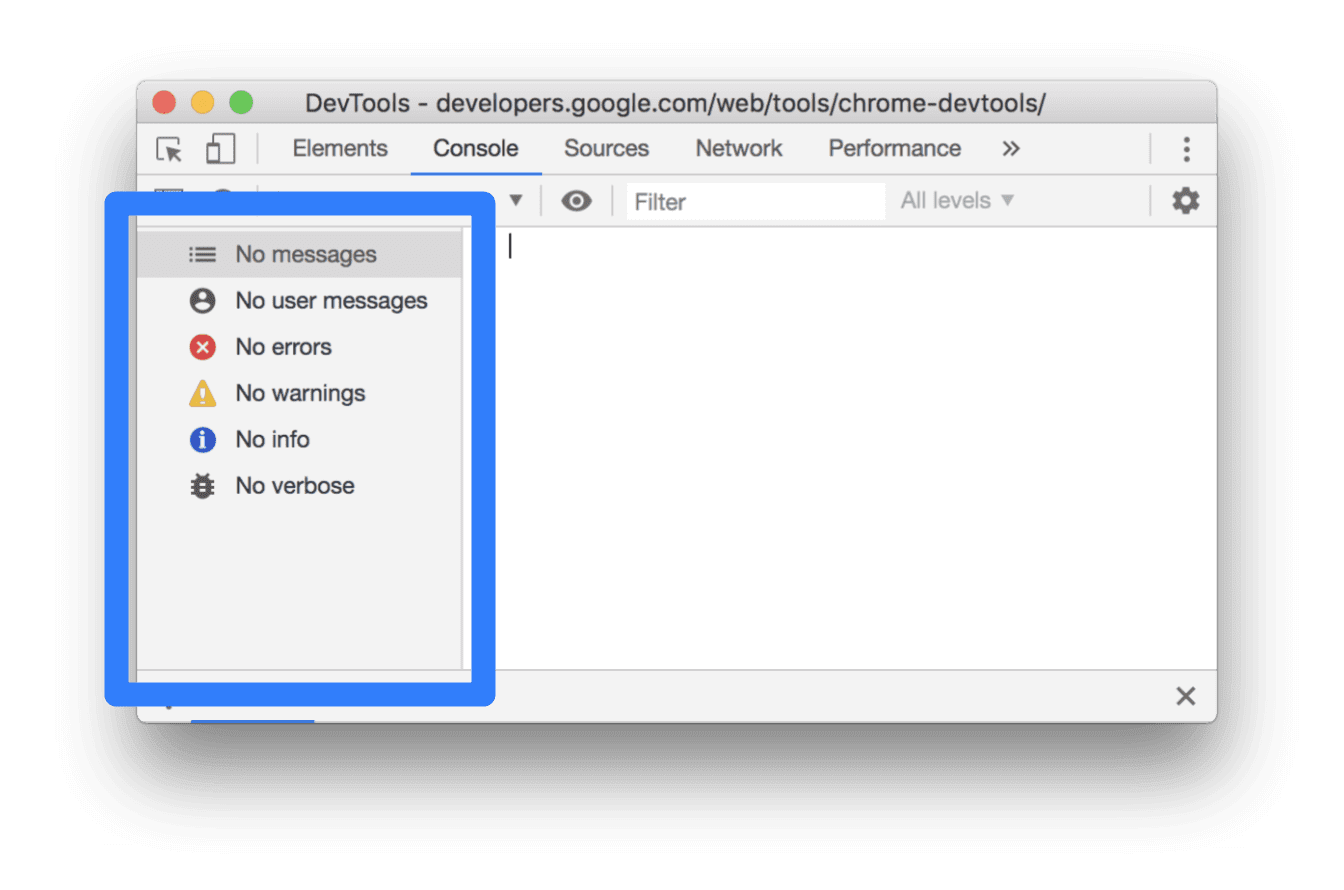
คลิกแสดงแถบด้านข้างของคอนโซล
 เพื่อแสดง
แถบด้านข้าง ซึ่งมีประโยชน์สำหรับการกรอง
เพื่อแสดง
แถบด้านข้าง ซึ่งมีประโยชน์สำหรับการกรอง
ดูข้อความ
ส่วนนี้มีฟีเจอร์ที่เปลี่ยนวิธีแสดงข้อความในคอนโซล ดูคำแนะนำแบบทีละขั้นตอนได้ที่ดู ข้อความ
ปิดใช้การจัดกลุ่มข้อความ
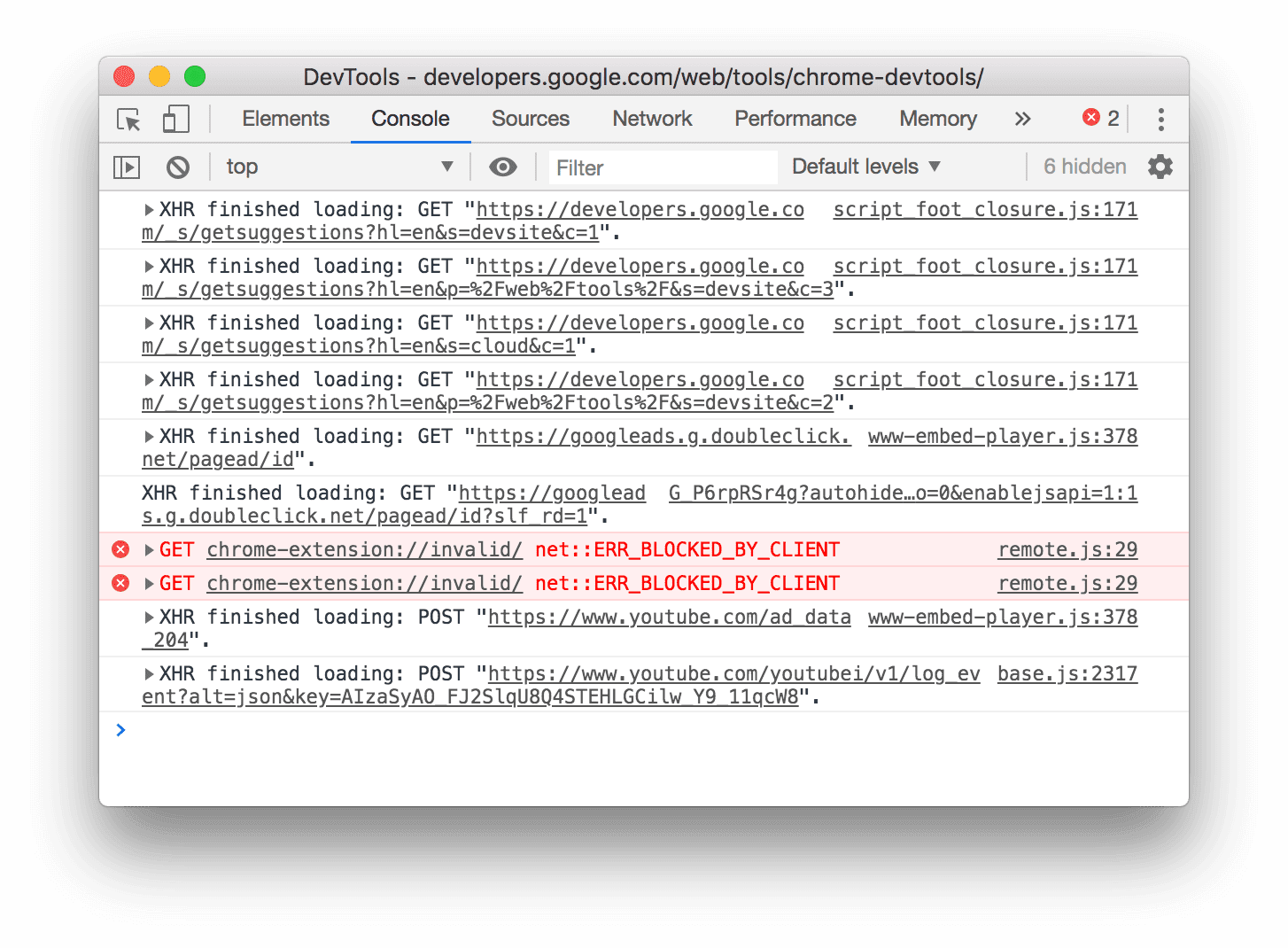
เปิดการตั้งค่าคอนโซล แล้วปิดใช้จัดกลุ่มข้อความที่คล้ายกันเพื่อปิดใช้ลักษณะการทำงานของการจัดกลุ่มข้อความเริ่มต้นของคอนโซล ดูตัวอย่างได้ที่บันทึกคำขอ XHR และ Fetch
ดูข้อความจากเบรกพอยท์
Console จะทำเครื่องหมายข้อความที่ทริกเกอร์โดยเบรกพอยต์ด้วยวิธีต่อไปนี้
console.*การเรียกใช้ในเบรกพอยท์แบบมีเงื่อนไขที่มีเครื่องหมายคำถามสีส้ม?- ข้อความ Logpoint ที่มีจุดสีชมพู 2 จุด
..
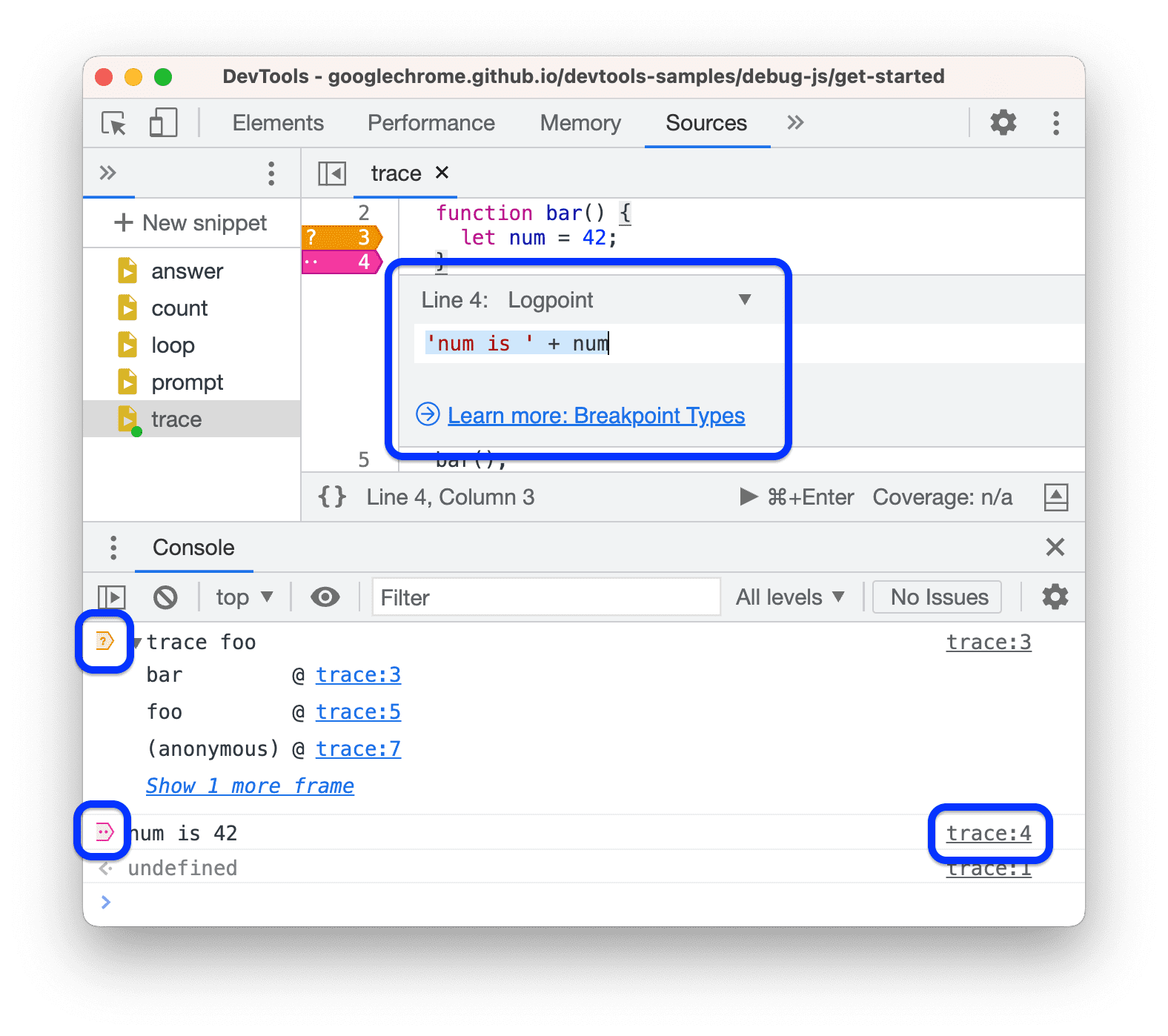
หากต้องการไปยังเครื่องมือแก้ไขจุดพักบรรทัดในแผงแหล่งที่มา ให้คลิกลิงก์ Anchor ข้างข้อความจุดพัก
ดูสแต็กเทรซ
คอนโซลจะบันทึก Stack Trace สำหรับข้อผิดพลาดและคำเตือนโดยอัตโนมัติ Stack Trace คือประวัติการเรียกใช้ฟังก์ชัน (เฟรม) ที่ทำให้เกิดข้อผิดพลาดหรือคำเตือน Console จะแสดงเฟรมตามลำดับย้อนกลับ โดยเฟรมล่าสุดจะอยู่ด้านบน
หากต้องการดูสแต็กเทรซ ให้คลิกไอคอนขยาย  ข้างข้อผิดพลาดหรือคำเตือน
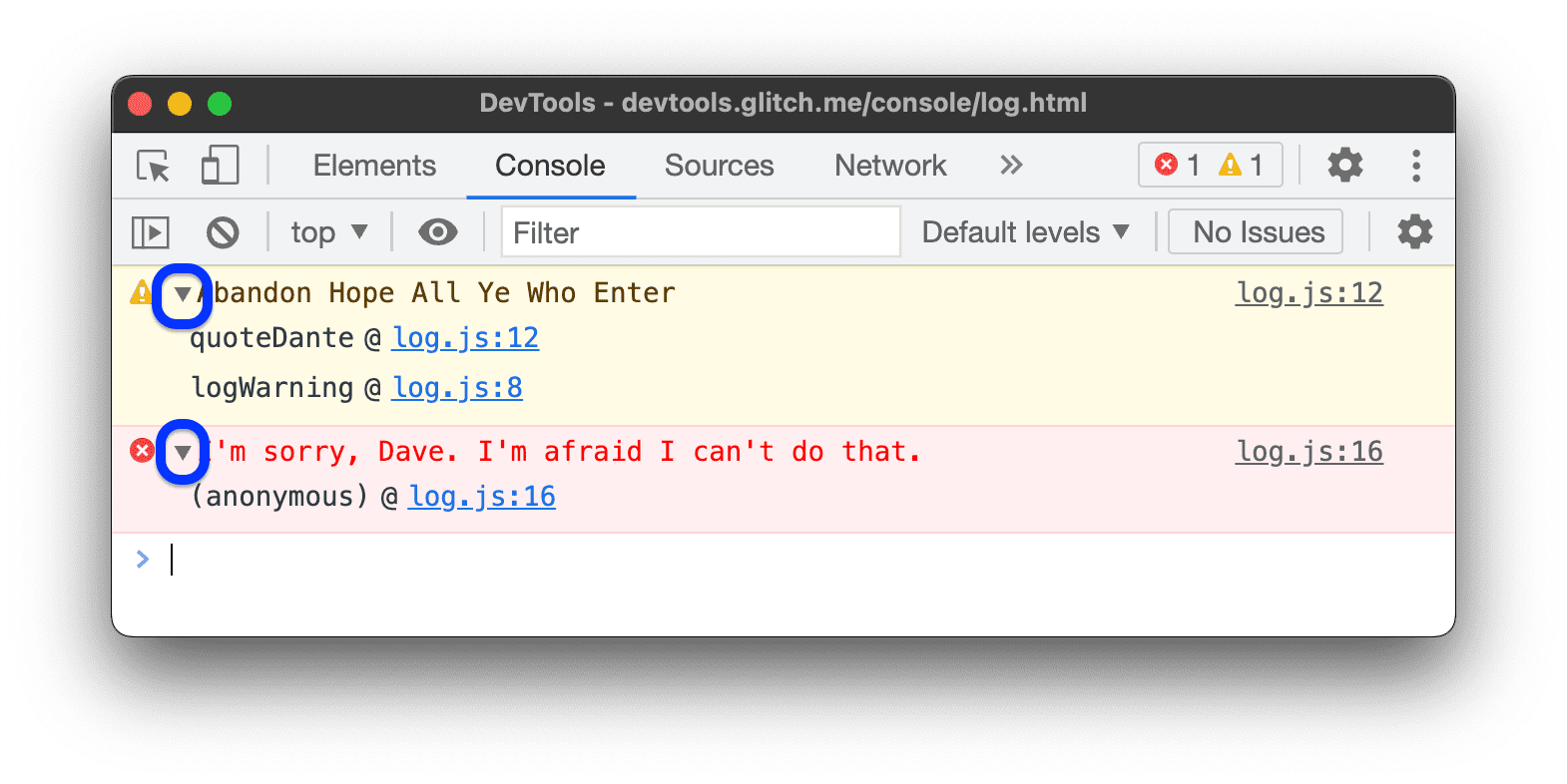
ดูสาเหตุของข้อผิดพลาดในสแต็กเทรซ
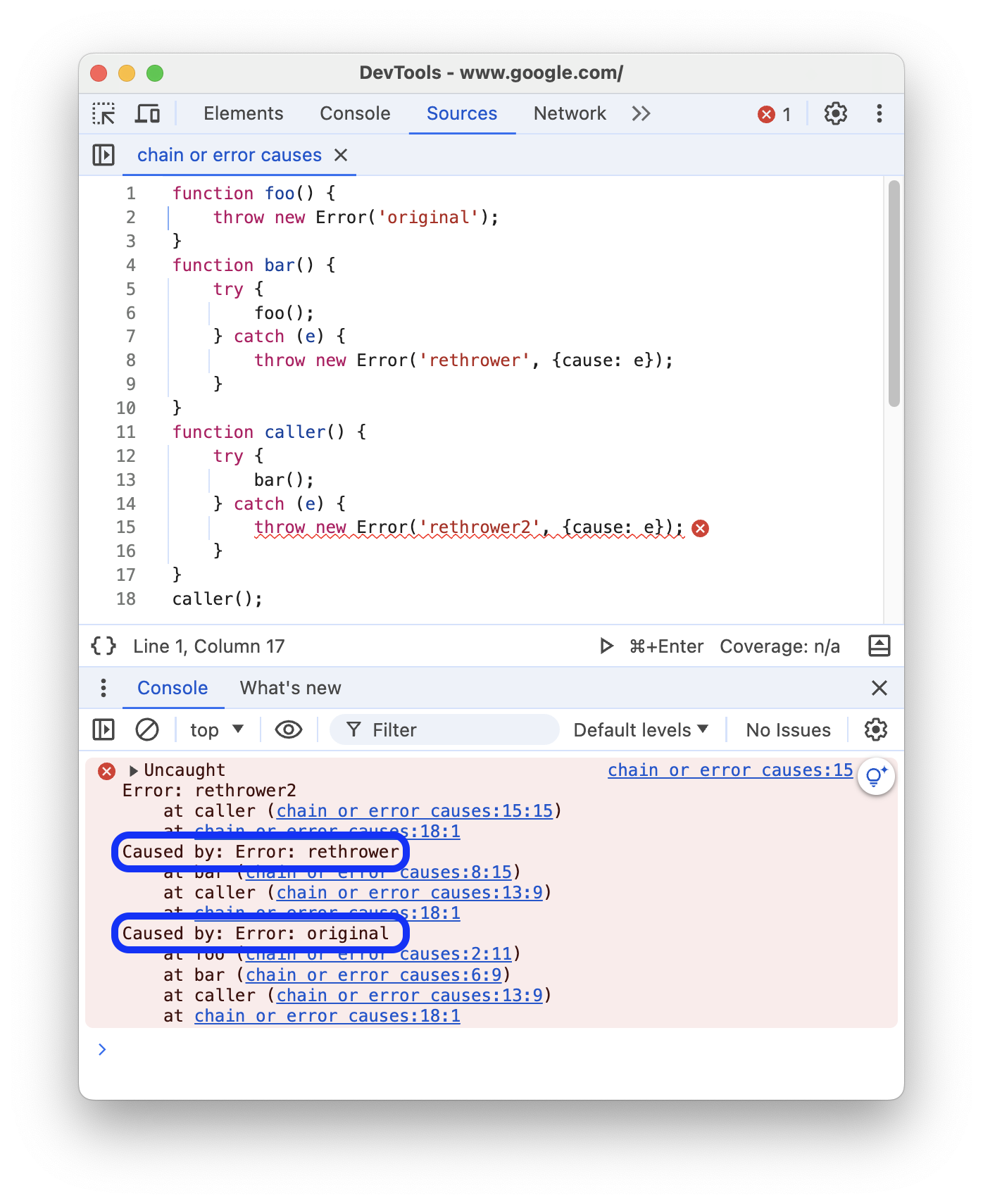
Console จะแสดงห่วงโซ่สาเหตุของข้อผิดพลาดในสแต็กเทรซได้ หากมี
คุณระบุสาเหตุของข้อผิดพลาดได้เมื่อตรวจหาและส่งต่อข้อผิดพลาดอีกครั้งเพื่อให้การแก้ไขข้อบกพร่องง่ายขึ้น ขณะที่คอนโซลไล่ตามสาเหตุของปัญหา คอนโซลจะพิมพ์สแต็กข้อผิดพลาดแต่ละรายการโดยมีคำนำหน้า Caused by: เพื่อให้คุณค้นหาข้อผิดพลาดเดิมได้
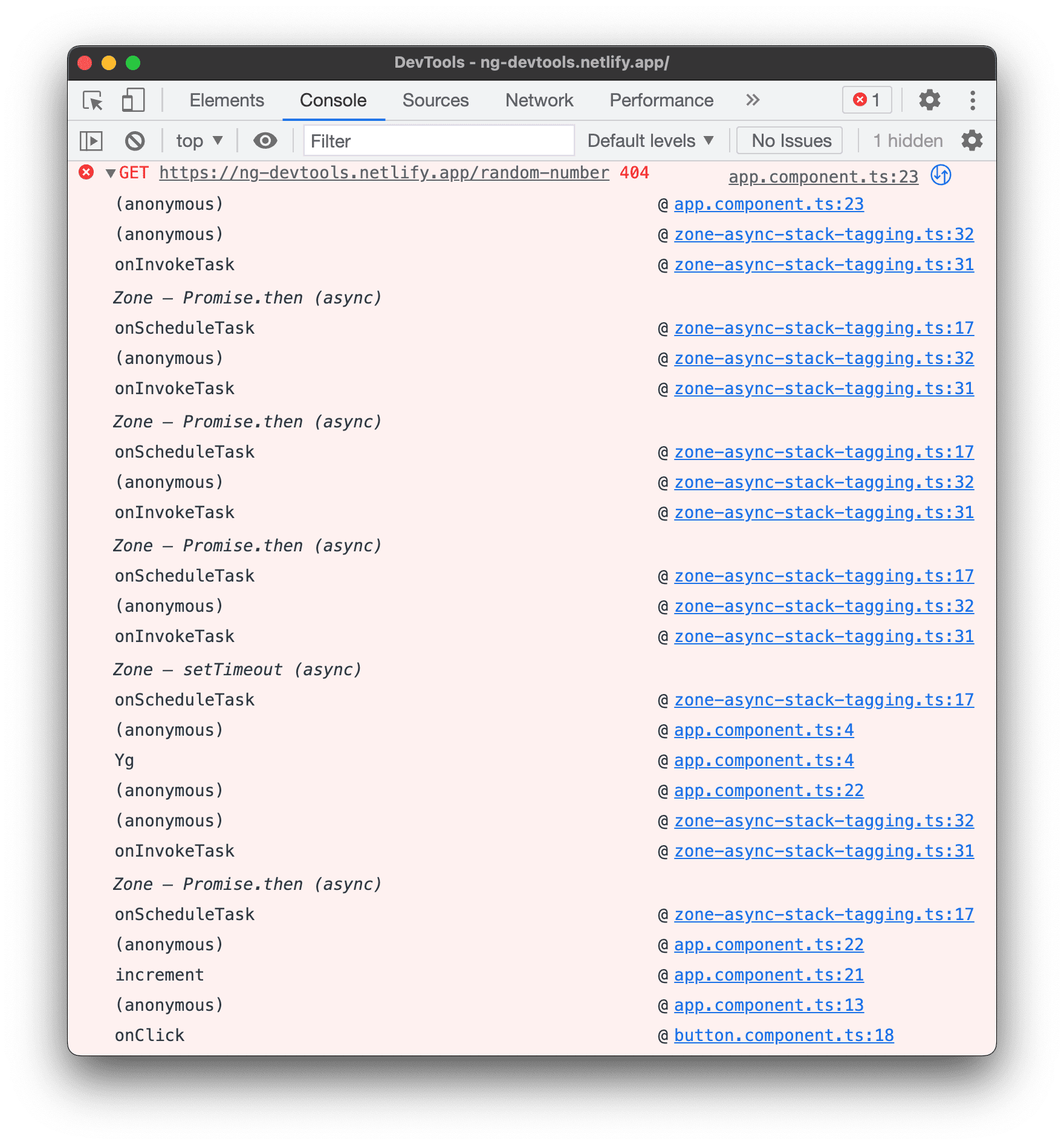
ดูสแต็กเทรซที่ไม่พร้อมกัน
หากเฟรมเวิร์กที่คุณใช้รองรับ หรือเมื่อใช้ Primitive การจัดกำหนดการของเบราว์เซอร์โดยตรง เช่น setTimeout DevTools จะติดตามการดำเนินการแบบไม่พร้อมกันได้โดยการลิงก์โค้ดแบบไม่พร้อมกันทั้ง 2 ส่วนเข้าด้วยกัน
ในกรณีนี้ สแต็กเทรซจะแสดง "เรื่องราวทั้งหมด" ของการดำเนินการแบบไม่พร้อมกัน
แสดงเฟรมของบุคคลที่สามที่รู้จักใน Stack Trace
เมื่อการแมปแหล่งที่มามีฟิลด์ ignoreList โดยค่าเริ่มต้น Console จะซ่อนเฟรมของบุคคลที่สามจากแหล่งที่มาที่สร้างโดย Bundler (เช่น webpack) หรือเฟรมเวิร์ก (เช่น Angular) จากการติดตามสแต็ก
หากต้องการดูสแต็กเทรซแบบเต็ม รวมถึงเฟรมของบุคคลที่สาม ให้คลิกแสดงอีก N เฟรมที่ด้านล่างของสแต็กเทรซ
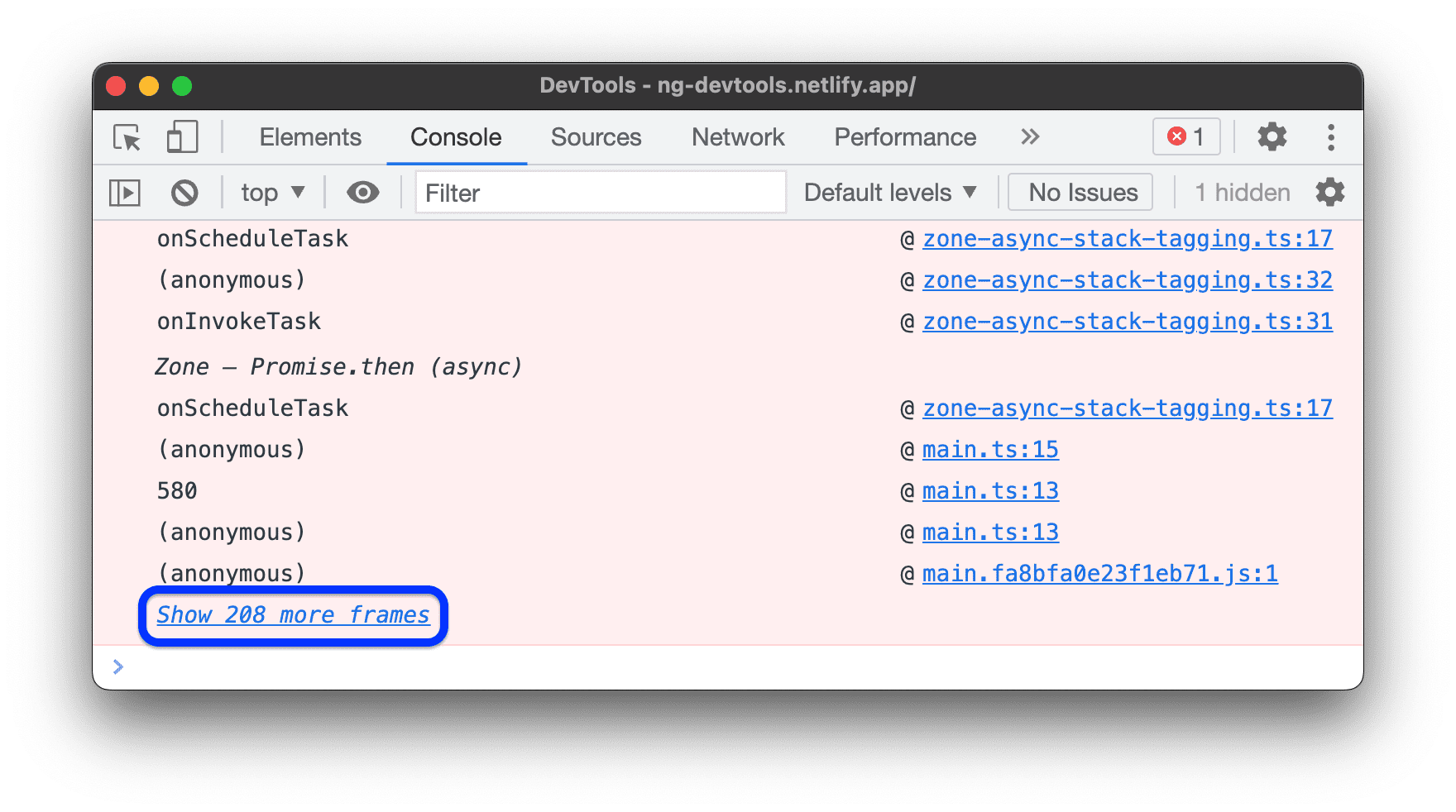
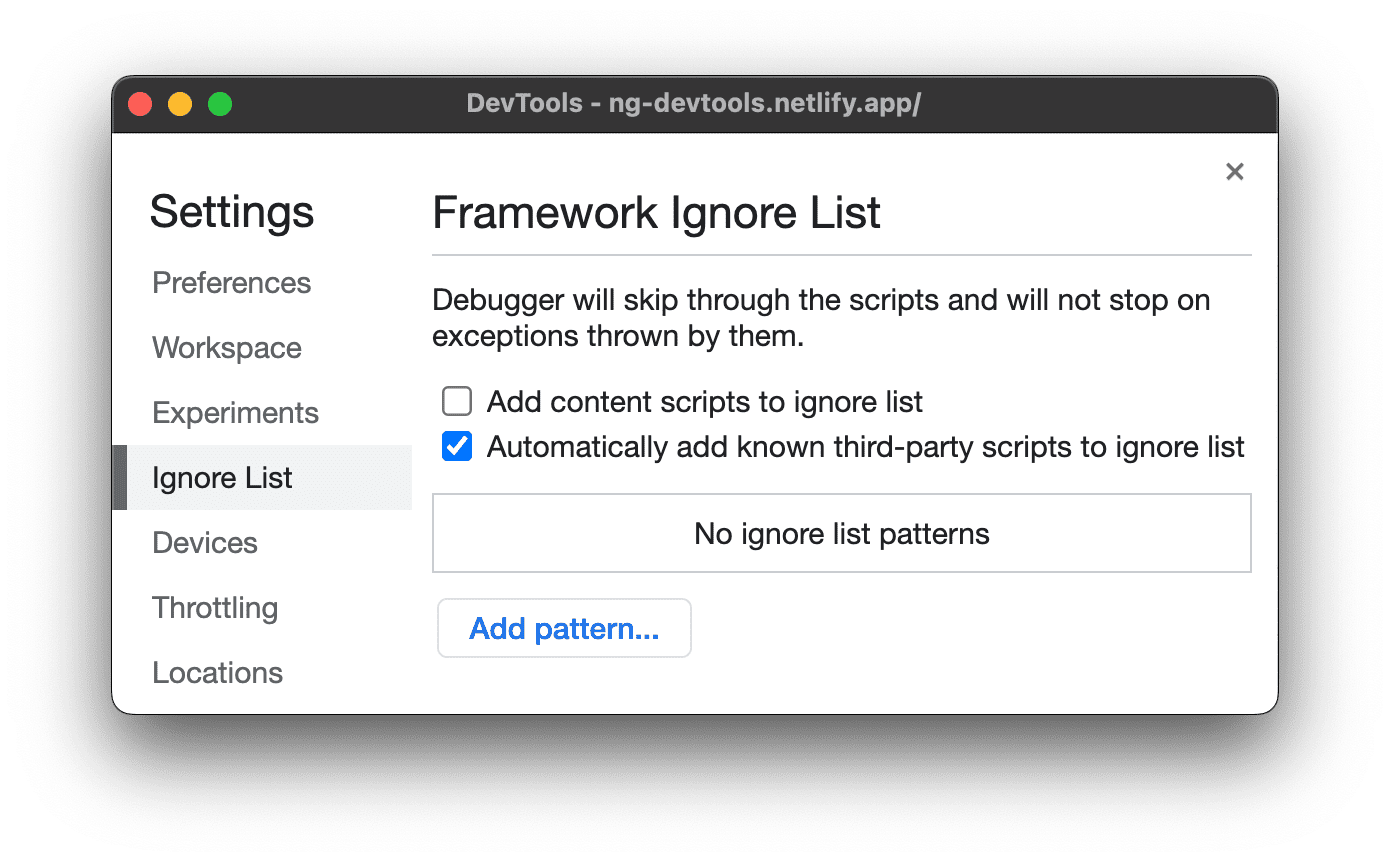
หากต้องการดูสแต็กเทรซแบบเต็มเสมอ ให้ปิดใช้การตั้งค่า  การตั้งค่า > รายการละเว้น > เพิ่มสคริปต์ของบุคคลที่สามที่รู้จักลงในรายการละเว้นโดยอัตโนมัติ
บันทึกคำขอ XHR และ Fetch
เปิดการตั้งค่าคอนโซลและเปิดใช้บันทึก XMLHttpRequests เพื่อบันทึกคำขอ XMLHttpRequest และ Fetch ทั้งหมดไปยังคอนโซลเมื่อเกิดขึ้น
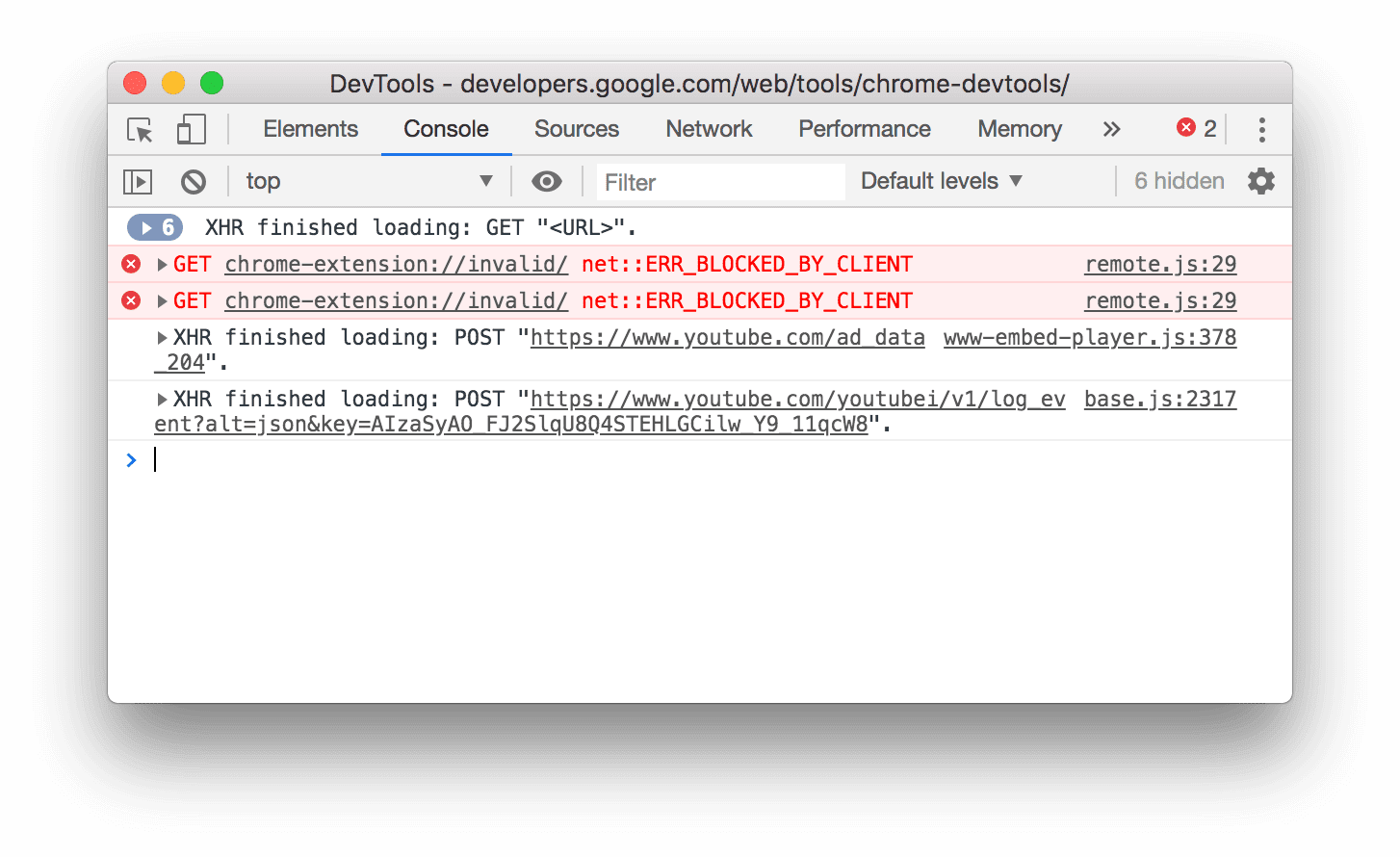
ข้อความด้านบนในตัวอย่างข้างต้นแสดงลักษณะการจัดกลุ่มเริ่มต้นของ Console ตัวอย่างด้านล่างแสดงลักษณะของบันทึกเดียวกันหลังจากปิดใช้การจัดกลุ่มข้อความ
คงข้อความไว้ในการโหลดหน้าเว็บ
โดยค่าเริ่มต้น คอนโซลจะล้างข้อมูลทุกครั้งที่คุณโหลดหน้าใหม่ หากต้องการให้ข้อความยังคงอยู่เมื่อโหลดหน้าเว็บ เปิดการตั้งค่าคอนโซล แล้วเลือกช่องทำเครื่องหมายเก็บบันทึก
ซ่อนข้อความของเครือข่าย
โดยค่าเริ่มต้น เบราว์เซอร์จะบันทึกข้อความเครือข่ายไปยังคอนโซล เช่น ข้อความด้านบนใน ตัวอย่างต่อไปนี้แสดงถึงข้อผิดพลาด 404
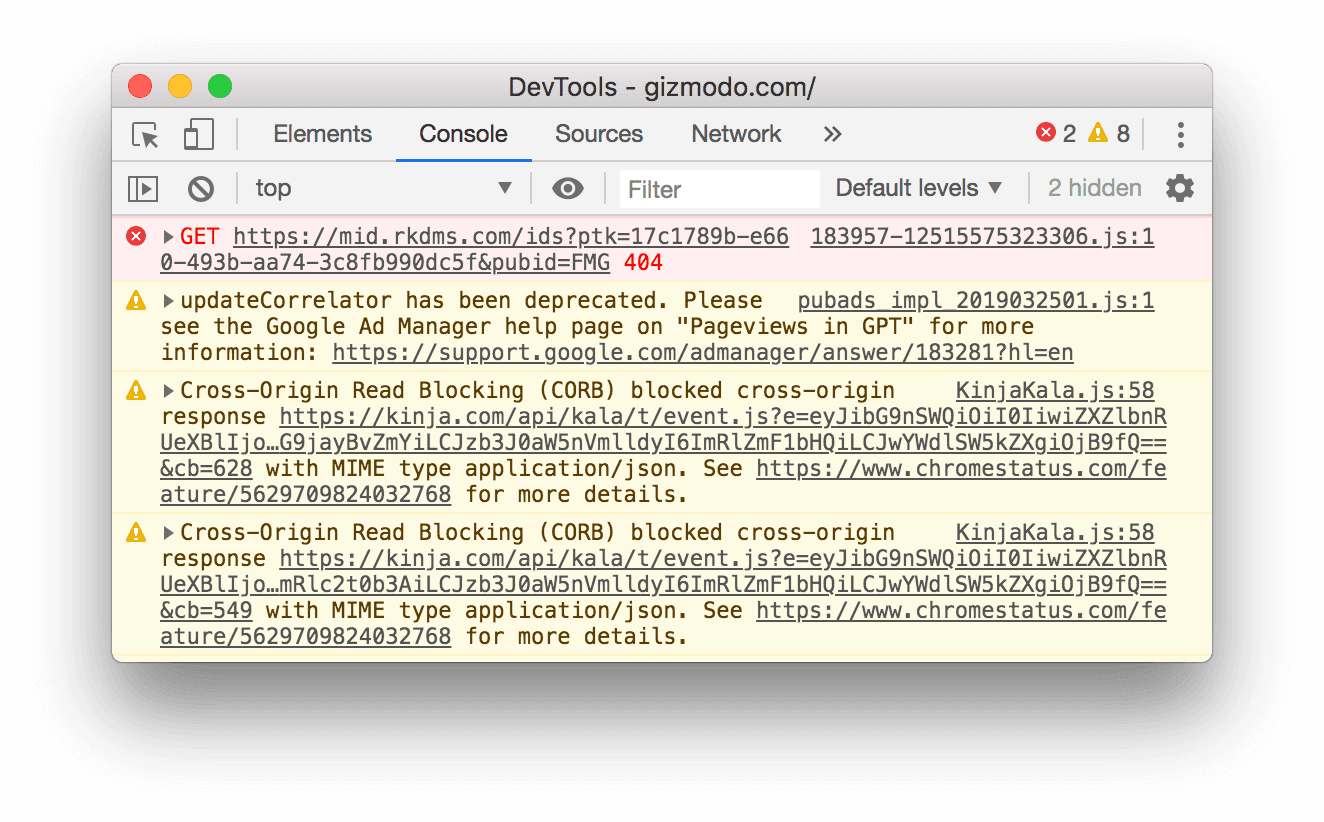
วิธีซ่อนข้อความเครือข่าย
- เปิดการตั้งค่าคอนโซล
- เปิดใช้ช่องทำเครื่องหมายซ่อนเครือข่าย
แสดงหรือซ่อนข้อผิดพลาด CORS
คอนโซลจะแสดงข้อผิดพลาด CORS หากคำขอเครือข่ายล้มเหลวเนื่องจากการแชร์ทรัพยากรข้ามโดเมน (CORS)
วิธีแสดงหรือซ่อนข้อผิดพลาด CORS
- เปิดการตั้งค่าคอนโซล
- เลือกหรือยกเลิกการเลือกช่องทำเครื่องหมายแสดงข้อผิดพลาด CORS ในคอนโซล
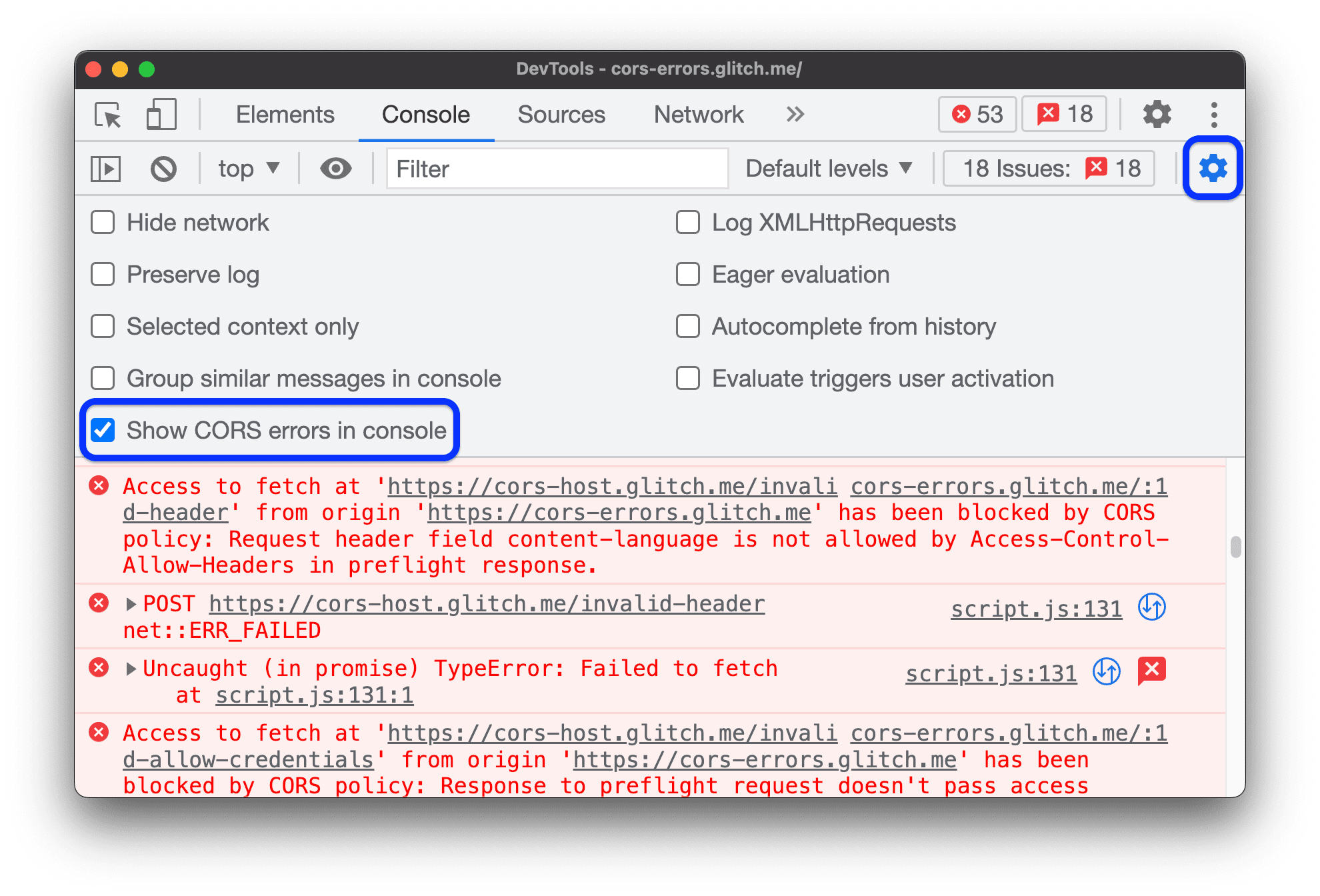
หากตั้งค่าคอนโซลให้แสดงข้อผิดพลาด CORS และคุณพบข้อผิดพลาดดังกล่าว คุณสามารถคลิกปุ่มต่อไปนี้ข้างข้อผิดพลาด
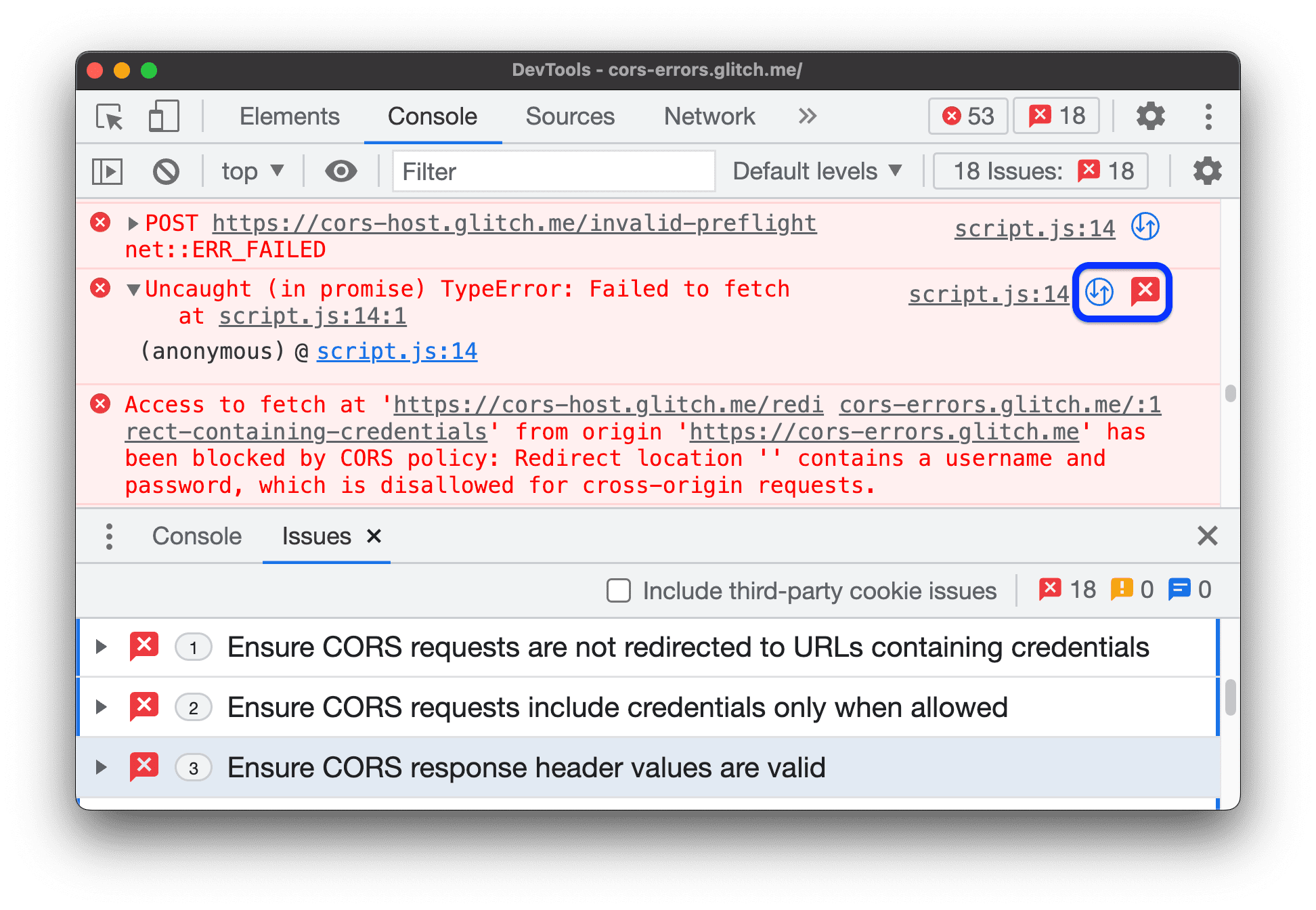
 เพื่อเปิดคำขอที่มี
 TypeErrorที่เกี่ยวข้องกับ CORS ในแผงเครือข่าย เพื่อดูวิธีแก้ปัญหาที่เป็นไปได้ในแท็บปัญหา
กรองข้อความ
คุณกรองข้อความในคอนโซลได้หลายวิธี
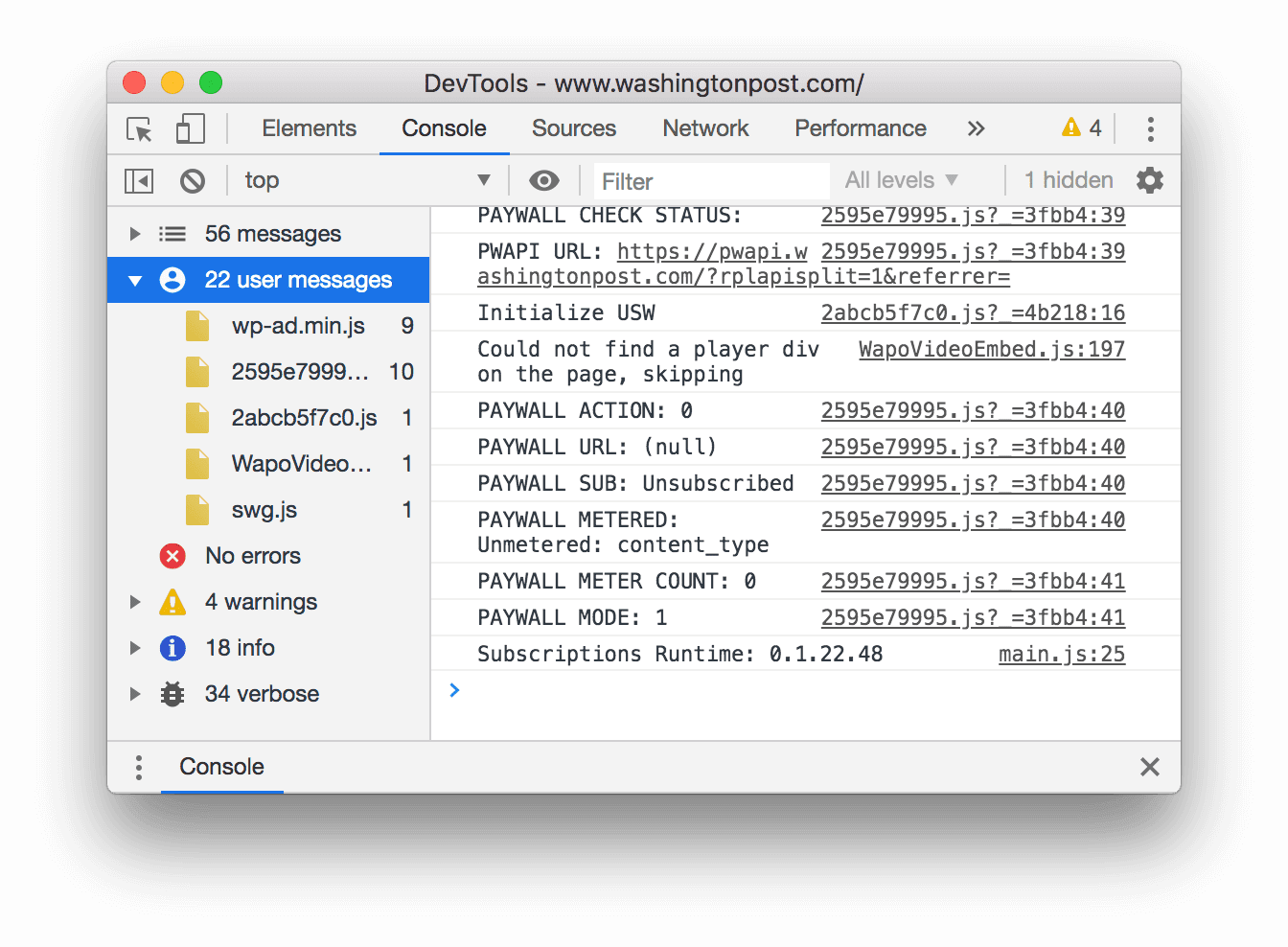
กรองข้อความเบราว์เซอร์ออก
เปิดแถบด้านข้างของ Console แล้วคลิกข้อความผู้ใช้เพื่อแสดงเฉพาะข้อความที่มาจาก JavaScript ของหน้าเว็บ
กรองตามระดับบันทึก
เครื่องมือสำหรับนักพัฒนาเว็บจะกำหนดระดับความรุนแรงให้กับเมธอดส่วนใหญ่ของ console.*
โดยมี 4 ระดับ ดังนี้
VerboseInfoWarningError
เช่น console.log() อยู่ในกลุ่ม Info ส่วน
console.error() อยู่ในกลุ่ม Error ข้อมูลอ้างอิง API ของคอนโซลอธิบายระดับความรุนแรง
ของแต่ละวิธีที่เกี่ยวข้อง
ข้อความทุกข้อความที่เบราว์เซอร์บันทึกลงในคอนโซลจะมีระดับความรุนแรงด้วย
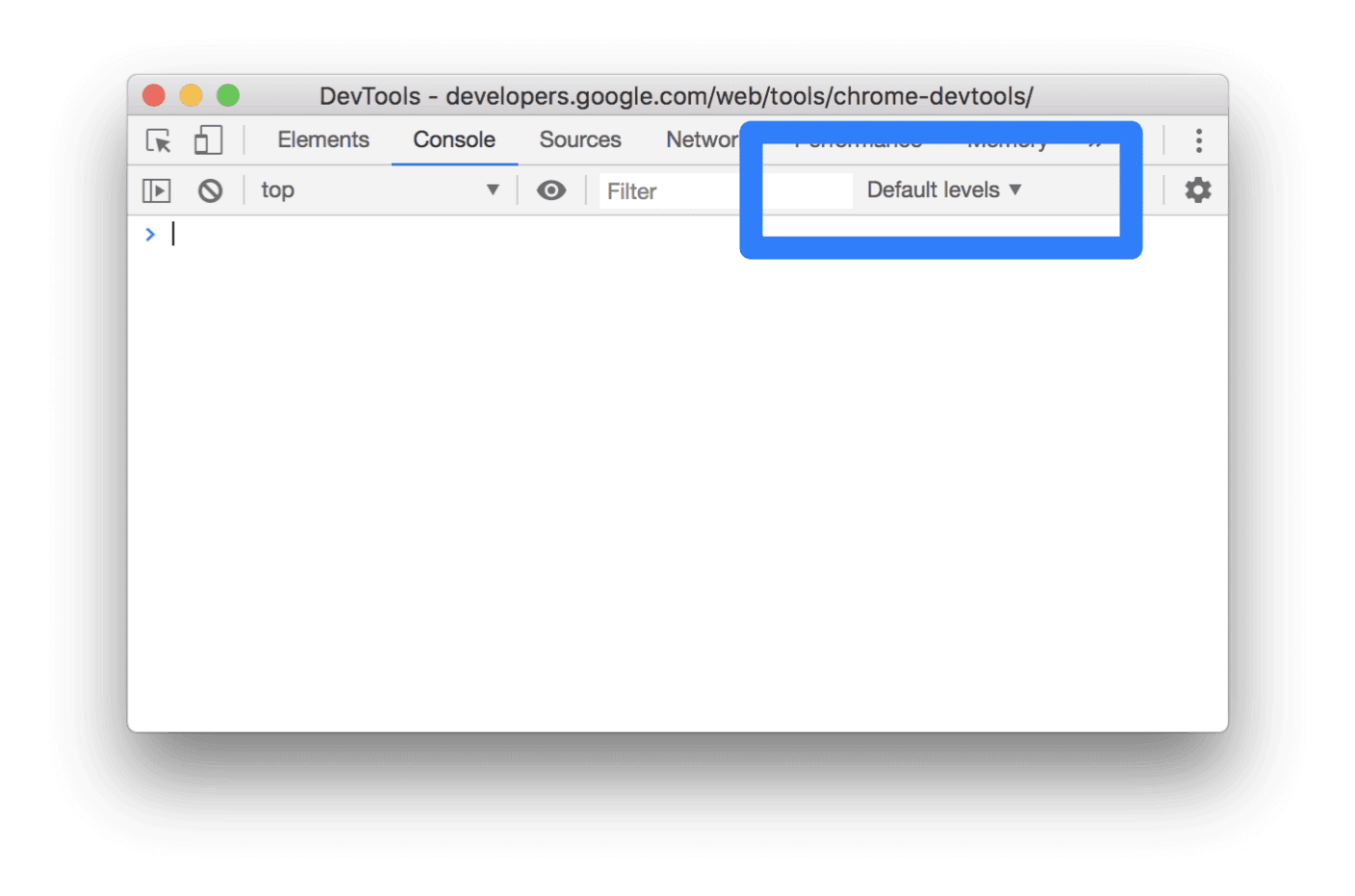
คุณซ่อนข้อความระดับใดก็ได้ที่ไม่สนใจ เช่น หากคุณสนใจเฉพาะข้อความ Error คุณก็ซ่อนอีก 3 กลุ่มได้
คลิกเมนูแบบเลื่อนลงระดับบันทึกเพื่อเปิดหรือปิดใช้ข้อความVerbose, Info, Warning หรือ Error
นอกจากนี้ คุณยังกรองตามระดับบันทึกได้โดย เปิดแถบด้านข้างของคอนโซล แล้วคลิกข้อผิดพลาด
คำเตือน ข้อมูล หรือละเอียด
เปิดแถบด้านข้างของคอนโซล แล้วคลิกข้อผิดพลาด
คำเตือน ข้อมูล หรือละเอียด
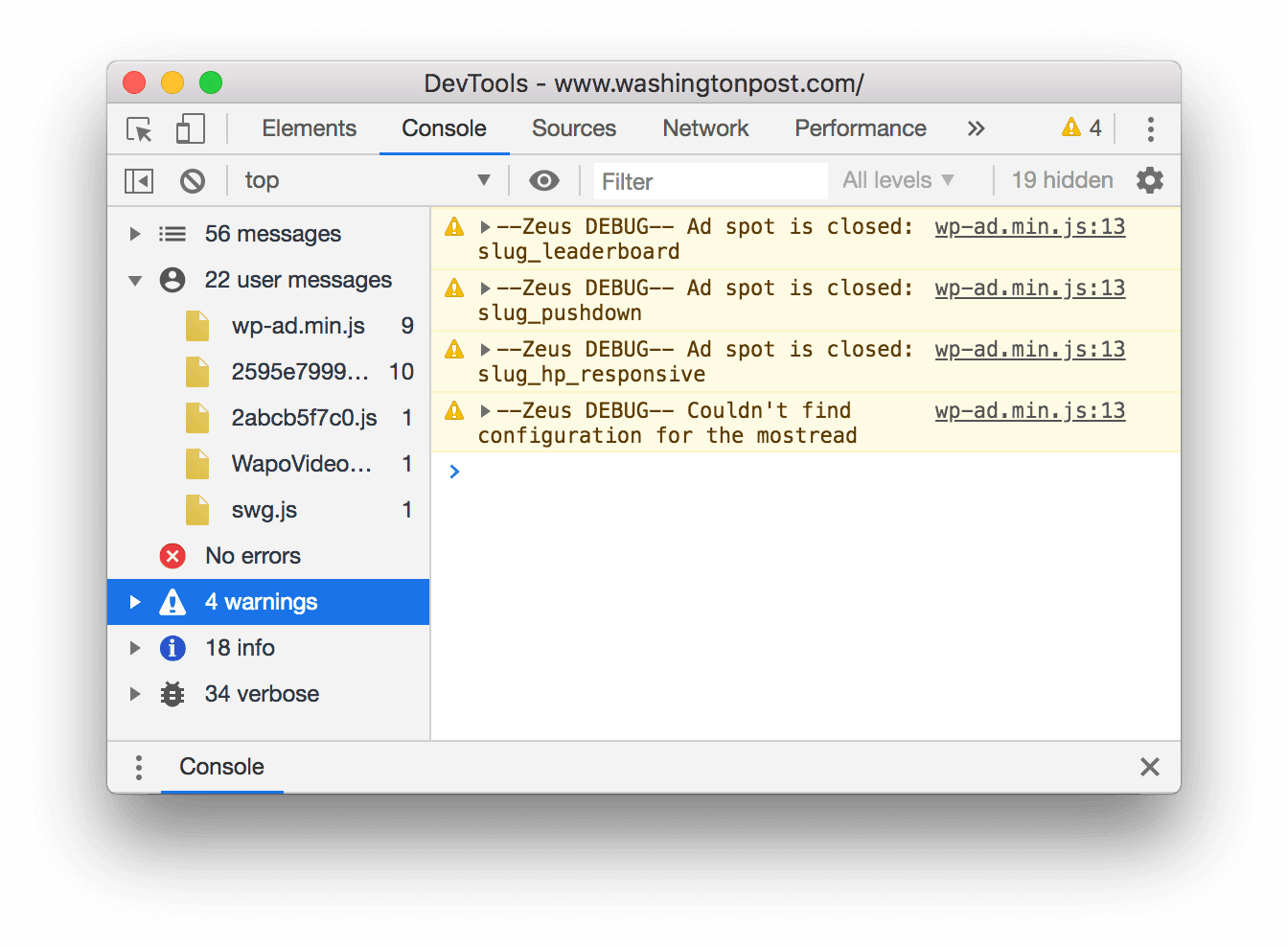
กรองข้อความตาม URL
พิมพ์ url: ตามด้วย URL เพื่อดูเฉพาะข้อความที่มาจาก URL นั้น หลังจากพิมพ์ url:
DevTools จะแสดง URL ที่เกี่ยวข้องทั้งหมด
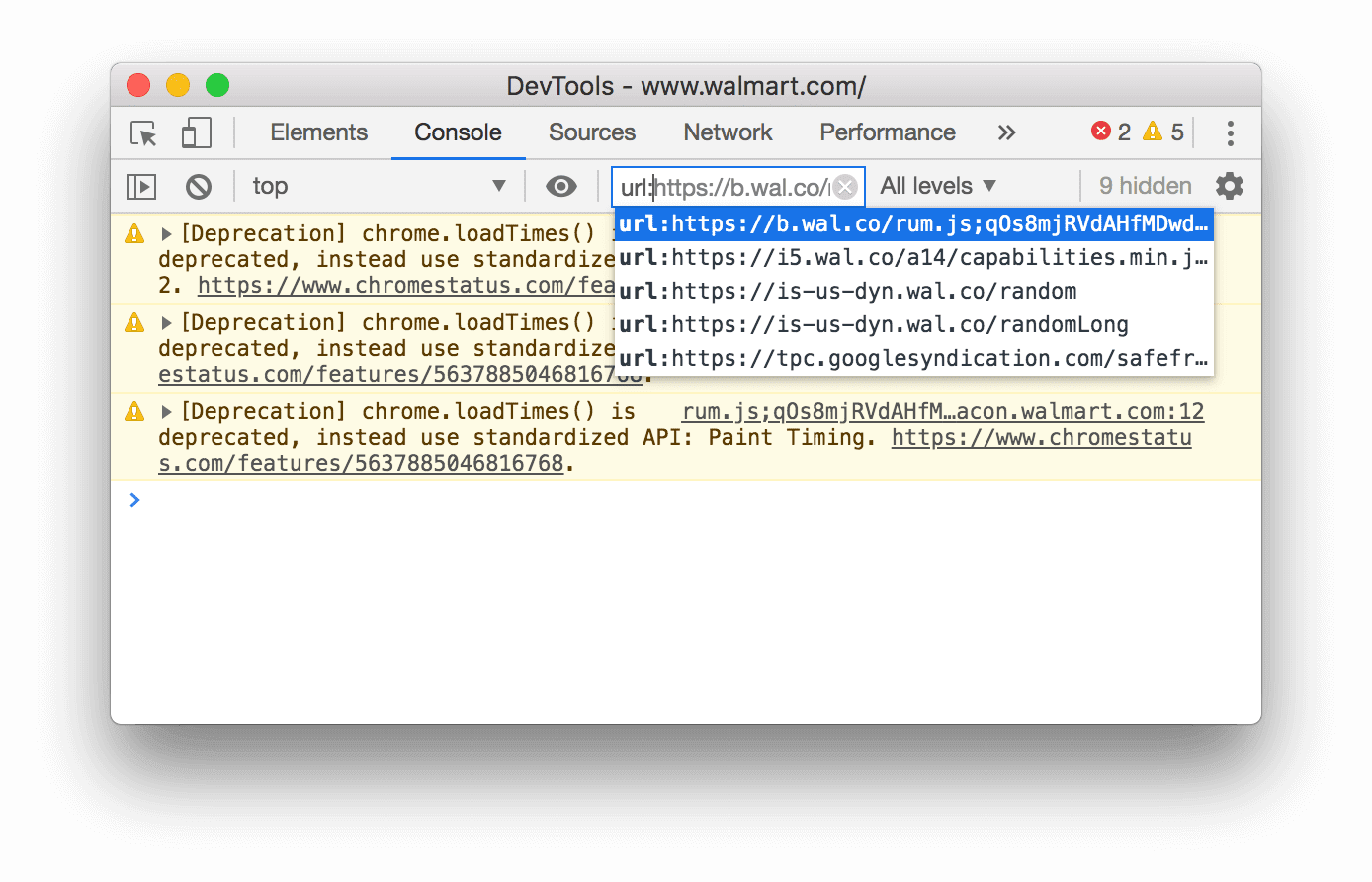
โดเมนก็ใช้ได้เช่นกัน ตัวอย่างเช่น หาก https://example.com/a.js และ
https://example.com/b.js กำลังบันทึกข้อความ url:https://example.com จะช่วยให้คุณมุ่งเน้นไปที่
ข้อความจากสคริปต์ 2 รายการนี้ได้
หากต้องการซ่อนข้อความทั้งหมดจาก URL ที่ระบุ ให้พิมพ์ -url: ตามด้วย URL เช่น https://b.wal.co นี่คือตัวกรอง URL เชิงลบ

นอกจากนี้ คุณยังแสดงข้อความจาก URL เดียวได้โดยเปิดแถบด้านข้างของคอนโซล ขยายส่วนข้อความผู้ใช้ แล้วคลิก URL ของสคริปต์ที่มีข้อความที่ต้องการโฟกัส
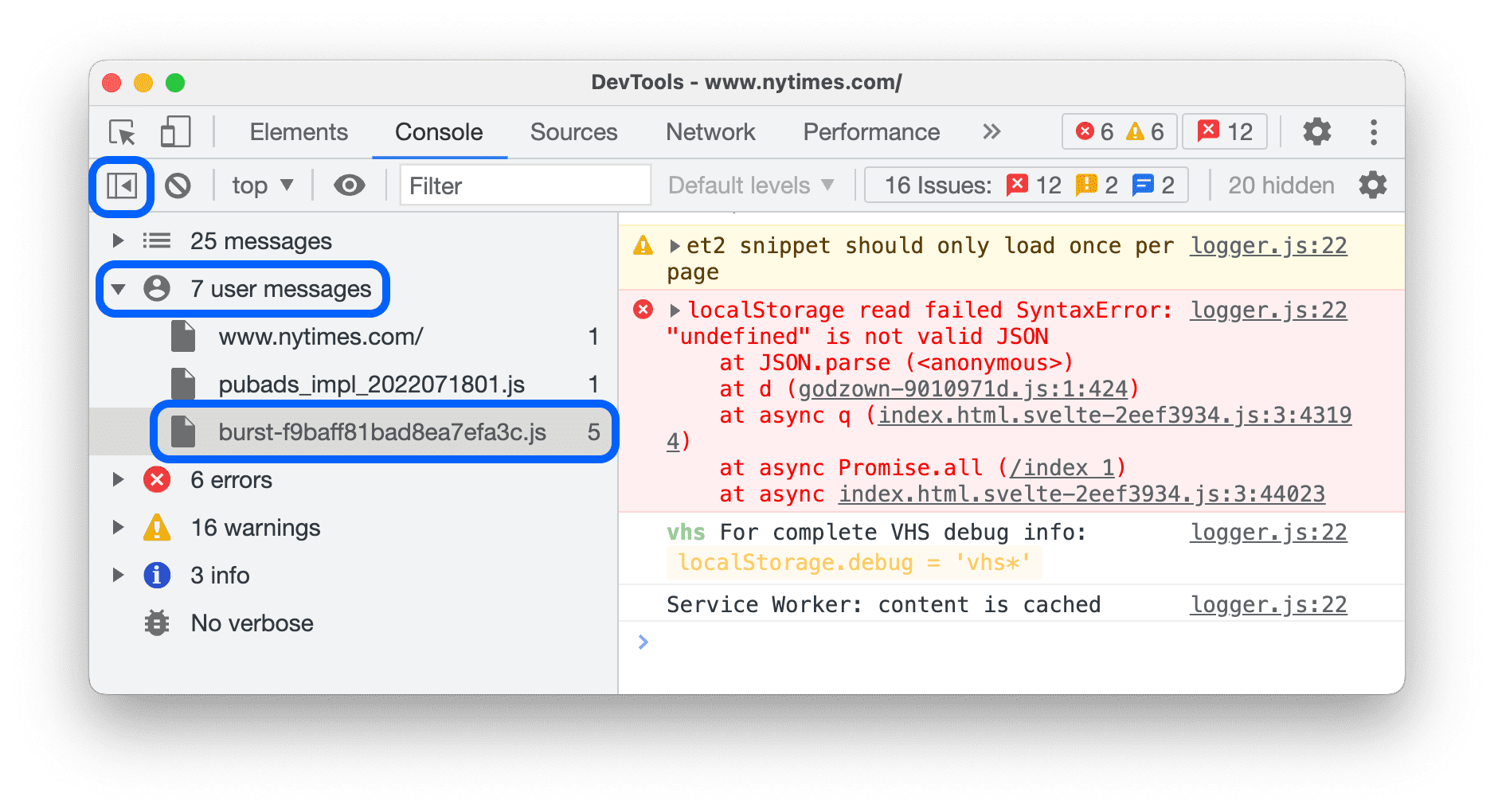
กรองข้อความจากบริบทต่างๆ ออก
สมมติว่าคุณมีโฆษณาในหน้าเว็บ โฆษณาฝังอยู่ใน <iframe> และสร้างข้อความจำนวนมากในคอนโซล เนื่องจากโฆษณานี้อยู่ในบริบท JavaScript อื่น วิธีหนึ่งในการซ่อนข้อความของโฆษณาคือเปิดการตั้งค่าคอนโซล แล้วเลือกช่องทําเครื่องหมายบริบทที่เลือกเท่านั้น
กรองข้อความที่ไม่ตรงกับรูปแบบนิพจน์ทั่วไปออก
พิมพ์นิพจน์ทั่วไป เช่น /[foo]\s[bar]/ ในกล่องข้อความตัวกรองเพื่อกรองข้อความที่ไม่ตรงกับรูปแบบนั้นออก
ไม่รองรับการเว้นวรรค โปรดใช้ \s แทน DevTools จะตรวจสอบว่าพบรูปแบบในข้อความ
หรือสคริปต์ที่ทำให้ระบบบันทึกข้อความหรือไม่
เช่น ตัวกรองต่อไปนี้จะกรองข้อความทั้งหมดที่ไม่ตรงกับ /[gm][ta][mi]/ ออก
![กรองข้อความที่ไม่ตรงกับ /[gm][ta][mi]/ ออก](https://developer.chrome.com/static/docs/devtools/console/reference/image/filtering-any-messages-82d76b2bac549.png?authuser=10&hl=th)
ค้นหาข้อความในบันทึก
วิธีค้นหาข้อความในข้อความบันทึก
- หากต้องการเปิดแถบค้นหาในตัว ให้กด Command+F (Mac) หรือ Ctrl+F (Windows, Linux)
- พิมพ์คำค้นหาในแถบ ในตัวอย่างนี้ คำค้นหาคือ
legacy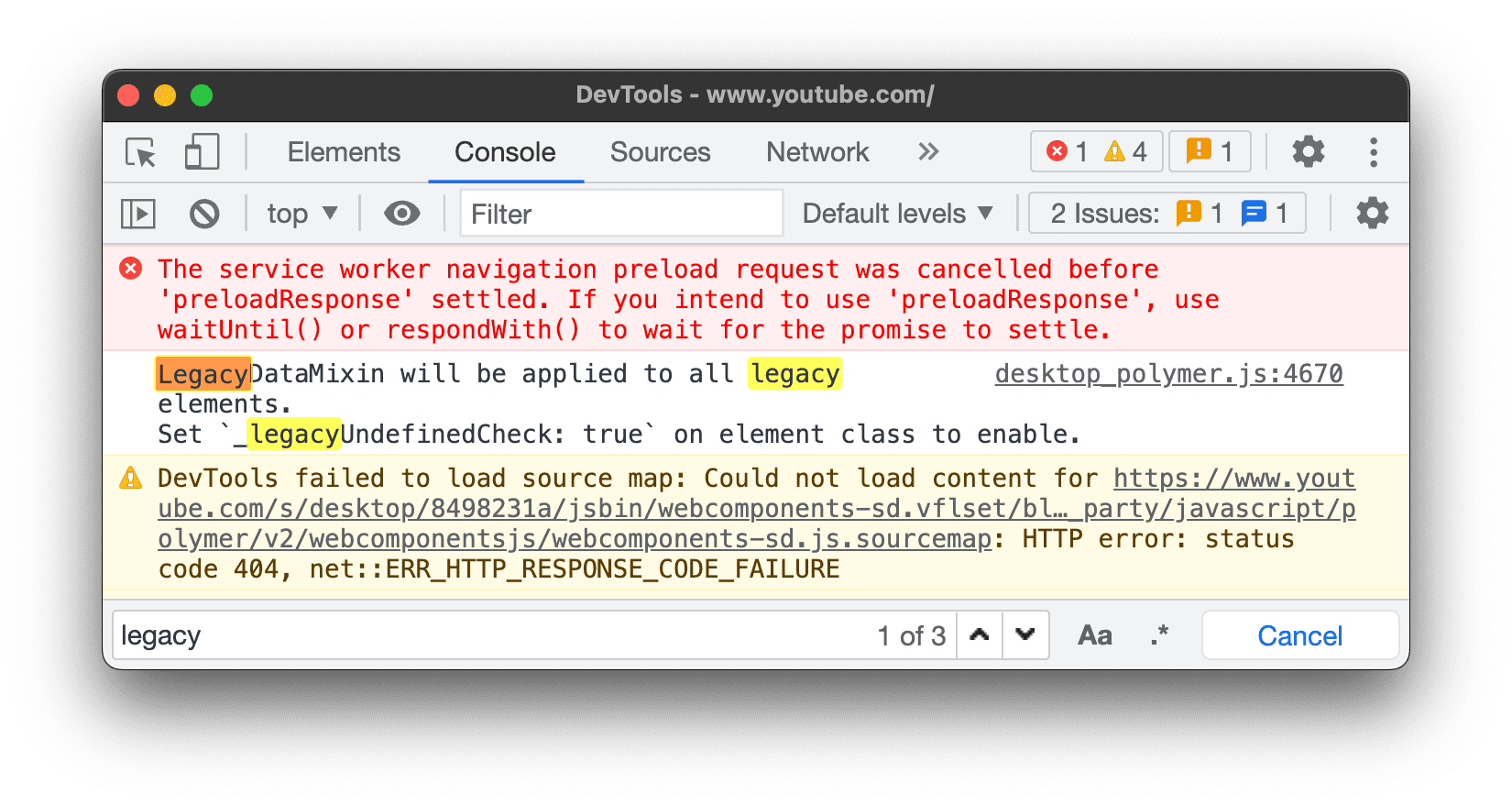 คุณเลือกดำเนินการดังนี้ได้
- คลิก
 ตรงตามตัวพิมพ์ใหญ่-เล็กเพื่อให้การค้นหาตรงตามตัวพิมพ์ใหญ่-เล็ก
 - คลิก
 ใช้นิพจน์ทั่วไปเพื่อค้นหาโดยใช้นิพจน์ RegEx
- คลิก
- กด Enter หากต้องการข้ามไปยังผลการค้นหาก่อนหน้าหรือถัดไป ให้กดปุ่มขึ้นหรือลง
เรียกใช้ JavaScript
ส่วนนี้มีฟีเจอร์ที่เกี่ยวข้องกับการเรียกใช้ JavaScript ใน Console ดูคำแนะนำแบบทีละขั้นได้ที่เรียกใช้ JavaScript
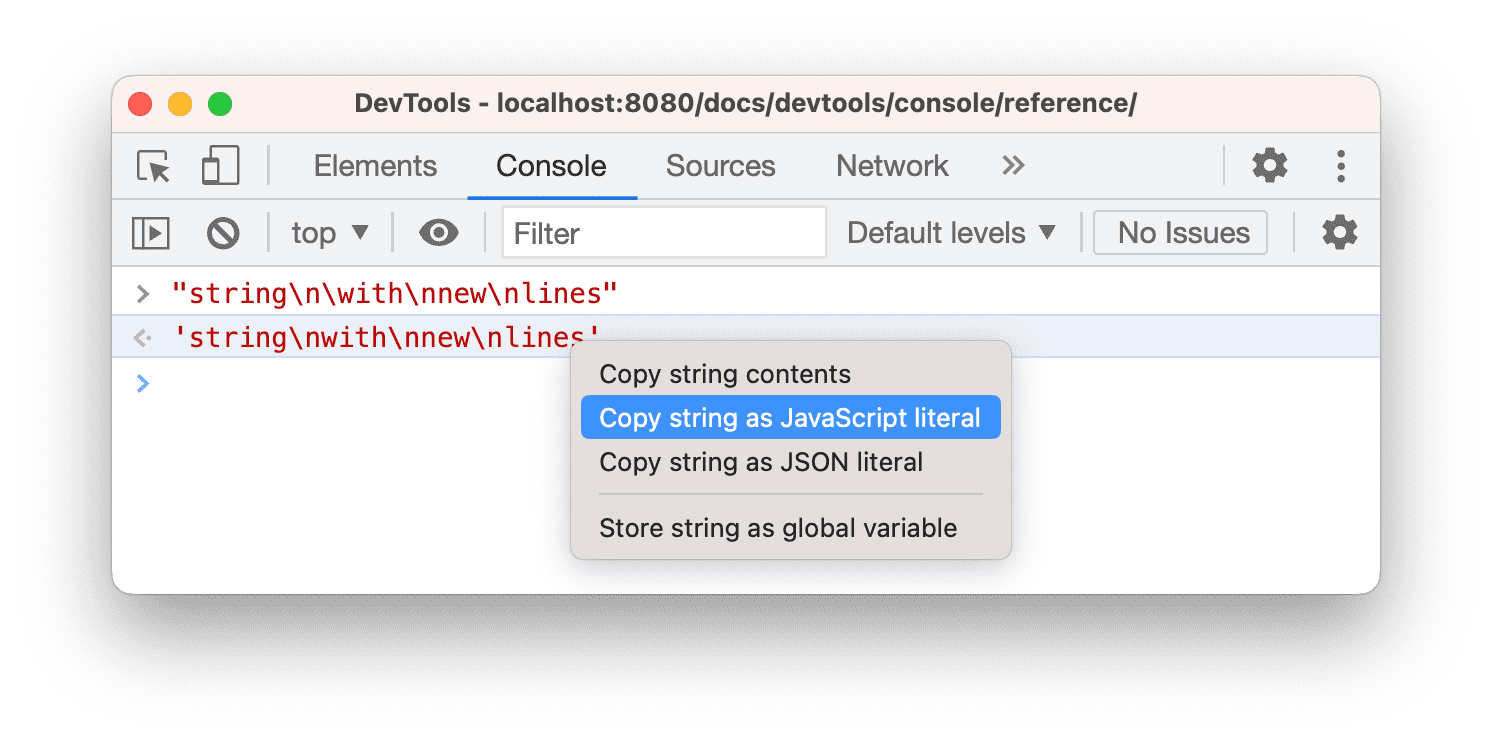
ตัวเลือกการคัดลอกสตริง
โดยค่าเริ่มต้น คอนโซลจะแสดงสตริงเป็นลิเทอรัล JavaScript ที่ถูกต้อง คลิกขวาที่เอาต์พุต แล้วเลือกตัวเลือกการคัดลอก 3 แบบต่อไปนี้
- คัดลอกเป็น JavaScript Literal กำหนดอักขระพิเศษที่เหมาะสมเป็นอักขระหลีก และห่อสตริงด้วยเครื่องหมายคำพูดเดี่ยว เครื่องหมายคำพูดคู่ หรือเครื่องหมายแบ็กทิกตามเนื้อหา
- คัดลอกเนื้อหาสตริง คัดลอกสตริงดิบที่แน่นอนไปยังคลิปบอร์ด รวมถึงบรรทัดใหม่และอักขระพิเศษอื่นๆ
- คัดลอกเป็นสัญพจน์ JSON จัดรูปแบบสตริงเป็น JSON ที่ถูกต้อง
เรียกใช้นิพจน์ก่อนหน้าอีกครั้งและล้างประวัติ
กดปุ่มลูกศรขึ้นเพื่อเลื่อนดูประวัติของนิพจน์ JavaScript ที่คุณ เรียกใช้ก่อนหน้านี้ในคอนโซล กด Enter เพื่อเรียกใช้นิพจน์นั้นอีกครั้ง
หากต้องการล้างประวัติการใช้คอนโซล ให้คลิกขวาที่พื้นที่ว่างในคอนโซล แล้วเลือกล้างประวัติการใช้คอนโซลจากเมนูตามบริบท
ล้าง คัดลอก ขยาย ยุบ และบันทึกข้อความ
หากต้องการล้างหน้าต่างคอนโซล ให้ทำอย่างใดอย่างหนึ่งต่อไปนี้
- คลิกบล็อก ล้างคอนโซลในแถบการดำเนินการที่ด้านบน
- กด Ctrl+L หรือ Cmd+K
- คลิกขวาที่พื้นที่ว่างในคอนโซล แล้วเลือกล้างคอนโซลจากเมนูตามบริบท
หากต้องการขยายหรือยุบข้อความทั้งหมด ให้คลิก ขยายทั้งหมดหรือ ยุบทั้งหมดในแถบการดำเนินการที่ด้านบน
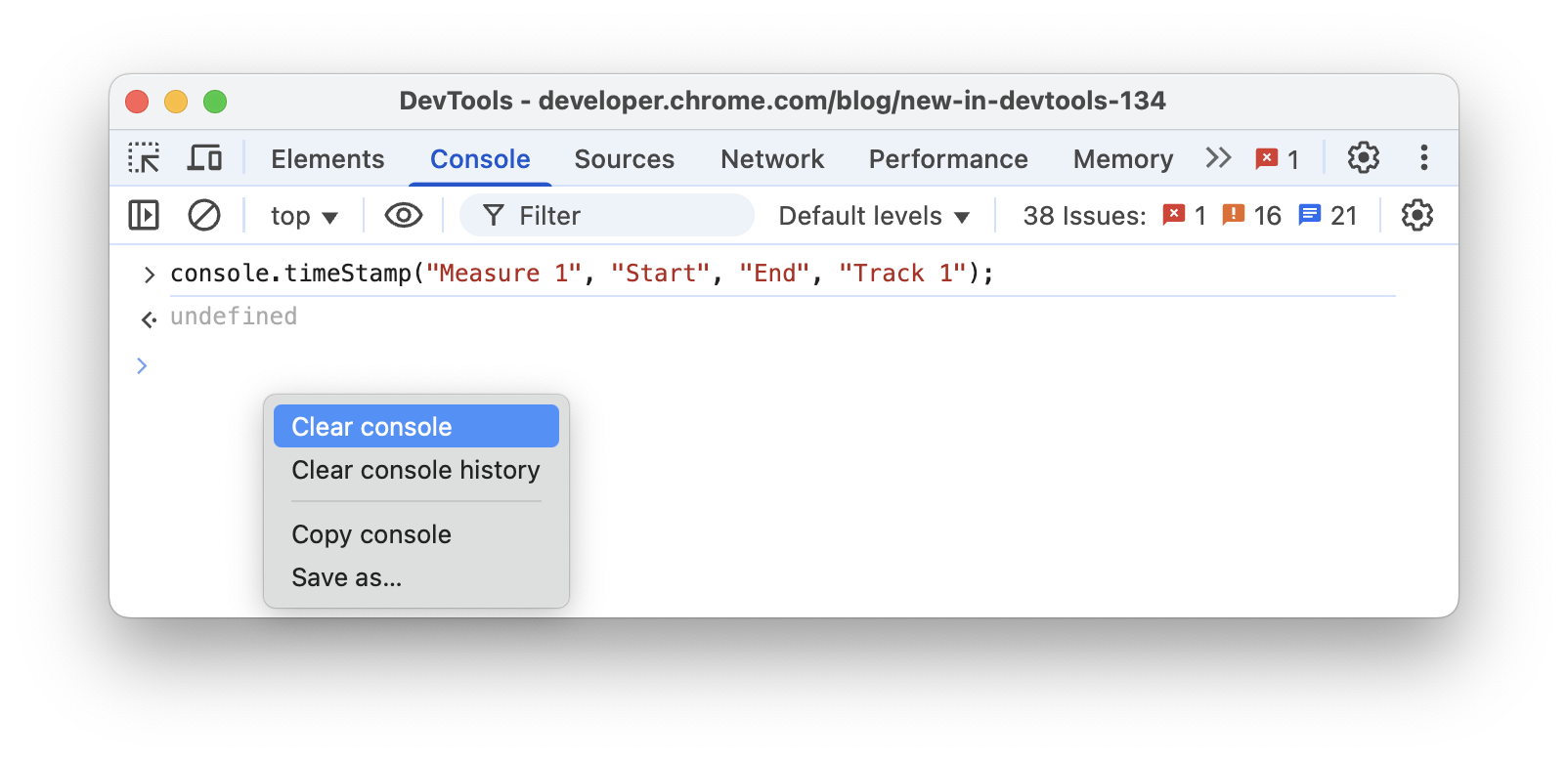
จากเมนูตามบริบท คุณยังทำสิ่งต่อไปนี้ได้ด้วย
- คัดลอกคอนโซล: คัดลอกข้อความปัจจุบันทั้งหมดไปยังคลิปบอร์ด แต่จะไม่คัดลอกประวัติคำสั่งก่อนหน้า
- บันทึกเป็น...: บันทึกข้อความปัจจุบันทั้งหมดเป็นไฟล์ข้อความธรรมดา
.log
ดูค่าของนิพจน์แบบเรียลไทม์ด้วยนิพจน์สด
หากคุณต้องพิมพ์นิพจน์ JavaScript เดียวกันใน Console ซ้ำๆ คุณอาจพบว่าการสร้างนิพจน์สดนั้นง่ายกว่า ข้อความสดช่วยให้คุณพิมพ์ข้อความเพียงครั้งเดียวแล้ว ปักหมุดไว้ที่ด้านบนของคอนโซลได้ ค่าของนิพจน์จะอัปเดตในเวลาที่ใกล้เคียงกับเวลาจริง ดูดูค่าของนิพจน์ JavaScript แบบเรียลไทม์ด้วยนิพจน์สด
ปิดใช้การประเมินที่ตั้งใจ
ขณะที่คุณพิมพ์นิพจน์ JavaScript ในคอนโซล Eager Evaluation จะแสดงตัวอย่างค่าที่ส่งคืนของนิพจน์นั้น เปิดการตั้งค่าคอนโซลและยกเลิกการเลือกช่องทำเครื่องหมายการประเมินแบบกระตือรือร้น เพื่อปิดตัวอย่างค่าที่ส่งคืน
กระตุ้นการเปิดใช้งานผู้ใช้ด้วยการประเมิน
การเปิดใช้งานผู้ใช้คือสถานะของเซสชันการท่องเว็บที่ขึ้นอยู่กับการกระทําของผู้ใช้ สถานะ "ใช้งานอยู่" หมายความว่าผู้ใช้กําลังโต้ตอบกับหน้าเว็บหรือได้โต้ตอบตั้งแต่โหลดหน้าเว็บ
หากต้องการทริกเกอร์การเปิดใช้งานของผู้ใช้ด้วยการประเมิน ให้เปิดการตั้งค่าคอนโซล แล้ว
เลือก  ถือว่าการประเมินโค้ดเป็นการดำเนินการของผู้ใช้
ปิดใช้การเติมข้อความอัตโนมัติจากประวัติ
ขณะที่คุณพิมพ์นิพจน์ ป๊อปอัปการเติมข้อความอัตโนมัติของ Console จะแสดงนิพจน์ที่คุณเรียกใช้
ก่อนหน้านี้ โดยระบบจะเพิ่มอักขระ > ไว้หน้านิพจน์เหล่านี้ ในตัวอย่างต่อไปนี้ DevTools ได้ประเมิน document.querySelector('a') และ document.querySelector('img') ก่อนหน้านี้
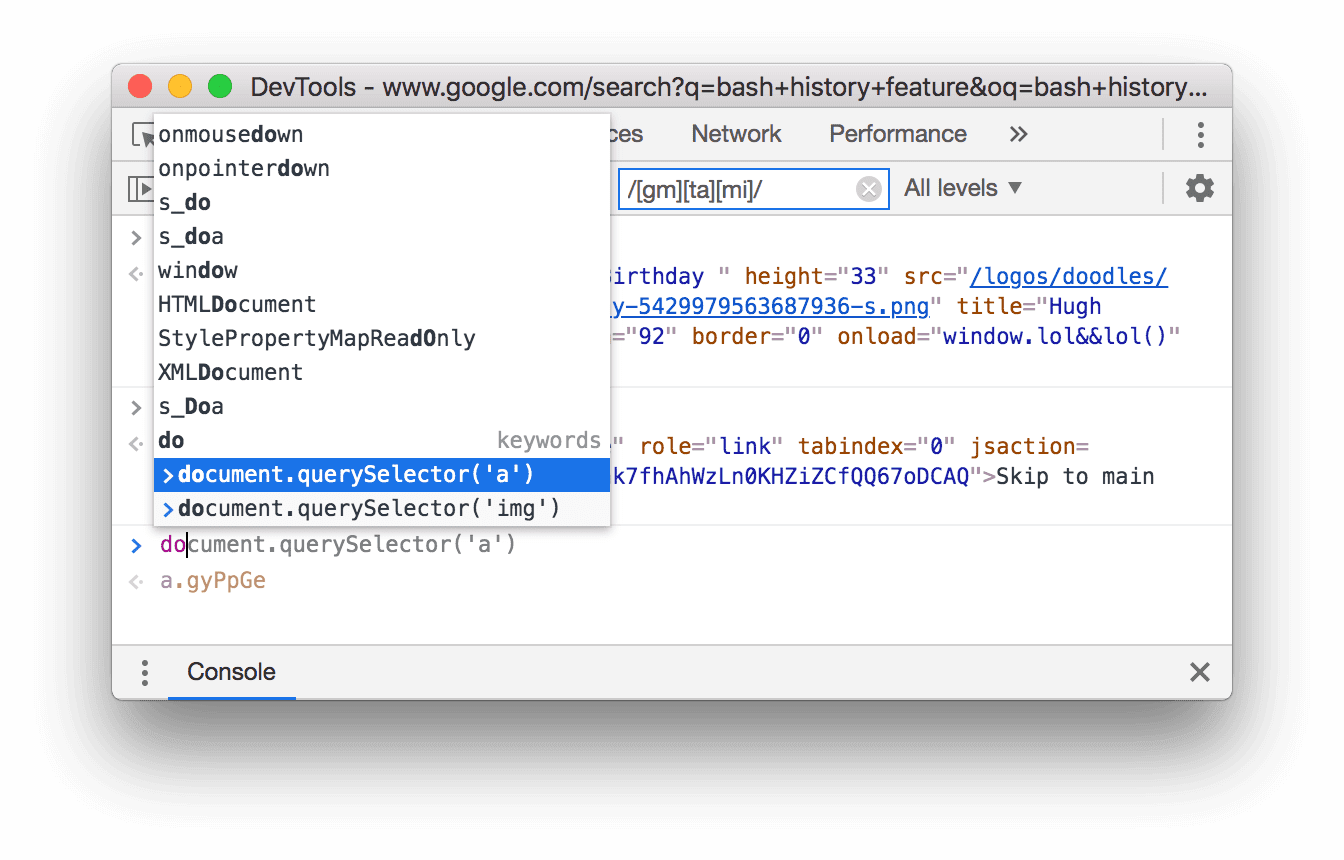
เปิดการตั้งค่าคอนโซลและ ยกเลิกการเลือกช่องทำเครื่องหมายเติมข้อความอัตโนมัติจากประวัติเพื่อหยุดแสดงนิพจน์จากประวัติ
เลือกบริบท JavaScript
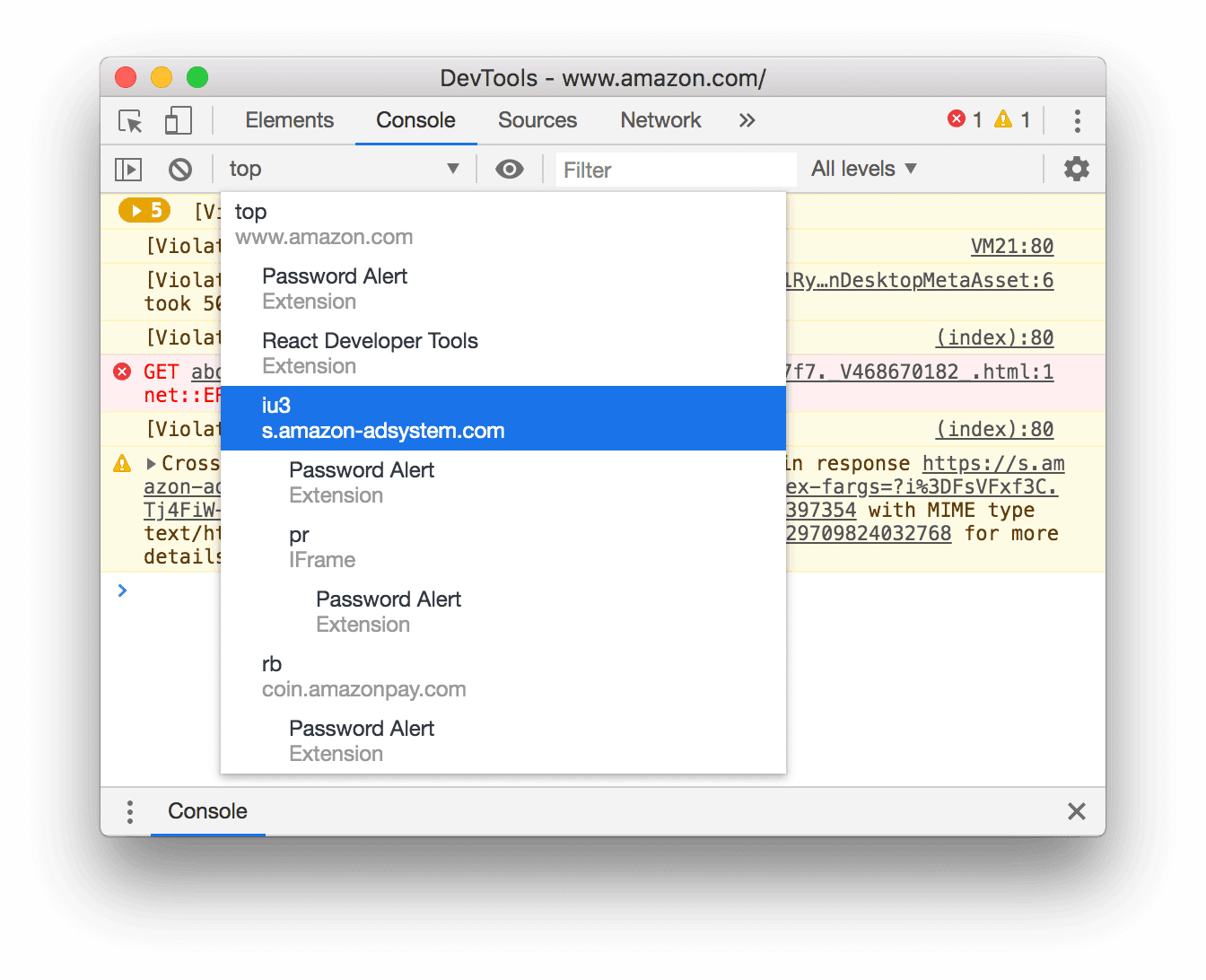
โดยค่าเริ่มต้น เมนูแบบเลื่อนลงบริบท JavaScript จะตั้งค่าเป็น top ซึ่งแสดงถึงบริบทการเรียกดูของเอกสารหลัก
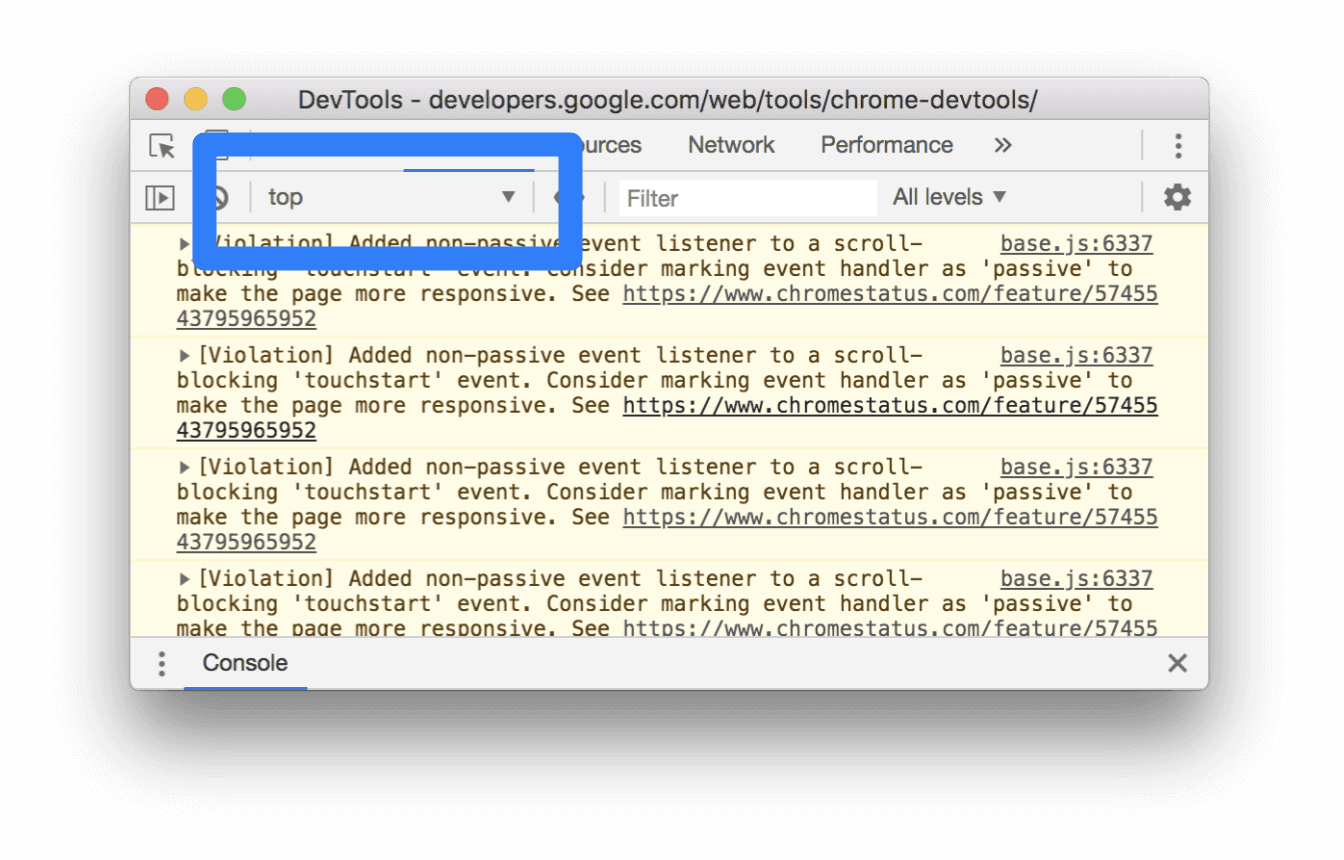
สมมติว่าคุณมีโฆษณาในหน้าเว็บที่ฝังอยู่ใน <iframe> คุณต้องการเรียกใช้ JavaScript เพื่อ
ปรับแต่ง DOM ของโฆษณา โดยก่อนอื่นคุณต้องเลือกบริบทการเรียกดูของโฆษณาจากเมนูแบบเลื่อนลงบริบท JavaScript
ตรวจสอบพร็อพเพอร์ตี้ออบเจ็กต์
คอนโซลสามารถแสดงรายการพร็อพเพอร์ตี้แบบอินเทอร์แอกทีฟของออบเจ็กต์ JavaScript ที่คุณระบุ
หากต้องการเรียกดูรายการ ให้พิมพ์ชื่อออบเจ็กต์ลงในคอนโซล แล้วกด Enter
หากต้องการตรวจสอบพร็อพเพอร์ตี้ของออบเจ็กต์ DOM ให้ทำตามขั้นตอนในดูพร็อพเพอร์ตี้ของออบเจ็กต์ DOM
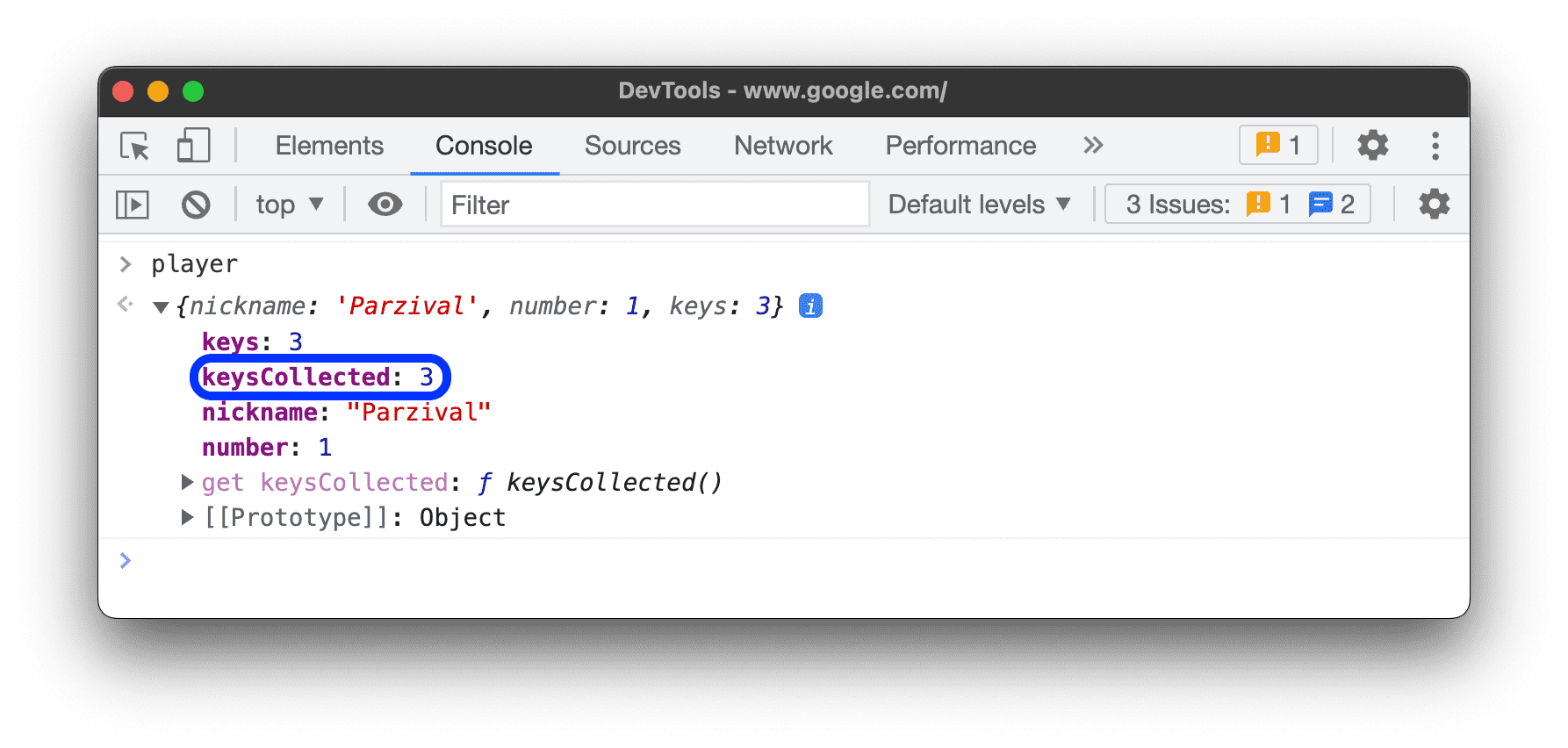
ระบุพร็อพเพอร์ตี้ของตนเองและพร็อพเพอร์ตี้ที่รับช่วงมา
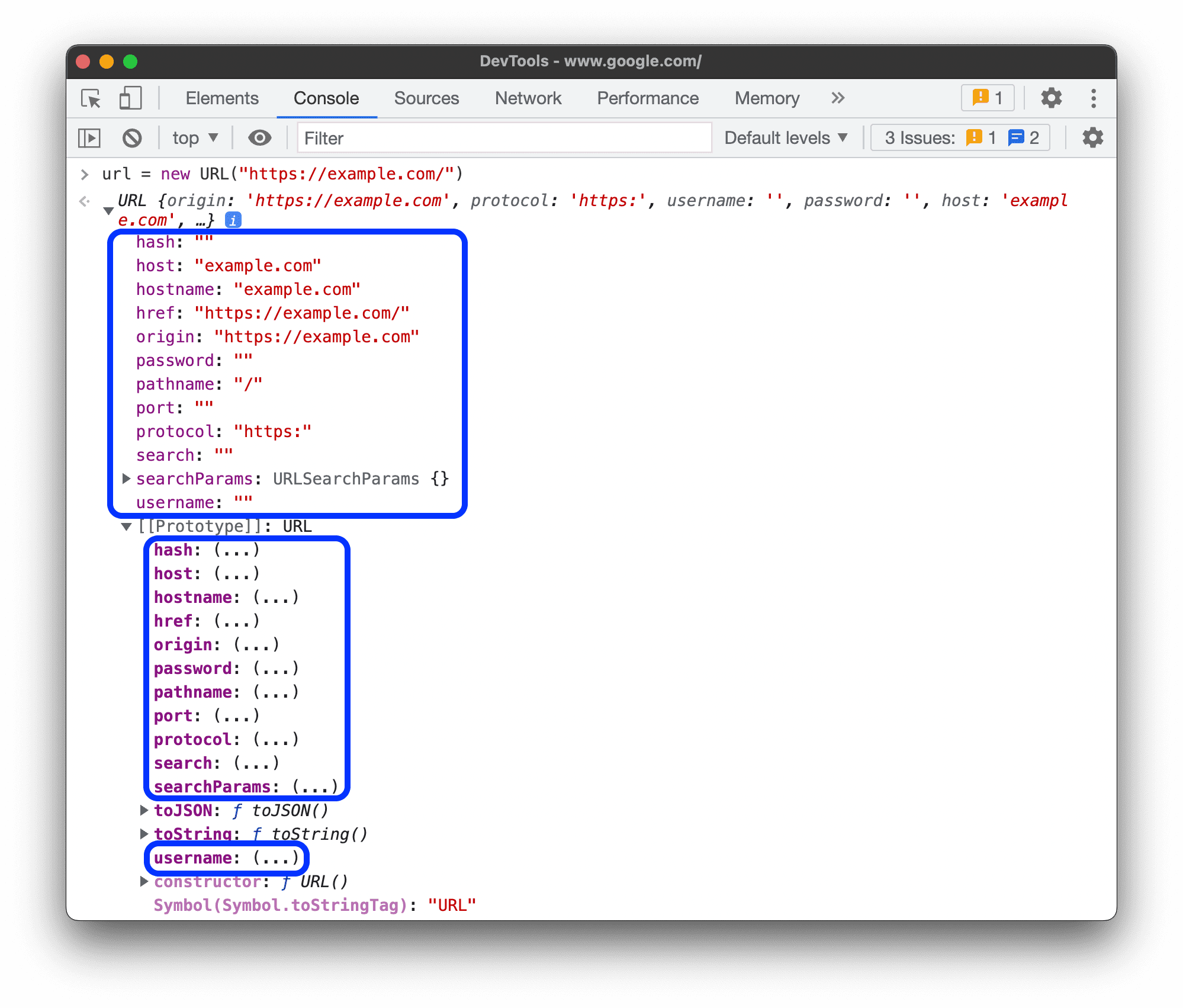
Console จะจัดเรียงพร็อพเพอร์ตี้ของออบเจ็กต์ที่เป็นของตัวเองก่อนและไฮไลต์ด้วยแบบอักษรตัวหนา
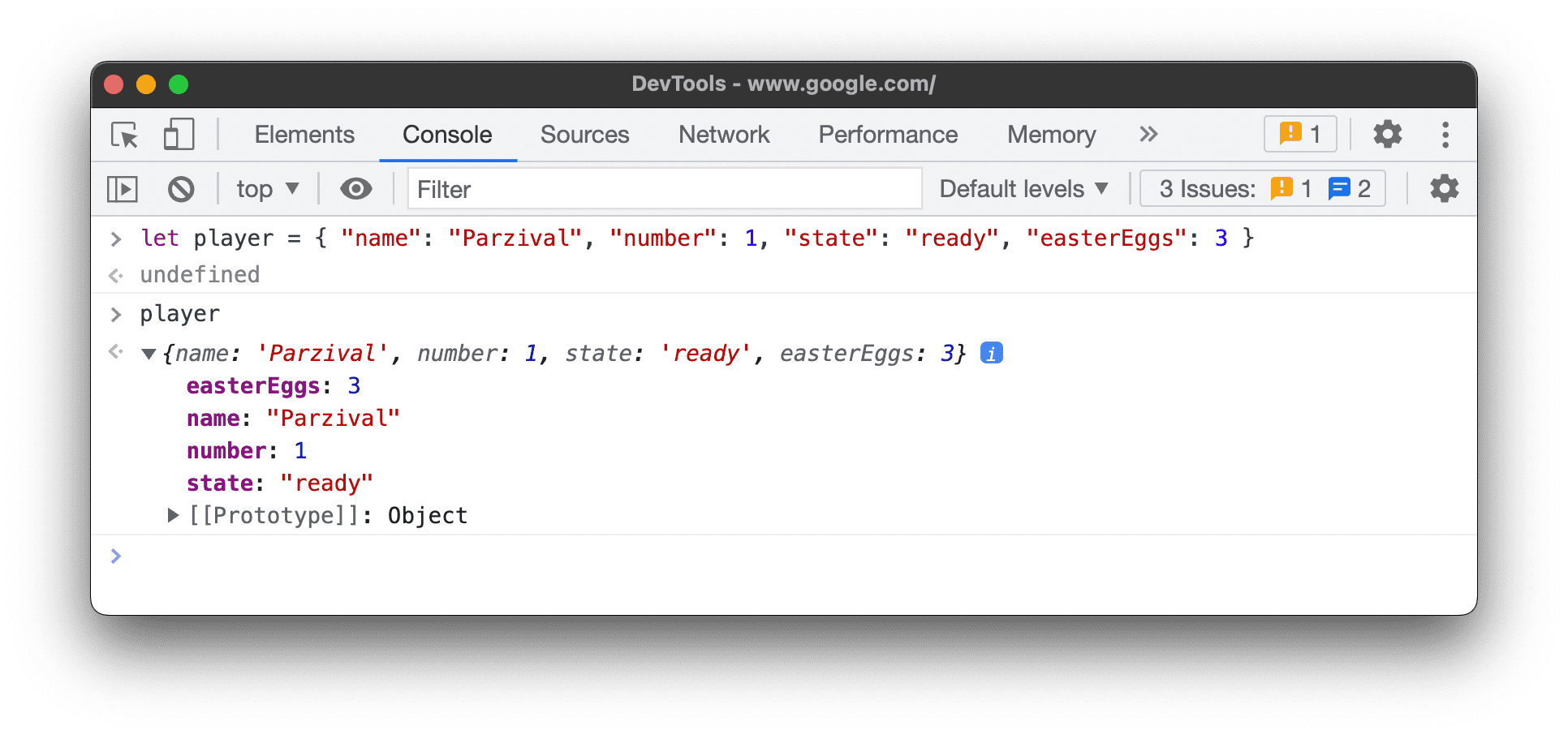
พร็อพเพอร์ตี้ที่รับช่วงมาจากห่วงโซ่ต้นแบบจะอยู่ในแบบอักษรปกติ Console จะแสดงข้อมูลดังกล่าวในออบเจ็กต์เองโดยการประเมินตัวช่วยการเข้าถึงเนทีฟที่เกี่ยวข้องของออบเจ็กต์ในตัว
ประเมินตัวช่วยเข้าถึงที่กำหนดเอง
โดยค่าเริ่มต้น เครื่องมือสำหรับนักพัฒนาเว็บจะไม่ประเมินตัวช่วยเข้าถึงที่คุณสร้างขึ้น
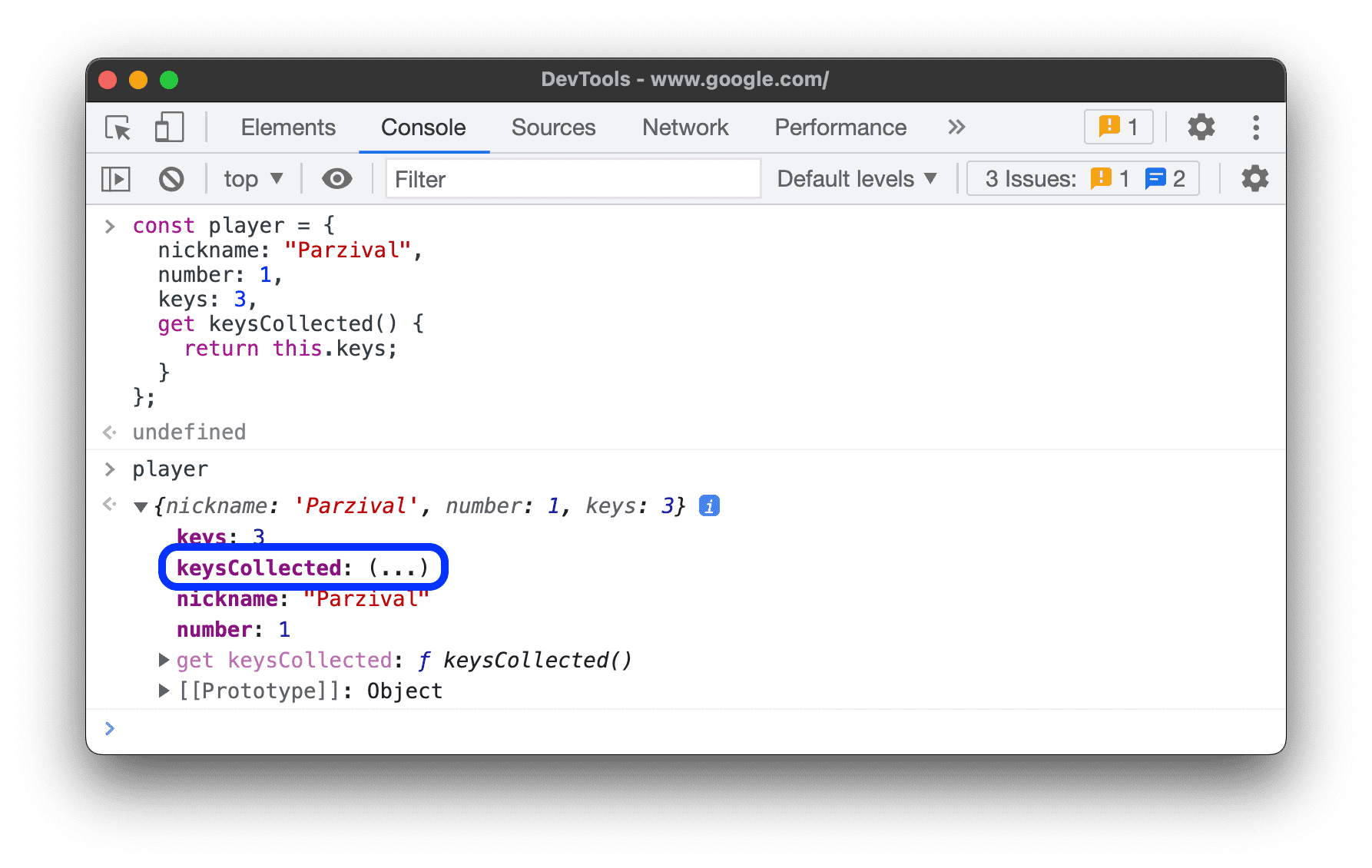 หากต้องการประเมินตัวช่วยเข้าถึงที่กำหนดเองในออบเจ็กต์ ให้คลิก
 (...)
ระบุพร็อพเพอร์ตี้ที่แจงนับได้และแจงนับไม่ได้
พร็อพเพอร์ตี้ที่แจงนับได้จะมีสีสว่าง พร็อพเพอร์ตี้ที่แจงนับไม่ได้จะถูกปิดเสียง
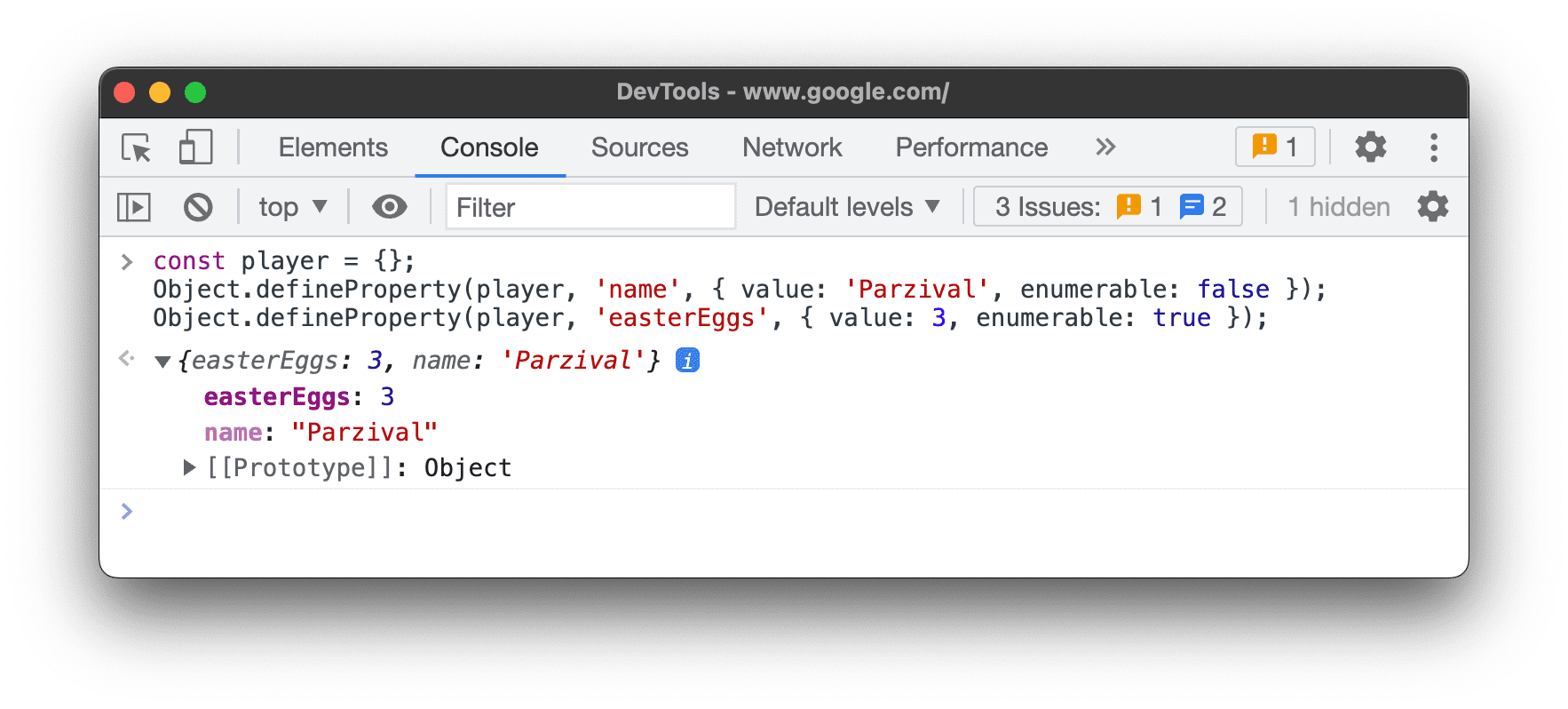 คุณสามารถวนซ้ำพร็อพเพอร์ตี้ที่แจงนับได้ด้วยลูป
 for … in หรือเมธอด Object.keys()
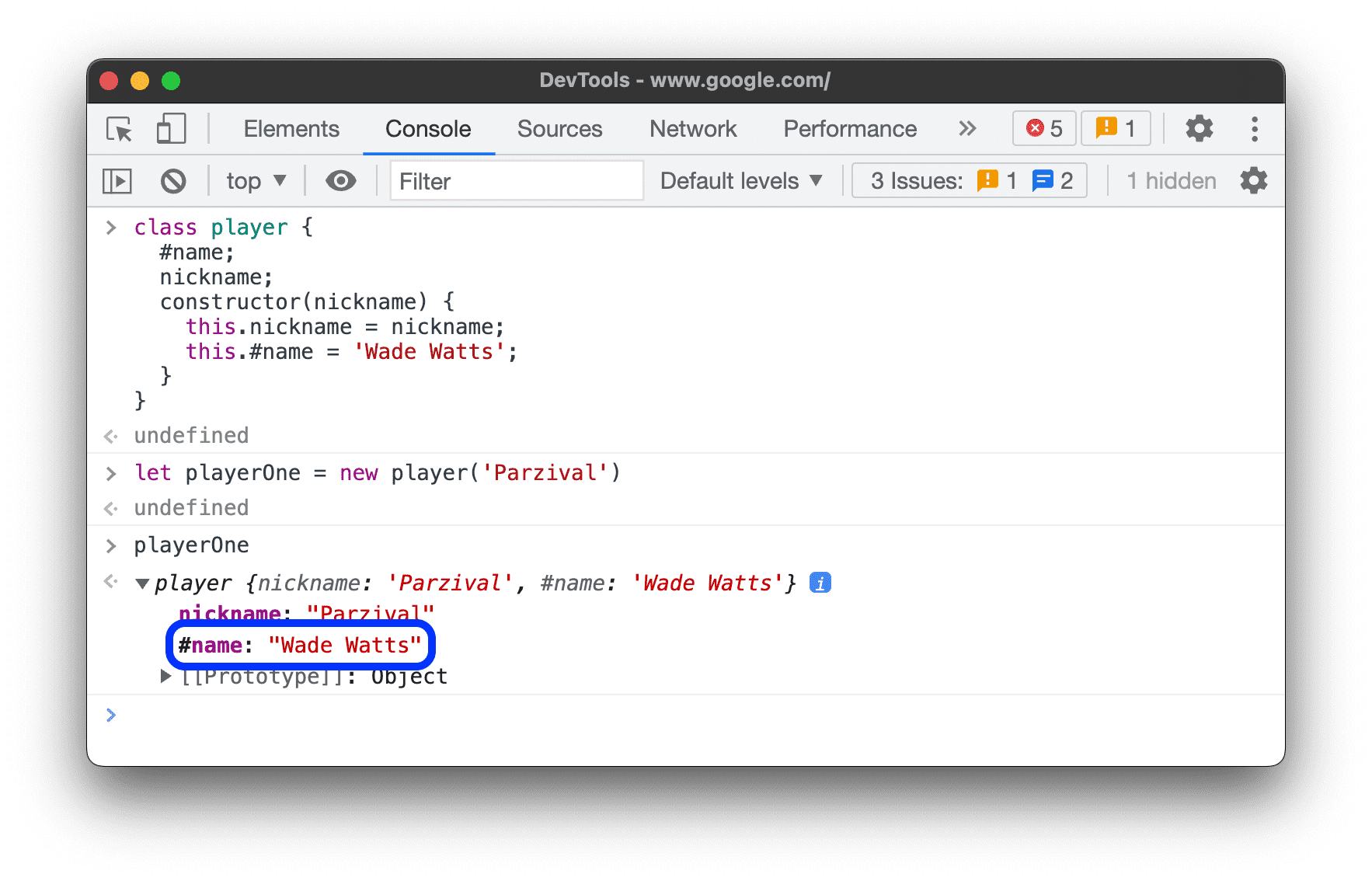
ระบุพร็อพเพอร์ตี้ส่วนตัวของอินสแตนซ์คลาส
Console จะกำหนดพร็อพเพอร์ตี้ส่วนตัวของอินสแตนซ์คลาสที่มีคำนำหน้า #
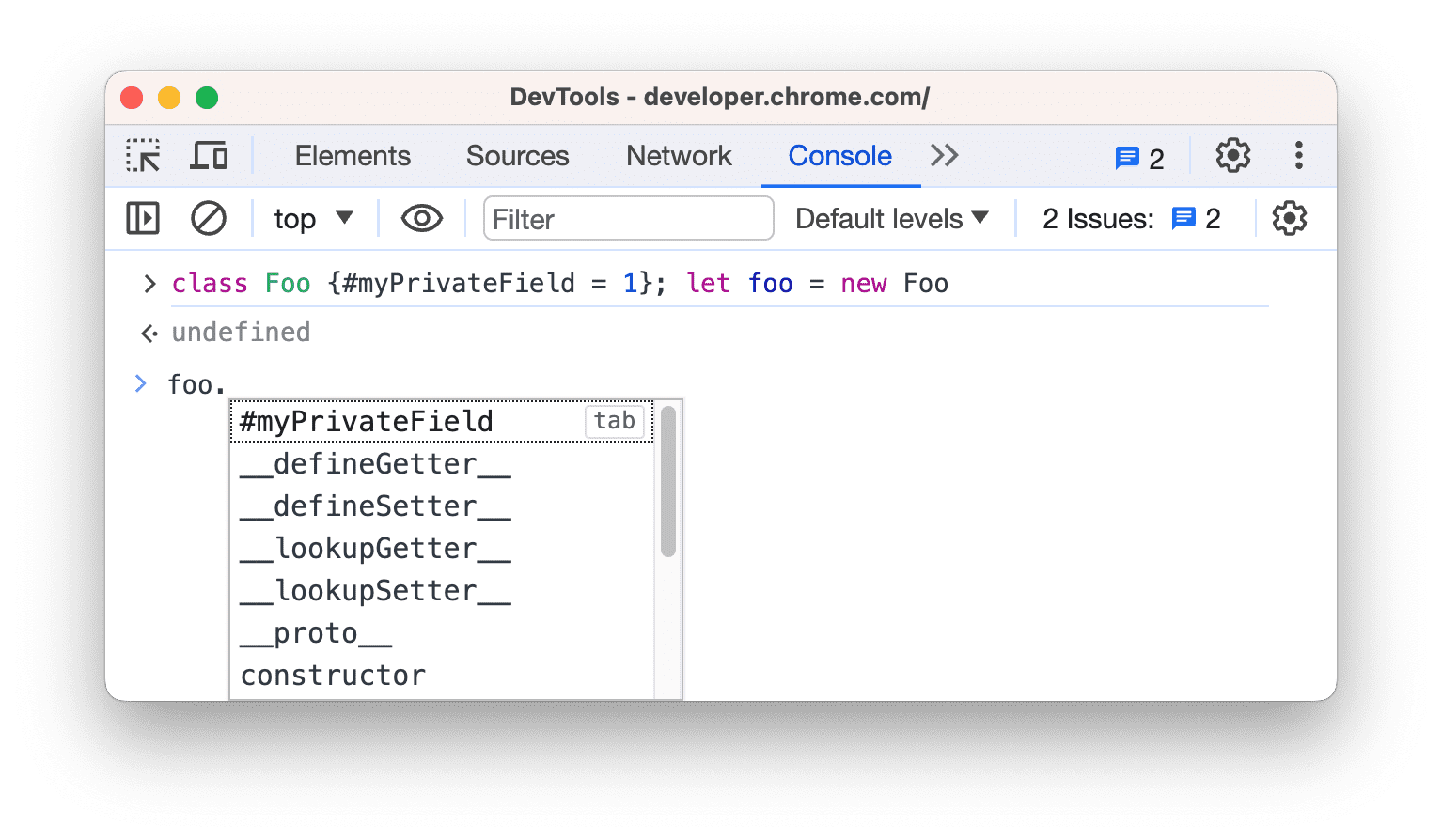
นอกจากนี้ Console ยังสามารถเติมข้อความอัตโนมัติสำหรับพร็อพเพอร์ตี้ส่วนตัวได้แม้ว่าคุณจะประเมินพร็อพเพอร์ตี้เหล่านั้นนอกขอบเขตของคลาสก็ตาม
ตรวจสอบพร็อพเพอร์ตี้ JavaScript ภายใน
สัญกรณ์ ECMAScript ของ Console จะแนบพร็อพเพอร์ตี้บางอย่างภายใน JavaScript ไว้ในวงเล็บเหลี่ยมคู่ คุณโต้ตอบกับพร็อพเพอร์ตี้ดังกล่าวในโค้ดไม่ได้ อย่างไรก็ตาม การตรวจสอบอาจมีประโยชน์
คุณอาจเห็นพร็อพเพอร์ตี้ภายในต่อไปนี้ในออบเจ็กต์ต่างๆ
- ออบเจ็กต์ใดก็ตามมี
[[Prototype]]
- Primitive Wrapper มีพร็อพเพอร์ตี้
[[PrimitiveValue]]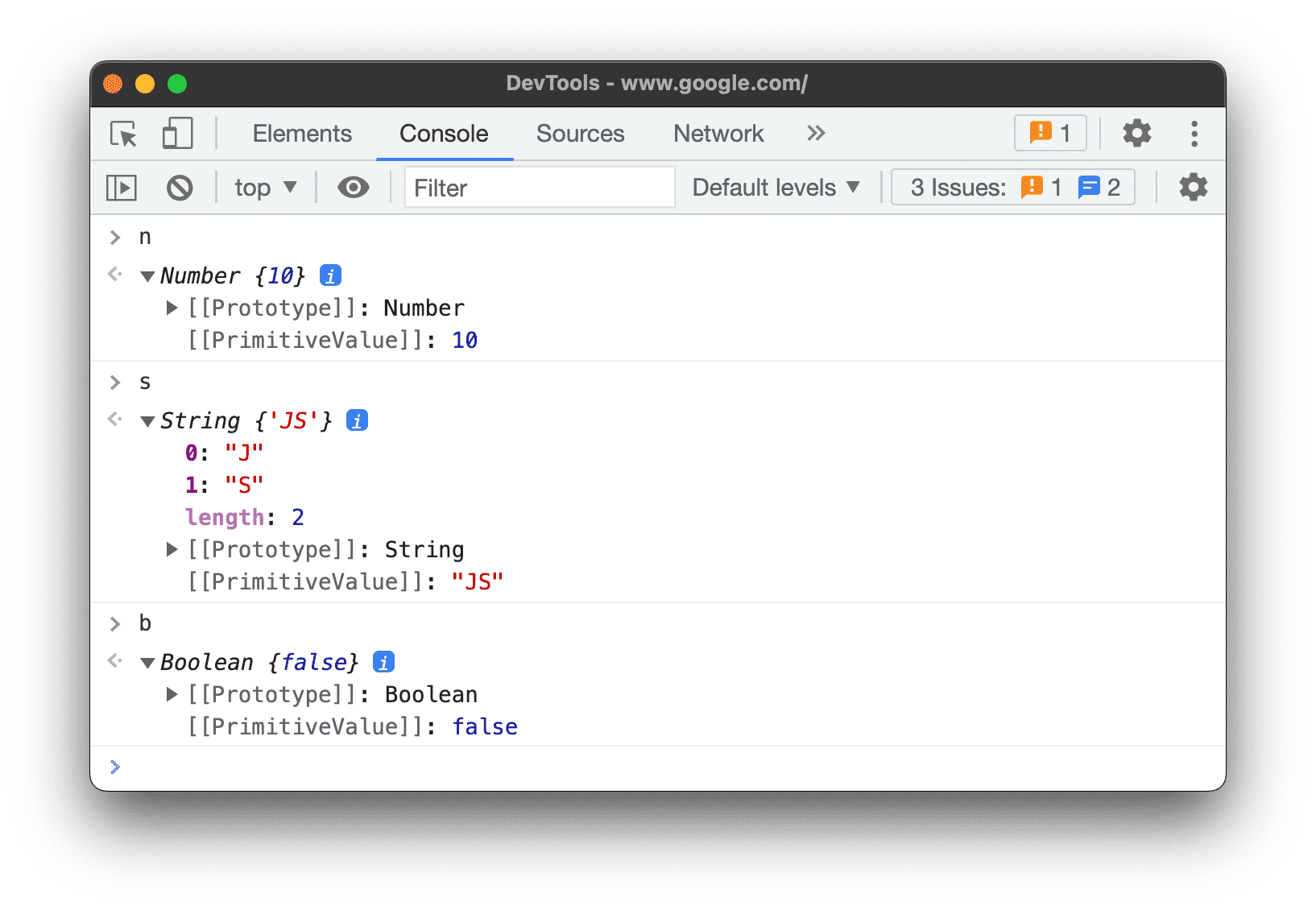
- ออบเจ็กต์
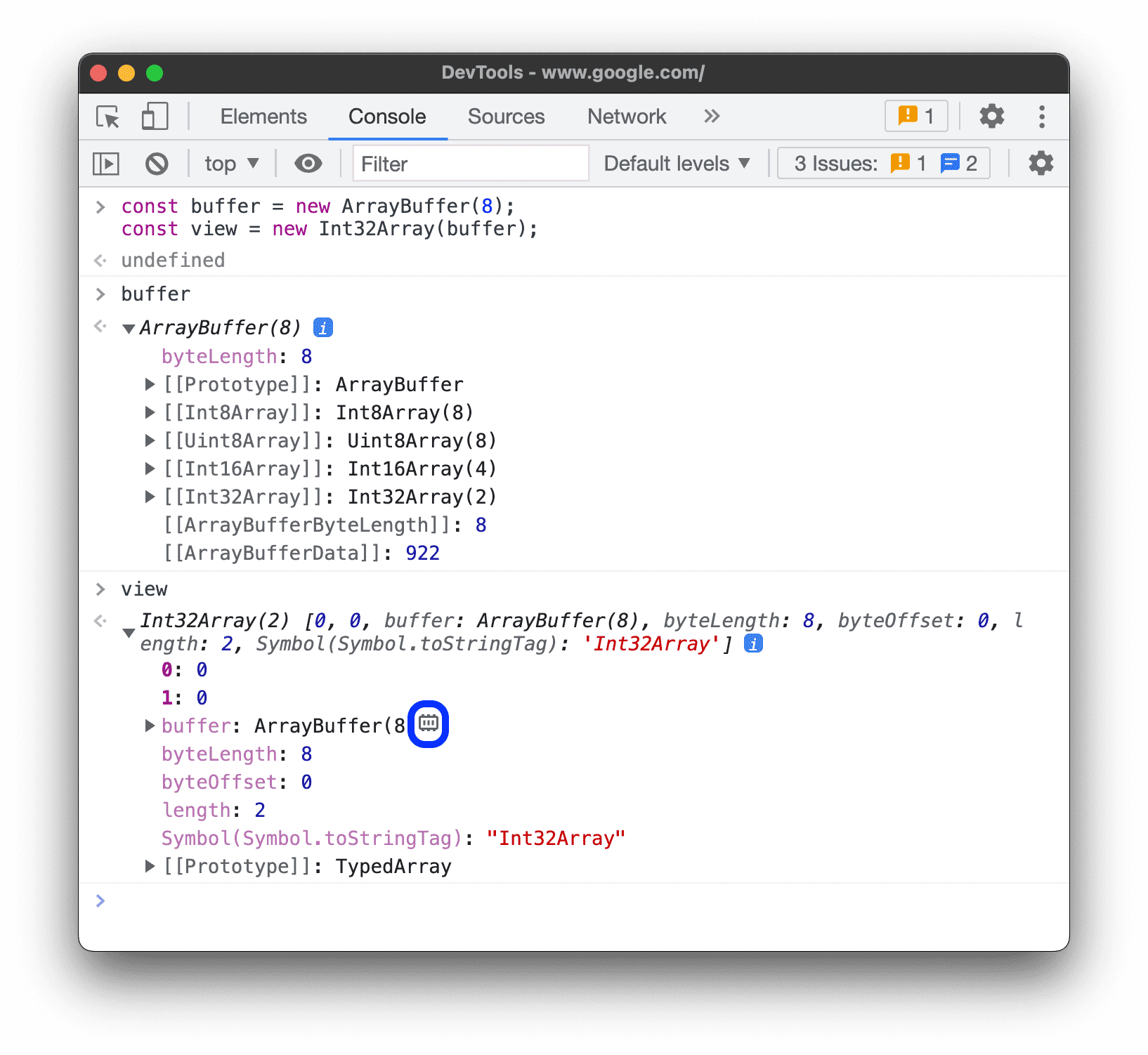
ArrayBufferมีพร็อพเพอร์ตี้ต่อไปนี้ - นอกจากพร็อพเพอร์ตี้เฉพาะ
ArrayBufferแล้ว ออบเจ็กต์WebAssembly.Memoryยังมีพร็อพเพอร์ตี้[[WebAssemblyMemory]]ด้วย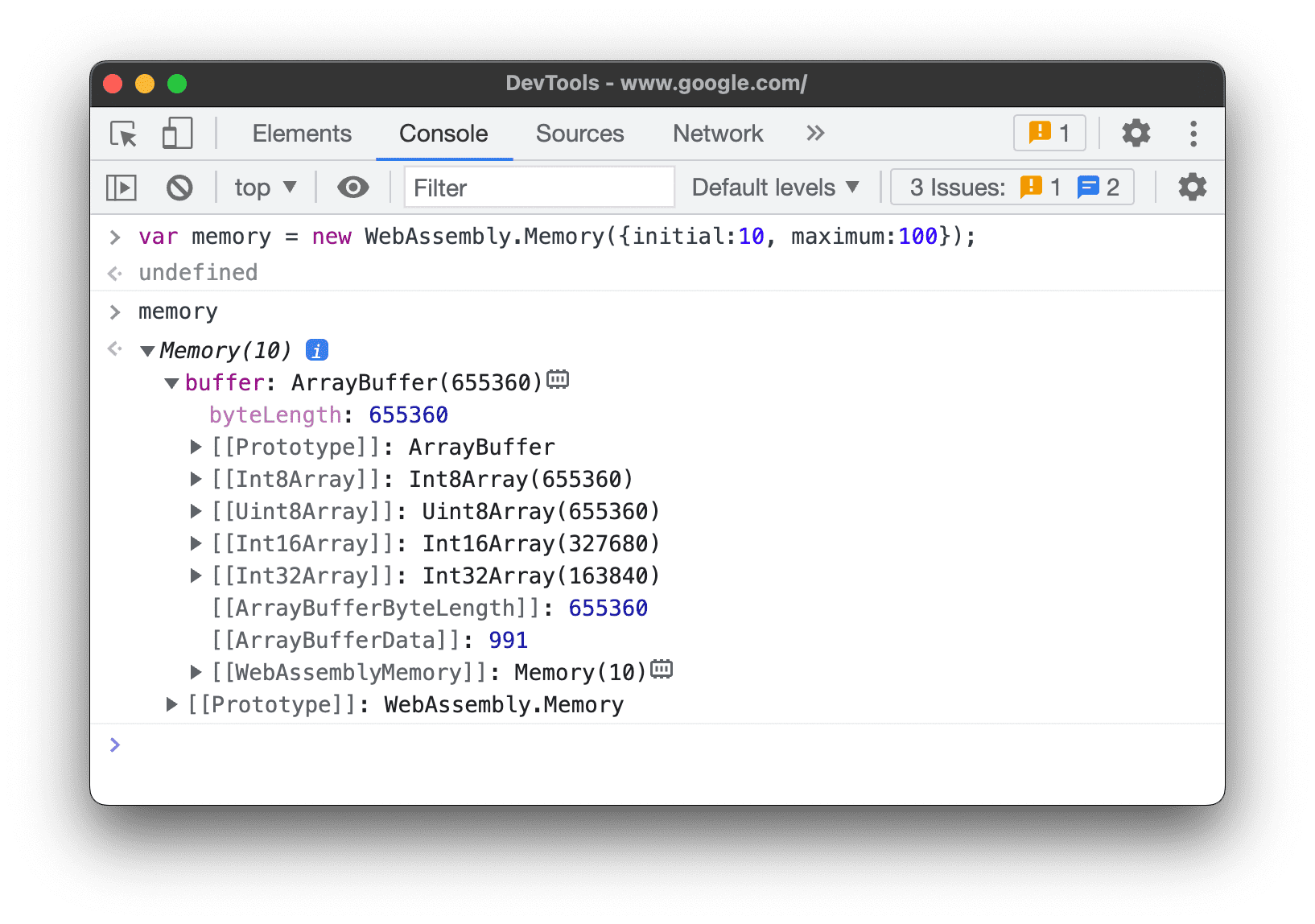
- คอลเล็กชันที่ใช้คีย์ (แผนที่และชุด) มีพร็อพเพอร์ตี้
[[Entries]]ที่มีรายการที่ใช้คีย์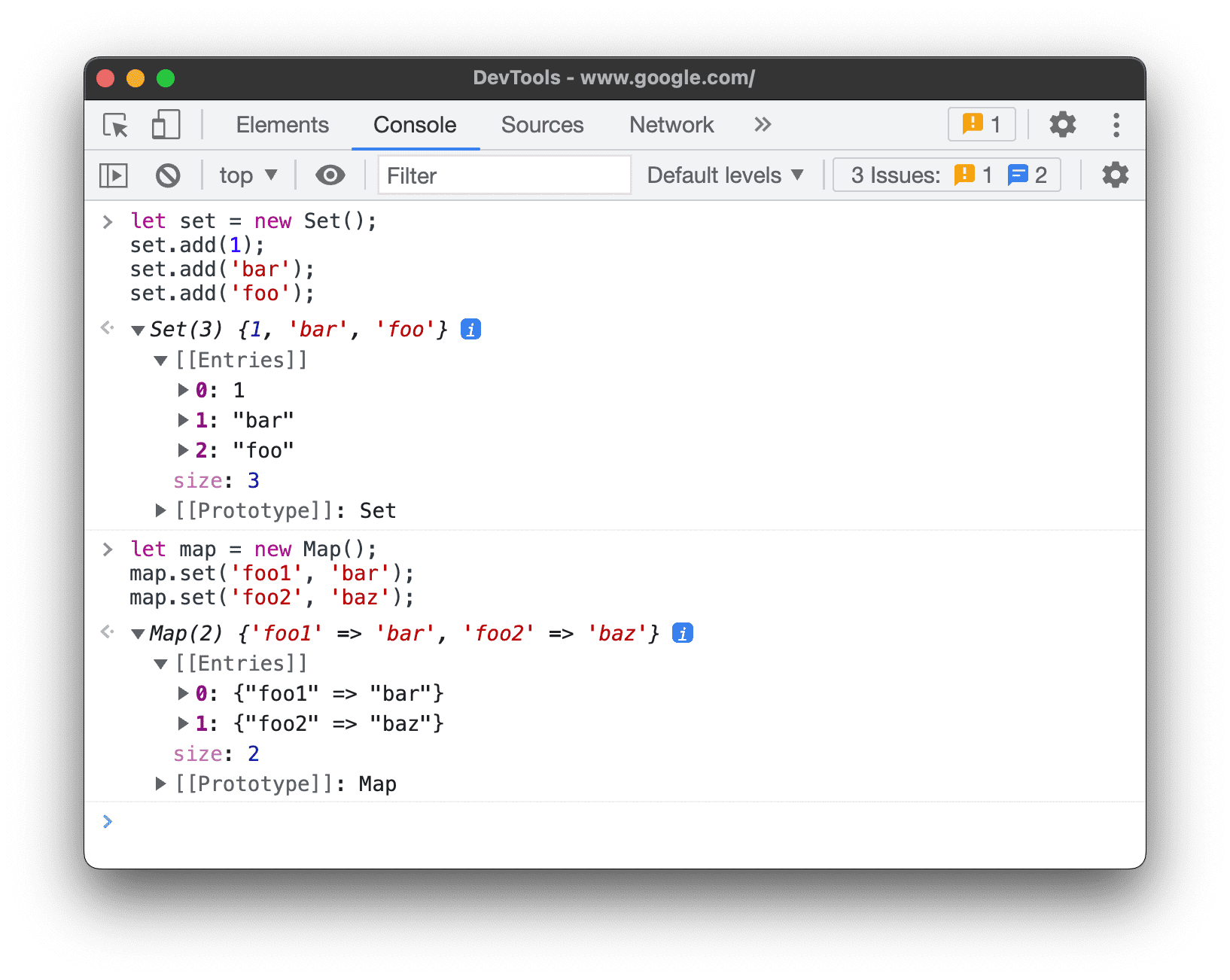
- ออบเจ็กต์
Promiseมีพร็อพเพอร์ตี้ต่อไปนี้[[PromiseState]]: รอดำเนินการ ดำเนินการเสร็จสมบูรณ์ หรือถูกปฏิเสธ[[PromiseResult]]:undefinedหากรอดำเนินการ<value>หากดำเนินการเสร็จสมบูรณ์<reason>หากถูกปฏิเสธ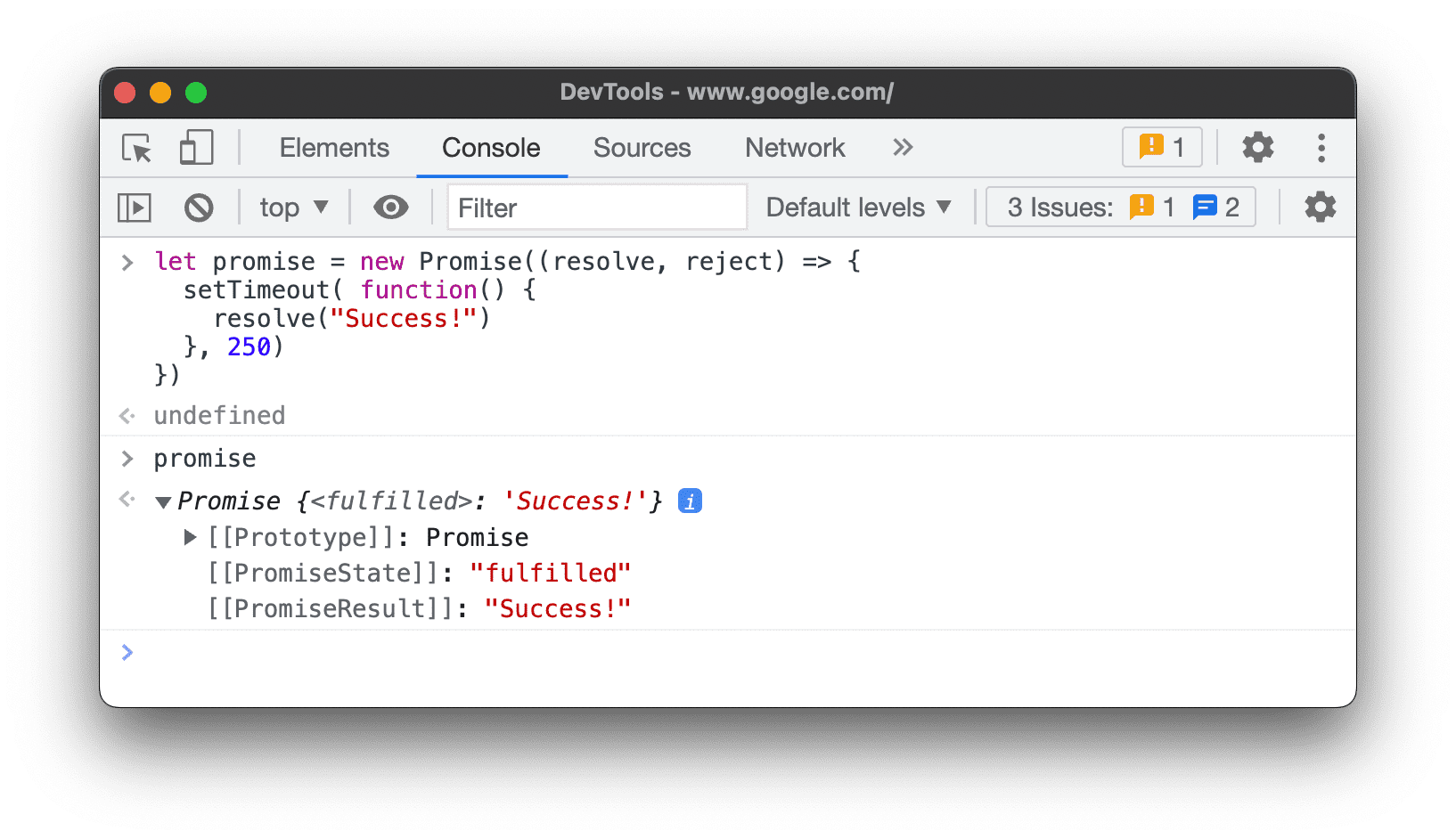
Proxyออบเจ็กต์มีพร็อพเพอร์ตี้ต่อไปนี้[[Handler]]ออบเจ็กต์[[Target]]ออบเจ็กต์ และ[[isRevoked]](ปิดหรือไม่ได้ปิด)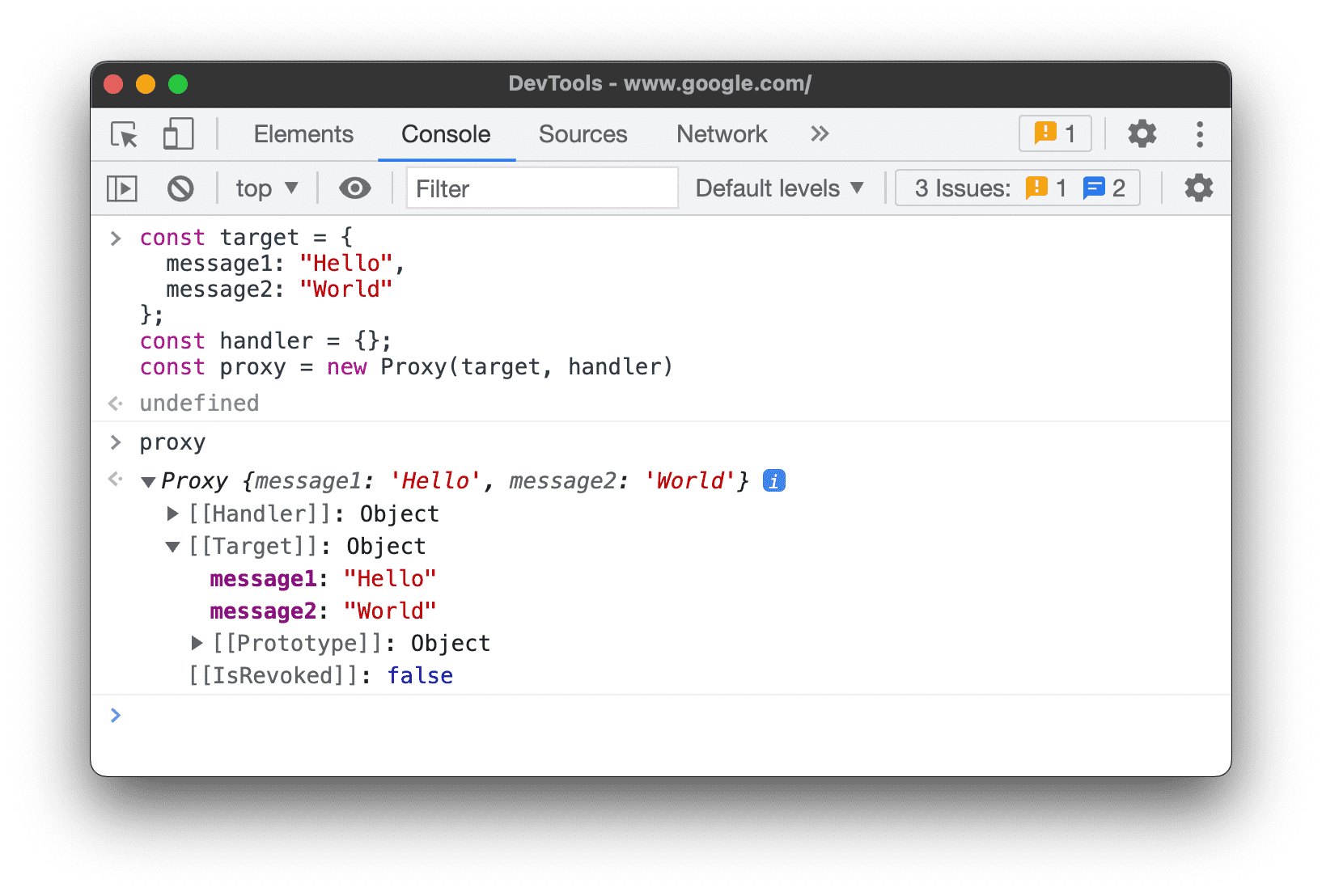
ตรวจสอบฟังก์ชัน
ใน JavaScript ฟังก์ชันยังเป็นออบเจ็กต์ที่มีพร็อพเพอร์ตี้ด้วย อย่างไรก็ตาม หากคุณพิมพ์ชื่อฟังก์ชันลงในคอนโซล DevTools จะเรียกใช้ฟังก์ชันนั้นแทนที่จะแสดงพร็อพเพอร์ตี้
หากต้องการดูพร็อพเพอร์ตี้ฟังก์ชันภายใน JavaScript ให้ใช้คำสั่ง console.dir()
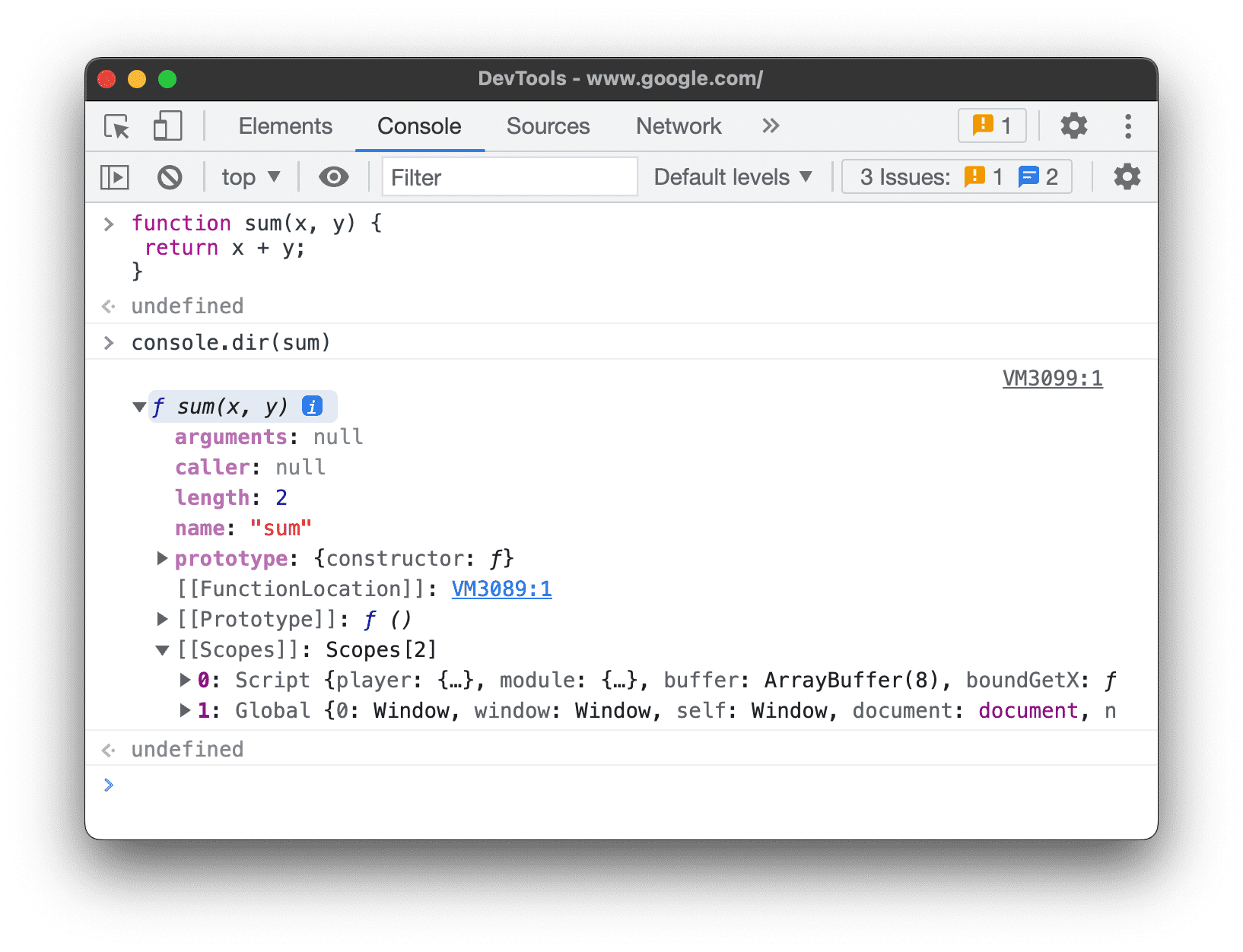
ฟังก์ชันมีพร็อพเพอร์ตี้ต่อไปนี้
[[FunctionLocation]]ลิงก์ไปยังบรรทัดที่มีคำจำกัดความฟังก์ชันในไฟล์ต้นฉบับ[[Scopes]]แสดงค่าและนิพจน์ที่ฟังก์ชันมีสิทธิ์เข้าถึง หากต้องการตรวจสอบขอบเขตของฟังก์ชันในระหว่างการแก้ไขข้อบกพร่อง โปรดดูดูและแก้ไขพร็อพเพอร์ตี้ในเครื่อง การปิด และส่วนกลาง- ฟังก์ชันที่เชื่อมโยงมีพร็อพเพอร์ตี้ต่อไปนี้
[[TargetFunction]]เป้าหมายของbind()[[BoundThis]]ค่าของthis[[BoundArgs]]อาร์เรย์ของอาร์กิวเมนต์ฟังก์ชัน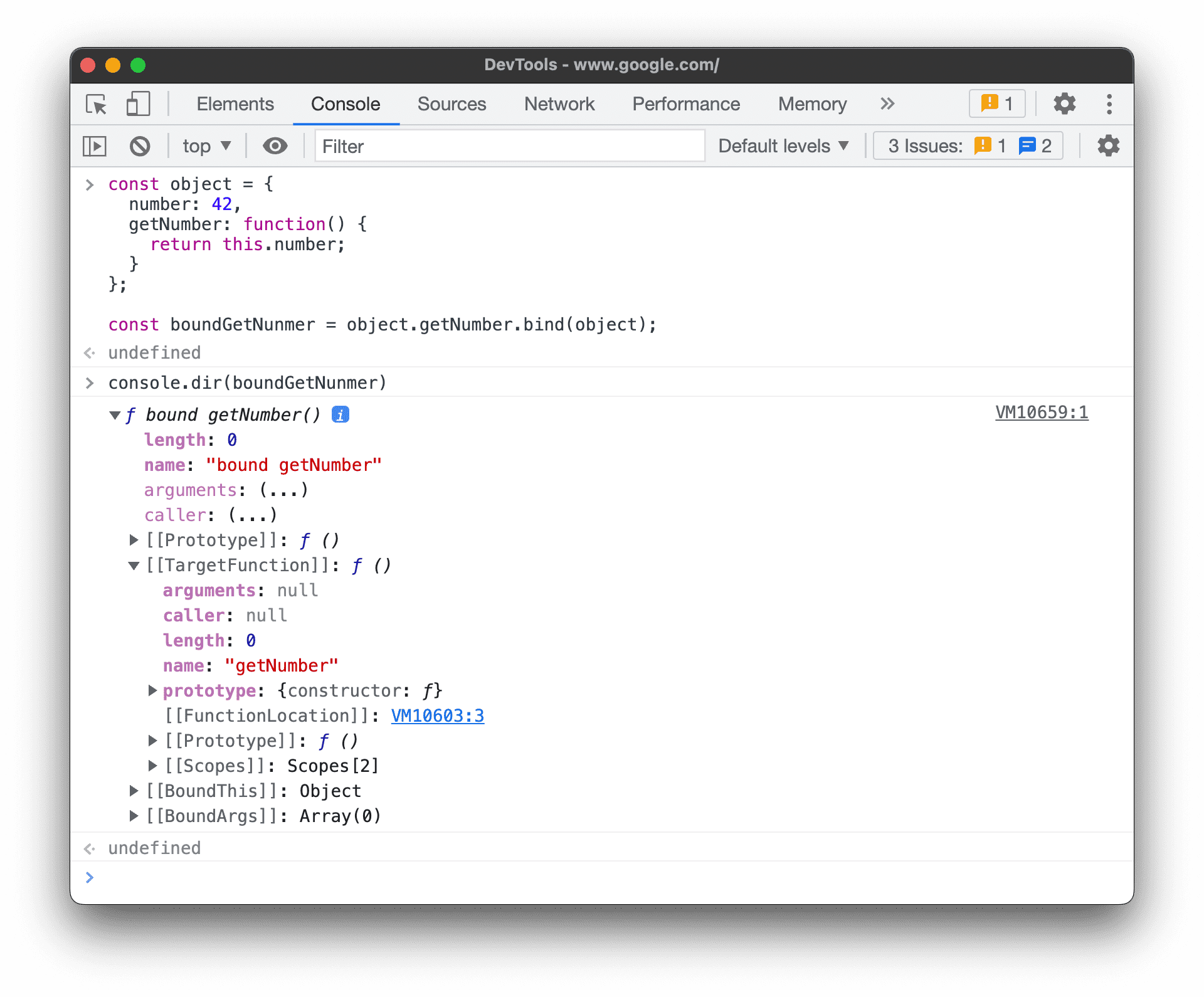
- ฟังก์ชันตัวสร้างจะมีพร็อพเพอร์ตี้
[[IsGenerator]]: trueกำกับอยู่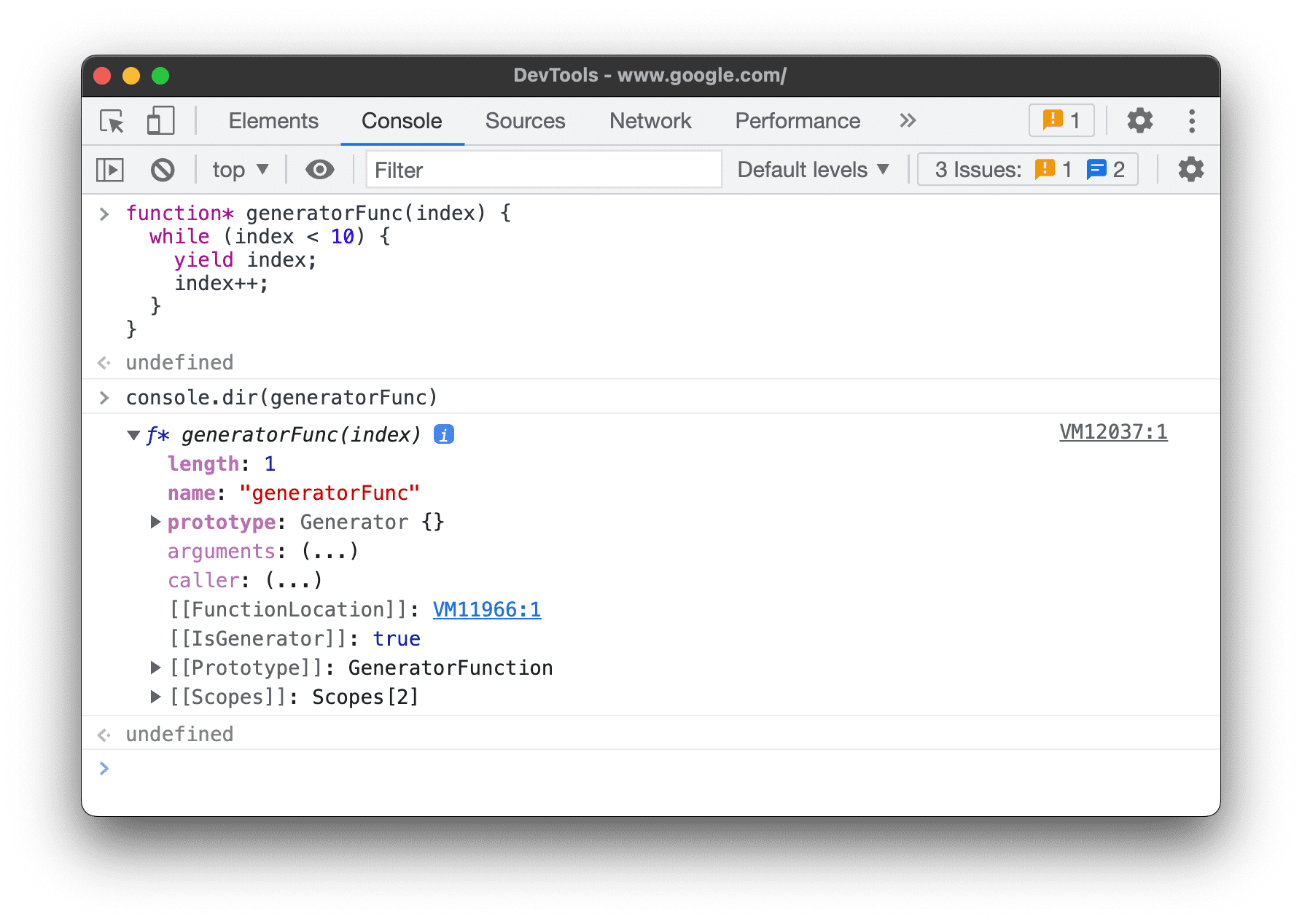
- ตัวสร้างจะคืนค่าออบเจ็กต์ Iterator และมีพร็อพเพอร์ตี้ต่อไปนี้
[[GeneratorLocation]]ลิงก์ไปยังบรรทัดที่มีคำจำกัดความของเครื่องกำเนิดในไฟล์ต้นฉบับ[[GeneratorState]]:suspended,closedหรือrunning.[[GeneratorFunction]]เครื่องมือสร้างที่แสดงผลออบเจ็กต์[[GeneratorReceiver]]ออบเจ็กต์ที่รับค่า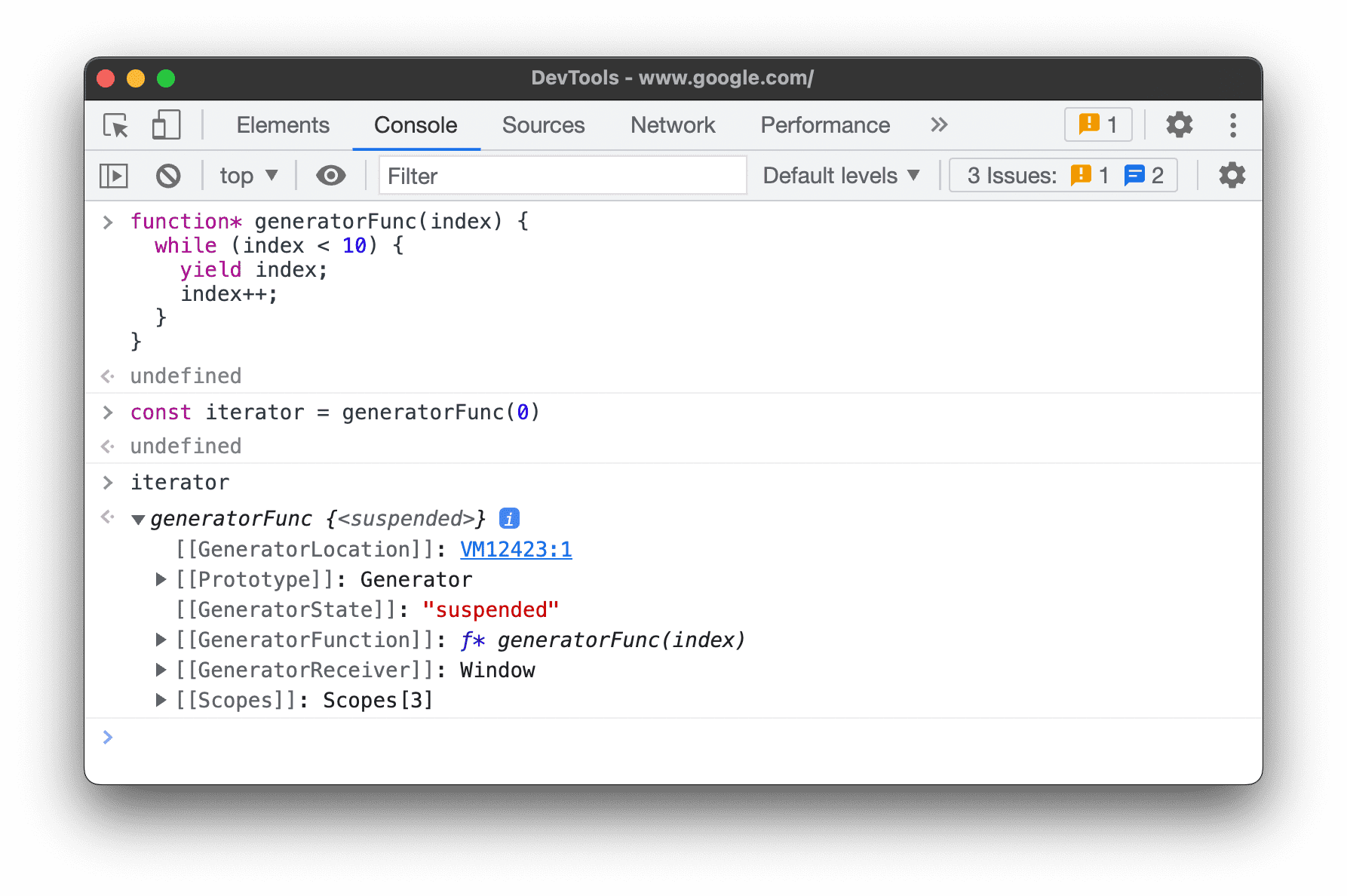
ล้างคอนโซล
คุณใช้เวิร์กโฟลว์ใดก็ได้ต่อไปนี้เพื่อล้าง Console
- คลิกล้างคอนโซล

- คลิกขวาที่ข้อความ แล้วเลือกล้างคอนโซล
- พิมพ์
clear()ใน Console แล้วกด Enter - โทรไปที่
console.clear()จาก JavaScript ของหน้าเว็บ - กด Control+L ขณะที่คอนโซลที่โฟกัสอยู่