কালার পিকার দিয়ে এইচডি এবং নন-এইচডি রং পরিদর্শন ও ডিবাগ করুন

সোফিয়া এমেলিয়ানোভা
Sofia Emelianova

কালার পিকারটি color এবং *-color ডিক্লারেশন পরিবর্তন করার জন্য একটি গ্রাফিক্যাল ইউজার ইন্টারফেস (GUI) প্রদান করে এবং আপনাকে এক ক্লিকে নন-এইচডি ও এইচডি রঙ তৈরি, রূপান্তর এবং ডিবাগ করতে দেয়।

নতুন কালার স্পেসগুলো সম্পর্কে বিস্তারিত জানতে হাই ডেফিনিশন সিএসএস কালার গাইড দেখুন।

কালার পিকার খুলুন এবং রং পরিবর্তন করুন

এক ক্লিকে রঙের মান পরিবর্তন করতে কালার পিকার ব্যবহার করুন:

  1. এলিমেন্টস প্যানেল থেকে একটি এলিমেন্ট নির্বাচন করুন ।
  2. স্টাইলস প্যানে, আপনি যে color বা *-color ডিক্লারেশনটি পরিবর্তন করতে চান, সেটি খুঁজুন।

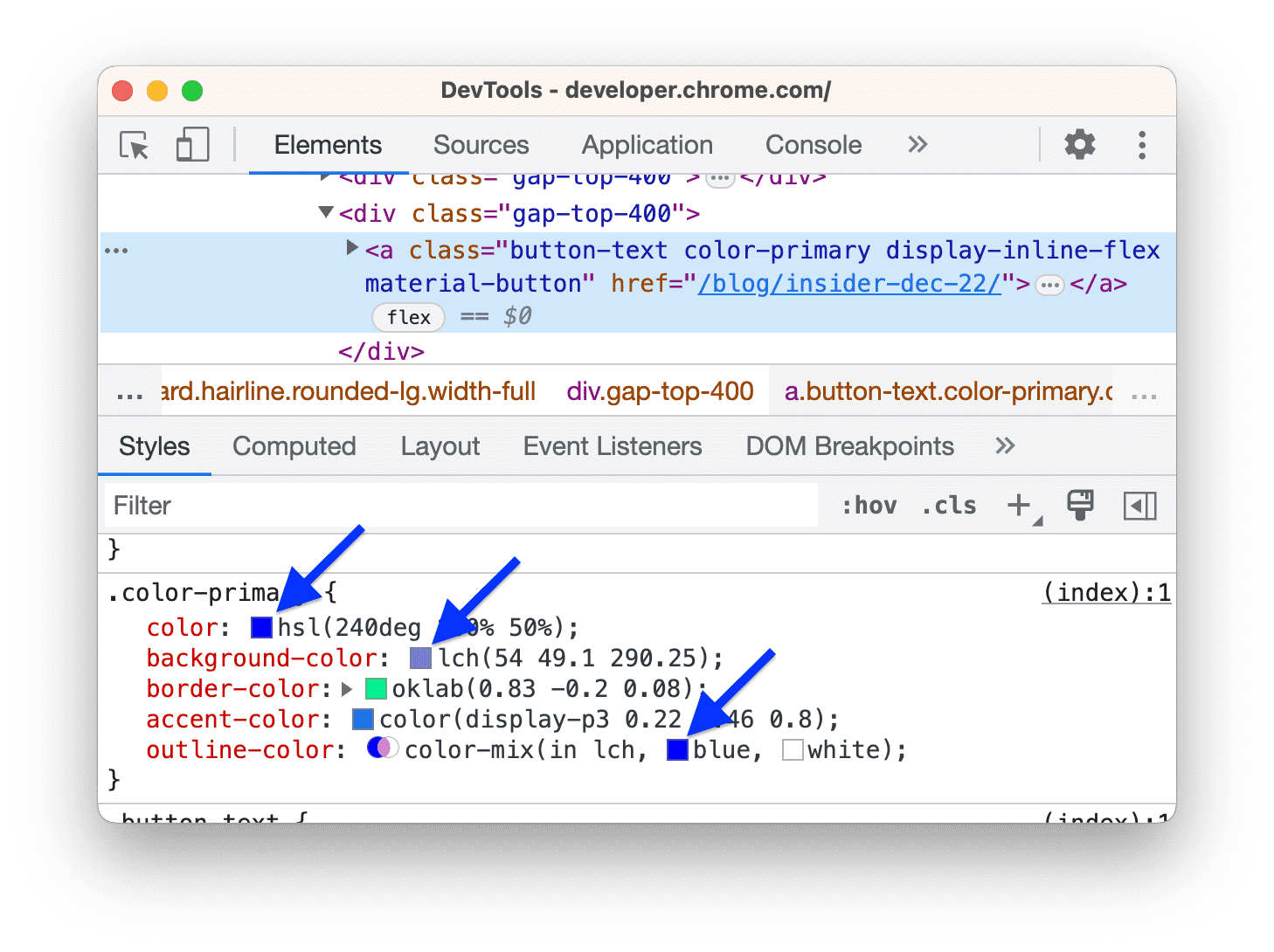
    প্রতিটি color বা *-color মানের বাম পাশে একটি ছোট বর্গাকার আইকন রয়েছে, যেখানে সেই রঙের একটি প্রিভিউ দেখা যায়।

    রঙিন প্রিভিউ।

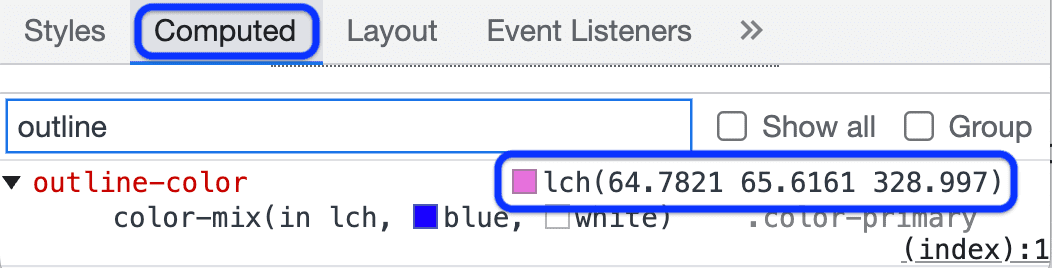
গণনাকৃত মানটি দেখতে, কম্পিউটেড পেইনটি ব্যবহার করুন ।

color-mix() এর গণনাকৃত মান।

  1. কালার পিকার খোলার জন্য কোনো রঙের পাশে থাকা প্রিভিউ স্কোয়ারে ক্লিক করুন।
  2. রং পরিবর্তন করতে, কালার পিকারের যেকোনো UI উপাদান ব্যবহার করুন।

রঙ বাছাইকারী উপাদান

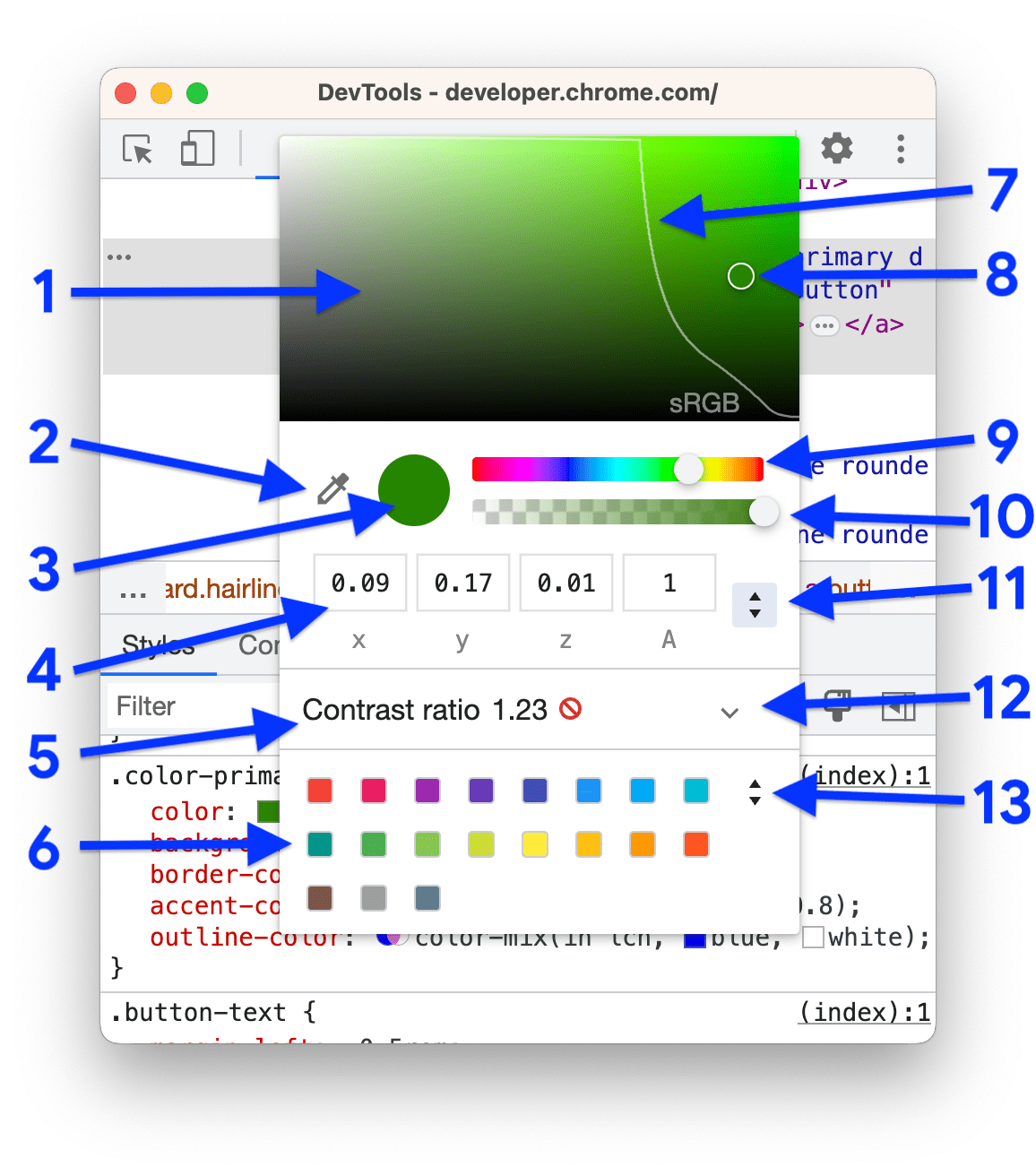
এখানে কালার পিকারের প্রতিটি UI উপাদানের বর্ণনা দেওয়া হলো:

কালার পিকার, টীকাসহ।

  1. শেডগুলি ।
  2. আইড্রপার । আইড্রপার দিয়ে যেকোনো জায়গায় একটি রঙের নমুনা দেখুন।
  3. ক্লিপবোর্ডে কপি করুন । প্রদর্শিত মানটি আপনার ক্লিপবোর্ডে কপি করুন।
  4. প্রদর্শিত মান । নির্বাচিত কালার স্পেসের আর্গুমেন্টসমূহ।
  5. কনট্রাস্ট রেশিও । শুধুমাত্র color মানের জন্য উপলব্ধ। এটি হলো color এবং background-color মধ্যে পার্থক্য।
  6. রঙের প্যালেট । যেকোনো একটি বর্গক্ষেত্রের রঙ পরিবর্তন করতে সেটিতে ক্লিক করুন।
  7. গ্যামুট বাউন্ডারি । এই লাইনটি শুধুমাত্র নতুন কালার স্পেস এবং color() ফাংশনের জন্য উপলব্ধ। এগুলি HD এবং নন-HD উভয় প্রকার রঙই তৈরি করতে পারে। এই লাইনটি আপনাকে HD এবং নন-HD এর মধ্যে পার্থক্য করতে সাহায্য করে।
  8. রঙিন বৃত্ত । প্রদর্শিত মান পরিবর্তন করতে এই বৃত্তটিকে শেডগুলোর উপর টেনে নিয়ে যান।
  9. রঙের স্লাইডার ।
  10. অস্বচ্ছতা স্লাইডার ।
  11. মান পরিবর্তনকারী প্রদর্শন করুন । ড্রপ-ডাউন তালিকা থেকে একটি কালার স্পেস বেছে নিন। রঙ রূপান্তর দেখুন।
  12. কনট্রাস্ট রেশিও প্রসারিত করুন । এটি সংশ্লিষ্ট বিভাগটি খোলে যা আপনাকে কনট্রাস্ট ঠিক করতে দেয়।
  13. রঙের প্যালেট পরিবর্তনকারী । নিম্নলিখিতগুলির মধ্যে পরিবর্তন করতে এটিতে ক্লিক করুন:

    • ম্যাটেরিয়াল ডিজাইন প্যালেট ।
    • কাস্টম প্যালেট। এই প্যালেটে বর্তমান রঙটি ম্যানুয়ালি যোগ করতে, ক্লিক করুন। যোগ করুন। .
    • সিএসএস ভেরিয়েবল প্যালেট। আপনার পেজে থাকা সমস্ত কাস্টম সিএসএস ভেরিয়েবল (যেগুলো -- দিয়ে যুক্ত করা হয়) তালিকাভুক্ত করে।
    • পৃষ্ঠার রঙের প্যালেট। এই প্যালেটটি তৈরি করার জন্য, ডেভটুলস আপনার স্টাইলশিটগুলোতে থাকা সমস্ত রঙ খুঁজে দেখে।

একটি রঙের স্থান বেছে নিন

কালার স্পেস বেছে নিতে:

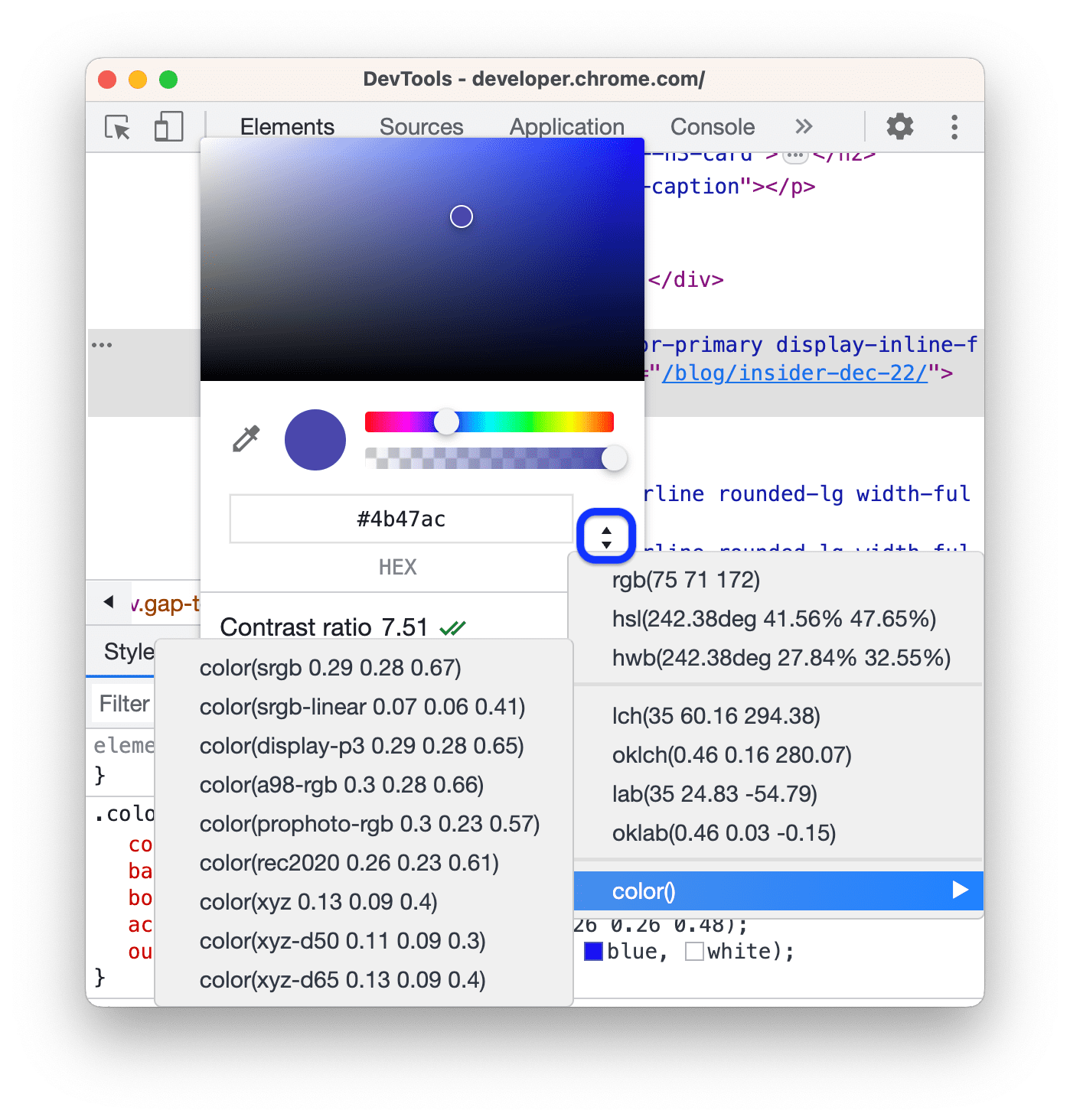
  1. রঙের মানের পাশে থাকা প্রিভিউ আইকনটিতে শিফট-ক্লিক করুন । একটি ড্রপ-ডাউন তালিকা খুলে যাবে।

    সমর্থিত সমস্ত কালার স্পেস সহ ড্রপ-ডাউন তালিকা।

  2. নিম্নলিখিত রঙের পরিসরগুলির মধ্যে একটি বেছে নিন:

    অথবা নতুন স্থানগুলোর মধ্যে একটি:

    অথবা color(<color_space> XXX) ফাংশন দ্বারা সংজ্ঞায়িত একটি স্থান।

রং রূপান্তর করুন

আপনি যখন ডিসপ্লে ভ্যালু সুইচার ব্যবহার করে কালার স্পেস পরিবর্তন করেন, তখন ডেভটুলস স্বয়ংক্রিয়ভাবে মানগুলো রূপান্তর করে নেয়।

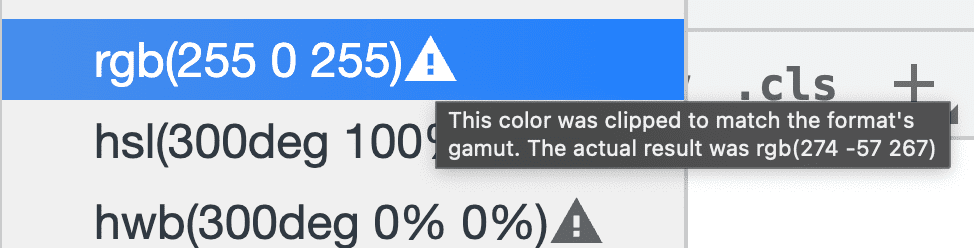
আসল মানটি দেখতে আইকনটির উপর মাউস রাখুন।

গ্যামাট ক্লিপিং নির্দেশকারী একটি সতর্কীকরণ আইকন এবং মূল মানসহ একটি টুলটিপ।

পরবর্তী ভিডিওতে রূপান্তর প্রক্রিয়াটি সরাসরি দেখানো হয়েছে।

বৈসাদৃশ্য ঠিক করুন

color ঘোষণার ক্ষেত্রে কনট্রাস্ট সমস্যা সমাধান করতে:

  1. color মানের পাশে থাকা কালার পিকারটি খুলুন।
  2. কনট্রাস্ট অনুপাত প্রসারিত করুন প্রসারিত করুন। বিভাগ।
  3. নির্দেশিকা মেনে চলে এমন প্রস্তাবিত রঙটি ব্যবহার করুন:

    • ক্লিক করুন প্রস্তাবিত রঙ ব্যবহার করুন। নির্দেশিকার পাশে।
    • উপরে থাকা শেডস প্রিভিউতে, কালার সার্কেলটি টেনে সংশ্লিষ্ট লাইনের নিচে নিয়ে যান।

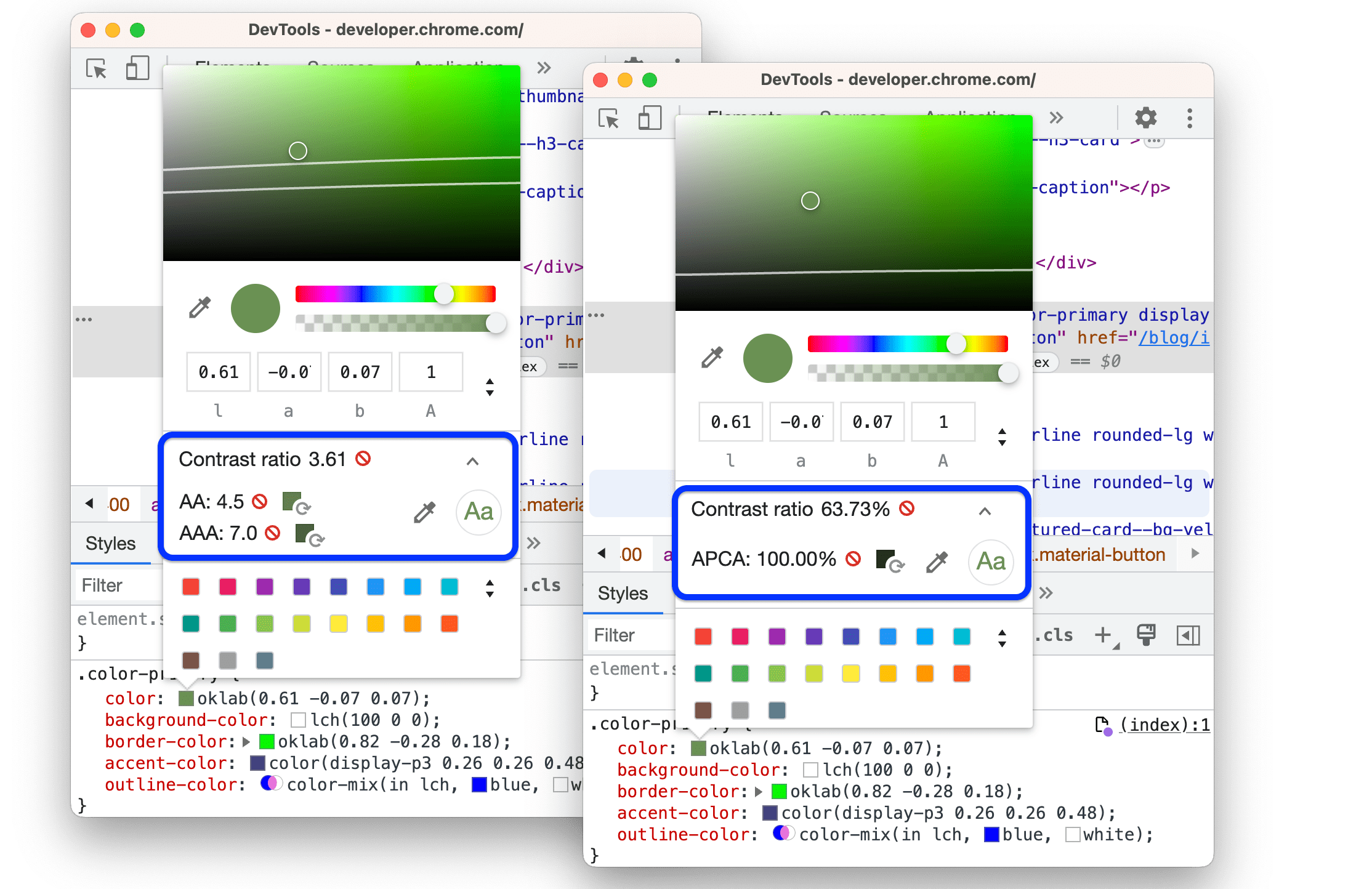
APCA নির্দেশিকাসহ বর্ধিত কনট্রাস্ট রেশিও বিভাগ।

ডিফল্টরূপে, কালার পিকারটি APCA- সম্মত মানগুলির পরামর্শ দেয়।

বিকল্পভাবে, আপনি এটিকে WebAIM নির্দেশিকা মেনে চলা মানগুলি সুপারিশ করার জন্য সেট করতে পারেন। সেটিংস। সেটিংস > পছন্দসমূহ > উপাদানসমূহ , খালি করুন চেকবক্স। অ্যাডভান্সড পারসেপচুয়াল কনট্রাস্ট অ্যালগরিদম (APCA)... চেকবক্স।

একবারে সমস্ত কনট্রাস্ট সমস্যার একটি তালিকা পেতে, 'আপনার ওয়েবসাইটকে আরও পাঠযোগ্য করুন ' নির্দেশিকাটি অনুসরণ করুন।

আইড্রপার দিয়ে যেকোনো জায়গা থেকে রঙের নমুনা নিন।

দ্য আইড্রপার। আইড্রপার পৃষ্ঠা থেকে এবং স্ক্রিনের যেকোনো স্থান থেকেও রঙের নমুনা নিতে পারে।

স্ক্রিনের যেকোনো জায়গা থেকে একটি রঙ বাছাই করতে:

  1. কালার পিকারটি খুলুন এবং নিম্নলিখিতগুলির মধ্যে যেকোনো একটি করুন:
    • ক্লিক করুন আইড্রপার। বোতাম।
    • আইড্রপার সক্রিয় করতে C চাপুন। নিষ্ক্রিয় করতে Escape চাপুন।
  2. আইড্রপার সক্রিয় থাকা অবস্থায়, কাঙ্ক্ষিত রঙের উপর মাউস রাখুন এবং নমুনা নিতে ক্লিক করুন।

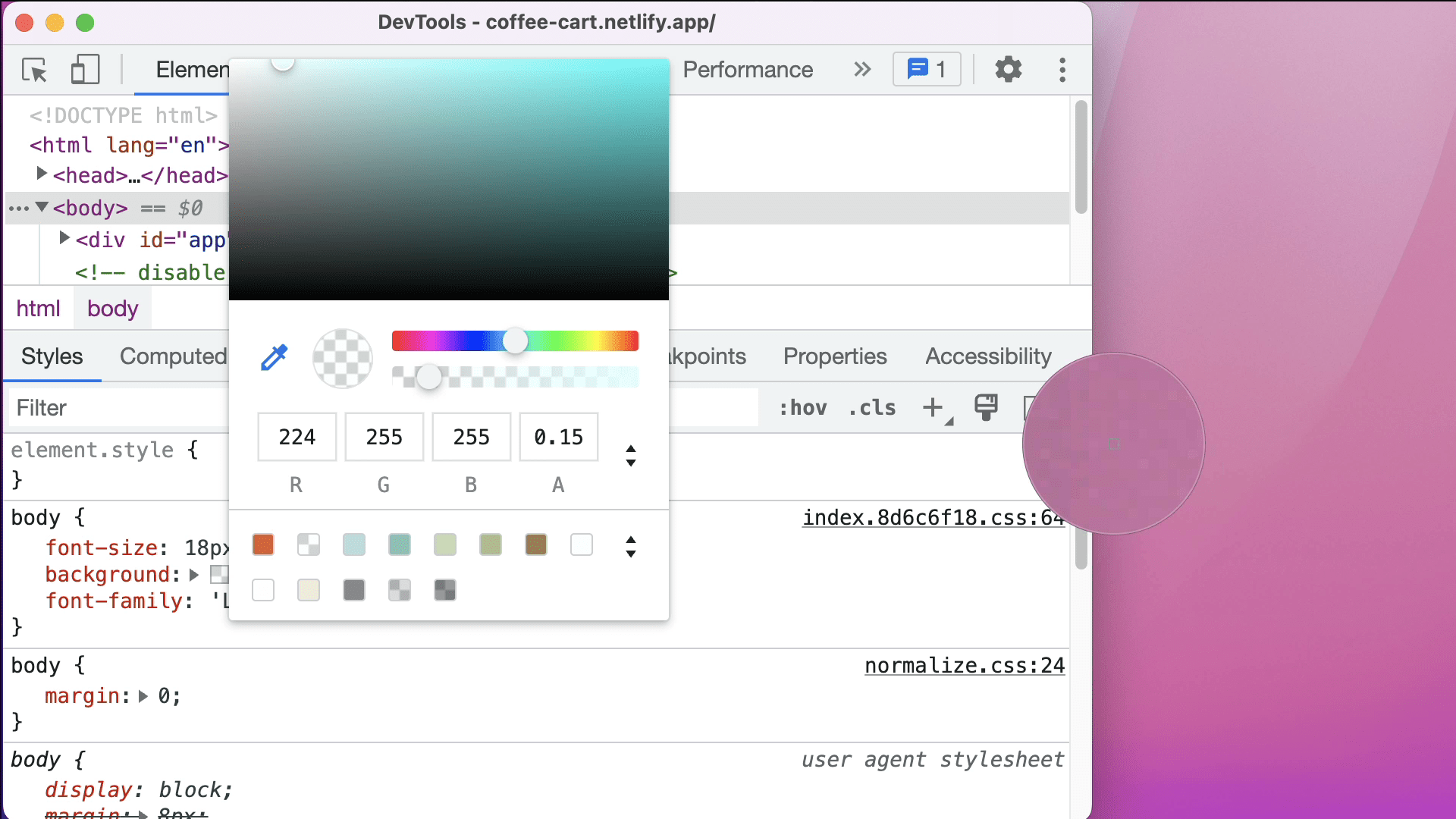
স্ক্রিনের যেকোনো স্থানে আইড্রপার ব্যবহার করুন।

এই উদাহরণে, কালার পিকারটি rgb(224 255 255 / 15%) বর্তমান রঙের মান দেখাচ্ছে। ক্রোমের বাইরে ক্লিক করলে এই রঙটি গোলাপী হয়ে যায়।

,

সোফিয়া এমেলিয়ানোভা
Sofia Emelianova

কালার পিকারটি color এবং *-color ডিক্লারেশন পরিবর্তন করার জন্য একটি গ্রাফিক্যাল ইউজার ইন্টারফেস (GUI) প্রদান করে এবং আপনাকে এক ক্লিকে নন-এইচডি ও এইচডি রঙ তৈরি, রূপান্তর এবং ডিবাগ করতে দেয়।

নতুন কালার স্পেসগুলো সম্পর্কে বিস্তারিত জানতে হাই ডেফিনিশন সিএসএস কালার গাইড দেখুন।

কালার পিকার খুলুন এবং রং পরিবর্তন করুন

এক ক্লিকে রঙের মান পরিবর্তন করতে কালার পিকার ব্যবহার করুন:

  1. এলিমেন্টস প্যানেল থেকে একটি এলিমেন্ট নির্বাচন করুন ।
  2. স্টাইলস প্যানে, আপনি যে color বা *-color ডিক্লারেশনটি পরিবর্তন করতে চান, সেটি খুঁজুন।

    প্রতিটি color বা *-color মানের বাম পাশে একটি ছোট বর্গাকার আইকন রয়েছে, যেখানে সেই রঙের একটি প্রিভিউ দেখা যায়।

    রঙিন প্রিভিউ।

গণনাকৃত মানটি দেখতে, কম্পিউটেড পেইনটি ব্যবহার করুন ।

color-mix() এর গণনাকৃত মান।

  1. কালার পিকার খোলার জন্য কোনো রঙের পাশে থাকা প্রিভিউ স্কোয়ারে ক্লিক করুন।
  2. রং পরিবর্তন করতে, কালার পিকারের যেকোনো UI উপাদান ব্যবহার করুন।

রঙ বাছাইকারী উপাদান

এখানে কালার পিকারের প্রতিটি UI উপাদানের বর্ণনা দেওয়া হলো:

কালার পিকার, টীকাসহ।

  1. শেডগুলি ।
  2. আইড্রপার । আইড্রপার দিয়ে যেকোনো জায়গায় একটি রঙের নমুনা দেখুন।
  3. ক্লিপবোর্ডে কপি করুন । প্রদর্শিত মানটি আপনার ক্লিপবোর্ডে কপি করুন।
  4. প্রদর্শিত মান । নির্বাচিত কালার স্পেসের আর্গুমেন্টসমূহ।
  5. কনট্রাস্ট রেশিও । শুধুমাত্র color মানের জন্য উপলব্ধ। এটি হলো color এবং background-color মধ্যে পার্থক্য।
  6. রঙের প্যালেট । যেকোনো একটি বর্গক্ষেত্রের রঙ পরিবর্তন করতে সেটিতে ক্লিক করুন।
  7. গ্যামুট বাউন্ডারি । এই লাইনটি শুধুমাত্র নতুন কালার স্পেস এবং color() ফাংশনের জন্য উপলব্ধ। এগুলি HD এবং নন-HD উভয় প্রকার রঙই তৈরি করতে পারে। এই লাইনটি আপনাকে HD এবং নন-HD এর মধ্যে পার্থক্য করতে সাহায্য করে।
  8. রঙিন বৃত্ত । প্রদর্শিত মান পরিবর্তন করতে এই বৃত্তটিকে শেডগুলোর উপর টেনে নিয়ে যান।
  9. রঙের স্লাইডার ।
  10. অস্বচ্ছতা স্লাইডার ।
  11. মান পরিবর্তনকারী প্রদর্শন করুন । ড্রপ-ডাউন তালিকা থেকে একটি কালার স্পেস বেছে নিন। রঙ রূপান্তর দেখুন।
  12. কনট্রাস্ট রেশিও প্রসারিত করুন । এটি সংশ্লিষ্ট বিভাগটি খোলে যা আপনাকে কনট্রাস্ট ঠিক করতে দেয়।
  13. রঙের প্যালেট পরিবর্তনকারী । নিম্নলিখিতগুলির মধ্যে পরিবর্তন করতে এটিতে ক্লিক করুন:

    • ম্যাটেরিয়াল ডিজাইন প্যালেট ।
    • কাস্টম প্যালেট। এই প্যালেটে বর্তমান রঙটি ম্যানুয়ালি যোগ করতে, ক্লিক করুন। যোগ করুন। .
    • সিএসএস ভেরিয়েবল প্যালেট। আপনার পেজে থাকা সমস্ত কাস্টম সিএসএস ভেরিয়েবল (যেগুলো -- দিয়ে যুক্ত করা হয়) তালিকাভুক্ত করে।
    • পৃষ্ঠার রঙের প্যালেট। এই প্যালেটটি তৈরি করার জন্য, ডেভটুলস আপনার স্টাইলশিটগুলোতে থাকা সমস্ত রঙ খুঁজে দেখে।

একটি রঙের স্থান বেছে নিন

কালার স্পেস বেছে নিতে:

  1. রঙের মানের পাশে থাকা প্রিভিউ আইকনটিতে শিফট-ক্লিক করুন । একটি ড্রপ-ডাউন তালিকা খুলে যাবে।

    সমর্থিত সমস্ত কালার স্পেস সহ ড্রপ-ডাউন তালিকা।

  2. নিম্নলিখিত রঙের পরিসরগুলির মধ্যে একটি বেছে নিন:

    অথবা নতুন স্থানগুলোর মধ্যে একটি:

    অথবা color(<color_space> XXX) ফাংশন দ্বারা সংজ্ঞায়িত একটি স্থান।

রং রূপান্তর করুন

আপনি যখন ডিসপ্লে ভ্যালু সুইচার ব্যবহার করে কালার স্পেস পরিবর্তন করেন, তখন ডেভটুলস স্বয়ংক্রিয়ভাবে মানগুলো রূপান্তর করে নেয়।

আসল মানটি দেখতে আইকনটির উপর মাউস রাখুন।

গ্যামাট ক্লিপিং নির্দেশকারী একটি সতর্কীকরণ আইকন এবং মূল মানসহ একটি টুলটিপ।

পরবর্তী ভিডিওতে রূপান্তর প্রক্রিয়াটি সরাসরি দেখানো হয়েছে।

বৈসাদৃশ্য ঠিক করুন

color ঘোষণার ক্ষেত্রে কনট্রাস্ট সমস্যা সমাধান করতে:

  1. color মানের পাশে থাকা কালার পিকারটি খুলুন।
  2. কনট্রাস্ট অনুপাত প্রসারিত করুন প্রসারিত করুন। বিভাগ।
  3. নির্দেশিকা মেনে চলে এমন প্রস্তাবিত রঙটি ব্যবহার করুন:

    • ক্লিক করুন প্রস্তাবিত রঙ ব্যবহার করুন। নির্দেশিকার পাশে।
    • উপরে থাকা শেডস প্রিভিউতে, কালার সার্কেলটি টেনে সংশ্লিষ্ট লাইনের নিচে নিয়ে যান।

APCA নির্দেশিকাসহ বর্ধিত কনট্রাস্ট রেশিও বিভাগ।

ডিফল্টরূপে, কালার পিকারটি APCA- সম্মত মানগুলির পরামর্শ দেয়।

বিকল্পভাবে, আপনি এটিকে WebAIM নির্দেশিকা মেনে চলা মানগুলি সুপারিশ করার জন্য সেট করতে পারেন। সেটিংস। সেটিংস > পছন্দসমূহ > উপাদানসমূহ , খালি করুন চেকবক্স। অ্যাডভান্সড পারসেপচুয়াল কনট্রাস্ট অ্যালগরিদম (APCA)... চেকবক্স।

একবারে সমস্ত কনট্রাস্ট সমস্যার একটি তালিকা পেতে, 'আপনার ওয়েবসাইটকে আরও পাঠযোগ্য করুন ' নির্দেশিকাটি অনুসরণ করুন।

আইড্রপার দিয়ে যেকোনো জায়গা থেকে রঙের নমুনা নিন।

দ্য আইড্রপার। আইড্রপার পৃষ্ঠা থেকে এবং স্ক্রিনের যেকোনো স্থান থেকেও রঙের নমুনা নিতে পারে।

স্ক্রিনের যেকোনো জায়গা থেকে একটি রঙ বাছাই করতে:

  1. কালার পিকারটি খুলুন এবং নিম্নলিখিতগুলির মধ্যে যেকোনো একটি করুন:
    • ক্লিক করুন আইড্রপার। বোতাম।
    • আইড্রপার সক্রিয় করতে C চাপুন। নিষ্ক্রিয় করতে Escape চাপুন।
  2. আইড্রপার সক্রিয় থাকা অবস্থায়, কাঙ্ক্ষিত রঙের উপর মাউস রাখুন এবং নমুনা নিতে ক্লিক করুন।

স্ক্রিনের যেকোনো স্থানে আইড্রপার ব্যবহার করুন।

এই উদাহরণে, কালার পিকারটি rgb(224 255 255 / 15%) বর্তমান রঙের মান দেখাচ্ছে। ক্রোমের বাইরে ক্লিক করলে এই রঙটি গোলাপী হয়ে যায়।

,

সোফিয়া এমেলিয়ানোভা
Sofia Emelianova

কালার পিকারটি color এবং *-color ডিক্লারেশন পরিবর্তন করার জন্য একটি গ্রাফিক্যাল ইউজার ইন্টারফেস (GUI) প্রদান করে এবং আপনাকে এক ক্লিকে নন-এইচডি ও এইচডি রঙ তৈরি, রূপান্তর এবং ডিবাগ করতে দেয়।

নতুন কালার স্পেসগুলো সম্পর্কে বিস্তারিত জানতে হাই ডেফিনিশন সিএসএস কালার গাইড দেখুন।

কালার পিকার খুলুন এবং রং পরিবর্তন করুন

এক ক্লিকে রঙের মান পরিবর্তন করতে কালার পিকার ব্যবহার করুন:

  1. এলিমেন্টস প্যানেল থেকে একটি এলিমেন্ট নির্বাচন করুন ।
  2. স্টাইলস প্যানে, আপনি যে color বা *-color ডিক্লারেশনটি পরিবর্তন করতে চান, সেটি খুঁজুন।

    প্রতিটি color বা *-color মানের বাম পাশে একটি ছোট বর্গাকার আইকন রয়েছে, যেখানে সেই রঙের একটি প্রিভিউ দেখা যায়।

    রঙিন প্রিভিউ।

গণনাকৃত মানটি দেখতে, কম্পিউটেড পেইনটি ব্যবহার করুন ।

color-mix() এর গণনাকৃত মান।

  1. কালার পিকার খোলার জন্য কোনো রঙের পাশে থাকা প্রিভিউ স্কোয়ারে ক্লিক করুন।
  2. রং পরিবর্তন করতে, কালার পিকারের যেকোনো UI উপাদান ব্যবহার করুন।

রঙ বাছাইকারী উপাদান

এখানে কালার পিকারের প্রতিটি UI উপাদানের বর্ণনা দেওয়া হলো:

কালার পিকার, টীকাসহ।

  1. শেডগুলি ।
  2. আইড্রপার । আইড্রপার দিয়ে যেকোনো জায়গায় একটি রঙের নমুনা দেখুন।
  3. ক্লিপবোর্ডে কপি করুন । প্রদর্শিত মানটি আপনার ক্লিপবোর্ডে কপি করুন।
  4. প্রদর্শিত মান । নির্বাচিত কালার স্পেসের আর্গুমেন্টসমূহ।
  5. কনট্রাস্ট রেশিও । শুধুমাত্র color মানের জন্য উপলব্ধ। এটি হলো color এবং background-color মধ্যে পার্থক্য।
  6. রঙের প্যালেট । যেকোনো একটি বর্গক্ষেত্রের রঙ পরিবর্তন করতে সেটিতে ক্লিক করুন।
  7. গ্যামুট বাউন্ডারি । এই লাইনটি শুধুমাত্র নতুন কালার স্পেস এবং color() ফাংশনের জন্য উপলব্ধ। এগুলি HD এবং নন-HD উভয় প্রকার রঙই তৈরি করতে পারে। এই লাইনটি আপনাকে HD এবং নন-HD এর মধ্যে পার্থক্য করতে সাহায্য করে।
  8. রঙিন বৃত্ত । প্রদর্শিত মান পরিবর্তন করতে এই বৃত্তটিকে শেডগুলোর উপর টেনে নিয়ে যান।
  9. রঙের স্লাইডার ।
  10. অস্বচ্ছতা স্লাইডার ।
  11. মান পরিবর্তনকারী প্রদর্শন করুন । ড্রপ-ডাউন তালিকা থেকে একটি কালার স্পেস বেছে নিন। রঙ রূপান্তর দেখুন।
  12. কনট্রাস্ট রেশিও প্রসারিত করুন । এটি সংশ্লিষ্ট বিভাগটি খোলে যা আপনাকে কনট্রাস্ট ঠিক করতে দেয়।
  13. রঙের প্যালেট পরিবর্তনকারী । নিম্নলিখিতগুলির মধ্যে পরিবর্তন করতে এটিতে ক্লিক করুন:

    • ম্যাটেরিয়াল ডিজাইন প্যালেট ।
    • কাস্টম প্যালেট। এই প্যালেটে বর্তমান রঙটি ম্যানুয়ালি যোগ করতে, ক্লিক করুন। যোগ করুন। .
    • সিএসএস ভেরিয়েবল প্যালেট। আপনার পেজে থাকা সমস্ত কাস্টম সিএসএস ভেরিয়েবল (যেগুলো -- দিয়ে যুক্ত করা হয়) তালিকাভুক্ত করে।
    • পৃষ্ঠার রঙের প্যালেট। এই প্যালেটটি তৈরি করার জন্য, ডেভটুলস আপনার স্টাইলশিটগুলোতে থাকা সমস্ত রঙ খুঁজে দেখে।

একটি রঙের স্থান বেছে নিন

কালার স্পেস বেছে নিতে:

  1. রঙের মানের পাশে থাকা প্রিভিউ আইকনটিতে শিফট-ক্লিক করুন । একটি ড্রপ-ডাউন তালিকা খুলে যাবে।

    সমর্থিত সমস্ত কালার স্পেস সহ ড্রপ-ডাউন তালিকা।

  2. নিম্নলিখিত রঙের পরিসরগুলির মধ্যে একটি বেছে নিন:

    অথবা নতুন স্থানগুলোর মধ্যে একটি:

    অথবা color(<color_space> XXX) ফাংশন দ্বারা সংজ্ঞায়িত একটি স্থান।

রং রূপান্তর করুন

আপনি যখন ডিসপ্লে ভ্যালু সুইচার ব্যবহার করে কালার স্পেস পরিবর্তন করেন, তখন ডেভটুলস স্বয়ংক্রিয়ভাবে মানগুলো রূপান্তর করে নেয়।

আসল মানটি দেখতে আইকনটির উপর মাউস রাখুন।

গ্যামাট ক্লিপিং নির্দেশকারী একটি সতর্কীকরণ আইকন এবং মূল মানসহ একটি টুলটিপ।

পরবর্তী ভিডিওতে রূপান্তর প্রক্রিয়াটি সরাসরি দেখানো হয়েছে।

বৈসাদৃশ্য ঠিক করুন

color ঘোষণার ক্ষেত্রে কনট্রাস্ট সমস্যা সমাধান করতে:

  1. color মানের পাশে থাকা কালার পিকারটি খুলুন।
  2. কনট্রাস্ট অনুপাত প্রসারিত করুন প্রসারিত করুন। বিভাগ।
  3. নির্দেশিকা মেনে চলে এমন প্রস্তাবিত রঙটি ব্যবহার করুন:

    • ক্লিক করুন প্রস্তাবিত রঙ ব্যবহার করুন। নির্দেশিকার পাশে।
    • উপরে থাকা শেডস প্রিভিউতে, কালার সার্কেলটি টেনে সংশ্লিষ্ট লাইনের নিচে নিয়ে যান।

APCA নির্দেশিকাসহ বর্ধিত কনট্রাস্ট রেশিও বিভাগ।

ডিফল্টরূপে, কালার পিকারটি APCA- সম্মত মানগুলির পরামর্শ দেয়।

বিকল্পভাবে, আপনি এটিকে WebAIM নির্দেশিকা মেনে চলা মানগুলি সুপারিশ করার জন্য সেট করতে পারেন। সেটিংস। সেটিংস > পছন্দসমূহ > উপাদানসমূহ , খালি করুন চেকবক্স। অ্যাডভান্সড পারসেপচুয়াল কনট্রাস্ট অ্যালগরিদম (APCA)... চেকবক্স।

একবারে সমস্ত কনট্রাস্ট সমস্যার একটি তালিকা পেতে, 'আপনার ওয়েবসাইটকে আরও পাঠযোগ্য করুন ' নির্দেশিকাটি অনুসরণ করুন।

আইড্রপার দিয়ে যেকোনো জায়গা থেকে রঙের নমুনা নিন।

দ্য আইড্রপার। আইড্রপার পৃষ্ঠা থেকে এবং স্ক্রিনের যেকোনো স্থান থেকেও রঙের নমুনা নিতে পারে।

স্ক্রিনের যেকোনো জায়গা থেকে একটি রঙ বাছাই করতে:

  1. কালার পিকারটি খুলুন এবং নিম্নলিখিতগুলির মধ্যে যেকোনো একটি করুন:
    • ক্লিক করুন আইড্রপার। বোতাম।
    • আইড্রপার চালু করতে C চাপুন। বন্ধ করতে Escape চাপুন।
  2. আইড্রপার সক্রিয় থাকা অবস্থায়, কাঙ্ক্ষিত রঙের উপর মাউস রাখুন এবং নমুনা নিতে ক্লিক করুন।

স্ক্রিনের যেকোনো স্থানে আইড্রপার ব্যবহার করুন।

এই উদাহরণে, কালার পিকারটি rgb(224 255 255 / 15%) বর্তমান রঙের মান দেখাচ্ছে। ক্রোমের বাইরে ক্লিক করলে এই রঙটি গোলাপী হয়ে যায়।