Inspecteer en debug HD- en niet-HD-kleuren met de Kleurkiezer
Stay organized with collections
Save and categorize content based on your preferences.
Jecelyn Yeen
Sofia Emelianova
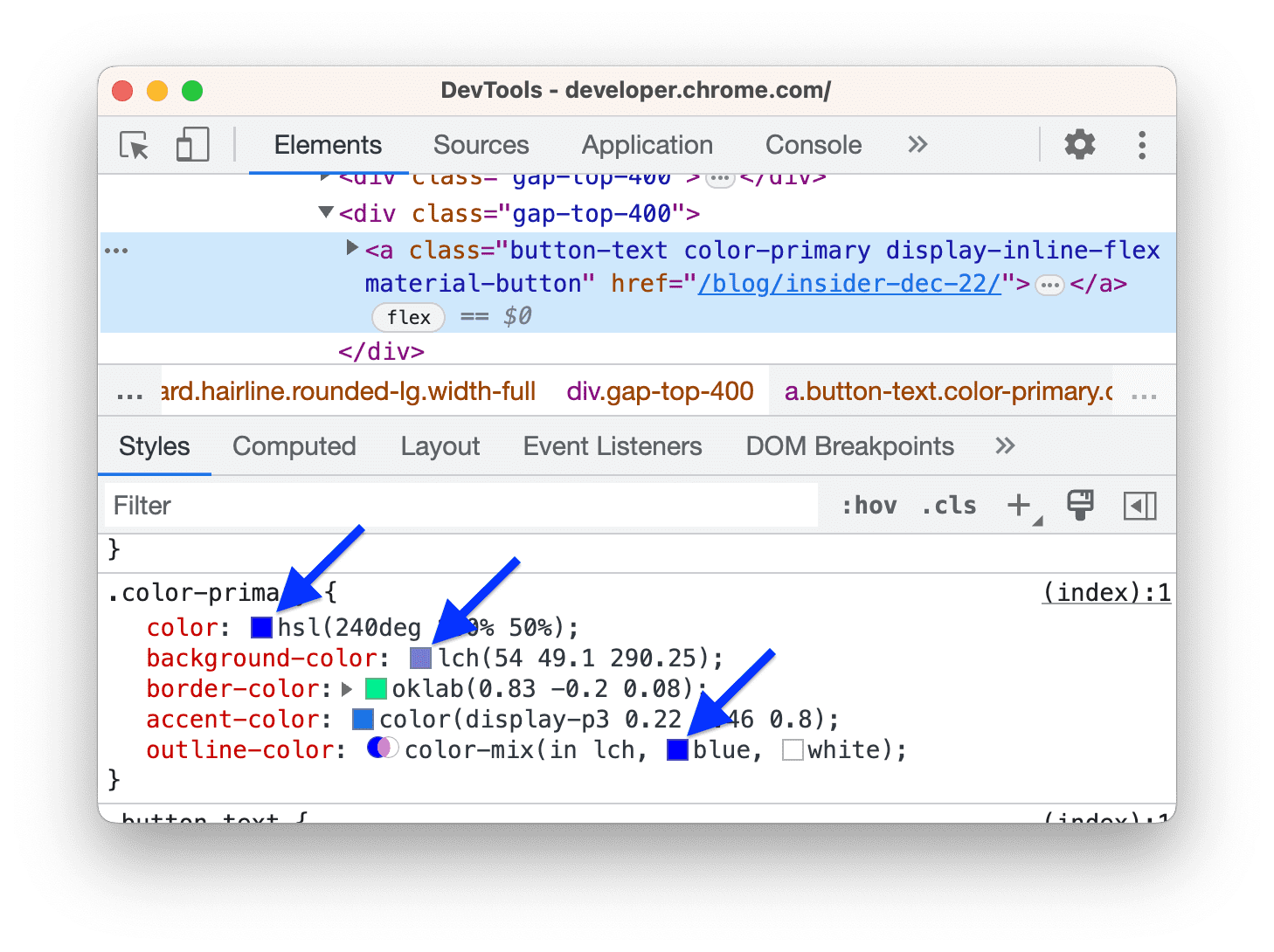
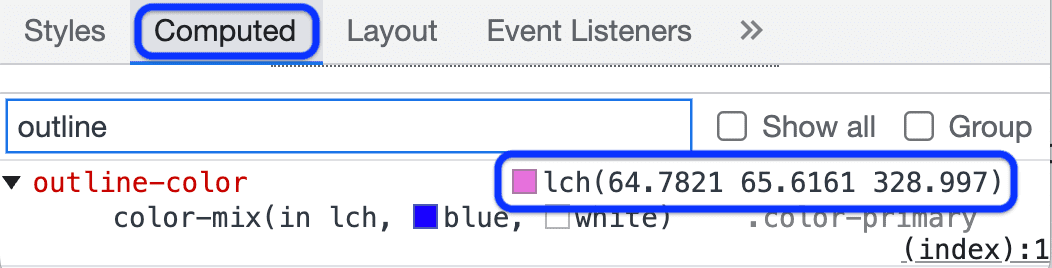
De kleurenkiezer biedt een grafische gebruikersinterface voor het wijzigen color en *-color -kleurdeclaraties en stelt u in staat om niet-HD- en HD-kleuren met één klik te creëren, converteren en debuggen.
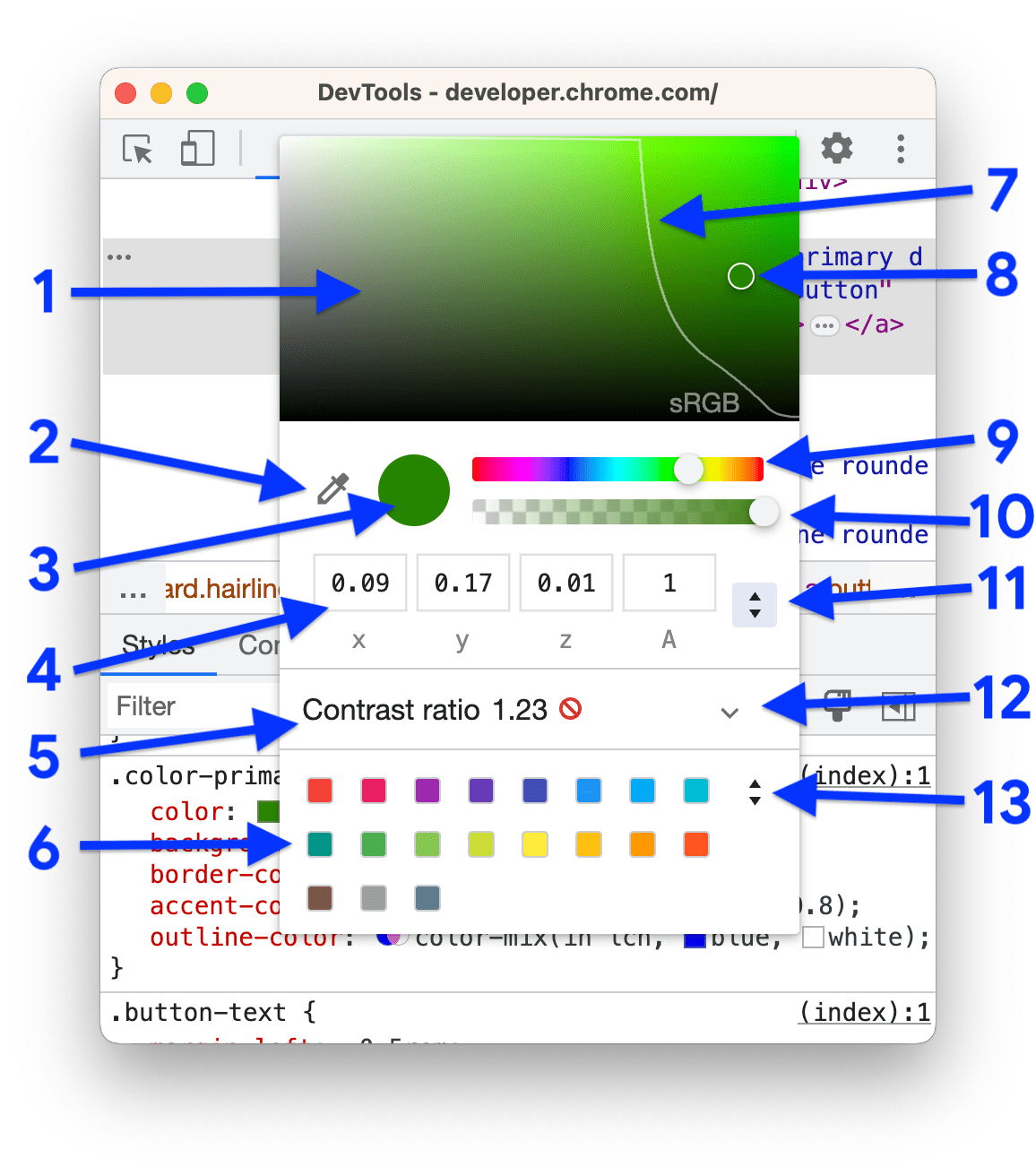
Kopiëren naar klembord . Kopieer de weergegeven waarde naar uw klembord.
Weergavewaarde . Argumenten van de gekozen kleurruimte.
Contrastverhouding . Alleen beschikbaar voor color . Het is het verschil tussen color en background-color .
Kleurenpalet . Klik op een vierkantje om de kleur ervan aan te passen aan die van het vierkantje.
Gamutgrens . Deze lijn is alleen beschikbaar voor de nieuwe kleurruimten en de functie color() . Deze kunnen zowel HD- als niet-HD-kleuren produceren. Met deze lijn kunt u onderscheid maken tussen HD en niet-HD.
Kleurcirkel . Sleep deze cirkel over de tinten om de weergavewaarde te wijzigen.
Kleurschuifregelaar .
Schuifregelaar voor transparantie .
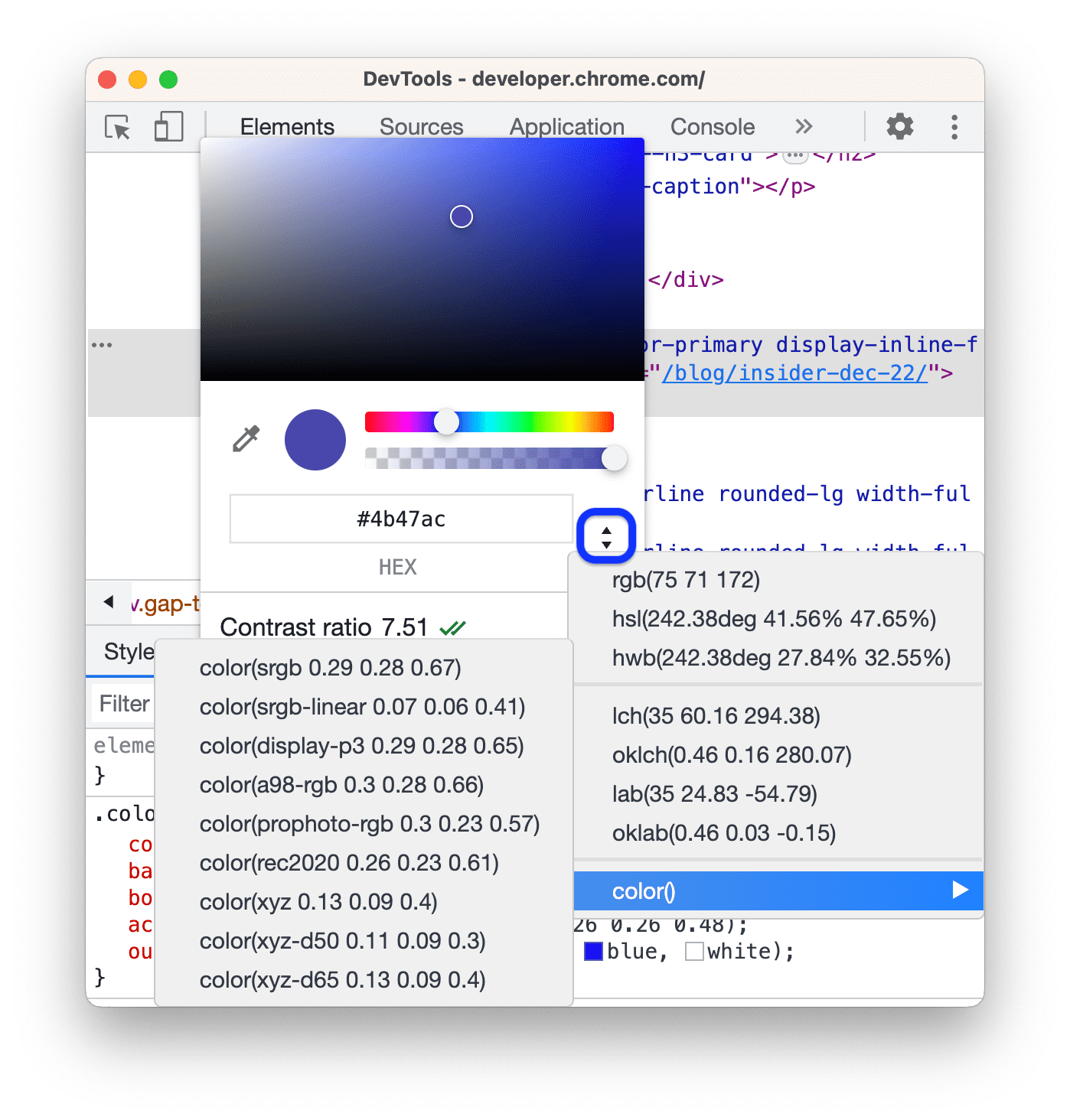
Weergavewaardeschakelaar . Kies een kleurruimte uit de vervolgkeuzelijst. Zie Kleuren converteren .
Vouw de contrastverhouding uit . Hiermee opent u het bijbehorende gedeelte waarin u het contrast kunt aanpassen .
Kleurenpaletwisselaar . Klik erop om te wisselen tussen:
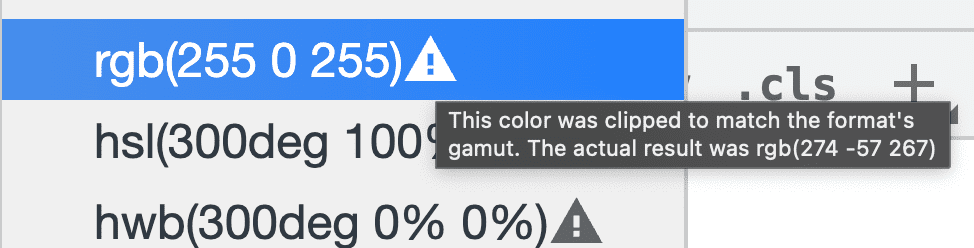
Wanneer u met de weergavewaardeschakelaar wisselt tussen kleurruimten, converteert DevTools de waarden automatisch.
Beweeg de muis over het pictogram om de oorspronkelijke waarde te zien.
De volgende video laat conversies in actie zien.
Contrast corrigeren
Om een contrastprobleem bij een color op te lossen:
Open de kleurenkiezer naast de color .
Verhoog de contrastverhouding sectie.
Gebruik de voorgestelde kleur die aan de richtlijnen voldoet:
Klik naast de richtlijn.
Sleep in het voorbeeldvenster 'Schaduwen' bovenaan de cirkel met de kleur onder de bijbehorende lijn.
Standaard stelt de kleurenkiezer waarden voor die voldoen aan de APCA-normen .
U kunt er ook voor kiezen om waarden voor te stellen die voldoen aan de WebAIM-richtlijnen . Instellingen > Voorkeuren > Elementen , wis de Geavanceerd perceptueel contrastalgoritme (APCA)... selectievakje.
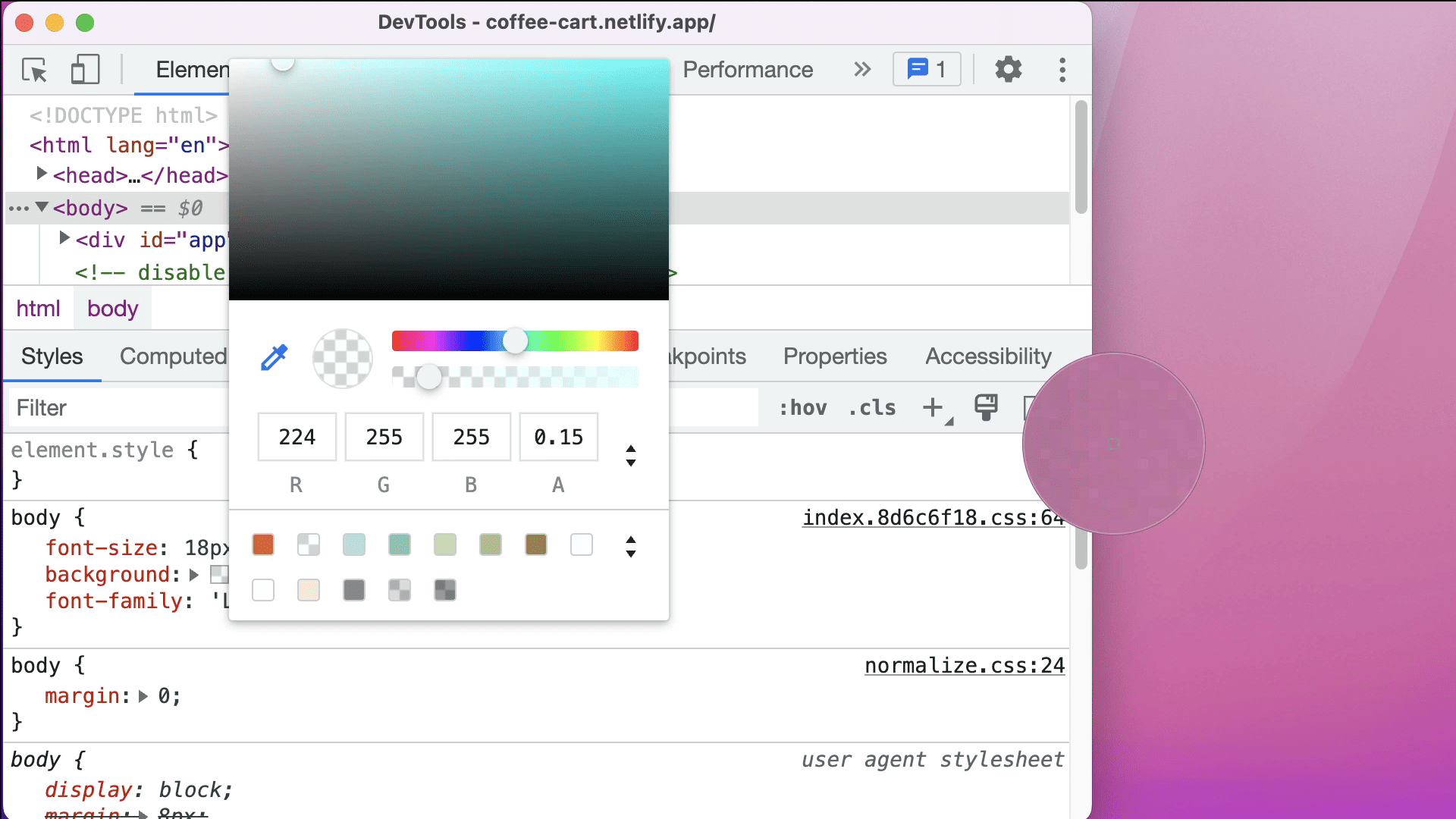
Druk op C om de pipet te activeren. Om deze te deactiveren, drukt u op Escape .
Activeer het pipetgereedschap , beweeg de muis over de gewenste kleur en klik om een kleurmonster te nemen.
In dit voorbeeld toont de kleurenkiezer een huidige kleurwaarde van rgb(224 255 255 / 15%) . Deze kleur verandert in roze zodra je buiten Chrome klikt.
,
Jecelyn Yeen
Sofia Emelianova
De kleurenkiezer biedt een grafische gebruikersinterface voor het wijzigen color en *-color -kleurdeclaraties en stelt u in staat om niet-HD- en HD-kleuren met één klik te creëren, converteren en debuggen.
Kopiëren naar klembord . Kopieer de weergegeven waarde naar uw klembord.
Weergavewaarde . Argumenten van de gekozen kleurruimte.
Contrastverhouding . Alleen beschikbaar voor color . Het is het verschil tussen color en background-color .
Kleurenpalet . Klik op een vierkantje om de kleur ervan aan te passen aan die van het vierkantje.
Gamutgrens . Deze lijn is alleen beschikbaar voor de nieuwe kleurruimten en de functie color() . Deze kunnen zowel HD- als niet-HD-kleuren produceren. Met deze lijn kunt u onderscheid maken tussen HD en niet-HD.
Kleurcirkel . Sleep deze cirkel over de tinten om de weergavewaarde te wijzigen.
Kleurschuifregelaar .
Schuifregelaar voor transparantie .
Weergavewaardeschakelaar . Kies een kleurruimte uit de vervolgkeuzelijst. Zie Kleuren converteren .
Vouw de contrastverhouding uit . Hiermee opent u het bijbehorende gedeelte waarin u het contrast kunt aanpassen .
Kleurenpaletwisselaar . Klik erop om te wisselen tussen:
Wanneer u met de weergavewaardeschakelaar wisselt tussen kleurruimten, converteert DevTools de waarden automatisch.
Beweeg de muis over het pictogram om de oorspronkelijke waarde te zien.
De volgende video laat conversies in actie zien.
Contrast corrigeren
Om een contrastprobleem bij een color op te lossen:
Open de kleurenkiezer naast de color .
Verhoog de contrastverhouding sectie.
Gebruik de voorgestelde kleur die aan de richtlijnen voldoet:
Klik naast de richtlijn.
Sleep in het voorbeeldvenster 'Schaduwen' bovenaan de cirkel met de kleur onder de bijbehorende lijn.
Standaard stelt de kleurenkiezer waarden voor die voldoen aan de APCA-normen .
U kunt er ook voor kiezen om waarden voor te stellen die voldoen aan de WebAIM-richtlijnen . Instellingen > Voorkeuren > Elementen , wis de Geavanceerd perceptueel contrastalgoritme (APCA)... selectievakje.
Druk op C om de pipet te activeren. Om deze te deactiveren, drukt u op Escape .
Activeer het pipetgereedschap , beweeg de muis over de gewenste kleur en klik om een kleurmonster te nemen.
In dit voorbeeld toont de kleurenkiezer een huidige kleurwaarde van rgb(224 255 255 / 15%) . Deze kleur verandert in roze zodra je buiten Chrome klikt.
,
Jecelyn Yeen
Sofia Emelianova
De kleurenkiezer biedt een grafische gebruikersinterface voor het wijzigen color en *-color -kleurdeclaraties en stelt u in staat om niet-HD- en HD-kleuren met één klik te creëren, converteren en debuggen.
Kopiëren naar klembord . Kopieer de weergegeven waarde naar uw klembord.
Weergavewaarde . Argumenten van de gekozen kleurruimte.
Contrastverhouding . Alleen beschikbaar voor color . Het is het verschil tussen color en background-color .
Kleurenpalet . Klik op een vierkantje om de kleur ervan aan te passen aan die van het vierkantje.
Gamutgrens . Deze lijn is alleen beschikbaar voor de nieuwe kleurruimten en de functie color() . Deze kunnen zowel HD- als niet-HD-kleuren produceren. Met deze lijn kunt u onderscheid maken tussen HD en niet-HD.
Kleurcirkel . Sleep deze cirkel over de tinten om de weergavewaarde te wijzigen.
Kleurschuifregelaar .
Schuifregelaar voor transparantie .
Weergavewaardeschakelaar . Kies een kleurruimte uit de vervolgkeuzelijst. Zie Kleuren converteren .
Vouw de contrastverhouding uit . Hiermee opent u het bijbehorende gedeelte waarin u het contrast kunt aanpassen .
Kleurenpaletwisselaar . Klik erop om te wisselen tussen:
Wanneer u met de weergavewaardeschakelaar wisselt tussen kleurruimten, converteert DevTools de waarden automatisch.
Beweeg de muis over het pictogram om de oorspronkelijke waarde te zien.
De volgende video laat conversies in actie zien.
Contrast corrigeren
Om een contrastprobleem bij een color op te lossen:
Open de kleurenkiezer naast de color .
Verhoog de contrastverhouding sectie.
Gebruik de voorgestelde kleur die aan de richtlijnen voldoet:
Klik naast de richtlijn.
Sleep in het voorbeeldvenster 'Schaduwen' bovenaan de cirkel met de kleur onder de bijbehorende lijn.
Standaard stelt de kleurenkiezer waarden voor die voldoen aan de APCA-normen .
U kunt er ook voor kiezen om waarden voor te stellen die voldoen aan de WebAIM-richtlijnen . Instellingen > Voorkeuren > Elementen , wis de Geavanceerd perceptueel contrastalgoritme (APCA)... selectievakje.
Druk op C om de pipet te activeren. Om deze te deactiveren, drukt u op Escape .
Activeer het pipetgereedschap , beweeg de muis over de gewenste kleur en klik om een kleurmonster te nemen.
In dit voorbeeld toont de kleurenkiezer een huidige kleurwaarde van rgb(224 255 255 / 15%) . Deze kleur verandert in roze zodra je buiten Chrome klikt.
[[["Easy to understand","easyToUnderstand","thumb-up"],["Solved my problem","solvedMyProblem","thumb-up"],["Other","otherUp","thumb-up"]],[["Missing the information I need","missingTheInformationINeed","thumb-down"],["Too complicated / too many steps","tooComplicatedTooManySteps","thumb-down"],["Out of date","outOfDate","thumb-down"],["Translation issue","translationIssue","thumb-down"],["Samples / code issue","samplesCodeIssue","thumb-down"],["Other","otherDown","thumb-down"]],["Last updated 2024-01-08 UTC."],[],[]]




 .
.
 sectie.
 naast de richtlijn.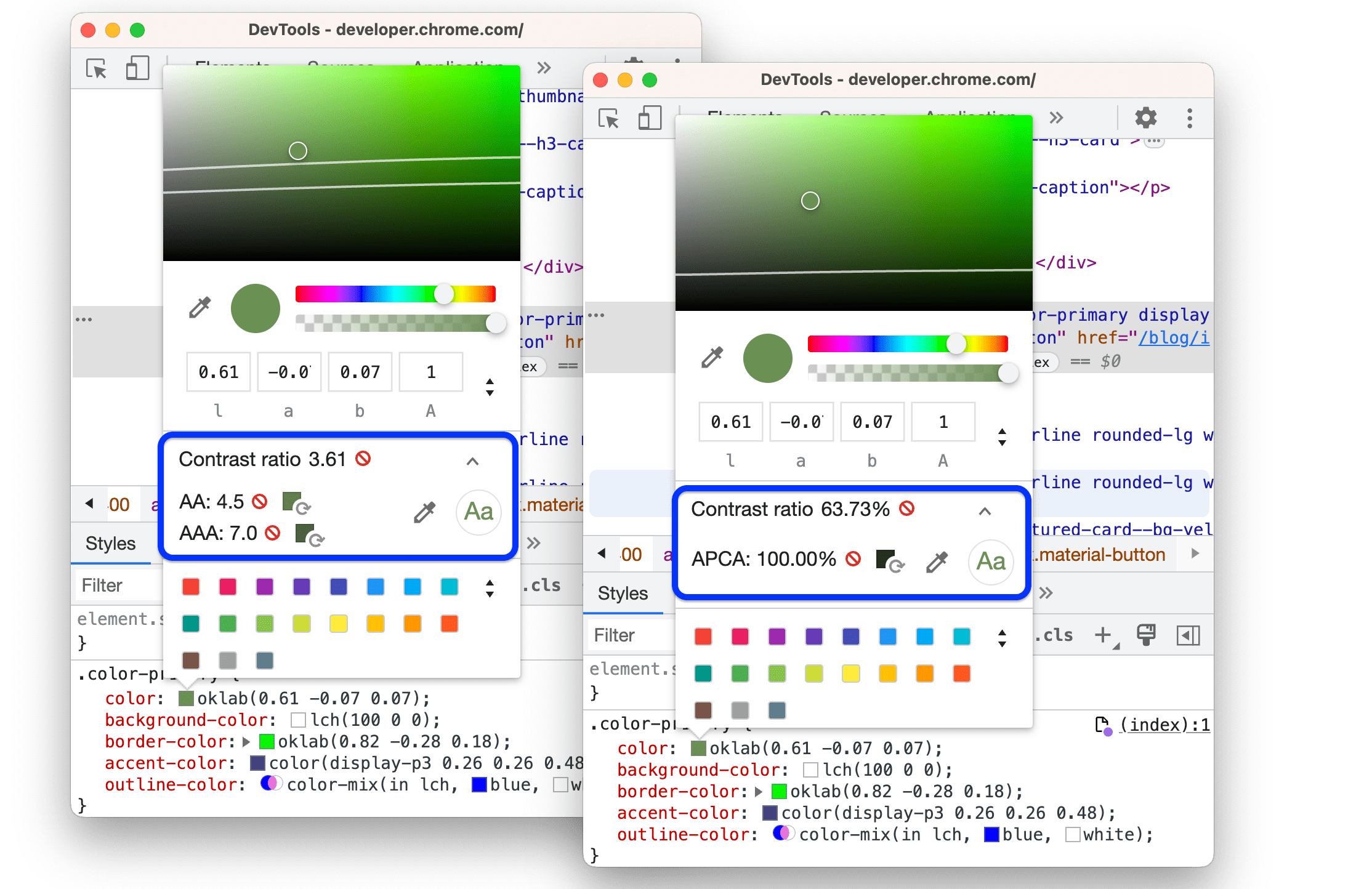
 Instellingen > Voorkeuren > Elementen , wis de
  Geavanceerd perceptueel contrastalgoritme (APCA)... selectievakje.
 Met de pipetfunctie kunt u kleuren selecteren, zowel van de pagina als van elke willekeurige plek op het scherm.
 knop.
knop.