



Il selettore di colori fornisce una GUI per modificare le dichiarazioni color e *-color e ti consente di creare, convertire ed eseguire il debug di colori non HD e HD con un clic.
Per un approfondimento sui nuovi spazi colore, consulta la Guida ai colori CSS ad alta definizione.
Aprire il selettore colori e cambiare i colori
Utilizza il selettore colori per modificare i valori di colore con un clic:
- Seleziona un elemento nel riquadro Elementi.
Nel riquadro Stili, individua la dichiarazione
coloro*-colorche vuoi modificare.A sinistra di ogni valore
coloro*-color, è presente una piccola icona quadrata con un'anteprima del colore.
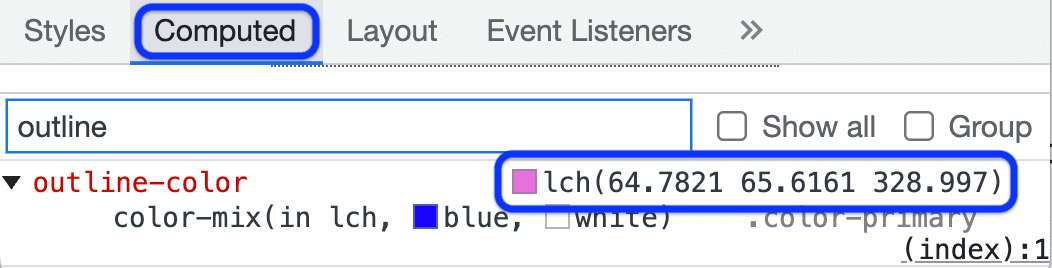
Per esaminare il valore calcolato, utilizza il riquadro Calcolato.
- Fai clic sul quadrato di anteprima accanto a un colore per aprire il selettore colori.
- Per cambiare il colore, utilizza uno qualsiasi degli elementi dell'interfaccia utente del selettore colori.
Elementi del selettore colori
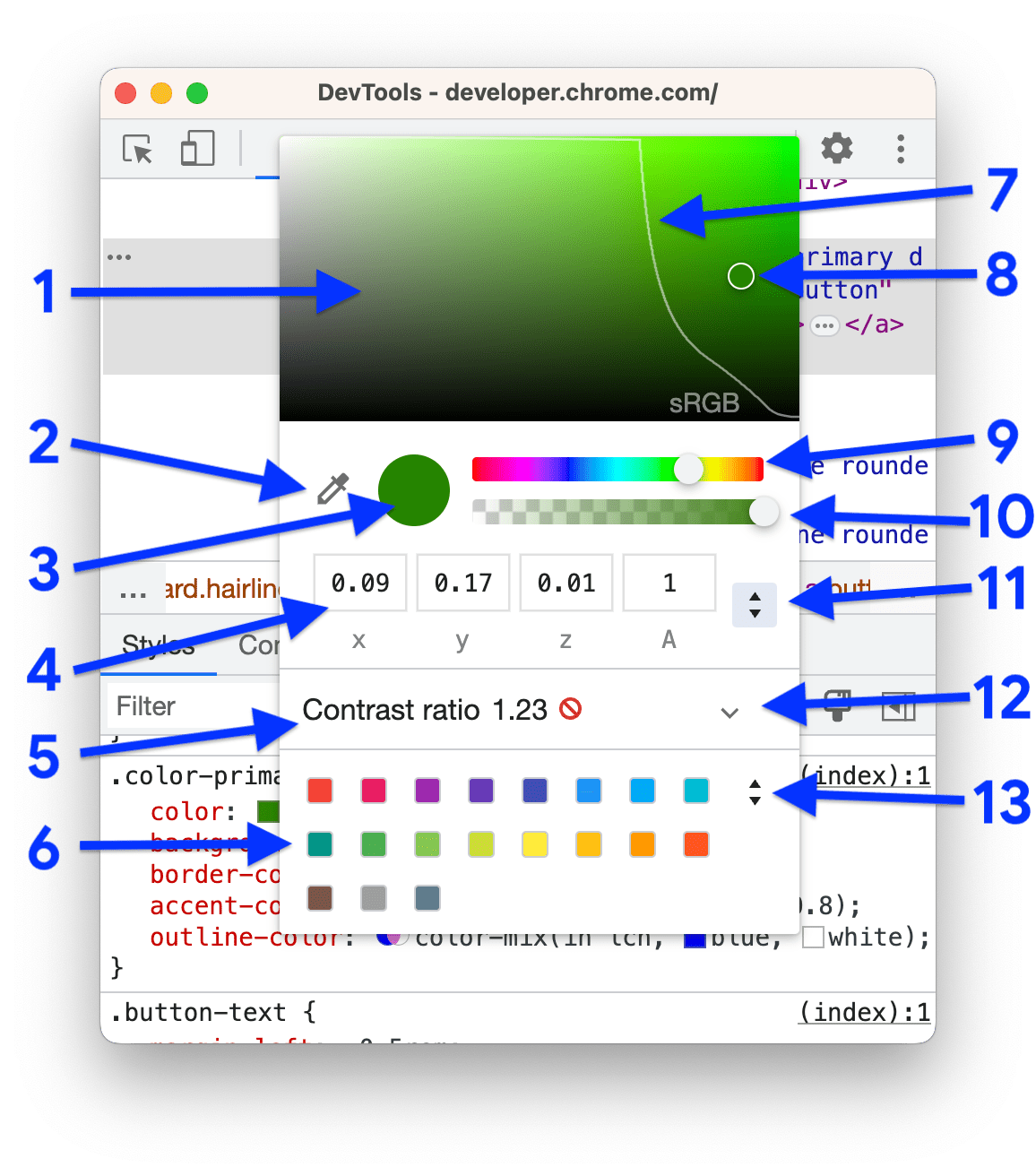
Ecco una descrizione di ciascuno degli elementi dell'interfaccia utente del selettore colori:
- Occhiali da sole.
- Contagocce. Consulta Campionare un colore ovunque con il contagocce.
- Copia negli appunti. Copia il Valore visualizzato negli appunti.
- Valore visualizzato. Argomenti dello spazio colore scelto.
- Rapporto di contrasto. Disponibile solo per i valori
color. È la differenza tracolorebackground-color. - Tavolozza dei colori. Fai clic su un quadrato per cambiare il colore con quello del quadrato.
- Confine della gamma. Questa riga è disponibile solo per i nuovi spazi colore e per la funzione
color(). Possono produrre colori HD e non HD. La linea consente di distinguere tra HD e non HD. - Cerchio dei colori. Trascina questo cerchio sulle tonalità per modificare il valore di visualizzazione.
- Cursore di tonalità.
- Cursore dell'opacità.
- Selettore del valore di visualizzazione. Scegli uno spazio colore dall'elenco a discesa. Vedi Convertire i colori.
- Espandi il rapporto di contrasto. Apre la sezione corrispondente che ti consente di correggere il contrasto.
Selettore della tavolozza dei colori. Fai clic per alternare tra:
- Tavolozza di progettazione Material.
- Tavolozza Personalizzata. Per aggiungere manualmente il colore corrente a questa tavolozza, fai clic su
 .
. - Variabili CSS. Elenca tutte le variabili CSS personalizzate (aggiunte con
--) sulla pagina. - Tavolozza Colori pagina. Per generare questa tavolozza, gli strumenti di sviluppo cercano tutti i colori nei fogli di stile.
Scegliere uno spazio colore
Per scegliere uno spazio colore:
Maiusc+clic sull'icona di anteprima accanto a un valore di colore. Si apre un elenco a discesa.
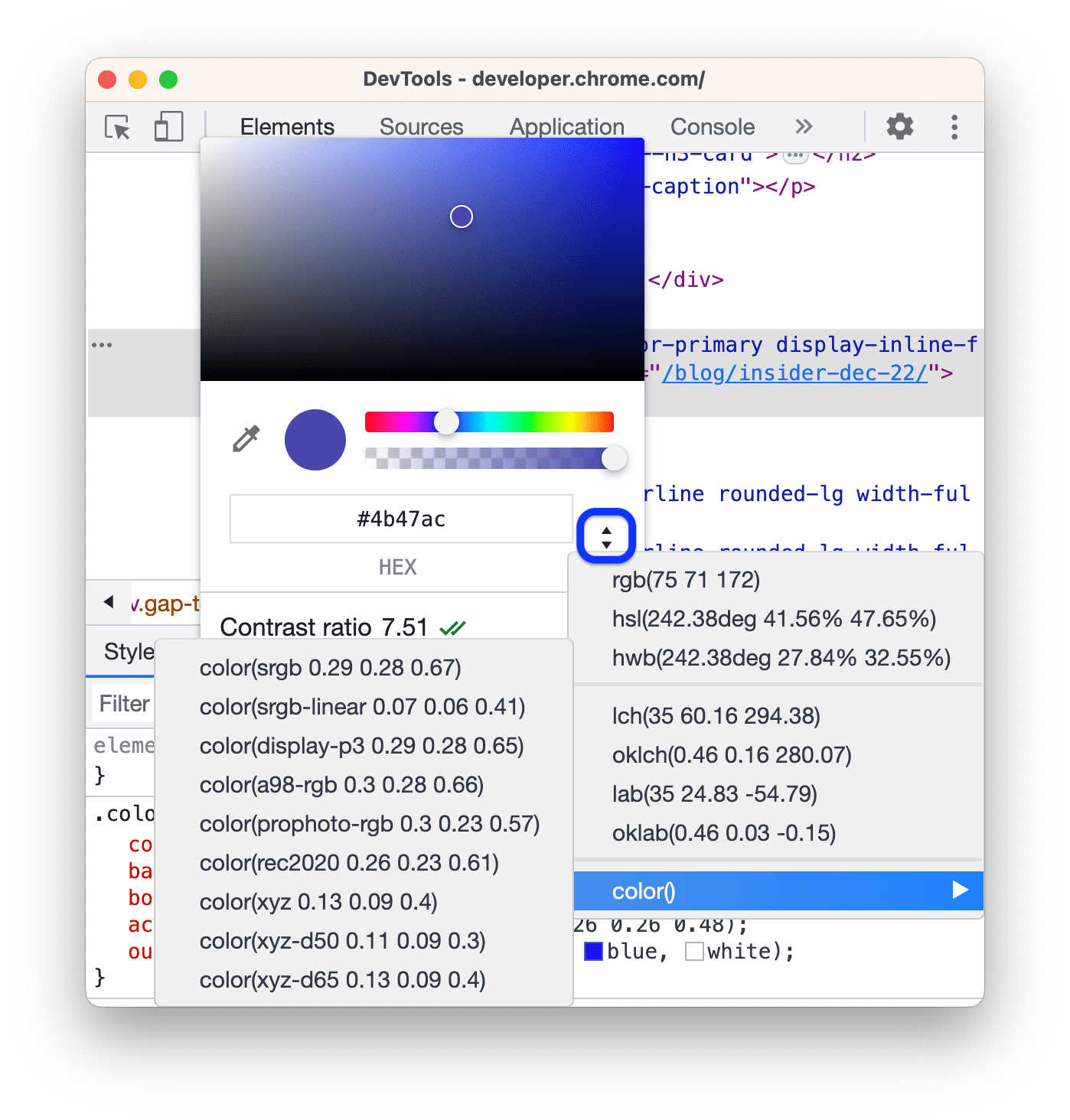
Scegli uno dei seguenti spazi colore:
o uno dei nuovi spazi:
o uno spazio definito dalla funzione
color(<color_space> X X X).
Convertire i colori
Quando passi da uno spazio colore all'altro con il selettore dei valori di visualizzazione, DevTools converte automaticamente i valori.
Passa il mouse sopra l'icona per visualizzare il valore originale.
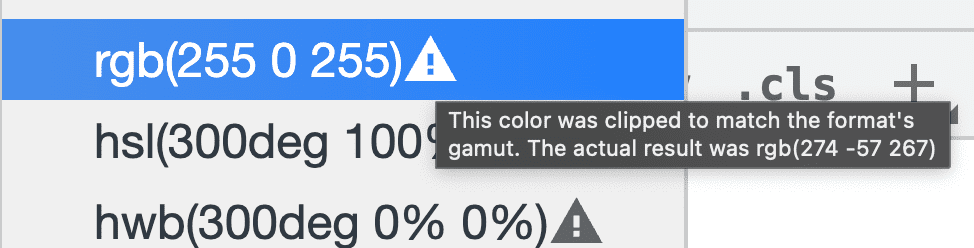
Il video successivo mostra le conversioni in azione.
Correggi contrasto
Per risolvere un problema di contrasto per una dichiarazione color:
- Apri il selettore colori accanto al valore
color. - Espandi la sezione Rapporto di contrasto
 .
. Utilizza il colore suggerito che rispetta una linea guida:
- Fai clic su
 accanto alla linea guida.
 - Nell'anteprima Tonalità in alto, trascina il cerchio di colore sotto la linea corrispondente.
- Fai clic su
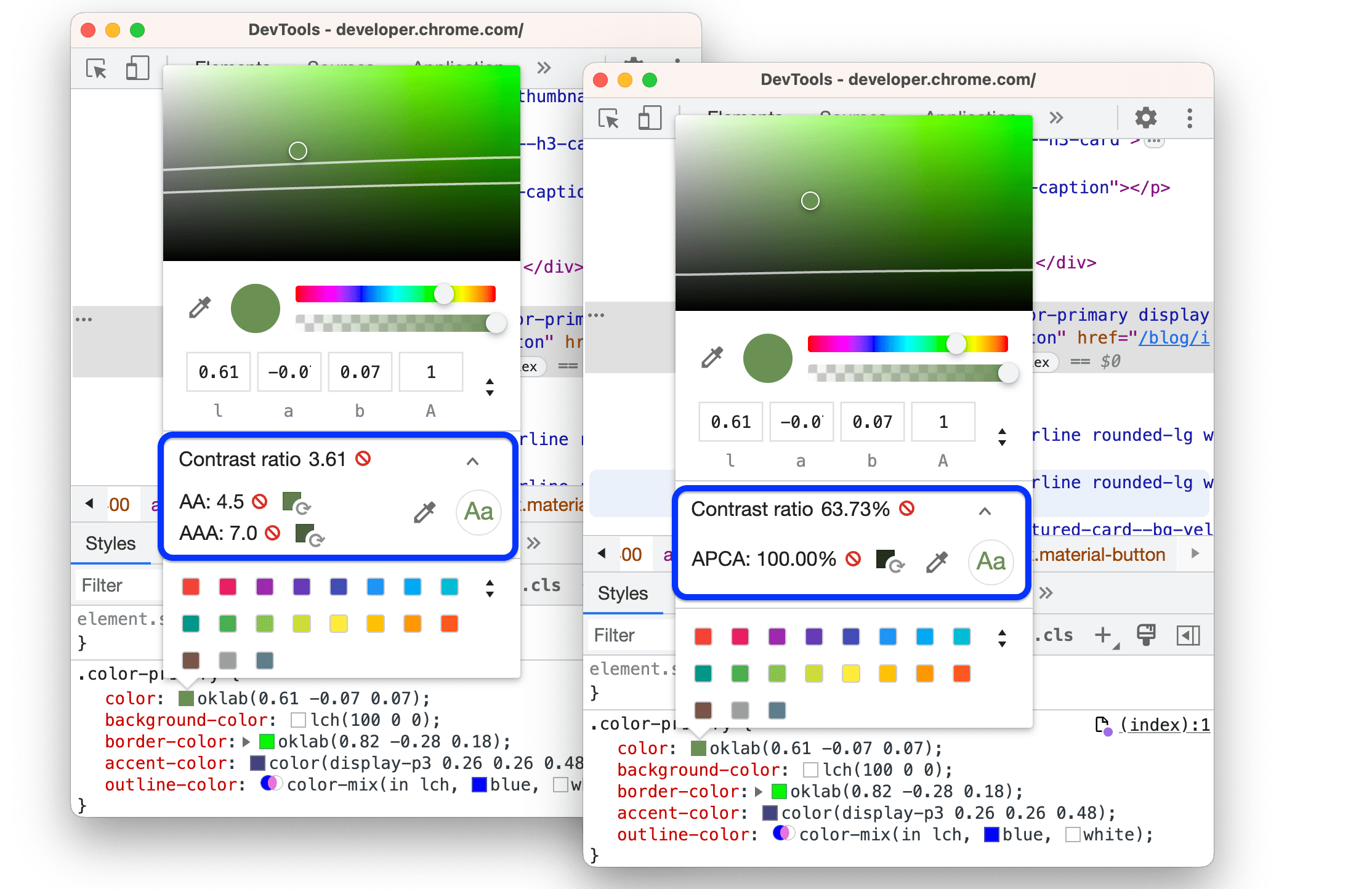
Per impostazione predefinita, il selettore colori suggerisce valori conformi ad APCA.
In alternativa, puoi impostarlo in modo che suggerisca valori conformi alle linee guida WebAIM. In  Impostazioni > Preferenze > Elementi, deseleziona la casella di controllo
  Algoritmo avanzato di contrasto percettivo (APCA)….
Per ottenere un elenco di tutti i problemi di contrasto in una sola volta, segui la guida Rendere il tuo sito web più leggibile.
Campionare un colore ovunque con il contagocce
Il  Contagocce può campionare i colori sia dalla pagina sia da qualsiasi punto dello schermo.
Per scegliere un colore da un punto qualsiasi dello schermo:
- Apri il selettore colori ed esegui una delle seguenti operazioni:
- Fai clic sul pulsante
 .
. - Premi C per attivare il contagocce. Per disattivare, premi Esc.
- Fai clic sul pulsante
- Con lo strumento Contagocce attivo, passa il mouse sopra il colore di destinazione e fai clic per campionarlo.
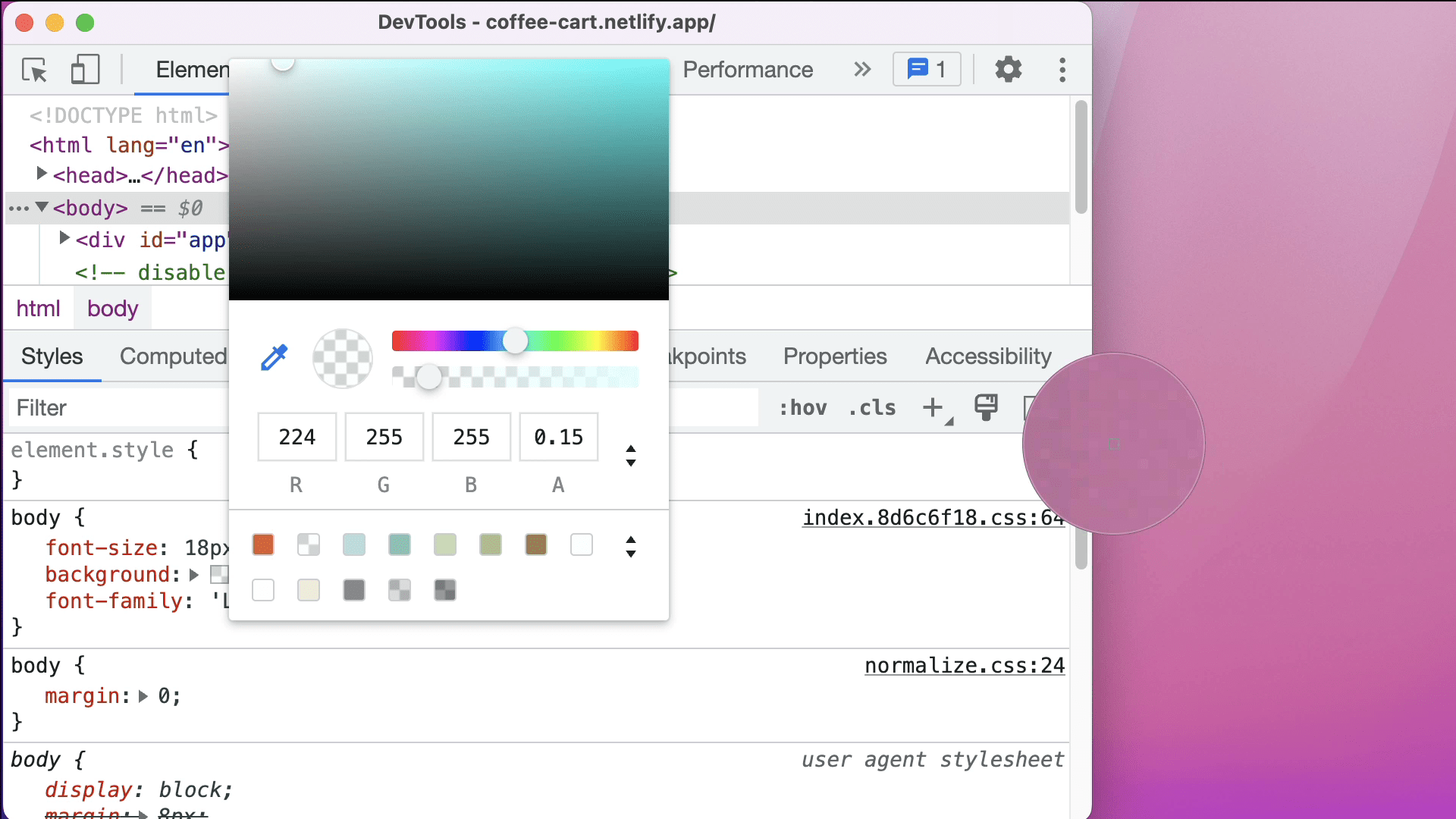
In questo esempio, il selettore colori mostra un valore di colore corrente di rgb(224 255 255 / 15%). Questo colore diventa rosa quando fai clic al di fuori di Chrome.