



Mit der Farbauswahl können Sie color- und *-color-Deklarationen über eine grafische Benutzeroberfläche ändern und mit einem Klick Nicht-HD- und HD-Farben erstellen, konvertieren und debuggen.
Eine ausführliche Beschreibung der neuen Farbräume finden Sie im High Definition CSS Color Guide.
Farbauswahl öffnen und Farben ändern
Mit der Farbauswahl können Sie Farbwerte mit einem Klick ändern:
- Wählen Sie im Bereich Elemente ein Element aus.
Suchen Sie im Bereich Stile nach der
color- oder*-color-Deklaration, die Sie ändern möchten.Links neben jedem
color- oder*-color-Wert befindet sich ein kleines quadratisches Symbol mit einer Vorschau der jeweiligen Farbe.
Verwenden Sie den Bereich Berechnet, um den berechneten Wert zu prüfen.
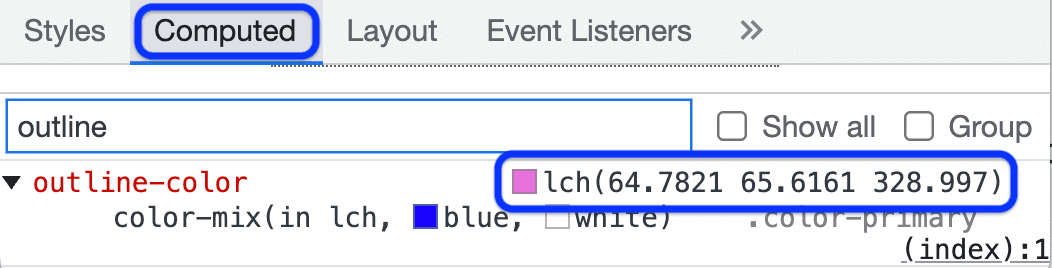
- Klicken Sie neben einer Farbe auf das Vorschauquadrat, um die Farbauswahl zu öffnen.
- Verwenden Sie eines der UI-Elemente der Farbauswahl, um die Farbe zu ändern.
Elemente der Farbauswahl
Hier finden Sie eine Beschreibung der einzelnen UI-Elemente der Farbauswahl:
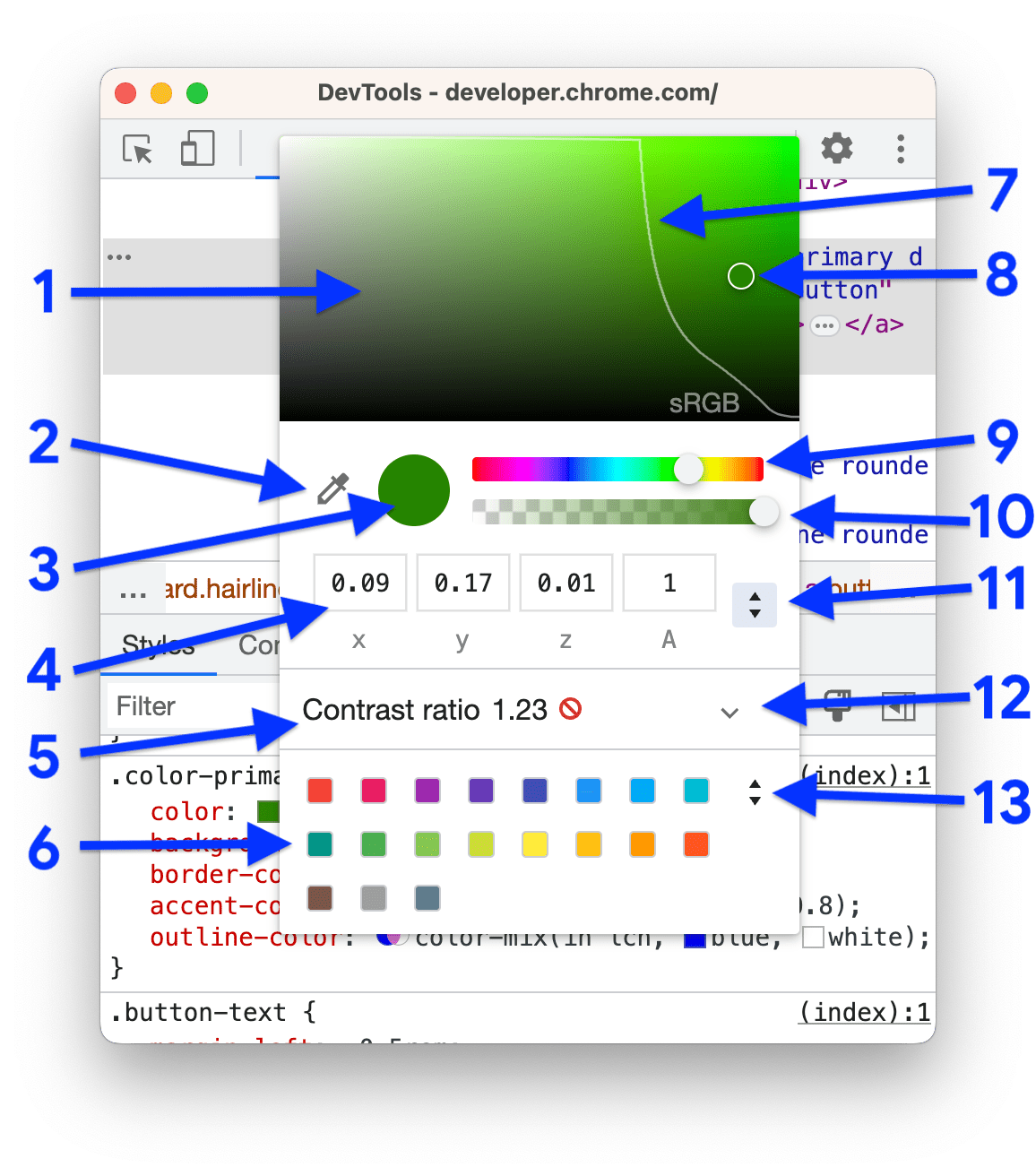
- Schattierungen:
- Pipette: Farbe mit der Pipette auswählen
- In Zwischenablage kopieren Kopieren Sie den Anzeigewert in die Zwischenablage.
- Anzeigewert Argumente des ausgewählten Farbraums.
- Kontrastverhältnis. Nur für
color-Werte verfügbar. Das ist die Differenz zwischencolorundbackground-color. - Farbpalette Klicken Sie auf ein Quadrat, um die Farbe in die Farbe des Quadrats zu ändern.
- Gamut-Grenze: Diese Zeile ist nur für die neuen Farbräume und die Funktion
color()verfügbar. Sie können sowohl HD- als auch Nicht-HD-Farben erzeugen. Anhand der Linie können Sie zwischen HD und Nicht-HD unterscheiden. - Farbkreis: Ziehen Sie den Kreis über die Schattierungen, um den Anzeigewert zu ändern.
- Schieberegler für den Farbton
- Schieberegler für die Deckkraft:
- Schaltfläche zum Wechseln des angezeigten Werts Wählen Sie einen Farbraum aus der Drop-down-Liste aus. Weitere Informationen
- Kontrastverhältnis erweitern: Öffnet den entsprechenden Bereich, in dem Sie den Kontrast anpassen können.
Farbpaletten-Umschalter: Klicken Sie darauf, um zwischen folgenden Optionen zu wechseln:
- Material-Designpalette
- Benutzerdefinierte Palette. Wenn Sie die aktuelle Farbe manuell in diese Palette einfügen möchten, klicken Sie auf
 .
. - CSS-Variablen-Palette. Hier werden alle benutzerdefinierten CSS-Variablen (mit
--angehängt) auf Ihrer Seite aufgeführt. - Palette Seitenfarben Um diese Palette zu generieren, sucht DevTools nach allen Farben in Ihren Stylesheets.
Farbraum auswählen
So wählen Sie einen Farbraum aus:
Umschalttaste gedrückt halten und auf das Vorschausymbol neben einem Farbwert klicken. Ein Drop-down-Menü wird geöffnet.

Wählen Sie einen der folgenden Farbräume aus:
Oder einen der neuen Bereiche:
Oder ein Bereich, der durch die Funktion
color(<color_space> X X X)definiert wird.
Farben konvertieren
Wenn Sie mit der Schaltfläche für Anzeigewerte zwischen Farbräumen wechseln, werden die Werte in DevTools automatisch konvertiert.
Bewegen Sie den Mauszeiger auf das Symbol, um den ursprünglichen Wert zu sehen.

Im nächsten Video sehen Sie Conversions in Aktion.
Kontrast korrigieren
So beheben Sie ein Kontrastproblem für eine color-Erklärung:
- Öffnen Sie die Farbauswahl neben dem Wert
color. - Maximieren Sie den Bereich Kontrastverhältnis
 .
. Vorgeschlagene Farbe verwenden, die einer Richtlinie entspricht:
- Klicken Sie neben der Richtlinie auf
 .
. - Ziehen Sie in der Vorschau Schatten oben den Farbkreis unter die entsprechende Linie.
- Klicken Sie neben der Richtlinie auf
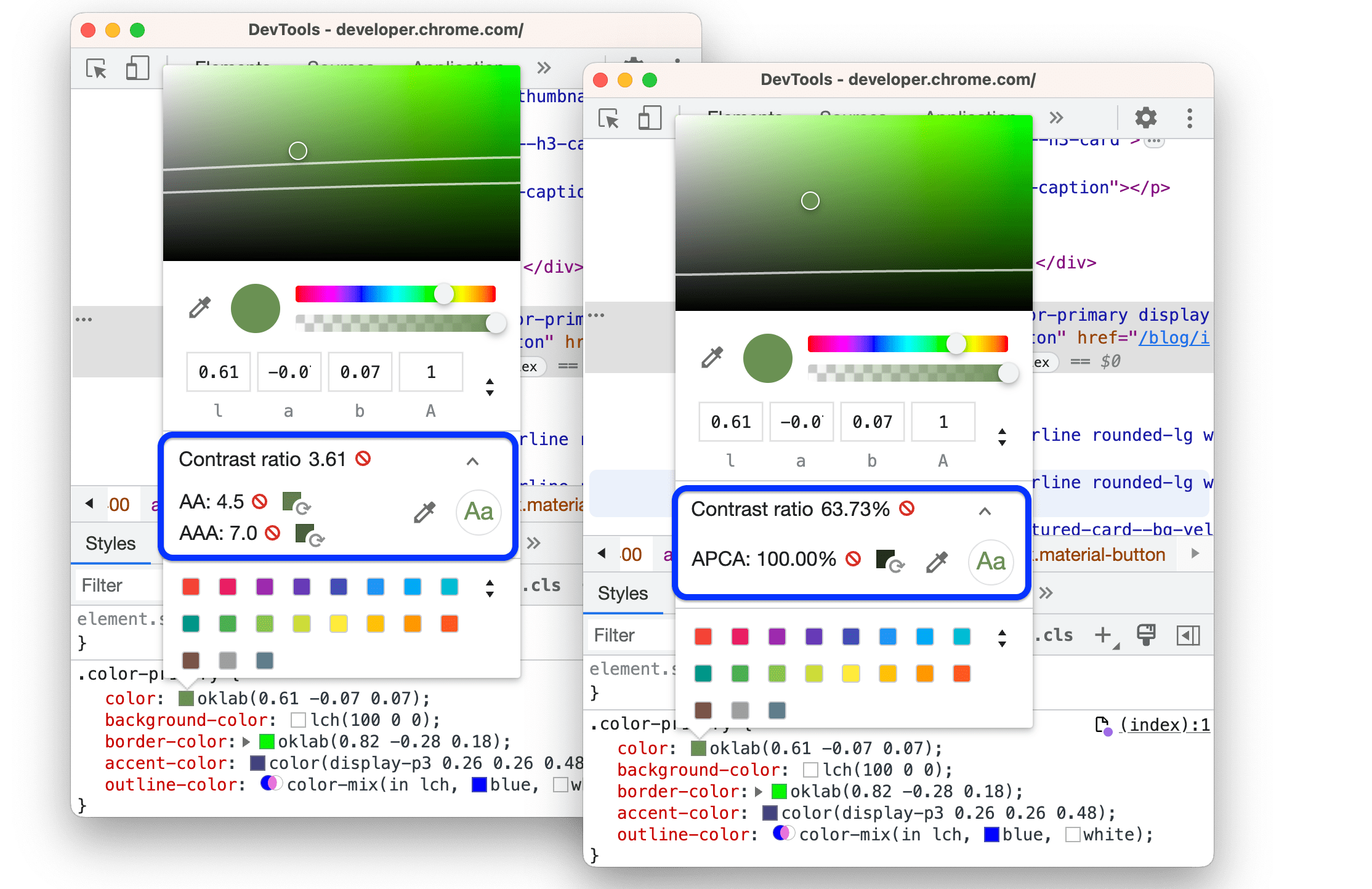
Standardmäßig schlägt die Farbauswahl Werte vor, die APCA-konform sind.
Alternativ können Sie festlegen, dass Werte vorgeschlagen werden, die den WebAIM-Richtlinien entsprechen. Entfernen Sie in  Einstellungen > Einstellungen > Elemente das Häkchen aus dem Kästchen
  Erweiterter Algorithmus für wahrnehmbaren Kontrast (Advanced Perceptual Contrast Algorithm, APCA)….
Wenn Sie eine Liste aller Kontrastprobleme auf einmal erhalten möchten, folgen Sie der Anleitung unter Website lesbarer gestalten.
Mit der Pipette eine Farbe an einer beliebigen Stelle auswählen
Mit der  Pipette können Sie Farben sowohl von der Seite als auch von einer beliebigen Stelle auf dem Bildschirm auswählen.
So wählen Sie eine Farbe von einer beliebigen Stelle auf dem Bildschirm aus:
- Öffnen Sie die Farbauswahl und führen Sie einen der folgenden Schritte aus:
- Klicken Sie auf
 .
. - Drücken Sie C, um die Pipette zu aktivieren. Drücken Sie die Esc-Taste, um die Funktion zu deaktivieren.
- Klicken Sie auf
- Wenn die Pipette aktiv ist, bewegen Sie den Mauszeiger auf die Zielfarbe und klicken Sie, um sie auszuwählen.

In diesem Beispiel wird in der Farbauswahl der aktuelle Farbwert rgb(224 255 255 / 15%) angezeigt. Diese Farbe ändert sich in Pink, sobald Sie außerhalb von Chrome klicken.