



O Seletor de cores oferece uma GUI para mudar as declarações color e *-color e permite criar, converter e depurar cores não HD e HD com um clique.
Para saber mais sobre os novos espaços de cores, consulte o Guia de cores CSS de alta definição.
Abrir o seletor de cores e mudar as cores
Use o Seletor de cores para mudar os valores de cor com um clique:
- Selecione um elemento no painel Elementos.
No painel Estilos, encontre a declaração
colorou*-colorque você quer mudar.À esquerda de cada valor
colorou*-color, há um pequeno ícone quadrado com uma prévia dessa cor.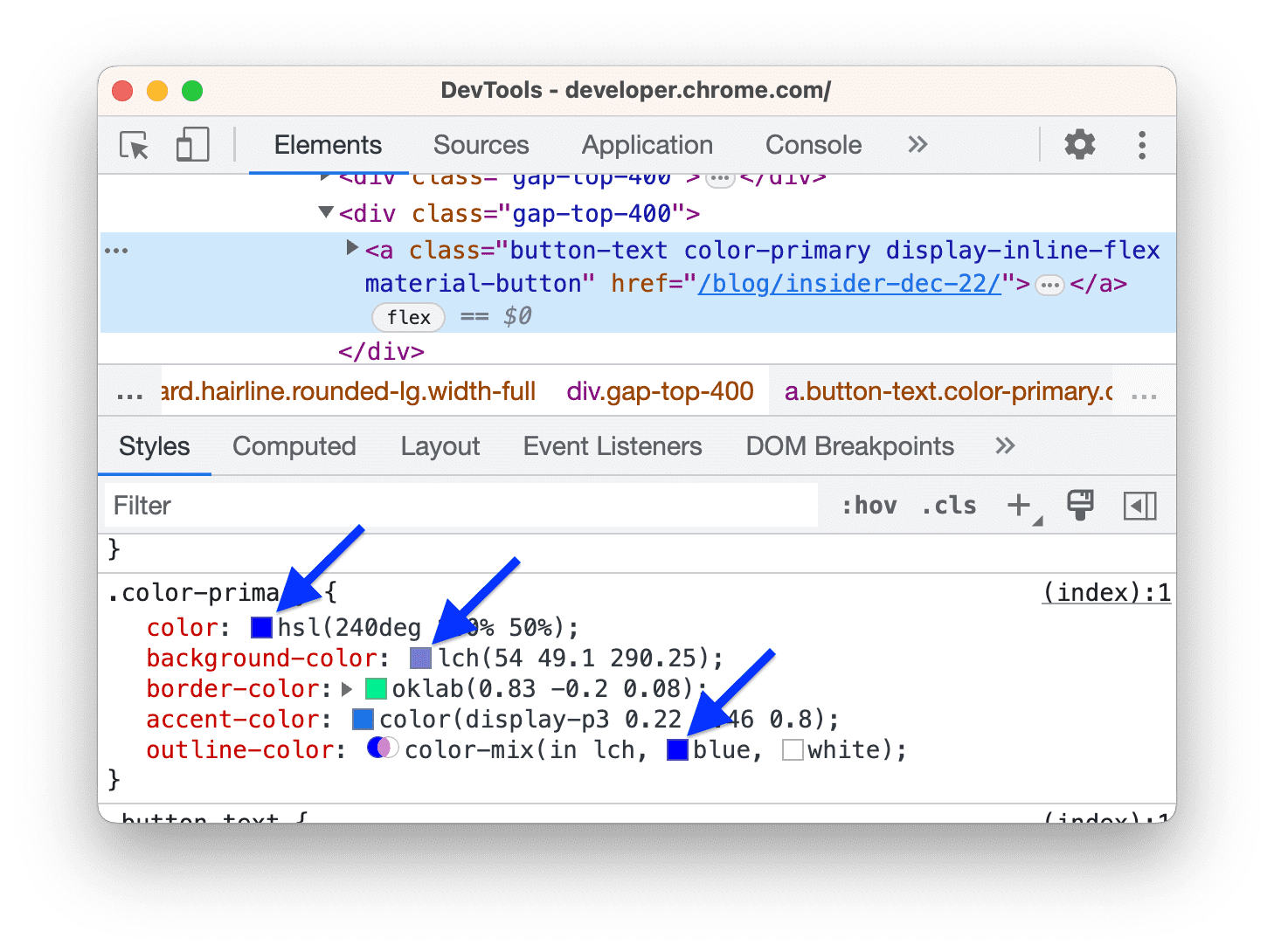
Para inspecionar o valor calculado, use o painel Calculado.
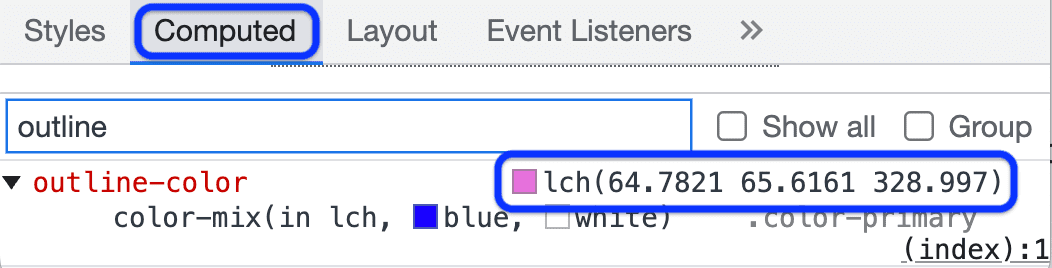
- Clique no quadrado de visualização ao lado de uma cor para abrir o Seletor de cores.
- Para mudar a cor, use qualquer um dos elementos da interface do Seletor de cores.
Elementos do seletor de cores
Confira uma descrição de cada um dos elementos da interface do Seletor de cores:
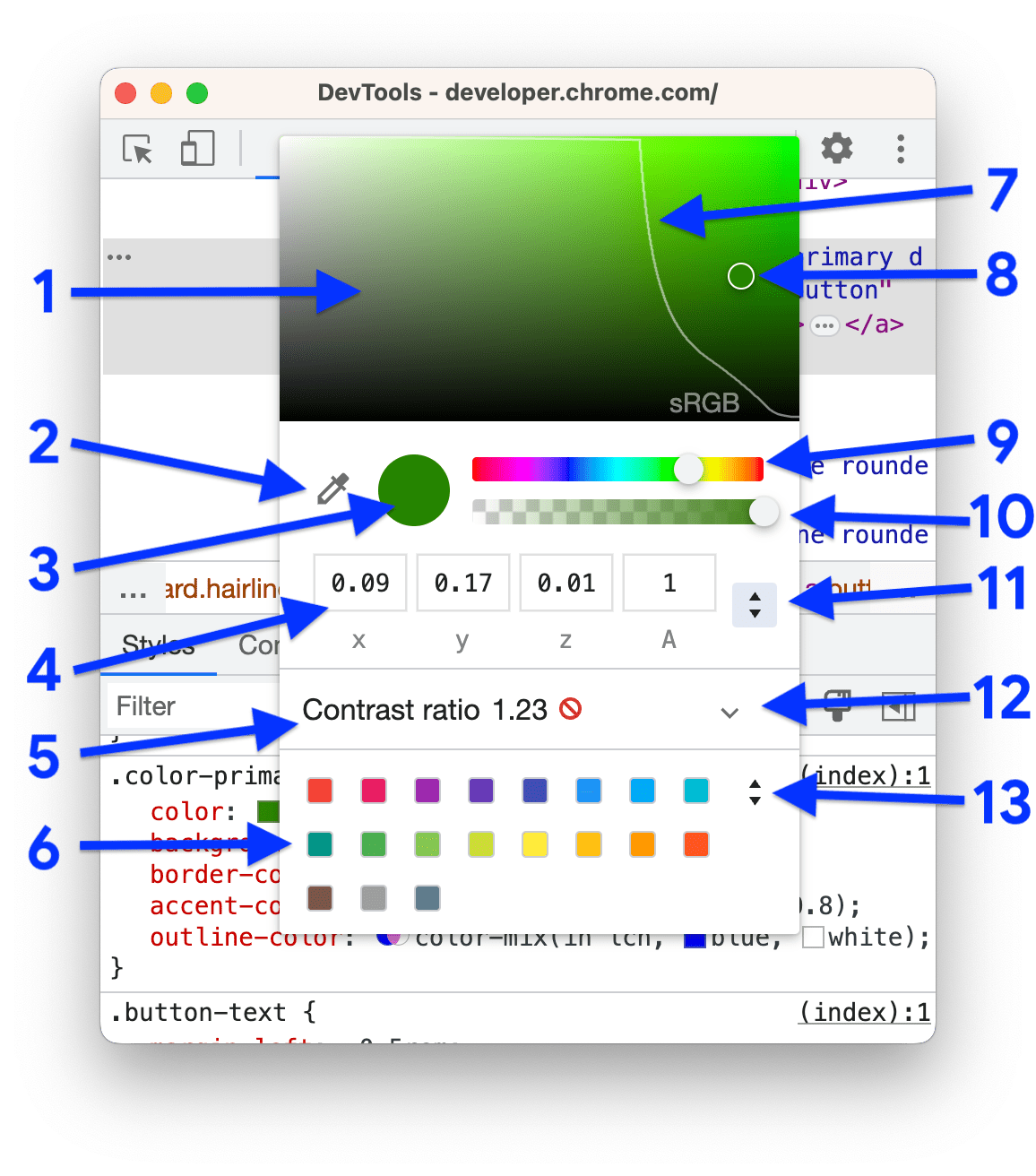
- Tons.
- Conta-gotas. Consulte Extrair uma cor em qualquer lugar com o conta-gotas.
- Copiar para a área de transferência. Copie o Valor de exibição para a área de transferência.
- Valor de exibição. Argumentos do espaço de cores escolhido.
- Taxa de contraste. Disponível apenas para valores
color. É a diferença entrecolorebackground-color. - Paleta de cores. Clique em um quadrado para mudar a cor dele.
- Limite de gama. Essa linha está disponível apenas para os novos espaços de cores e a função
color(). Eles podem produzir cores HD e não HD. A linha permite distinguir entre HD e não HD. - Círculo de cores. Arraste esse círculo pelas tonalidades para mudar o valor de exibição.
- Controle deslizante de matiz.
- Controle deslizante de opacidade.
- Seletor de valor de exibição. Escolha um espaço de cor na lista suspensa. Consulte Converter cores.
- Expandir a taxa de contraste. Abre a seção correspondente para Corrigir contraste.
Seletor de paleta de cores. Clique nele para alternar entre:
- Paleta de cores do Material Design.
- Paleta personalizada. Para adicionar manualmente a cor atual a essa paleta, clique em
 .
. - Paleta de variáveis CSS. Lista todas as variáveis CSS personalizadas (acrescentadas com
--) na sua página. - Paleta Cores da página. Para gerar essa paleta, o DevTools procura todas as cores nas suas folhas de estilo.
Escolher um espaço de cor
Para escolher um espaço de cor:
Clique com a tecla Shift pressionada no ícone de visualização ao lado de um valor de cor. Uma lista suspensa será aberta.
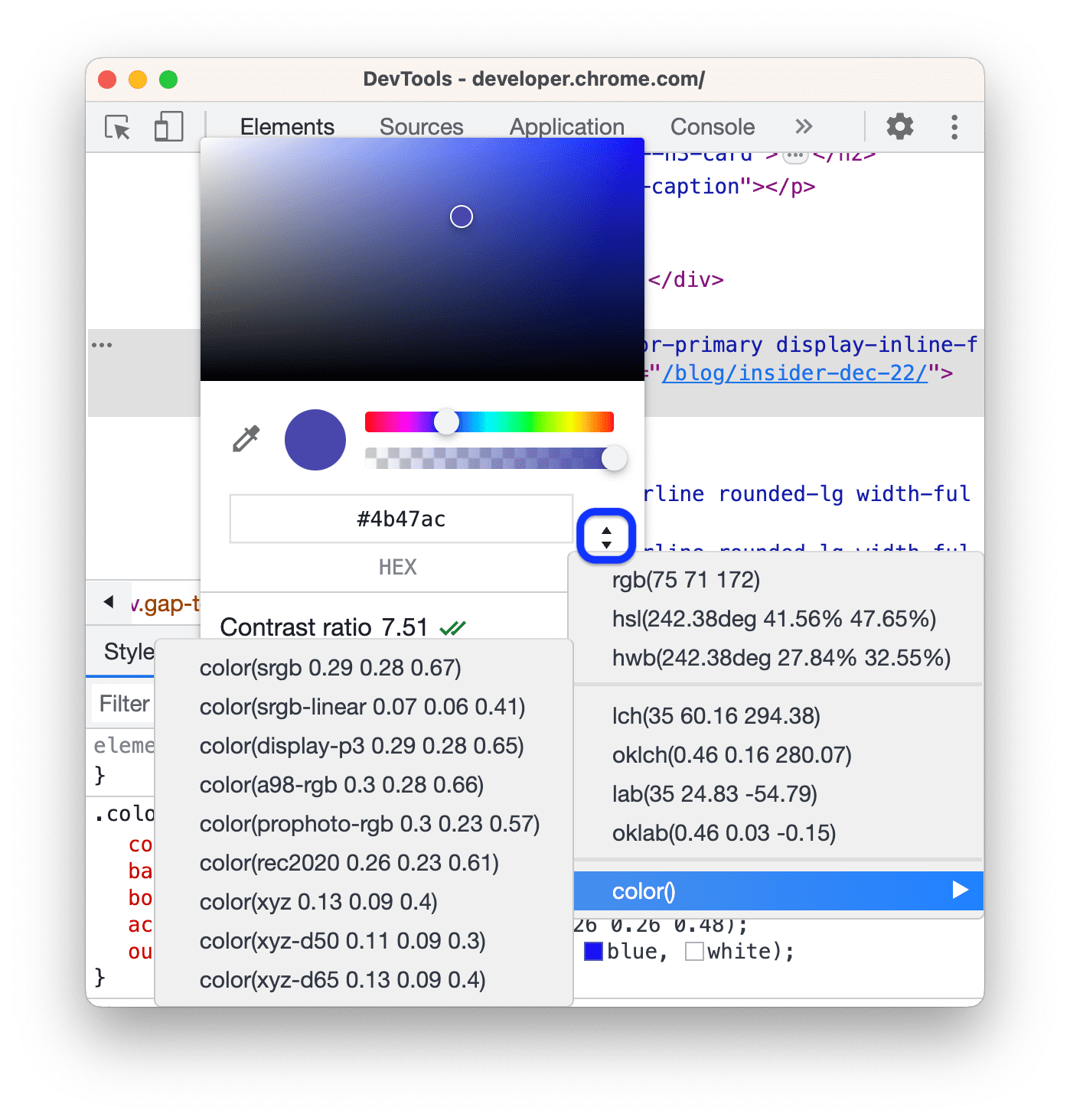
Escolha um destes espaços de cores:
Ou um dos novos espaços:
Ou um espaço definido pela função
color(<color_space> X X X).
Converter cores
Quando você alterna entre espaços de cores com o Alternador de valores de exibição, o DevTools converte os valores automaticamente.
Passe o cursor sobre o ícone para ver o valor original.
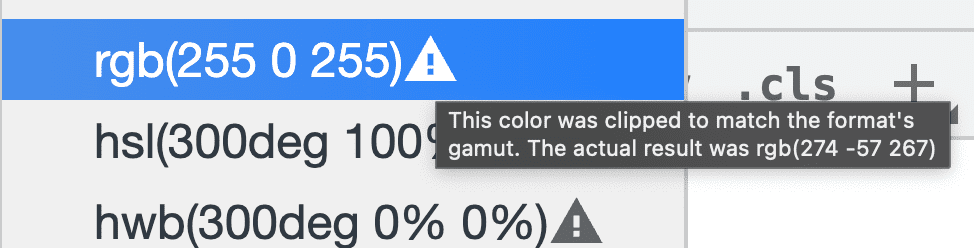
O próximo vídeo mostra as conversões em ação.
Corrigir contraste
Para corrigir um problema de contraste em uma declaração color:
- Abra o Seletor de cores ao lado do valor
color. - Abra a seção Taxa de contraste
 .
. Use a cor sugerida que esteja de acordo com uma diretriz:
- Clique em
 ao lado da diretriz.
 - Na prévia Tons na parte de cima, arraste o Círculo de cores abaixo da linha correspondente.
- Clique em
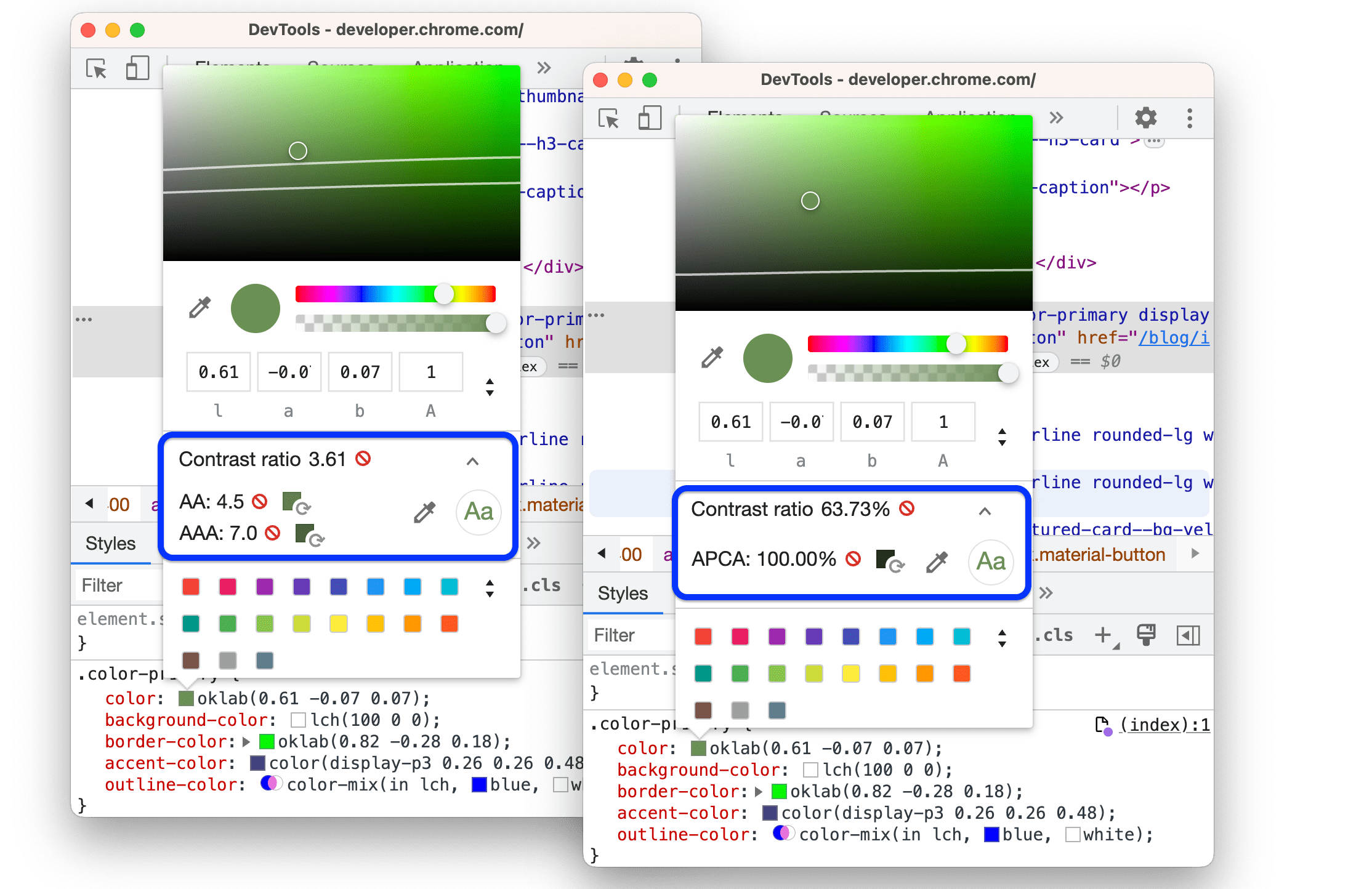
Por padrão, o Seletor de cores sugere valores compatíveis com o APCA.
Como alternativa, você pode definir para sugerir valores compatíveis com as diretrizes da WebAIM. Em  Configurações > Preferências > Elementos, desmarque a caixa de seleção
  Algoritmo avançado de contraste perceptivo (APCA)....
Para receber uma lista de todos os problemas de contraste de uma só vez, siga o guia Melhorar a legibilidade do seu site.
Extrair uma cor em qualquer lugar com o conta-gotas
O conta-gotas  pode coletar amostras de cores da página e de qualquer lugar na tela.
Para escolher uma cor em qualquer lugar da tela:
- Abra o Seletor de cores e faça uma destas ações:
- Clique no botão
 .
. - Pressione C para ativar o Conta-gotas. Para desativar, pressione Esc.
- Clique no botão
- Com o Conta-gotas ativo, passe o cursor sobre a cor desejada e clique para fazer uma amostra.
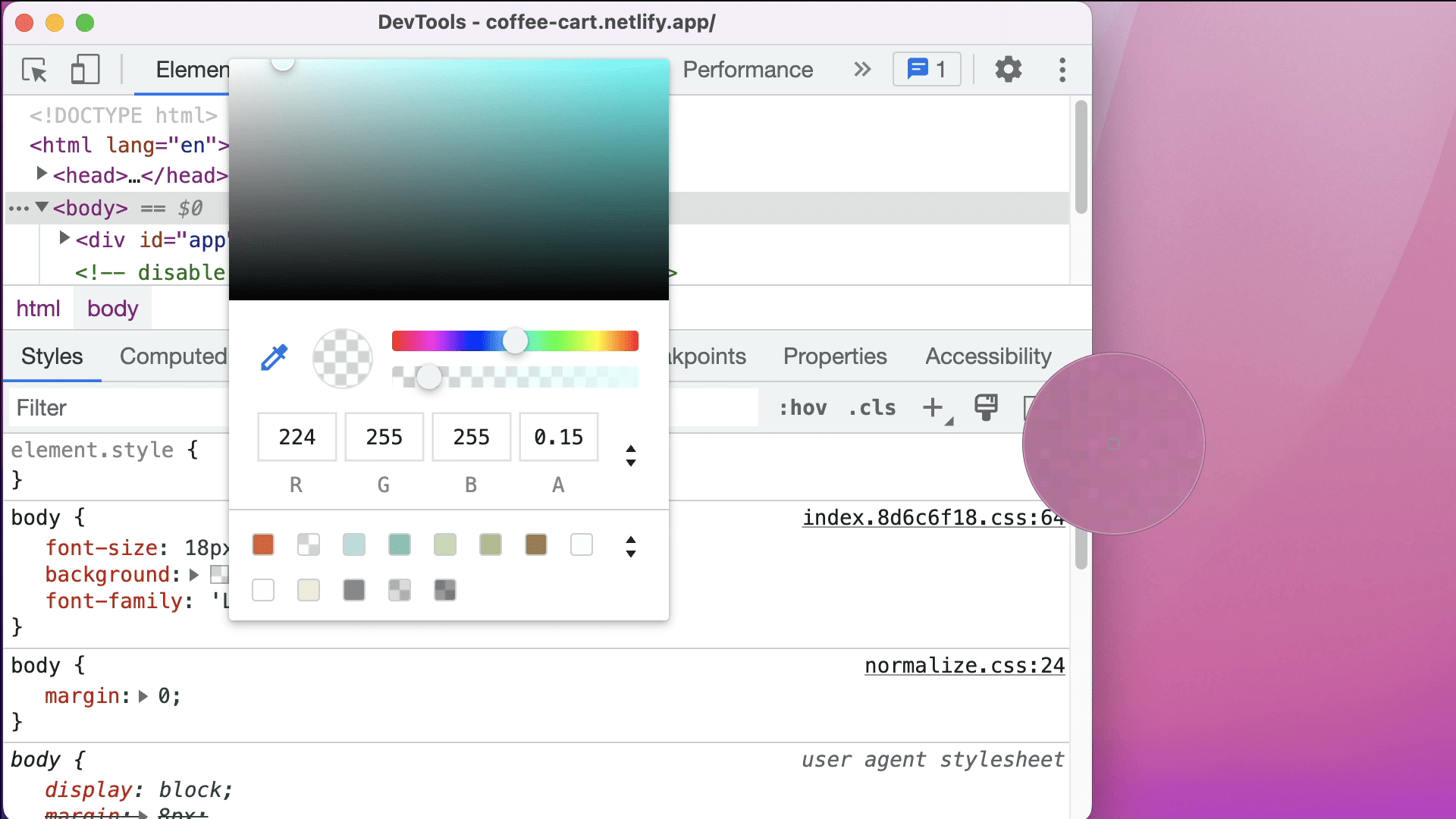
Neste exemplo, o Seletor de cores mostra um valor de cor atual de rgb(224 255 255 / 15%). Essa cor muda para rosa quando você clica fora do Chrome.