



顏色挑選器提供 GUI,可變更 color 和 *-color 宣告,並讓您按一下即可建立、轉換及偵錯非 HD 和 HD 顏色。
如要深入探索新的色彩空間,請參閱「高畫質 CSS 顏色指南」。
開啟顏色挑選器並變更顏色
使用「顏色挑選器」點選即可變更顏色值:
- 在「元素」面板中選取元素。
在「樣式」窗格中,找出要變更的
color或*-color宣告。每個
color或*-color值左側都有一個小方塊圖示,可預覽該顏色。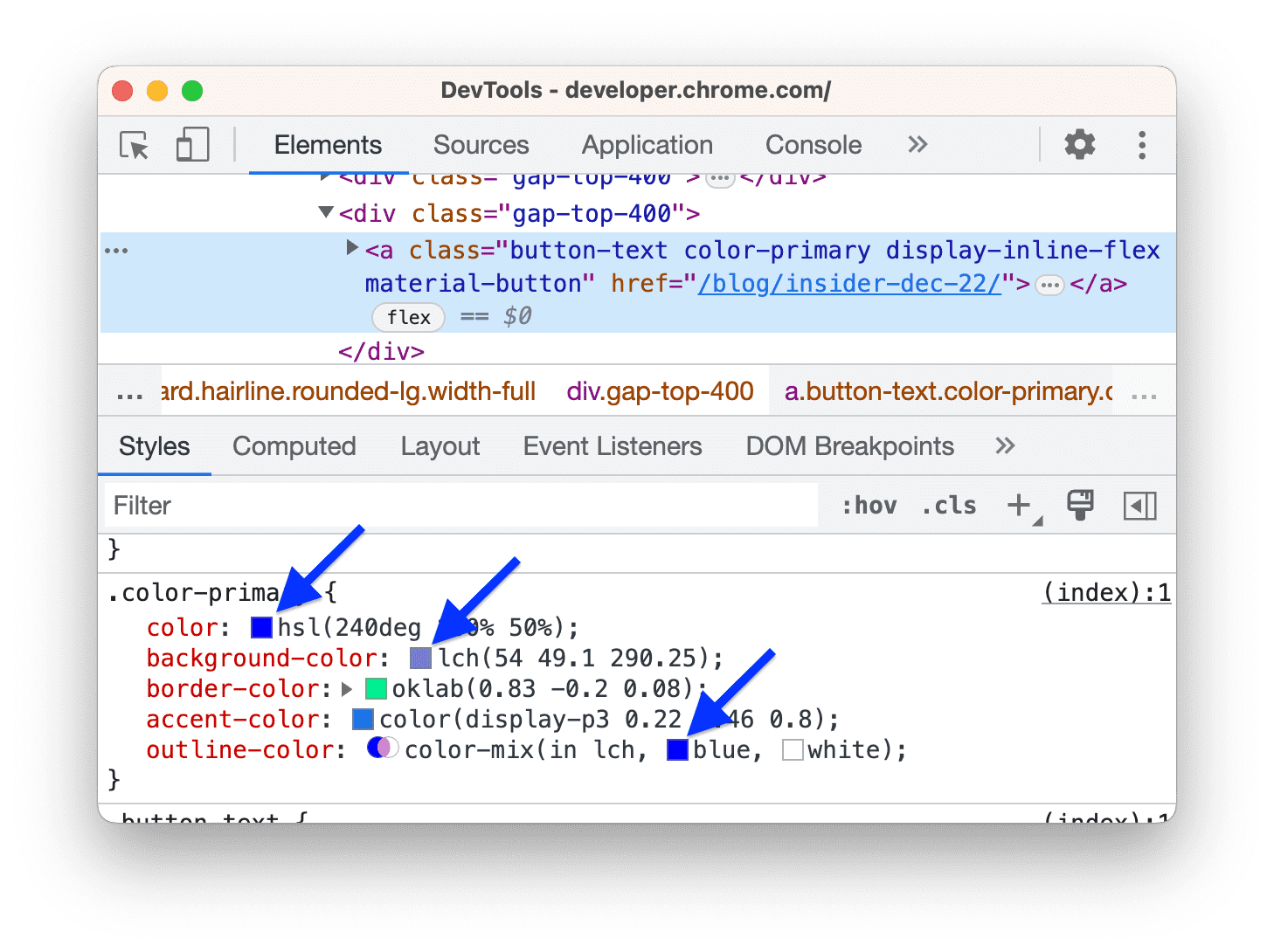
如要檢查計算值,請使用「已計算」窗格。
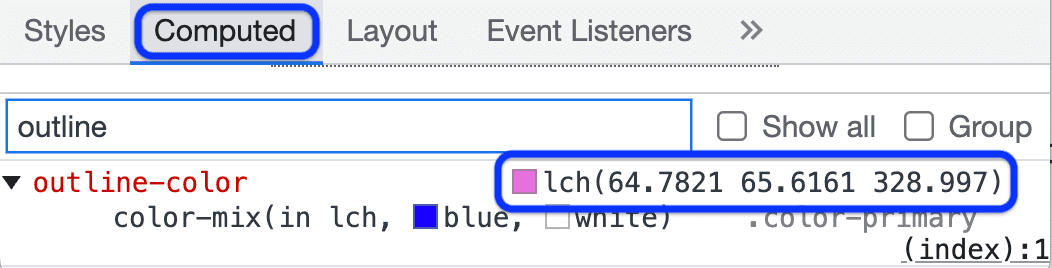
- 按一下顏色旁的預覽方塊,開啟「顏色挑選器」。
- 如要變更顏色,請使用「顏色挑選器」的任何 UI 元素。
顏色挑選器元素
以下說明「顏色挑選器」的各個 UI 元素:
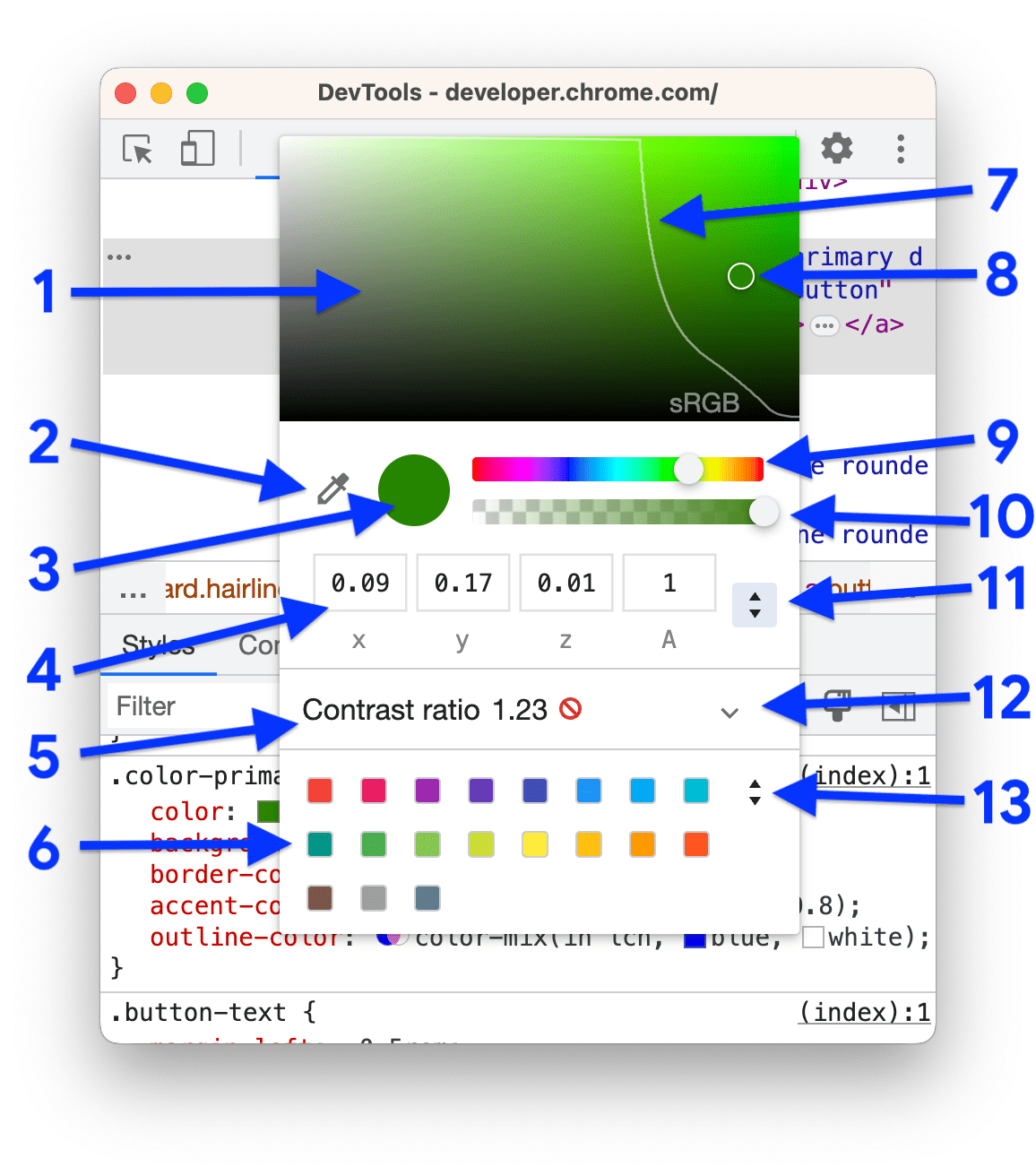
- 色調。
- 滴管。請參閱「使用滴管工具從任何位置取樣顏色」。
- 「複製到剪貼簿」。將「顯示值」複製到剪貼簿。
- 顯示值。所選色彩空間的引數。
- 對比度。僅適用於
color值。這是color和background-color的差異。 - 調色盤。按一下方塊,即可將顏色變更為該方塊的顏色。
- 色域界線。這條線僅適用於新的色彩空間和
color()函式。可產生 HD 和非 HD 色彩。這條線可讓您區分 HD 和非 HD 內容。 - 色環。拖曳這個圓圈即可變更顯示值。
- 色調滑桿。
- 不透明度滑桿。
- 顯示值切換器。從下拉式清單中挑選色彩空間。請參閱「轉換顏色」。
- 擴大對比度。開啟對應部分,以便修正對比度。
調色盤切換器。按一下即可切換:
- Material Design 調色盤。
- 自訂調色盤。如要手動將目前的顏色新增至這個調色盤,請按一下
 。
。 - CSS 變數調色盤。列出網頁上的所有自訂 CSS 變數 (附加
--)。 - 「頁面顏色」調色盤。如要產生這個調色盤,開發人員工具會尋找樣式表中的所有顏色。
選擇色彩空間
如何選擇色彩空間:
按住 Shift 鍵並點按顏色值旁邊的預覽圖示。系統會開啟下拉式清單。
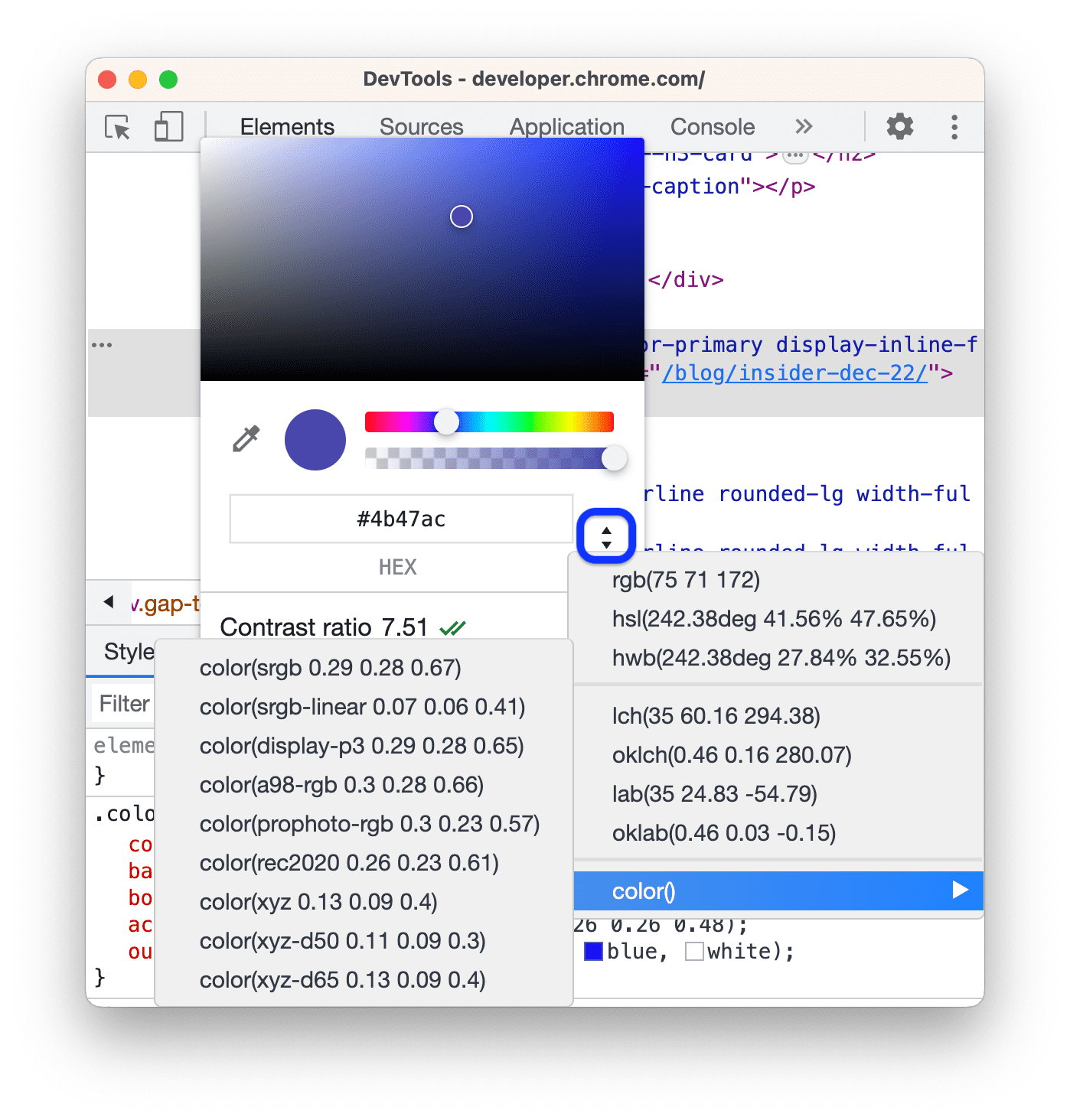
選擇下列其中一個色彩空間:
或是下列任一新空間:
或是
color(<color_space> X X X)函式定義的空格。
轉換顏色
使用「顯示值切換器」在色域之間切換時,開發人員工具會自動轉換值。
將滑鼠游標懸停在圖示上方,即可查看原始值。
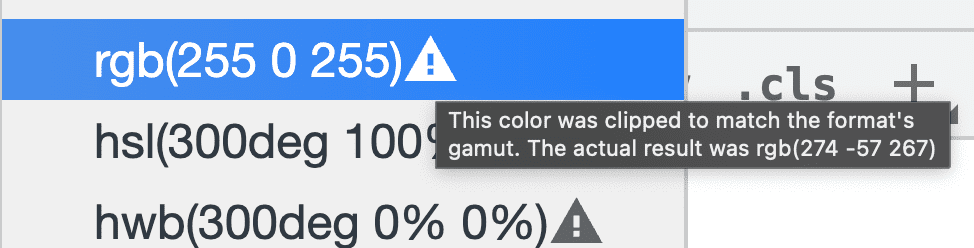
下一部影片將展示轉換動作。
修正對比度
如要修正 color 聲明的對比問題,請按照下列步驟操作:
- 開啟
color值旁邊的顏色挑選器。 - 展開「對比度」
 部分。
部分。 使用符合規範的建議顏色:
- 按一下指引旁的
 。
。 - 在頂端的「色調」預覽畫面中,將對應線條下方的「顏色圓圈」拖曳至所需位置。
- 按一下指引旁的
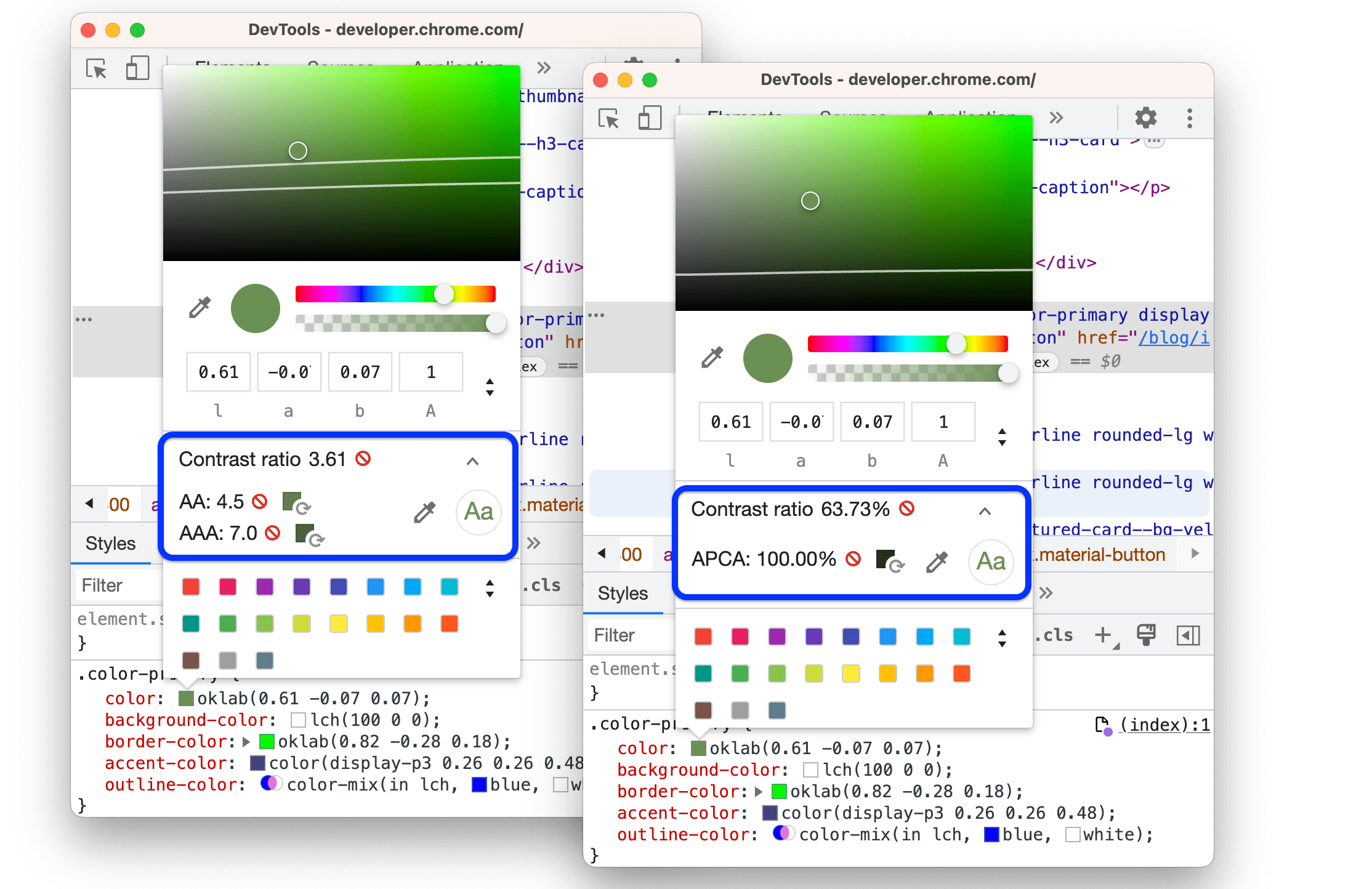
根據預設,「色彩挑選器」會建議符合 APCA 的值。
或者,您也可以將其設為建議符合 WebAIM 指南的值。依序前往  「設定」 >「偏好設定」 >「元素」,然後取消勾選「Advanced Perceptual Contrast Algorithm (APCA)...」
 核取方塊。
核取方塊。
如要一次取得所有對比度問題的清單,請按照「提升網站可讀性」指南操作。
使用滴管工具從任何位置取樣顏色
 「滴管」可從網頁和螢幕上的任何位置取樣顏色。
如要從螢幕上任一處挑選顏色,請按照下列步驟操作:
- 開啟顏色挑選器,然後執行下列任一操作:
- 按一下
 按鈕。
按鈕。 - 按下 C 鍵即可啟用「滴管」。如要停用,請按 Esc 鍵。
- 按一下
- 啟動「滴管」後,將游標懸停在目標顏色上,然後按一下即可取樣。
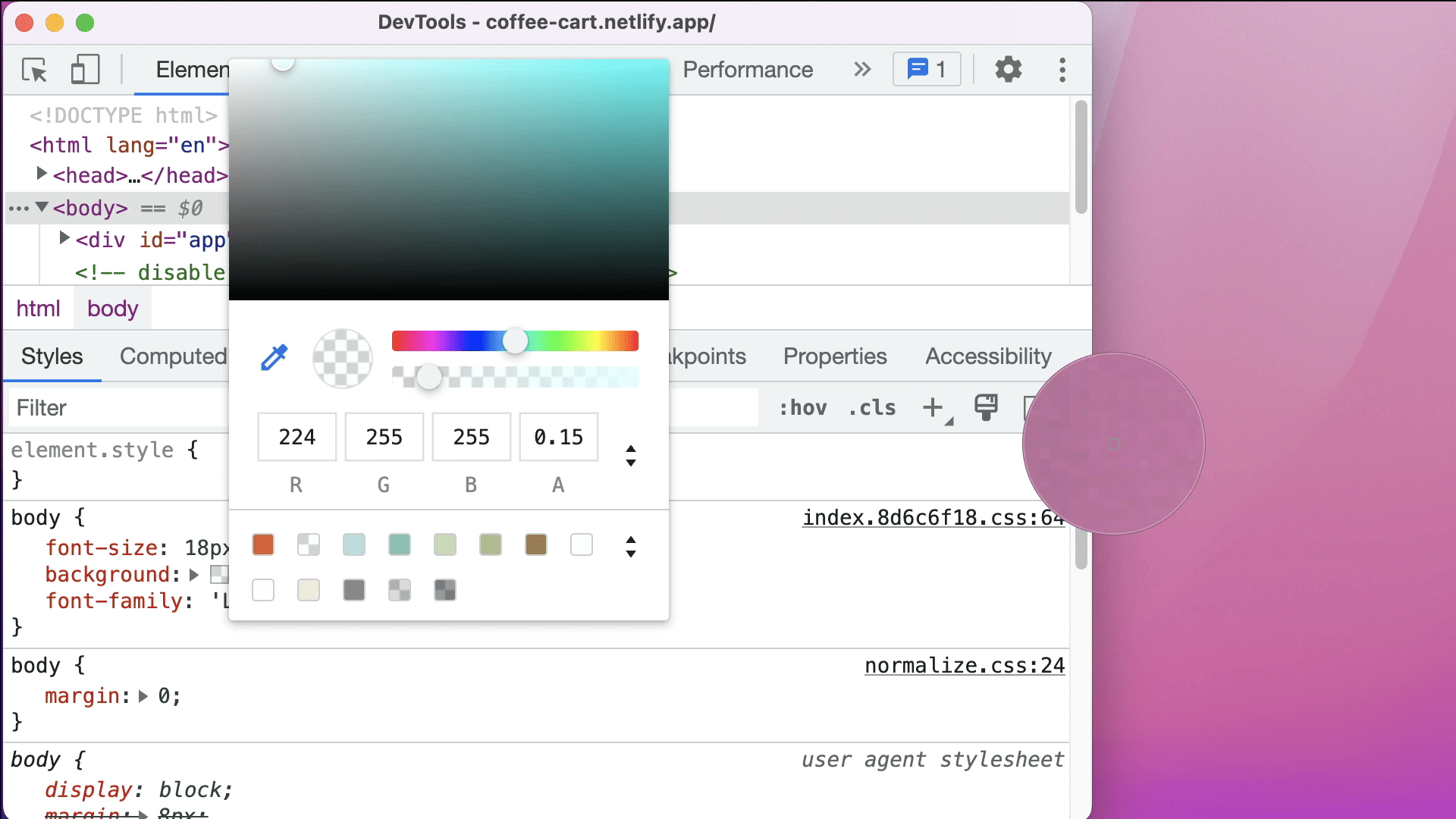
在本範例中,「色彩挑選器」顯示目前的顏色值為 rgb(224 255 255 / 15%)。點選 Chrome 以外的區域後,這個顏色會變成粉紅色。