Проверка и отладка цветов HD и неHD с помощью палитры цветов.
Оптимизируйте свои подборки
Сохраняйте и классифицируйте контент в соответствии со своими настройками.
Jecelyn Yeen
Sofia Emelianova
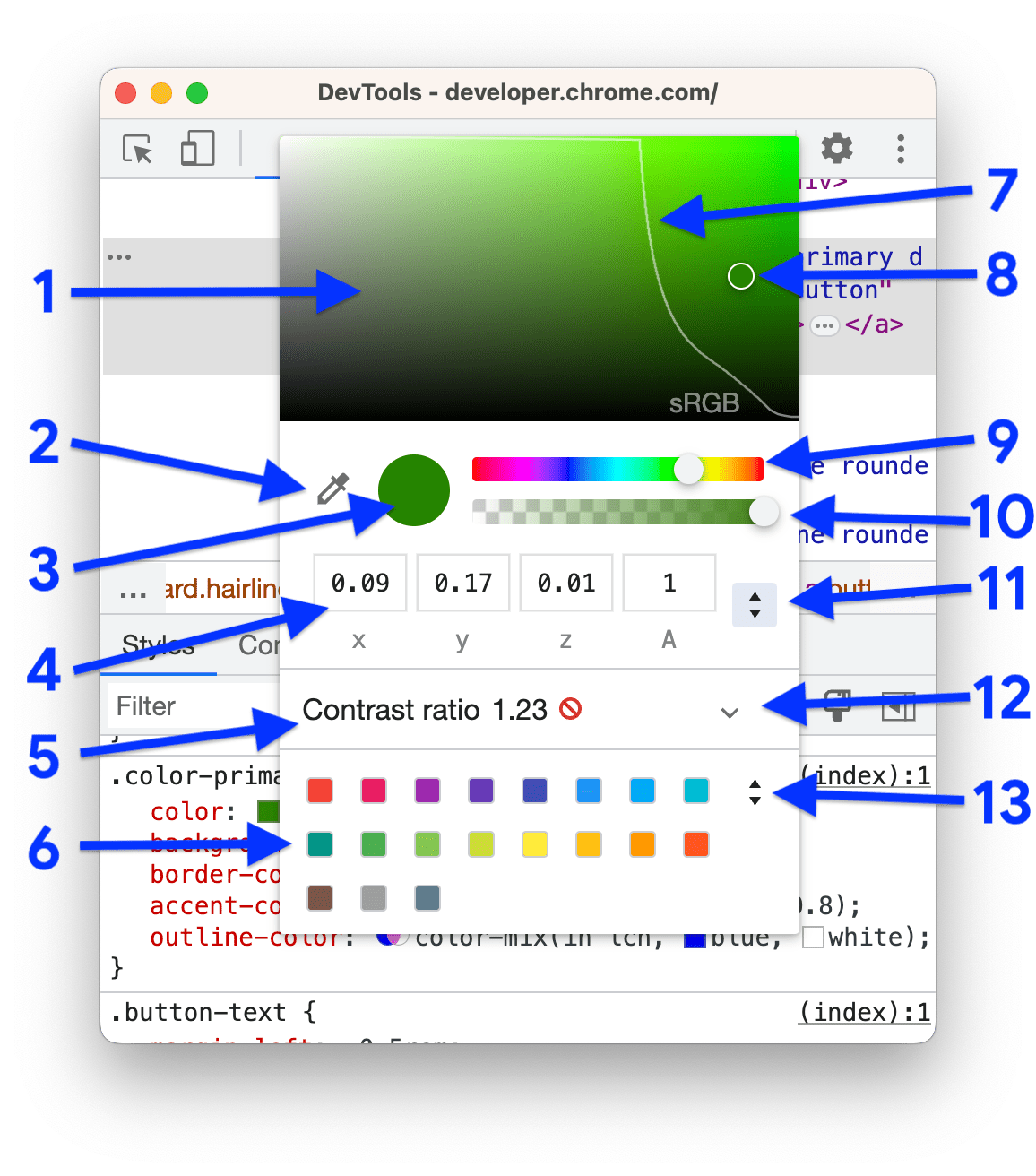
Инструмент выбора цвета предоставляет графический интерфейс для изменения color и объявлений *-color , а также позволяет создавать, преобразовывать и отлаживать цвета, не соответствующие стандарту HD, и цвета, соответствующие стандарту HD , одним щелчком мыши.
Скопировать в буфер обмена . Скопируйте отображаемое значение в буфер обмена.
Отображаемое значение . Аргументы выбранного цветового пространства.
Коэффициент контрастности . Доступен только для color значений. Это разница между color и background-color .
Цветовая палитра . Щелкните по квадрату, чтобы изменить его цвет на цвет этого квадрата.
Граница цветового охвата . Эта линия доступна только для новых цветовых пространств и функции color() . Они могут воспроизводить как цвета высокого разрешения (HD), так и цвета, не соответствующие стандарту HD. Линия позволяет различать цвета HD и не соответствующие стандарту HD.
Цветовой круг . Перетащите этот круг по оттенкам, чтобы изменить отображаемое значение.
Ползунок оттенка .
Ползунок прозрачности .
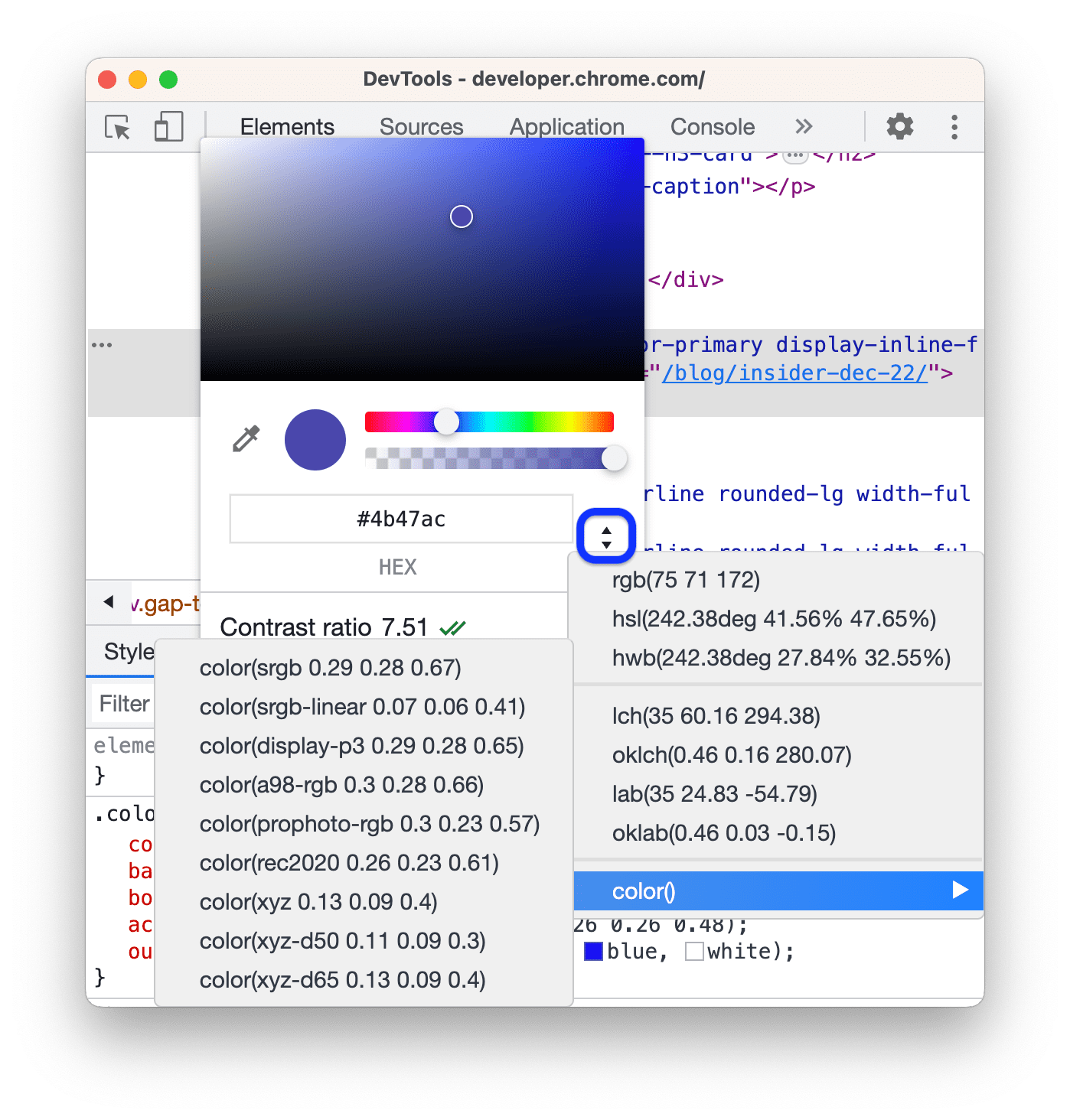
Переключатель значений отображения . Выберите цветовое пространство из выпадающего списка. См. Преобразование цветов .
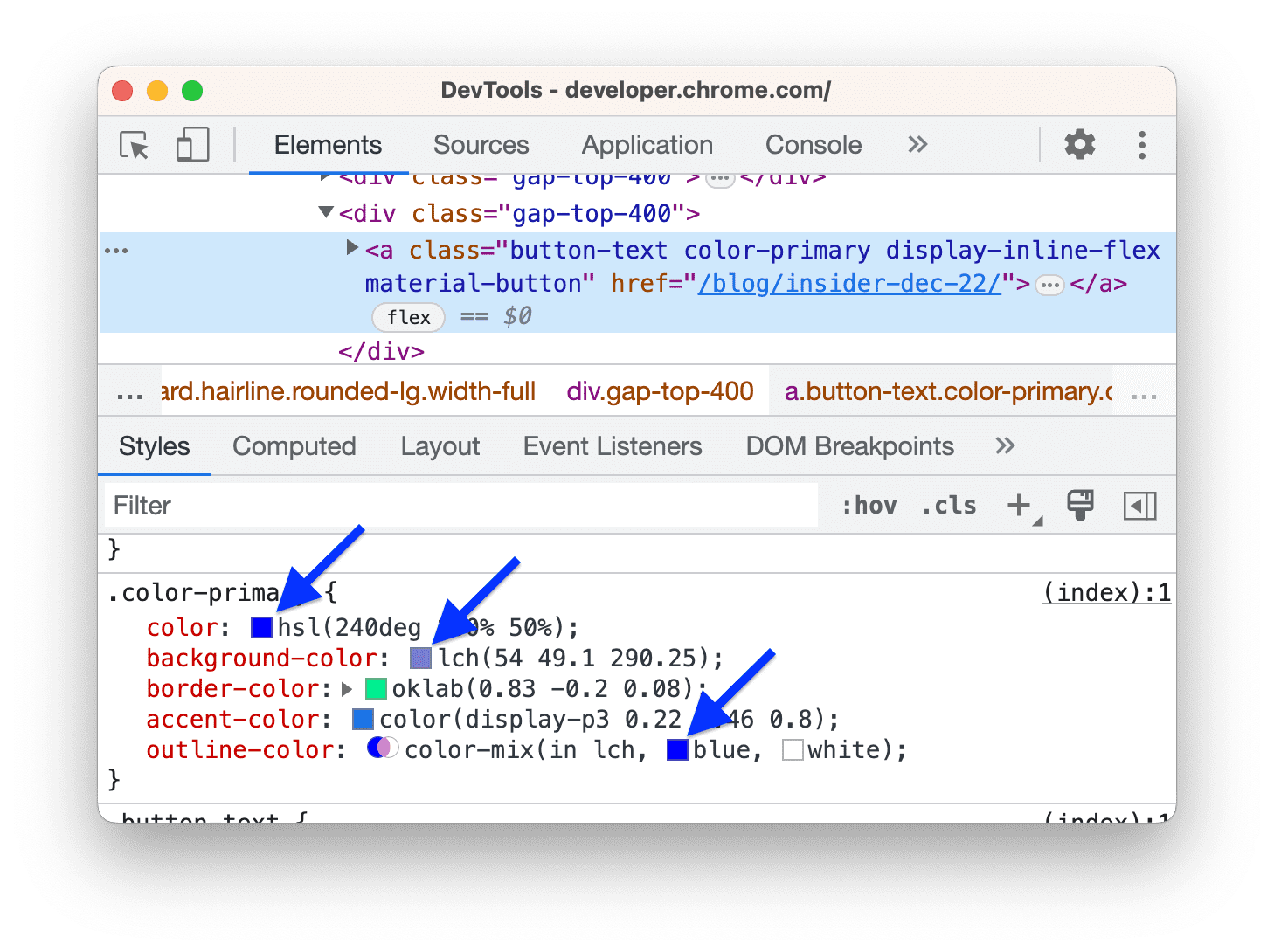
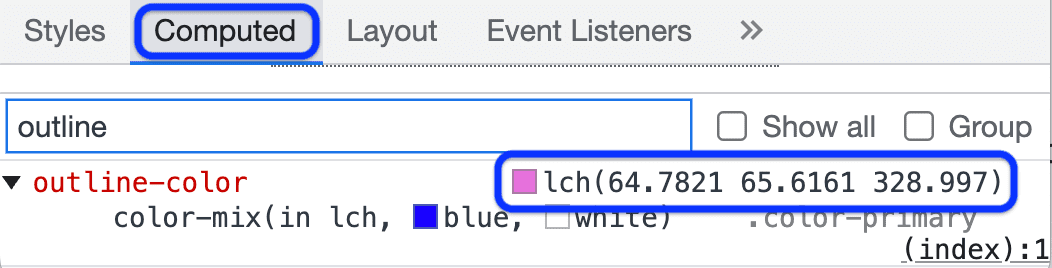
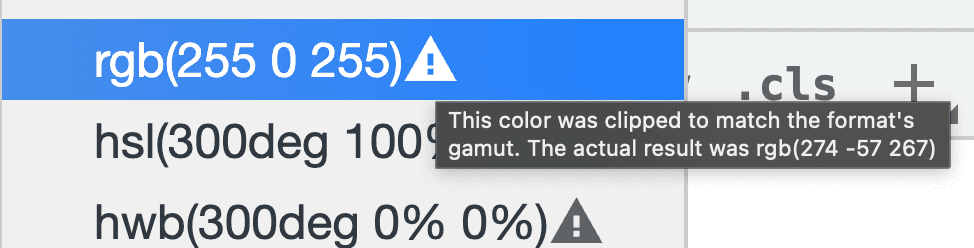
При переключении между цветовыми пространствами с помощью переключателя значений дисплея , инструменты разработчика автоматически преобразуют значения.
Наведите курсор на значок, чтобы увидеть исходное значение.
В следующем видеоролике показаны процессы конверсии в действии.
Исправить контраст
Чтобы исправить проблему с контрастностью в объявлении color :
В окне предварительного просмотра оттенков вверху перетащите кружок «Цвет» ниже соответствующей линии.
По умолчанию палитра цветов предлагает значения, соответствующие стандарту APCA .
В качестве альтернативы вы можете настроить его так, чтобы он предлагал значения, соответствующие рекомендациям WebAIM . Настройки > Предпочтения > Элементы , снимите флажок. Усовершенствованный алгоритм перцептивного контраста (APCA)... флажок.
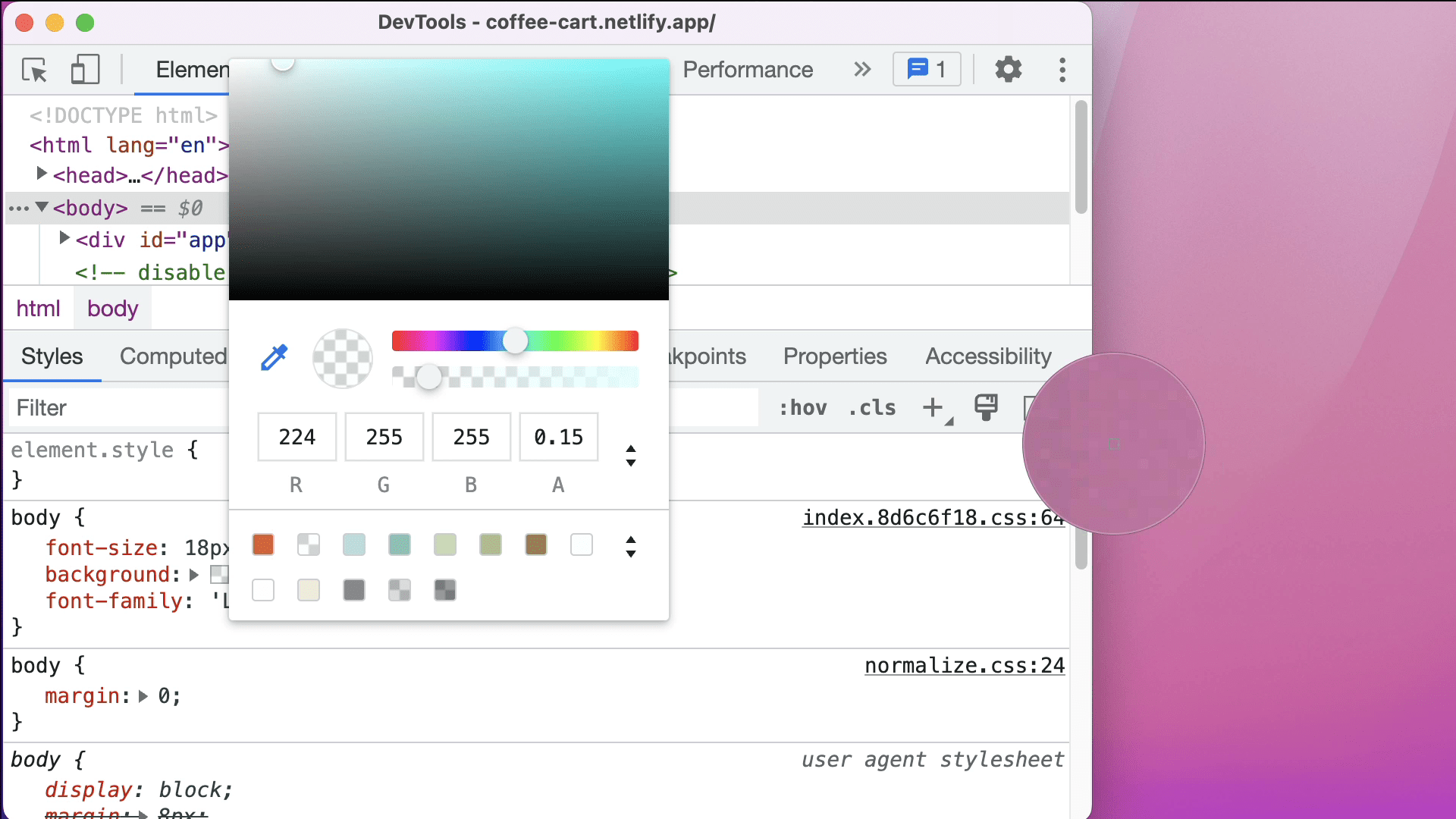
Нажмите клавишу C , чтобы активировать пипетку . Чтобы деактивировать, нажмите клавишу Escape .
При активированной функции «Пипетка» наведите курсор на целевой цвет и щелкните, чтобы выбрать цвет.
В этом примере палитра цветов отображает текущее значение цвета rgb(224 255 255 / 15%) . Этот цвет меняется на розовый, как только вы щелкаете за пределами Chrome.
,
Jecelyn Yeen
Sofia Emelianova
Инструмент выбора цвета предоставляет графический интерфейс для изменения color и объявлений *-color , а также позволяет создавать, преобразовывать и отлаживать цвета, не соответствующие стандарту HD, и цвета, соответствующие стандарту HD , одним щелчком мыши.
Скопировать в буфер обмена . Скопируйте отображаемое значение в буфер обмена.
Отображаемое значение . Аргументы выбранного цветового пространства.
Коэффициент контрастности . Доступен только для color значений. Это разница между color и background-color .
Цветовая палитра . Щелкните по квадрату, чтобы изменить его цвет на цвет этого квадрата.
Граница цветового охвата . Эта линия доступна только для новых цветовых пространств и функции color() . Они могут воспроизводить как цвета высокого разрешения (HD), так и цвета, не соответствующие стандарту HD. Линия позволяет различать цвета HD и не соответствующие стандарту HD.
Цветовой круг . Перетащите этот круг по оттенкам, чтобы изменить отображаемое значение.
Ползунок оттенка .
Ползунок прозрачности .
Переключатель значений отображения . Выберите цветовое пространство из выпадающего списка. См. Преобразование цветов .
При переключении между цветовыми пространствами с помощью переключателя значений дисплея , инструменты разработчика автоматически преобразуют значения.
Наведите курсор на значок, чтобы увидеть исходное значение.
В следующем видеоролике показаны процессы конверсии в действии.
Исправить контраст
Чтобы исправить проблему с контрастностью в объявлении color :
В окне предварительного просмотра оттенков вверху перетащите кружок «Цвет» ниже соответствующей линии.
По умолчанию палитра цветов предлагает значения, соответствующие стандарту APCA .
В качестве альтернативы вы можете настроить его так, чтобы он предлагал значения, соответствующие рекомендациям WebAIM . Настройки > Предпочтения > Элементы , снимите флажок. Усовершенствованный алгоритм перцептивного контраста (APCA)... флажок.
Нажмите клавишу C , чтобы активировать пипетку . Чтобы деактивировать, нажмите клавишу Escape .
При активированной функции «Пипетка» наведите курсор на целевой цвет и щелкните, чтобы выбрать цвет.
В этом примере палитра цветов отображает текущее значение цвета rgb(224 255 255 / 15%) . Этот цвет меняется на розовый, как только вы щелкаете за пределами Chrome.
,
Jecelyn Yeen
Sofia Emelianova
Инструмент выбора цвета предоставляет графический интерфейс для изменения color и объявлений *-color , а также позволяет создавать, преобразовывать и отлаживать цвета, не соответствующие стандарту HD, и цвета, соответствующие стандарту HD , одним щелчком мыши.
Скопировать в буфер обмена . Скопируйте отображаемое значение в буфер обмена.
Отображаемое значение . Аргументы выбранного цветового пространства.
Коэффициент контрастности . Доступен только для color значений. Это разница между color и background-color .
Цветовая палитра . Щелкните по квадрату, чтобы изменить его цвет на цвет этого квадрата.
Граница цветового охвата . Эта линия доступна только для новых цветовых пространств и функции color() . Они могут воспроизводить как цвета высокого разрешения (HD), так и цвета, не соответствующие стандарту HD. Линия позволяет различать цвета HD и не соответствующие стандарту HD.
Цветовой круг . Перетащите этот круг по оттенкам, чтобы изменить отображаемое значение.
Ползунок оттенка .
Ползунок прозрачности .
Переключатель значений отображения . Выберите цветовое пространство из выпадающего списка. См. Преобразование цветов .
При переключении между цветовыми пространствами с помощью переключателя значений дисплея , инструменты разработчика автоматически преобразуют значения.
Наведите курсор на значок, чтобы увидеть исходное значение.
В следующем видеоролике показаны процессы конверсии в действии.
Исправить контраст
Чтобы исправить проблему с контрастностью в объявлении color :
В окне предварительного просмотра оттенков вверху перетащите кружок «Цвет» ниже соответствующей линии.
По умолчанию палитра цветов предлагает значения, соответствующие стандарту APCA .
В качестве альтернативы вы можете настроить его так, чтобы он предлагал значения, соответствующие рекомендациям WebAIM . Настройки > Предпочтения > Элементы , снимите флажок. Усовершенствованный алгоритм перцептивного контраста (APCA)... флажок.
Нажмите клавишу C , чтобы активировать пипетку . Чтобы деактивировать, нажмите клавишу Escape .
При активированной функции «Пипетка» наведите курсор на целевой цвет и щелкните, чтобы выбрать цвет.
В этом примере палитра цветов отображает текущее значение цвета rgb(224 255 255 / 15%) . Этот цвет меняется на розовый, как только вы щелкаете за пределами Chrome.
[[["Прост для понимания","easyToUnderstand","thumb-up"],["Помог мне решить мою проблему","solvedMyProblem","thumb-up"],["Другое","otherUp","thumb-up"]],[["Отсутствует нужная мне информация","missingTheInformationINeed","thumb-down"],["Слишком сложен/слишком много шагов","tooComplicatedTooManySteps","thumb-down"],["Устарел","outOfDate","thumb-down"],["Проблема с переводом текста","translationIssue","thumb-down"],["Проблемы образцов/кода","samplesCodeIssue","thumb-down"],["Другое","otherDown","thumb-down"]],["Последнее обновление: 2024-01-08 UTC."],[],[]]




 .
.
 раздел.
 рядом с направляющей линией.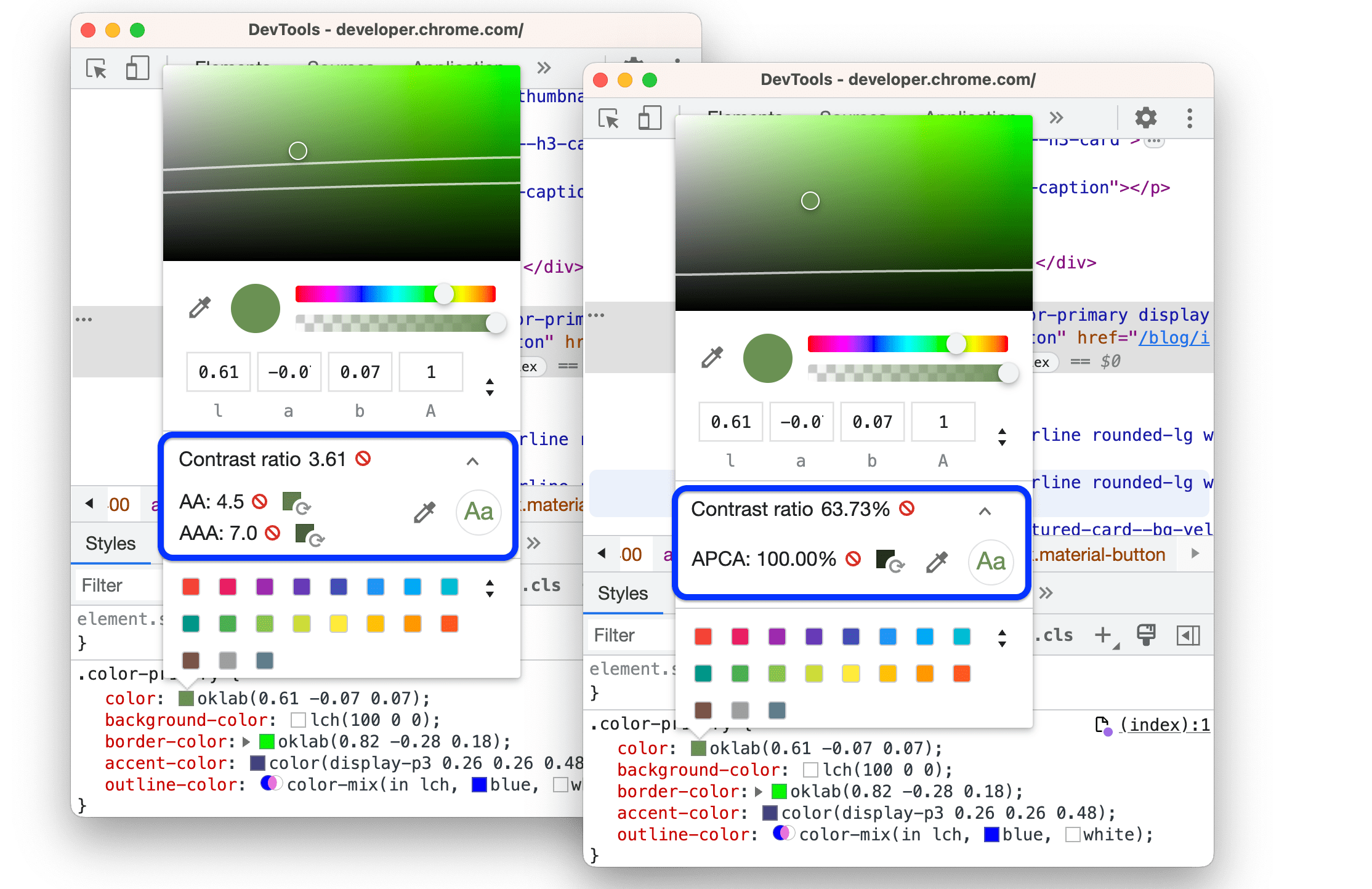
 Настройки > Предпочтения > Элементы , снимите флажок.
  Усовершенствованный алгоритм перцептивного контраста (APCA)... флажок.
 Функция «Пипетка» позволяет выбирать цвета как со страницы, так и из любой точки экрана.
 кнопка.