



যেকোনো ডিভাইসের সেন্সর ইনপুট অনুকরণ করতে সেন্সর প্যানেল ব্যবহার করুন।
সংক্ষিপ্ত বিবরণ
সেন্সর প্যানেল আপনাকে নিম্নলিখিত কাজগুলি করতে দেয়:
- ভূ-অবস্থানকে অগ্রাহ্য করুন ।
- অভিযোজন অনুকরণ করুন ।
- জোর করে স্পর্শ করুন ।
- নিষ্ক্রিয় ডিটেক্টর অবস্থা অনুকরণ করুন ।
সেন্সর প্যানেল খুলুন
আপনার অপারেটিং সিস্টেমের উপর নির্ভর করে, কমান্ড মেনু খুলতে নিম্নলিখিত টিপুন:
- MacOS-এ, Command + Shift + P
- Windows, Linux, অথবা ChromeOS-এ, Control + Shift + P চাপুন
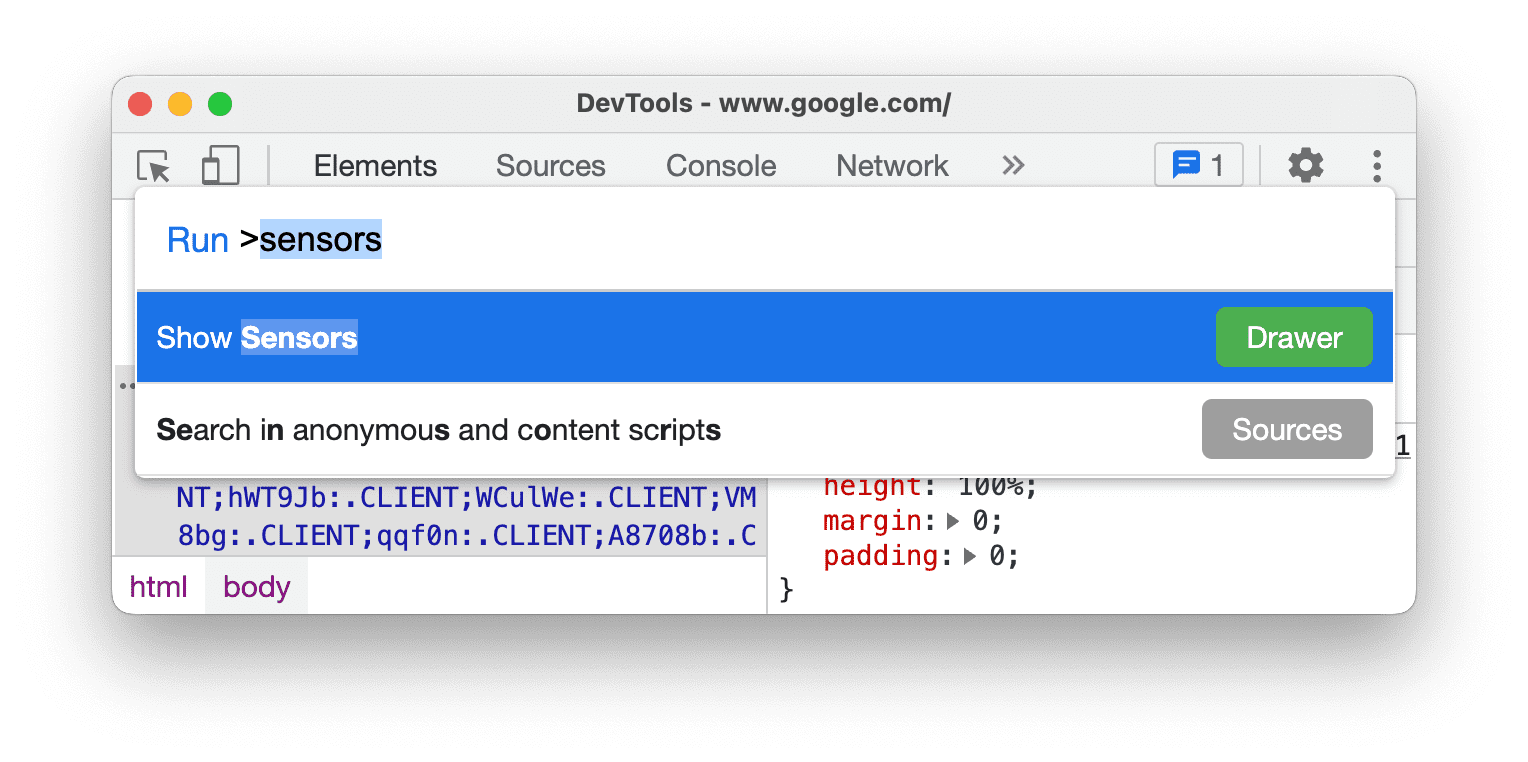
টাইপ করুন
sensors, নির্বাচন করুন Sensors , এবং এন্টার টিপুন। আপনার DevTools উইন্ডোর নীচে Sensors প্যানেলটি খোলে।
ভূ-অবস্থান ওভাররাইড করুন
অনেক ওয়েবসাইট তাদের ব্যবহারকারীদের আরও প্রাসঙ্গিক অভিজ্ঞতা প্রদানের জন্য ব্যবহারকারীর অবস্থানের সুবিধা নেয়। উদাহরণস্বরূপ, একটি আবহাওয়া ওয়েবসাইট ব্যবহারকারীর এলাকার স্থানীয় পূর্বাভাস দেখাতে পারে, একবার ব্যবহারকারী ওয়েবসাইটটিকে তাদের অবস্থান অ্যাক্সেস করার অনুমতি দিলে।
যদি আপনি এমন একটি UI তৈরি করেন যা ব্যবহারকারীর অবস্থানের উপর নির্ভর করে পরিবর্তিত হয়, তাহলে আপনি সম্ভবত নিশ্চিত করতে চান যে সাইটটি বিশ্বের বিভিন্ন স্থানে সঠিকভাবে আচরণ করছে।
আপনার ভূ-অবস্থান ওভাররাইড করতে, সেন্সর প্যানেলটি খুলুন এবং ভূ-অবস্থান তালিকা থেকে নিম্নলিখিতগুলির মধ্যে একটি নির্বাচন করুন:
- পূর্বনির্ধারিত শহরগুলির মধ্যে একটি, যেমন টোকিও ।
- কাস্টম দ্রাঘিমাংশ এবং অক্ষাংশ স্থানাঙ্ক প্রবেশ করানোর জন্য কাস্টম অবস্থান ।
- ব্যবহারকারীর অবস্থান উপলব্ধ না থাকলে আপনার সাইট কীভাবে আচরণ করে তা দেখতে "অনুপলব্ধ অবস্থান" নির্বাচন করুন।

ডিভাইস ওরিয়েন্টেশন সিমুলেট করুন
বিভিন্ন ডিভাইস ওরিয়েন্টেশন সিমুলেট করতে, সেন্সর প্যানেলটি খুলুন , এবং ওরিয়েন্টেশন তালিকা থেকে, নিম্নলিখিতগুলির মধ্যে একটি নির্বাচন করুন:
- প্রিসেট ওরিয়েন্টেশনগুলির মধ্যে একটি, যেমন পোর্ট্রেট উল্টো করে ।
- আপনার নিজস্ব সঠিক অভিযোজন প্রদানের জন্য কাস্টম অভিযোজন ।
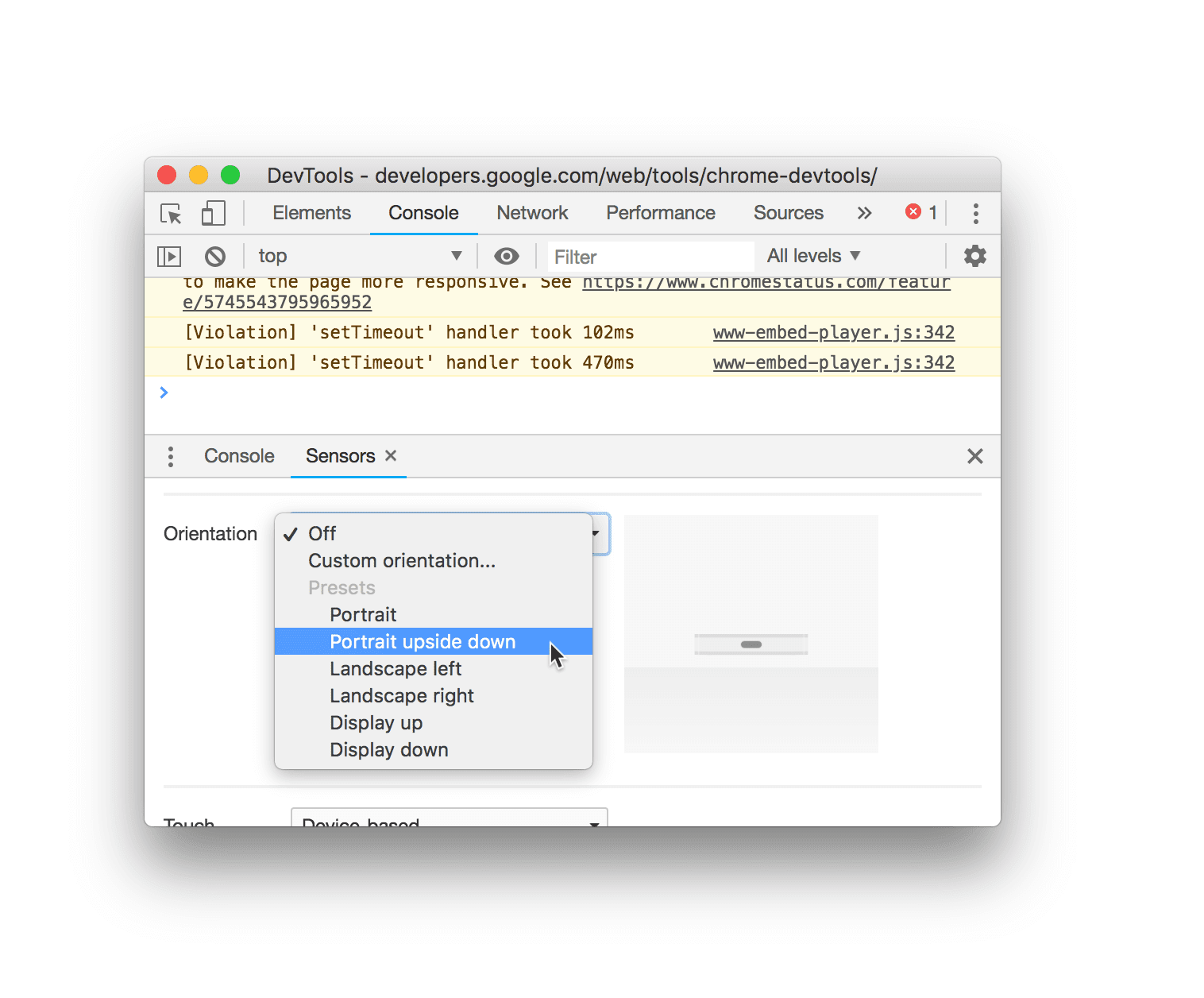
কাস্টম ওরিয়েন্টেশন নির্বাচন করার পর আলফা , বিটা এবং গামা ক্ষেত্রগুলি সক্রিয় করা হয়। এই অক্ষগুলি কীভাবে কাজ করে তা বুঝতে আলফা , বিটা এবং গামা দেখুন।
আপনি Orientation Model টেনে একটি কাস্টম ওরিয়েন্টেশন সেট করতে পারেন। আলফা অক্ষ বরাবর ঘোরানোর জন্য টেনে আনার আগে Shift ধরে রাখুন।

জোর করে স্পর্শ করুন
আপনার ওয়েবসাইটে টাচ ইভেন্ট পরীক্ষা করার জন্য, আপনি টাচ স্ক্রিন ছাড়া কোনও ডিভাইসে পরীক্ষা করলেও ক্লিকের পরিবর্তে জোর করে টাচ করতে পারেন।
আপনার পয়েন্টার দিয়ে টাচ ইভেন্টগুলি ট্রিগার করতে:
- সেন্সর প্যানেল খুলুন ।
- টাচ ড্রপ-ডাউন তালিকার অধীনে, ফোর্স টাচ নির্বাচন করুন।
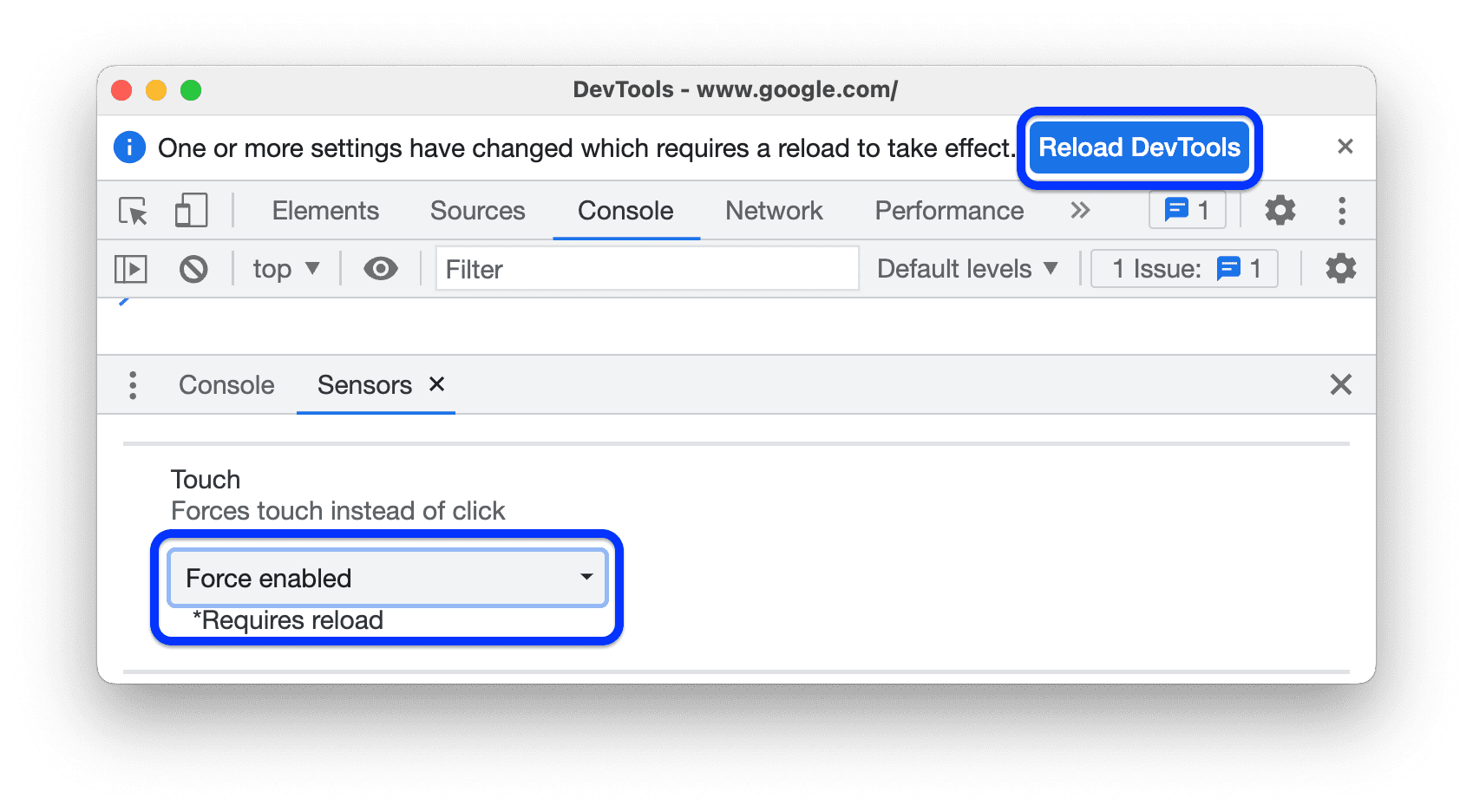
- উপরে প্রম্পটে Reload DevTools- এ ক্লিক করুন।
নিষ্ক্রিয় ডিটেক্টরের অবস্থা অনুকরণ করুন
Idle Detection API আপনাকে নিষ্ক্রিয় ব্যবহারকারীদের সনাক্ত করতে এবং নিষ্ক্রিয় অবস্থার পরিবর্তনের উপর প্রতিক্রিয়া জানাতে দেয়। DevTools এর সাহায্যে, আপনি প্রকৃত নিষ্ক্রিয় অবস্থার পরিবর্তনের জন্য অপেক্ষা করার পরিবর্তে ব্যবহারকারীর অবস্থা এবং স্ক্রিন অবস্থা উভয়ের জন্যই নিষ্ক্রিয় অবস্থার পরিবর্তনগুলি অনুকরণ করতে পারেন।
নিষ্ক্রিয় অবস্থা অনুকরণ করতে:
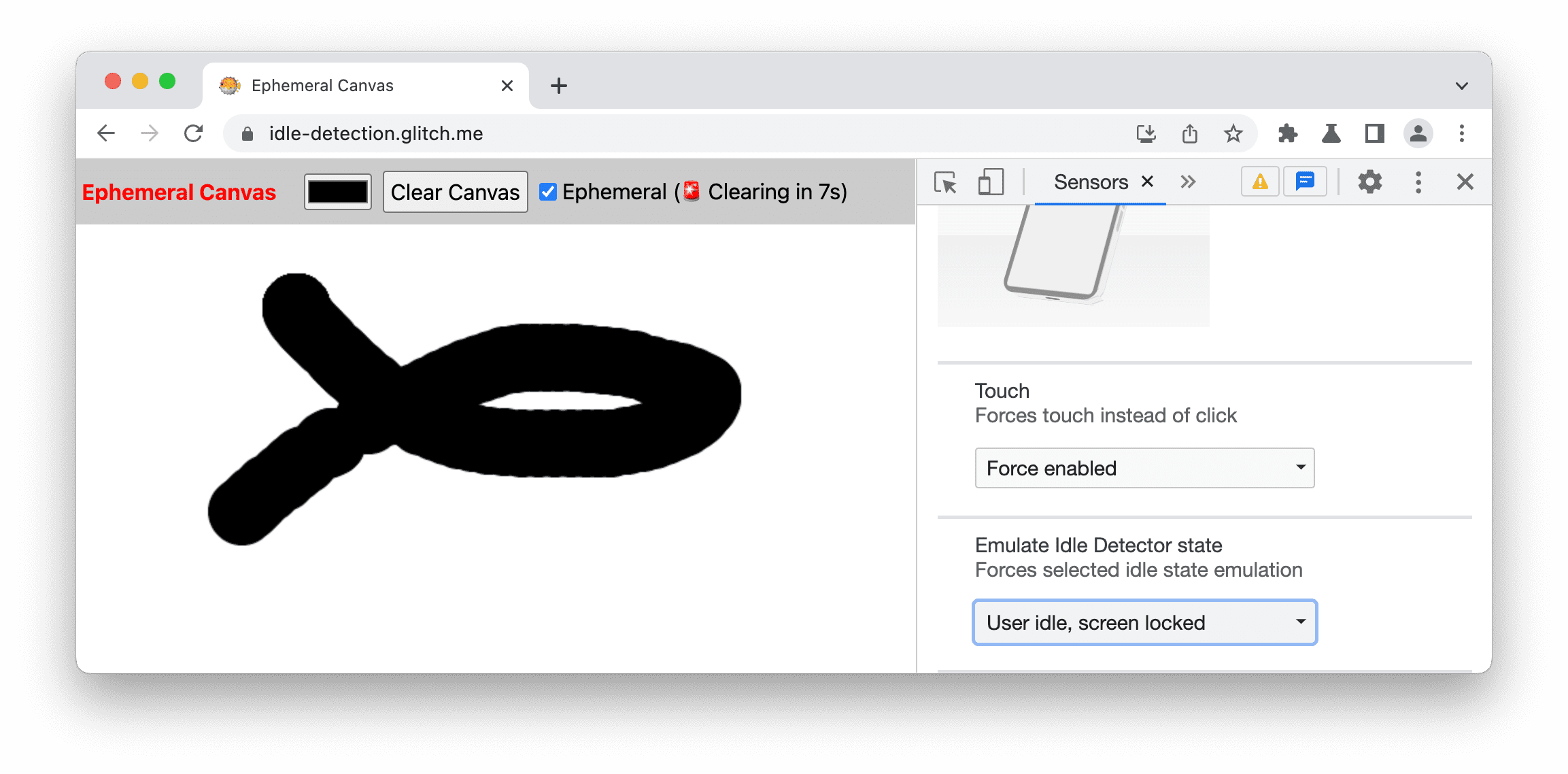
Ephemeral এর পাশে থাকা চেকবক্সটি সক্রিয় করুন এবং প্রম্পটে, ডেমো পৃষ্ঠাটিকে নিষ্ক্রিয় সনাক্তকরণের অনুমতি দিন। তারপর, পৃষ্ঠাটি পুনরায় লোড করুন।

Emulate Idle detector State ড্রপ-ডাউনের অধীনে, নিম্নলিখিতগুলির মধ্যে একটি নির্বাচন করুন:
- কোনও নিষ্ক্রিয় অনুকরণ নেই
- ব্যবহারকারী সক্রিয়, স্ক্রিন আনলক করা আছে
- ব্যবহারকারী সক্রিয়, স্ক্রিন লক করা আছে
- ব্যবহারকারী নিষ্ক্রিয়, স্ক্রিন আনলক করা আছে
- ব্যবহারকারী নিষ্ক্রিয়, স্ক্রিন লক করা আছে
হার্ডওয়্যার কনকারেন্সি অনুকরণ করুন
বিভিন্ন সংখ্যক প্রসেসর কোরযুক্ত ডিভাইসে আপনার ওয়েবসাইটের পারফর্মেন্স অনুকরণ করতে, আপনি navigator.hardwareConcurrency প্রপার্টি দ্বারা রিপোর্ট করা মান ওভাররাইড করতে পারেন। কিছু অ্যাপ্লিকেশন তাদের অ্যাপ্লিকেশনের সমান্তরালতার মাত্রা নিয়ন্ত্রণ করতে এই প্রপার্টি ব্যবহার করে, উদাহরণস্বরূপ, Emscripten pthread পুলের আকার নিয়ন্ত্রণ করতে।
হার্ডওয়্যার কনকারেন্সি অনুকরণ করতে:
- সেন্সর প্যানেল খুলুন ।
- প্যানেলের নীচের দিকে, হার্ডওয়্যার কনকারেন্সি খুঁজুন এবং চালু করুন।
- নম্বর ইনপুট বাক্সে, আপনি যে কোরগুলি অনুকরণ করতে চান তার সংখ্যা লিখুন।

ডিফল্ট মান ফিরে যেতে, রিসেট বোতামে ক্লিক করুন।
সিপিইউ চাপ অনুকরণ করুন
সিপিইউ বা কম্পিউট প্রেসার হল রিপোর্ট করা অবস্থার একটি সেট যা আপনাকে ধারণা দেয় যে সিস্টেমের কম্পিউট কতটা কাজের চাপের মধ্য দিয়ে যাচ্ছে এবং এটি সীমার কাছাকাছি কিনা। এই তথ্য আপনাকে আপনার রিয়েল-টাইম অ্যাপ্লিকেশন, উদাহরণস্বরূপ, ভিডিও কনফারেন্সিং বা ভিডিও গেম, সমস্ত উপলব্ধ প্রক্রিয়াকরণ শক্তির সুবিধা গ্রহণ করতে এবং রিয়েল টাইমে কাজের চাপকে অভিযোজিত করে সিস্টেমকে প্রতিক্রিয়াশীল রাখতে সাহায্য করে।
সেন্সর প্যানেল আপনাকে কম্পিউট প্রেসার API দ্বারা রিপোর্ট করা যেতে পারে এমন অবস্থাগুলি অনুকরণ করতে দেয়।
আপনার ওয়েবসাইটে CPU চাপ অনুকরণ করতে:
- সেন্সর প্যানেল খুলুন ।
- প্যানেলের নীচের দিকে, CPU চাপ বিভাগটি খুঁজুন এবং মানুষের পঠনযোগ্য চাপের অবস্থাগুলির মধ্যে একটি নির্বাচন করুন: No override , Nominal , Fair , Serious , অথবা Critical ।
- DevTools-এর উপরে প্রম্পটে, Reload DevTools-এ ক্লিক করুন।
