ดูวิดีโอและทำตามบทแนะนำแบบอินเทอร์แอกทีฟเหล่านี้เพื่อเรียนรู้พื้นฐานของการดูและเปลี่ยนแปลง DOM ของหน้าเว็บด้วยเครื่องมือสำหรับนักพัฒนาเว็บใน Chrome
บทแนะนำนี้ถือว่าคุณทราบความแตกต่างระหว่าง DOM และ HTML ทบทวนความรู้ได้ในภาคผนวก: HTML กับ DOM
ดูโหนด DOM
แผนผัง DOM ของแผงองค์ประกอบคือที่ที่คุณทำกิจกรรมทั้งหมดที่เกี่ยวข้องกับ DOM ใน DevTools
ตรวจสอบโหนด
เมื่อสนใจโหนด DOM หนึ่งๆ ตรวจสอบเป็นวิธีที่รวดเร็วในการเปิดเครื่องมือสำหรับนักพัฒนาเว็บและตรวจสอบโหนดนั้น
ในรายการต่อไปนี้ ให้คลิกขวาที่ Michelangelo เลือกตรวจสอบจากเมนู
- Michelangelo
- Raphael
แผงองค์ประกอบของเครื่องมือสำหรับนักพัฒนาเว็บจะเปิดขึ้น
<li>Michelangelo</li>จะไฮไลต์ในแผนผัง DOM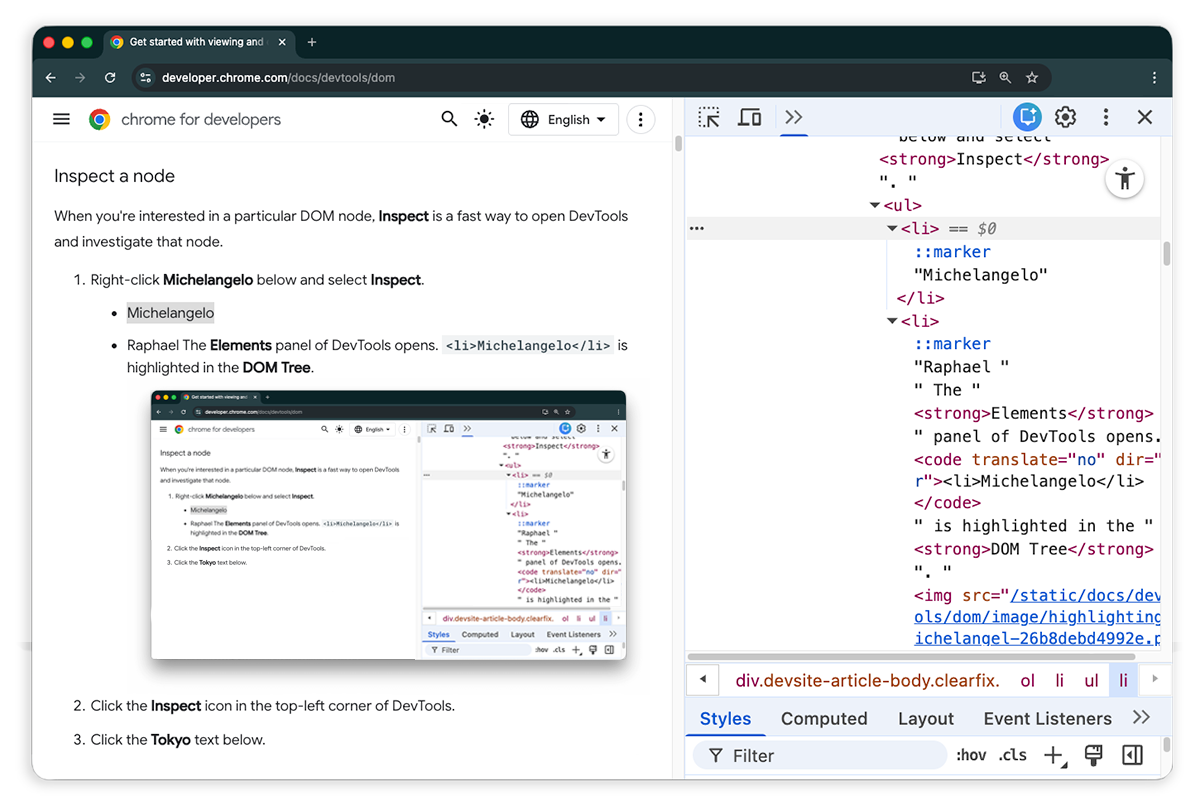
คลิก เลือกองค์ประกอบ
เลือก Tokyo จากรายการต่อไปนี้
- โตเกียว
- เบรุต
<li>Tokyo</li>จะไฮไลต์ในแผนผัง DOM
 เลือกองค์ประกอบ
การตรวจสอบโหนดเป็นขั้นตอนแรกในการดูและเปลี่ยนแปลงสไตล์และ CSS ของโหนดด้วย
ไปยังส่วนต่างๆ ของแผนผัง DOM ด้วยแป้นพิมพ์
เมื่อเลือกโหนดในแผนผัง DOM แล้ว คุณจะไปยังส่วนต่างๆ ของแผนผัง DOM ด้วยแป้นพิมพ์ได้
จากรายการต่อไปนี้ ให้คลิกขวาที่ Ringo แล้วเลือกตรวจสอบ เลือก
<li>Ringo</li>ในแผนผัง DOM แล้ว- George
- ริงโก้
- พอล
วิชัย
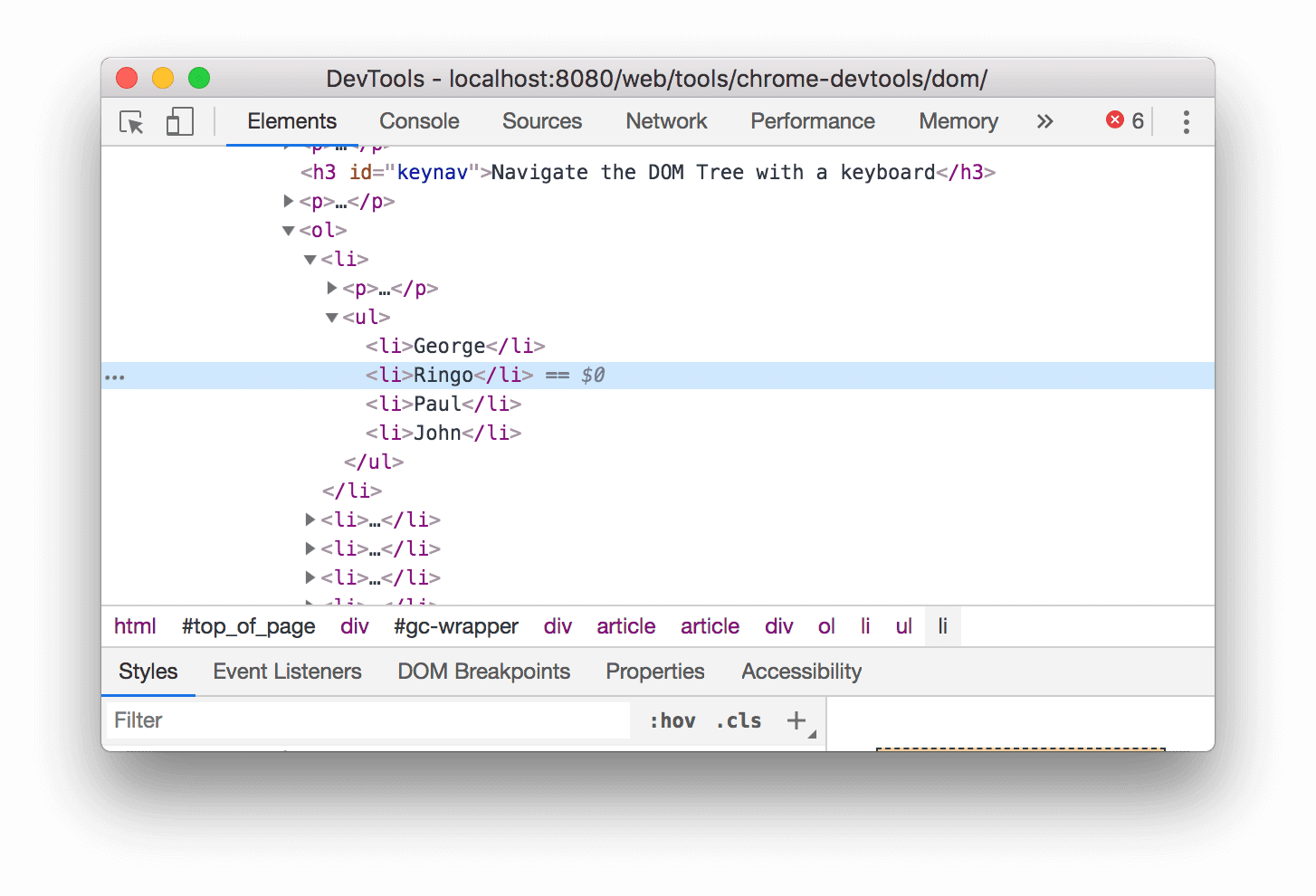
กดแป้นลูกศรขึ้น 2 ครั้ง เลือก
<ul>แล้ว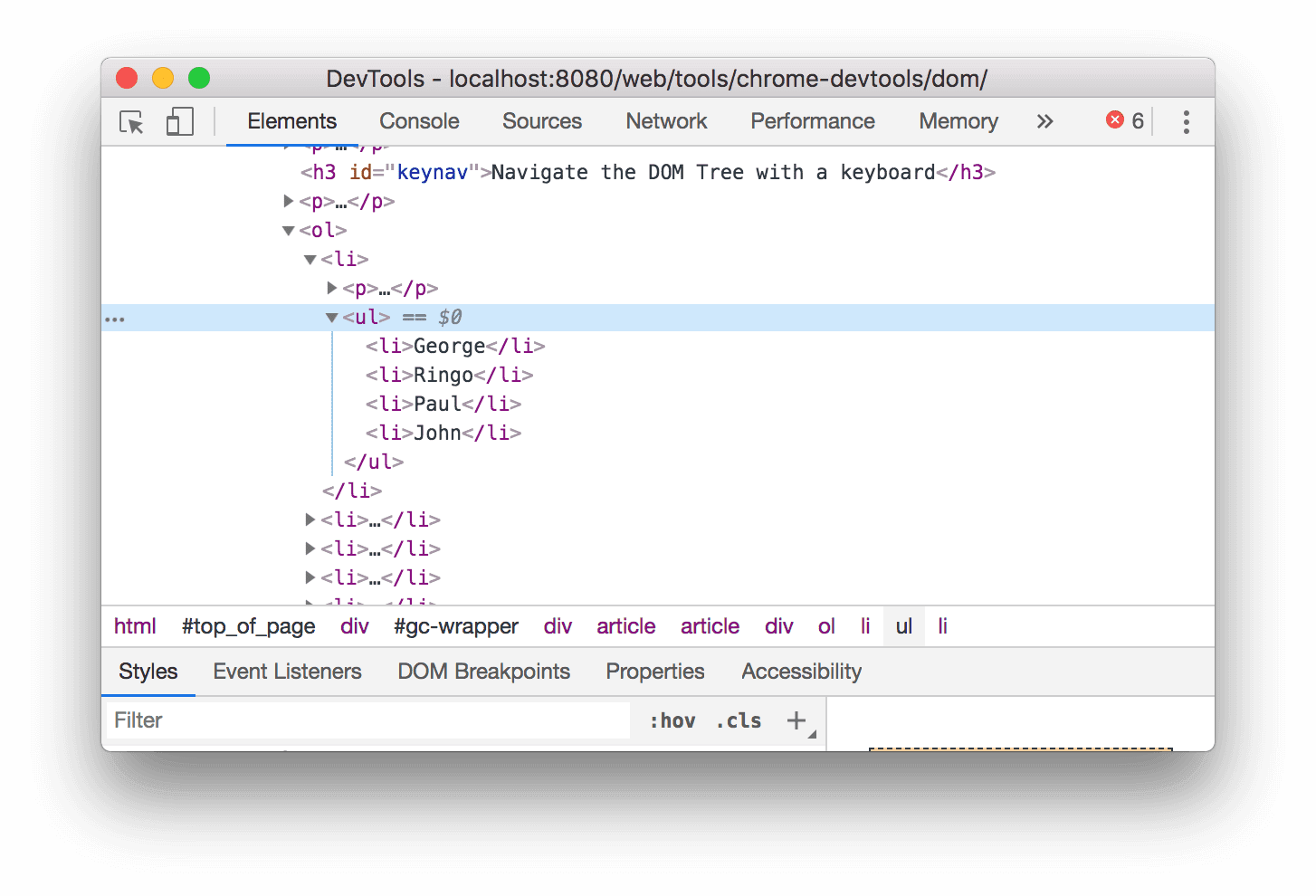
กดแป้นลูกศรซ้าย รายการ
<ul>จะยุบกดปุ่มลูกศรซ้ายอีกครั้ง เลือกโหนดหลักของโหนด
<ul>แล้ว ในกรณีนี้คือโหนด<li>ที่มีวิธีการ สำหรับขั้นตอนที่ 1กดปุ่มลูกศรลง 3 ครั้งเพื่อให้คุณเลือก
<ul>รายการที่เพิ่งยุบไปอีกครั้ง ซึ่งควรมีลักษณะดังนี้<ul>...</ul>กดปุ่มลูกศรขวา รายการจะขยายออก
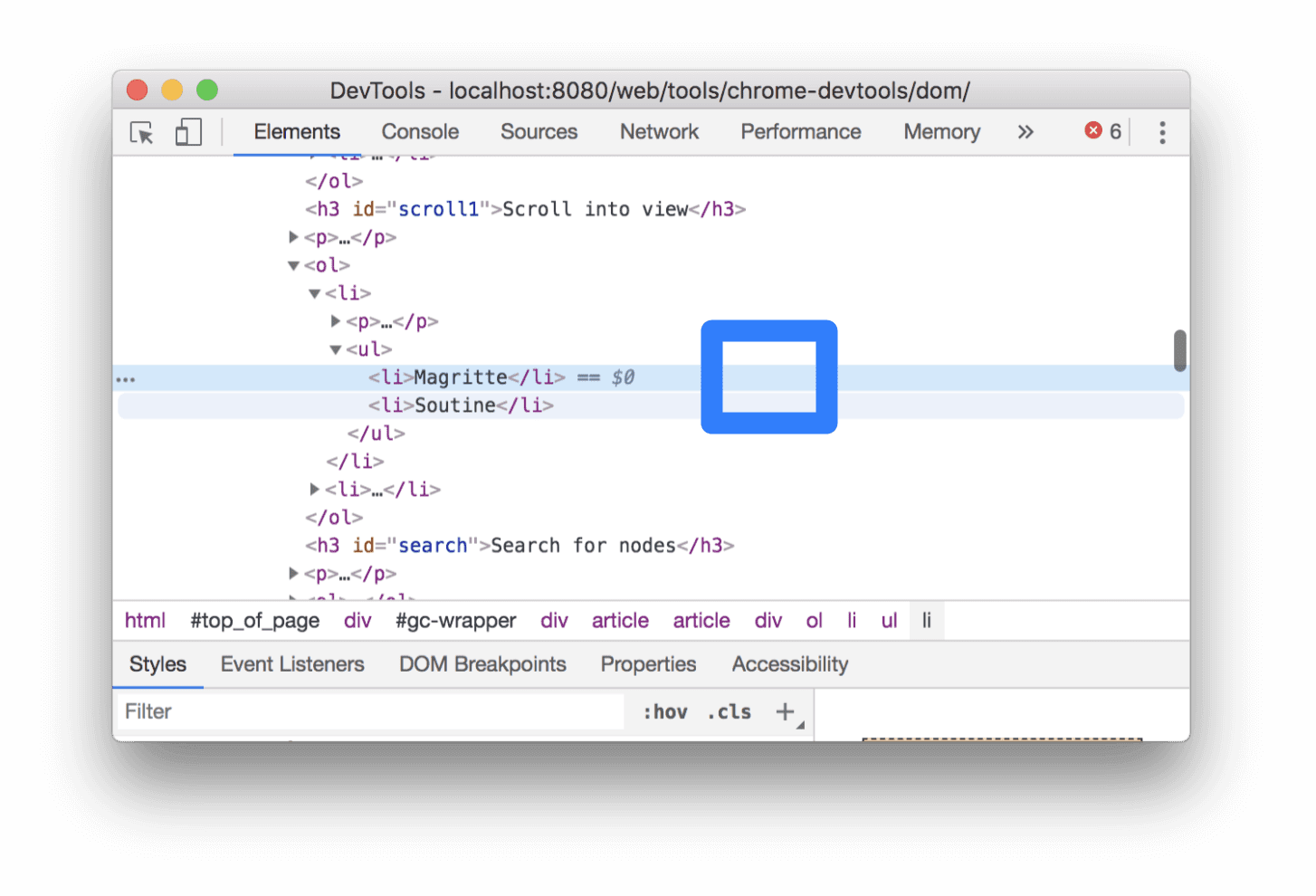
เลื่อนเข้าไปในมุมมอง
เมื่อดูแผนผัง DOM บางครั้งคุณจะพบว่าตัวเองอยู่ในโหนด DOM ที่ไม่ได้อยู่ในวิวพอร์ต ตัวอย่างเช่น สมมติว่าคุณเลื่อนลงไปที่ด้านล่างของหน้า และสนใจโหนด <h1> ที่ด้านบนของหน้า
เลื่อนเพื่อดูช่วยให้คุณเปลี่ยนตำแหน่งวิวพอร์ตได้อย่างรวดเร็วเพื่อให้เห็นโหนด
ในรายการต่อไปนี้ ให้คลิกขวาที่ Magritte แล้วเลือกตรวจสอบ
- Magritte
- Soutine
เลื่อนไปที่ส่วนภาคผนวก เลื่อนเพื่อดูสำหรับ วิธีการเพิ่มเติม
เมื่อดำเนินการเสร็จแล้ว คุณควรกลับมาที่ส่วนนี้
แสดงไม้บรรทัด
ไม้บรรทัดในวิวพอร์ตช่วยให้คุณวัดความกว้างและความสูงขององค์ประกอบได้เมื่อวางเมาส์เหนือองค์ประกอบนั้นในแผงองค์ประกอบ
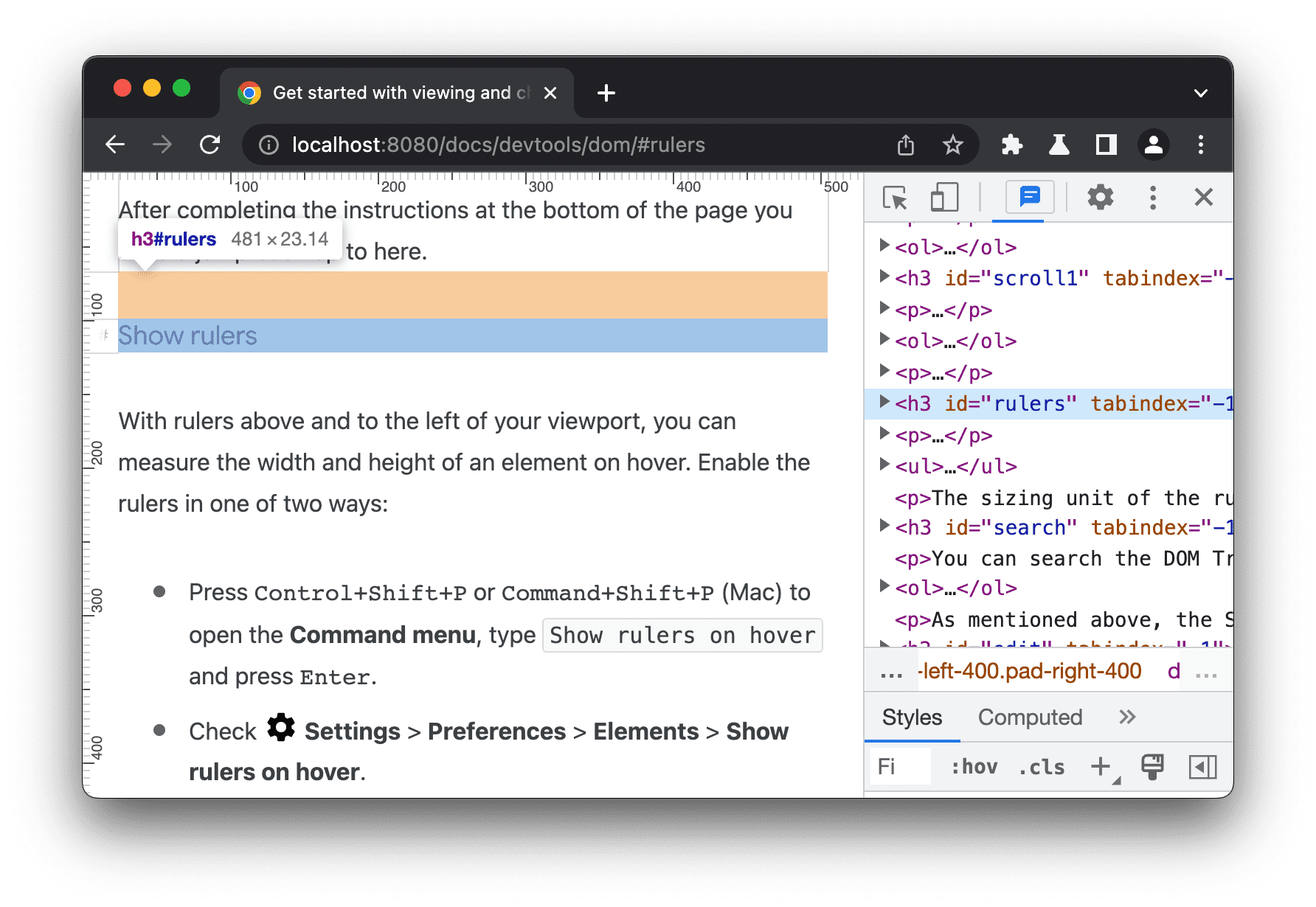
เปิดใช้ไม้บรรทัดได้ 2 วิธีดังนี้
- กด Control+Shift+P หรือ Command+Shift+P (macOS) เพื่อเปิดเมนูคำสั่ง พิมพ์
Show rulers on hoverแล้วกด Enter - ตรวจสอบ การตั้งค่า > ค่ากำหนด > องค์ประกอบ > แสดงไม้บรรทัดเมื่อวางเมาส์เหนือองค์ประกอบ
หน่วยวัดขนาดของไม้บรรทัดคือพิกเซล
ค้นหาโหนด
คุณค้นหาแผนผัง DOM ได้โดยใช้สตริง ตัวเลือก CSS หรือตัวเลือก XPath
- วางเคอร์เซอร์บนแผงองค์ประกอบ
- กด Control+F หรือ Command+F (macOS) แถบค้นหาจะเปิดขึ้นที่ด้านล่างของแผนผัง DOM
พิมพ์
The Moon is a Harsh Mistressประโยคสุดท้ายจะไฮไลต์อยู่ในแผนผัง DOM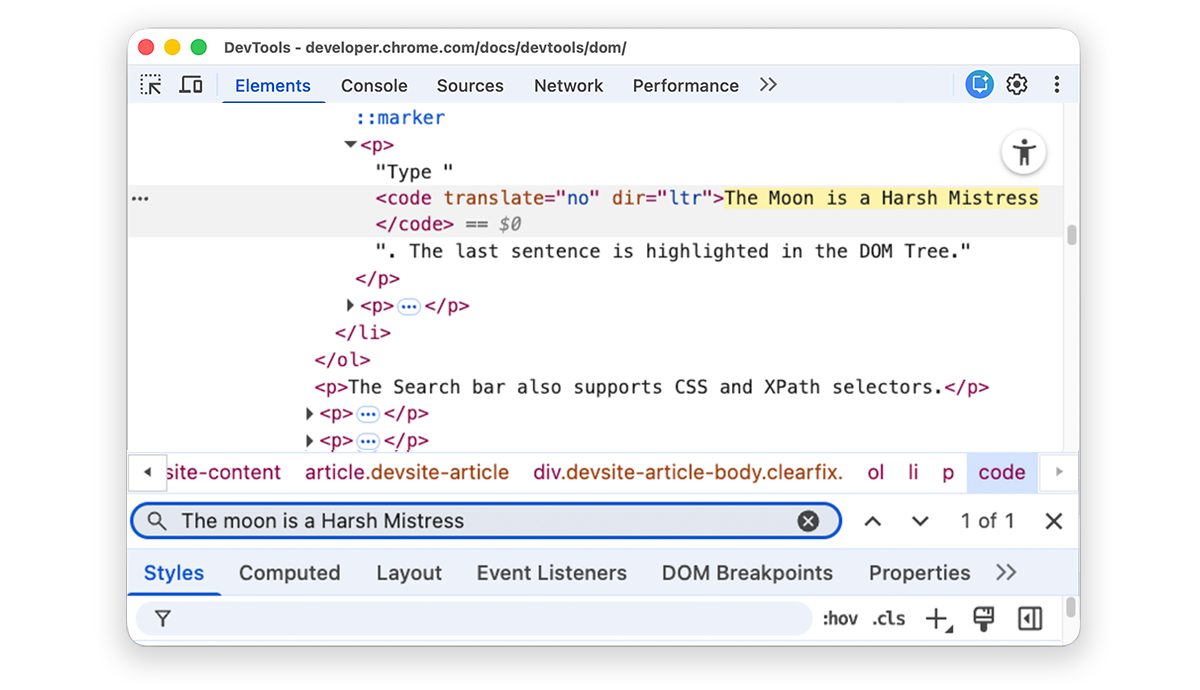
แถบค้นหายังรองรับตัวเลือก CSS และ XPath ด้วย
แผงองค์ประกอบจะเลือกผลลัพธ์ที่ตรงกันรายการแรกในแผนผัง DOM และเลื่อนผลลัพธ์นั้นให้ปรากฏในวิวพอร์ต โดยค่าเริ่มต้น ระบบจะดำเนินการนี้ขณะที่คุณพิมพ์ หากทำงานกับคำค้นหายาวๆ เสมอ คุณสามารถตั้งค่าให้เครื่องมือสำหรับนักพัฒนาเว็บเรียกใช้การค้นหาเฉพาะเมื่อกด Enter ได้
หากต้องการหลีกเลี่ยงการข้ามระหว่างโหนดโดยไม่จำเป็น ให้ล้างช่องทำเครื่องหมาย การตั้งค่า > ค่ากำหนด > ส่วนกลาง > ค้นหาขณะพิมพ์

แก้ไข DOM
คุณแก้ไข DOM ได้ทันทีและดูว่าการเปลี่ยนแปลงเหล่านั้นส่งผลต่อหน้าเว็บอย่างไร
แก้ไขเนื้อหา
หากต้องการแก้ไขเนื้อหาของโหนด ให้ดับเบิลคลิกเนื้อหาในแผนผัง DOM
ในรายการต่อไปนี้ ให้คลิกขวาที่ Michelle แล้วเลือกตรวจสอบ
- ทอด
- Michelle
ในแผนผัง DOM ให้ดับเบิลคลิก
Michelleหรือพูดอีกอย่างคือ ดับเบิลคลิกข้อความระหว่าง<li>และ</li>ข้อความจะไฮไลต์เป็นสีน้ำเงินเพื่อระบุว่าเลือกแล้ว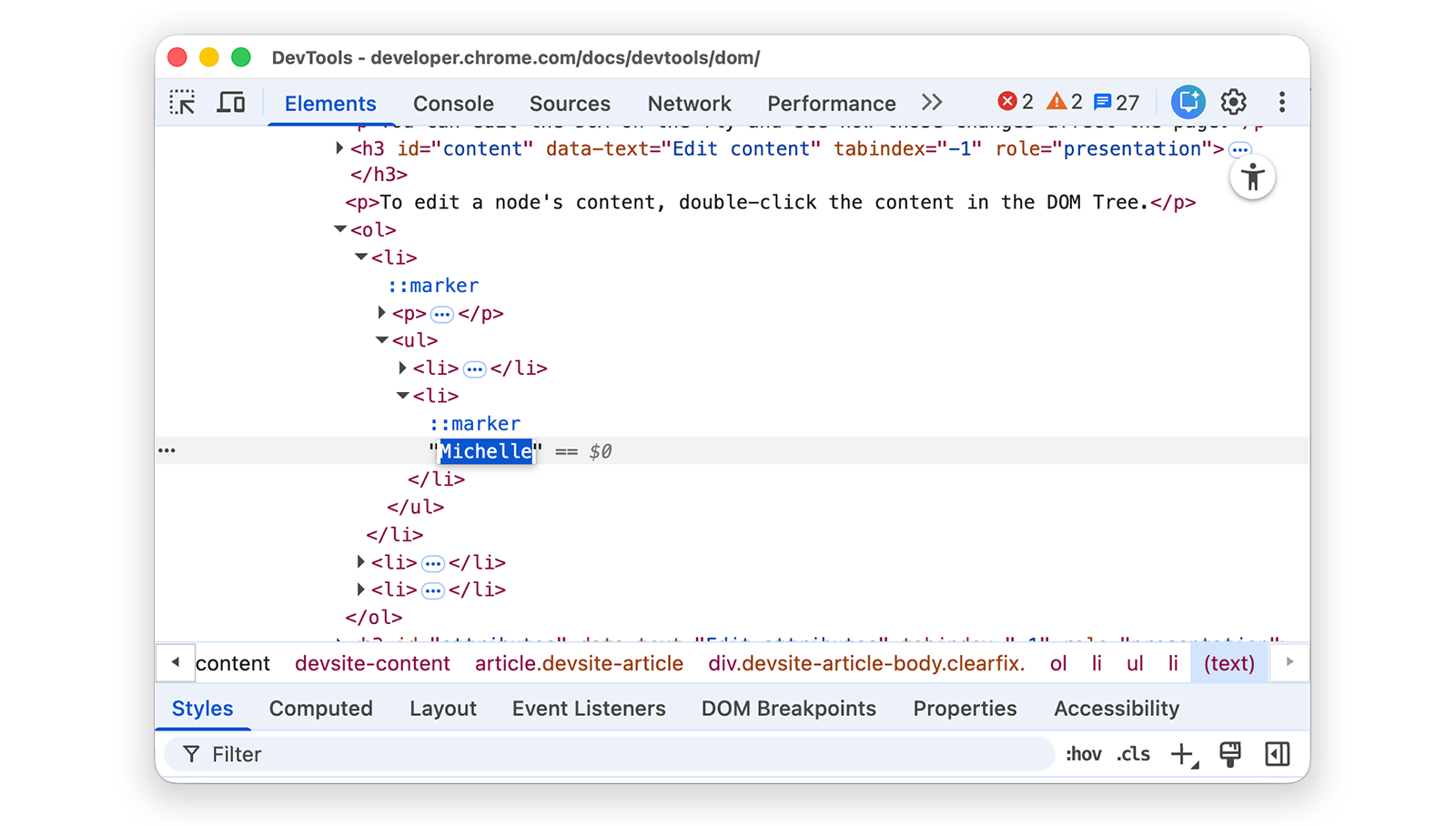
ลบ
Michelleพิมพ์Leelaแล้วกด Enter เพื่อยืนยันการเปลี่ยนแปลง ข้อความเปลี่ยนจาก Michelle เป็น Leela
แก้ไขแอตทริบิวต์
หากต้องการแก้ไขแอตทริบิวต์ ให้ดับเบิลคลิกชื่อแอตทริบิวต์หรือค่า ทำตาม วิธีการเหล่านี้เพื่อดูวิธีเพิ่มแอตทริบิวต์ลงในโหนด
ในรายการต่อไปนี้ ให้คลิกขวาที่ Howard แล้วเลือกตรวจสอบ
- Howard
- Vince
ขยาย
<ul>แล้วดับเบิลคลิก<li>เพื่อแก้ไข ข้อความจะไฮไลต์เพื่อระบุว่าเลือกโหนดแล้ว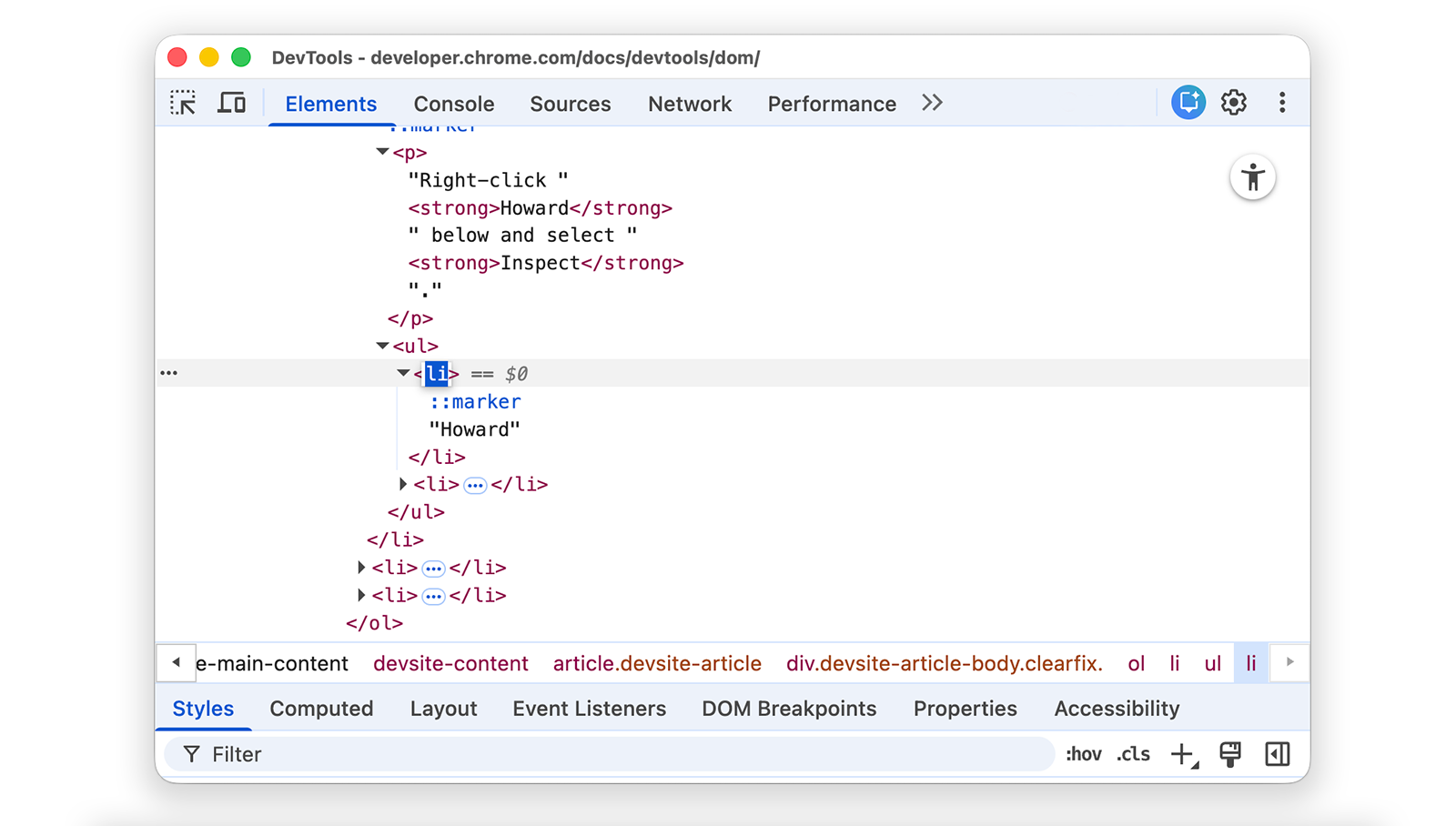
กดปุ่มลูกศรขวา เพิ่มเว้นวรรค พิมพ์
style="background-color:gold"แล้วกด Enter สีพื้นหลังของโหนดจะเปลี่ยนเป็นสีทอง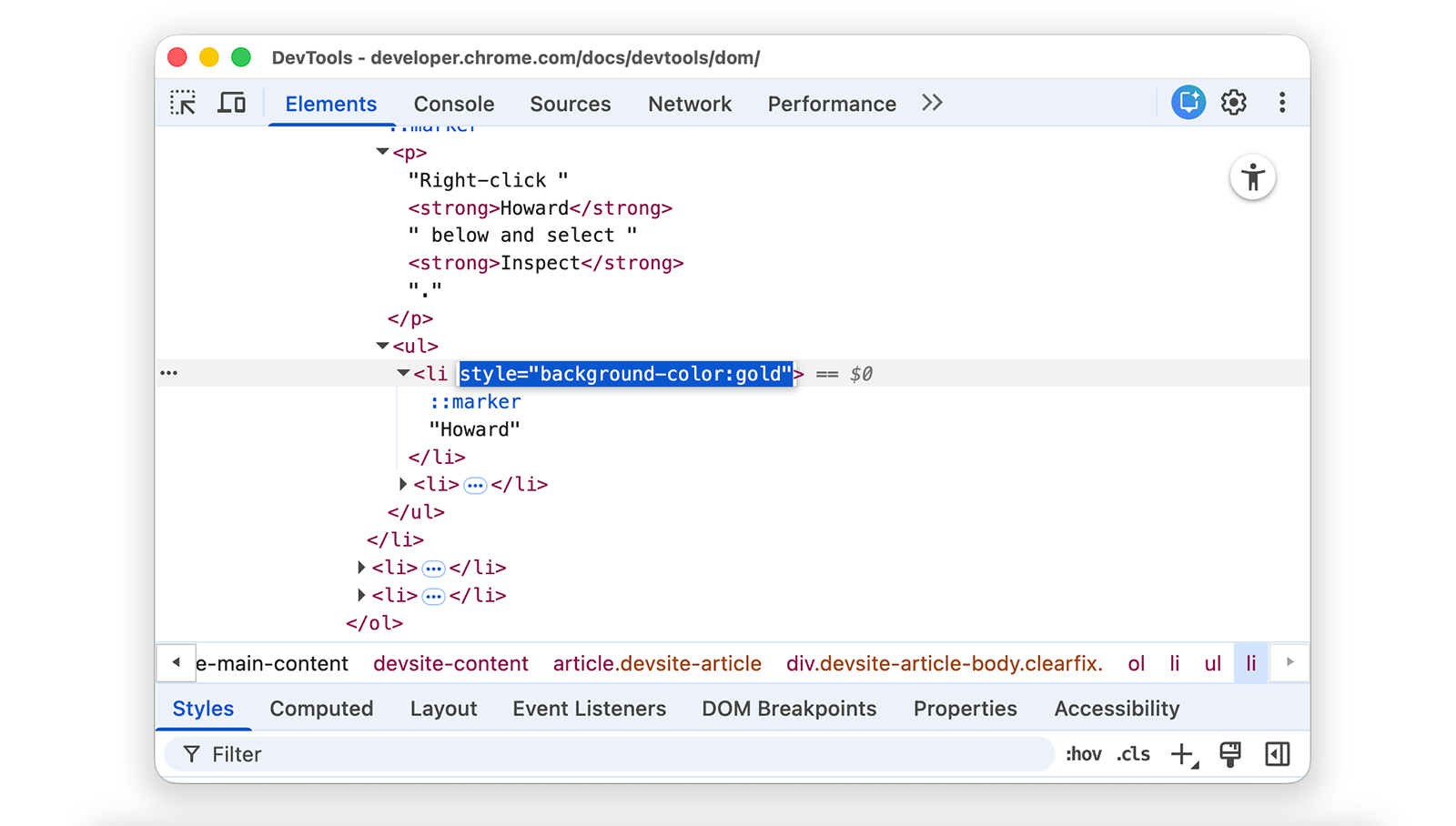
แก้ไขประเภทโหนด
หากต้องการแก้ไขประเภทของโหนด ให้ดับเบิลคลิกประเภท แล้วพิมพ์ประเภทใหม่
ในรายการต่อไปนี้ ให้คลิกขวาที่ Hank แล้วเลือกตรวจสอบ
- Dean
- CANNOT TRANSLATE
- Thaddeus
- Brock
ดับเบิลคลิก
<li>ข้อความliจะได้รับการไฮไลต์ลบ
liพิมพ์buttonแล้วกด Enter โหนด<li>จะเปลี่ยนเป็นโหนด<button>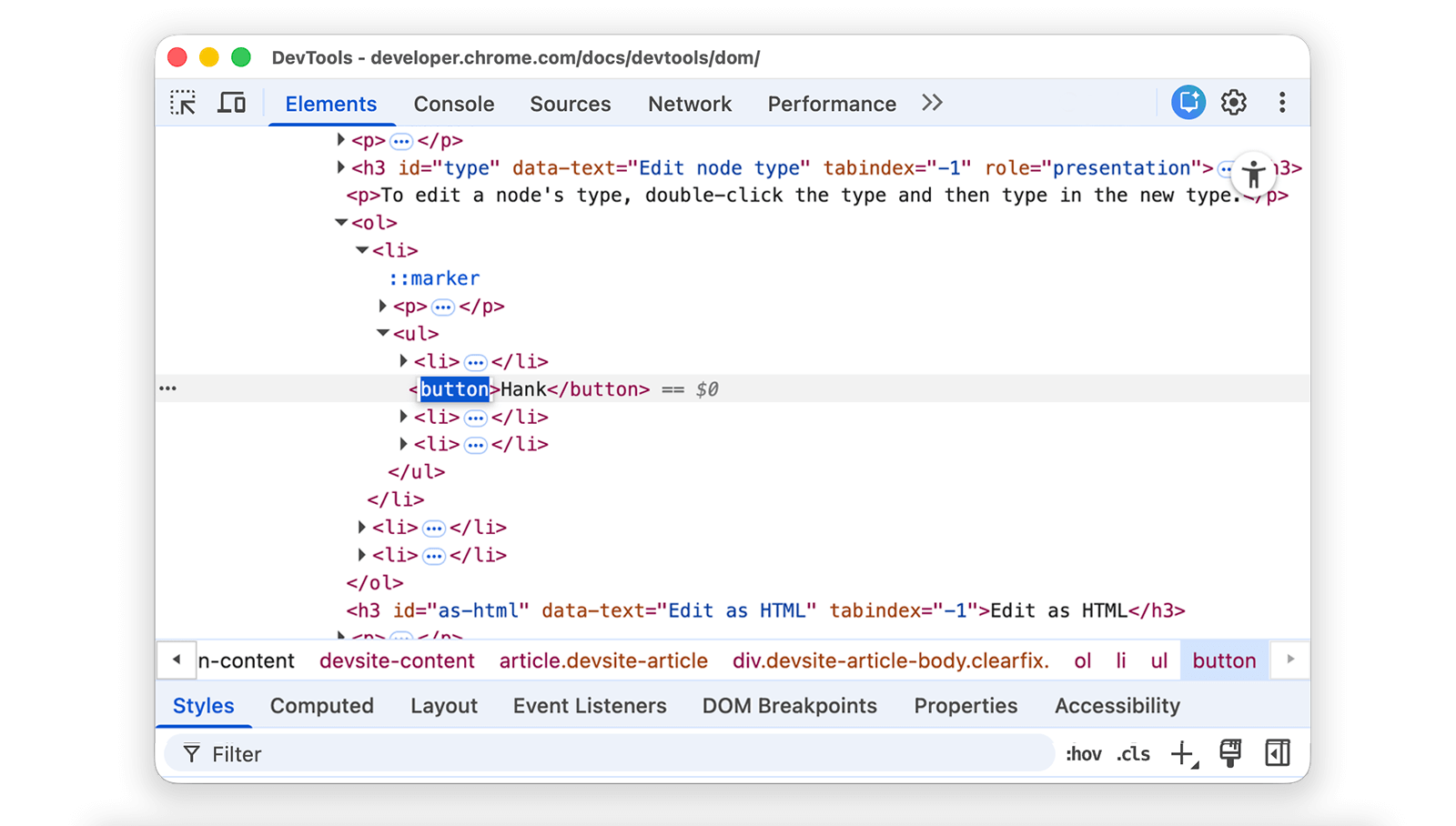
แก้ไขเป็น HTML
หากต้องการแก้ไขโหนดเป็น HTML ด้วยการไฮไลต์ไวยากรณ์และการเติมข้อความอัตโนมัติ ให้เลือกแก้ไขเป็น HTML จากเมนูแบบเลื่อนลงของโหนด
คลิกขวาที่ Leonard ด้านล่าง แล้วเลือกตรวจสอบ
- Penny
- Howard
- Rajesh
- Leonard
ในแผงองค์ประกอบ ให้คลิกขวาที่โหนดปัจจุบัน แล้วเลือกแก้ไขเป็น HTML จากเมนูแบบเลื่อนลง
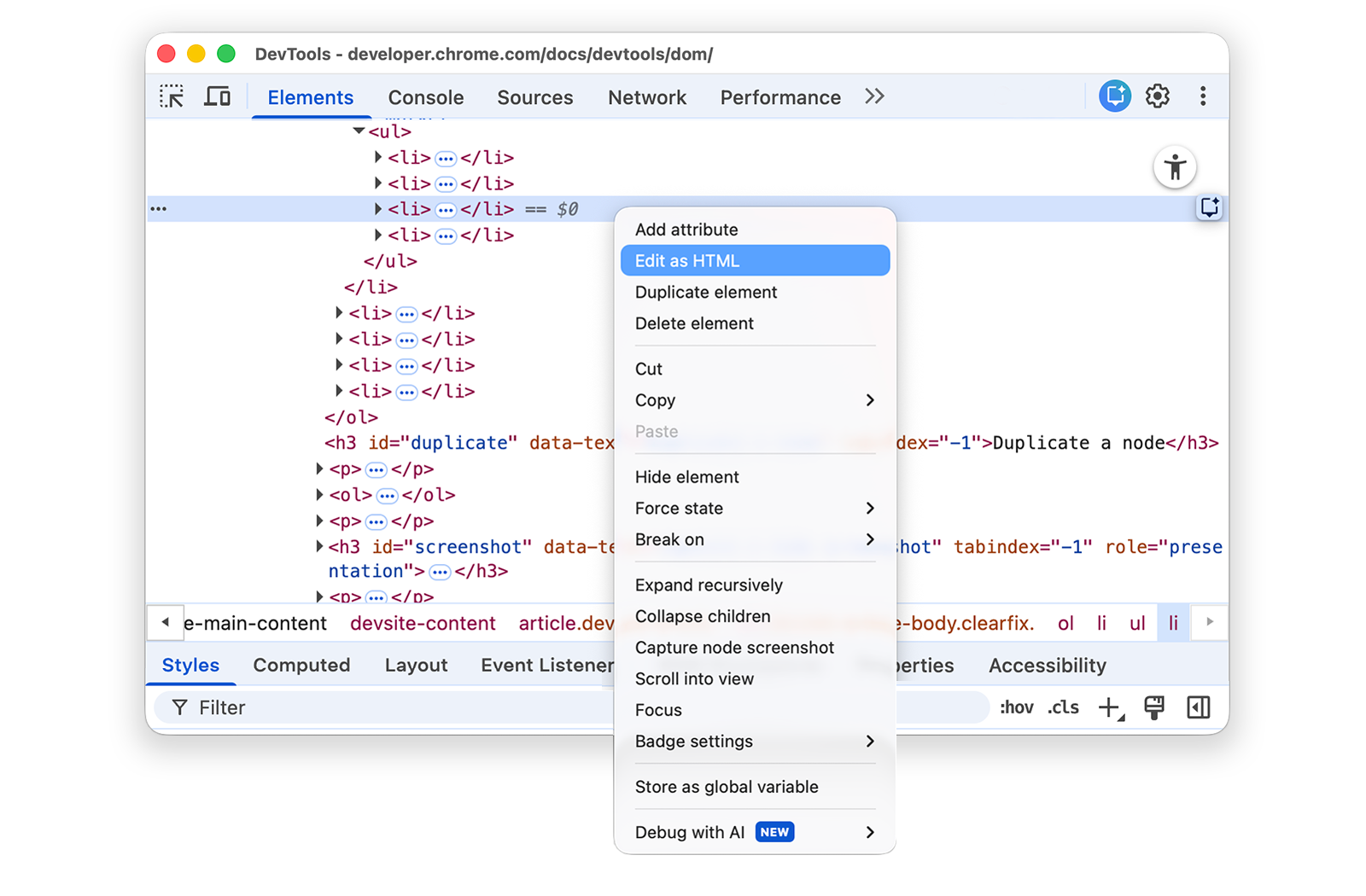
กด Enter เพื่อขึ้นบรรทัดใหม่และเริ่มพิมพ์
<lDevTool จะไฮไลต์ไวยากรณ์ HTML และแนะนำแท็กแนะนำเพื่อเติมข้อความอัตโนมัติ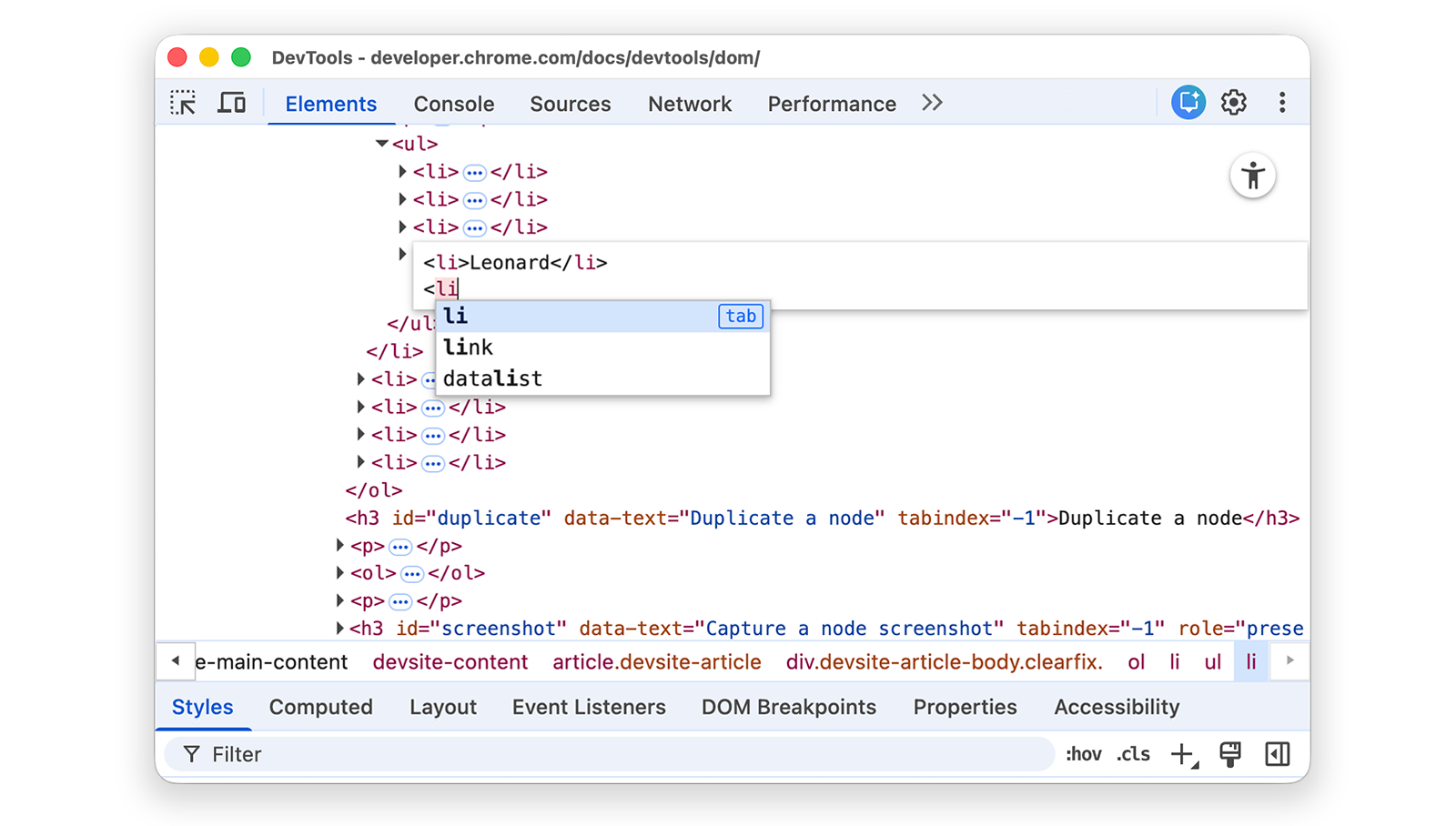
เลือกองค์ประกอบ
liจากเมนูเติมข้อความอัตโนมัติ แล้วพิมพ์>เครื่องมือสำหรับนักพัฒนาเว็บจะเพิ่มแท็กปิด</li>หลังเคอร์เซอร์โดยอัตโนมัติ
พิมพ์
Sheldonภายในแท็ก แล้วกด Control หรือ Command + Enter เพื่อใช้การเปลี่ยนแปลง
ทำซ้ำโหนด
คุณทำซ้ำองค์ประกอบได้โดยใช้ตัวเลือกคลิกขวาทำซ้ำองค์ประกอบ
คลิกขวาที่ Nana ในรายการต่อไปนี้ แล้วเลือกตรวจสอบ
- Bonfire of the Vanities
- นานา
- ออร์แลนโด
- ไวท์นอยส์
ในแผงองค์ประกอบ ให้คลิกขวาที่
<li>Nana</li>แล้วเลือก ทำซ้ำองค์ประกอบจากเมนูแบบเลื่อนลง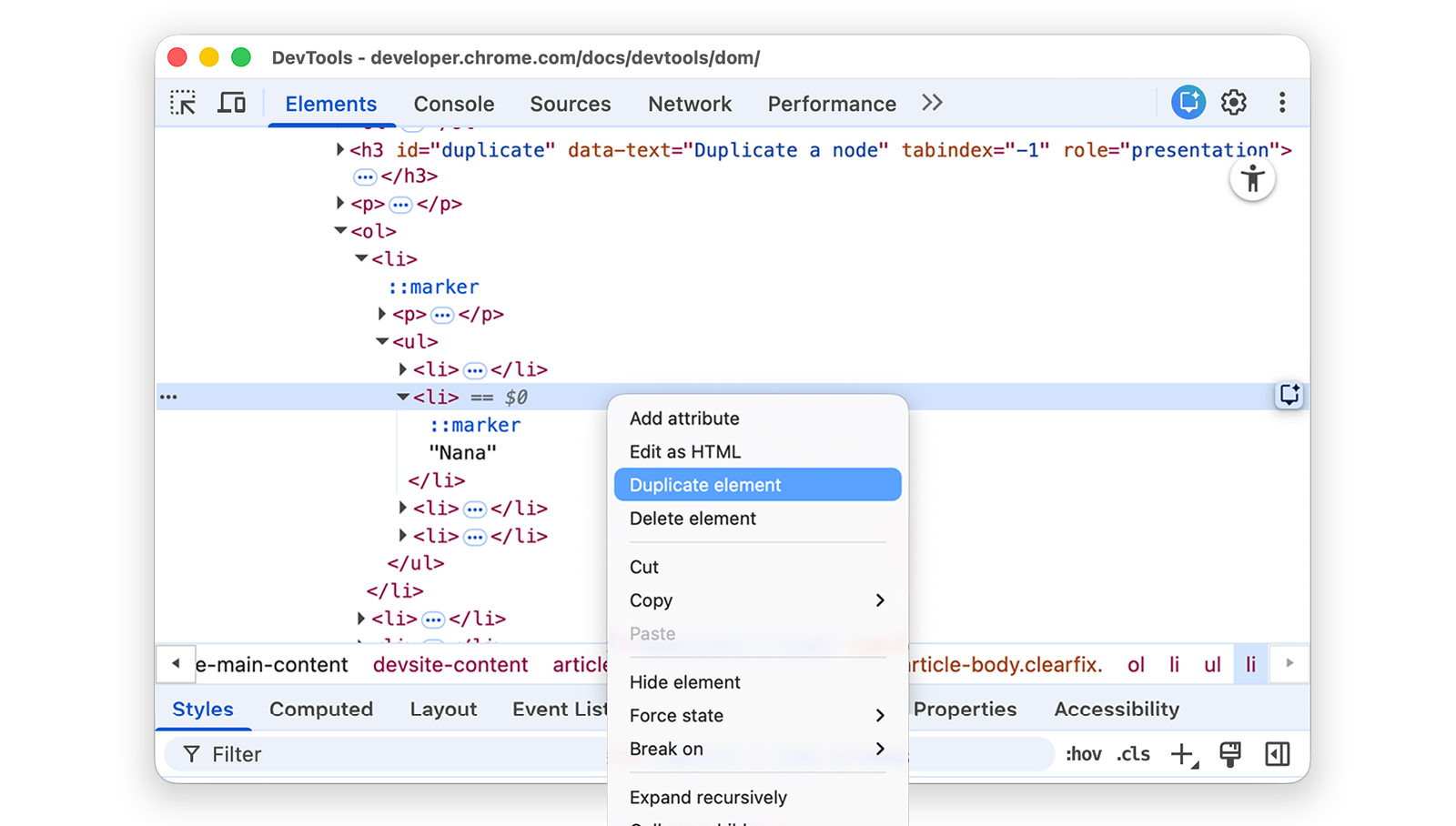
กลับไปที่หน้าเว็บ ทำซ้ำรายการในลิสต์แล้ว
นอกจากนี้ คุณยังใช้แป้นพิมพ์ลัด Shift + Alt + ลูกศรลง (Windows และ Linux) และ Shift + Option + ลูกศรลง (macOS) ได้ด้วย
จับภาพหน้าจอของโหนด
คุณสามารถจับภาพหน้าจอโหนดแต่ละโหนดในแผนผัง DOM ได้
คลิกขวาที่รูปภาพใดก็ได้ในหน้านี้ แล้วเลือกตรวจสอบ
ในแผงองค์ประกอบ ให้คลิกขวาที่ URL ของรูปภาพ แล้วเลือกจับภาพหน้าจอโหนดจากเมนูแบบเลื่อนลง
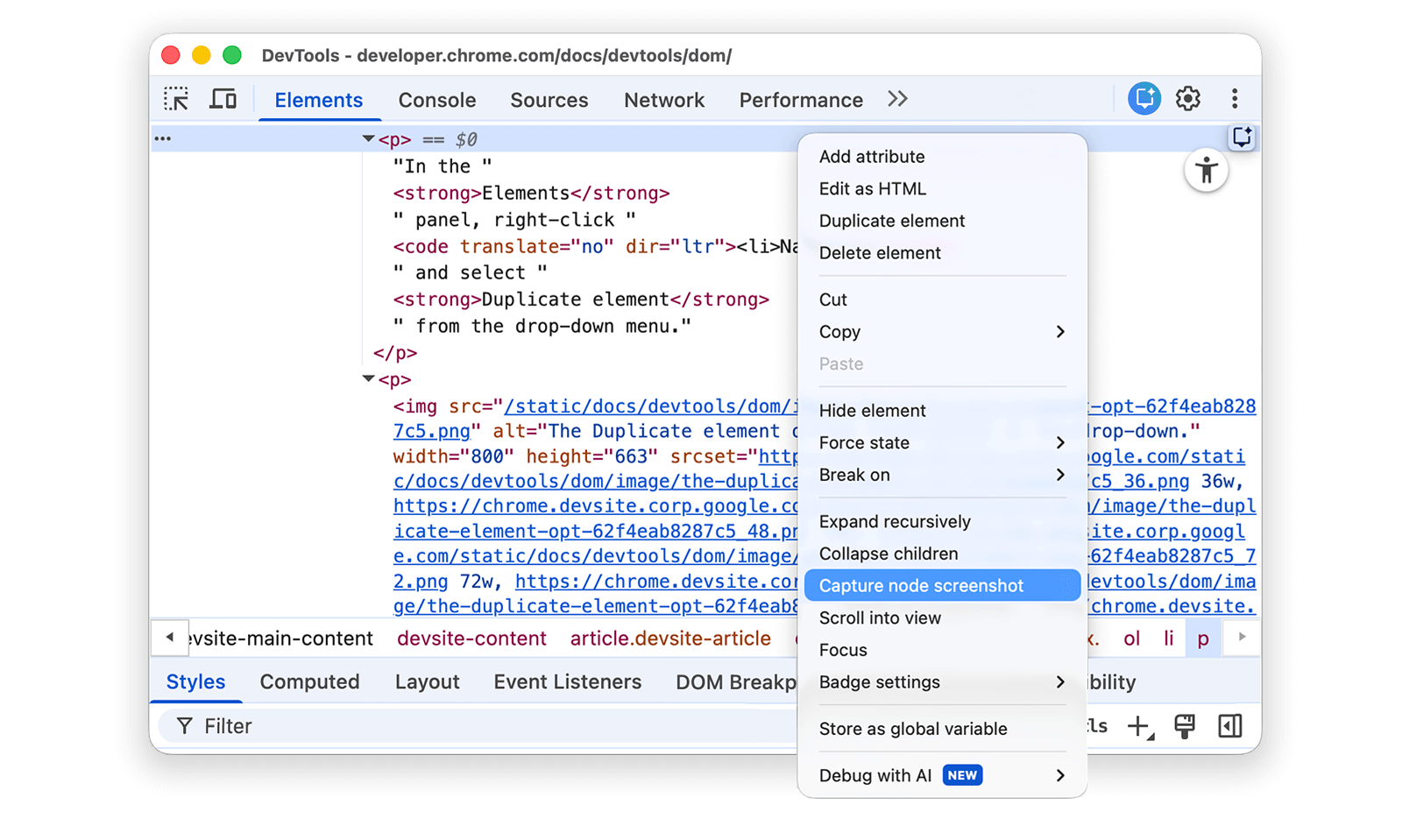
ระบบจะบันทึกภาพหน้าจอไว้ในโฟลเดอร์ดาวน์โหลด (Windows และ macOS)
ดูข้อมูลเพิ่มเติมได้ที่4 วิธีในการถ่ายภาพหน้าจอด้วยเครื่องมือสำหรับนักพัฒนาเว็บ
จัดเรียงโหนด DOM ใหม่
ลากโหนดเพื่อจัดเรียงลำดับใหม่
ในรายการต่อไปนี้ ให้คลิกขวาที่ Elvis Presley แล้วเลือกตรวจสอบ เป็นรายการสุดท้ายในรายการ
- Stevie Wonder
- Tom Waits
- Chris Thile
- Elvis Presley
ในแผนผัง DOM ให้ลาก
<li>Elvis Presley</li>ไปที่ด้านบนของรายการ
สถานะการบังคับ
คุณสามารถบังคับให้โหนดอยู่ในสถานะต่างๆ เช่น :active, :hover, :focus, :visited และ :focus-within ได้
วางเมาส์เหนือรายการ The Lord of the Flies สีพื้นหลังจะเปลี่ยนเป็นสีส้ม
- The Lord of the Flies
- อาชญากรรมและการลงโทษ
- Moby Dick
คลิกขวาที่รายการ The Lord of the Flies แล้วเลือกตรวจสอบ
คลิกขวาที่
<li class="demo--hover">The Lord of the Flies</li>แล้วเลือกบังคับสถานะ > :hover อ่านภาคผนวกเกี่ยวกับตัวเลือกที่ขาดหายไป หากไม่เห็นตัวเลือกนี้สีพื้นหลังจะยังคงเป็นสีส้มแม้ว่าคุณจะไม่ได้วางเมาส์เหนือโหนดก็ตาม
ซ่อนโหนด
กด H เพื่อซ่อนโหนด
จากรายการต่อไปนี้ ให้คลิกขวาที่ The Stars My Destination แล้วเลือกตรวจสอบ
- The Count of Monte Cristo
- The Stars My Destination
กดปุ่ม H ระบบจะซ่อนโหนด นอกจากนี้ คุณยังคลิกขวาที่ โหนด แล้วใช้ตัวเลือกซ่อนองค์ประกอบได้ด้วย
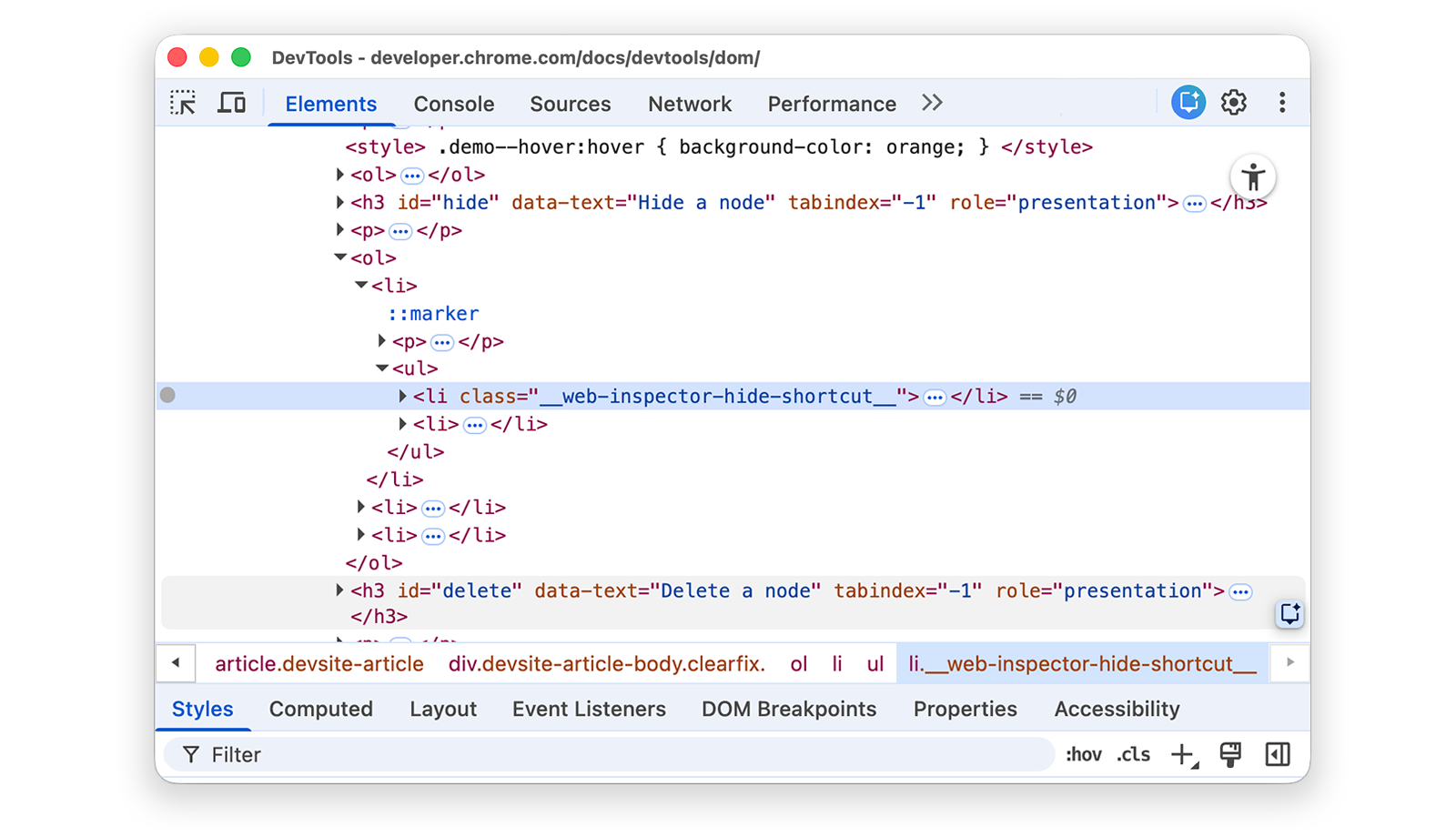
กดปุ่ม H อีกครั้ง ระบบจะแสดงโหนดอีกครั้ง
ลบโหนด
กด Delete เพื่อลบโหนด
จากรายการต่อไปนี้ ให้คลิกขวาที่ Foundation แล้วเลือกตรวจสอบ
- The Illustrated Man
- Through the Looking-Glass
- มูลนิธิ
กดปุ่ม Delete ระบบจะลบโหนด นอกจากนี้ คุณยังคลิกขวาที่โหนดแล้วใช้ตัวเลือกลบองค์ประกอบได้ด้วย
กด Control+Z หรือ Command+Z (macOS) ระบบจะเลิกทำการดำเนินการล่าสุดและโหนดจะปรากฏขึ้นอีกครั้ง
เข้าถึงโหนดในคอนโซล
DevTools มีแป้นพิมพ์ลัด 2-3 รายการสำหรับการเข้าถึงโหนด DOM จากคอนโซล หรือ รับการอ้างอิง JavaScript ไปยังโหนดเหล่านั้น
อ้างอิงโหนดที่เลือกในปัจจุบันด้วย $0
เมื่อคุณตรวจสอบโหนด (รวมถึงองค์ประกอบจำลอง เช่น ::before หรือ ::after) ข้อความ == $0 ข้างโหนดหมายความว่าคุณสามารถอ้างอิงโหนดนี้ในคอนโซลด้วยตัวแปร $0
คลิกขวาที่รายการ The Left Hand of Darkness แล้วเลือกตรวจสอบ
- The Left Hand of Darkness
- Dune
กดแป้น Escape เพื่อเปิดลิ้นชักคอนโซล คุณอาจต้อง เลือก Console เพื่อเปิด
พิมพ์
$0แล้วกดแป้น Enter ผลลัพธ์ของนิพจน์คือ$0ประเมินได้เป็น<li>The Left Hand of Darkness</li>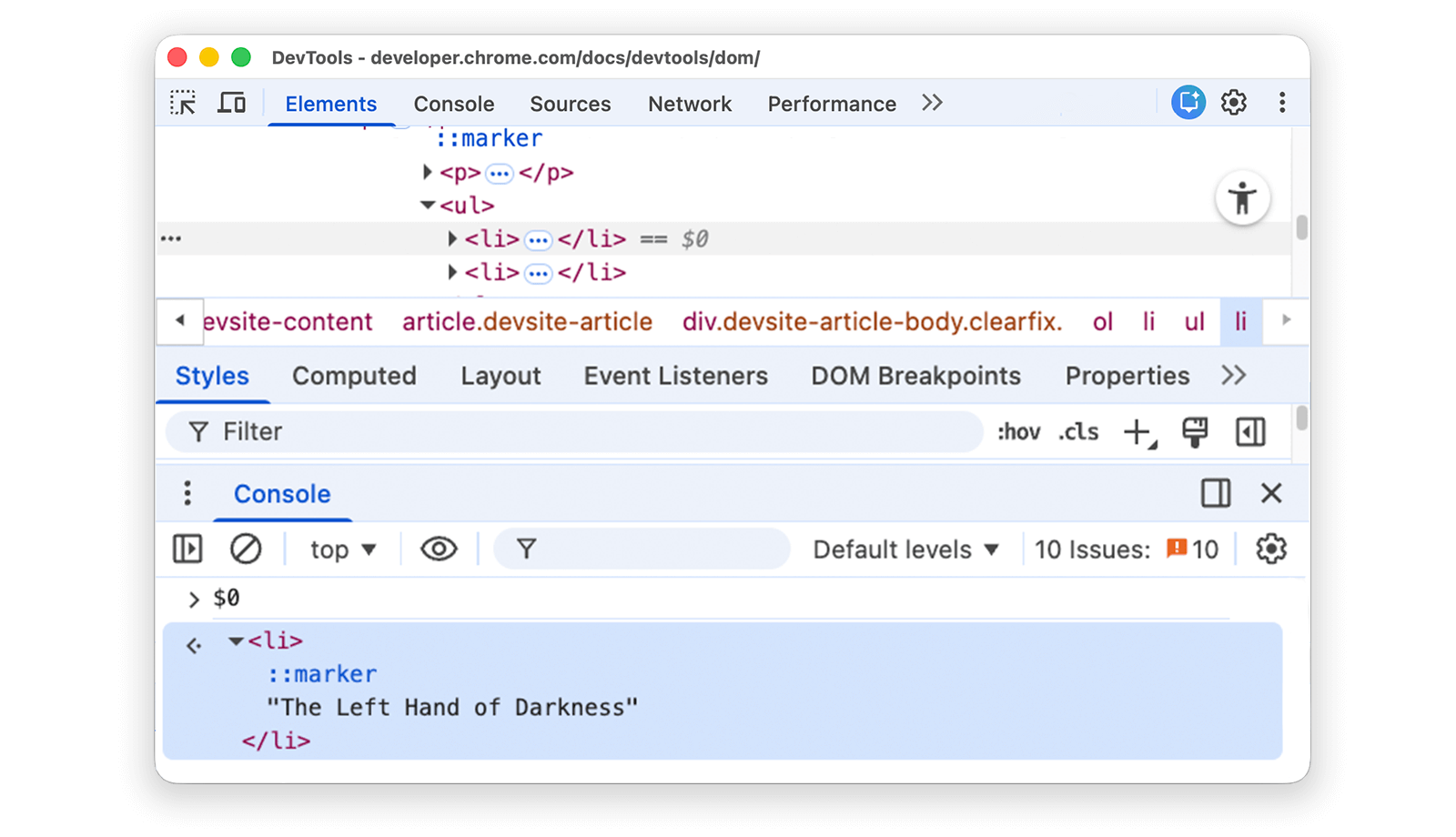
วางเมาส์เหนือผลการค้นหา โหนดจะไฮไลต์ในวิวพอร์ต
คลิก
<li>Dune</li>ในแผนผัง DOM พิมพ์$0ในคอนโซลอีกครั้ง แล้วกด Enter อีกครั้ง ตอนนี้$0ประเมินได้เป็น<li>Dune</li>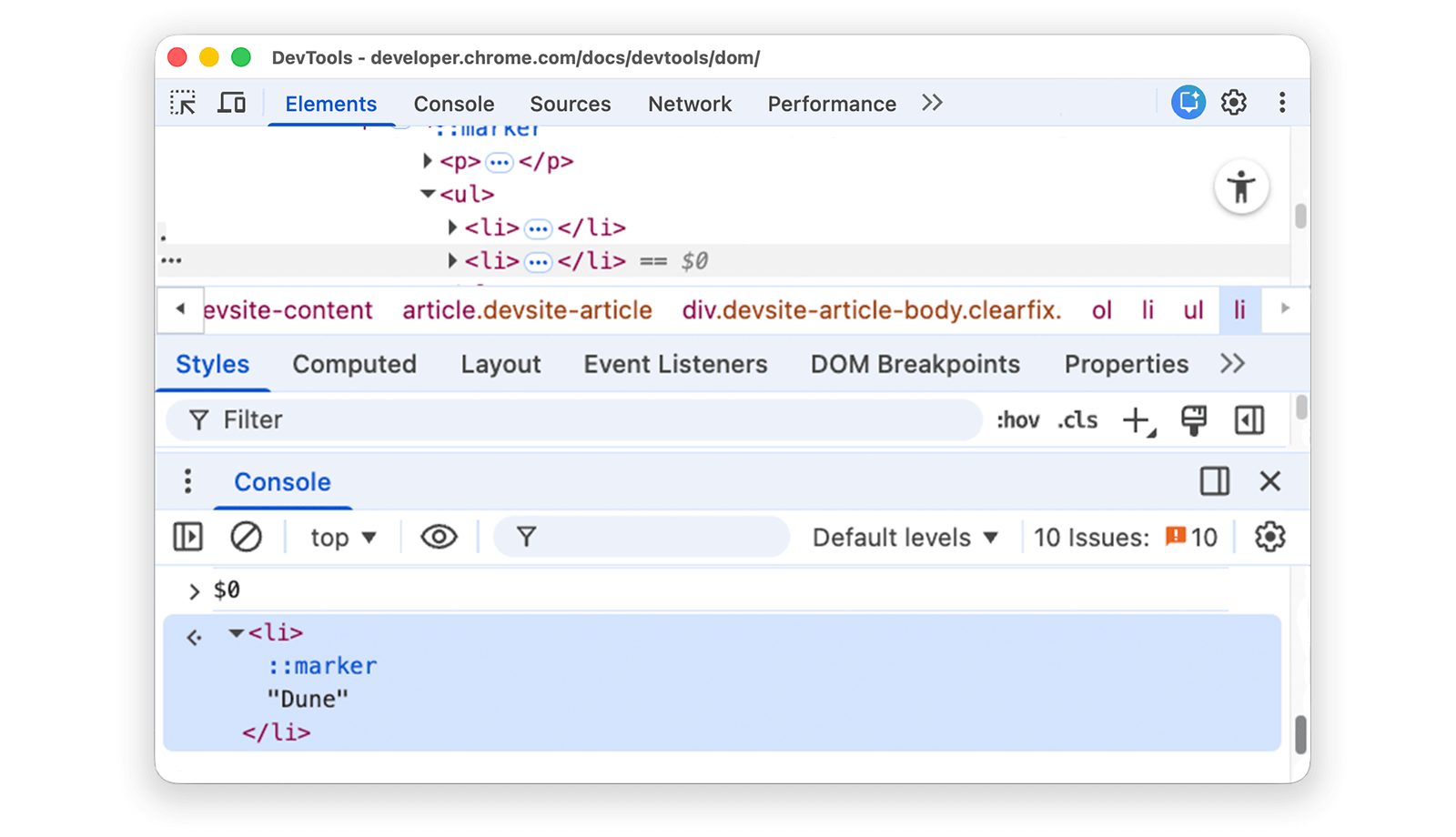
จัดเก็บเป็นตัวแปรร่วม
หากต้องการอ้างอิงกลับไปยังโหนดหลายครั้ง ให้จัดเก็บเป็นตัวแปรร่วม
ในรายการต่อไปนี้ ให้คลิกขวาที่ The Big Sleep แล้วเลือกตรวจสอบ
- The Big Sleep
- The Long Goodbye
คลิกขวาที่
<li>The Big Sleep</li>ในแผนผัง DOM แล้วเลือกจัดเก็บเป็นตัวแปรส่วนกลาง หากไม่พบตัวเลือกนี้ โปรดอ่านเกี่ยวกับตัวเลือกที่หายไปพิมพ์
temp1ในคอนโซล แล้วกด Enter ผลลัพธ์ของนิพจน์แสดงให้เห็นว่าตัวแปรประเมินเป็นโหนด คลิกโหนดเพื่อขยายรายการในลิสต์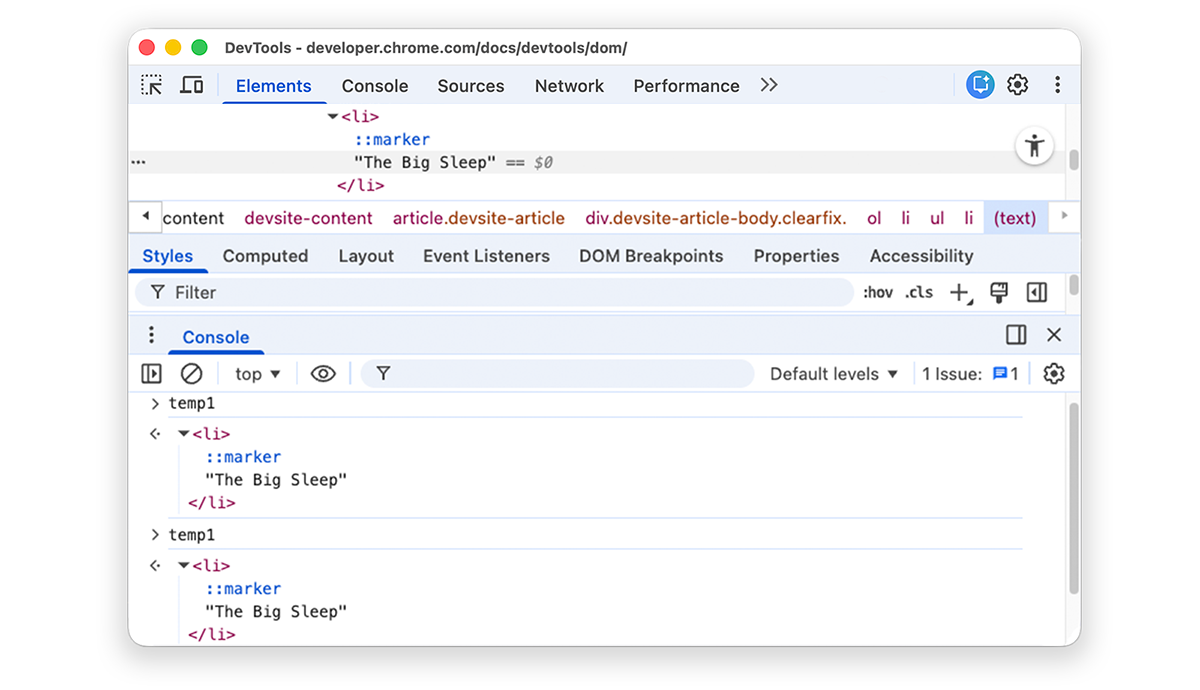
คัดลอกเส้นทาง JS
คัดลอกเส้นทาง JavaScript ไปยังโหนดเพื่ออ้างอิงในการทดสอบอัตโนมัติ
ในรายการต่อไปนี้ ให้คลิกขวาที่The Brothers Karamazov แล้ว เลือกตรวจสอบ
- The Brothers Karamazov
- อาชญากรรมและการลงโทษ
คลิกขวาที่
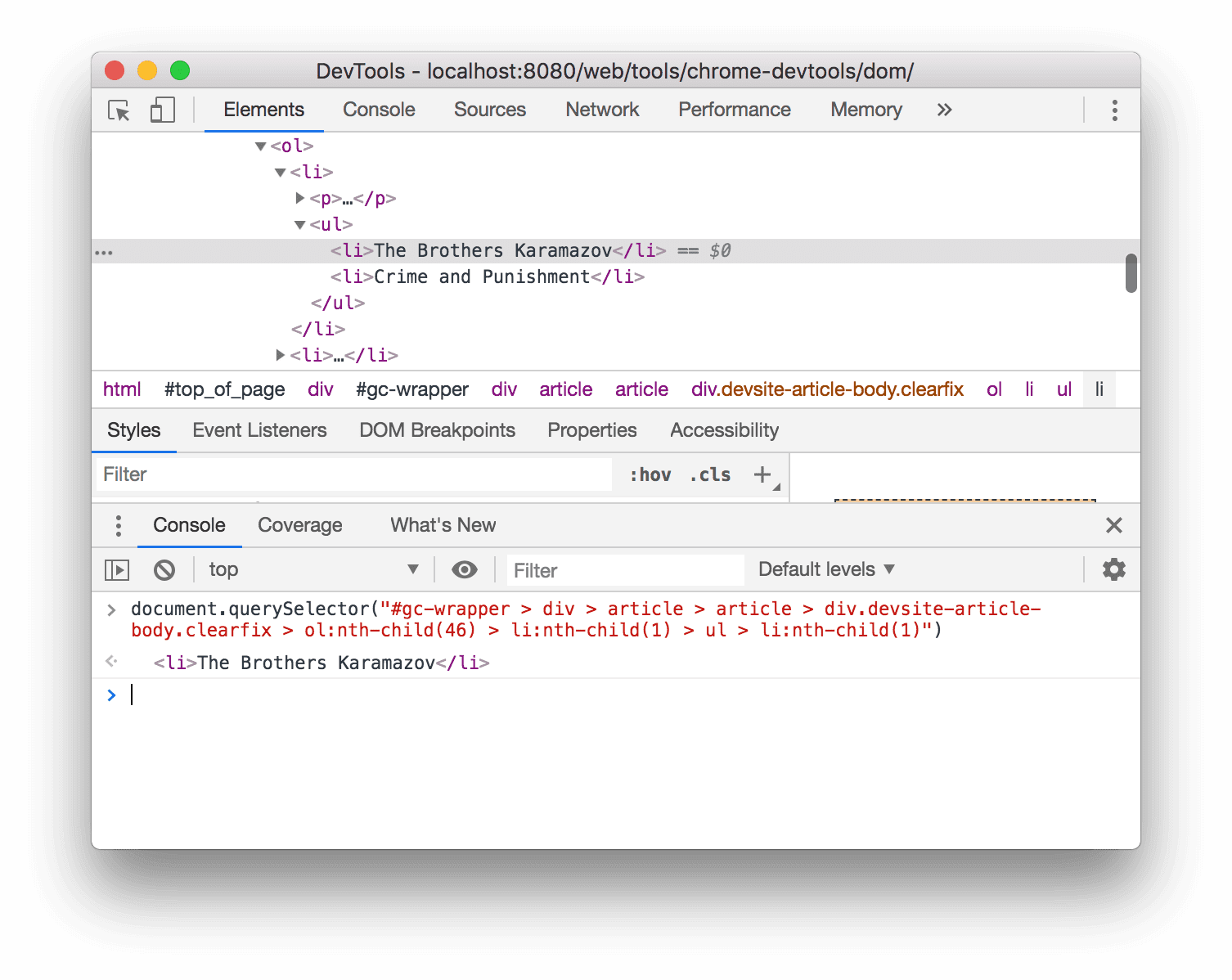
<li>The Brothers Karamazov</li>ในแผนผัง DOM แล้วเลือกคัดลอก > คัดลอกเส้นทาง JS ระบบได้คัดลอกนิพจน์document.querySelector()ที่ แปลงเป็นโหนดไปยังคลิปบอร์ดแล้วกด Control+V หรือ Command+V (macOS) เพื่อวางนิพจน์ลงในคอนโซล
กด Enter เพื่อประเมินนิพจน์
หยุดเมื่อมีการเปลี่ยนแปลง DOM
DevTools ช่วยให้คุณหยุด JavaScript ของหน้าเว็บชั่วคราวได้เมื่อ JavaScript แก้ไข DOM อ่านเกี่ยวกับเบรกพอยท์การเปลี่ยนแปลง DOM
ขั้นตอนถัดไป
ข้อมูลนี้ครอบคลุมฟีเจอร์ส่วนใหญ่ที่เกี่ยวข้องกับ DOM ในเครื่องมือสำหรับนักพัฒนาเว็บ คุณสามารถดูตัวเลือกที่เหลือได้โดยคลิกขวาที่โหนดในแผนผัง DOM และทดลองใช้ตัวเลือกที่ไม่ได้กล่าวถึงในบทแนะนำนี้
อ่านต่อ:
- อ่านเกี่ยวกับแป้นพิมพ์ลัดของแผงองค์ประกอบ
- อ่านเอกสารประกอบของเครื่องมือสำหรับนักพัฒนาเว็บเพิ่มเติมเพื่อดูสิ่งอื่นๆ ที่คุณทำได้ด้วยเครื่องมือสำหรับนักพัฒนาเว็บ
เข้าร่วมชุมชน DevTools เพื่อติดต่อทีม DevTools หรือรับความช่วยเหลือจากนักพัฒนาซอฟต์แวร์คนอื่นๆ
ภาคผนวก
ดูข้อมูลเพิ่มเติมเกี่ยวกับหัวข้อที่เฉพาะเจาะจง
HTML เทียบกับ DOM
ส่วนนี้จะอธิบายความแตกต่างระหว่าง HTML กับ DOM อย่างรวดเร็ว
เมื่อใช้เว็บเบราว์เซอร์เพื่อขอหน้าเว็บ เช่น https://example.com เซิร์ฟเวอร์จะแสดงเอกสาร HTML ดังนี้
<!doctype html>
<html>
  <head>
    <title>Hello, world!</title>
  </head>
  <body>
    <h1>Hello, world!</h1>
    <p>This is a hypertext document on the World Wide Web.</p>
    <script src="/script.js" async></script>
  </body>
</html>
เบราว์เซอร์จะแยกวิเคราะห์ HTML และสร้างโครงสร้างต้นไม้ของออบเจ็กต์ ดังนี้
html
  head
    title
  body
    h1
    p
    script
แผนผังของออบเจ็กต์หรือโหนดนี้แสดงเนื้อหาของหน้าเว็บ ซึ่งเรียกว่าแบบจำลองออบเจ็กต์เอกสาร หรือเรียกสั้นๆ ว่า DOM ตอนนี้ออบเจ็กต์ใน DOM และ HTML เหมือนกัน
สมมติว่าไฟล์ script.js ที่ด้านล่างของ HTML มีฟังก์ชันต่อไปนี้
const h1 = document.querySelector('h1');
h1.parentElement.removeChild(h1);
const p = document.createElement('p');
p.textContent = 'Wildcard!';
document.body.appendChild(p);
สคริปต์ดังกล่าวจะนำโหนด h1 ออกและเพิ่มโหนด p อื่นลงใน DOM ตอนนี้ DOM จะมีลักษณะดังนี้
html
  head
    title
  body
    p
    script
    p
ตอนนี้ HTML ของหน้าเว็บแตกต่างจาก DOM
HTML แสดงเนื้อหาเริ่มต้นของหน้าเว็บ และ DOM แสดงเนื้อหาปัจจุบันที่ใช้งานอยู่ของหน้าเว็บ เมื่อ JavaScript เพิ่ม นำออก หรือแก้ไขโหนด DOM จะแตกต่างจาก HTML
ดูข้อมูลเพิ่มเติมในข้อมูลเบื้องต้นเกี่ยวกับ DOM ของ MDN
เลื่อนเข้าไปในมุมมอง
นี่คือส่วนที่ต่อเนื่องจากส่วนเลื่อนเพื่อดู ทำตามวิธีการเพื่อกรอกข้อมูลในส่วนนี้ให้เสร็จสมบูรณ์
- โหนด
<li>Magritte</li>ควรยังคงเลือกอยู่ในแผนผัง DOM หากไม่ ให้กลับไปที่เลื่อนเพื่อดูแล้วเริ่มใหม่ คลิกขวาที่โหนด
<li>Magritte</li>แล้วเลือกเลื่อนไปยังมุมมอง โดยวิวพอร์ตจะเลื่อนกลับขึ้นไปเพื่อให้คุณเห็นโหนด Magritte หากไม่มีเลื่อนเข้าสู่มุมมอง โปรดอ่านเกี่ยวกับตัวเลือกที่หายไป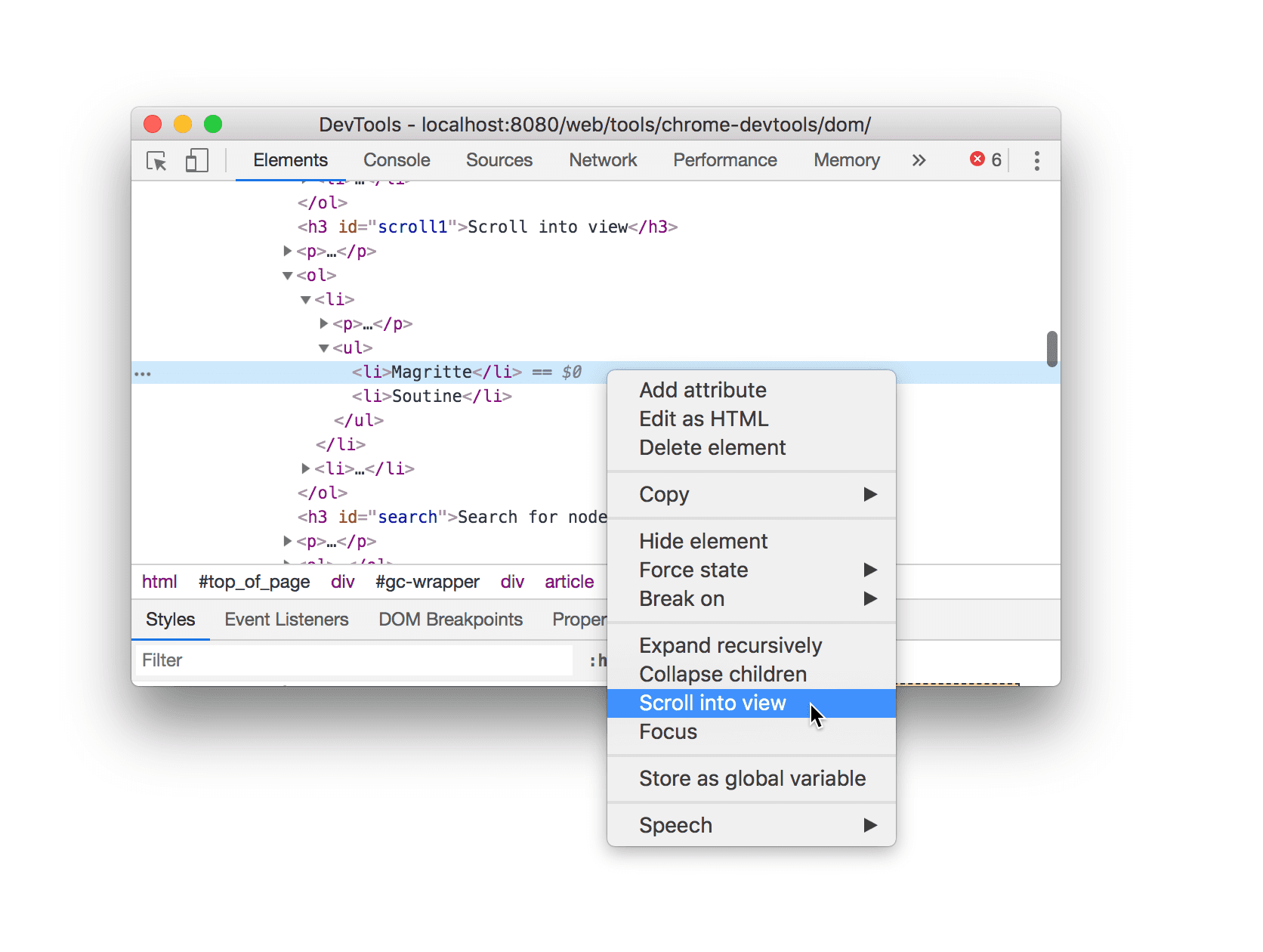
ตัวเลือกหายไป
คำสั่งหลายรายการในบทแนะนำนี้จะแนะนำให้คุณคลิกขวาที่โหนดในแผนผัง DOM แล้วเลือกตัวเลือกจากเมนูตามบริบทที่ปรากฏขึ้น หากไม่เห็นตัวเลือกที่ระบุในเมนูตามบริบท ให้ลองคลิกขวาที่ตำแหน่งอื่นซึ่งไม่ใช่ข้อความของโหนด