
動画を視聴し、インタラクティブなチュートリアルを完了して、Chrome DevTools でページの DOM を表示および変更する基本を学びましょう。
このチュートリアルは、DOM と HTML の違いを理解していることを前提としています。詳しくは、付録: HTML と DOM をご覧ください。
DOM ノードを表示する
[要素] パネルの DOM ツリーは、DevTools で DOM 関連のアクティビティを行う場所です。
ノードを検査する
特定の DOM ノードに関心がある場合は、[検証] を使用すると、DevTools を開いてそのノードを簡単に調査できます。
次のリストで、[Michelangelo] を右クリックします。メニューから [検証] を選択します。
- ミケランジェロ
- ラファエル
DevTools の [Elements] パネルが開きます。
<li>Michelangelo</li>が DOM ツリーでハイライト表示されます。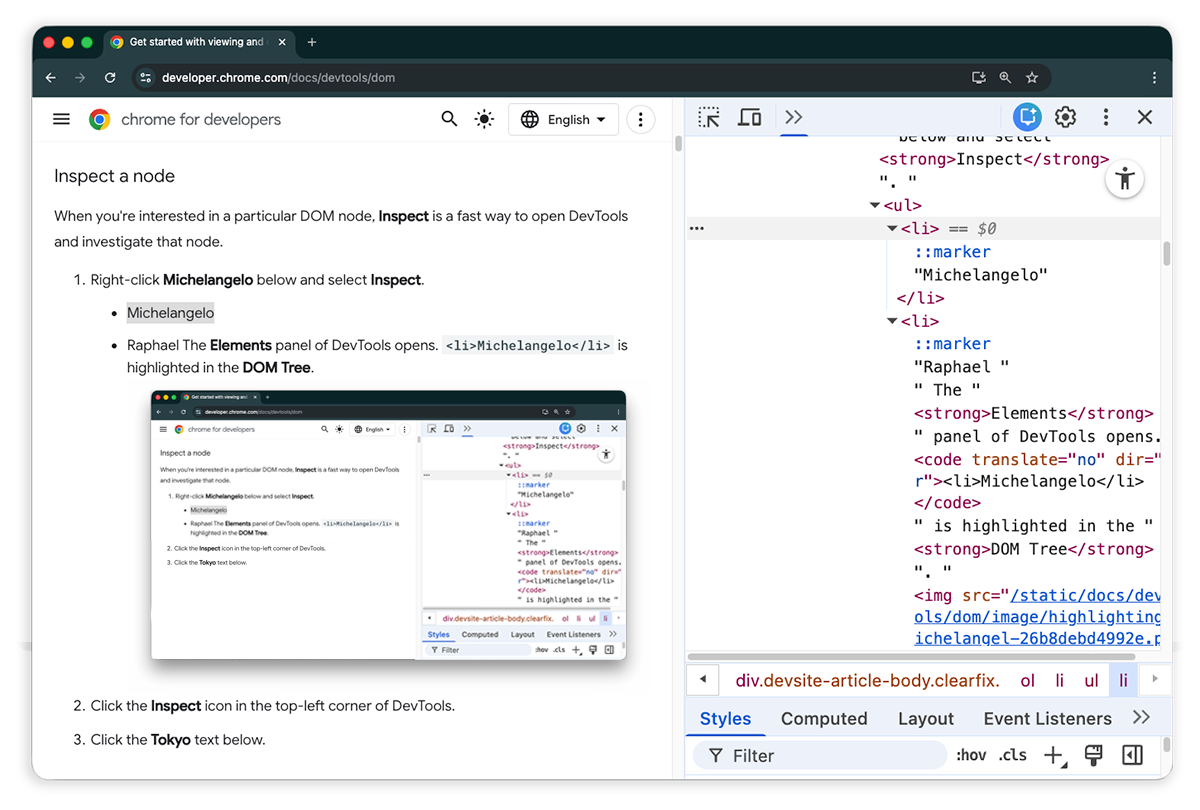
[ 要素を選択] をクリックします。
次のリストから [Tokyo] を選択します。
- 東京
- ベイルート
<li>Tokyo</li>が DOM ツリーでハイライト表示されます。
 要素を選択] をクリックします。
ノードの検査は、ノードのスタイルと CSS を表示して変更するための最初のステップでもあります。
キーボードで DOM ツリーを移動する
DOM ツリーでノードを選択すると、キーボードで DOM ツリーを移動できます。
次のリストから [Ringo] を右クリックし、[検証] を選択します。DOM ツリーで
<li>Ringo</li>が選択されています。- George
- リンゴ
- Paul
John
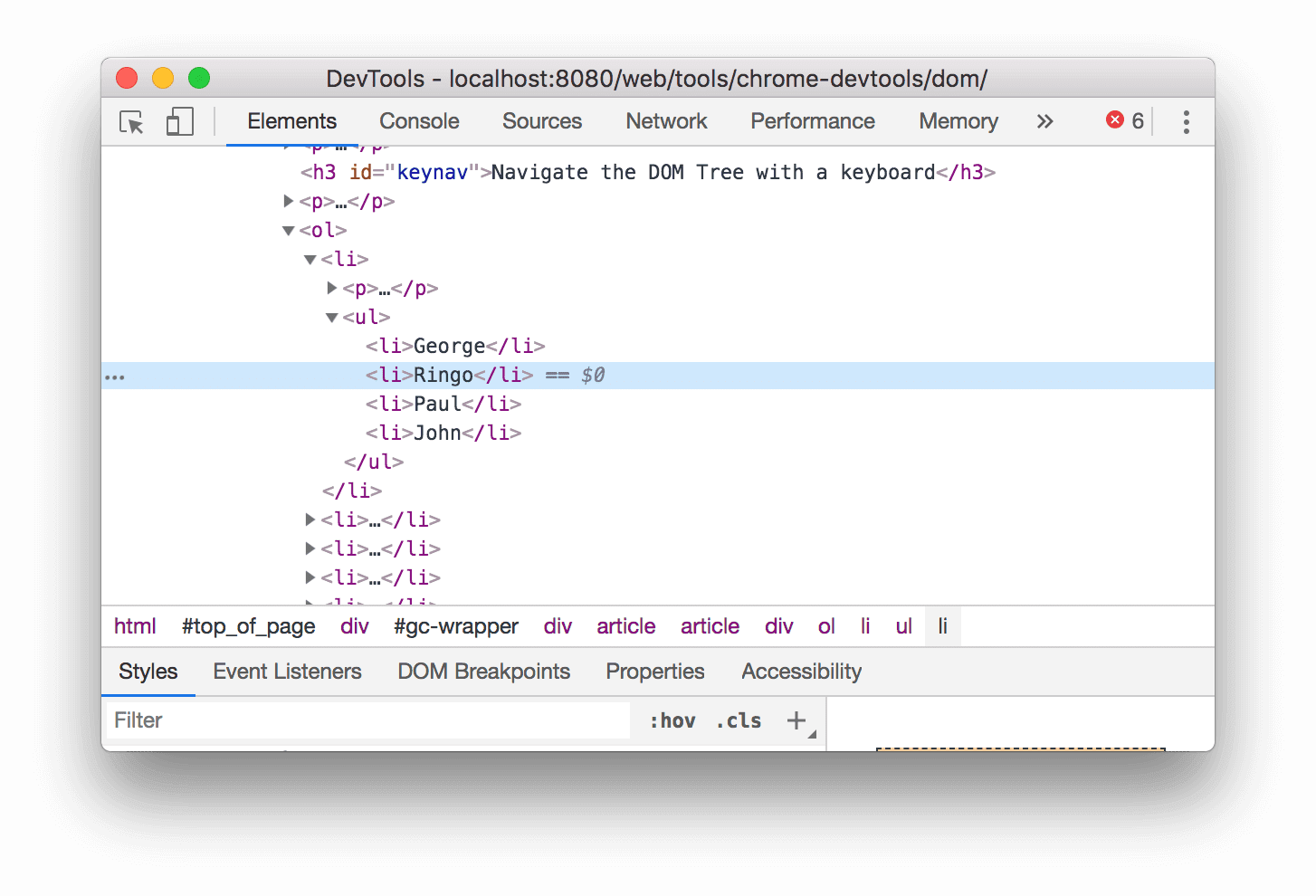
上矢印キーを 2 回押します。
<ul>が選択されています。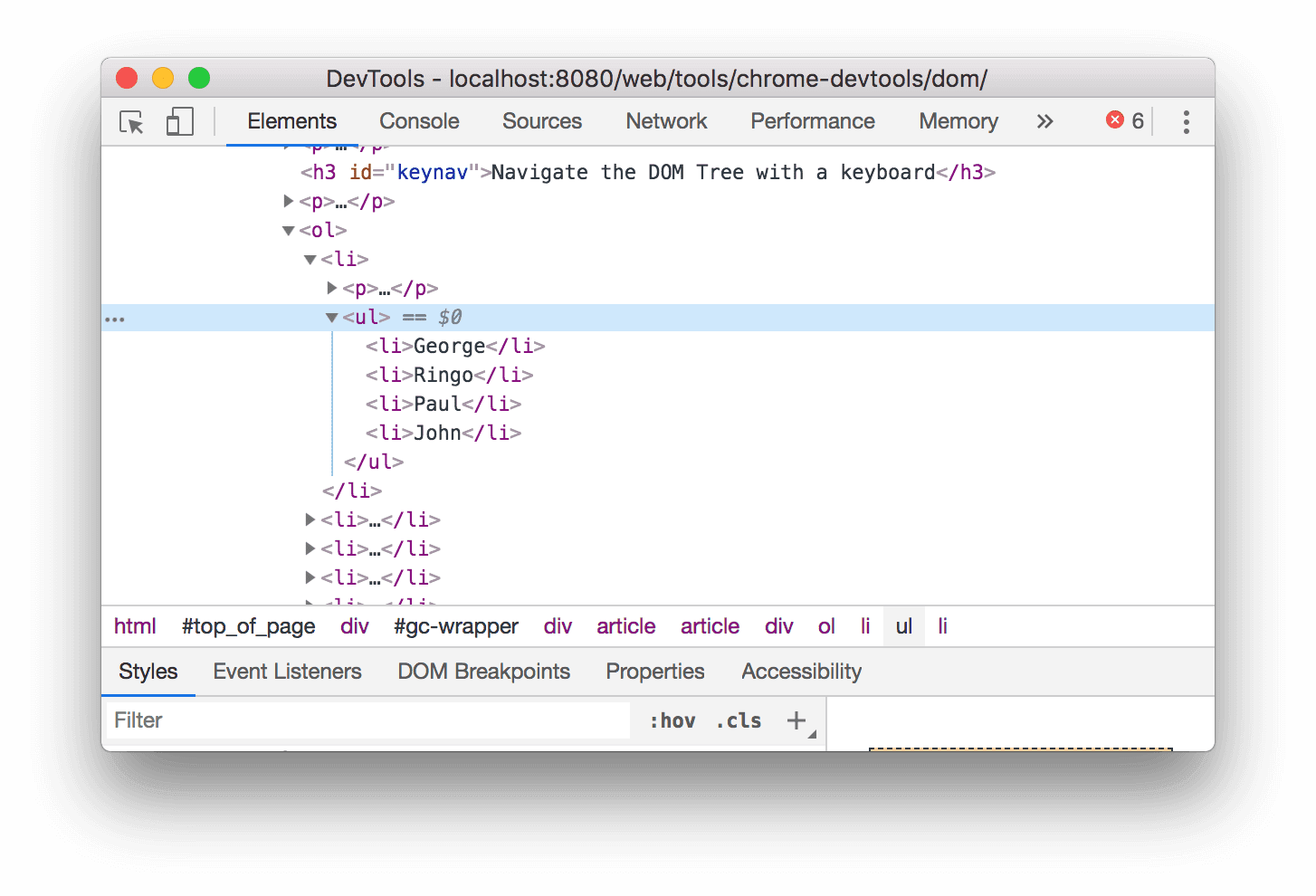
左矢印キーを押します。
<ul>リストが閉じます。もう一度左矢印キーを押します。
<ul>ノードの親が選択されます。この場合、ステップ 1 の手順を含む<li>ノードです。下矢印キーを 3 回押して、折りたたんだ
<ul>リストを再度選択します。次のようになります。<ul>...</ul>右矢印キーを押します。リストが開きます。
表示される位置までスクロール
DOM ツリーを表示しているときに、ビューポートにない DOM ノードが表示されることがあります。たとえば、ページの下部までスクロールし、ページの上部にある <h1> ノードに関心があるとします。スクロールして表示を使用すると、ノードが表示されるようにビューポートをすばやく再配置できます。
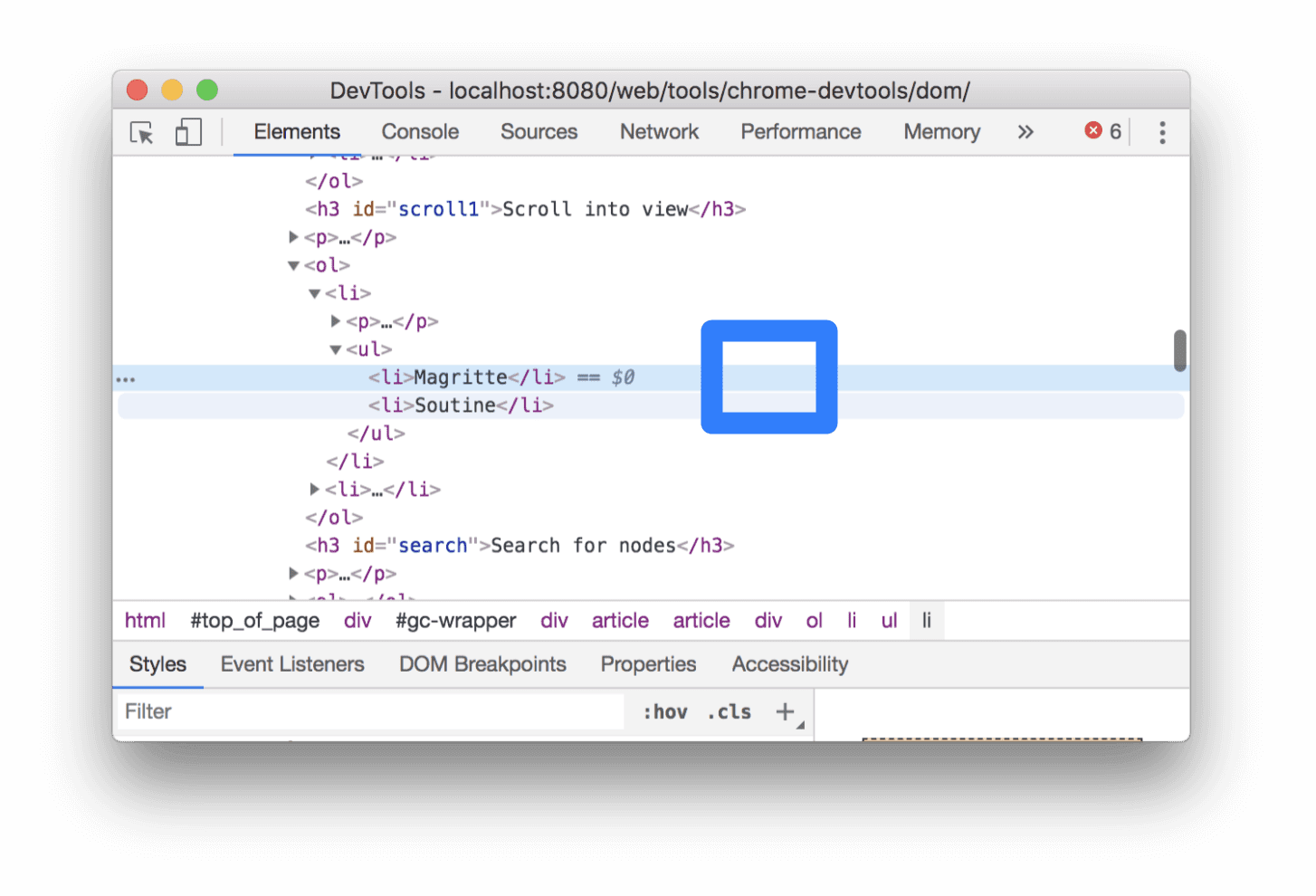
次のリストで、[Magritte] を右クリックし、[検証] を選択します。
- マグリット
- スーティン
付録のセクション Scroll into view で、追加の手順を確認してください。
完了したら、このセクションに戻ってください。
ルーラーを表示
ビューポートにルーラーを表示すると、[Elements] パネルで要素にカーソルを合わせたときに、その要素の幅と高さを測定できます。
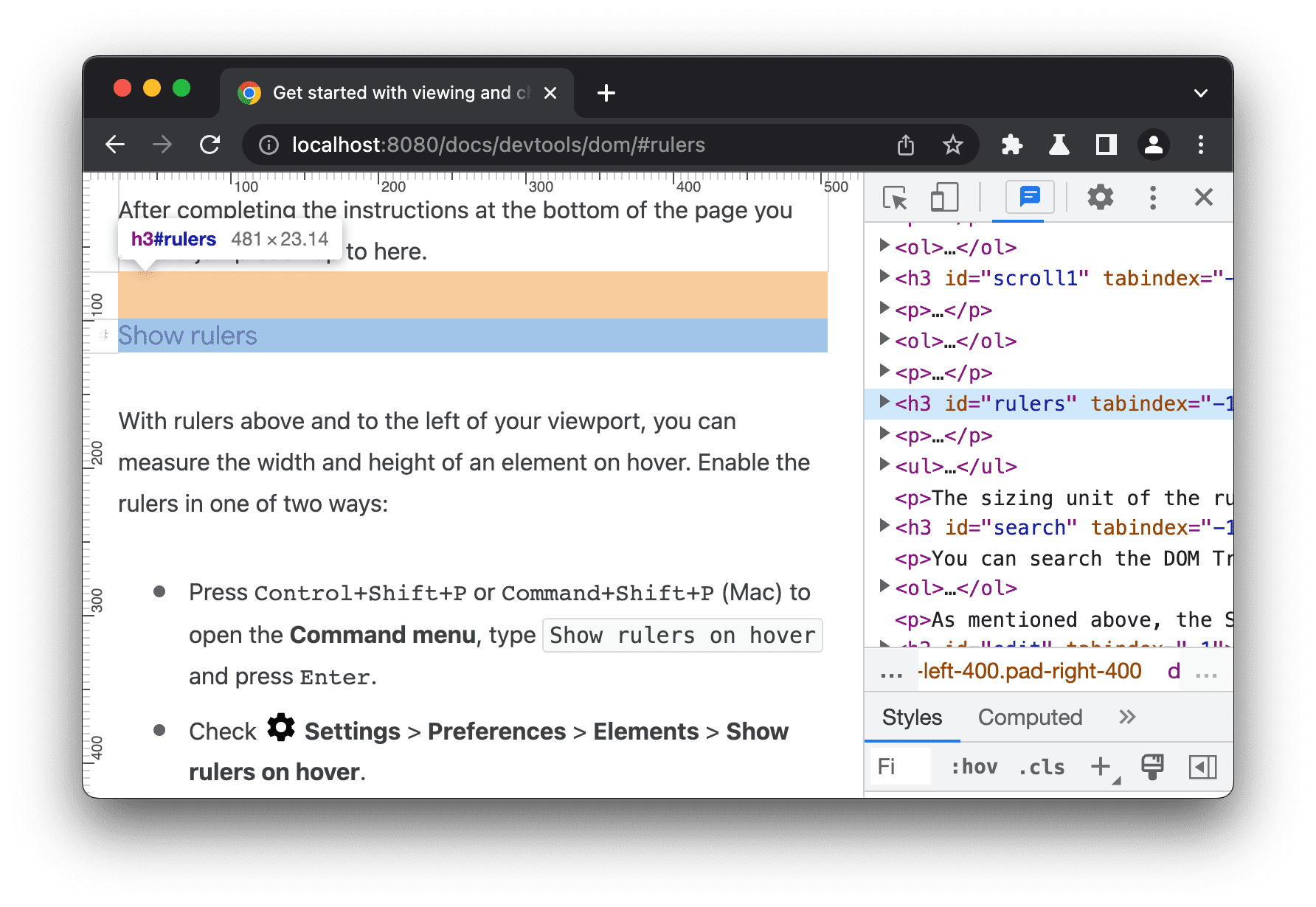
次のいずれかの方法でルーラーを有効にします。
- Ctrl+Shift+P または Command+Shift+P(macOS)を押してコマンド メニューを開き、「
Show rulers on hover」と入力して Enter キーを押します。 - 設定 > [設定] > [要素] > [マウスオーバー時にルーラーを表示] を確認します。
ルーラーのサイズ単位はピクセルです。
ノードを検索
DOM ツリーは、文字列、CSS セレクタ、XPath セレクタで検索できます。
- [要素] パネルにカーソルを合わせます。
- Ctrl+F キーまたは Command+F キー(macOS)を押します。DOM ツリーの下部に検索バーが開きます。
タイプ
The Moon is a Harsh Mistress。最後の文が DOM ツリーでハイライト表示されます。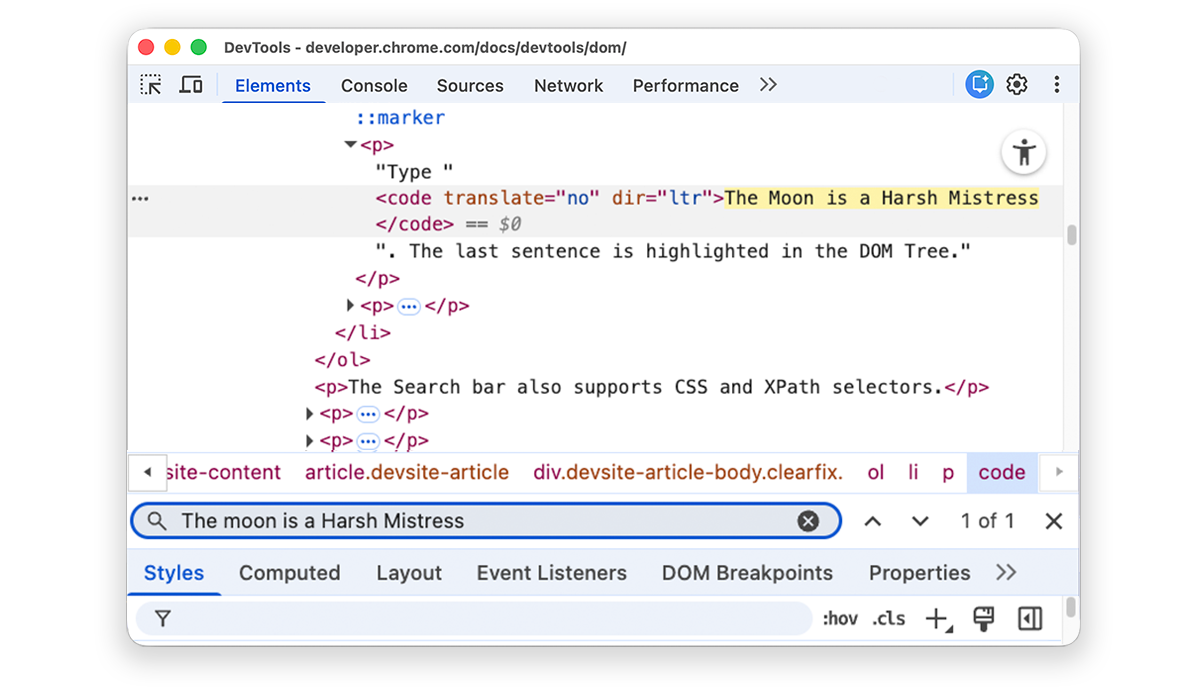
検索バーは、CSS セレクタと XPath セレクタもサポートしています。
[Elements] パネルで、DOM ツリー内の一致する最初の結果が選択され、ビューポートに表示されます。デフォルトでは、入力時にこの処理が行われます。長い検索クエリを常に使用する場合は、Enter キーを押したときにのみ検索が実行されるように DevTools を設定できます。
ノード間の不要なジャンプを避けるには、 設定 > [設定] > [全般] > [入力時に検索] チェックボックスをオフにします。
![[設定] の [入力逐次検索] チェックボックスをオフにしました。](https://developer.chrome.com/static/docs/devtools/dom/image/preferences-uncheck-search-type.png?authuser=395139540&hl=ja)
DOM を編集する
DOM をその場で編集し、その変更がページにどのように影響するかを確認できます。
コンテンツを編集する
ノードのコンテンツを編集するには、DOM ツリーでコンテンツをダブルクリックします。
次のリストで [Michelle] を右クリックし、[検証] を選択します。
- Fry
- Michelle
DOM ツリーで
Michelleをダブルクリックします。つまり、<li>と</li>の間のテキストをダブルクリックします。テキストが青色でハイライト表示され、選択されていることが示されます。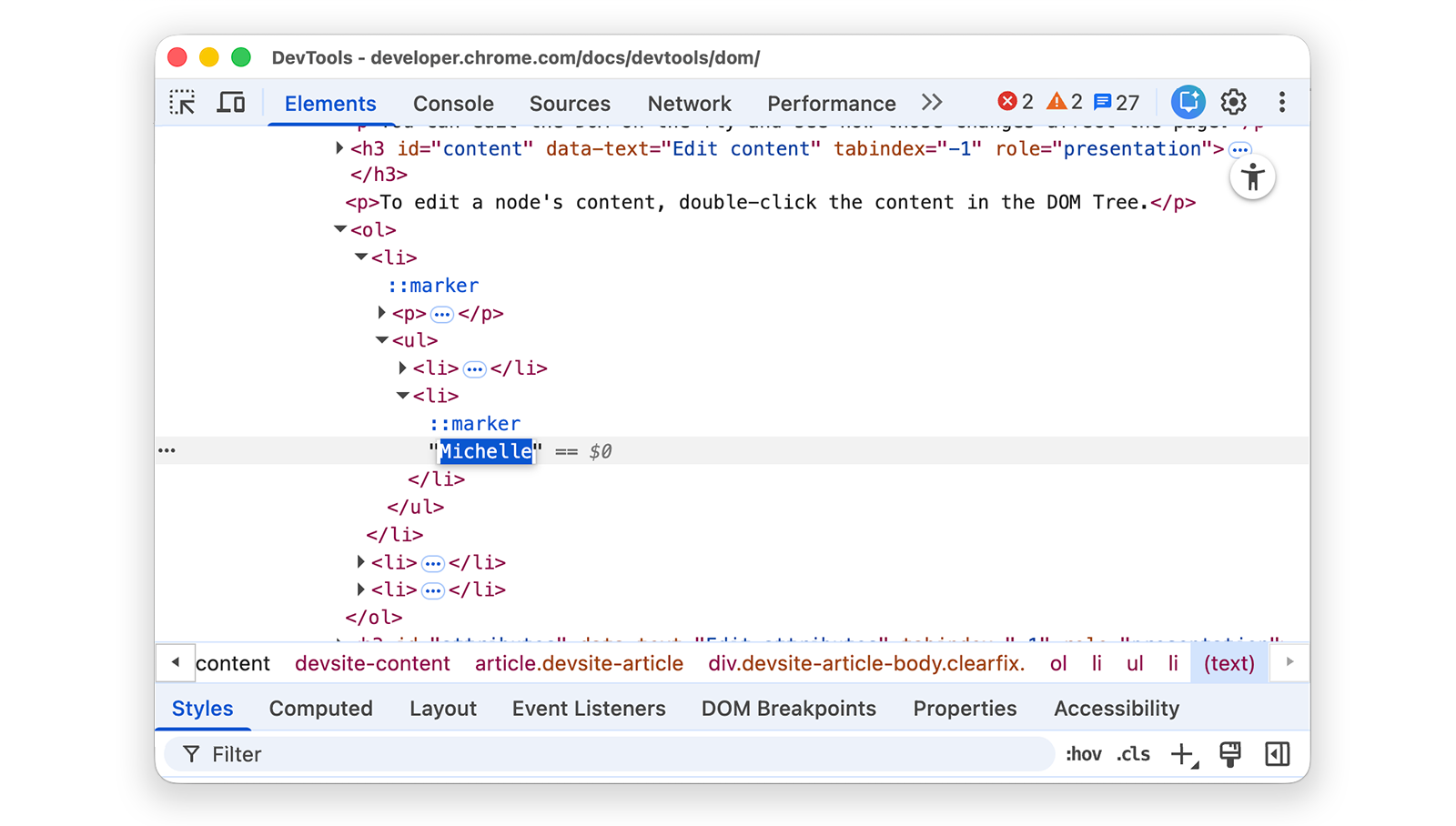
Michelleを削除し、「Leela」と入力して Enter キーを押し、変更を確定します。テキストが Michelle から Leela に変わります。
属性を編集
属性を編集するには、属性名または値をダブルクリックします。ノードに属性を追加する方法については、こちらの手順をご覧ください。
次のリストで [Howard] を右クリックし、[検証] を選択します。
- Howard
- Vince
<ul>を展開し、<li>をダブルクリックして編集します。テキストがハイライト表示され、ノードが選択されていることが示されます。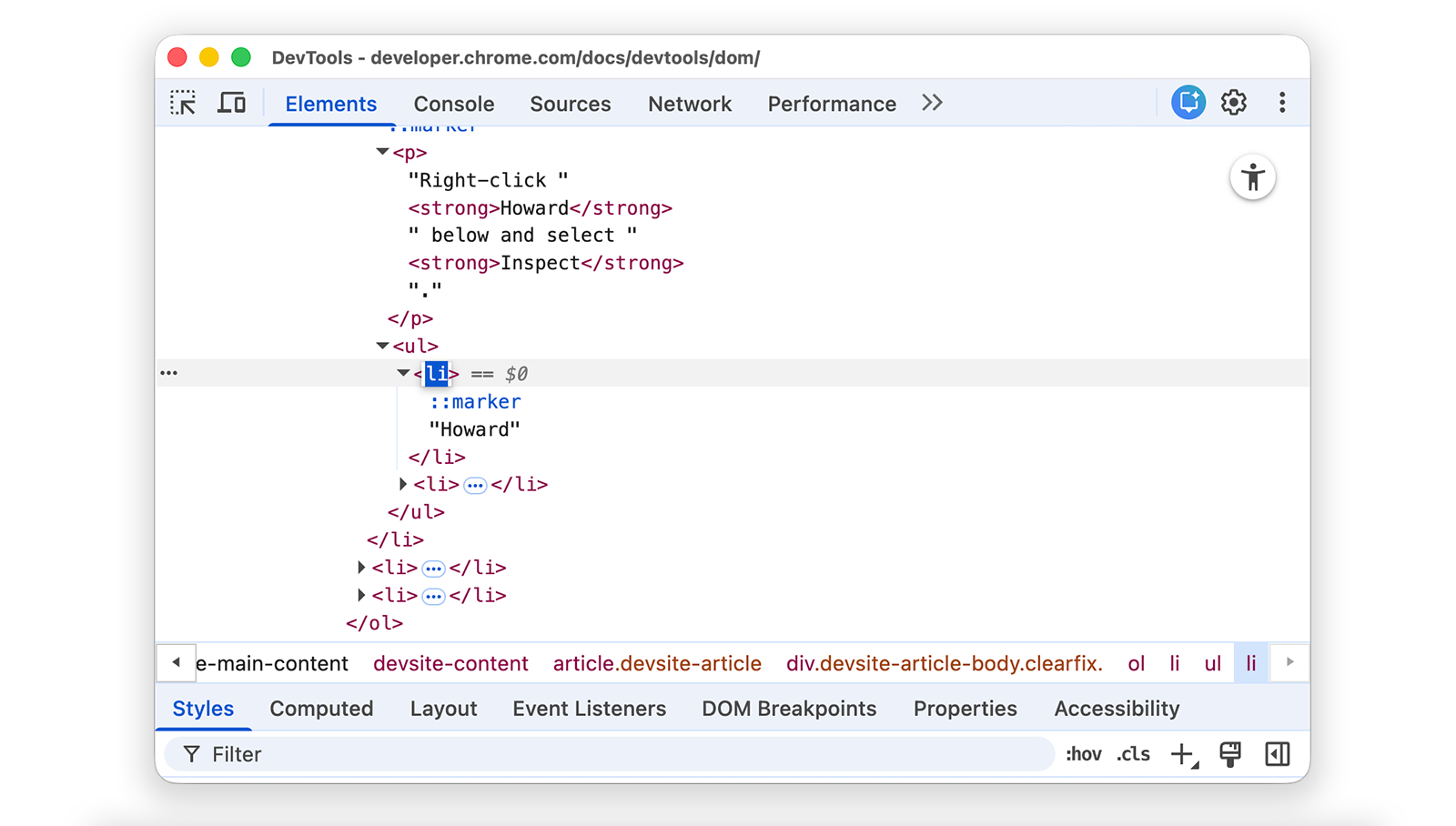
右矢印キーを押し、スペースを追加して
style="background-color:gold"と入力し、Enter キーを押します。ノードの背景色がゴールドに変わります。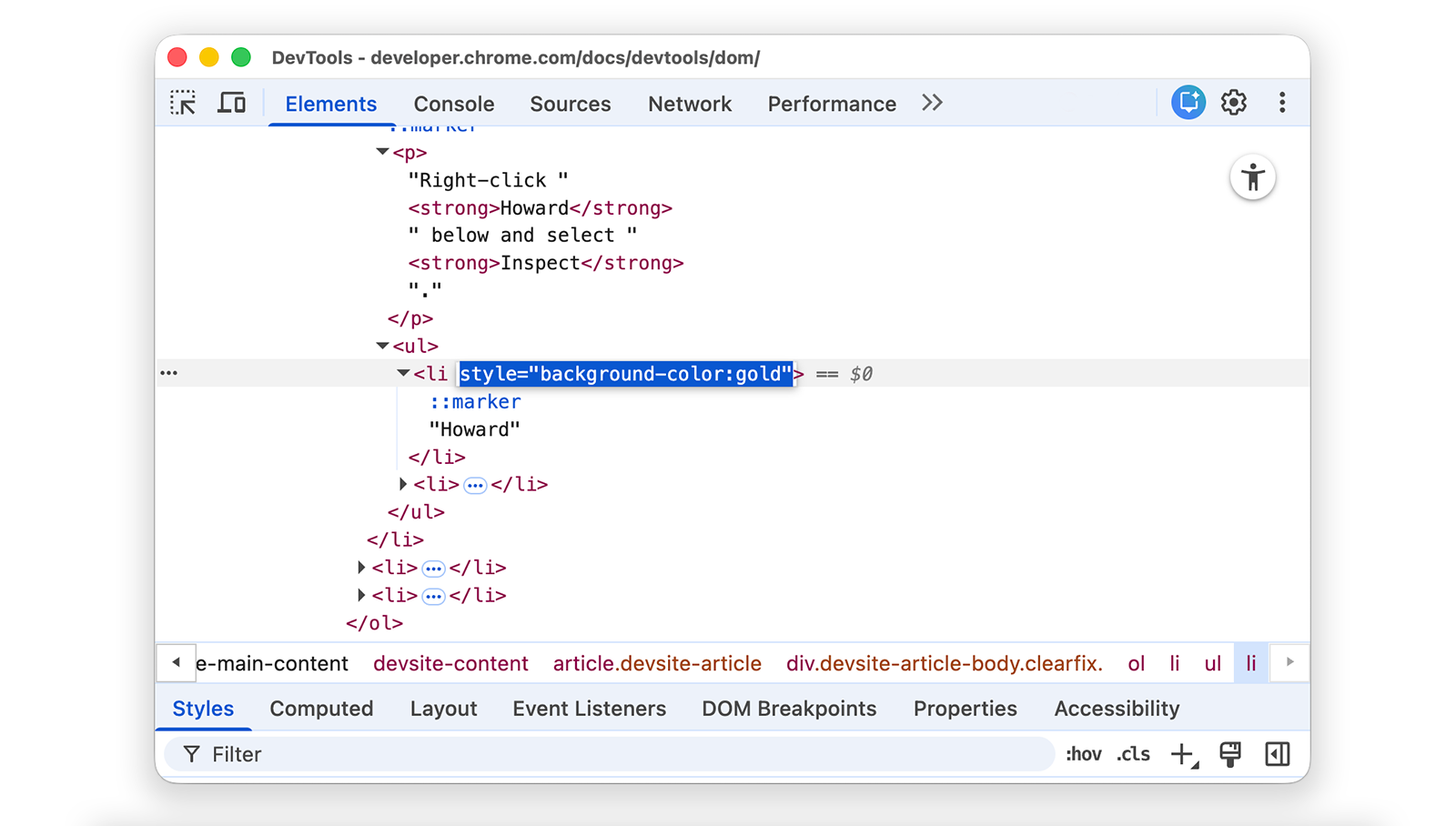
ノードタイプを編集します
ノードのタイプを編集するには、タイプをダブルクリックして新しいタイプを入力します。
次のリストで [Hank] を右クリックし、[検証] を選択します。
- Dean
- CANNOT TRANSLATE
- タデウス
- Brock
<li>をダブルクリックします。テキストliがハイライト表示されます。liを削除し、buttonと入力して Enter キーを押します。<li>ノードが<button>ノードに変わります。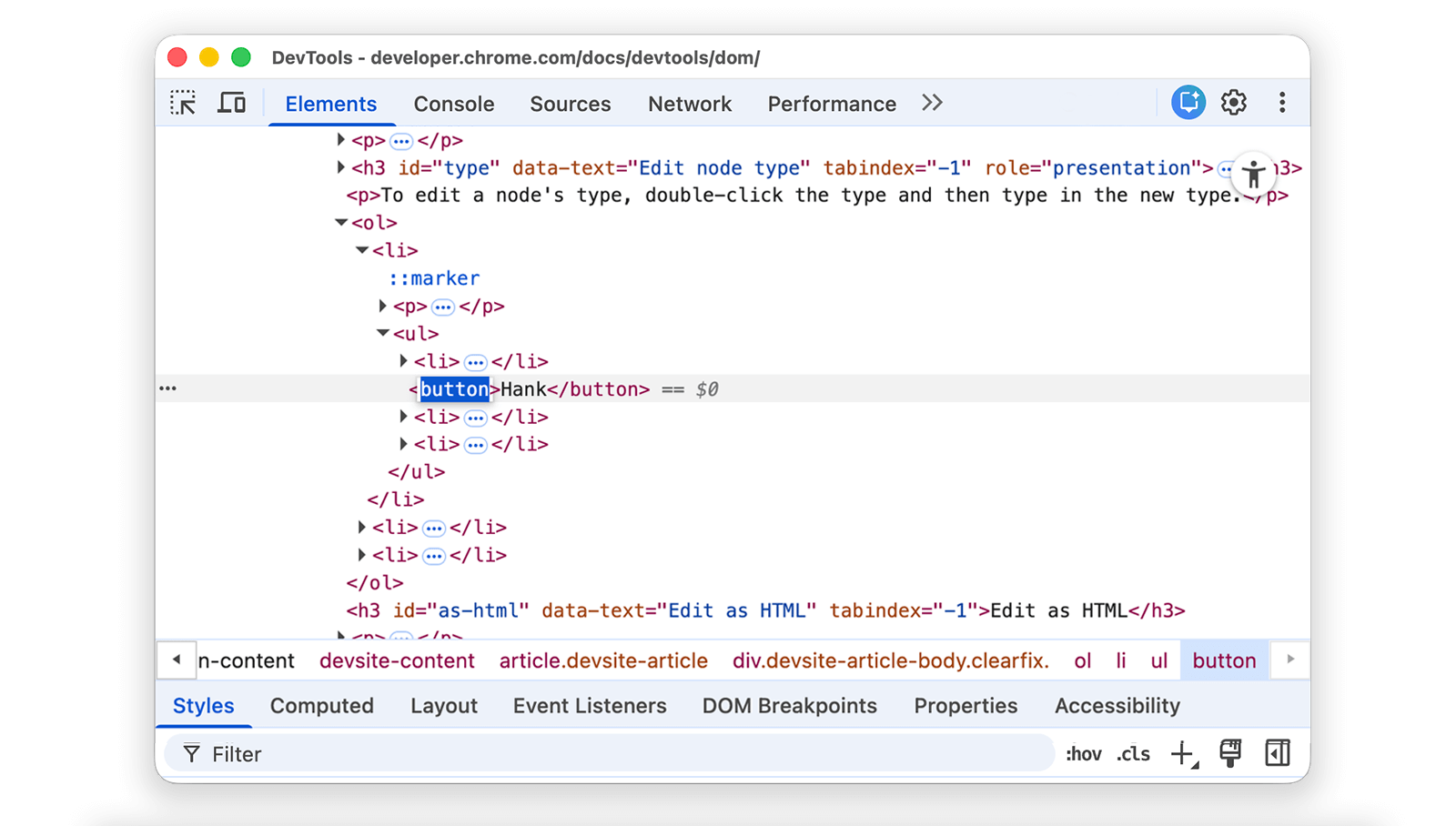
HTML として編集
構文のハイライト表示と予測入力を使用してノードを HTML として編集するには、ノードのプルダウン メニューから [HTML として編集] を選択します。
下の [Leonard] を右クリックし、[検証] を選択します。
- 1 セント硬貨
- Howard
- Rajesh
- Leonard
[要素] パネルで、現在のノードを右クリックし、プルダウン メニューから [HTML として編集] を選択します。
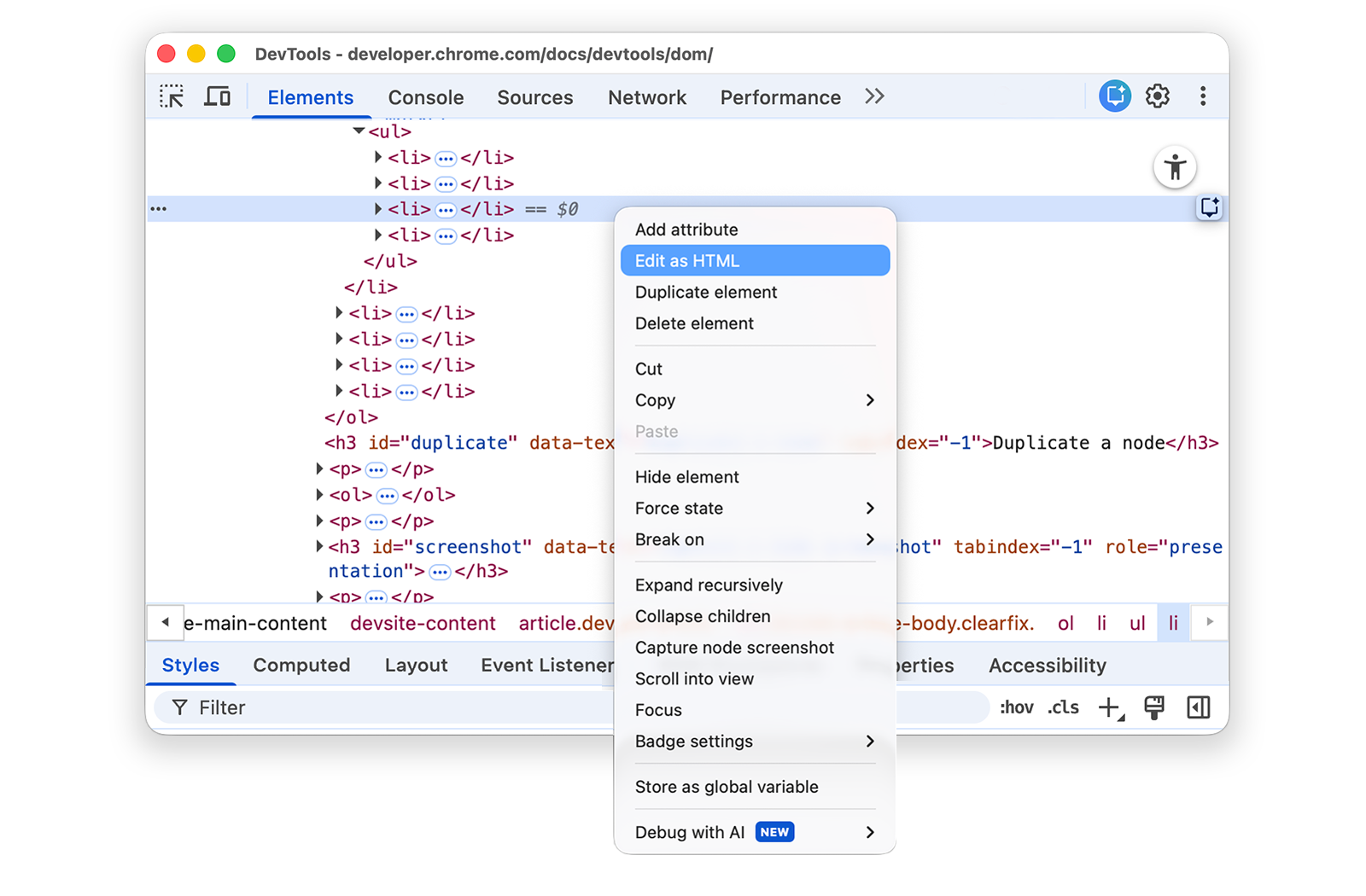
Enter キーを押して新しい行を開始し、「
<l」と入力します。DevTool は HTML 構文をハイライト表示し、タグの予測入力を提案します。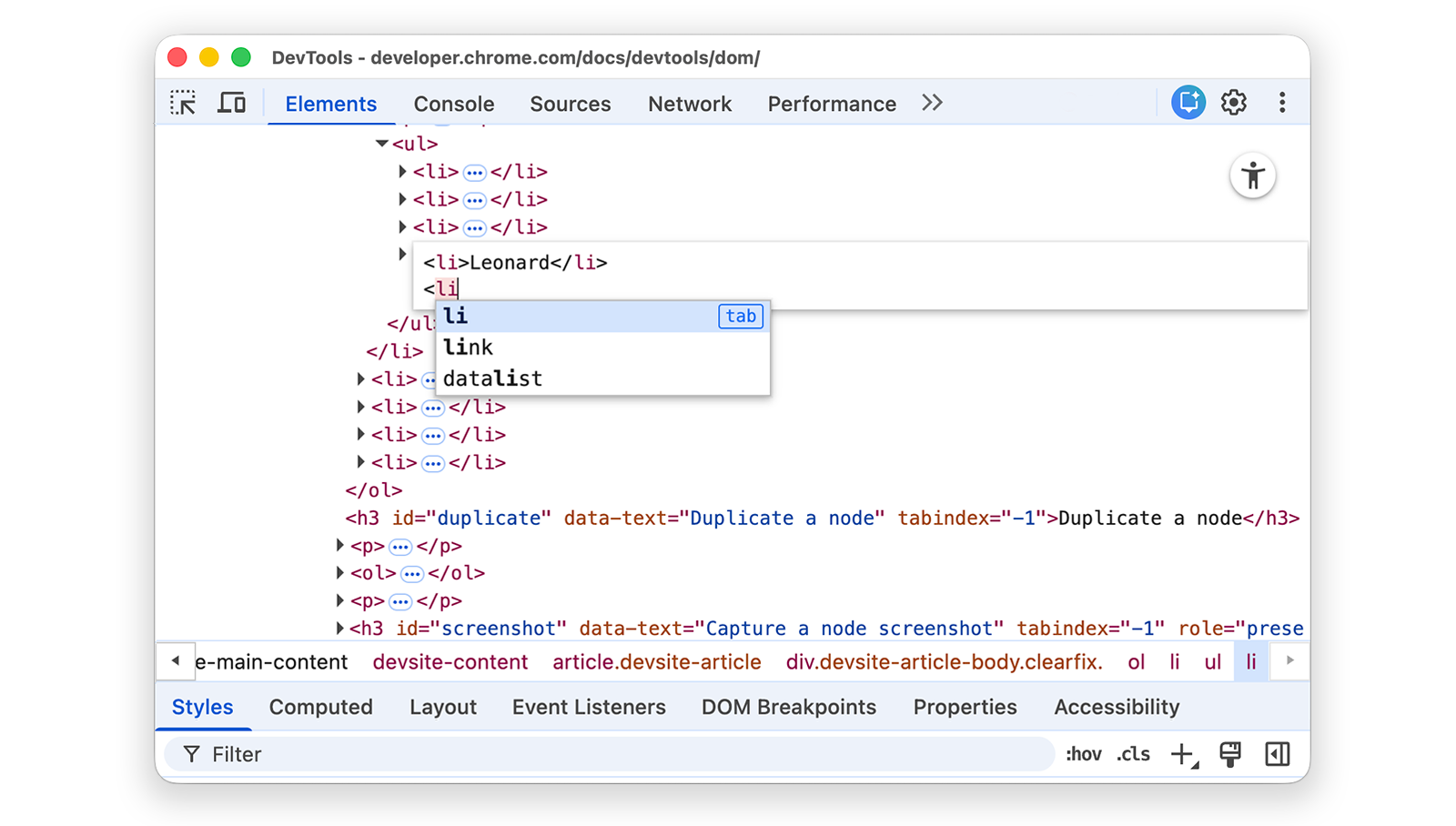
予測入力メニューから
li要素を選択し、「>」と入力します。DevTools により、カーソルの後に終了タグ</li>が自動的に追加されます。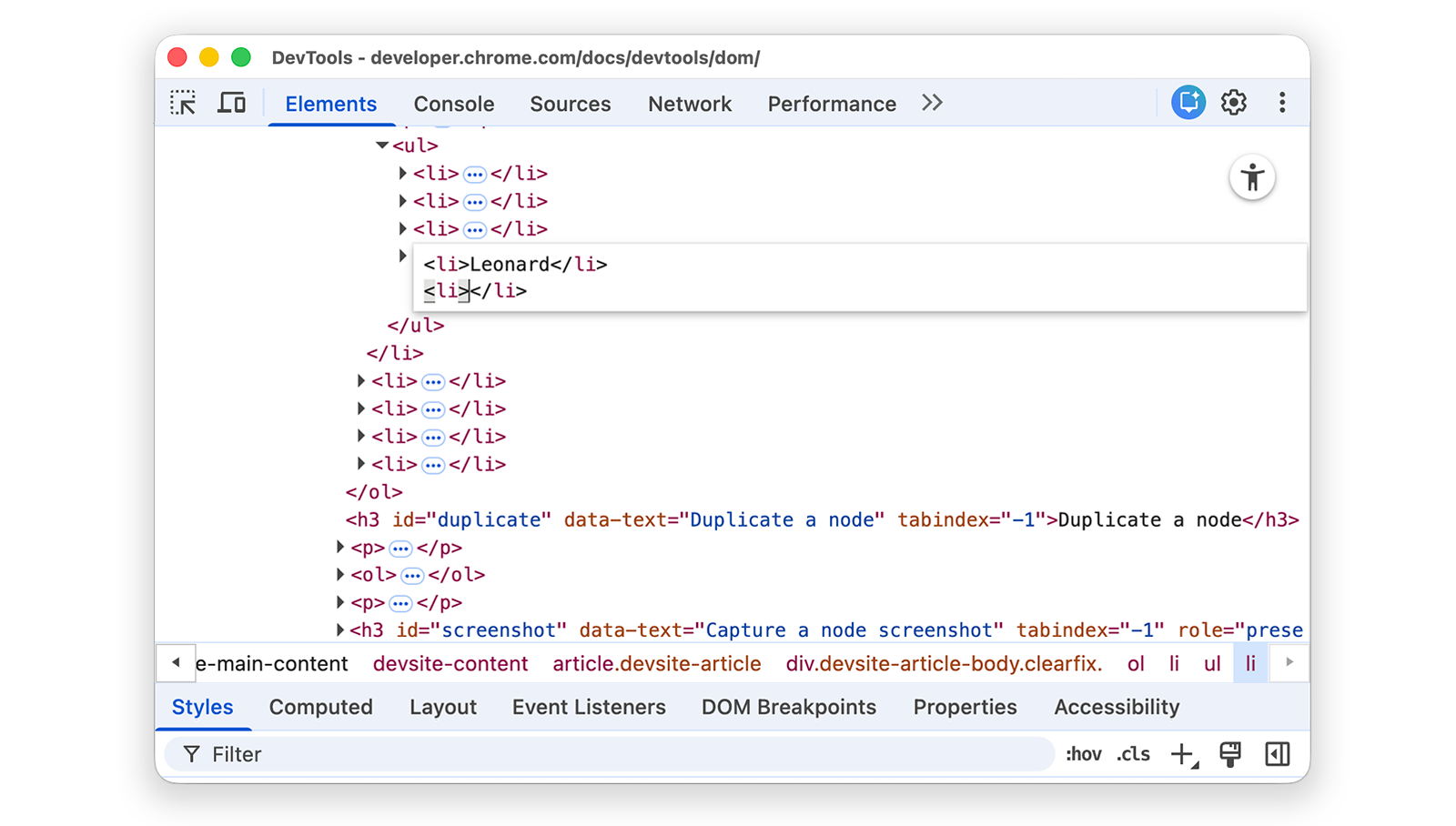
タグ内に
Sheldonと入力し、Ctrl キーまたは Command キー + Enter キーを押して変更を適用します。
ノードを複製する
要素を複製するには、右クリックして [要素を複製] オプションを選択します。
次のリストで [Nana] を右クリックし、[検証] を選択します。
- 虚栄の篝火
- ナナ
- Orlando
- ホワイトノイズ
[Elements] パネルで
<li>Nana</li>を右クリックし、プルダウン メニューから [Duplicate element] を選択します。![プルダウンでハイライト表示された [要素を複製] オプション。](https://developer.chrome.com/static/docs/devtools/dom/image/duplicate-element.png?authuser=395139540&hl=ja)
ページに戻ります。リストアイテムが複製されました。
キーボード ショートカットの Shift+Alt+下矢印(Windows と Linux)または Shift+Option+下矢印(macOS)を使用することもできます。
ノードのスクリーンショットをキャプチャする
DOM ツリー内の個々のノードのスクリーンショットを撮ることができます。
このページの任意の画像を右クリックし、[検証] を選択します。
[要素] パネルで、画像 URL を右クリックし、プルダウン メニューから [ノードのスクリーンショットをキャプチャ] を選択します。
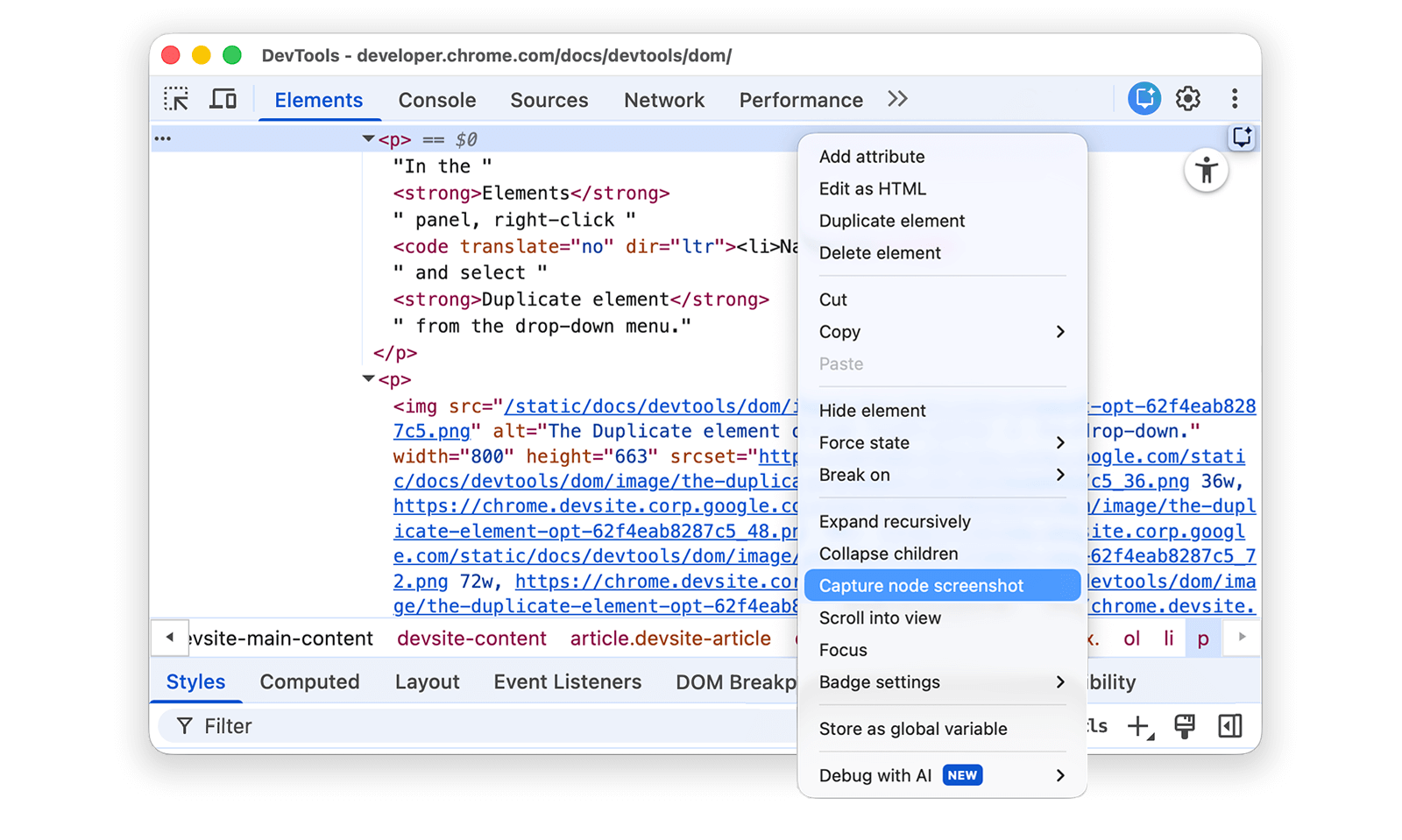
詳しくは、DevTools でスクリーンショットをキャプチャする 4 つの方法をご覧ください。
DOM ノードの順序を変更する
ノードをドラッグして並べ替えます。
次のリストで、[Elvis Presley] を右クリックし、[検証] を選択します。リストの最後の項目です。
- スティービー・ワンダー
- トム・ウェイツ
- クリス・シーリ
- エルヴィス プレスリー
DOM ツリーで、
<li>Elvis Presley</li>をリストの先頭にドラッグします。
状態を強制する
ノードを :active、:hover、:focus、:visited、:focus-within などの状態に強制的に維持できます。
[The Lord of the Flies] リストアイテムにカーソルを合わせます。背景色がオレンジ色になります。
- 蝿の王
- 罪と罰
- 白鯨
[The Lord of the Flies] リストアイテムを右クリックし、[検証] を選択します。
<li class="demo--hover">The Lord of the Flies</li>を右クリックし、[Force State] > [:hover] を選択します。このオプションが表示されない場合は、オプションが表示されないに関する付録をご覧ください。実際にノードにカーソルを合わせていなくても、背景色はオレンジ色のままです。
ノードを非表示にする
H キーを押してノードを非表示にします。
次のリストで、[The Stars My Destination] を右クリックし、[検証] を選択します。
- モンテ・クリスト伯
- The Stars My Destination
H キーを押します。ノードは非表示になっています。ノードを右クリックして [Hide element] オプションを使用することもできます。
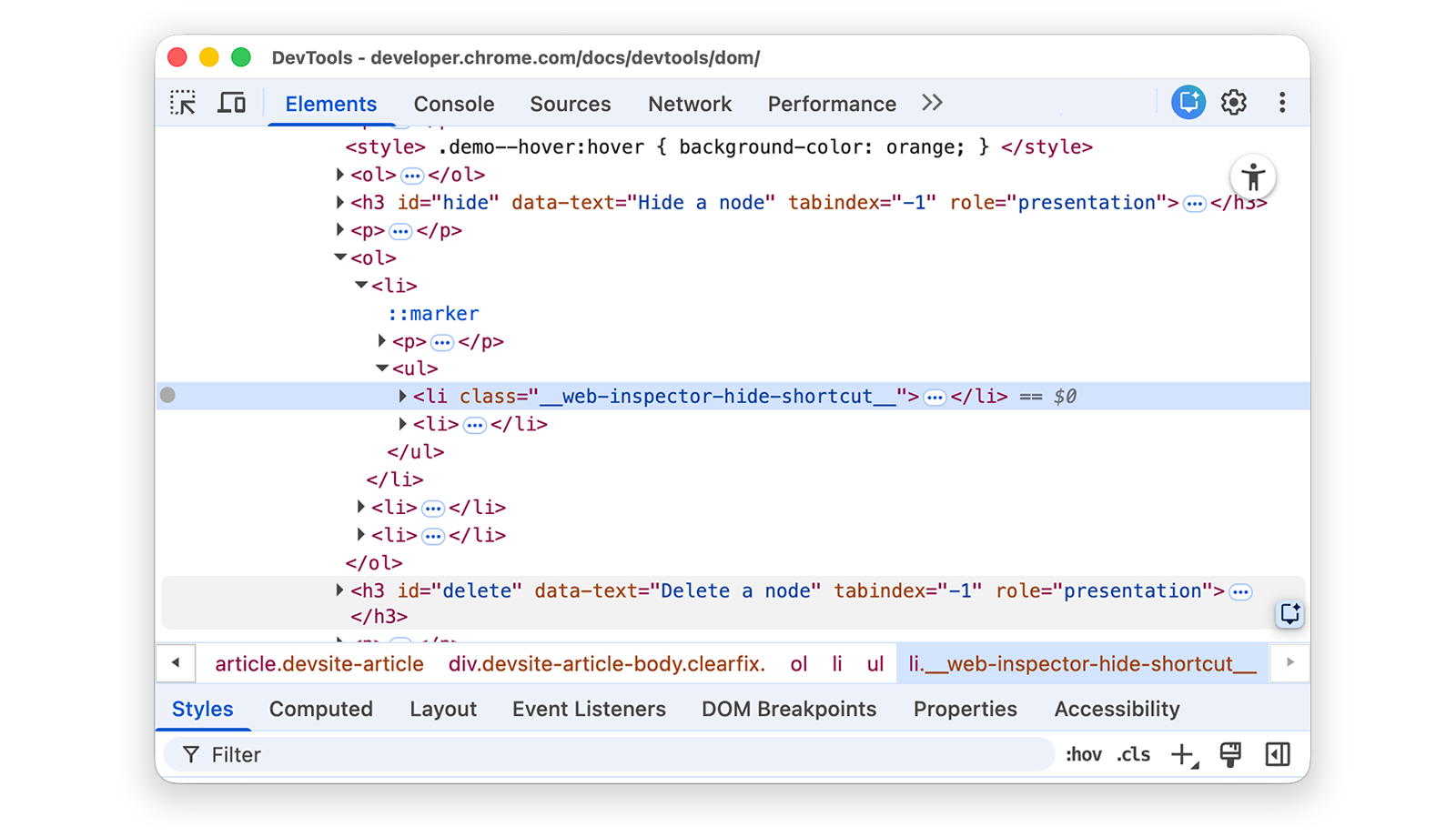
H キーをもう一度押します。ノードが再び表示されます。
ノードの削除
ノードを削除するには、[削除] を押します。
次のリストで [Foundation] を右クリックし、[検証] を選択します。
- The Illustrated Man
- 鏡の国のアリス
- 基盤
Delete キーを押します。ノードが削除されます。ノードを右クリックして [Delete element] オプションを使用することもできます。
Ctrl+Z キーまたは Command+Z キー(macOS)を押します。直前の操作が元に戻り、ノードが再び表示されます。
コンソールでノードにアクセスする
DevTools には、コンソールから DOM ノードにアクセスしたり、DOM ノードへの JavaScript 参照を取得したりするためのショートカットがいくつか用意されています。
現在選択されているノードを $0 で参照する
ノード(::before や ::after などの疑似要素を含む)を検査すると、ノードの横に == $0 テキストが表示されます。これは、コンソールで変数 $0 を使用してこのノードを参照できることを意味します。
[The Left Hand of Darkness] リスト項目を右クリックし、[検証] を選択します。
- 闇の左手
- デューン
Esc キーを押してコンソール ドロワーを開きます。開くには、[コンソール] を選択する必要がある場合があります。
「
$0」と入力して Enter キーを押します。式の結果は、$0が<li>The Left Hand of Darkness</li>と評価されます。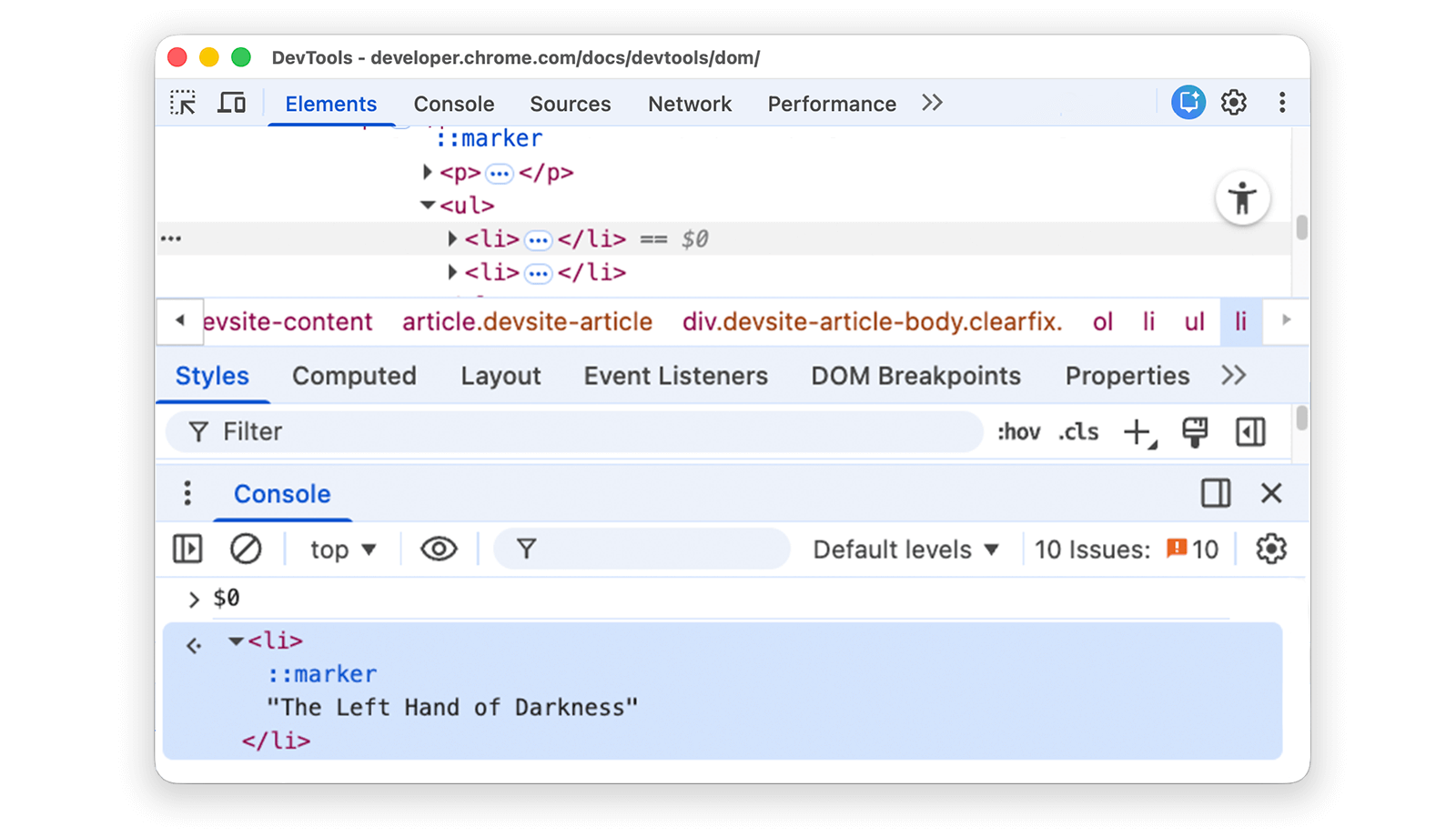
結果にカーソルを合わせます。ビューポートでノードがハイライト表示されます。
DOM ツリーで
<li>Dune</li>をクリックし、コンソールに$0を再度入力して、Enter キーをもう一度押します。これで、$0は<li>Dune</li>と評価されます。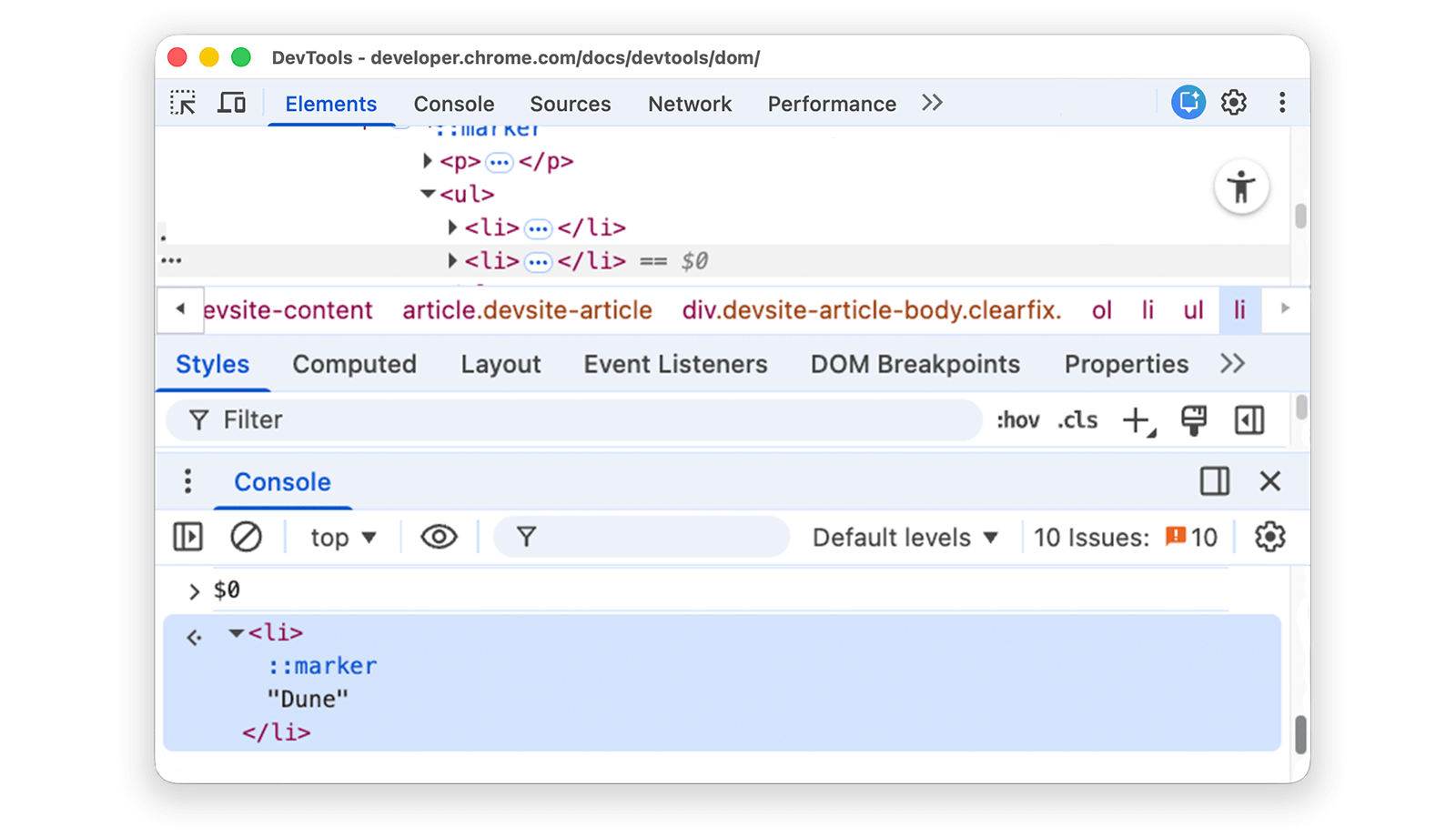
グローバル変数として保存
ノードを何度も参照する必要がある場合は、グローバル変数として保存します。
次のリストで、[The Big Sleep] を右クリックし、[検証] を選択します。
- 大いなる眠り
- The Long Goodbye
DOM ツリーで
<li>The Big Sleep</li>を右クリックし、[グローバル変数として保存] を選択します。このオプションが表示されない場合は、オプションが表示されないをご覧ください。コンソールに「
temp1」と入力して、Enter キーを押します。式の結果は、変数がノードに評価されることを示しています。ノードをクリックして、リストアイテムを開きます。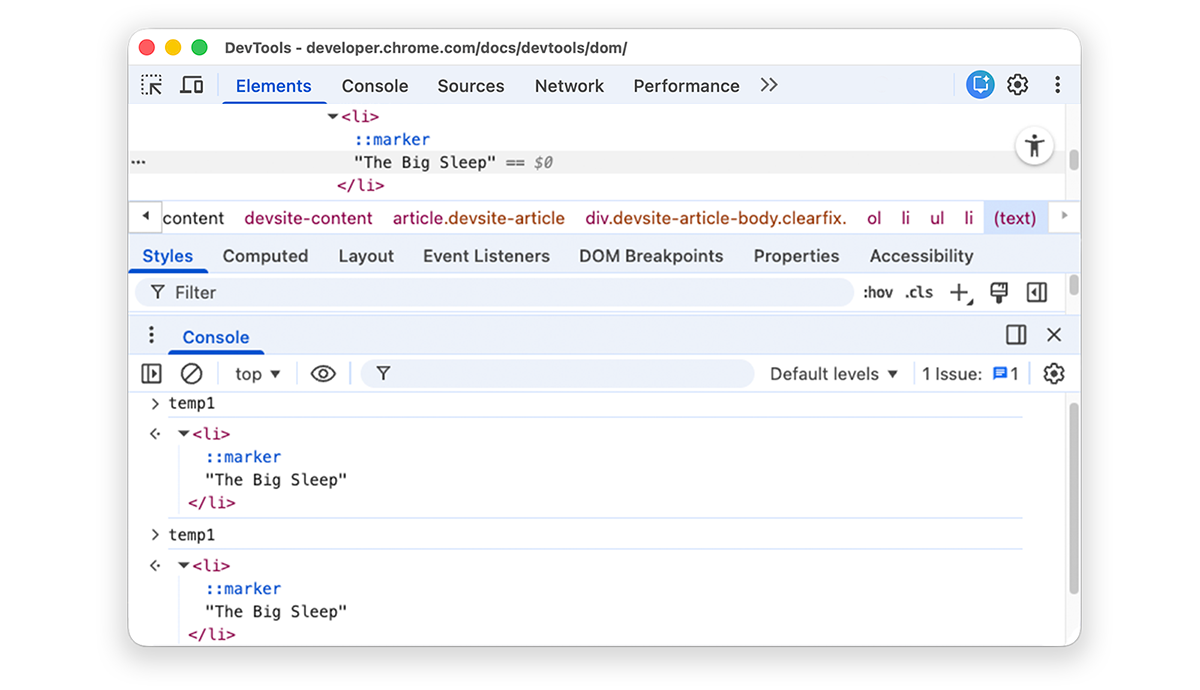
JS パスをコピー
ノードへの JavaScript パスをコピーして、自動テストで参照します。
次のリストで [The Brothers Karamazov] を右クリックし、[検証] を選択します。
- カラマーゾフの兄弟
- 罪と罰
DOM ツリーで
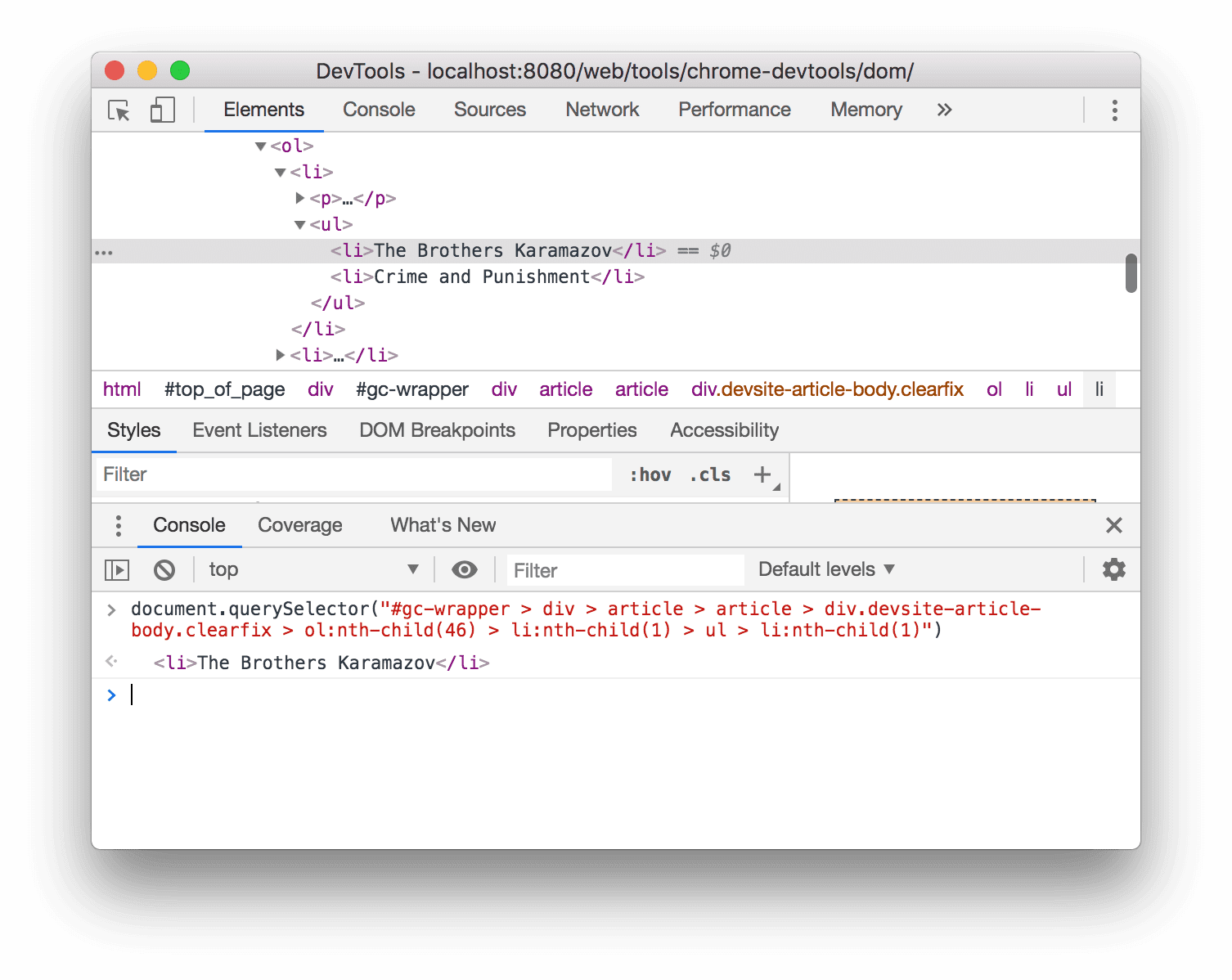
<li>The Brothers Karamazov</li>を右クリックし、[Copy] > [Copy JS Path] を選択します。ノードに解決されるdocument.querySelector()式がクリップボードにコピーされました。Ctrl+V キーまたは Command+V キー(macOS)を押して、式をコンソールに貼り付けます。
Enter キーを押して式を評価します。
DOM の変更時にブレークする
DevTools を使用すると、JavaScript が DOM を変更したときにページの JavaScript を一時停止できます。DOM 変更ブレークポイントについて確認する。
次のステップ
これで、DevTools の DOM 関連機能のほとんどを網羅しました。DOM ツリーでノードを右クリックして、このチュートリアルで説明していないオプションを試すことで、残りの機能を確認できます。
関連情報:
- [Elements] パネルのキーボード ショートカットについて確認する。
- DevTools のドキュメントで、DevTools でできることについて詳しくご覧ください。
DevTools コミュニティに参加して、DevTools チームに連絡したり、他のデベロッパーからサポートを受けたりできます。
付録
特定のトピックの詳細
HTML と DOM
このセクションでは、HTML と DOM の違いについて簡単に説明します。
ウェブブラウザを使用して https://example.com などのページをリクエストすると、サーバーは HTML ドキュメントを返します。
<!doctype html>
<html>
  <head>
    <title>Hello, world!</title>
  </head>
  <body>
    <h1>Hello, world!</h1>
    <p>This is a hypertext document on the World Wide Web.</p>
    <script src="/script.js" async></script>
  </body>
</html>
ブラウザは HTML を解析し、オブジェクトのツリーを作成します。
html
  head
    title
  body
    h1
    p
    script
このオブジェクト(ノード)のツリーは、ページのコンテンツを表します。これはドキュメント オブジェクト モデル(DOM)と呼ばれます。現時点では、DOM と HTML の両方でオブジェクトは同じです。
HTML の下部にある script.js ファイルに次の関数が含まれているとします。
const h1 = document.querySelector('h1');
h1.parentElement.removeChild(h1);
const p = document.createElement('p');
p.textContent = 'Wildcard!';
document.body.appendChild(p);
このスクリプトは、h1 ノードを削除し、別の p ノードを DOM に追加します。DOM は次のようになります。
html
  head
    title
  body
    p
    script
    p
ページの HTML が DOM と異なるようになりました。
HTML は初期ページのコンテンツを表し、DOM はアクティブな現在のページのコンテンツを表します。JavaScript がノードを追加、削除、編集すると、DOM は HTML とは異なるものになります。
詳しくは、MDN の Introduction to the DOM をご覧ください。
表示される位置までスクロール
これは、表示領域までスクロール セクションの続きです。手順に沿ってセクションを完了します。
- DOM ツリーで
<li>Magritte</li>ノードが選択されたままになっているはずです。そうでない場合は、スクロールして表示に戻ってやり直します。 <li>Magritte</li>ノードを右クリックして、[Scroll into view] を選択します。 ビューポートが上にスクロールされ、Magritte ノードが表示されます。[ビューにスクロール] が表示されない場合は、オプションが表示されないをご覧ください。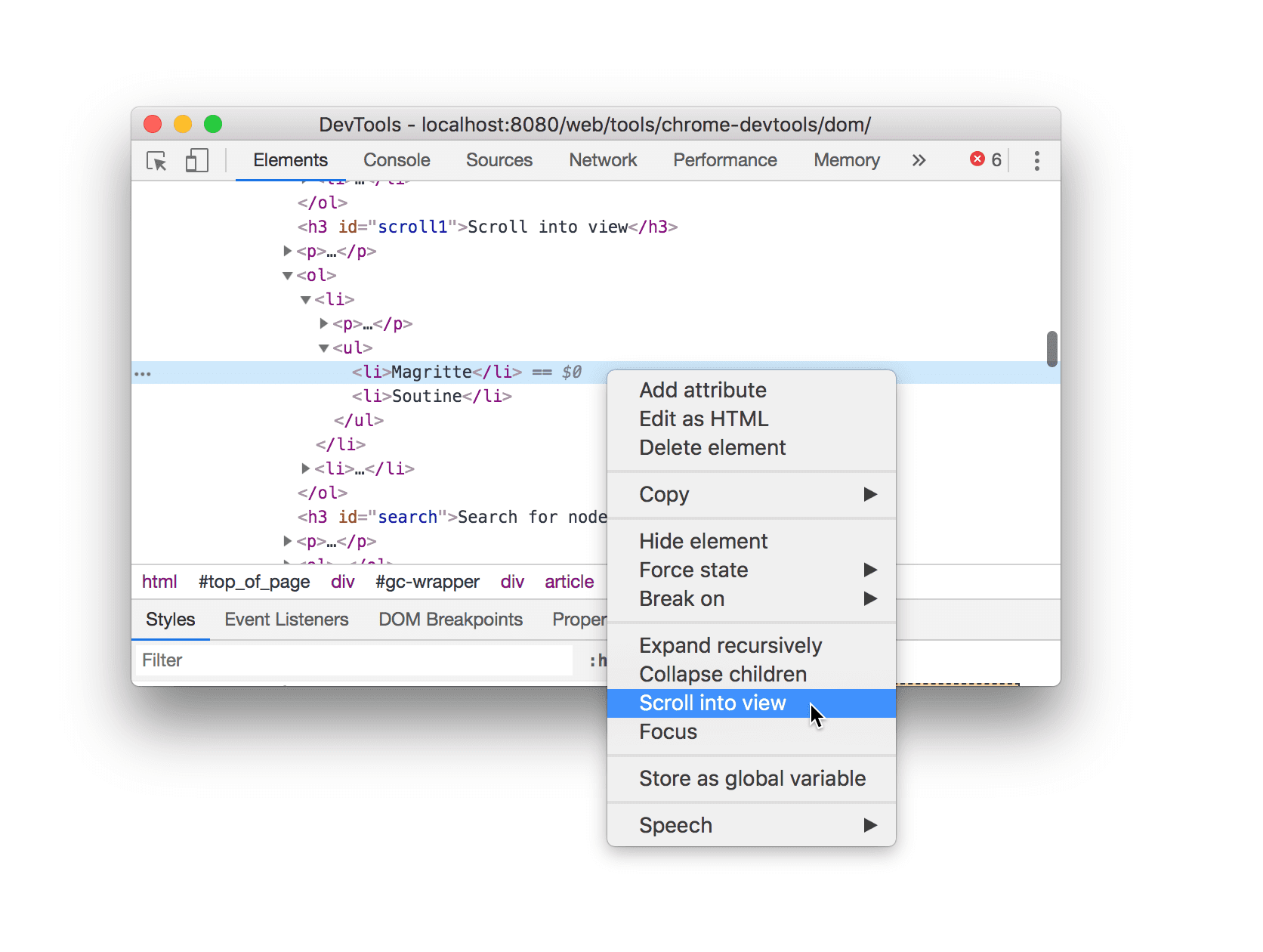
オプションが表示されない
このチュートリアルの多くの手順では、DOM ツリー内のノードを右クリックして、表示されるコンテキスト メニューからオプションを選択するよう指示しています。コンテキスト メニューに指定したオプションが表示されない場合は、ノードテキストから離れた場所を右クリックしてみてください。