


ใช้แผงองค์ประกอบเพื่อตรวจสอบและแก้ไของค์ประกอบ DOM
ภาพรวม
แผงองค์ประกอบมีอินเทอร์เฟซที่มีประสิทธิภาพในการตรวจสอบและจัดการ DOM คุณใช้แผนผัง DOM ซึ่งคล้ายกับเอกสาร HTML เพื่อเลือกโหนด DOM ที่เฉพาะเจาะจงและแก้ไขด้วยเครื่องมืออื่นๆ ได้
แผง Elements ยังมีแท็บต่อไปนี้ซึ่งมีเครื่องมือที่เกี่ยวข้อง
รูปแบบ
- ดูและแก้ไขข้อบกพร่องของกฎ CSS ที่ใช้กับองค์ประกอบจากสไตล์ชีตทั้งหมด
- ค้นหา CSS ที่ไม่ถูกต้อง ถูกลบล้าง ไม่ได้ใช้งาน หรือ CSS อื่นๆ ที่ทำงานไม่เป็นไปตามที่ต้องการ
- แก้ไของค์ประกอบโดยเพิ่มการประกาศ ใช้คลาส และโต้ตอบกับรูปแบบกล่อง
- เข้าถึงตัวเลือกการแก้ไขคอนเทนเนอร์ด้วยป้ายที่อยู่ในแผนผัง DOM
ที่คำนวณ: แสดงรายการพร็อพเพอร์ตี้ที่แก้ไขแล้วซึ่งใช้กับองค์ประกอบเมื่อ Chrome แสดงผล
เครื่องมือตรวจหาเหตุการณ์: แสดงเครื่องมือตรวจหาเหตุการณ์ทั้งหมดและแอตทริบิวต์ของเครื่องมือ ช่วยให้คุณค้นหาแหล่งที่มาของ Listener เหตุการณ์และกรอง Listener แบบแพสซีฟหรือแบบบล็อกได้
เบรกพอยท์ DOM: แสดงรายการเบรกพอยท์การเปลี่ยนแปลง DOM ที่เพิ่มจากแผงองค์ประกอบ และช่วยให้คุณเปิดใช้ ปิดใช้ นำออก หรือแสดงเบรกพอยท์เหล่านั้นได้
พร็อพเพอร์ตี้: เลือกโหนด DOM เพื่อตรวจสอบและจัดเรียงพร็อพเพอร์ตี้ของออบเจ็กต์เองและพร็อพเพอร์ตี้ที่รับช่วงมา
การช่วยเหลือพิเศษ: แสดงรายการองค์ประกอบที่มีป้ายกำกับ ARIA และพร็อพเพอร์ตี้ขององค์ประกอบ ช่วยให้คุณเปิด/ปิดและตรวจสอบแผนผังการช่วยเหลือพิเศษของหน้าเว็บได้
เปิดแผงองค์ประกอบ
โดยค่าเริ่มต้น เมื่อคุณเปิดเครื่องมือสำหรับนักพัฒนาเว็บ แผงองค์ประกอบจะเปิดขึ้น นอกจากนี้ คุณยังตรวจสอบโหนดที่ใดก็ได้ในหน้าเว็บเพื่อเปิดแผงองค์ประกอบโดยอัตโนมัติ
วิธีเปิดแผงองค์ประกอบด้วยตนเอง
- เปิดเครื่องมือสำหรับนักพัฒนาเว็บ
- เปิดเมนูคำสั่งโดยกดปุ่มต่อไปนี้
- macOS: Command+Shift+P
- Windows, Linux, ChromeOS: Control+Shift+P
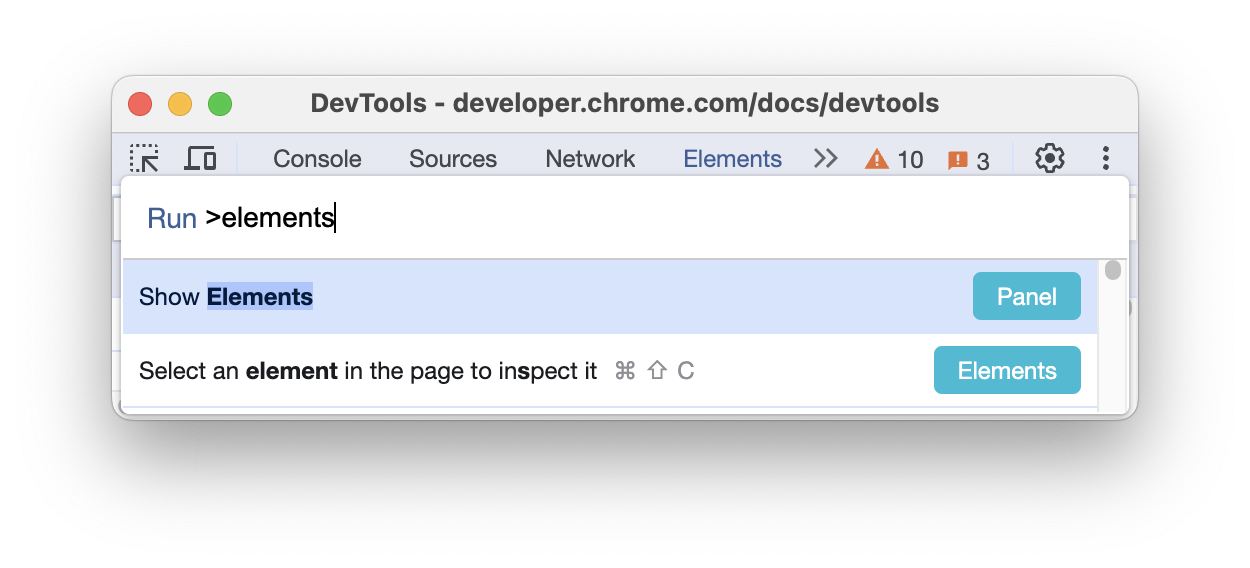
- เริ่มพิมพ์
Elementsเลือกแสดงองค์ประกอบ แล้วกด Enter DevTools จะแสดงแผงองค์ประกอบในลิ้นชักที่ด้านล่างของหน้าต่าง DevTools