



이 페이지는 성능 분석과 관련된 Chrome DevTools 기능을 포괄적으로 참고할 수 있는 자료입니다.
Chrome DevTools를 사용하여 페이지 성능을 분석하는 방법에 관한 안내 튜토리얼은 런타임 성능 분석을 참고하세요.
실시간 측정항목 화면
성능 패널을 처음 열면 세 가지 Core Web Vitals를 사용하여 현재 페이지의 성능 요약을 즉시 제공하는 실시간 측정항목 화면이 표시됩니다.
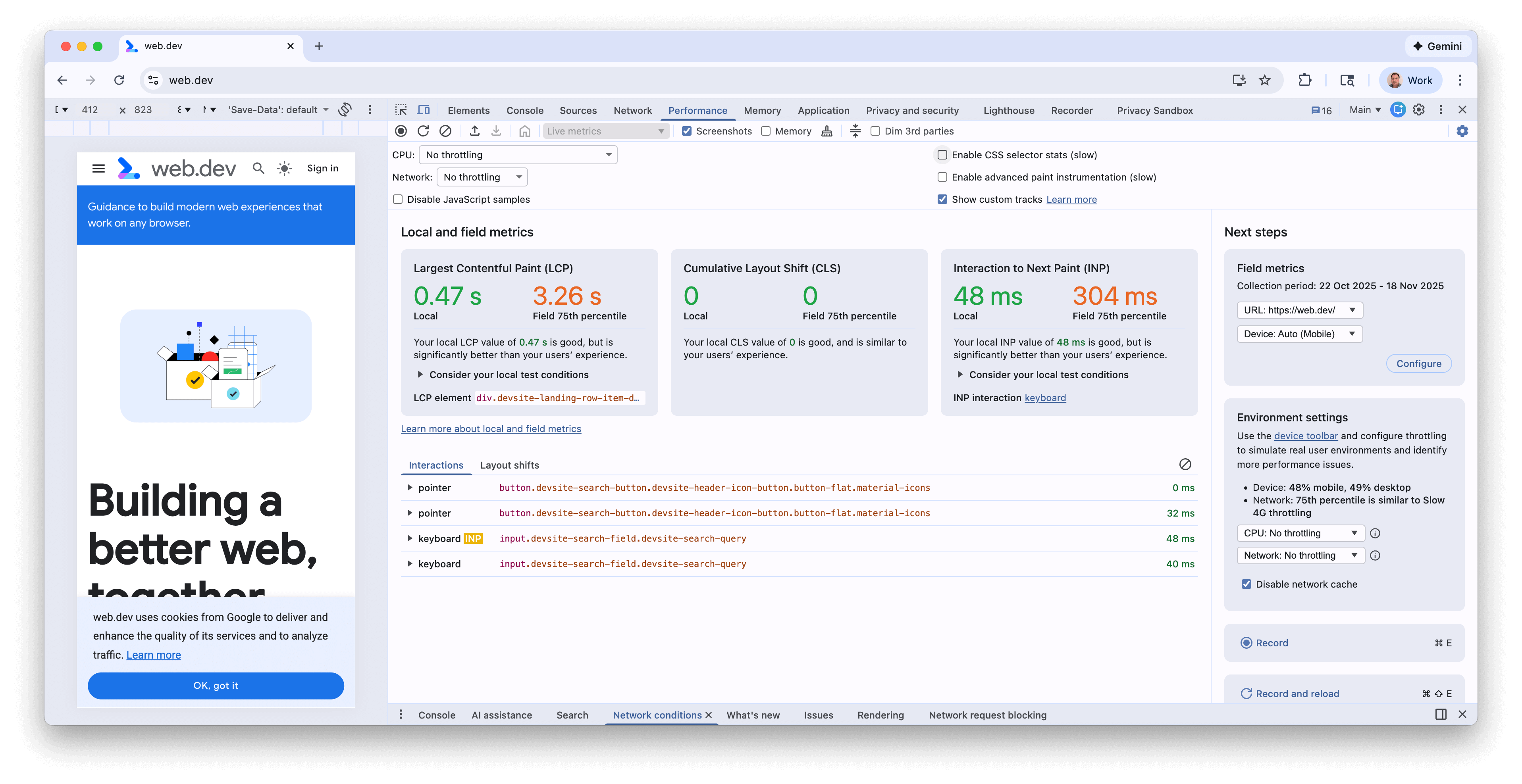
SOFT NAV 배지로 표시된 싱글 페이지 애플리케이션의 클라이언트 측 소프트 탐색을 비롯하여 페이지와 상호작용하고 새 페이지로 이동하면 측정항목이 업데이트됩니다. 이는 특정 상황에서만 발생하는 INP 및 CLS와 같은 성능 문제를 식별하는 데 유용합니다. 성능 문제가 지속적으로 반복되면 트레이스를 기록하여 근본적인 문제를 디버그하는 데 필요한 세부정보를 더 많이 얻을 수 있습니다.
실시간 측정항목 화면 기능
실시간 측정항목 화면에는 측정항목 외에도 다음과 같은 기능이 있습니다.
- 필드 측정항목 패널에서 사용 설정된 경우 CrUX의 필드 측정항목
- 로컬 측정항목과 필드 측정항목 간의 주목할 만한 차이점을 요약한 내용입니다.
- LCP 요소로, 마우스를 가져가면 페이지에서 강조 표시됩니다.
- CLS 클러스터 및 INP 유형의 세부정보
- 측정항목 위로 마우스를 가져가면 표시되는 세부정보 (예: LCP 및 INP 하위 부분, 필드 히스토그램)
- 기록 또는 상호작용 및 레이아웃 변경을 기록하는 상호작용 및 레이아웃 변경 패널
- CrUX 데이터를 사용 설정할 수 있는 필드 측정항목 패널, 해당 데이터의 기간 세부정보, 출처와 URL 데이터 (사용 가능한 경우) 간, 데스크톱과 모바일 데이터 간에 전환하는 기능
- CrUX 데이터를 기반으로 사용할 기기, CPU, 네트워크 제한에 관한 안내가 포함된 환경 설정 패널
자세한 내용은 DevTools에서 로컬 및 실제 사용자 Core Web Vitals 성능 모니터링 블로그 게시물을 참고하세요.
실적 기록
화면 왼쪽 상단 또는 오른쪽의 버튼을 사용하여 런타임 또는 로드 성능을 기록할 수 있습니다.

런타임 성능 기록
페이지가 로드될 때가 아니라 실행될 때 페이지의 성능을 분석하려면 런타임 성능을 기록하세요.
- 분석하려는 페이지로 이동합니다.
- DevTools에서 성능 탭을 클릭합니다.
- 녹화
 를 클릭합니다.
 - 페이지와 상호작용합니다. DevTools는 상호작용의 결과로 발생하는 모든 페이지 활동을 기록합니다.
- 녹화를 다시 클릭하거나 중지를 클릭하여 녹화를 중지합니다.
로드 성능 기록
실행 중이 아닌 로드 중인 페이지의 성능을 분석하려면 로드 성능을 기록하세요.
- 분석하려는 페이지로 이동합니다.
- DevTools의 성능 패널을 엽니다.
- 기록 및 새로고침
 을 클릭합니다. DevTools는 먼저
 about:blank로 이동하여 남아 있는 스크린샷과 트레이스를 지웁니다. 그런 다음 DevTools는 페이지가 새로고침되는 동안 실적 측정항목을 기록하고 로드가 완료된 후 몇 초 후에 자동으로 기록을 중지합니다.
DevTools는 대부분의 활동이 발생한 기록 부분을 자동으로 확대합니다.
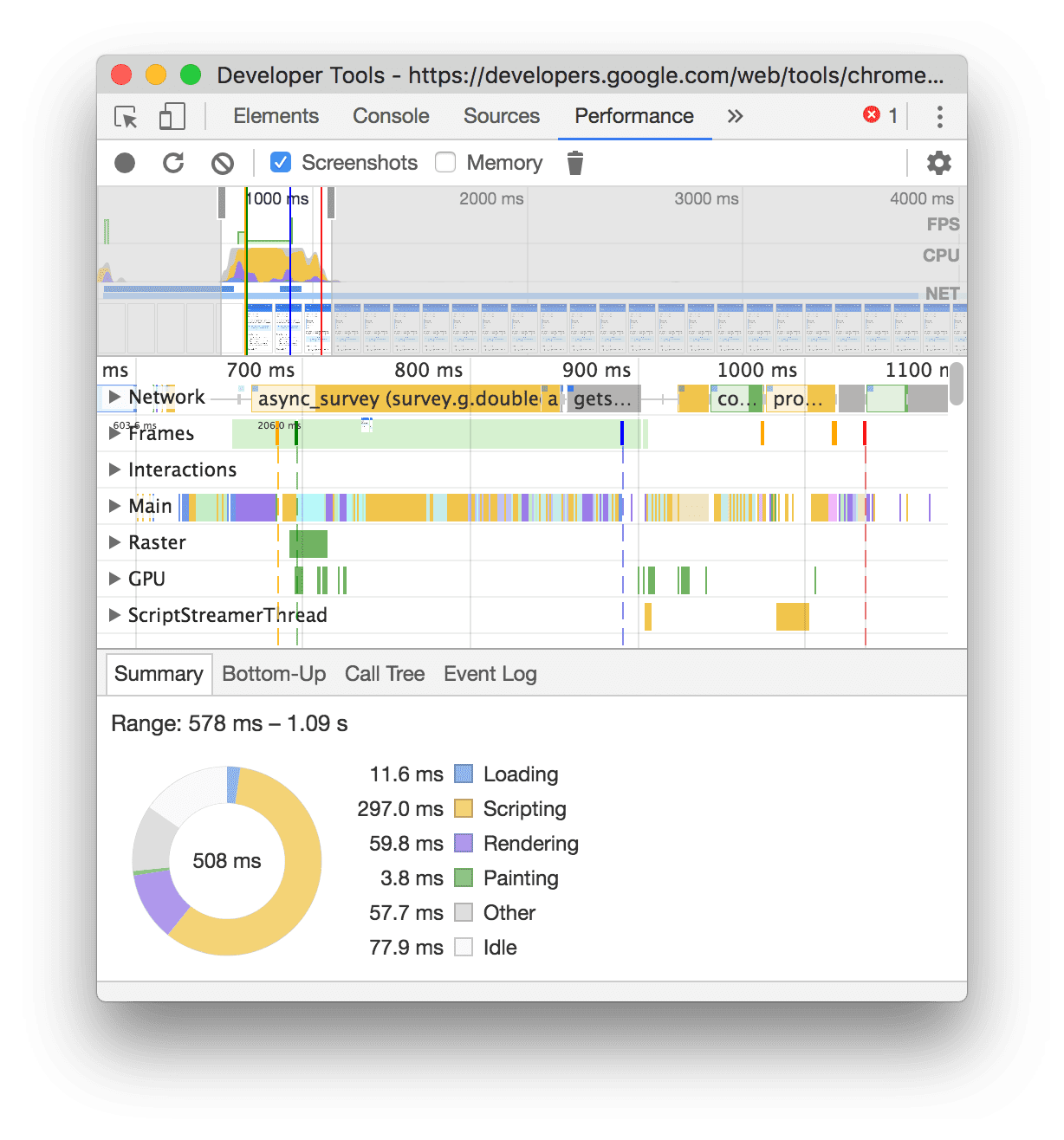
이 예에서 성능 패널은 페이지 로드 중의 활동을 보여줍니다.
녹화 중 스크린샷 캡처
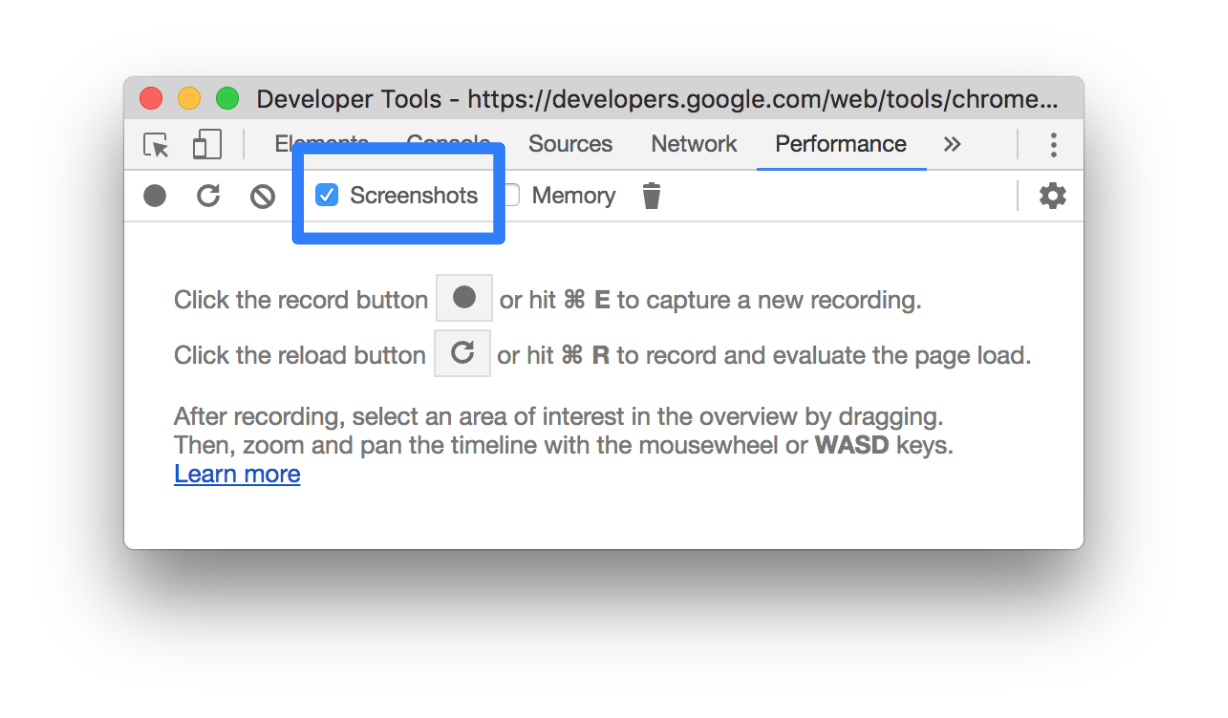
녹화하는 동안 모든 프레임의 스크린샷을 캡처하려면 스크린샷 체크박스를 사용 설정합니다.
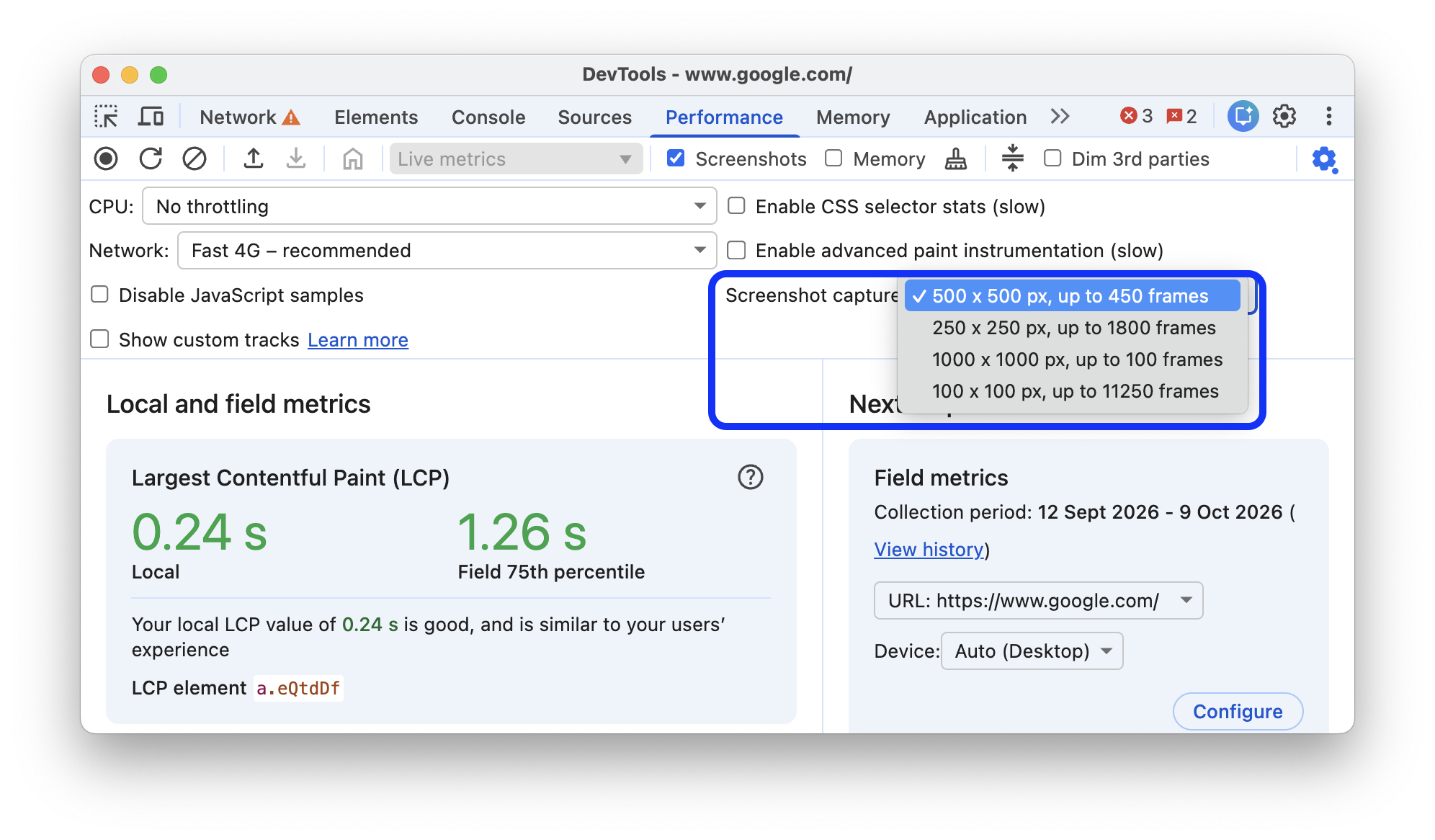
메모리 예산 내에서 시각적 기록 충실도를 맞춤설정하려면 캡처 설정  을 열고 스크린샷 캡처 드롭다운 메뉴에서 프레임 크기 및 개수 상한 사전 설정을 선택합니다.
스크린샷과 상호작용하는 방법을 알아보려면 스크린샷 보기를 참고하세요.
녹화 중 가비지 컬렉션 강제 실행
페이지를 기록하는 동안 가비지 수집 을 클릭하여 가비지 컬렉션을 강제 실행합니다.
녹화 설정 표시
캡처 설정
을 클릭하여 DevTools에서 성능 녹화 파일을 캡처하는 방식과 관련된 설정을 더 많이 표시합니다.

JavaScript 샘플 사용 중지
기본적으로 녹음의 Main 트랙에는 녹음 중에 호출된 자바스크립트 함수의 세부 호출 스택이 표시됩니다. 이러한 호출 스택을 사용 중지하려면 다음 단계를 따르세요.
- 캡처 설정
 메뉴를 엽니다. 녹음 설정 표시를 참고하세요.
 - JavaScript 샘플 사용 중지 체크박스를 사용 설정합니다.
- 페이지를 녹화합니다.
다음 스크린샷은 자바스크립트 샘플을 사용 중지하는 경우와 사용 설정하는 경우의 차이를 보여줍니다. 샘플링이 사용 중지되면 녹화의 기본 트랙이 훨씬 짧아집니다. JavaScript 호출 스택이 모두 생략되기 때문입니다.
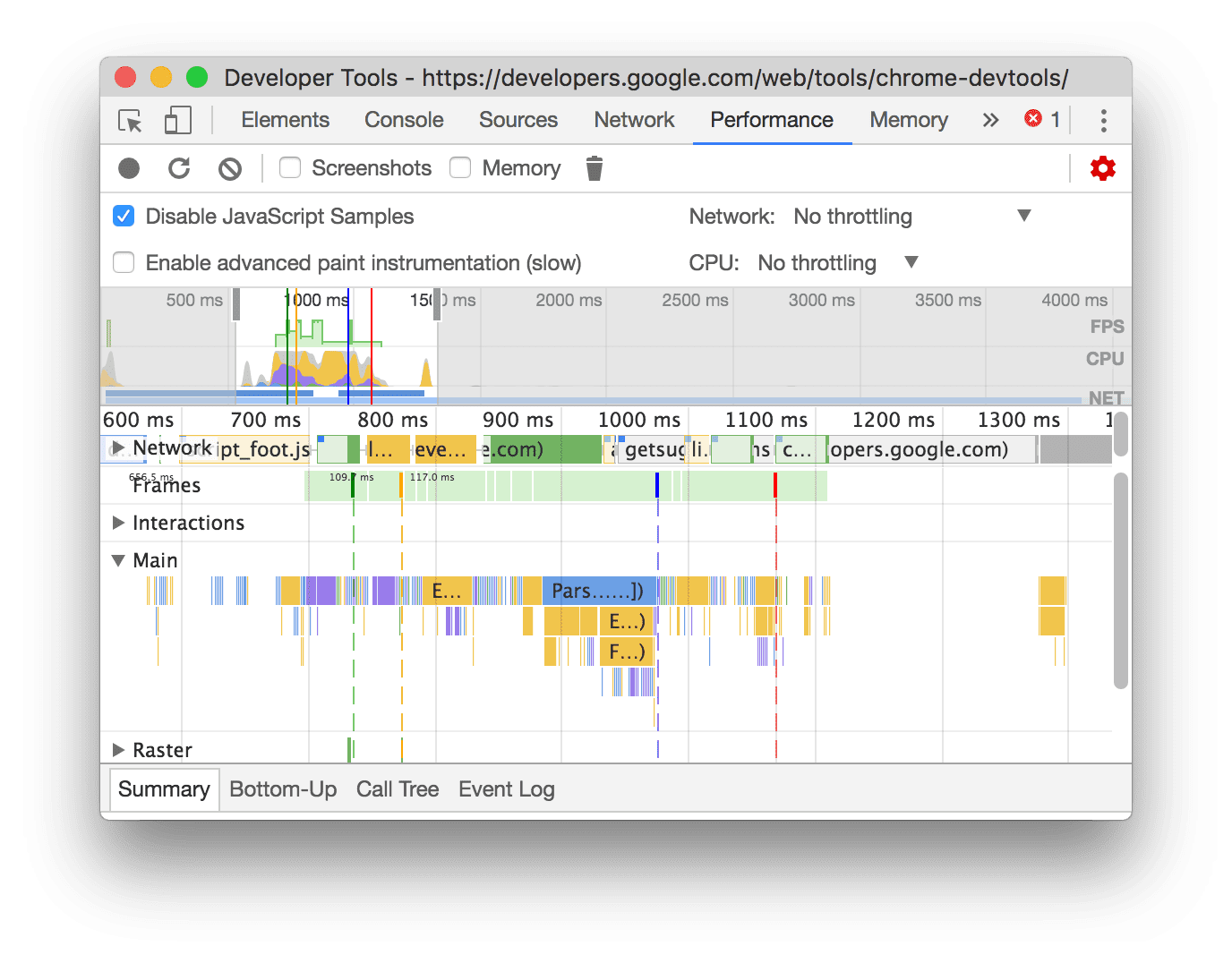
이 예시에서는 JS 샘플이 사용 중지된 녹화를 보여줍니다.

이 예시에서는 JS 샘플이 사용 설정된 녹화를 보여줍니다.
녹화 중 네트워크 제한
녹화 중에 네트워크를 제한하려면 다음 단계를 따르세요.
- 캡처 설정
 메뉴를 엽니다. 녹화 설정 표시를 참고하세요.
 - 네트워크를 선택한 조절 수준으로 설정합니다.
드롭다운 메뉴에서 성능 패널은 기본 제한 사전 설정 또는 필드 데이터를 기반으로 사용자의 환경과 유사한 사전 설정을 추천할 수도 있습니다.
녹화 중 CPU 제한
녹화 중에 CPU를 제한하려면 다음 단계를 따르세요.
- 캡처 설정
 메뉴를 엽니다. 녹화 설정 표시를 참고하세요.
 - CPU를 선택한 제한 수준으로 설정합니다.
제한은 컴퓨터의 기능에 따라 달라집니다. 예를 들어 2배 느려짐 옵션을 사용하면 CPU가 평소보다 2배 느리게 작동합니다. 모바일 기기의 아키텍처는 데스크톱 및 노트북의 아키텍처와 매우 다르기 때문에 DevTools는 모바일 기기의 CPU를 실제로 시뮬레이션할 수 없습니다.
드롭다운 메뉴에서 성능 패널은 기본 제한 사전 설정 또는 필드 데이터를 기반으로 사용자 환경과 유사한 사전 설정을 추천할 수도 있습니다.
CSS 선택자 통계 사용 설정
장기 실행 스타일 재계산 이벤트 중에 CSS 규칙 선택자의 통계를 보려면 다음 단계를 따르세요.
- 캡처 설정
 메뉴를 엽니다. 녹화 설정 표시를 참고하세요.
 - CSS 선택자 통계 사용 설정 체크박스를 선택합니다.
자세한 내용은 스타일 재계산 이벤트 중에 CSS 선택기 성능 분석을 참고하세요.
고급 페인트 계측 사용 설정
자세한 페인트 계측을 보려면 다음 단계를 따르세요.
- 캡처 설정 메뉴를 엽니다. 녹화 설정 표시를 참고하세요.
- Thinking Process 고급 페인트 계측 사용 설정 체크박스를 선택합니다.
페인트 정보와 상호작용하는 방법을 알아보려면 레이어 보기 및 페인트 프로파일러 보기를 참고하세요.
맞춤 트랙 표시
트레이스 요약에서 커스텀 트랙 및 커스텀 트랙 그룹 요약을 사용 설정합니다. 이는 DevTools Extensibility API를 사용하여 맞춤설정할 수 있습니다.
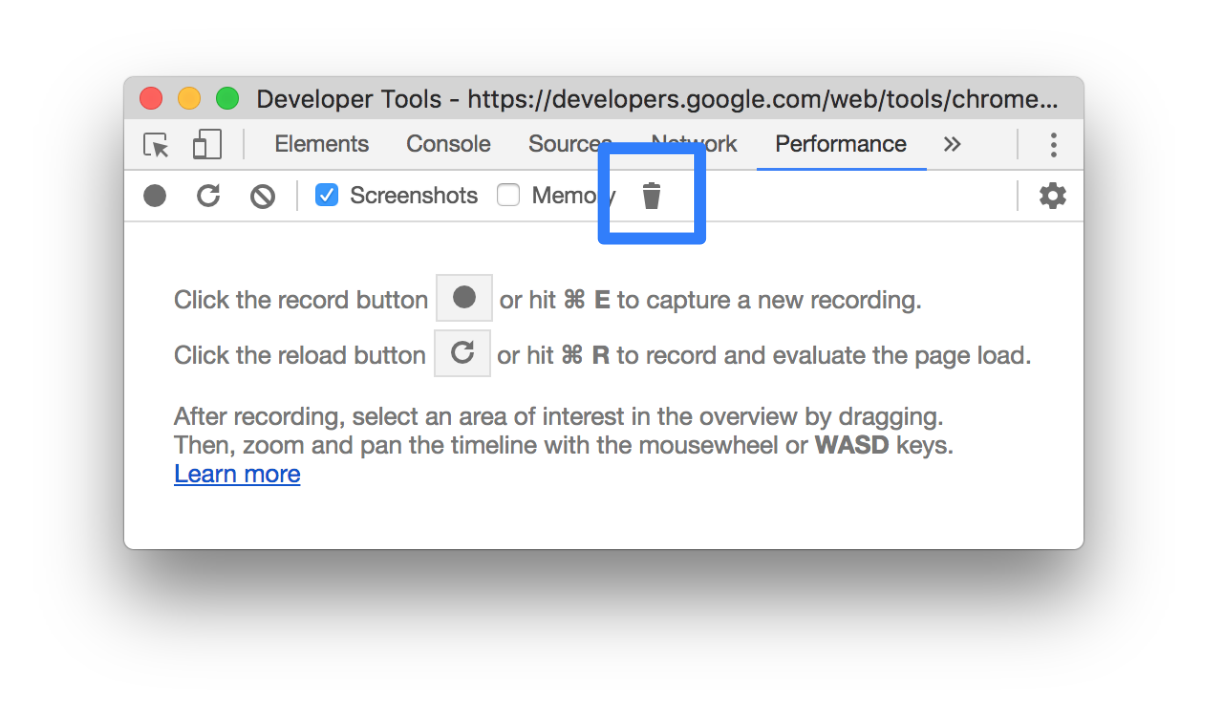
이전 녹음 지우기
녹화한 후 녹화 지우기
 를 눌러 실적 패널에서 녹화 내용을 지웁니다.

성능 기록 분석
런타임 성능을 기록하거나 로드 성능을 기록하면 성능 패널에서 방금 발생한 상황의 성능을 분석할 수 있는 많은 데이터를 제공합니다.
녹화 파일에 주석을 달고 공유하기
성능 발견 사항에 주석을 달고 공유를 참고하세요.
활용 가능한 분석 정보 얻기
성능 패널에는 Lighthouse 보고서에도 표시되는 성능 통계가 포함되어 있습니다. 이러한 통계는 성능을 개선하는 방법을 제안하고 LCP 및 INP 하위 파트, LCP 요청 검색 문제, 서드 파티, 기존 및 중복 JavaScript 리소스와 같은 성능 문제에 관한 안내 분석을 제공할 수 있습니다. 전체 목록은 성능 통계 문서를 참고하세요.
감지된 문제가 없으면 통과합니다. 통계 탭 하단의 접힌 통과한 통계 섹션에 나열됩니다. 통과하지 못한 통계는 전용 섹션에 나열됩니다.
통계를 활용하려면 다음 단계를 따르세요.
- 성능 기록을 만듭니다.
- 실적 패널의 왼쪽 사이드바에서 통계 탭을 열고, 다양한 섹션을 펼치고, 항목 위로 마우스를 가져가서 클릭합니다. 성능 패널에 트레이스의 해당 이벤트가 강조 표시됩니다.
녹화 파일 탐색하기
탐색에 도움이 되도록 성능 트레이스 위로 마우스를 가져가면 성능 패널에서 다음 작업을 실행합니다.
- 타임라인 개요 위로 마우스를 가져가면 전체 성능 트레이스에 걸쳐 있는 세로 마커가 표시됩니다.
- 기본 트랙의 항목 위로 마우스를 가져가면 타임라인 개요에서 범위가 강조 표시됩니다.
성능 기록을 자세히 검사하려면 기록의 일부를 선택하고, 긴 Flame Chart를 스크롤하고, 확대 및 축소하고, 탐색경로를 사용하여 확대/축소 수준 간에 이동할 수 있습니다.
단축키로 탐색
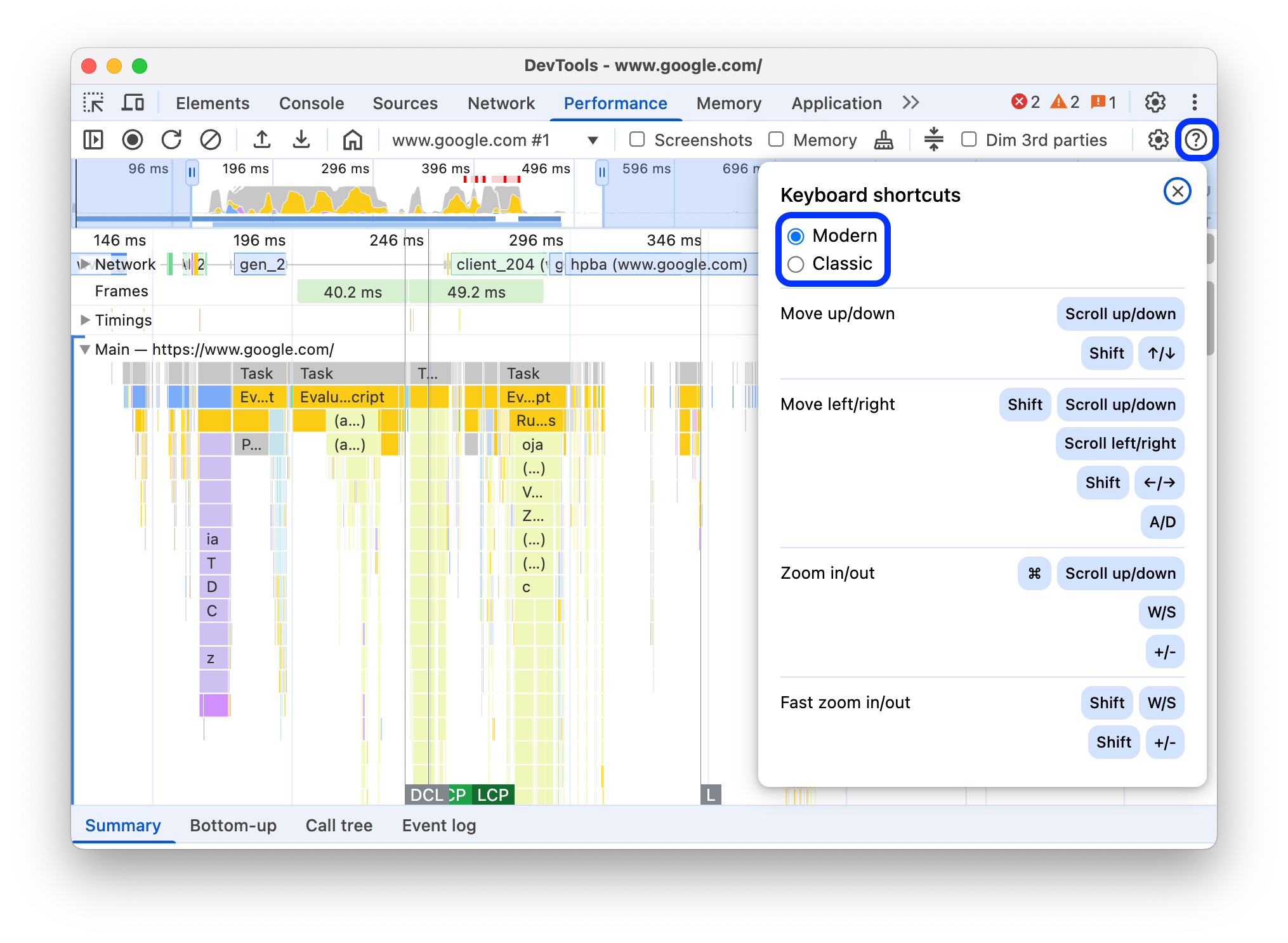
키보드 단축키를 사용하여 녹음 파일을 빠르게 탐색하려면 먼저 원하는 키보드 탐색 스타일을 선택하세요.
패널 오른쪽 상단에서 단축키 표시를 클릭하고 다음 중 하나를 선택합니다.
- 클래식: 마우스 휠 (터치패드 위 또는 아래)로 확대/축소하고 Shift + 마우스 휠로 세로 스크롤합니다.
- 최신: 마우스 휠로 세로 스크롤, Shift + 마우스 휠로 가로 스크롤, Command/Control + 마우스 휠로 확대/축소합니다.
단축키 대화상자에는 사용 가능한 단축키의 치트 시트도 제공됩니다.
녹음 파일의 일부 선택
성능 패널의 작업 모음 아래, 녹화 상단에 CPU 및 NET 차트가 있는 타임라인 개요 섹션이 표시됩니다.
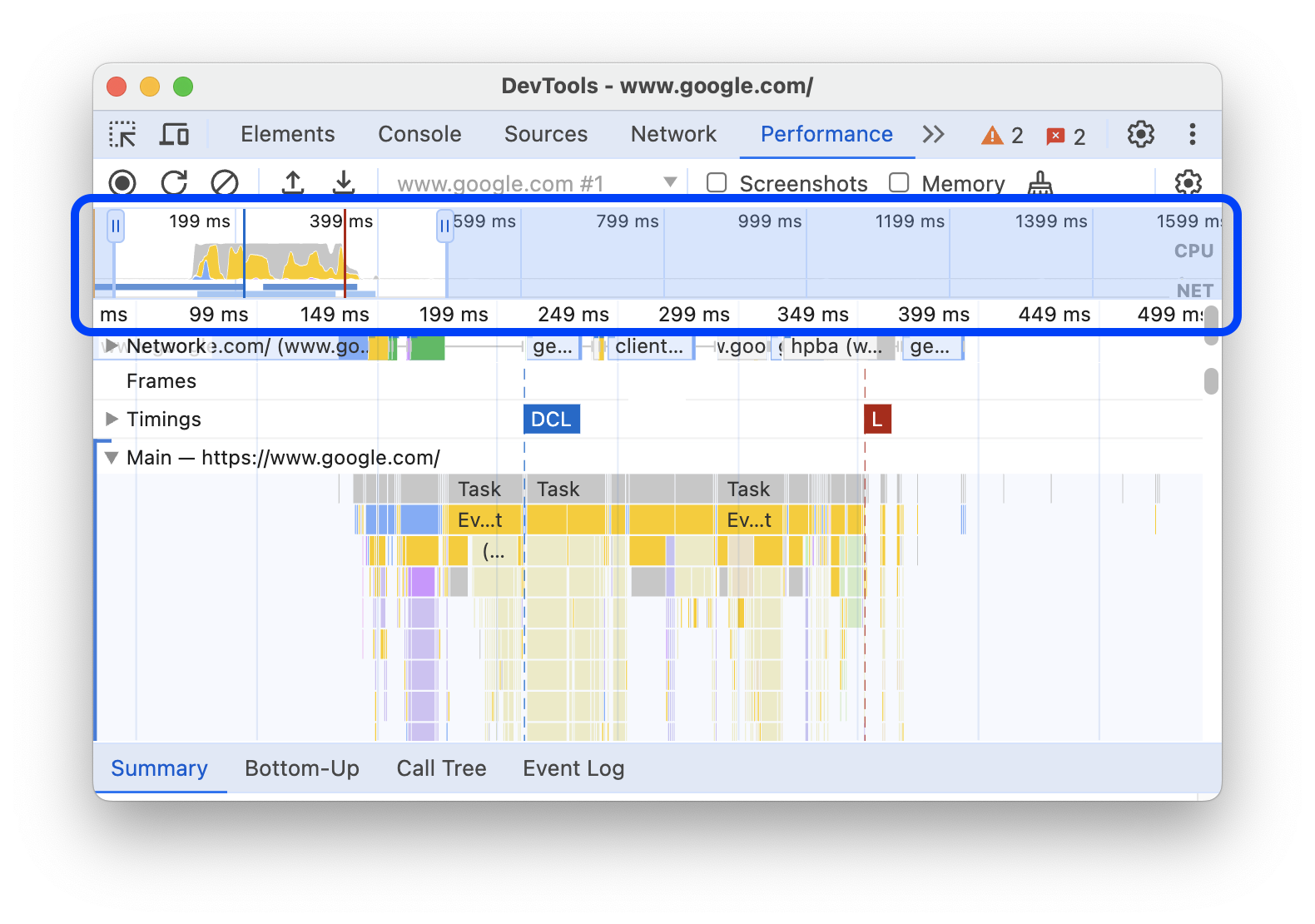
녹음 파일의 일부를 선택하려면 길게 클릭한 다음 타임라인 개요에서 왼쪽 또는 오른쪽으로 드래그합니다.
키보드를 사용하여 일부를 선택하려면 다음 단계를 따르세요.
- 기본 트랙 또는 인접 트랙에 포커스를 맞춥니다.
- W, A, S, D 키를 사용하여 각각 확대, 왼쪽으로 이동, 축소, 오른쪽으로 이동합니다.
트랙패드를 사용하여 일부를 선택하려면 다음 단계를 따르세요.
- 타임라인 개요 섹션 또는 트랙 (기본 및 인접 트랙) 위로 마우스를 가져갑니다.
- 두 손가락을 사용하여 위로 스와이프하면 축소되고, 왼쪽으로 스와이프하면 왼쪽으로 이동하고, 아래로 스와이프하면 확대되고, 오른쪽으로 스와이프하면 오른쪽으로 이동합니다.
탐색 경로를 만들고 확대/축소 수준 간에 전환하기
타임라인 개요를 사용하면 여러 개의 중첩된 탐색경로를 연속으로 만들어 확대/축소 수준을 높인 다음 확대/축소 수준 간에 자유롭게 이동할 수 있습니다.
탐색경로를 만들고 사용하려면 다음 단계를 따르세요.
- 타임라인 개요에서 녹음 파일의 일부를 선택합니다.
- 선택 항목 위로 마우스를 가져가 Nms 버튼을 클릭합니다. 선택한 항목이 펼쳐져 타임라인 개요를 채웁니다. 타임라인 개요 상단에 탐색경로가 표시되기 시작합니다.
- 이전 두 단계를 반복하여 다른 중첩된 탐색경로를 만듭니다. 선택 범위가 5밀리초보다 크면 탐색경로를 계속 중첩할 수 있습니다.
- 선택한 확대/축소 수준으로 이동하려면 타임라인 개요 상단의 체인에서 해당하는 탐색경로를 클릭합니다.
탐색 경로의 하위 요소를 삭제하려면 상위 탐색 경로를 마우스 오른쪽 버튼으로 클릭하고 하위 탐색 경로 삭제를 선택합니다.
긴 Flame Chart 스크롤
Main 트랙 또는 인접 트랙에서 긴 Flame Chart를 스크롤하려면 길게 클릭한 상태로 유지한 다음 원하는 항목이 표시될 때까지 아무 방향으로나 드래그합니다.
Flame Chart에서 관련 없는 스크립트 무시
코드에 더 집중하려면 관련 없는 스크립트를 무시 목록에 추가하세요.
스크립트를 무시하려면 다음 중 하나를 수행합니다.
- 상단 작업 모음에서 무시 목록 설정 대화상자 표시를 클릭하고 입력란에 정규 표현식을 입력합니다. 입력하는 동안 Flame Chart에 새 규칙이 적용됩니다.
- 스크립트를 마우스 오른쪽 버튼으로 클릭하고 무시 목록에 스크립트 추가를 선택합니다. 성능 패널은 이 스크립트를 무시 목록 설정 대화상자 표시의 목록에 추가합니다.
패널은 이러한 스크립트의 과도한 중첩을 자동으로 접고 On ignore list (REGULAR_EXPRESSION)로 표시합니다.
무시 목록 설정 대화상자 표시에서 무시 목록 규칙을 사용 설정하거나 사용 중지할 수 있습니다.
무시 목록에서 스크립트를 삭제하려면 Flame Chart에서 스크립트를 마우스 오른쪽 버튼으로 클릭하고 무시 목록에서 스크립트 삭제를 선택하거나 무시 목록 설정 대화상자 표시에서 스크립트 위로 마우스를 가져간 후 삭제를 클릭합니다.
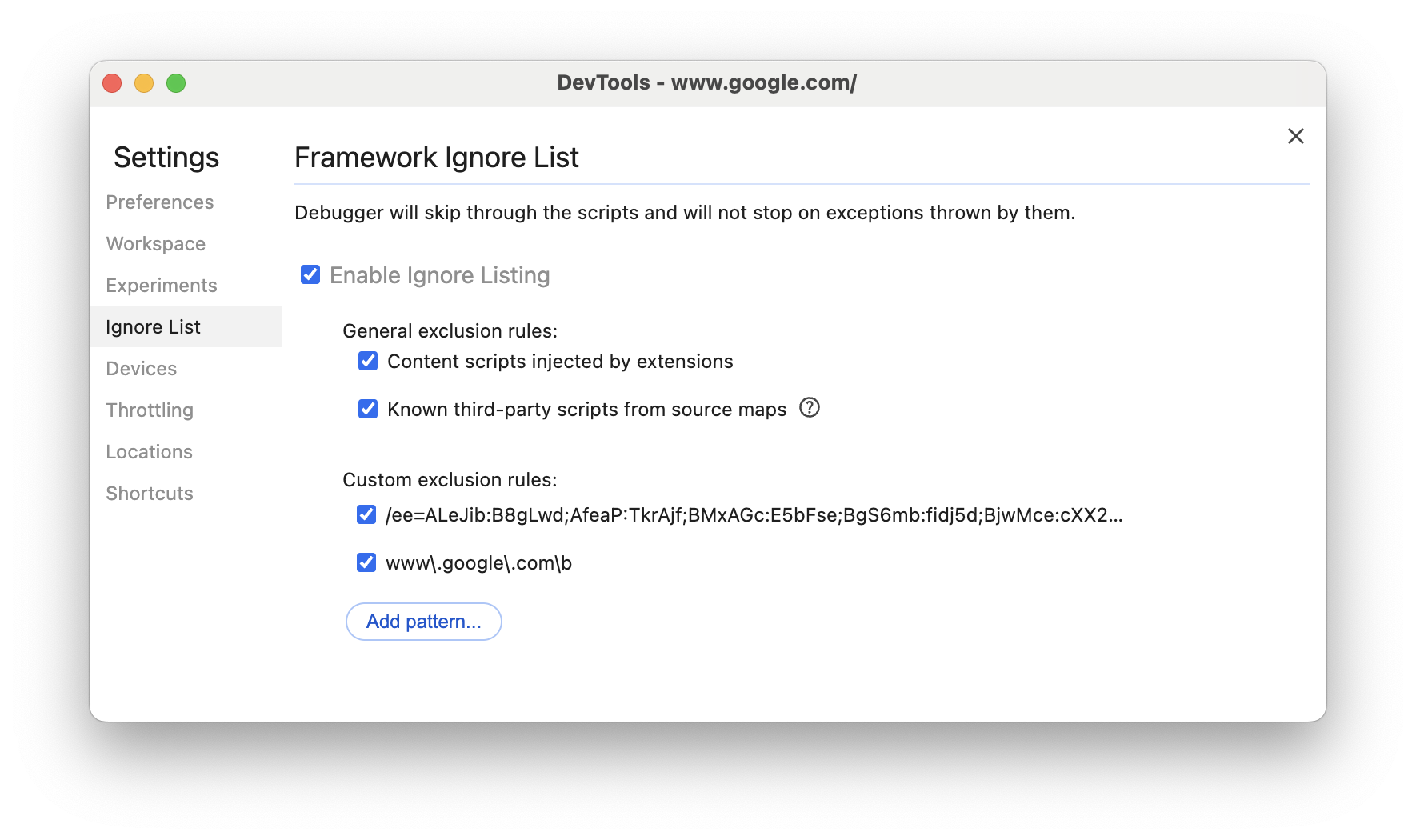
DevTools는 설정 > 무시 목록에 추가한 무시 목록 규칙을 저장합니다.
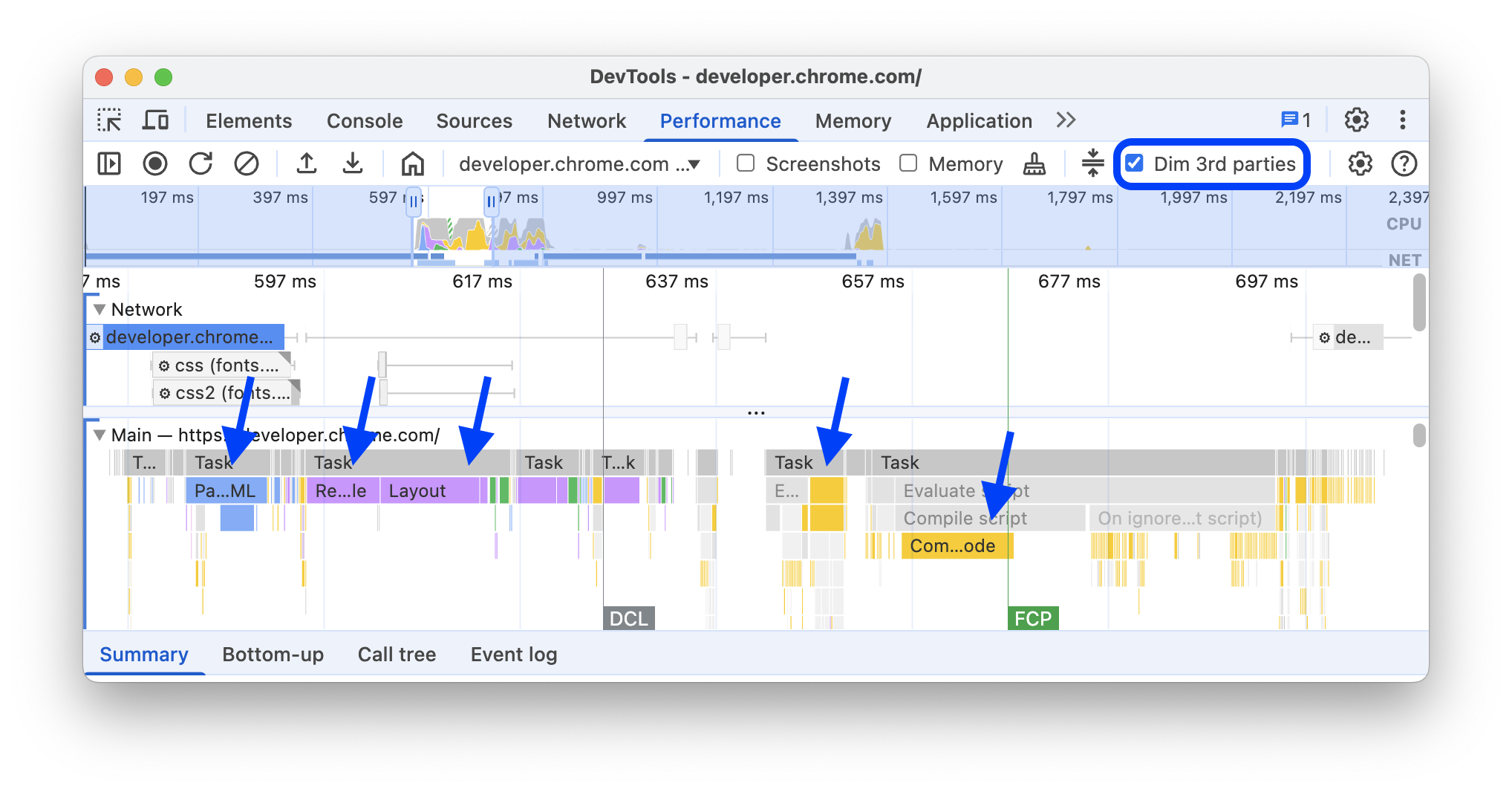
또한 퍼스트 파티 스크립트에만 집중하려면 Dim 3rd parties를 선택합니다. 성능 패널에서 서드 파티 스크립트가 회색으로 표시됩니다.
활동 검색
Main 트랙의 활동과 Network 트랙의 요청을 검색할 수 있습니다.
성능 패널 하단에 검색창을 열려면 다음 키를 누릅니다.
- macOS: Command+F
- Windows, Linux: Control+F
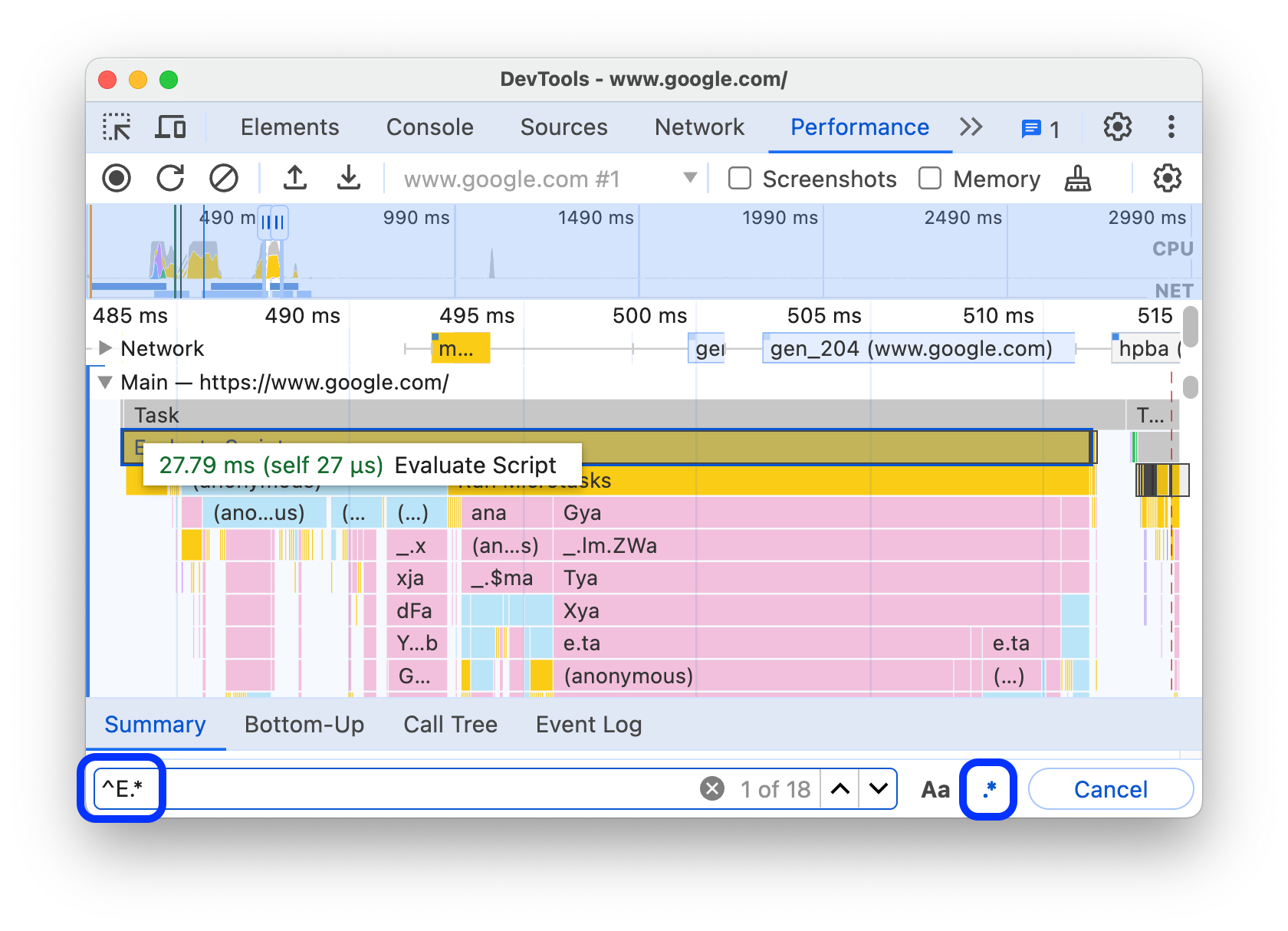
이 예시에서는 하단의 검색창에 E로 시작하는 활동을 찾는 정규 표현식이 표시됩니다.
검색어와 일치하는 활동을 순환하려면 다음 단계를 따르세요.
- 이전 또는 다음 버튼을 클릭합니다.
- Shift+Enter를 눌러 이전 항목을 선택하거나 Enter를 눌러 다음 항목을 선택합니다.
실적 패널에는 검색창에서 선택한 활동 위에 도움말이 표시됩니다.
쿼리 설정을 수정하려면 다음 단계를 따르세요.
- 대소문자 구분을 클릭하여 쿼리에서 대소문자를 구분하도록 합니다.
- 정규 표현식을 클릭하여 쿼리에 정규 표현식을 사용합니다.
검색창을 숨기려면 취소를 클릭합니다.
트랙 순서 변경 및 숨기기
성능 트레이스를 정리하려면 트랙 구성 모드에서 트랙 순서를 변경하고 관련 없는 트랙을 숨기면 됩니다.
트랙을 이동하고 숨기려면 다음 단계를 따르세요.
- 구성 모드로 전환하려면 트랙 이름을 마우스 오른쪽 버튼으로 클릭하고 Configure tracks를 선택합니다.
- 위쪽 또는 아래쪽을 클릭하여 트랙을 위 또는 아래로 이동합니다. 를 클릭하여 숨깁니다.
- 완료되면 하단의 트랙 구성 완료를 클릭하여 구성 모드를 종료합니다.
동영상을 시청하여 이 워크플로의 실제 작동 방식을 확인하세요.
성능 패널은 새 트레이스의 트랙 구성을 저장하지만 다음 DevTools 세션에서는 저장하지 않습니다.
기본 스레드 활동 보기
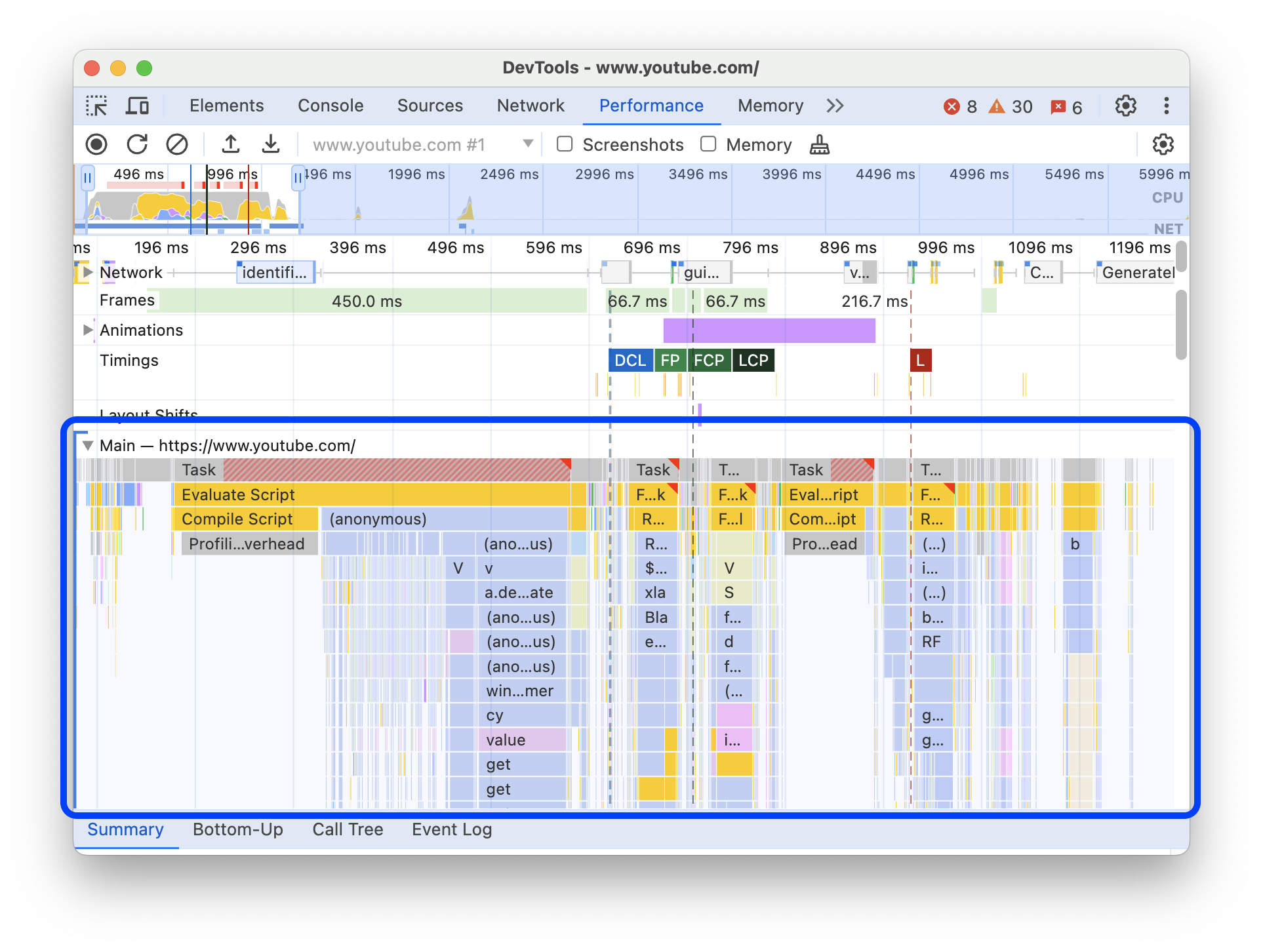
기본 트랙을 사용하여 페이지의 기본 스레드에서 발생한 활동을 확인합니다.
이벤트를 클릭하면 요약 탭에서 이벤트에 관한 자세한 정보를 확인할 수 있습니다. 여기에는 지속 시간(및 자체 지속 시간), 소스 스크립트의 해당 줄에 대한 링크, 출처 URL(알려진 경우 항목 이름 포함), 스택 트레이스(있는 경우), 원형 차트의 타이밍 분석이 포함되지만 이에 국한되지 않습니다.
성능 패널에서 선택한 이벤트의 윤곽선이 파란색으로 표시됩니다.
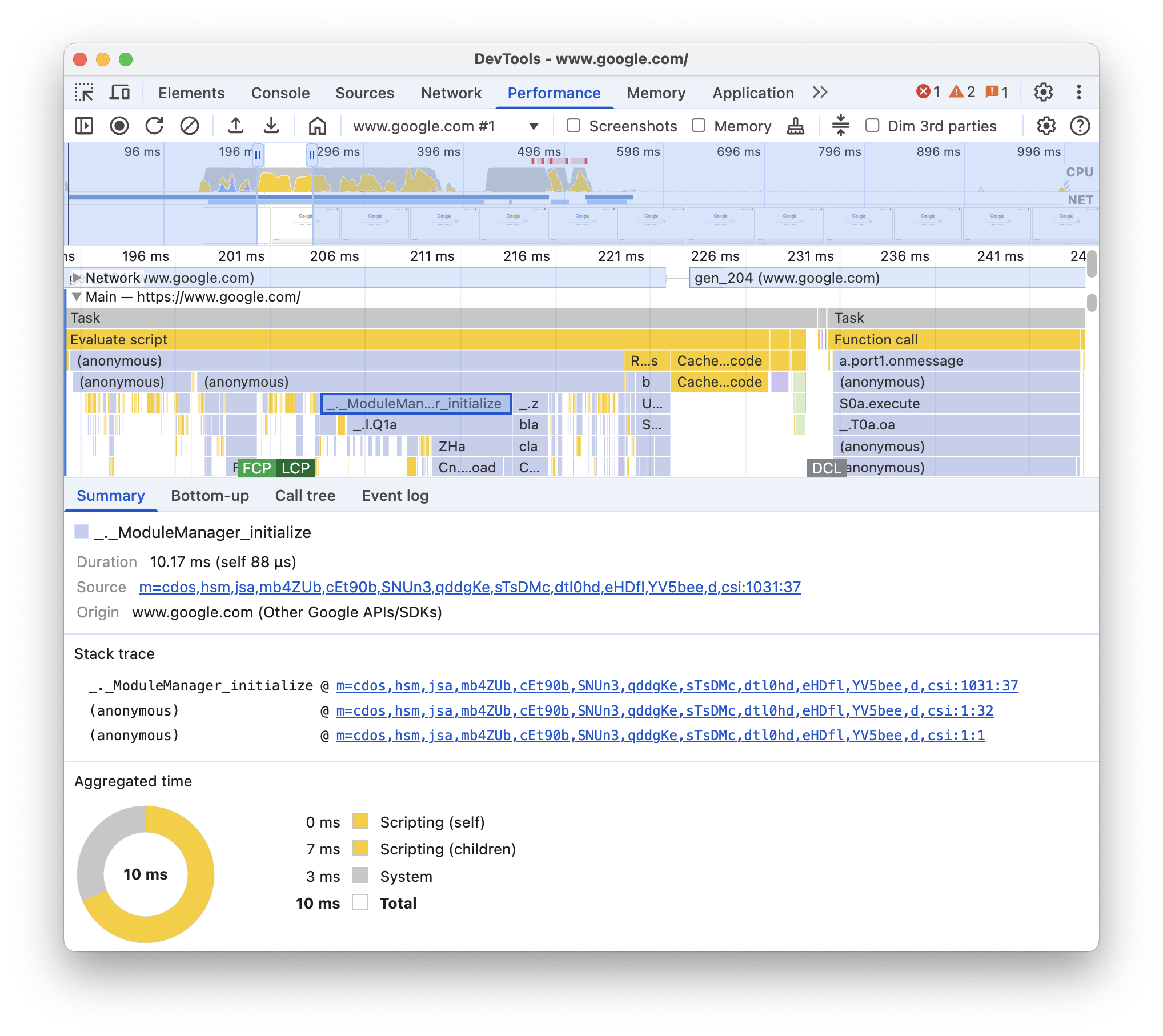
이 예에서는 요약 탭에 get 함수 호출 이벤트에 관한 자세한 정보가 표시됩니다.
퍼스트 파티 이벤트와 서드 파티 이벤트 구분
서드 파티 코드에 과도하게 의존하면 로드 성능에 부정적인 영향을 미칠 수 있습니다. 성능 패널을 사용하면 트레이스에서 퍼스트 파티 이벤트와 서드 파티 이벤트를 시각적으로 구분할 수 있으므로, 서드 파티 코드의 로드를 줄이거나 지연시켜 페이지 콘텐츠의 우선순위를 지정하는 데 더 많은 정보를 바탕으로 결정을 내릴 수 있습니다.
퍼스트 파티 코드의 성능에만 집중하려면 다음 안내를 따르세요.
- 성능 트레이스 또는 Insights 탭에서 아무것도 선택되어 있지 않은지 확인합니다. 이렇게 하려면 트레이스에서 빈 공간을 클릭합니다.
- 상단의 작업 모음에서 Dim 3rd parties를 선택합니다. 성능 패널은 성능 추적에서 서드 파티 관련 이벤트를 회색으로 표시하고 퍼스트 파티만 강조 표시합니다.
'퍼스트 파티 / 서드 파티' 표로 이벤트 강조 표시하기
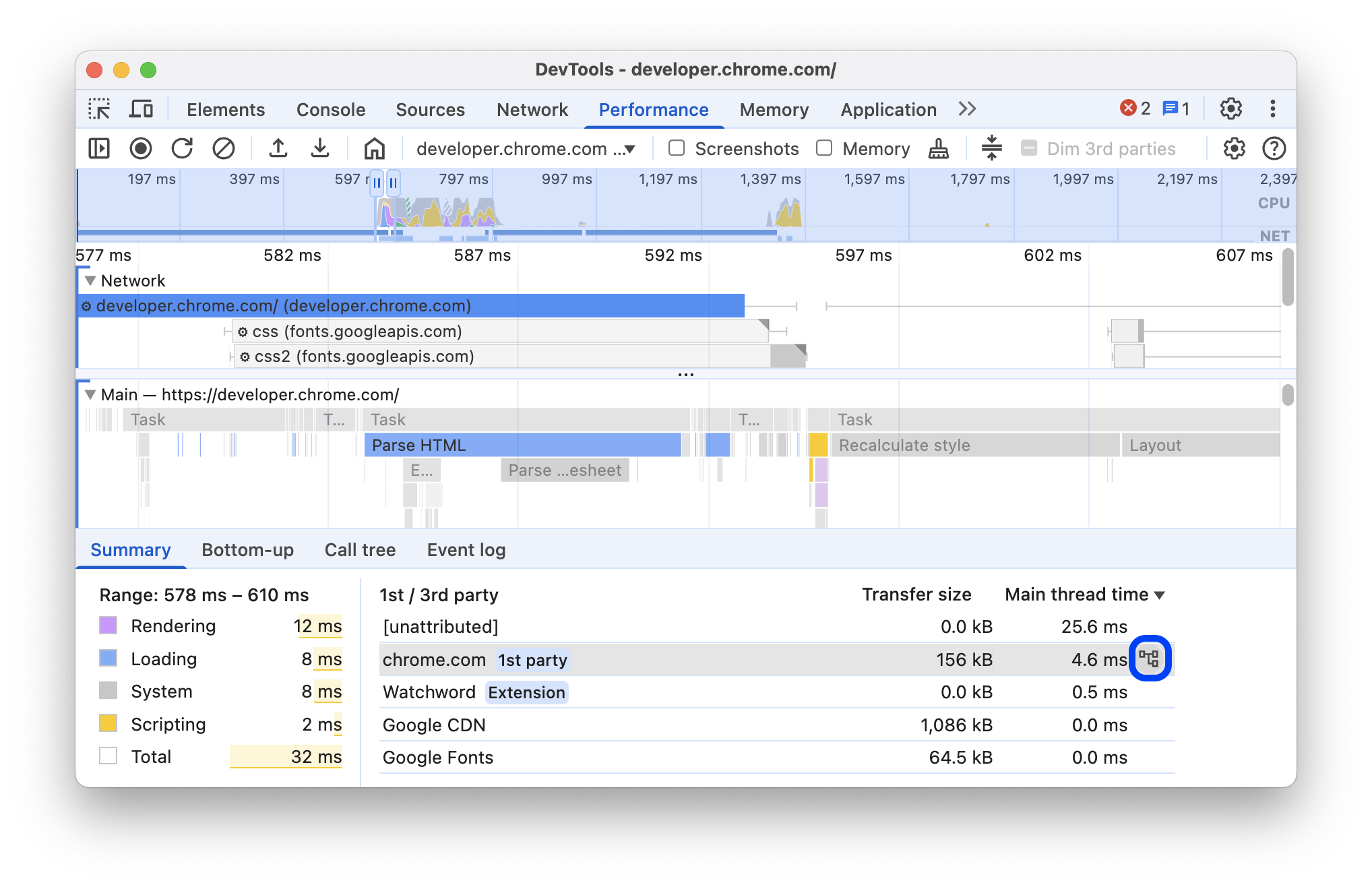
타임라인 개요에서 선택한 범위 내에서 이벤트가 선택되지 않은 경우 요약 탭에 다음의 전송 크기 및 기본 스레드 시간을 나열하는 서드 파티 / 퍼스트 파티 표가 표시됩니다.
1st party배지가 표시된 퍼스트 파티 항목입니다.- 선택한 범위에서 감지된 모든 서드 파티 항목이 표시되지 않습니다.
Extension배지가 표시된 확장 프로그램- 기타
[unattributed]항목
트레이스에서 관련 이벤트가 강조 표시되고 나머지는 회색으로 표시되도록 하려면 표의 항목 위로 마우스를 가져갑니다. 항목의 이벤트를 강조 표시된 상태로 유지하려면 표에서 항목을 선택합니다. 강조 표시를 삭제하려면 트레이스의 빈 공간을 클릭합니다.
상향식 탭에서 이 항목으로 그룹화된 활동을 열려면 표에서 항목 위로 마우스를 가져간 다음 옆에 있는 상향식을 클릭합니다.
Flame Chart 읽기
Performance 패널은 Flame Chart에서 기본 스레드 활동을 나타냅니다. X축은 시간 경과에 따른 녹음을 나타냅니다. y축은 호출 스택을 나타냅니다. 상단의 이벤트로 인해 하단의 이벤트가 발생합니다.
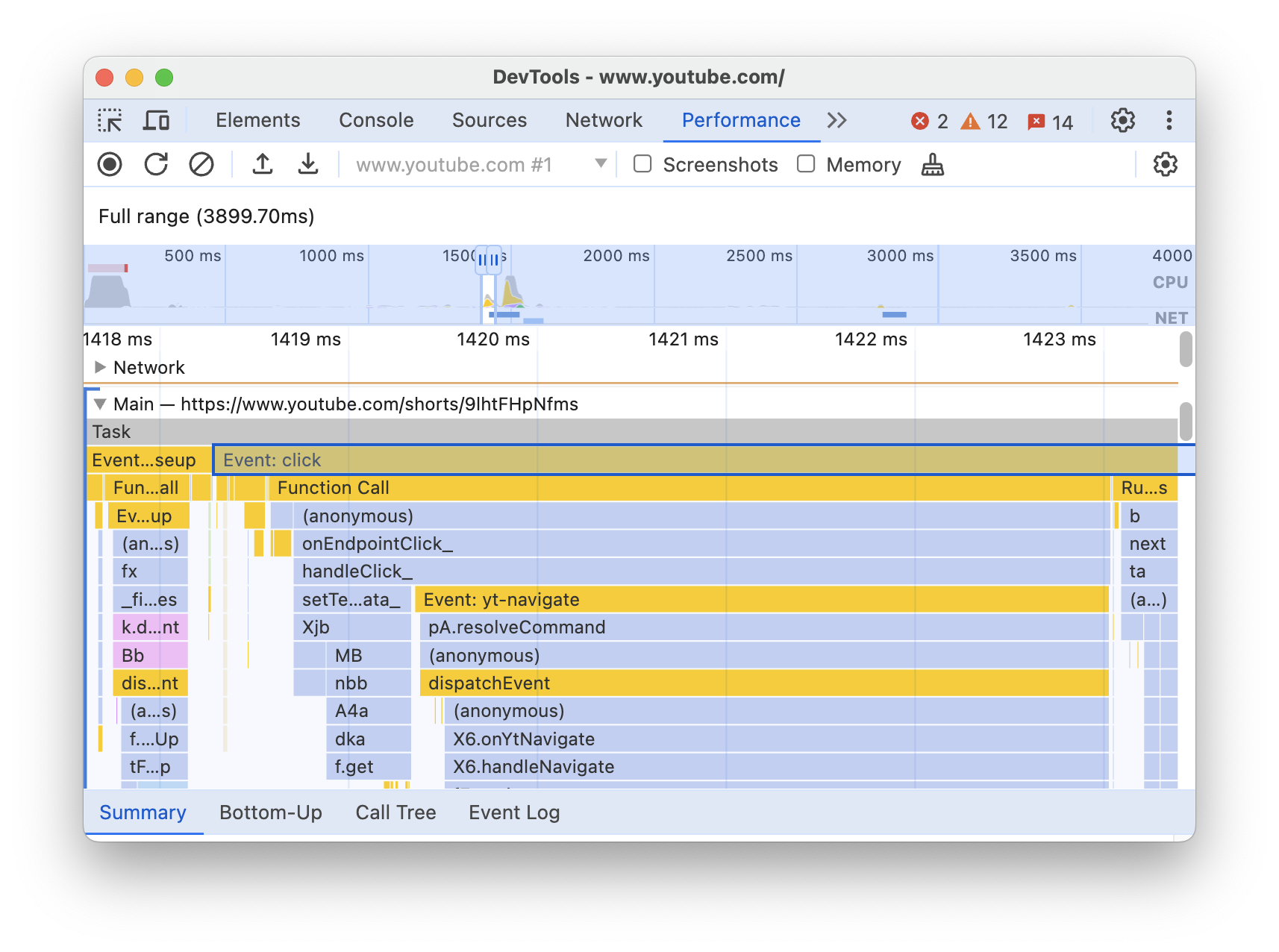
이 예에서는 Main 트랙의 Flame Chart를 보여줍니다. click 이벤트로 인해 익명 함수 호출이 발생했습니다. 이 함수는 onEndpointClick_를 호출하고, 는 handleClick_를 호출하는 식으로 계속됩니다.
성능 패널은 스크립트에 임의의 색상을 할당하여 Flame Chart를 구분하고 더 읽기 쉽게 만듭니다. 이전 예시에서 한 스크립트의 함수 호출은 연한 파란색으로 표시됩니다. 다른 스크립트의 호출은 연한 분홍색으로 표시됩니다. 짙은 노란색은 스크립팅 활동을 나타내고 보라색 이벤트는 렌더링 활동을 나타냅니다. 이러한 어두운 노란색 및 보라색 이벤트는 모든 녹화에서 일관되게 나타납니다.
긴 작업도 강조 표시되며 50밀리초를 초과하는 부분은 빨간색으로 음영 처리됩니다.
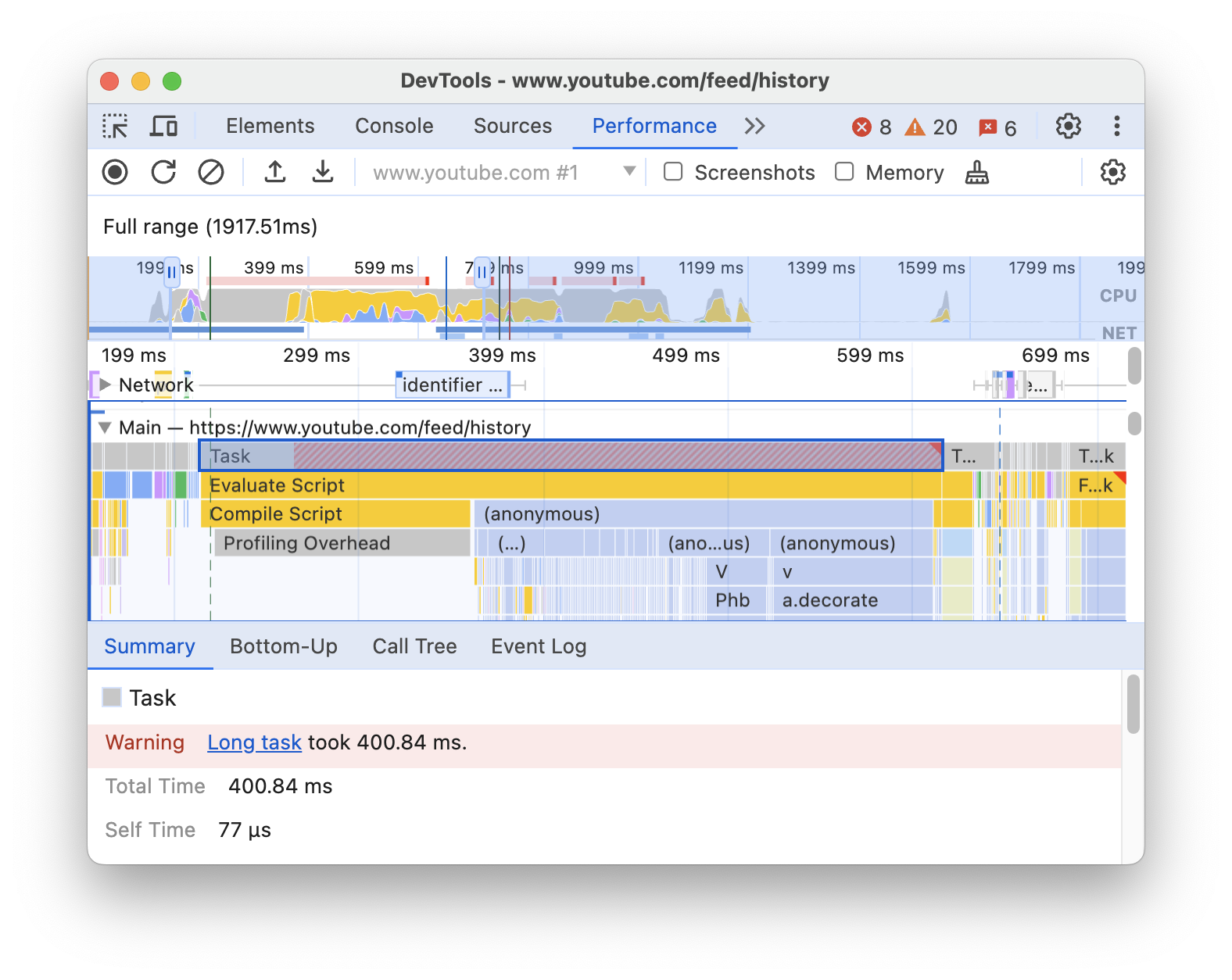
이 예시에서는 작업에 400밀리초 이상이 소요되었으므로 마지막 350밀리초를 나타내는 부분은 빨간색으로 음영 처리되고 처음 50밀리초는 음영 처리되지 않습니다.
또한 Main 트랙에는 profile() 및 profileEnd() 콘솔 함수로 시작하고 중지된 CPU 프로필에 관한 정보가 표시됩니다. 코드 또는 콘솔에서 console.profileEnd()를 호출하면 성능 패널이 자동으로 열리고 기록된 트레이스가 표시됩니다.
JavaScript 호출의 상세 Flame Chart를 숨기려면 JavaScript 샘플 사용 중지를 참고하세요. JS 샘플이 사용 중지되면 Event (click) 및 Function Call과 같은 상위 수준 이벤트만 표시됩니다.
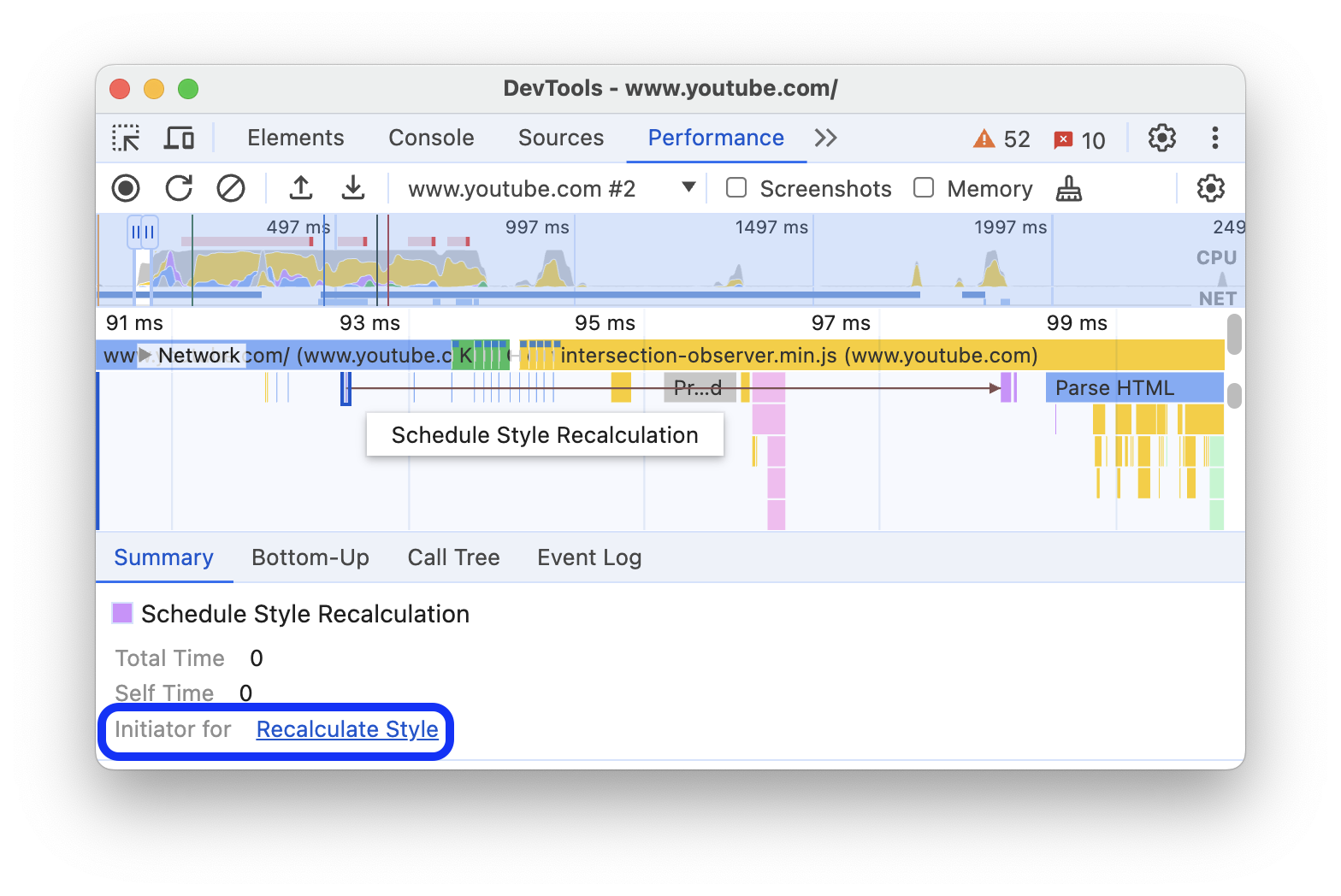
이벤트 시작자 추적
Main 트랙에는 다음 이니시에이터와 이니시에이터가 발생시킨 이벤트를 연결하는 화살표가 표시될 수 있습니다.
- 스타일 또는 레이아웃 무효화 -> 스타일 재계산 또는 레이아웃
- 애니메이션 프레임 요청 -> 애니메이션 프레임 실행됨
- 유휴 상태 콜백 요청 -> 유휴 상태 콜백 실행
- 타이머 설치 -> 타이머 실행됨
- WebSocket 만들기 -> WebSocket 핸드셰이크 보내기… 및 받기 또는 WebSocket 소멸
- postTask 예약 -> postTask 실행 또는 postTask 중단
화살표를 보려면 Flame Chart에서 시작 조건 또는 시작 조건으로 인해 발생한 이벤트를 찾아 선택합니다.
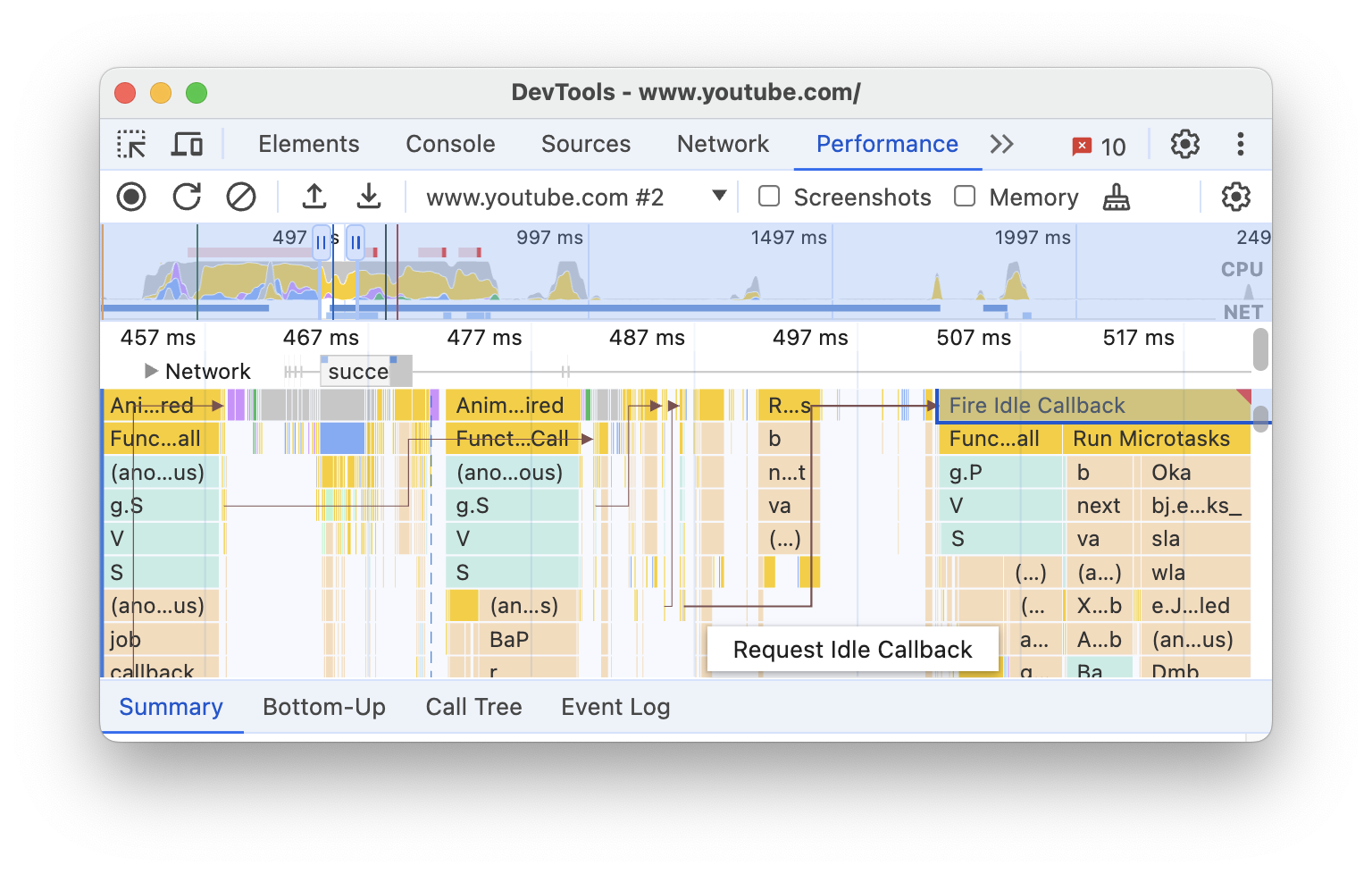
선택하면 요약 탭에 시작 조건의 시작 조건 링크와 시작 조건으로 인해 발생한 이벤트의 시작 조건 링크가 표시됩니다. 해당 이벤트를 클릭하여 이벤트 간에 이동할 수 있습니다.
Flame Chart에서 함수 및 하위 요소 숨기기
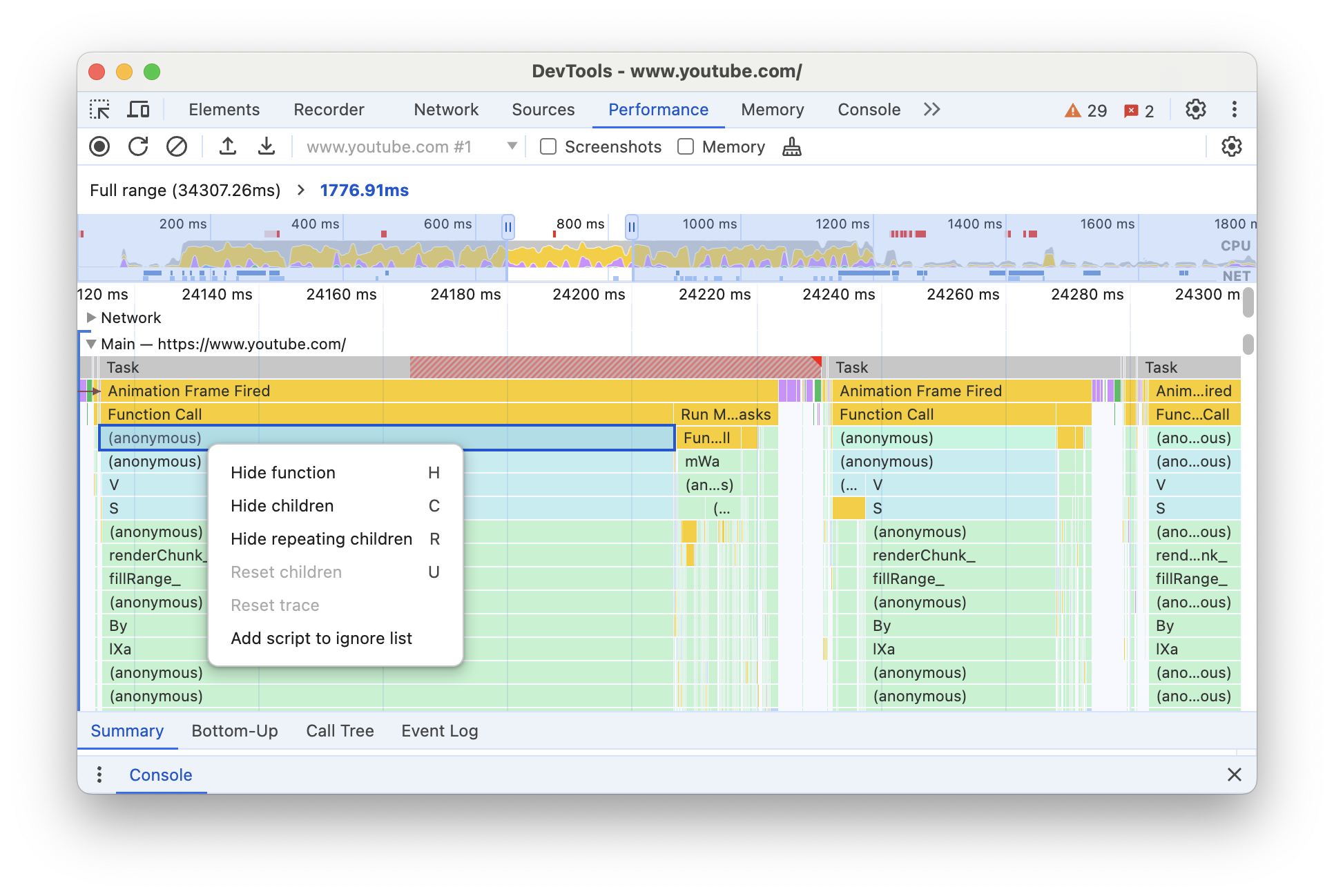
Main 스레드의 Flame Chart를 정리하려면 선택한 함수 또는 하위 요소를 숨기면 됩니다.
기본 트랙에서 함수를 마우스 오른쪽 버튼으로 클릭하고 다음 옵션 중 하나를 선택하거나 해당 단축키를 누릅니다.
- 함수 숨기기 (
H) - 하위 요소 숨기기 (
C) - 반복되는 하위 항목 숨기기 (
R) - 자녀 재설정 (
U) - trace 재설정 (
T) - 무시 목록에 스크립트 추가 (
I)
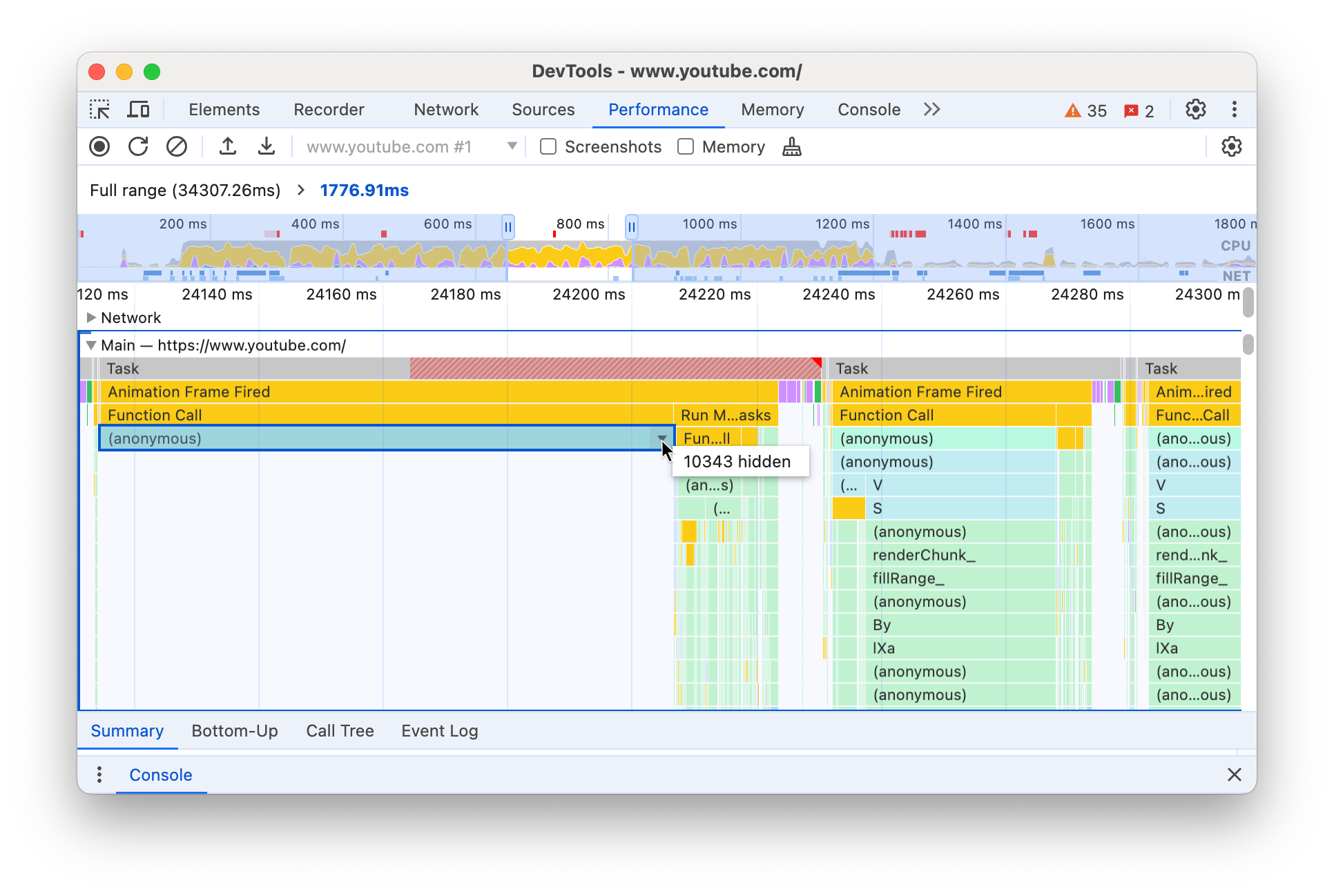
숨겨진 하위 요소가 있는 함수 이름 옆에 드롭다운 버튼이 표시됩니다.
- 함수 숨기기 (
숨겨진 하위 항목 수를 보려면 드롭다운 버튼 위로 마우스를 가져갑니다.
숨겨진 하위 요소가 있는 함수 또는 전체 Flame Chart를 재설정하려면 함수를 선택하고
U를 누르거나 함수를 마우스 오른쪽 버튼으로 클릭하고 트레이스 재설정을 선택합니다.
Flame Chart에서 스크립트 무시하기
무시 목록에 스크립트를 추가하려면 차트에서 스크립트를 마우스 오른쪽 버튼으로 클릭하고 무시 목록에 스크립트 추가를 선택합니다.
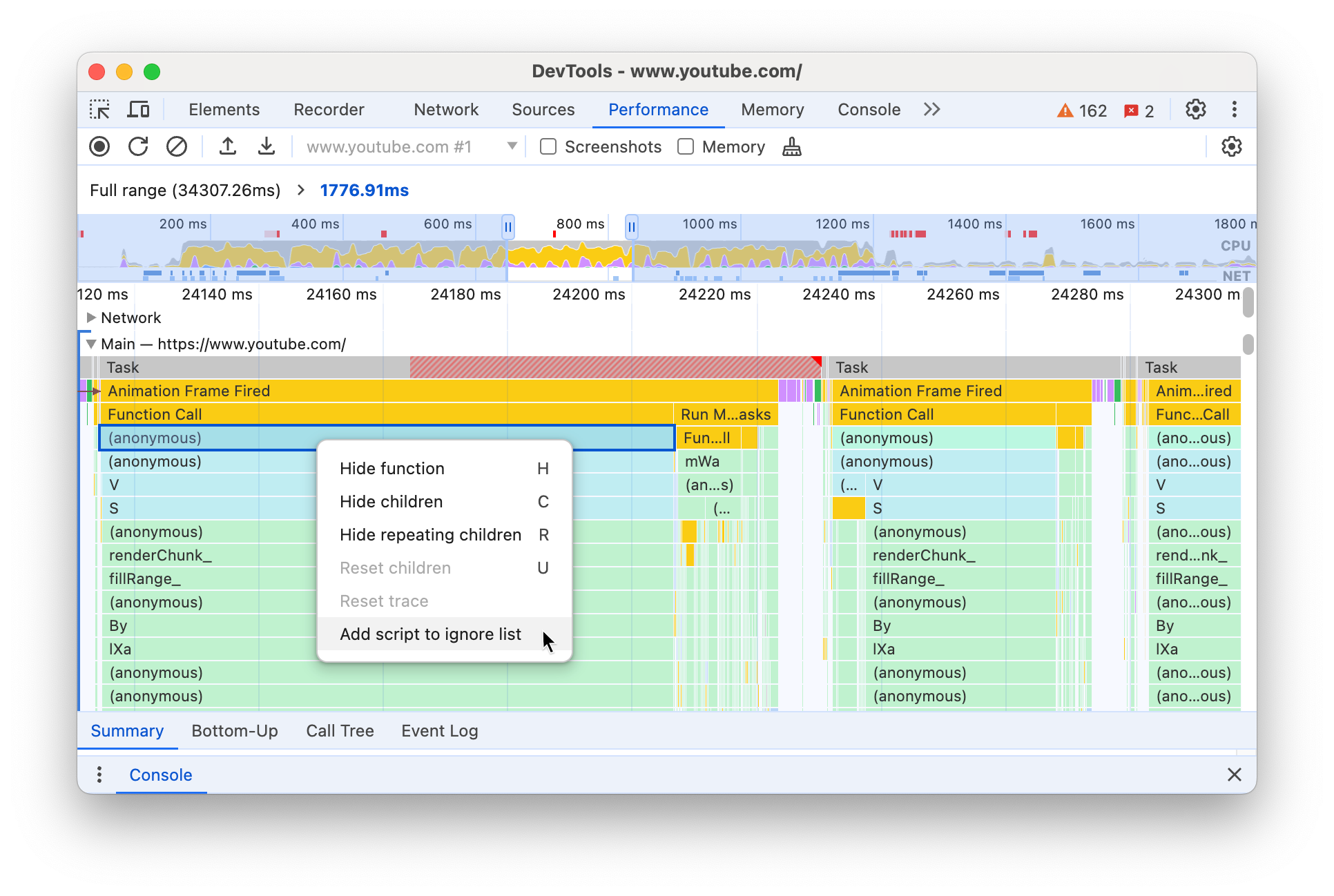
차트에서 무시된 스크립트를 접고 무시 목록에 있음으로 표시한 다음 설정 > 무시 목록의 맞춤 제외 규칙에 추가합니다. 무시된 스크립트는 trace 또는 맞춤 제외 규칙에서 삭제할 때까지 저장됩니다.
표로 활동 보기
페이지를 녹화한 후에는 기본 트랙에만 의존하여 활동을 분석하지 않아도 됩니다. DevTools는 활동을 분석하기 위한 세 가지 표 형식 뷰도 제공합니다. 각 보기는 활동에 대한 서로 다른 관점을 제공합니다.
- 가장 많은 작업을 유발하는 루트 활동을 보려면 호출 트리 탭을 사용하세요.
- 가장 많은 시간이 직접 소요된 활동을 보려면 Bottom-up 탭을 사용합니다.
- 녹화 중에 발생한 순서대로 활동을 보려면 이벤트 로그 탭을 사용합니다.
세 테이블 중 하나 (및 요약 탭의 퍼스트 파티 / 서드 파티 테이블)에서 항목을 클릭하여 trace에서 해당 이벤트를 강조표시하고 성능 trace를 탐색할 때 나머지를 어둡게 표시할 수 있습니다.
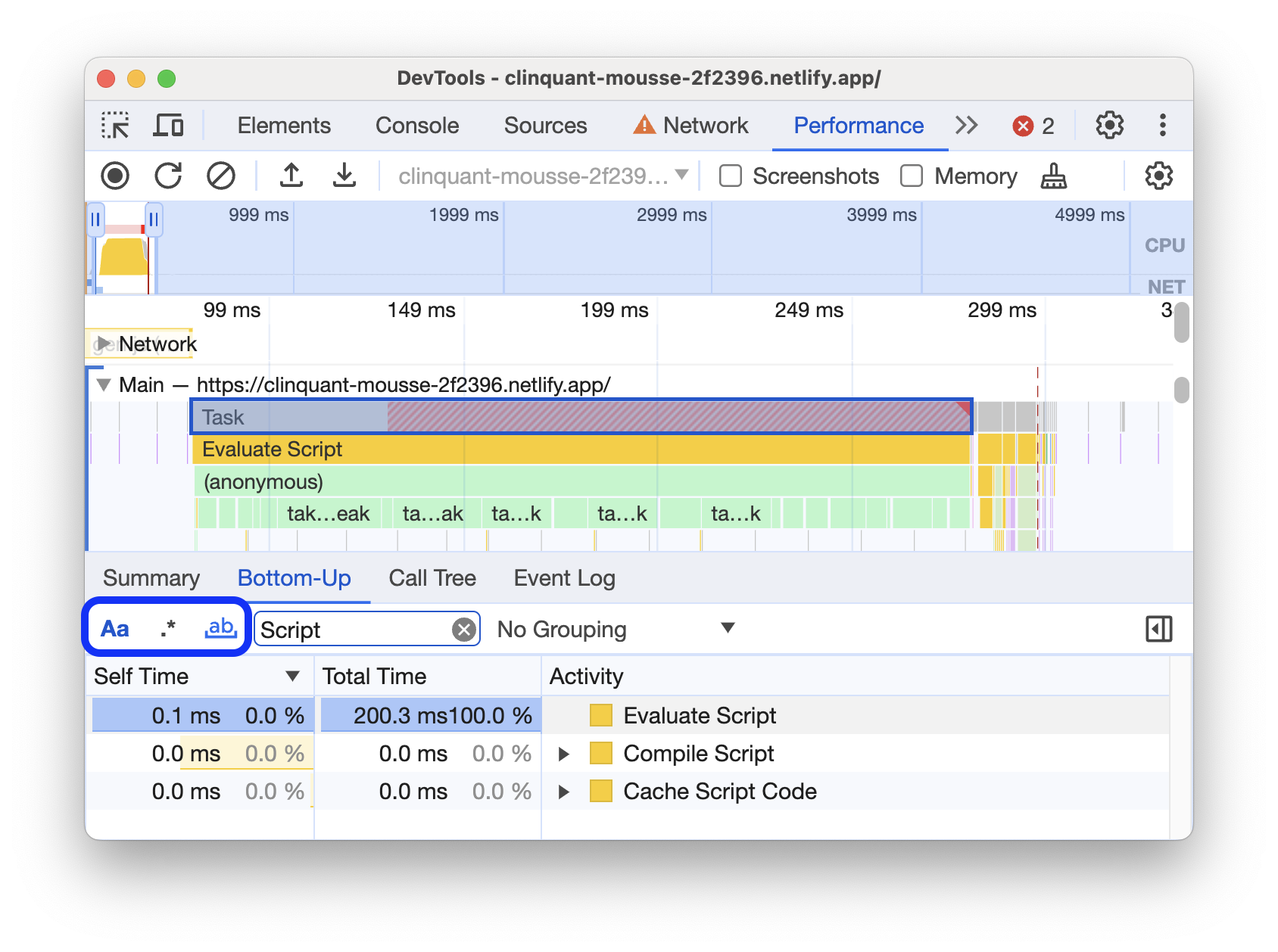
원하는 항목을 더 빠르게 찾을 수 있도록 세 탭 모두 필터 표시줄 옆에 고급 필터링 버튼이 있습니다.
- 대소문자 일치
- 정규 표현식
- 전체 단어 일치
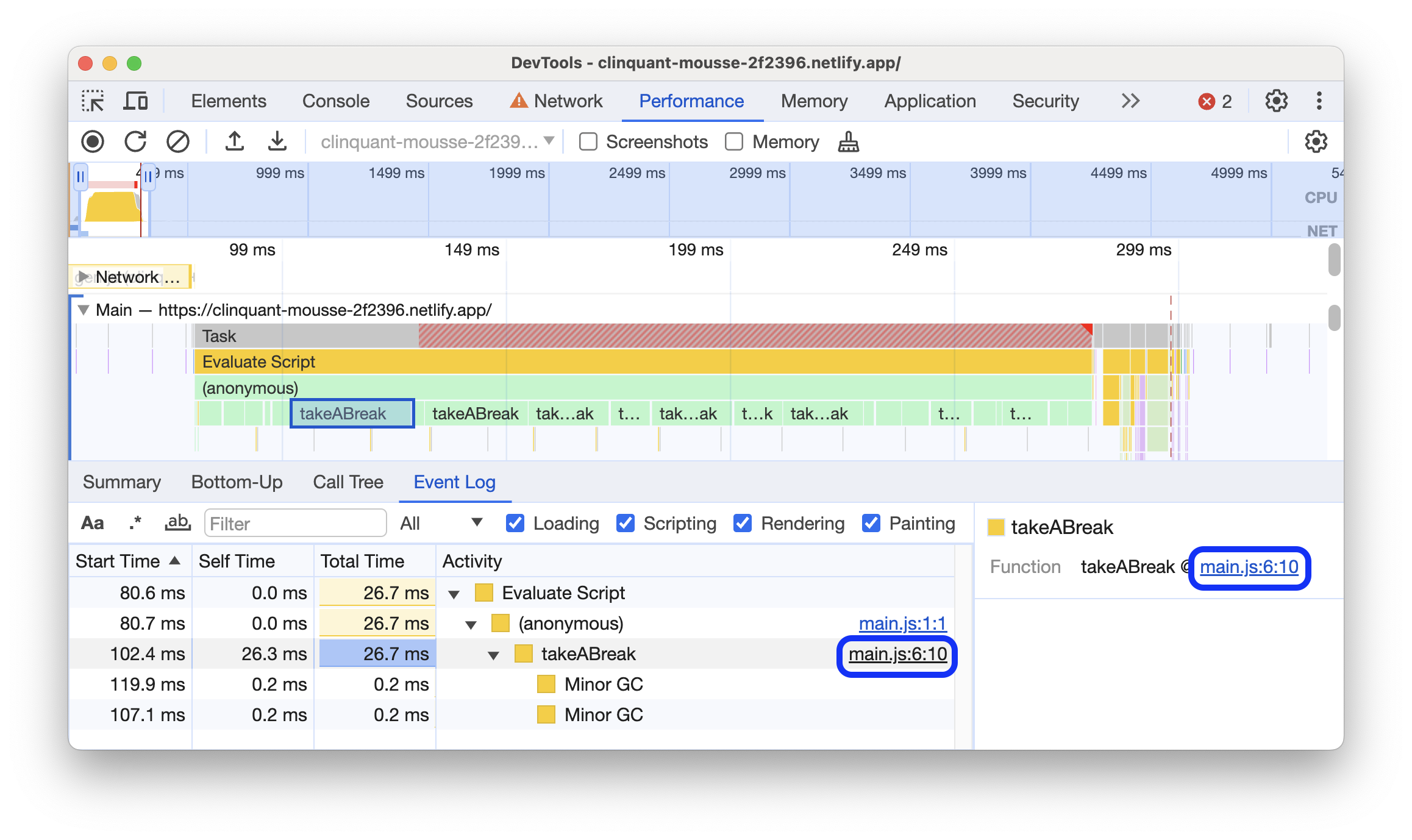
Performance 패널의 각 표 형식 뷰에는 함수 호출과 같은 활동의 링크가 표시됩니다. 디버깅을 돕기 위해 DevTools는 소스 파일에서 해당하는 함수 선언을 찾습니다. 또한 적절한 소스 맵이 있고 사용 설정되어 있으면 DevTools에서 원본 파일을 자동으로 찾습니다.
링크를 클릭하여 소스 패널에서 소스 파일을 엽니다.
루트 활동
다음은 호출 트리 탭, 하향식 탭, 이벤트 로그 섹션에 언급된 루트 활동 개념에 대한 설명입니다.
루트 활동은 브라우저가 작업을 실행하도록 하는 활동입니다. 예를 들어 페이지를 클릭하면 브라우저가 Event 활동을 루트 활동으로 실행합니다. 그러면 Event로 인해 핸들러가 실행될 수 있습니다.
Main 트랙의 Flame Chart에서 루트 활동은 차트 상단에 있습니다. 호출 트리 및 이벤트 로그 탭에서 루트 활동은 최상위 항목입니다.
루트 활동의 예는 호출 트리 탭을 참고하세요.
호출 트리 탭
호출 트리 탭을 사용하여 가장 많은 작업을 유발하는 루트 활동을 확인합니다.
호출 트리 탭에는 녹음 파일 중 선택한 부분의 활동만 표시됩니다. 부분을 선택하는 방법은 녹음 파일의 일부 선택을 참고하세요.
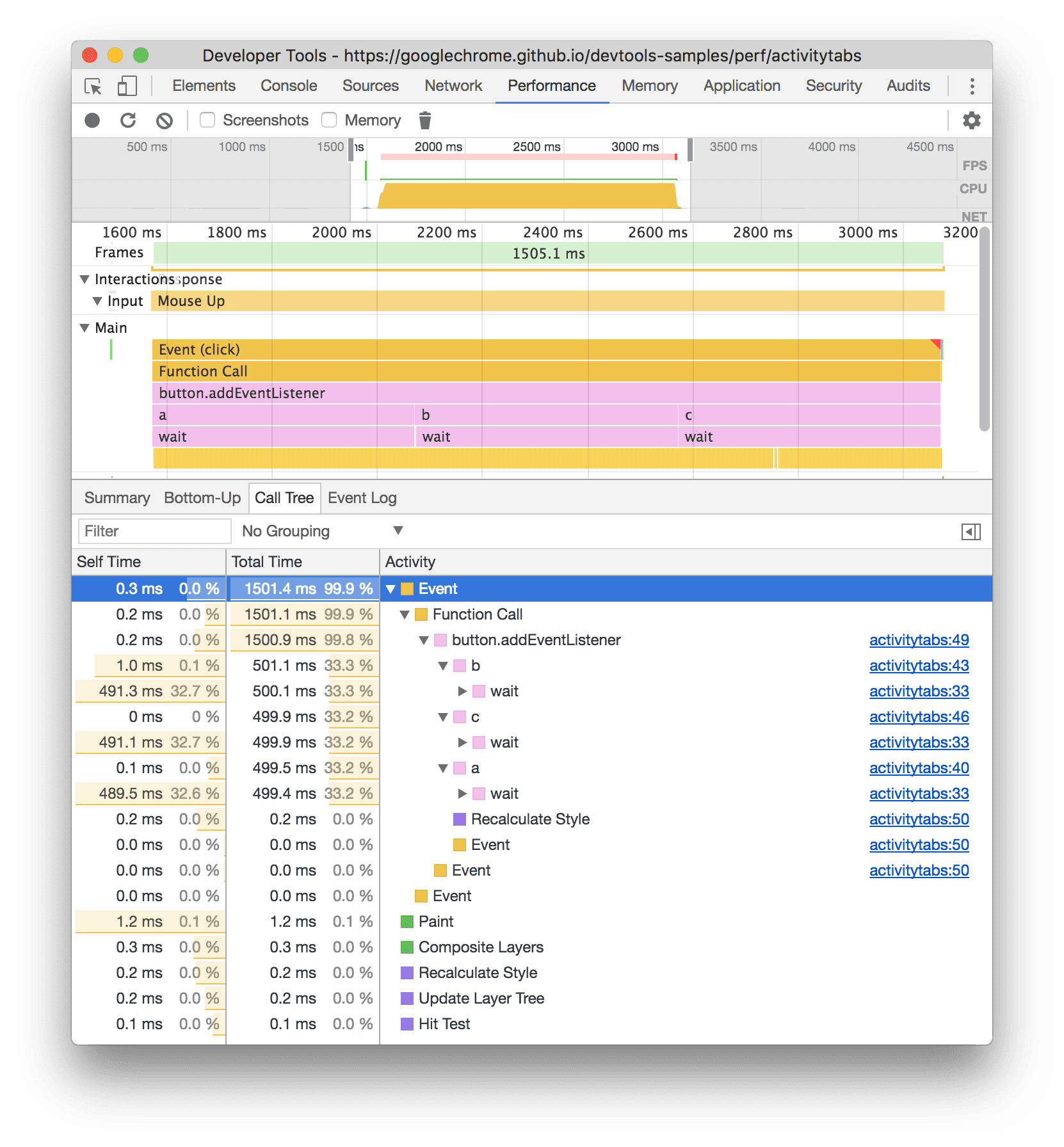
이 예에서 활동 열의 최상위 항목(예: Event, Paint, Composite Layers)은 루트 활동입니다. 중첩은 호출 스택을 나타냅니다. 이 예시에서는 Event가 Function Call를 일으키고, Function Call가 button.addEventListener를 일으키고, button.addEventListener가 b를 일으키는 식으로 이어집니다.
자체 시간은 해당 활동에 직접 소요된 시간을 나타냅니다. 총 시간은 해당 활동 또는 하위 요소에서 소요된 시간을 나타냅니다.
Self Time, Total Time 또는 Activity를 클릭하여 해당 열을 기준으로 표를 정렬합니다.
필터 상자를 사용하여 활동 이름별로 이벤트를 필터링합니다.
기본적으로 그룹화 메뉴는 그룹화 없음으로 설정되어 있습니다. 그룹화 메뉴를 사용하여 다양한 기준에 따라 활동 표를 정렬합니다.
상향식 탭
하향식 탭을 사용하여 집계된 시간 중 어떤 활동이 가장 많은 시간을 직접 차지했는지 확인합니다.
Bottom-up 탭에는 기록에서 선택한 부분의 활동만 표시됩니다. 부분을 선택하는 방법은 녹음 파일의 일부 선택을 참고하세요.
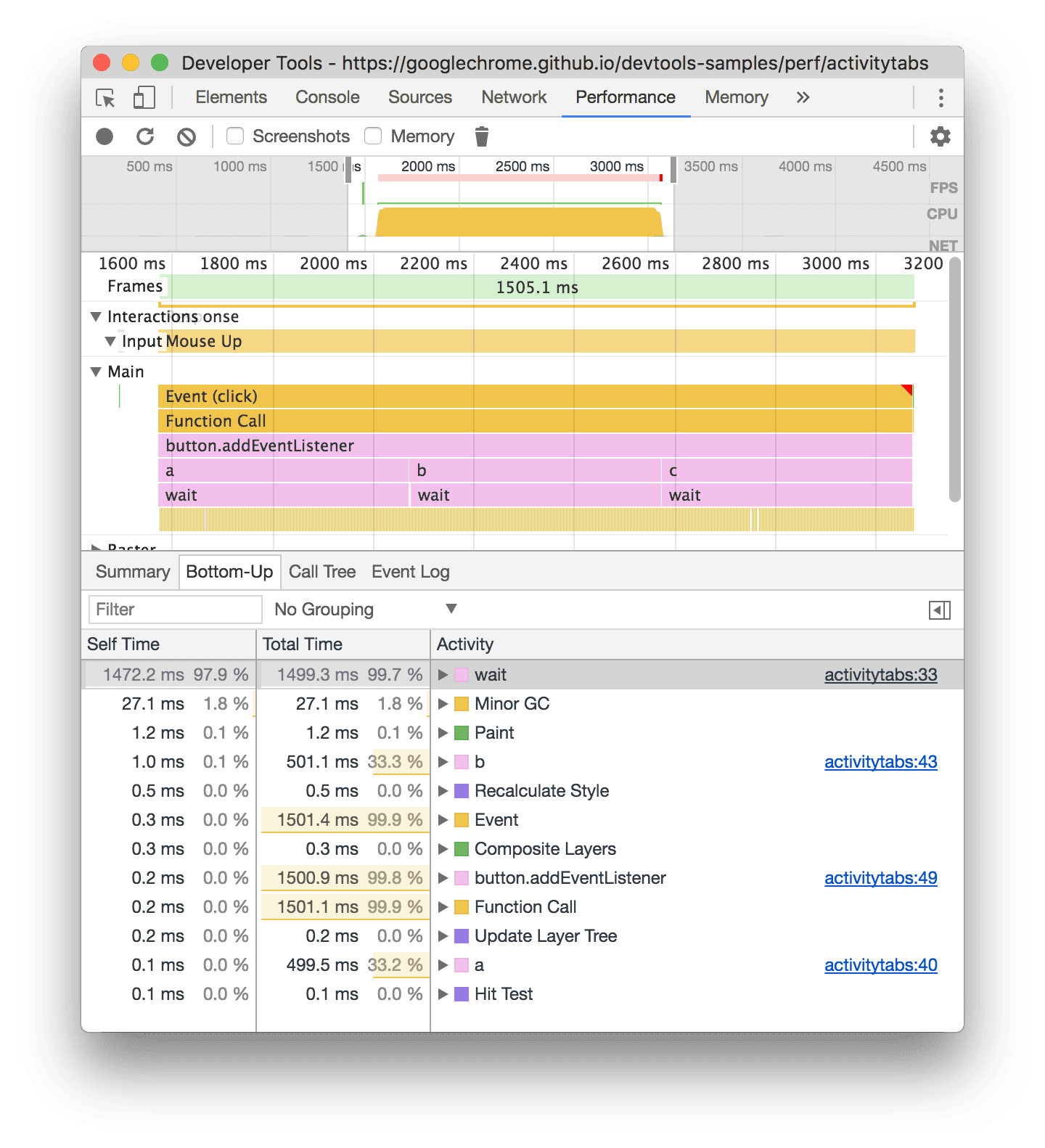
이 예의 Main 트랙 Flame Chart에서 거의 모든 시간이 wait()에 대한 세 번의 호출을 실행하는 데 소요된 것을 확인할 수 있습니다. 따라서 Bottom-up 탭의 상단 활동은 wait입니다. Flame Chart에서 wait 호출 아래의 노란색은 실제로 수천 개의 Minor GC 호출입니다. 따라서 Bottom-up 탭에서 다음으로 비용이 많이 드는 활동은 Minor GC입니다.
자체 시간 열은 활동이 발생한 모든 경우에 해당 활동에서 직접 소요된 집계 시간을 나타냅니다.
총 시간 열은 해당 활동 또는 하위 활동에 소요된 집계 시간을 나타냅니다.
가장 무거운 스택 테이블
호출 트리 또는 하향식 탭의 오른쪽에 있는 가장 무거운 스택 표시를 클릭하여 가장 무거운 스택 표를 표시합니다.
이 표는 선택한 활동의 하위 활동 중 실행하는 데 가장 오래 걸린 활동을 보여줍니다. 표의 항목 위로 마우스를 가져가면 기본 트랙에서 해당 이벤트가 강조 표시되고 나머지는 어둡게 표시됩니다.
이렇게 하면 성능 트레이스에서 호출 스택의 중첩된 활동 중 가장 많은 시간이 소요되는 활동을 시각적으로 찾을 수 있습니다.
이벤트 로그 탭
이벤트 로그 탭을 사용하여 녹화 중에 발생한 순서대로 활동을 확인합니다.
이벤트 로그 탭에는 녹화 파일에서 선택한 부분의 활동만 표시됩니다. 부분을 선택하는 방법은 녹음 파일의 일부 선택을 참고하세요.
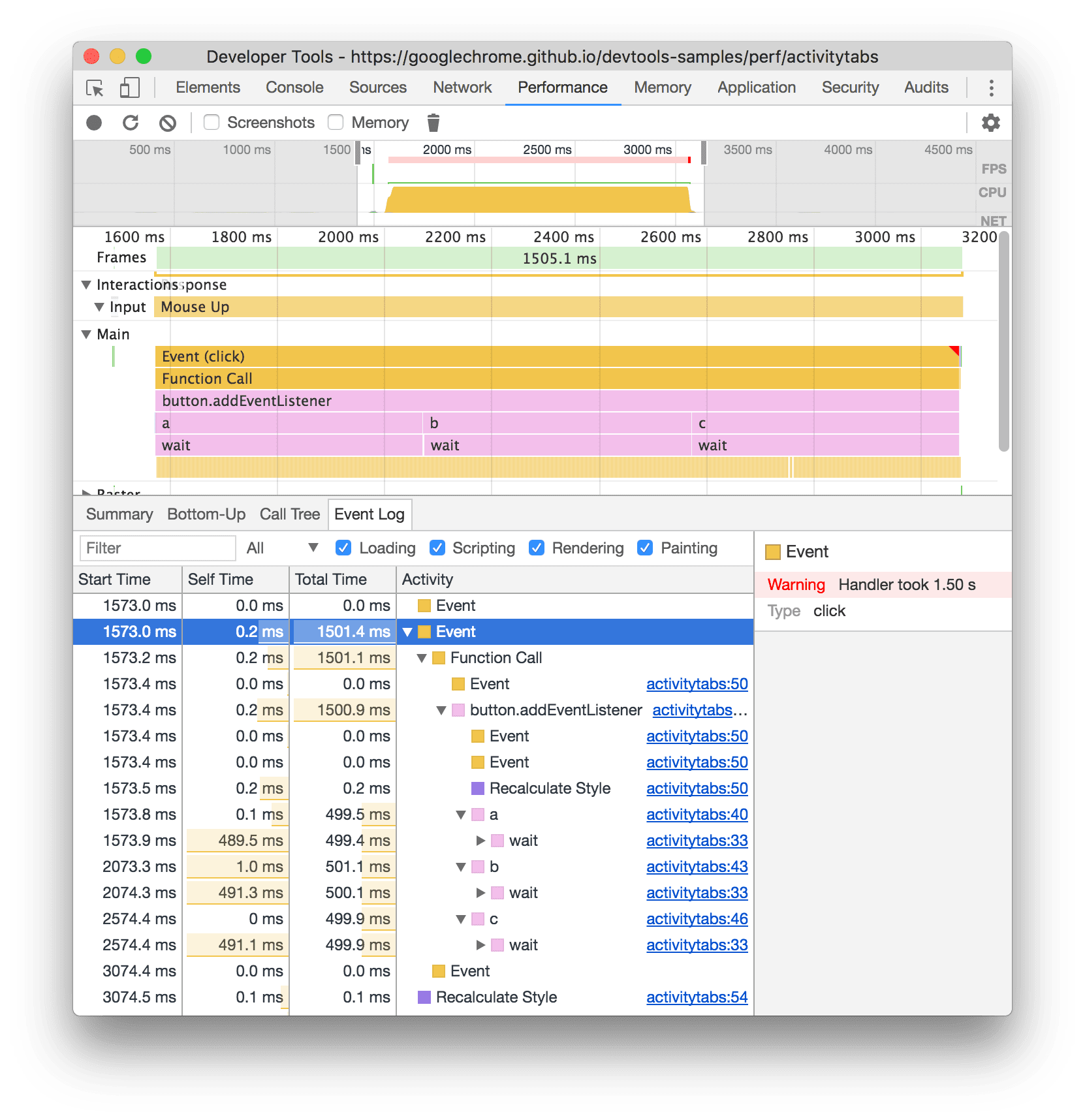
Start Time 열은 녹화 시작 시점을 기준으로 해당 활동이 시작된 시점을 나타냅니다. 이 예에서 선택한 항목의 1573.0 ms 시작 시간은 녹화가 시작된 후 1573ms가 지나 활동이 시작되었음을 의미합니다.
자체 소요 시간 열은 해당 활동에 직접 소요된 시간을 나타냅니다.
총 시간 열은 해당 활동 또는 하위 활동에 직접 소요된 시간을 나타냅니다.
시작 시간, 자체 시간 또는 총 시간을 클릭하여 해당 열을 기준으로 표를 정렬합니다.
필터 상자를 사용하여 이름으로 활동을 필터링합니다.
Duration 메뉴를 사용하여 1ms 또는 15ms 미만으로 소요된 활동을 필터링합니다. 기본적으로 Duration 메뉴는 All로 설정되어 모든 활동이 표시됩니다.
Loading, Scripting, Rendering 또는 Painting 체크박스를 사용 중지하여 해당 카테고리의 모든 활동을 필터링합니다.
성능 마커 보기
실적 트레이스에 걸쳐 세로선이 있는 오버레이에서 다음과 같은 중요한 성능 마커를 확인할 수 있습니다.

트레이스 하단에 있는 마커 이름 위로 마우스를 가져가면 타임스탬프가 표시됩니다.
맞춤 타이밍 보기
타이밍 트랙에서 다음과 같은 맞춤 성능 마커를 확인합니다.
performance.mark()호출 도움말이 있는 개별 표시가 813.44ms에 표시되며 JavaScript 실행 시작이라는 라벨이 지정되어 있습니다.performance.measure()호출 아래에 느린 상호작용이라는 라벨이 지정된 노란색 범위가 표시됩니다.

마커를 선택하면 타임스탬프, 총 시간, 자체 시간, detail 객체 등 자세한 내용이 요약 탭에 표시됩니다. performance.mark() 및 performance.measure() 호출의 경우 탭에 스택 트레이스도 표시됩니다.
상호작용 보기
상호작용 트랙에서 사용자 상호작용을 확인하여 잠재적인 응답성 문제를 추적합니다.
상호작용을 보려면 다음 단계를 따르세요.
- 이 데모 페이지에서 DevTools를 엽니다.
- 성능 패널을 열고 녹화를 시작합니다.
- 요소 (커피)를 클릭하고 녹화를 중지합니다.
- 타임라인에서 Interactions 트랙을 찾습니다.
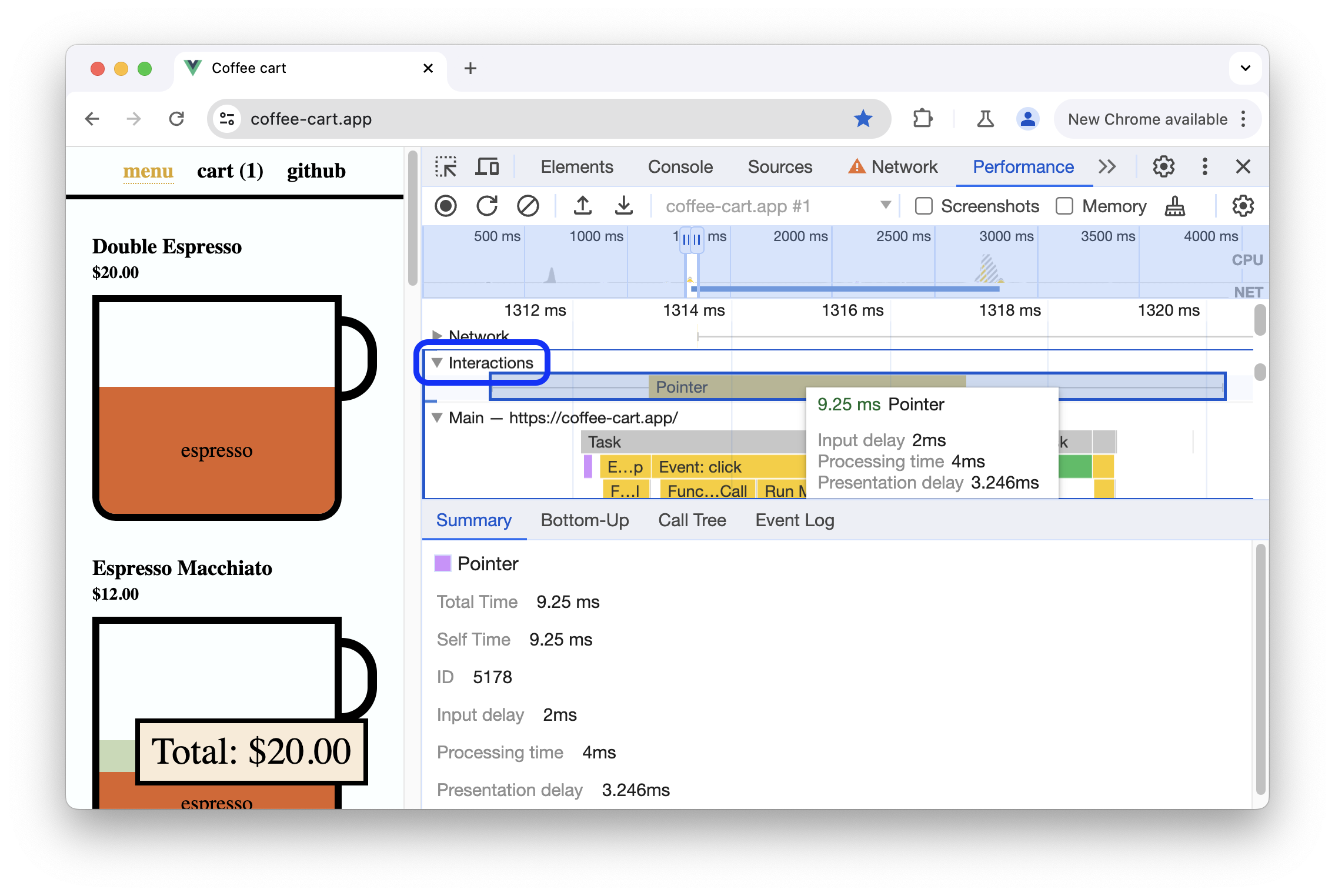
이 예에서 상호작용 트랙에는 포인터 상호작용이 표시됩니다. 상호작용에는 처리 시간 경계에서 입력 및 표시 지연을 나타내는 위스커가 있습니다. 상호작용 위로 마우스를 가져가면 입력 지연, 처리 시간, 프레젠테이션 지연이 표시된 도움말이 표시됩니다.
상호작용 트랙은 요약 탭과 마우스 오버 시 도움말에 200밀리초를 초과하는 상호작용에 대한 다음 페인트에 대한 상호작용 (INP) 경고도 표시합니다.
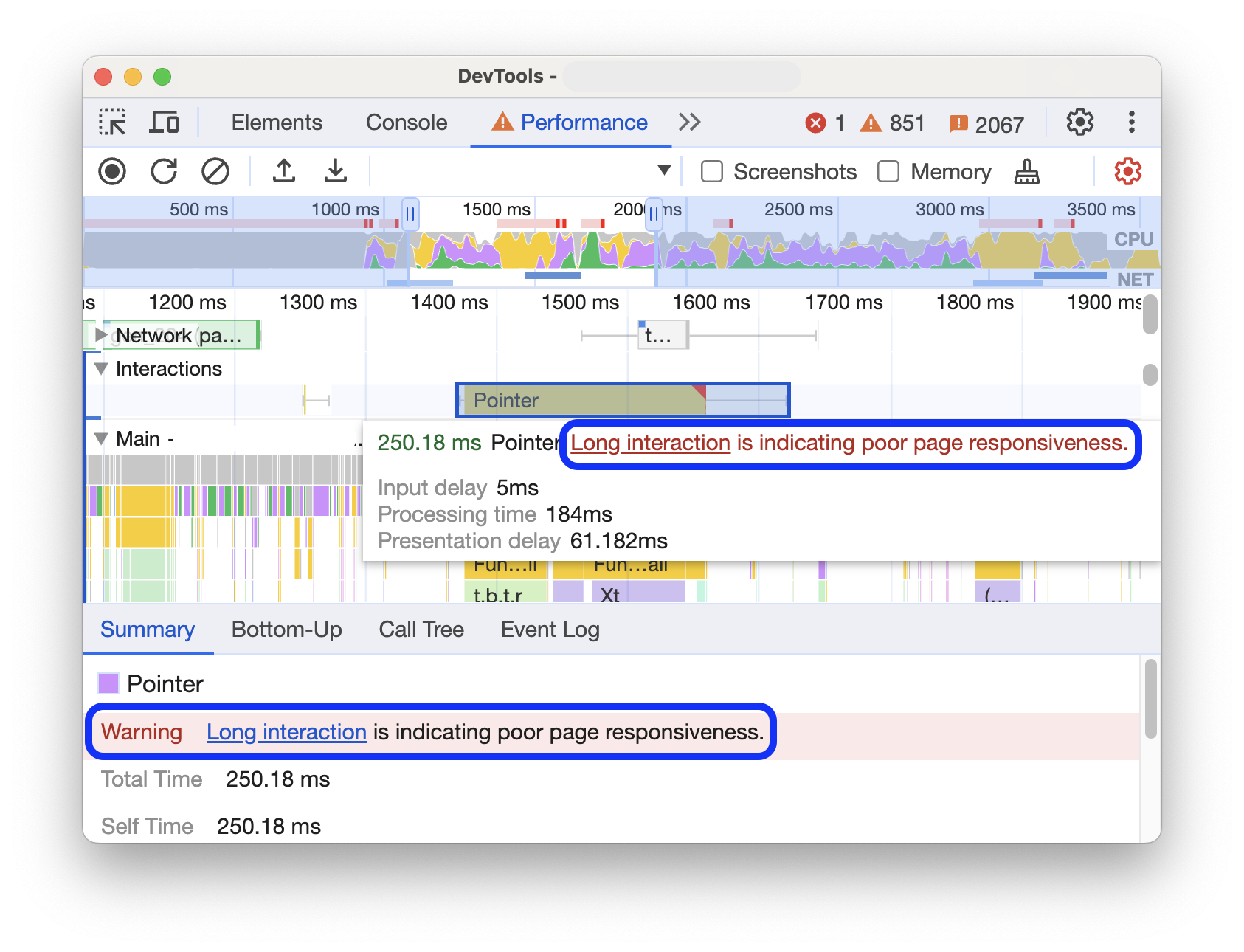
상호작용 트랙은 오른쪽 상단에 빨간색 삼각형으로 200밀리초가 넘는 상호작용을 표시합니다.
레이아웃 변경 보기
Layout shifts 트랙에서 레이아웃 변경을 확인합니다. 이동은 보라색 다이아몬드로 표시되며 타임라인에서의 근접성을 기반으로 클러스터 (보라색 선)로 그룹화됩니다.
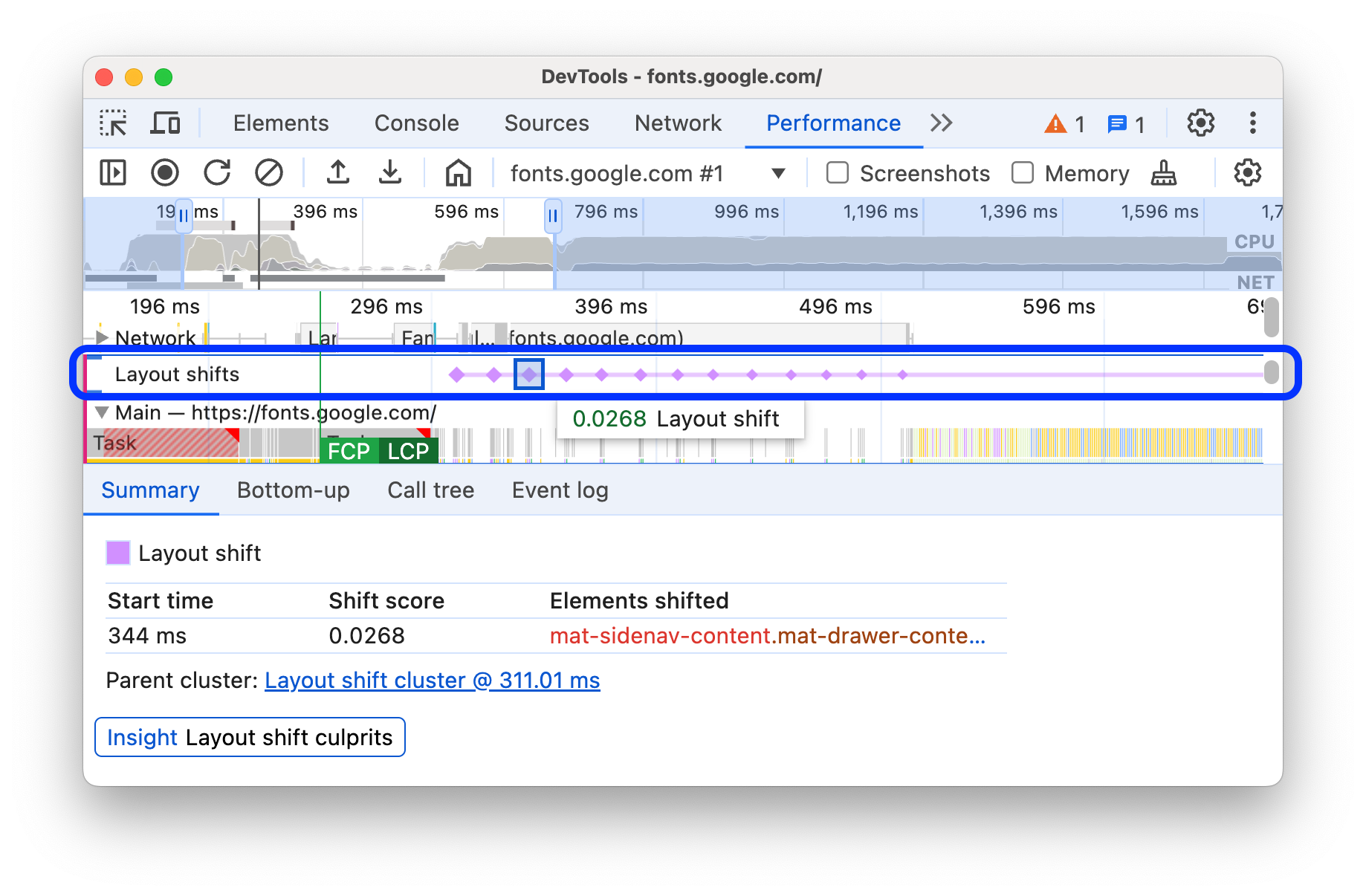
표시 영역에서 레이아웃 변경을 일으킨 요소를 강조 표시하려면 해당 다이아몬드 위로 마우스를 가져갑니다.
요약 탭에서 타이밍, 점수, 요소, 잠재적 원인과 함께 레이아웃 변경에 관한 자세한 내용을 보려면 해당 다이아몬드 또는 클러스터를 클릭합니다.
자세한 내용은 누적 레이아웃 이동 (CLS)을 참고하세요.
애니메이션 보기
애니메이션 트랙에서 애니메이션을 확인합니다. 애니메이션은 해당하는 CSS 속성 또는 요소(있는 경우)의 이름으로 지정됩니다(예: transform 또는 my-element). 비합성 애니메이션은 오른쪽 상단에 빨간색 삼각형으로 표시됩니다.
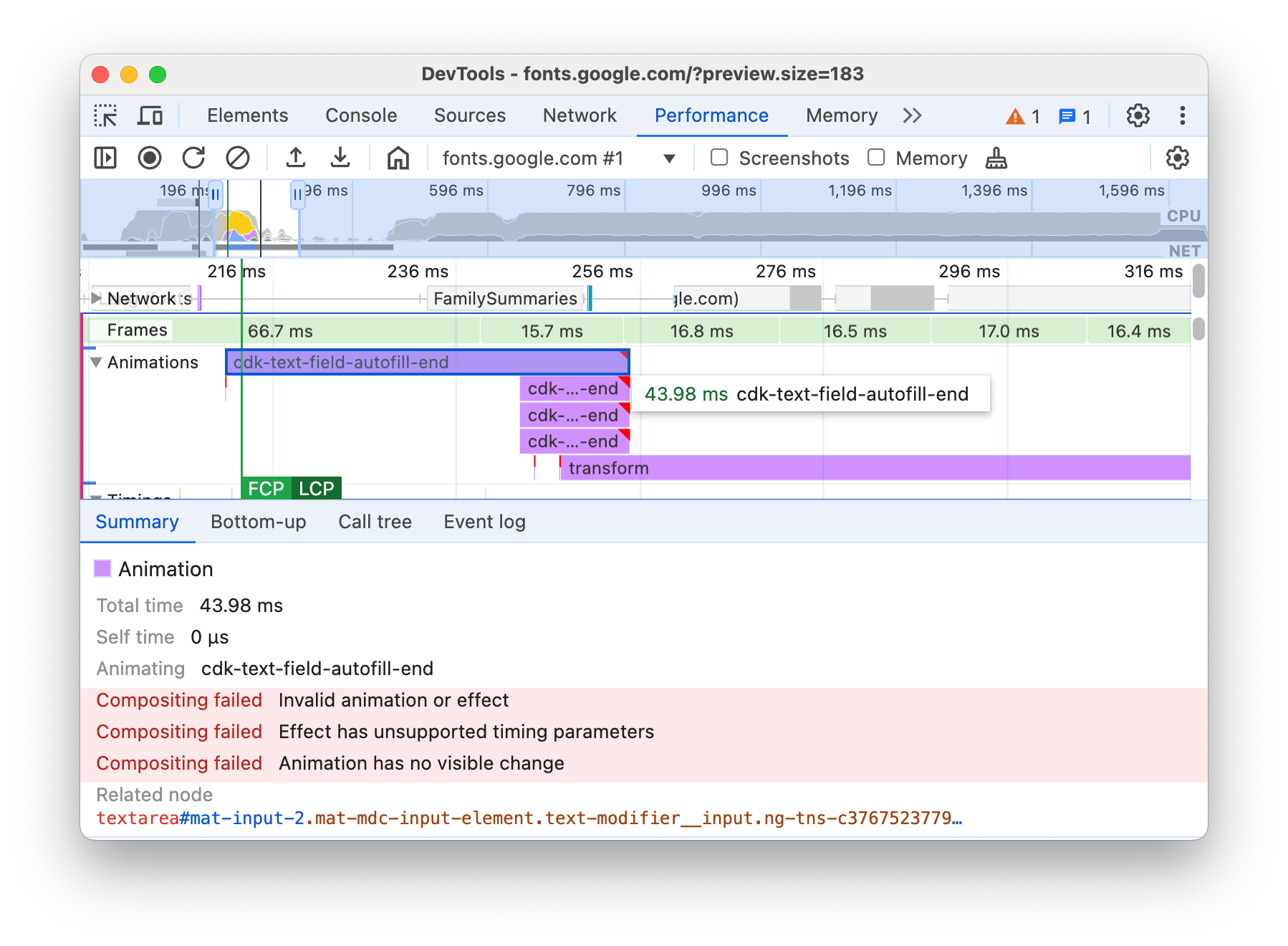
애니메이션을 선택하여 Summary 탭에서 합성 실패 이유를 비롯한 자세한 내용을 확인합니다.
GPU 활동 보기
GPU 섹션에서 GPU 활동을 확인합니다.
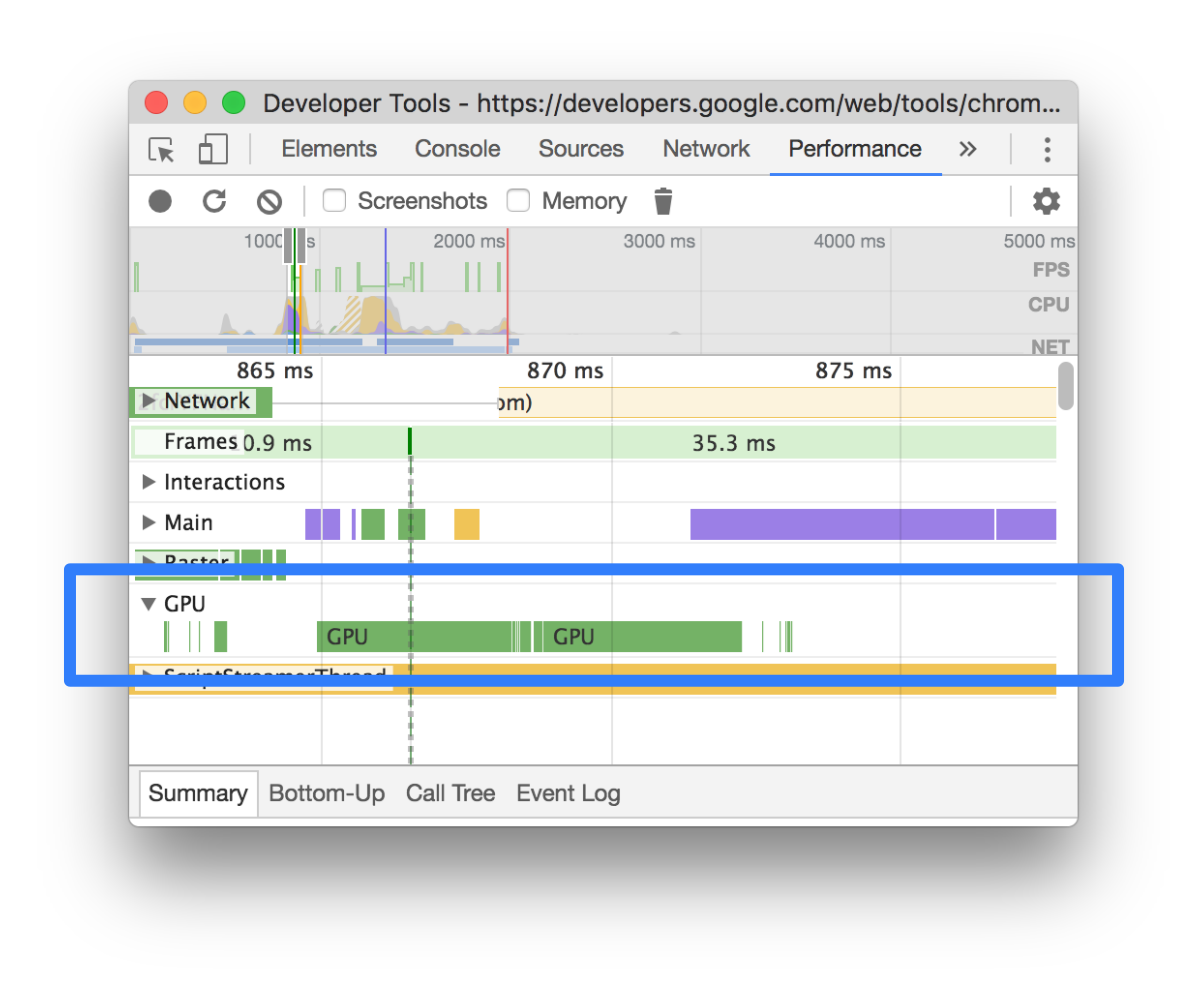
래스터 활동 보기
Thread Pool 섹션에서 래스터 활동을 확인합니다.
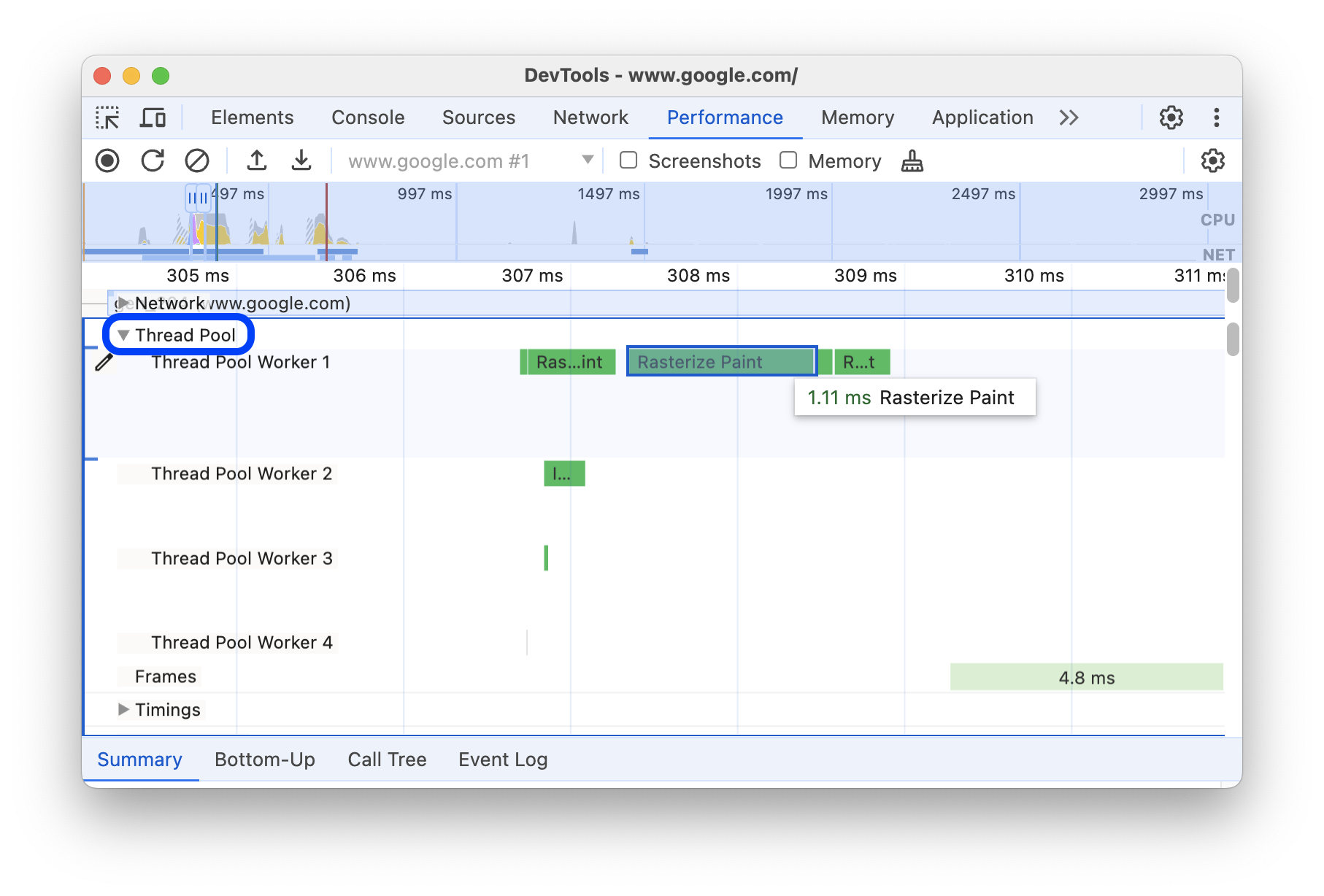
초당 프레임 수 (FPS) 분석
DevTools는 초당 프레임 수를 분석하는 다양한 방법을 제공합니다.
- 프레임 섹션을 사용하여 특정 프레임에 걸린 시간을 확인합니다.
- 페이지가 실행될 때 FPS를 실시간으로 추정하려면 FPS 측정기를 사용하세요. FPS 측정기로 실시간 초당 프레임 수 보기를 참고하세요.
Frames 섹션
Frames 섹션에는 특정 프레임에 걸린 시간이 정확하게 표시됩니다.
프레임 위로 마우스를 가져가면 프레임에 대한 자세한 정보가 포함된 도움말이 표시됩니다.
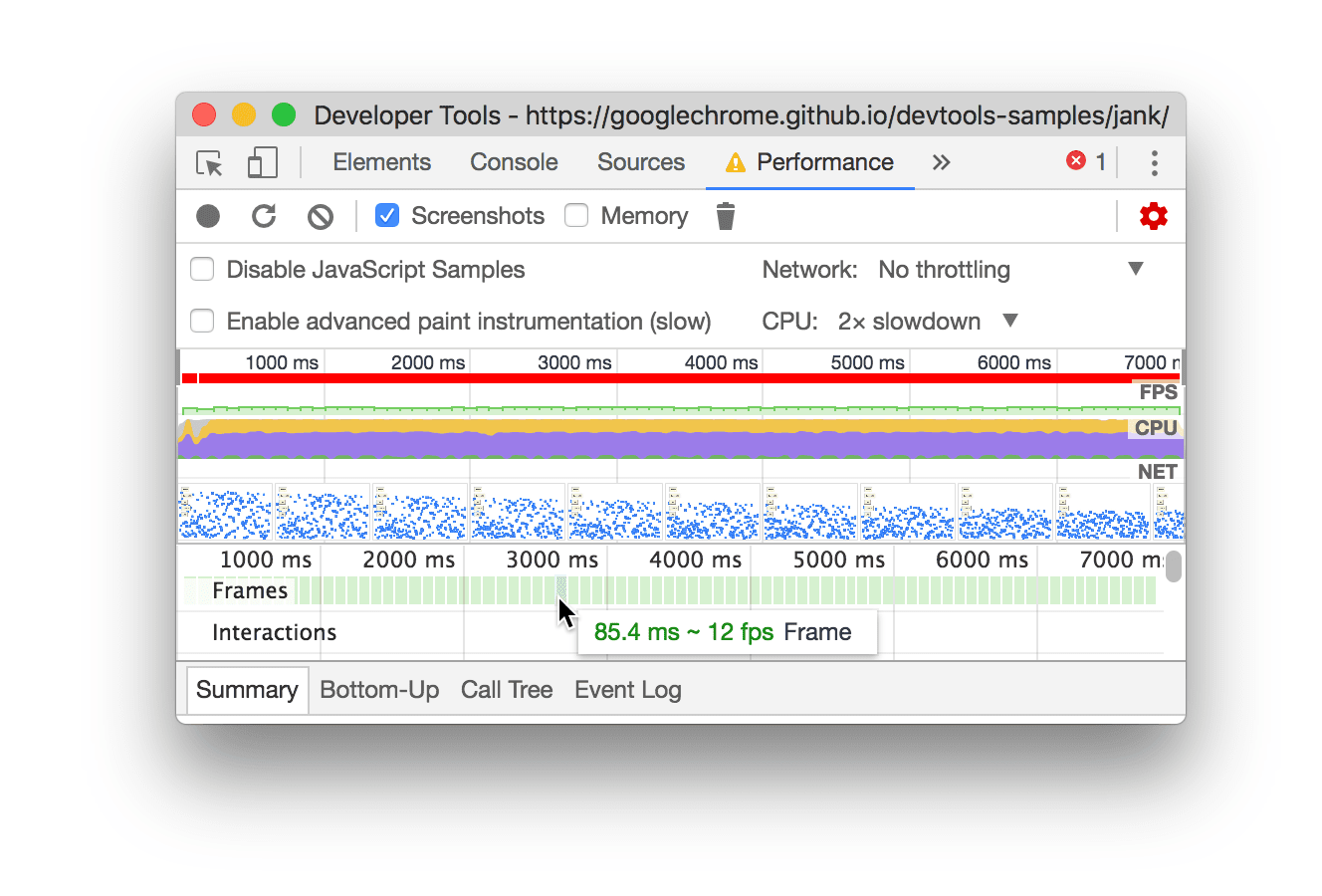
이 예시에서는 프레임 위로 마우스를 가져가면 도움말이 표시됩니다.
프레임 섹션에는 다음 네 가지 유형의 프레임이 표시될 수 있습니다.
- 유휴 상태 프레임 (흰색). 변경사항이 없습니다.
- 프레임 (녹색). 예상대로 제때 렌더링되었습니다.
- 일부 프레임 (노란색, 넓은 점선 패턴). Chrome은 최소한 일부 시각적 업데이트를 제때 렌더링하기 위해 최선을 다했습니다. 예를 들어 렌더러 프로세스의 기본 스레드 작업 (캔버스 애니메이션)은 지연되지만 compositor 스레드 (스크롤)는 제시간에 실행되는 경우입니다.
- 드롭된 프레임 (빨간색, 조밀한 실선 패턴). Chrome에서 적절한 시간 내에 프레임을 렌더링할 수 없습니다.
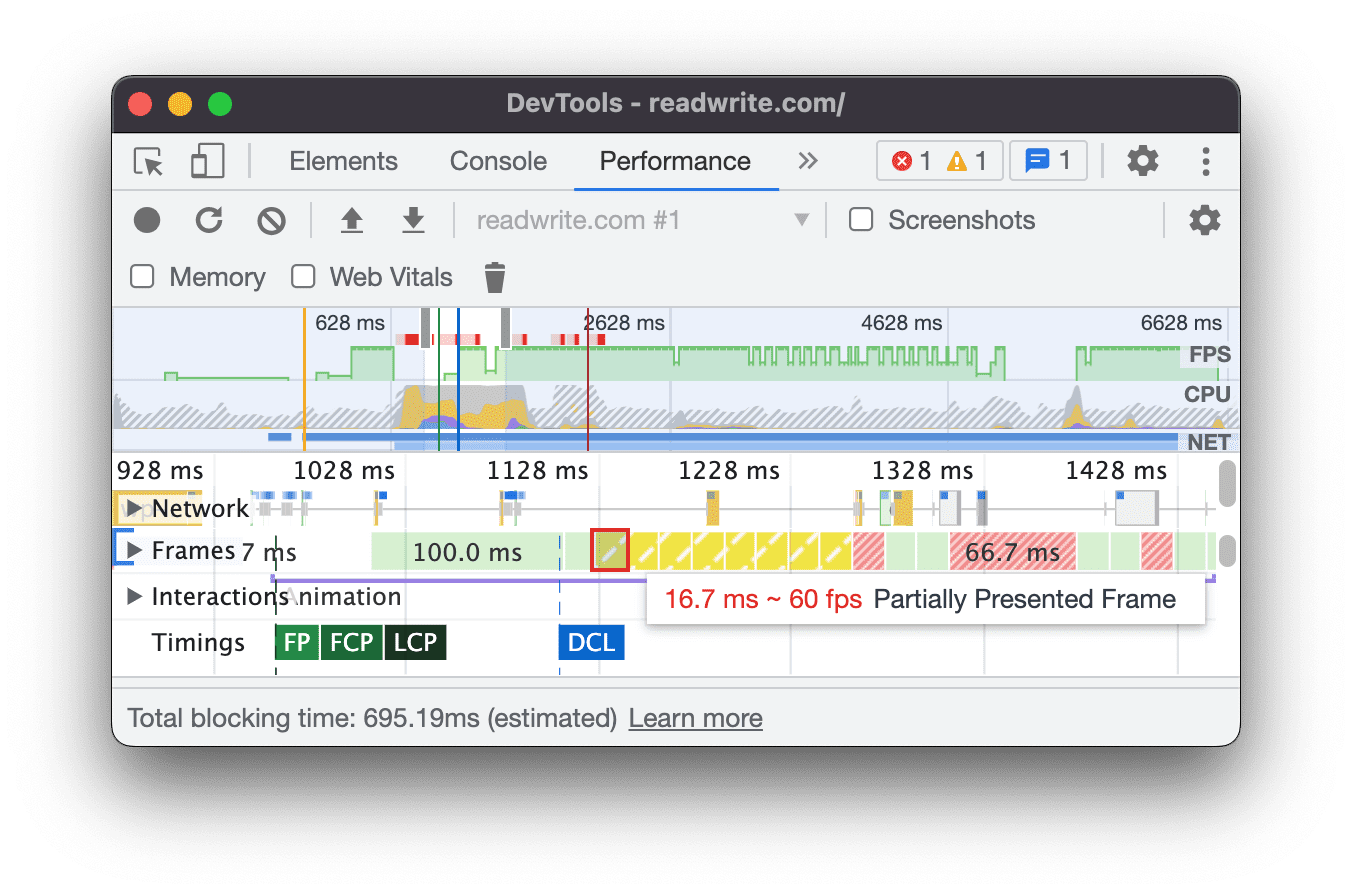
이 예시에서는 부분적으로 표시된 프레임 위로 마우스를 가져가면 도움말이 표시됩니다.
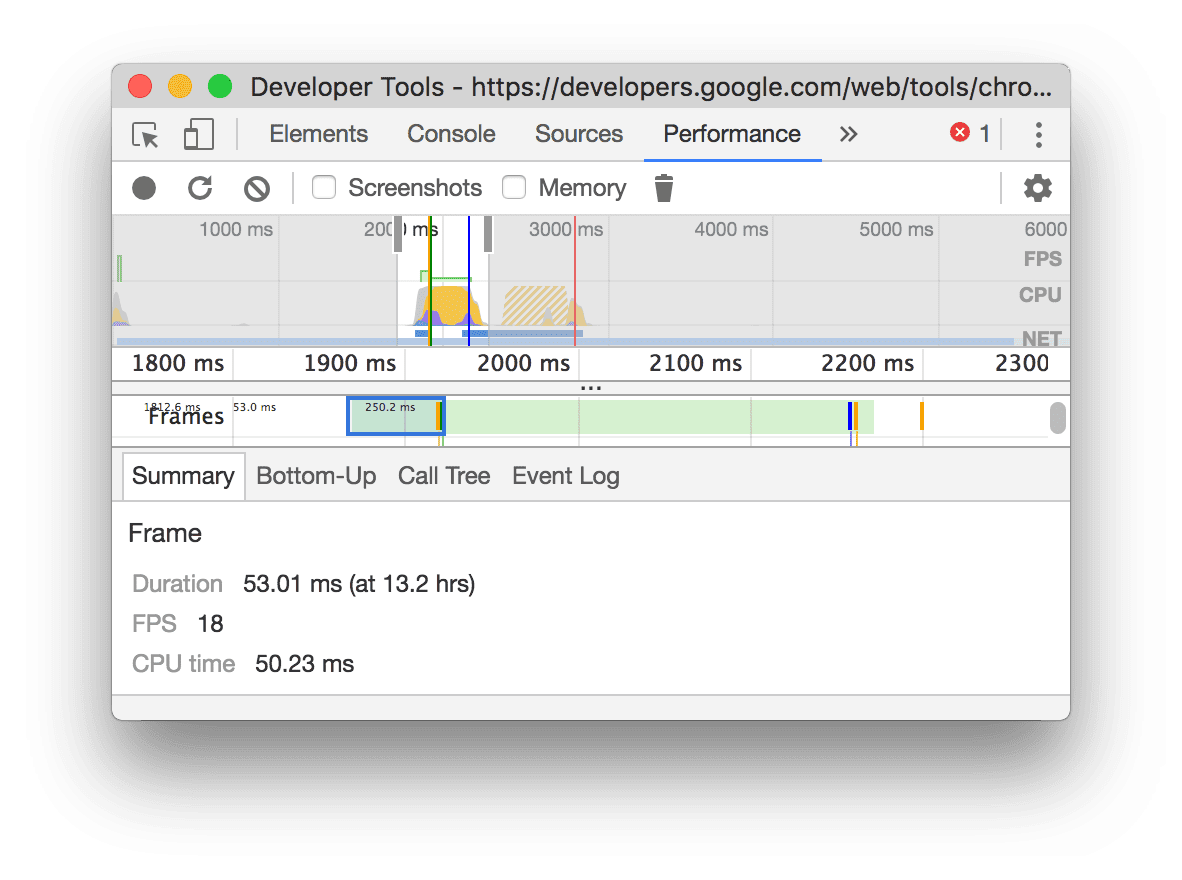
프레임을 클릭하면 요약 탭에서 프레임에 관한 자세한 정보를 확인할 수 있습니다. DevTools에서 선택한 프레임이 파란색으로 표시됩니다.
네트워크 요청 보기
네트워크 섹션을 펼쳐 성능 기록 중에 발생한 네트워크 요청의 폭포식 구조를 확인합니다.
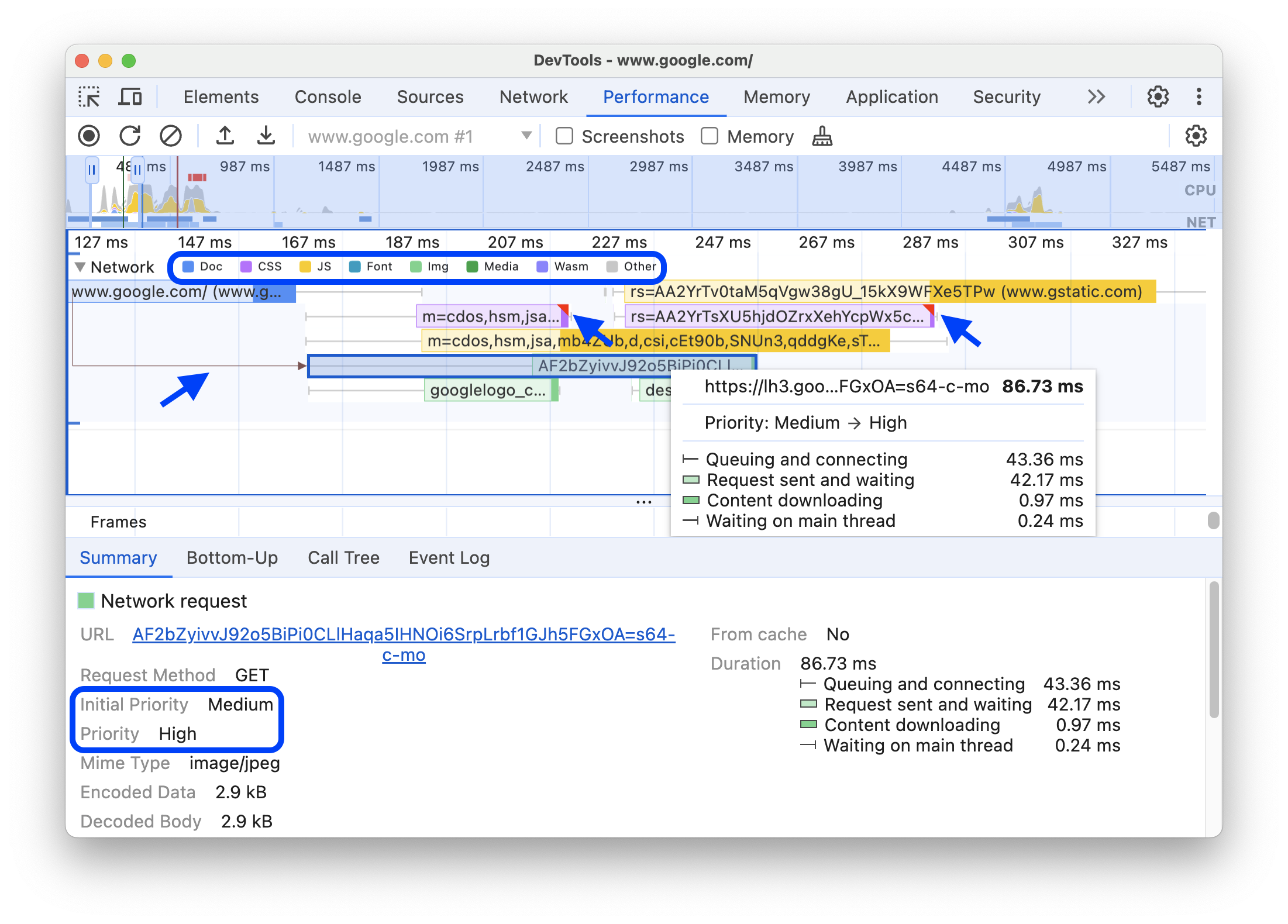
Network 트랙 이름 옆에는 색상으로 구분된 요청 유형이 있는 범례가 있습니다.
렌더링 차단 요청은 오른쪽 상단에 빨간색 삼각형으로 표시됩니다.
요청 위로 마우스를 가져가면 다음 정보가 포함된 도움말이 표시됩니다.
- 요청의 URL과 실행에 걸린 총 시간입니다.
- 우선순위 또는 우선순위 변경(예:
Medium -> High) - 요청이
Render-blocking인지 여부입니다. - 요청 타이밍 분석(아래에서 설명)
요청을 클릭하면 네트워크 트랙이 이니시에이터에서 요청으로 화살표를 그립니다.
또한 성능 패널에는 초기 우선순위 및 (최종) 우선순위 필드를 포함하되 이에 국한되지 않는 요청에 관한 추가 정보가 포함된 요약 탭이 표시됩니다. 값이 다른 경우 기록 중에 요청의 가져오기 우선순위가 변경된 것입니다. 자세한 내용은 Fetch Priority API를 사용한 리소스 로드 최적화를 참고하세요.
요약 탭에는 요청 타이밍의 분석도 표시됩니다.
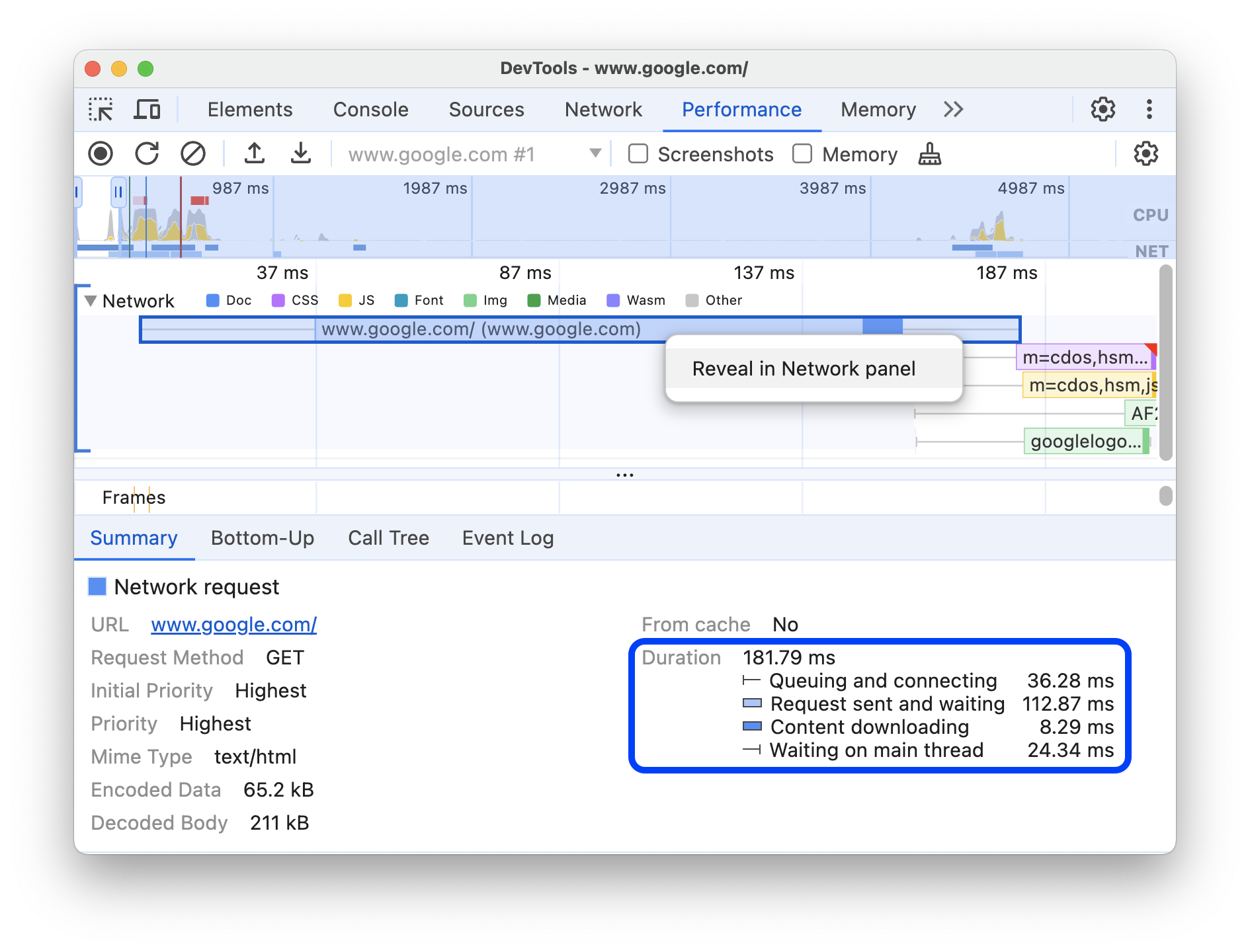
이 예시에서 www.google.com에 대한 요청은 왼쪽의 선 (|–), 어두운 부분과 밝은 부분이 있는 가운데의 막대, 오른쪽의 선 (–|)으로 표시됩니다.
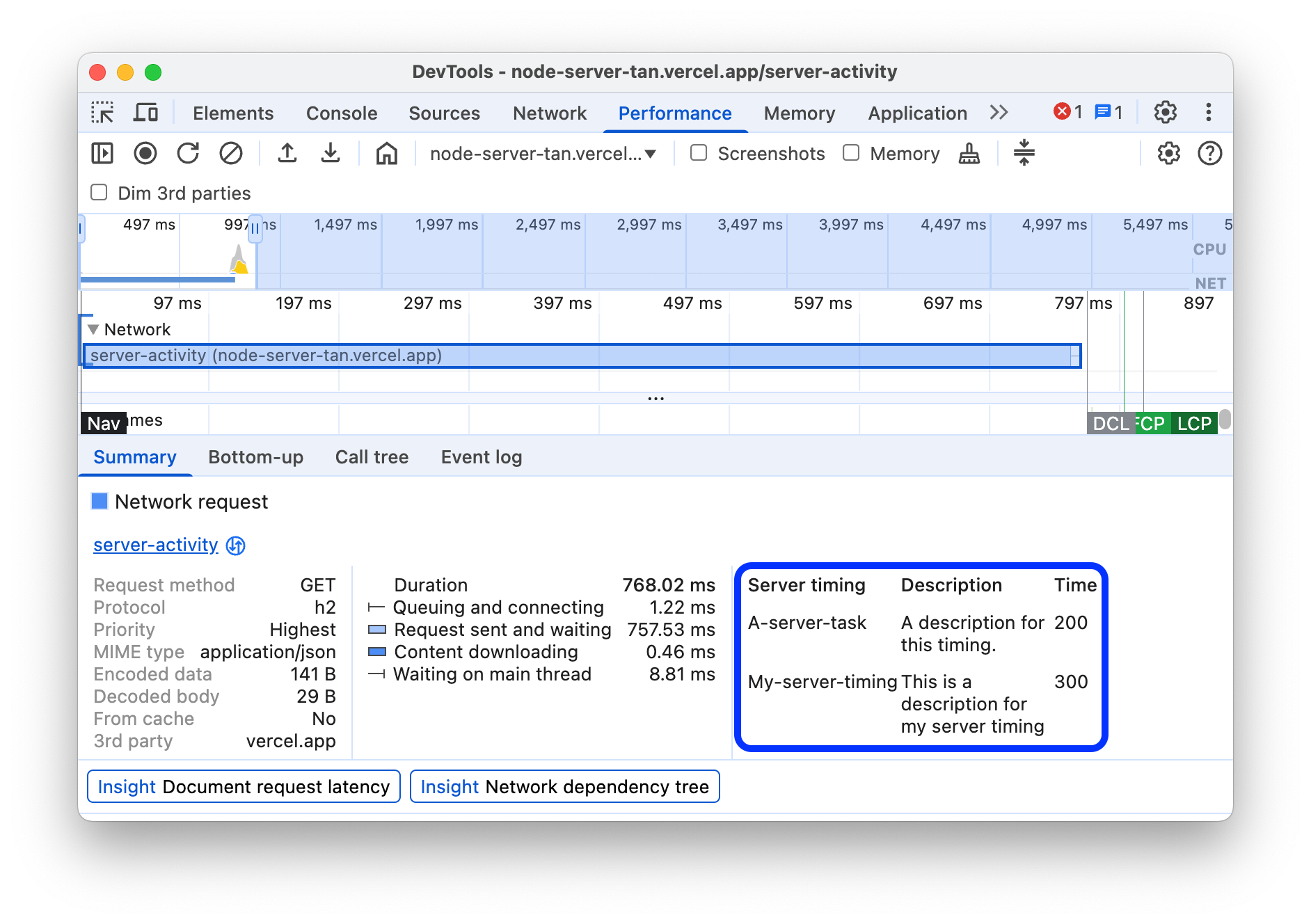
요약 탭이 있는 경우 서버 측 렌더링 기술을 구현하는 네트워크 요청의 서버 타이밍 분석도 표시됩니다. 이러한 요청의 경우 성능 패널은 Server-Timing 응답 헤더에서 데이터를 가져옵니다.
네트워크 탭에서 다른 타이밍 분석을 확인할 수 있습니다. 네트워크 트랙의 요청 또는 요약 탭의 URL을 마우스 오른쪽 버튼으로 클릭하고 네트워크 패널에 표시를 클릭합니다. DevTools가 네트워크 패널로 이동하고 해당 요청을 선택합니다. 타이밍 탭을 엽니다.
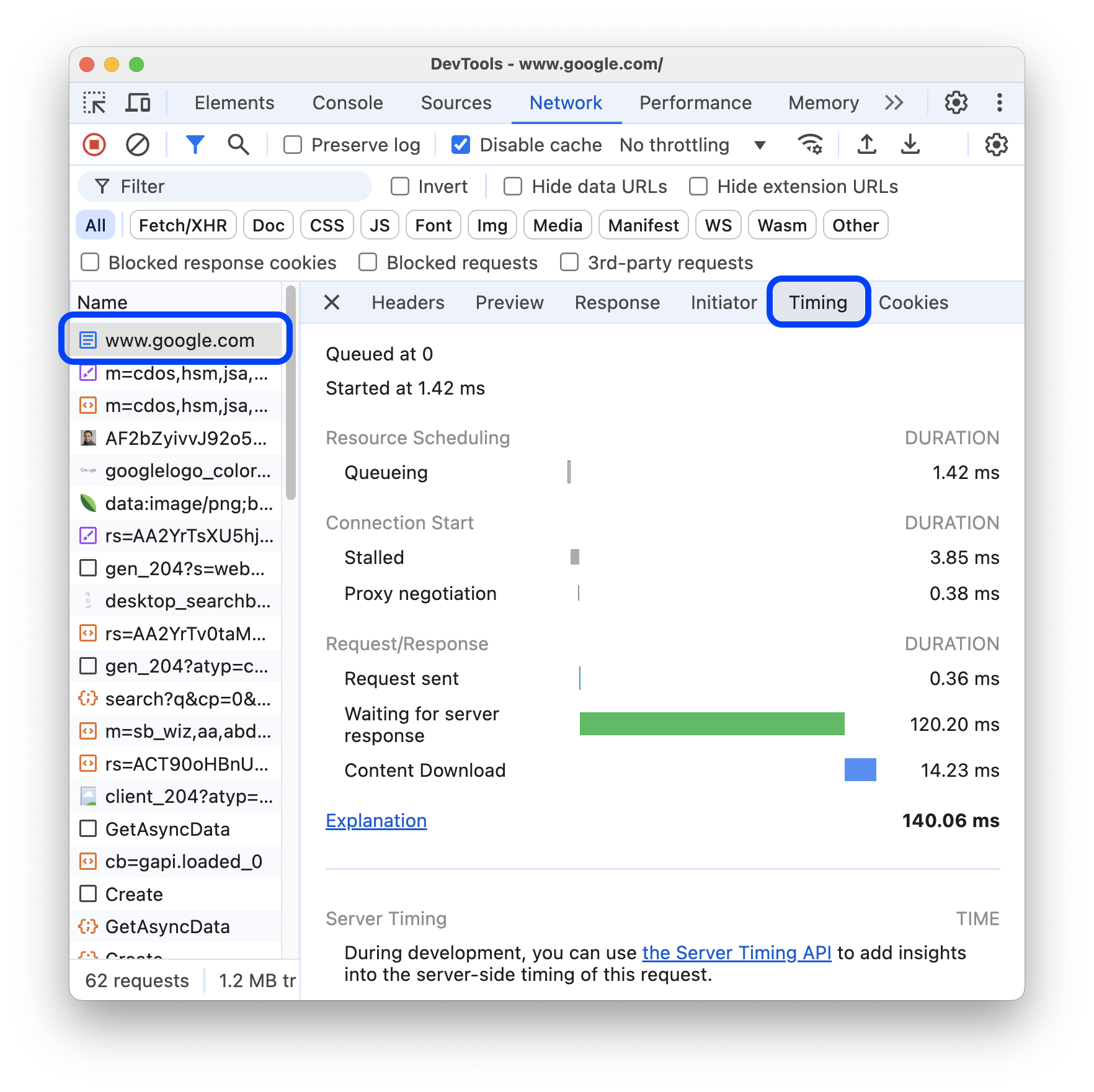
이 두 가지 분류는 다음과 같이 서로 매핑됩니다.
- 왼쪽 선 (
|–)은Connection start이벤트 그룹까지의 모든 항목을 포함합니다. 즉,Request Sent이전의 모든 항목입니다. - 막대의 밝은 부분은
Request sent및Waiting for server response입니다. - 막대의 어두운 부분은
Content download입니다. - 오른쪽 선 (
–|)은 기본 스레드를 기다리는 데 걸린 시간입니다. 네트워크 > 타이밍 탭에 표시되지 않습니다.
메모리 측정항목 보기
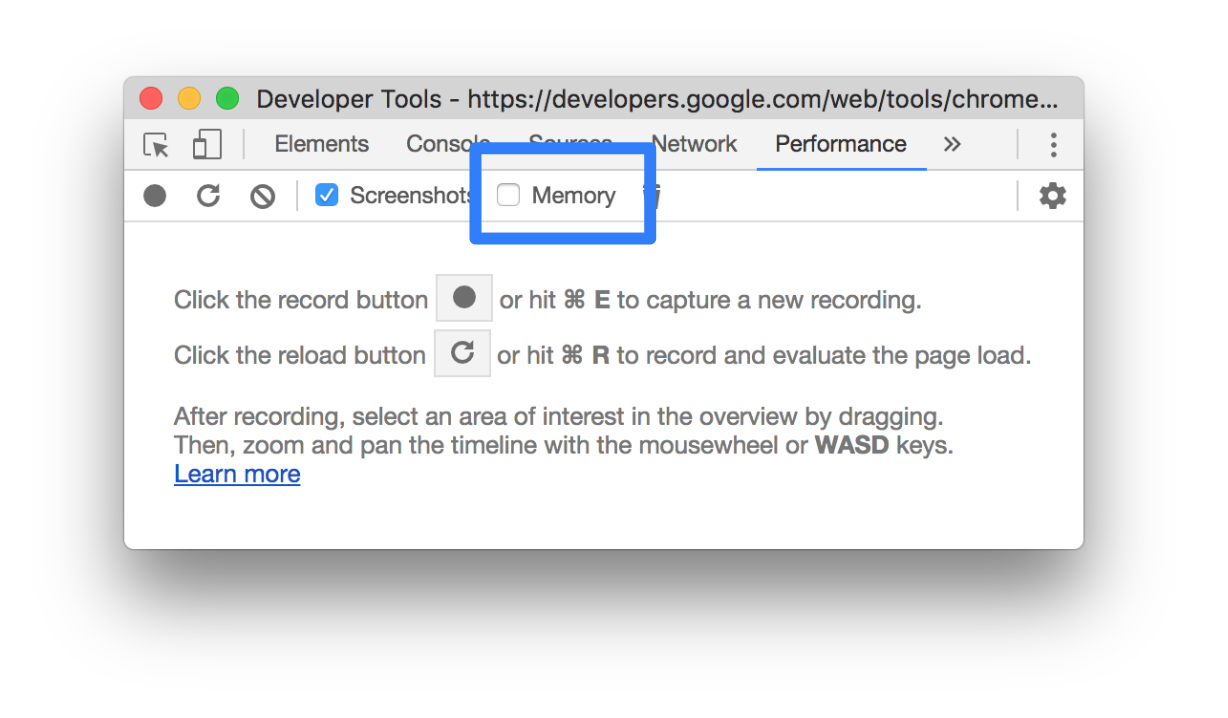
메모리 체크박스를 사용 설정하여 마지막 기록의 메모리 측정항목을 확인합니다.
DevTools에 요약 탭 위에 새로운 메모리 차트가 표시됩니다. NET 차트 아래에 HEAP이라는 새 차트도 있습니다. 힙 차트는 메모리 차트의 JS 힙 선과 동일한 정보를 제공합니다.
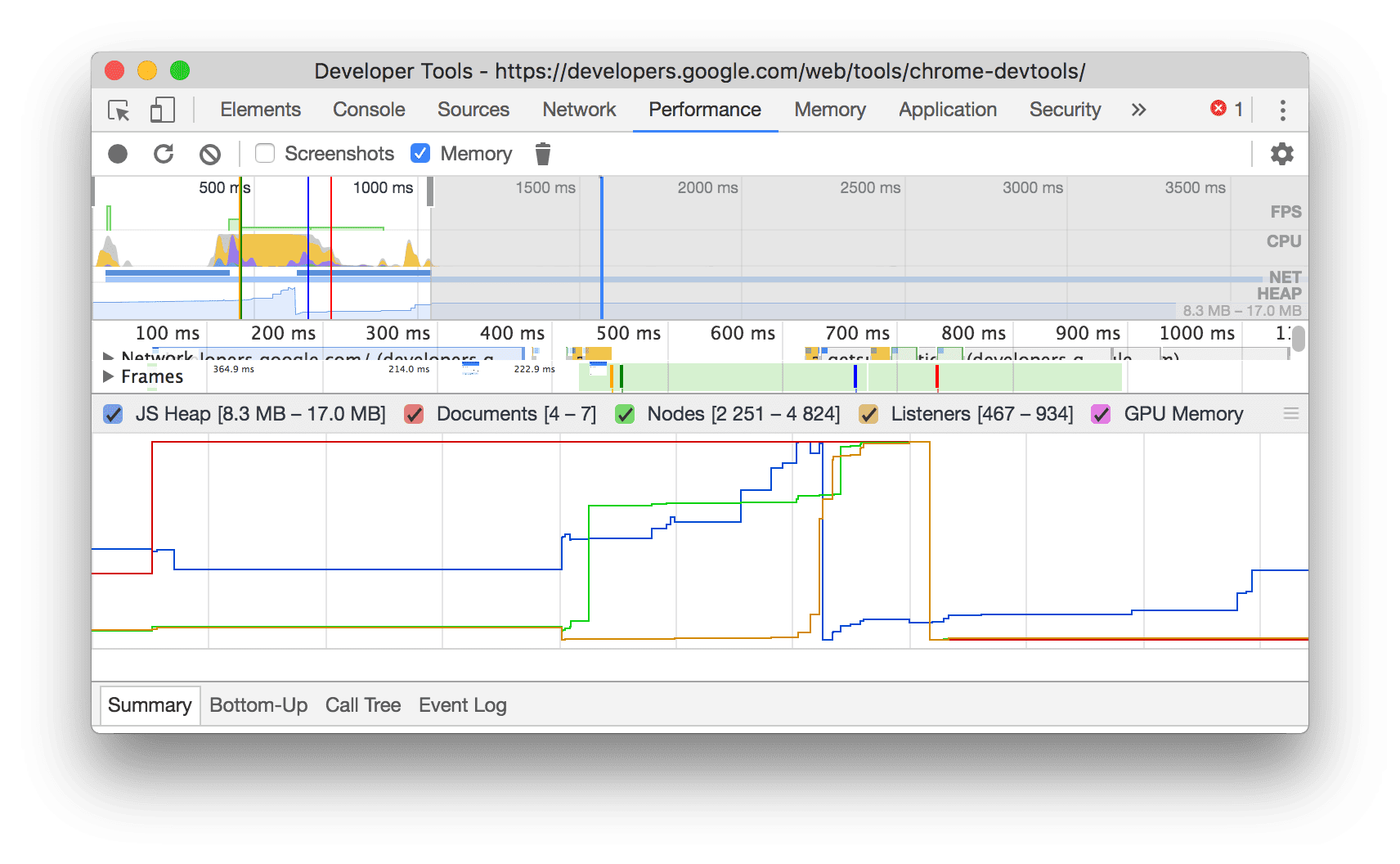
이 예에서는 요약 탭 위에 메모리 측정항목이 표시됩니다.
차트의 색상 선은 차트 위의 색상 체크박스에 매핑됩니다. 체크박스를 사용 중지하여 차트에서 해당 카테고리를 숨깁니다.
차트에는 선택한 녹음 영역만 표시됩니다. 이전 예에서 Memory 차트는 녹화 시작부터 약 1000ms 지점까지의 메모리 사용량만 보여줍니다.
녹음 파일 일부의 길이 보기
Network 또는 Main과 같은 섹션을 분석할 때 특정 이벤트에 걸린 시간을 더 정확하게 추정해야 하는 경우가 있습니다. Shift 키를 누른 상태에서 길게 클릭하고 왼쪽이나 오른쪽으로 드래그하여 녹음 파일의 일부를 선택합니다. 선택한 부분의 하단에 해당 부분이 걸린 시간이 표시됩니다.
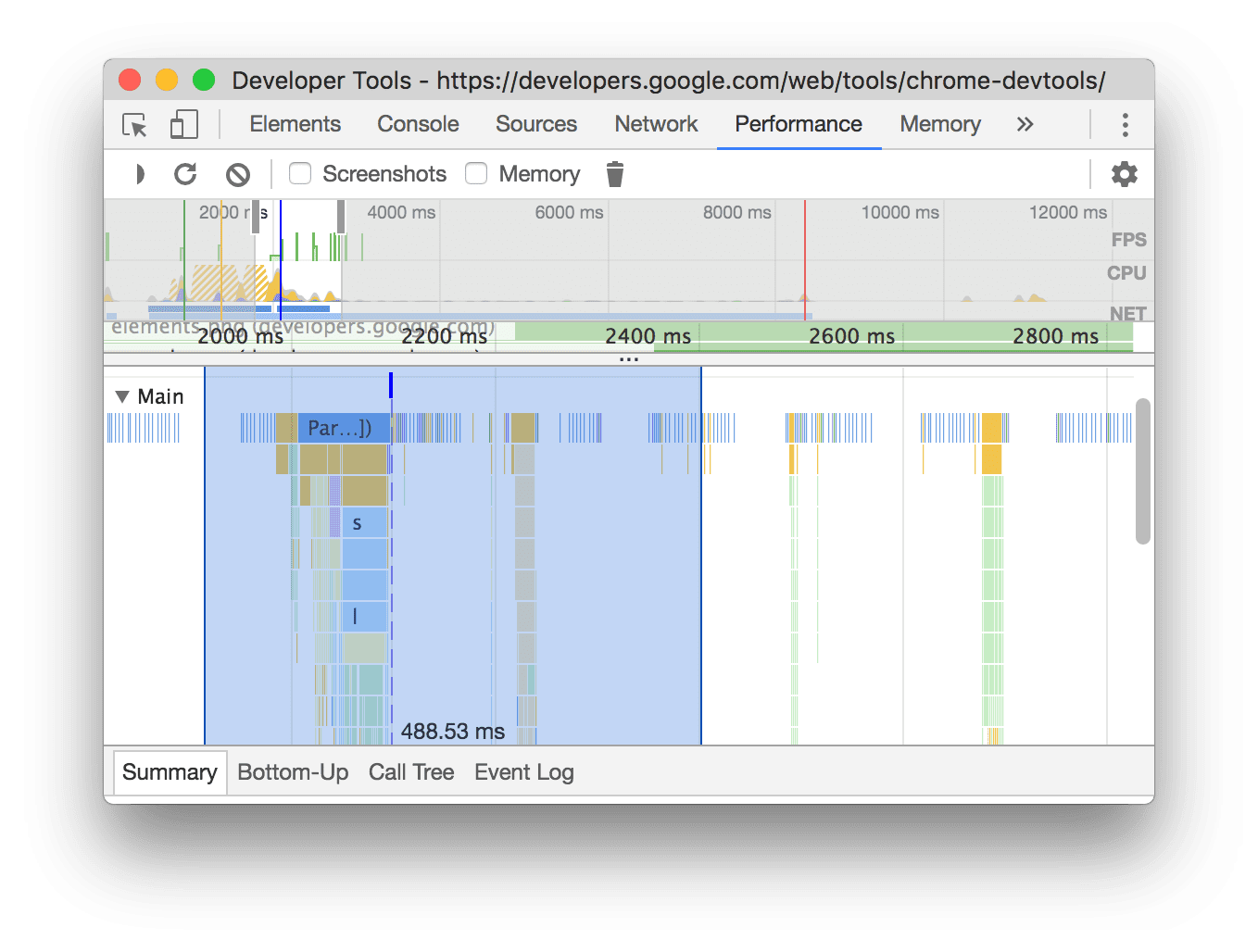
이 예시에서 선택한 부분 하단의 488.53ms 타임스탬프는 해당 부분이 걸린 시간을 나타냅니다.
스크린샷 보기
스크린샷을 사용 설정하는 방법을 알아보려면 녹화 중에 스크린샷 캡처하기를 참고하세요.
타임라인 개요 위로 마우스를 가져가면 녹화 중 해당 순간에 페이지가 어떻게 표시되었는지 스크린샷을 볼 수 있습니다. 타임라인 개요는 CPU, FPS, NET 차트가 포함된 섹션입니다.
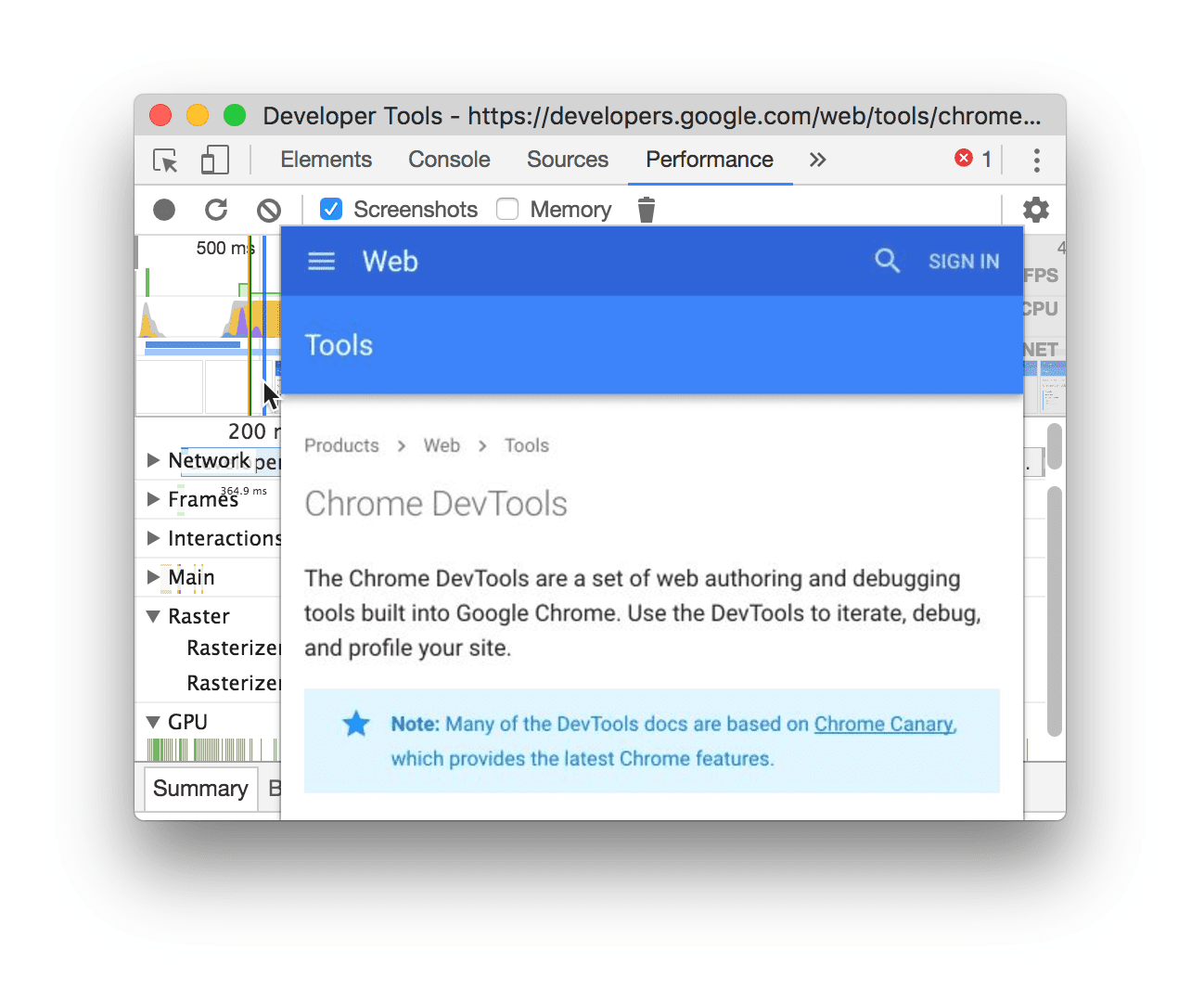
프레임 섹션에서 프레임을 클릭하여 스크린샷을 볼 수도 있습니다. DevTools는 요약 탭에 작은 버전의 스크린샷을 표시합니다.
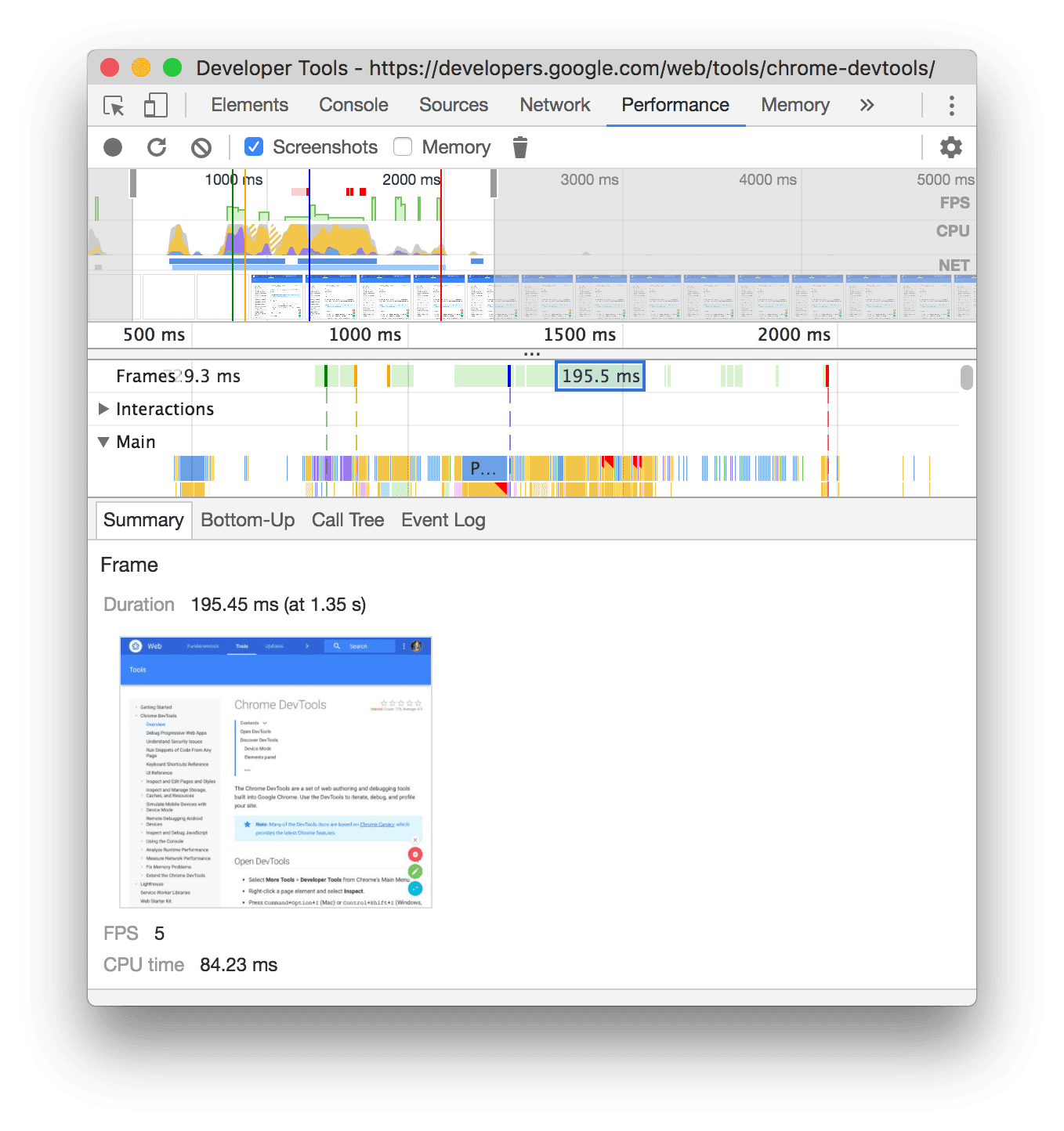
이 예시에서는 Frames 섹션에서 195.5ms 프레임을 클릭할 때 Summary 탭에 표시되는 스크린샷을 보여줍니다.
요약 탭에서 썸네일을 클릭하여 스크린샷을 확대합니다.
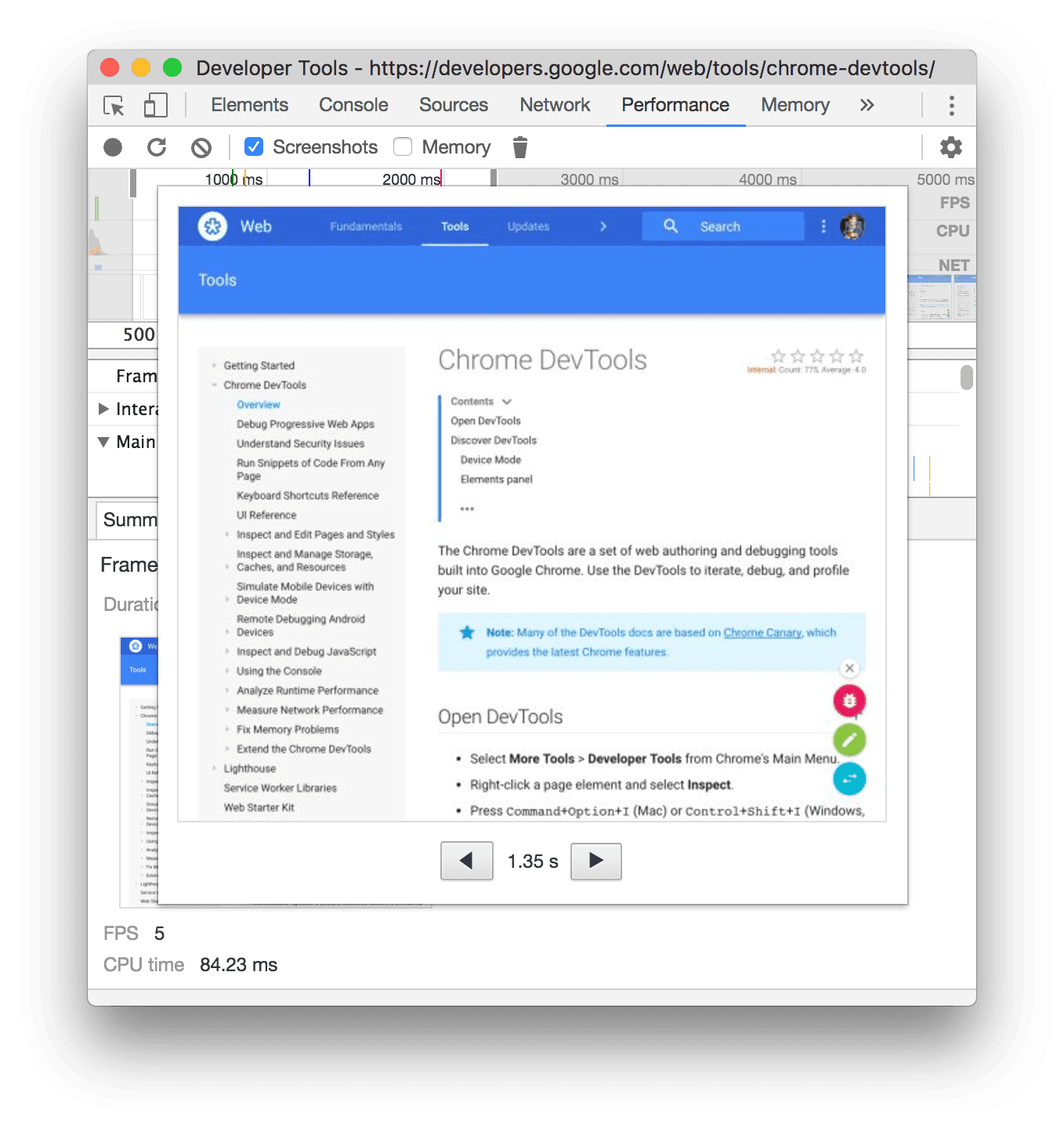
이 예에서는 요약 탭에서 썸네일을 클릭한 후 확대된 스크린샷을 보여줍니다.
레이어 정보 보기
프레임에 대한 고급 레이어 정보를 보려면 다음 안내를 따르세요.
- 고급 페인트 계측 사용 설정
- 프레임 섹션에서 프레임을 선택합니다. DevTools는 이벤트 로그 탭 옆에 있는 새 레이어 탭에 레이어에 관한 정보를 표시합니다.
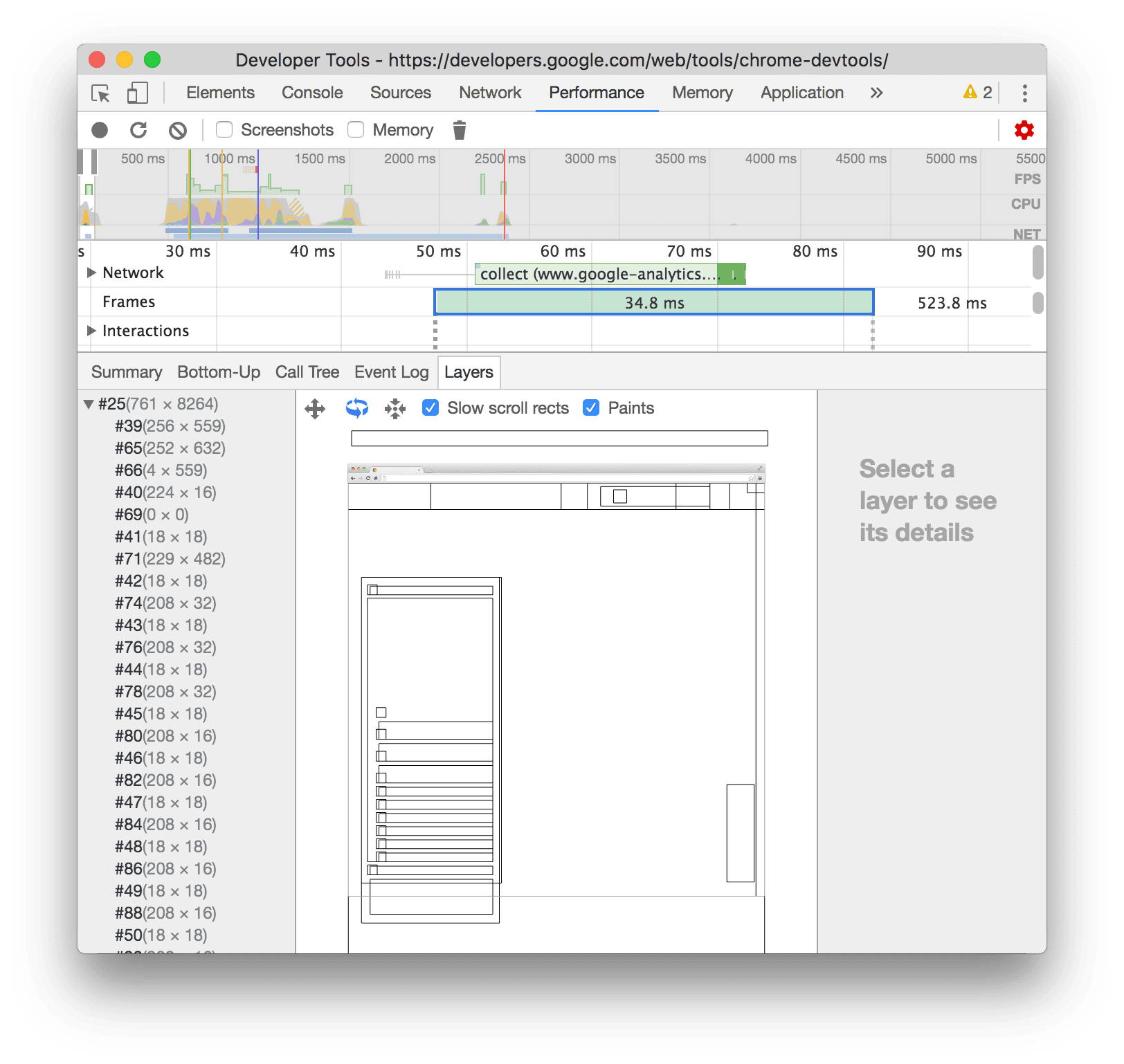
레이어 위로 마우스를 가져가면 다이어그램에서 강조표시됩니다.
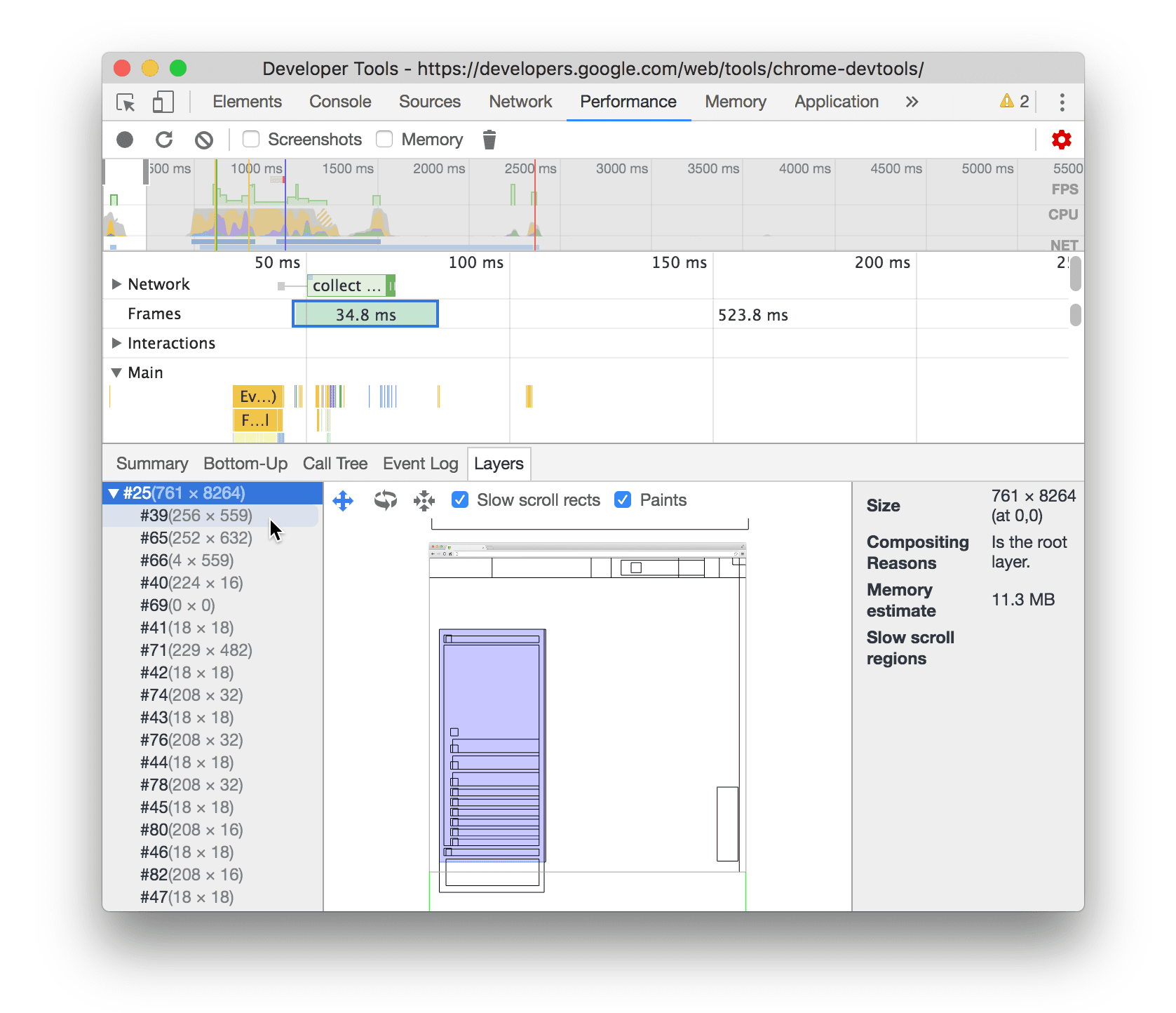
이 예에서는 마우스를 가져가면 레이어 #39가 강조 표시됩니다.
다이어그램을 이동하려면 다음 단계를 따르세요.
- 이동 모드
 를 클릭하여 X축과 Y축을 따라 이동합니다.
 - 회전 모드
 를 클릭하여 Z축을 따라 회전합니다.
 - 변환 재설정
 을 클릭하여 다이어그램을 원래 위치로 재설정합니다.
레이어 분석 사용 사례 보기:
페인트 프로파일러 보기
페인트 이벤트에 관한 고급 정보를 보려면 다음 단계를 따르세요.
- 고급 페인트 계측을 사용 설정합니다.
- Main 트랙에서 Paint 이벤트를 선택합니다.
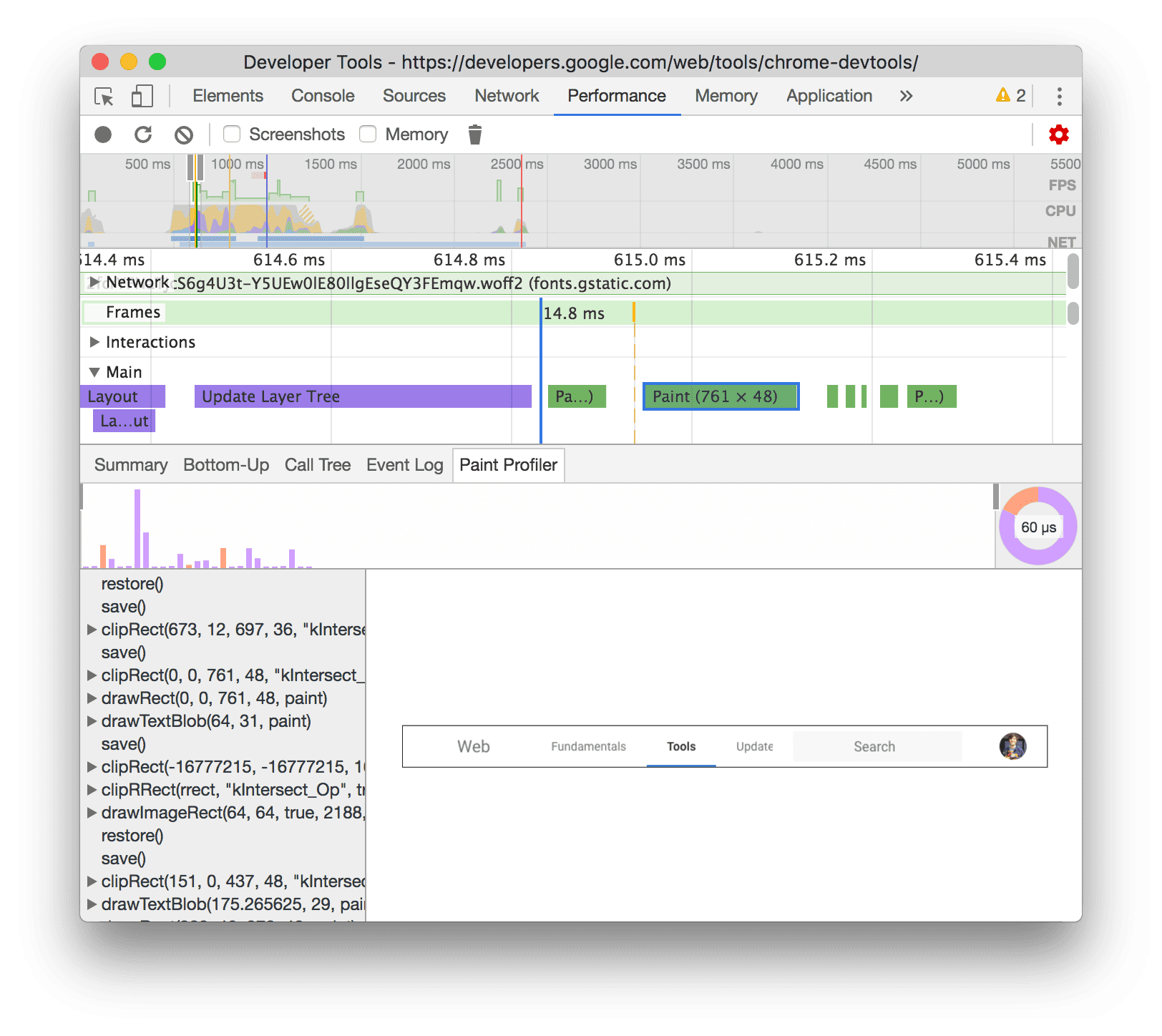
렌더링 탭으로 렌더링 성능 분석
Rendering(렌더링) 탭의 기능을 사용하여 페이지의 렌더링 성능을 시각화합니다.
FPS 미터로 초당 프레임 수 실시간 확인
프레임 렌더링 통계는 표시 영역의 오른쪽 상단에 표시되는 오버레이입니다. 페이지가 실행될 때 FPS의 실시간 추정치를 제공합니다.
프레임 렌더링 통계를 참고하세요.
페인트 플래싱으로 실시간 페인팅 이벤트 보기
Paint Flashing을 사용하여 페이지의 모든 페인트 이벤트를 실시간으로 확인합니다.
페인트 깜박임을 참고하세요.
레이어 경계로 레이어 오버레이 보기
레이어 테두리를 사용하여 페이지 상단에 레이어 테두리와 타일의 오버레이를 표시합니다.
레이어 테두리를 참고하세요.
스크롤 성능 문제를 실시간으로 찾기
스크롤 성능 문제를 사용하여 페이지 성능을 저하시킬 수 있는 스크롤 관련 이벤트 리스너가 있는 페이지 요소를 식별합니다. DevTools는 문제가 될 수 있는 요소를 청록색으로 표시합니다.
스크롤 성능 문제를 참고하세요.