

Resimler veya stil sayfaları gibi belirli kaynakların yüklenmesi engellendiğinde ya da kaynaklar daha yavaş yüklendiğinde sayfanızın nasıl davrandığını test etmek için İstek koşulları çekmecesini kullanın.
Genel Bakış
İstek koşulları çekmecesi, aynı anda birden fazla kaynağı veya "deseni" engellemenize ve bunları bir listeden açıp kapatmanıza olanak tanır. Ayrıca, ağ isteği alanlarını veya URL'lerini Ağ panelinden engelleyebilirsiniz. İlgili kalıplar İstek koşulları çekmecesinde görünür.
İstek koşulları çekmecesi sayesinde:
- Desen ekleyin veya kaldırın.
- Desenleri düzenleme
- Tüm kalıpları kaldırın.
- Ağ isteği engellemeyi veya kısıtlamayı etkinleştirin ya da devre dışı bırakın. Etkinleştirildikten sonra, tek bir kalıp için engellemeyi veya sıklık sınırını açıp kapatabilirsiniz.
Geliştirici Araçları'nı kapatmak, ağ isteği engellemeyi ve kısıtlamayı devre dışı bırakır. Paneli açıp engellemeyi tekrar etkinleştirmeniz gerekir. Ancak Geliştirici Araçları, tarayıcı kapatıldıktan sonra bile kalıpları kaydeder.
Bir ağ isteğini engelleme veya kısıtlama
Geliştirici Araçları'ndaki Ağ panelinden ağ isteklerini engelleyebilirsiniz.
- Ağ panelindeki Ad bölümünde bir isteği sağ tıklayın ve İsteği engelle veya İsteği sınırlama'yı seçin.
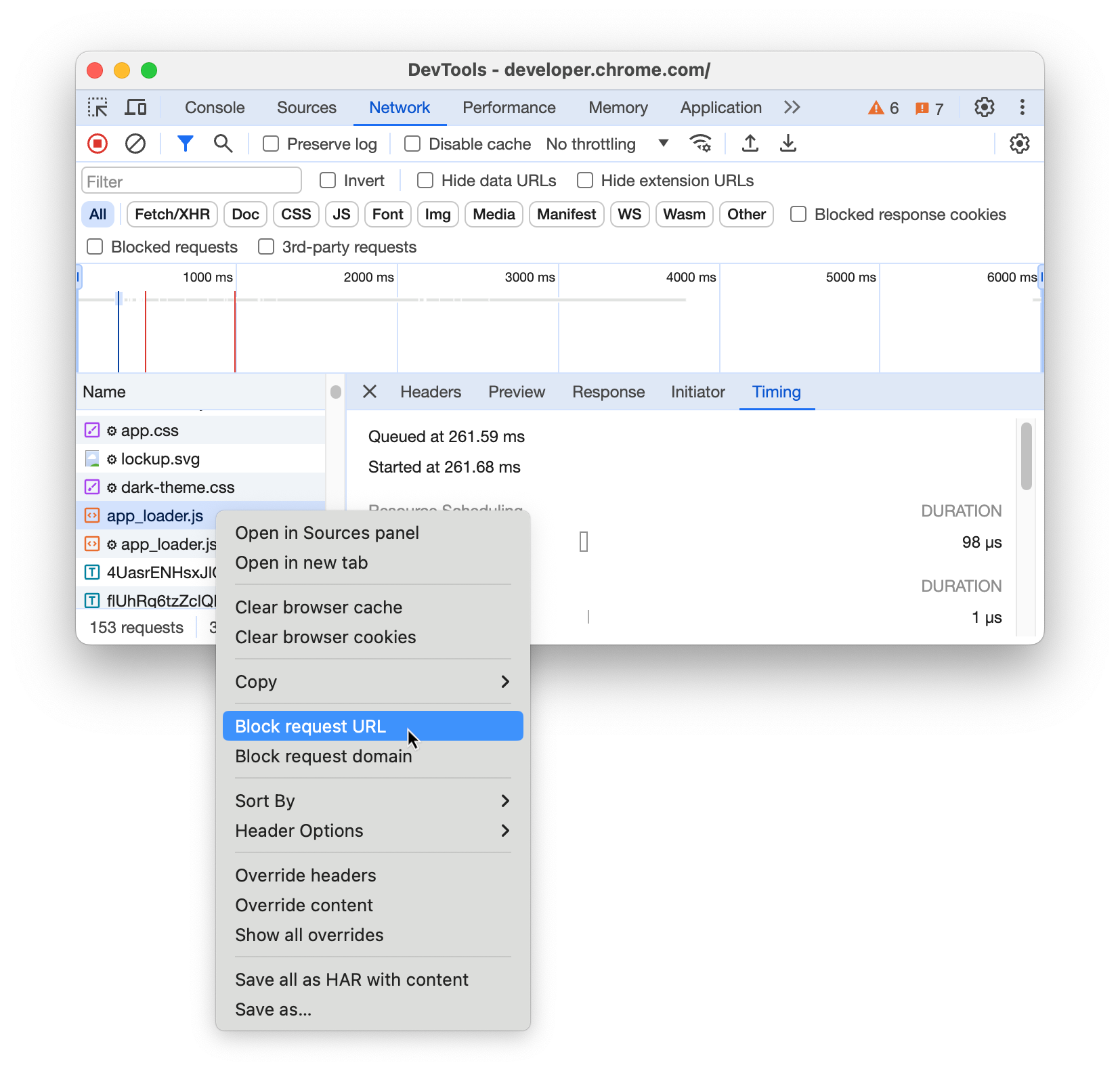
- İstek koşulları çekmecesi otomatik olarak açılır ve ilgili kalıbı engellenmiş veya sınırlandırılmış olarak listeler. Bu işlem, Engellemeyi ve kısıtlamayı etkinleştir onay kutusunu da otomatik olarak etkinleştirir.
Hangi isteklerin sıklık sınırlamasına tabi olduğunu veya engellendiğini anlama
Yavaş olan ve Geliştirici Araçları tarafından sınırlandırılan istekleri ayırt etmek için Ağ ve Performans panellerini kontrol edebilirsiniz.
Ağ panelinde:
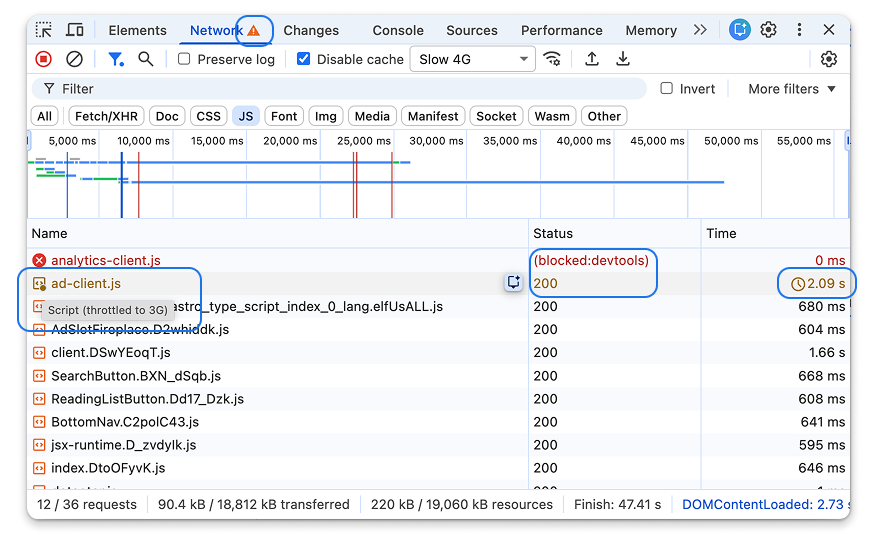
- Engellenen İstekler: Durum sütununu kontrol edin. Engellenen istekler açıkça (blocked:devtools) gösterilir ve kırmızı renkte olur.
- Kısıtlanmış İstekler: İstek URL'sinin yanında altın veya kahverengi bir simge görünür. Alternatif olarak Zaman sütununu da kontrol edebilirsiniz. Simge, zamanlamanın yanında görünür.
- Tam olarak hangi ağ koşulunun uygulandığını görmek için simgenin üzerine gelin.
- İstek koşulları çekmecesini hemen açmak ve sıklık sınırlamasından sorumlu kuralı vurgulamak için simgeyi tıklayın.
Performans panelinde: Performans profili kaydederken ağ koşullarını da arayabilirsiniz. Bunu yapmak için:
- Performans paneline gidin ve kayıt alın.
- İsteği Ağ parçasında bulun.
- Uygulanan ağ koşullarını ayrıntılı olarak açıklayan bir ipucunu görüntülemek için isteğin üzerine gelin.
İstek koşulları çekmecesini açın.
İstek koşulları çekmecesini açmak için:
- Geliştirici Araçları'nı açın.
- Aşağıdaki tuşlara basarak Komut menüsü'nü açın:
- macOS: Command+üst karakter+P
- Windows, Linux, ChromeOS: Control+Shift+P
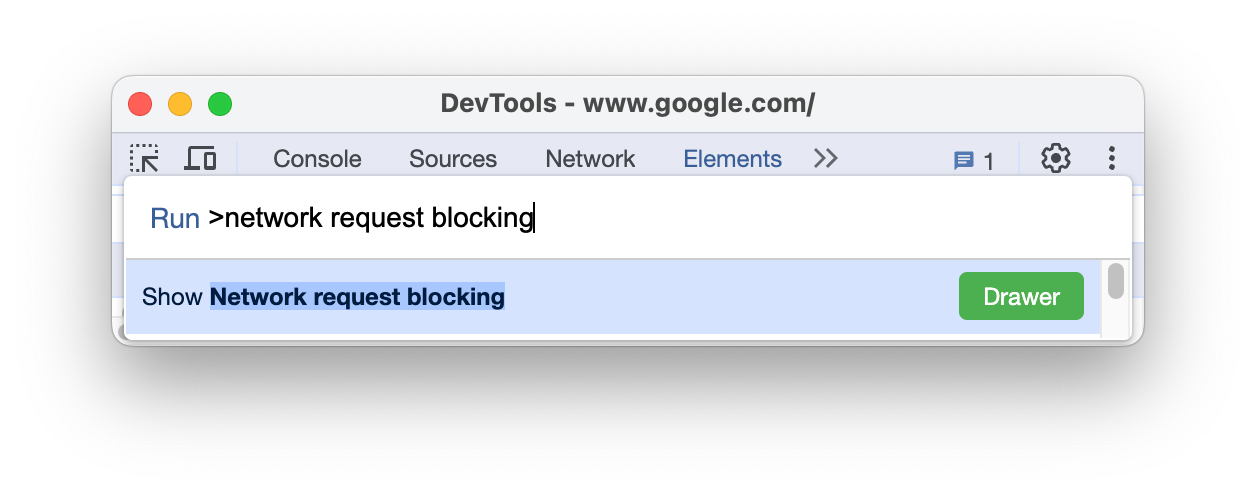
Request conditionsyazmaya başlayın, İstek koşullarını göster'i seçin ve Enter tuşuna basın. Geliştirici Araçları, Geliştirici Araçları pencerenizin alt kısmında İstek koşulları çekmecesini gösterir.
Alternatif olarak, sağ üst köşede Diğer araçlar > İstek koşulları'nı seçin.
Sınırlama ayarını değiştirme
Kısıtlama ayarlarını özelleştirmek için:
- İstek koşulları çekmecesini açın ve ilgili isteğe gidin.
- Sınırlama sütununda, açılır menüden bir hazır ayar seçin (örneğin, Yavaş 3G, Hızlı 3G). Özel bir ağ profili de ekleyebilirsiniz.
İstek kalıbını değiştirme
Bir kalıbı değiştirmek için İstek koşulları çekmecesinde kalıbın yanındaki Düzenle düğmesini tıklayın, kalıbı düzenleyin ve Kaydet'i tıklayın. Yeni bir koşul oluşturmak için Koşul ekle düğmesini de tıklayabilirsiniz.
URL kalıbı girdiğinizde, URL'nin dinamik bölümlerini eşleştirmek için joker karakterler (*) kullanabilirsiniz. Örneğin, *://example.com, bu alana yapılan tüm API istekleriyle eşleşir. URL Pattern API'yi kullanarak koşulları aynı anda birden fazla kaynağa uygulamak için joker karakterler kullanabilirsiniz.
Ağ isteği engellemeyi açma/kapatma
Engellemeyi ve kısıtlamayı etkinleştir onay kutusu, tüm kalıplar için ağ isteği engellemeyi aynı anda etkinleştirmenize ve devre dışı bırakmanıza olanak tanır.
URL eşleşme kalıplarının sırasını değiştirme
Bir istek birden fazla kalıpla eşleşirse DevTools, bulunan ilk kuralı uygular. Bu önceliği kontrol etmek için İstek koşulları çekmecesinde belirli kuralın yanındaki ok düğmelerini tıklayarak yüksek öncelikli kuralları listenin en üstüne taşıyın.
Ağ isteği engelleme kalıbını kaldırma
Belirli bir ağ isteği engelleme kalıbını listeden kaldırmak için:
- İstek koşulları panelinde Sil düğmesini tıklayın.
Tüm ağ isteği engelleme kalıplarını kaldırmak için etkinlik çubuğunda Tüm ağ engelleme kalıplarını kaldır düğmesini tıklayın.