

যদি কিছু রিসোর্স, যেমন ছবি বা স্টাইলশিট, লোড হতে বাধা পায় অথবা রিসোর্স ধীর গতিতে লোড হয়, তাহলে আপনার পৃষ্ঠাটি কেমন আচরণ করে তা পরীক্ষা করার জন্য অনুরোধের শর্তাবলীর ড্রয়ার ব্যবহার করুন।
সংক্ষিপ্ত বিবরণ
রিকোয়েস্ট কন্ডিশন ড্রয়ার আপনাকে একই সময়ে একাধিক রিসোর্স বা "প্যাটার্ন" ব্লক করতে এবং একটি তালিকা থেকে টগল করতে দেয়। আপনি নেটওয়ার্ক প্যানেল থেকে নেটওয়ার্ক রিকোয়েস্ট ডোমেন বা URL গুলিও ব্লক করতে পারেন এবং সংশ্লিষ্ট প্যাটার্নগুলি রিকোয়েস্ট কন্ডিশন ড্রয়ারে প্রদর্শিত হবে।
অনুরোধের শর্তাবলীর ড্রয়ার আপনাকে এগুলি করতে দেয়:
- প্যাটার্ন যোগ করুন বা সরান।
- প্যাটার্ন সম্পাদনা করুন।
- সমস্ত প্যাটার্ন সরান।
- নেটওয়ার্ক অনুরোধ ব্লকিং বা থ্রটলিং সক্ষম বা অক্ষম করুন। একবার সক্ষম হয়ে গেলে, আপনি একটি পৃথক প্যাটার্নের জন্য ব্লকিং বা থ্রটলিং টগল করতে পারেন।
DevTools বন্ধ করলে নেটওয়ার্ক রিকোয়েস্ট ব্লকিং এবং থ্রটলিং বন্ধ হয়ে যায়। আপনাকে প্যানেলটি খুলতে হবে এবং আবার ব্লকিং সক্ষম করতে হবে। তবে, ব্রাউজার বন্ধ হওয়ার পরেও DevTools প্যাটার্নগুলি সংরক্ষণ করে।
নেটওয়ার্ক অনুরোধ ব্লক বা থ্রোটল করুন
আপনি DevTools-এর নেটওয়ার্ক প্যানেল থেকে নেটওয়ার্ক অনুরোধগুলি ব্লক করতে পারেন।
- নেটওয়ার্ক প্যানেলে, নাম বিভাগের অধীনে, একটি অনুরোধে ডান-ক্লিক করুন এবং ব্লক অনুরোধ বা থ্রটল অনুরোধ নির্বাচন করুন।
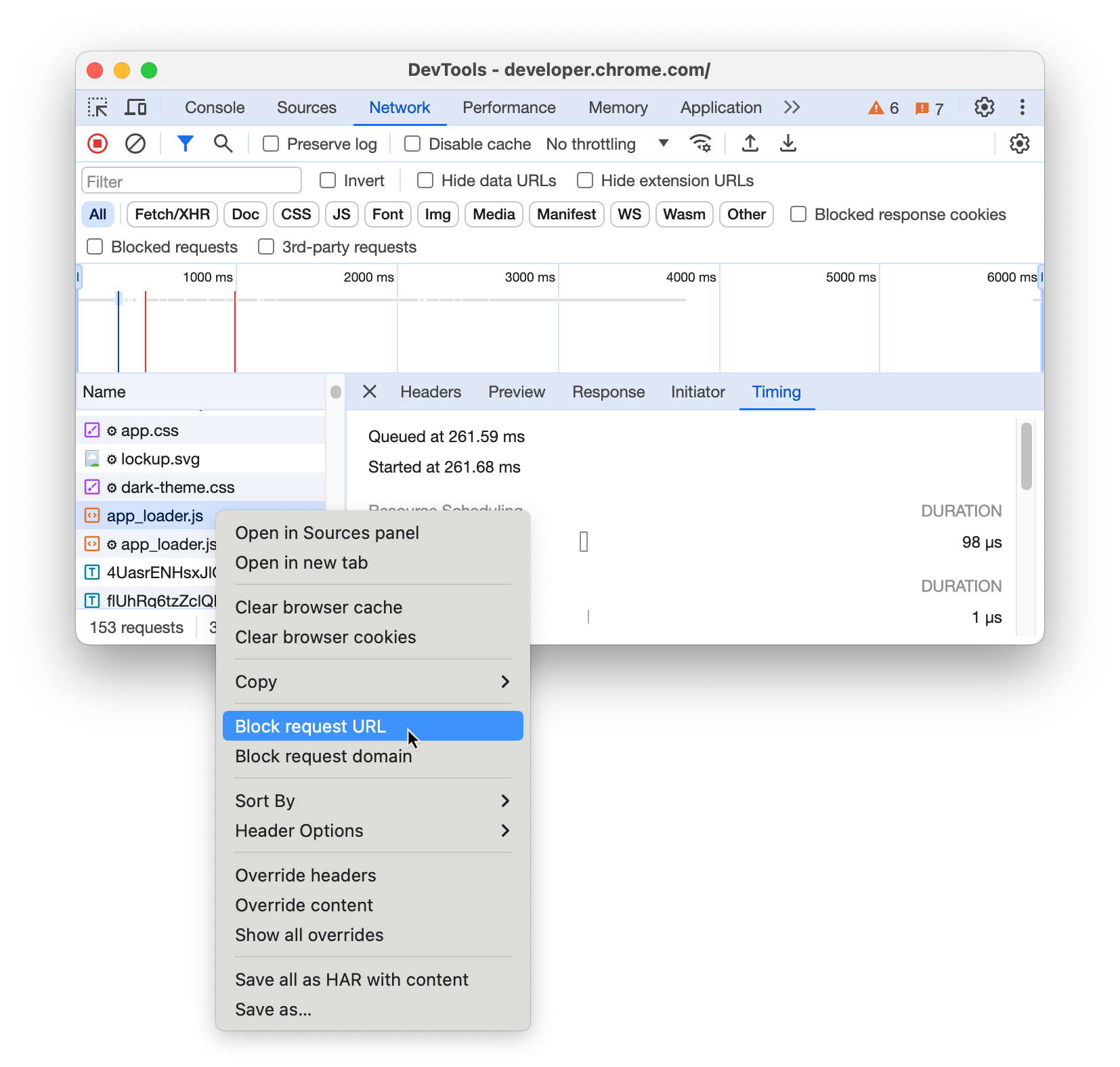
- রিকোয়েস্ট কন্ডিশন ড্রয়ারটি স্বয়ংক্রিয়ভাবে খোলে এবং প্রাসঙ্গিক প্যাটার্নটিকে ব্লক বা থ্রোটলড হিসেবে তালিকাভুক্ত করে। এটি স্বয়ংক্রিয়ভাবে ব্লকিং এবং থ্রোটলিং সক্ষম করুন চেকবক্সটিও সক্ষম করে।
কোন অনুরোধগুলি থ্রোটলড বা ব্লক করা হয়েছে তা বুঝুন
ধীরগতির অনুরোধ এবং DevTools দ্বারা থ্রোটল করা অনুরোধগুলির মধ্যে পার্থক্য করতে, আপনি নেটওয়ার্ক এবং পারফরম্যান্স প্যানেলগুলি পরীক্ষা করতে পারেন।
নেটওয়ার্ক প্যানেলে:
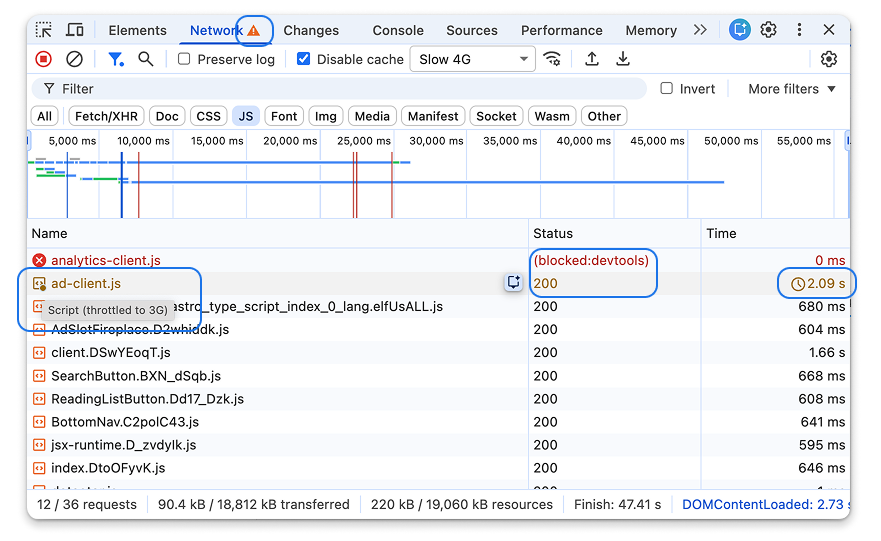
- ব্লক করা অনুরোধ: স্ট্যাটাস কলামটি চেক করুন। ব্লক করা অনুরোধগুলি স্পষ্টভাবে (blocked:devtools) দেখাবে এবং লাল রঙের হবে।
- থ্রোটলড রিকোয়েস্ট: রিকোয়েস্ট URL এর পাশে সোনালী বা বাদামী রঙের একটি আইকন দেখা যাবে। অন্যথায় আপনি টাইম কলামটিও দেখতে পারেন। আইকনটি টাইমিংয়ের পাশে দেখা যাবে।
- ঠিক কোন নেটওয়ার্ক শর্ত প্রয়োগ করা হয়েছে তা দেখতে আইকনের উপর কার্সার রাখুন।
- রিকোয়েস্ট কন্ডিশন ড্রয়ারটি তাৎক্ষণিকভাবে খুলতে এবং থ্রটলিংয়ের জন্য দায়ী নিয়মটি হাইলাইট করতে আইকনে ক্লিক করুন।
পারফরম্যান্স প্যানেলে: পারফরম্যান্স প্রোফাইল রেকর্ড করার সময় আপনি নেটওয়ার্কের অবস্থাও দেখতে পারেন। এটি করার জন্য:
- পারফরম্যান্স প্যানেলে যান এবং একটি রেকর্ডিং ক্যাপচার করুন।
- নেটওয়ার্ক ট্র্যাকে অনুরোধটি সনাক্ত করুন।
- প্রয়োগকৃত নেটওয়ার্ক অবস্থার বিশদ বিবরণ সহ একটি টুলটিপ দেখতে অনুরোধের উপর কার্সার রাখুন।
অনুরোধের শর্তাবলীর ড্রয়ারটি খুলুন
অনুরোধ শর্তাবলীর ড্রয়ার খুলতে:
- DevTools খুলুন ।
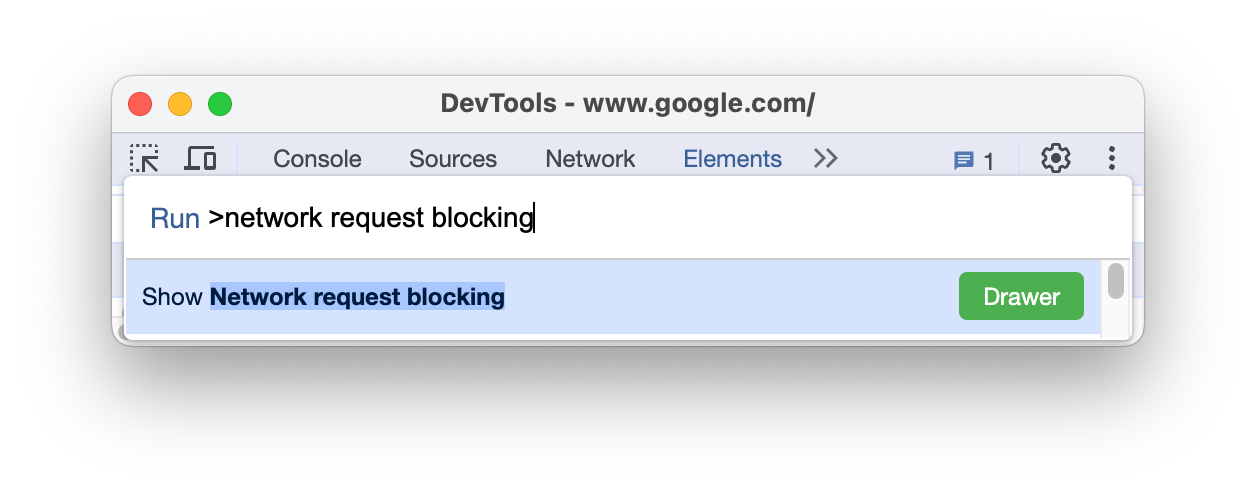
- কমান্ড মেনুটি খুলতে টিপুন:
- ম্যাকোস: কমান্ড + শিফট + পি
- উইন্ডোজ, লিনাক্স, ক্রোমওএস: কন্ট্রোল + শিফট + পি
-
Request conditionsটাইপ করা শুরু করুন, Show Request conditions নির্বাচন করুন এবং Enter টিপুন। DevTools আপনার DevTools উইন্ডোর নীচে Request conditions ড্রয়ারটি প্রদর্শন করে।
অথবা, উপরের ডান কোণে, More tools > Request conditions নির্বাচন করুন।
থ্রটলিং সেটিং পরিবর্তন করুন
থ্রটলিং সেটিং কাস্টমাইজ করতে:
- অনুরোধের শর্তাবলীর ড্রয়ারটি খুলুন এবং নির্দিষ্ট অনুরোধে যান।
- থ্রটলিং কলামে, ড্রপ-ডাউন মেনু থেকে একটি প্রিসেট (উদাহরণস্বরূপ, স্লো 3G, ফাস্ট 3G) নির্বাচন করুন। আপনি একটি কাস্টম নেটওয়ার্ক প্রোফাইলও যোগ করতে পারেন।
একটি অনুরোধ প্যাটার্ন পরিবর্তন করুন
একটি প্যাটার্ন পরিবর্তন করতে, অনুরোধ শর্ত ড্রয়ারে, প্যাটার্নের পাশে থাকা সম্পাদনা বোতামে ক্লিক করুন, এটি সম্পাদনা করুন এবং সংরক্ষণ করুন এ ক্লিক করুন। আপনি একটি নতুন তৈরি করতে শর্ত যোগ করুন বোতামেও ক্লিক করতে পারেন। যখন আপনি একটি URL প্যাটার্ন প্রবেশ করান, তখন আপনি URL এর গতিশীল অংশগুলির সাথে মিল করতে ওয়াইল্ডকার্ড ( * ) ব্যবহার করতে পারেন। উদাহরণস্বরূপ, *://example.com সেই ডোমেনের সমস্ত API অনুরোধের সাথে মিলবে। আপনি URL প্যাটার্ন API ব্যবহার করে একসাথে একাধিক সংস্থানে শর্ত প্রয়োগ করতে ওয়াইল্ডকার্ড ব্যবহার করতে পারেন।
নেটওয়ার্ক অনুরোধ ব্লকিং টগল করুন
ব্লকিং এবং থ্রোটলিং সক্ষম করুন চেকবক্সটি আপনাকে একসাথে সমস্ত প্যাটার্নের জন্য নেটওয়ার্ক অনুরোধ ব্লকিং সক্ষম এবং অক্ষম করতে দেয়।
URL ম্যাচিং প্যাটার্নগুলি পুনঃক্রম করুন
যদি কোনও অনুরোধ একাধিক প্যাটার্নের সাথে মিলে যায়, তাহলে DevTools প্রথম পাওয়া নিয়মটি প্রয়োগ করে। এই অগ্রাধিকার নিয়ন্ত্রণ করতে, উচ্চ অগ্রাধিকারের নিয়মগুলিকে তালিকার শীর্ষে সরাতে অনুরোধ শর্ত ড্রয়ারে নির্দিষ্ট নিয়মের পাশে থাকা তীর বোতামগুলিতে ক্লিক করুন।
নেটওয়ার্ক অনুরোধ ব্লক করার প্যাটার্ন সরান
তালিকা থেকে একটি নির্দিষ্ট নেটওয়ার্ক অনুরোধ ব্লকিং প্যাটার্ন সরাতে:
- অনুরোধ শর্তাবলী প্যানেলে, মুছে ফেলুন বোতামে ক্লিক করুন।
সমস্ত নেটওয়ার্ক অনুরোধ ব্লকিং প্যাটার্ন অপসারণ করতে, অ্যাক্টিভিটি বারে, সমস্ত নেটওয়ার্ক ব্লকিং প্যাটার্ন অপসারণ করুন বোতামে ক্লিক করুন।