

अनुरोध की शर्तें ड्रॉअर का इस्तेमाल करके यह जांच करें कि अगर इमेज या स्टाइलशीट जैसे कुछ रिसॉर्स लोड नहीं होते हैं या अगर रिसॉर्स धीरे-धीरे लोड होते हैं, तो आपका पेज कैसा काम करता है.
खास जानकारी
अनुरोध की शर्तें ड्रॉअर की मदद से, एक साथ कई संसाधनों या "पैटर्न" को ब्लॉक किया जा सकता है. साथ ही, उन्हें सूची से टॉगल किया जा सकता है. नेटवर्क के अनुरोध वाले डोमेन या यूआरएल को नेटवर्क पैनल से भी ब्लॉक किया जा सकता है. इसके बाद, उनसे जुड़े पैटर्न अनुरोध की शर्तें ड्रॉअर में दिखेंगे.
अनुरोध की शर्तें पैनल की मदद से, ये काम किए जा सकते हैं:
- पैटर्न जोड़ें या हटाएं.
- पैटर्न में बदलाव करें.
- सभी पैटर्न हटाएं.
- नेटवर्क के अनुरोध को ब्लॉक करने या थ्रॉटल करने की सुविधा चालू या बंद करें. इस सुविधा को चालू करने के बाद, किसी पैटर्न के लिए अनुरोधों को ब्लॉक करने या उनकी संख्या सीमित करने की सुविधा को टॉगल किया जा सकता है.
DevTools बंद करने पर, नेटवर्क के अनुरोध को ब्लॉक करने और थ्रॉटल करने की सुविधा बंद हो जाती है. आपको पैनल खोलकर, ब्लॉक करने की सुविधा को फिर से चालू करना होगा. हालांकि, ब्राउज़र बंद होने के बाद भी DevTools, पैटर्न सेव करता है.
किसी नेटवर्क अनुरोध को ब्लॉक या थ्रॉटल करना
DevTools में नेटवर्क पैनल से, नेटवर्क के अनुरोधों को ब्लॉक किया जा सकता है.
- नेटवर्क पैनल में, नाम सेक्शन में जाकर, किसी अनुरोध पर राइट क्लिक करें. इसके बाद, अनुरोध ब्लॉक करें या अनुरोध थ्रॉटल करें को चुनें.
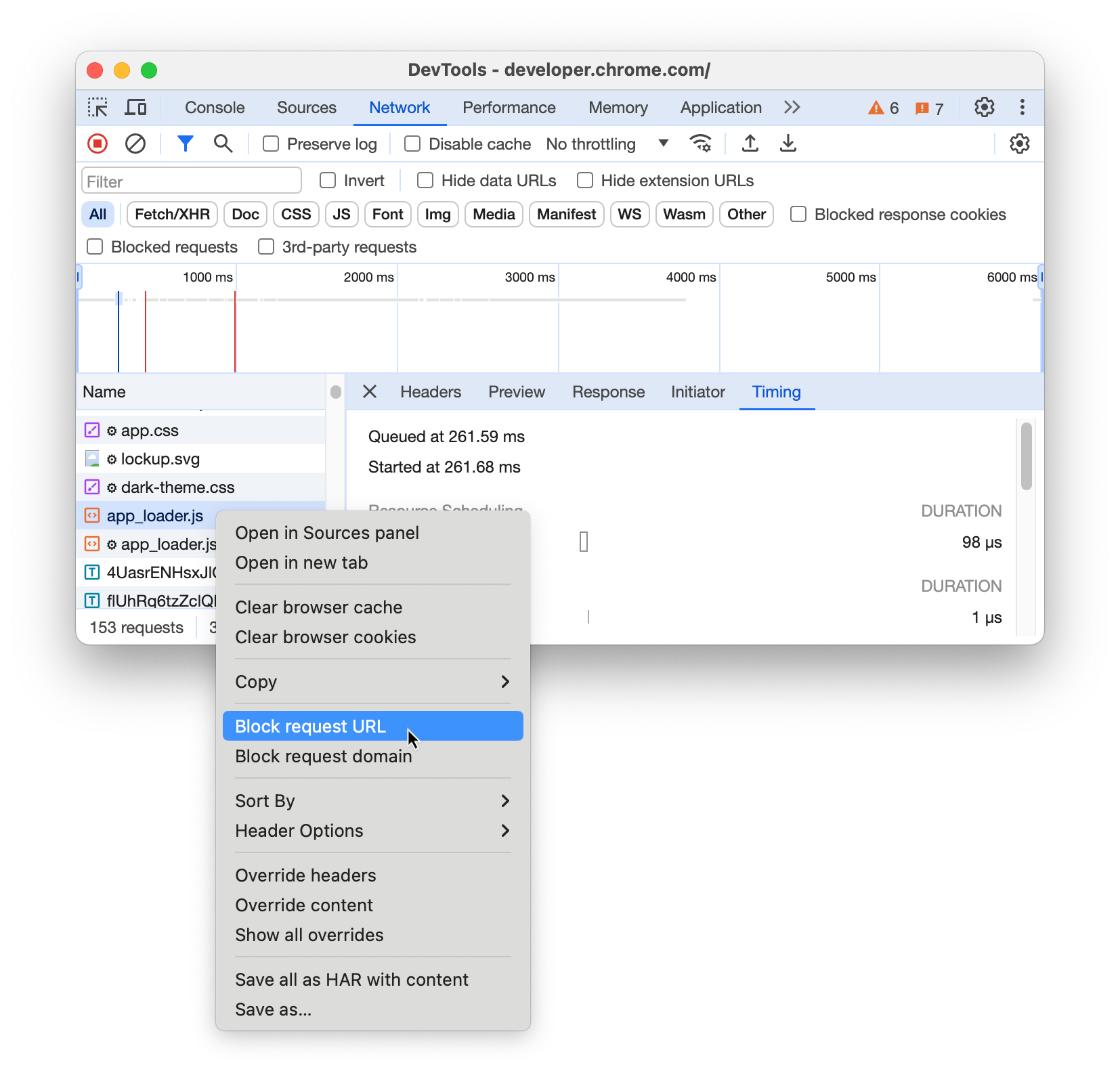
- अनुरोध की शर्तें ड्रॉअर अपने-आप खुल जाता है. इसमें, काम के पैटर्न को ब्लॉक या थ्रॉटल किए गए के तौर पर दिखाया जाता है. इससे, 'ब्लॉक और थ्रॉटल करने की सुविधा चालू करें' चेकबॉक्स भी अपने-आप चालू हो जाता है.
यह समझना कि किन अनुरोधों को थ्रॉटल किया गया है या ब्लॉक किया गया है
DevTools की वजह से थ्रॉटल किए जा रहे अनुरोधों और धीमे अनुरोधों के बीच अंतर करने के लिए, नेटवर्क और परफ़ॉर्मेंस पैनल देखें.
नेटवर्क पैनल में:
- ब्लॉक किए गए अनुरोध: स्थिति कॉलम देखें. ब्लॉक किए गए अनुरोधों के लिए, (ब्लॉक किया गया:devtools) दिखेगा और उनका रंग लाल होगा.
- थ्रॉटल किए गए अनुरोध: अनुरोध के यूआरएल के बगल में, गोल्ड या ब्राउन रंग का आइकॉन दिखेगा. इसके अलावा, समय कॉलम में भी देखा जा सकता है. यह आइकॉन, समय के बगल में दिखेगा.
- यह देखने के लिए कि नेटवर्क की कौनसी स्थिति लागू की गई है, आइकॉन पर कर्सर घुमाएं.
- अनुरोध की शर्तें वाला ड्रॉर तुरंत खोलने के लिए, आइकॉन पर क्लिक करें. इससे, थ्रॉटलिंग के लिए ज़िम्मेदार नियम हाइलाइट हो जाएगा.
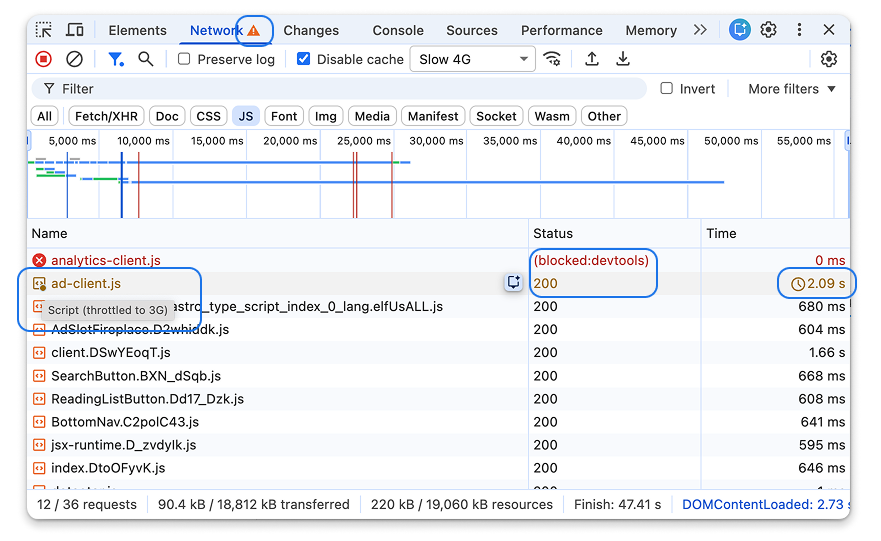
परफ़ॉर्मेंस पैनल में: परफ़ॉर्मेंस प्रोफ़ाइल रिकॉर्ड करते समय, नेटवर्क की स्थितियों के बारे में भी जानकारी देखी जा सकती है. इसके लिए:
- परफ़ॉर्मेंस पैनल पर जाएं और रिकॉर्डिंग कैप्चर करें.
- नेटवर्क ट्रैक में अनुरोध ढूंढें.
- लागू की गई नेटवर्क की स्थितियों के बारे में ज़्यादा जानकारी देने वाली टूलटिप देखने के लिए, अनुरोध पर कर्सर घुमाएं.
'अनुरोध की शर्तें' पैनल खोलें
अनुरोध की शर्तें ड्रॉवर खोलने के लिए:
- DevTools खोलें.
- कमांड मेन्यू खोलने के लिए, यह बटन दबाएं:
- macOS: Command+Shift+P
- Windows, Linux, ChromeOS: Control+Shift+P
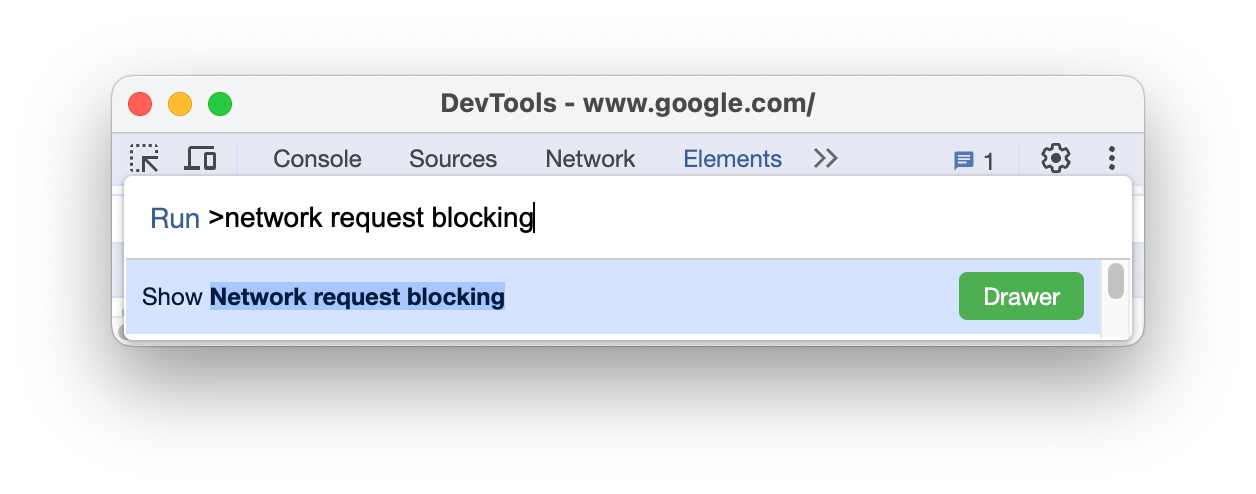
Request conditionsटाइप करना शुरू करें. इसके बाद, अनुरोध की शर्तें दिखाएं को चुनें और Enter दबाएं. DevTools, आपकी DevTools विंडो में सबसे नीचे अनुरोध की शर्तें ड्रॉअर दिखाता है.
इसके अलावा, सबसे ऊपर दाएं कोने में मौजूद, ज़्यादा टूल > अनुरोध की शर्तें को चुनें.
थ्रॉटलिंग की सेटिंग में बदलाव करना
थ्रॉटलिंग की सेटिंग को पसंद के मुताबिक बनाने के लिए:
- अनुरोध की शर्तें पैनल खोलें और उस अनुरोध पर जाएं.
- थ्रॉटलिंग कॉलम में, ड्रॉप-डाउन मेन्यू से कोई प्रीसेट चुनें. उदाहरण के लिए, Slow 3G, Fast 3G. कस्टम नेटवर्क प्रोफ़ाइल भी जोड़ी जा सकती है.
अनुरोध के पैटर्न में बदलाव करना
किसी पैटर्न में बदलाव करने के लिए, अनुरोध की शर्तें ड्रॉअर में जाएं. इसके बाद, पैटर्न के बगल में मौजूद बदलाव करें बटन पर क्लिक करें. पैटर्न में बदलाव करें और सेव करें पर क्लिक करें. नई शर्त बनाने के लिए, शर्त जोड़ें बटन पर भी क्लिक किया जा सकता है.
यूआरएल पैटर्न डालते समय, यूआरएल के डाइनैमिक हिस्सों को मैच करने के लिए वाइल्डकार्ड (*) का इस्तेमाल किया जा सकता है. उदाहरण के लिए, *://example.com उस डोमेन के सभी एपीआई अनुरोधों से मेल खाएगा. यूआरएल पैटर्न एपीआई का इस्तेमाल करके, एक साथ कई संसाधनों पर शर्तें लागू करने के लिए वाइल्डकार्ड का इस्तेमाल किया जा सकता है.
नेटवर्क के अनुरोध को ब्लॉक करने की सुविधा टॉगल करें
ब्लॉक करने और थ्रॉटलिंग की सुविधा चालू करें चेकबॉक्स की मदद से, सभी पैटर्न के लिए नेटवर्क अनुरोध को ब्लॉक करने की सुविधा एक साथ चालू और बंद की जा सकती है.
यूआरएल मैच करने वाले पैटर्न का क्रम बदलना
अगर कोई अनुरोध एक से ज़्यादा पैटर्न से मेल खाता है, तो DevTools, पहले मिले नियम को लागू करता है. इस प्राथमिकता को कंट्रोल करने के लिए, अनुरोध की शर्तें ड्रॉअर में मौजूद किसी नियम के बगल में मौजूद ऐरो बटन पर क्लिक करें. इससे ज़्यादा प्राथमिकता वाले नियमों को सूची में सबसे ऊपर ले जाया जा सकेगा.
नेटवर्क अनुरोध को ब्लॉक करने का पैटर्न हटाना
सूची से नेटवर्क अनुरोध को ब्लॉक करने का कोई पैटर्न हटाने के लिए:
- अनुरोध की शर्तें पैनल में, मिटाएं बटन पर क्लिक करें.
नेटवर्क के अनुरोध को ब्लॉक करने के सभी पैटर्न हटाने के लिए, गतिविधि बार में मौजूद नेटवर्क को ब्लॉक करने के सभी पैटर्न हटाएं बटन पर क्लिक करें.