

Gebruik het paneel 'Aanvraagvoorwaarden' om te testen hoe uw pagina zich gedraagt als bepaalde bronnen, zoals afbeeldingen of stylesheets, niet kunnen worden geladen of als de bronnen trager laden.
Overzicht
In het deelvenster 'Aanvraagvoorwaarden' kunt u meerdere bronnen of 'patronen' tegelijk blokkeren en deze vanuit een lijst in- of uitschakelen. U kunt ook netwerkaanvraagdomeinen of URL's blokkeren via het netwerkpaneel ; de bijbehorende patronen verschijnen dan in het deelvenster 'Aanvraagvoorwaarden' .
In het venster 'Aanvraagvoorwaarden' kunt u:
- Patronen toevoegen of verwijderen.
- Patronen bewerken.
- Verwijder alle patronen.
- Schakel het blokkeren of beperken van netwerkverzoeken in of uit. Eenmaal ingeschakeld, kunt u het blokkeren of beperken voor een specifiek patroon in- of uitschakelen.
Het sluiten van DevTools schakelt het blokkeren en beperken van netwerkverzoeken uit. U moet het paneel opnieuw openen en de blokkering weer inschakelen. DevTools bewaart de patronen echter wel, zelfs nadat de browser is gesloten.
Blokkeer of beperk de snelheid van een netwerkverzoek.
Je kunt netwerkverzoeken blokkeren via het paneel Netwerk in DevTools.
- Klik in het paneel Netwerk , onder het gedeelte Naam , met de rechtermuisknop op een verzoek en selecteer Verzoek blokkeren of Verzoek beperken.
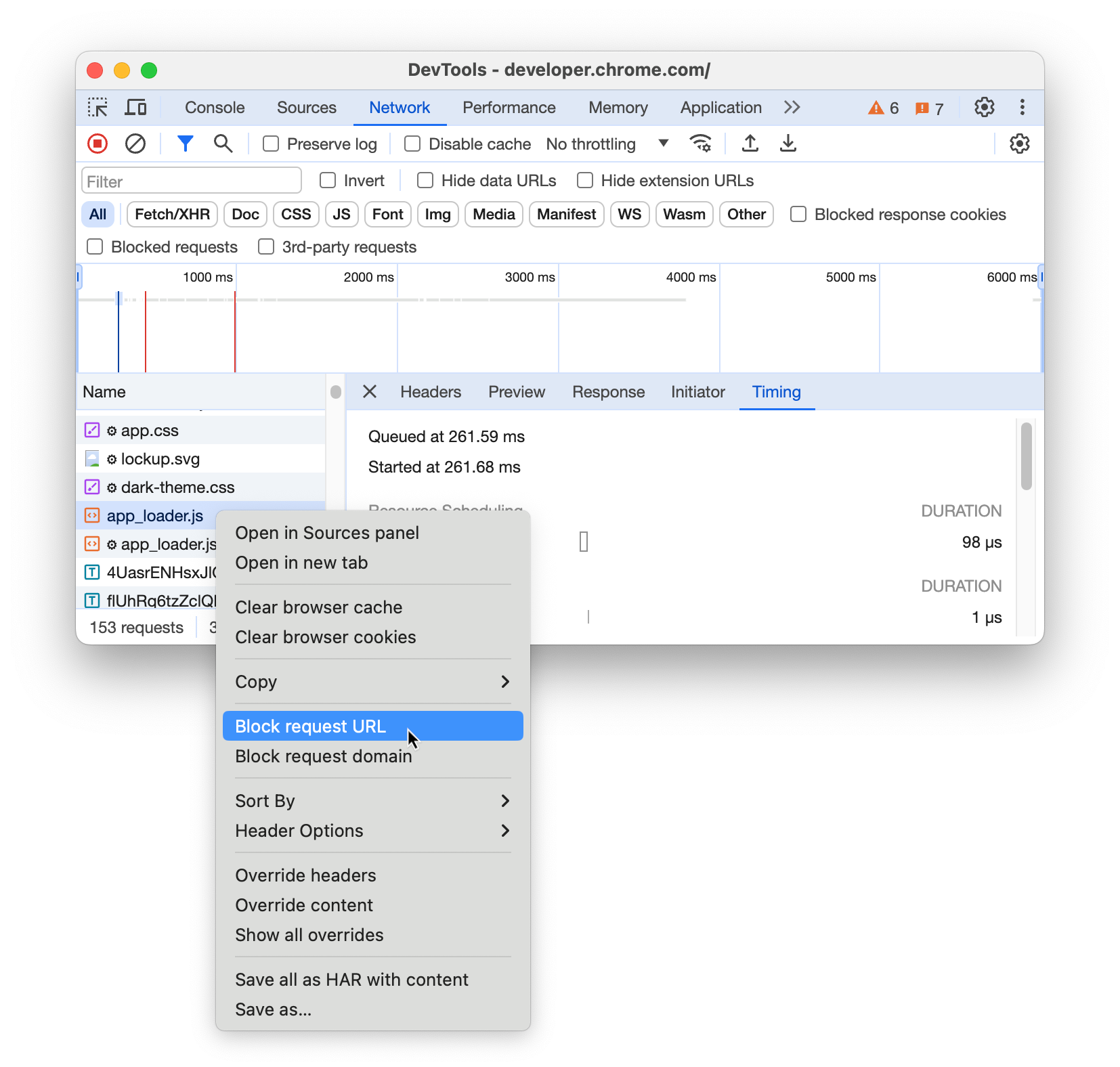
- Het venster 'Aanvraagvoorwaarden' wordt automatisch geopend en toont het betreffende patroon als geblokkeerd of beperkt. Hierdoor wordt ook automatisch het selectievakje 'Blokkeren en beperken inschakelen' geactiveerd.
Begrijp welke verzoeken worden vertraagd of geblokkeerd.
Om onderscheid te maken tussen trage verzoeken en verzoeken die door DevTools worden afgeremd, kunt u de panelen Netwerk en Prestaties raadplegen.
In het paneel Netwerk:
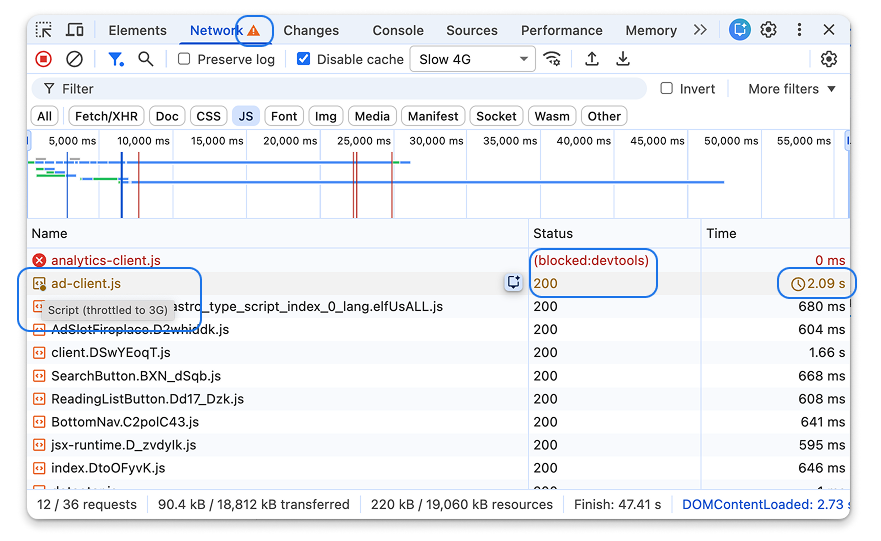
- Geblokkeerde verzoeken: controleer de kolom Status . Geblokkeerde verzoeken worden expliciet weergegeven als (blocked:devtools) en zijn rood gekleurd.
- Beperkte aanvragen: Er verschijnt een goud- of bruinkleurig pictogram naast de URL van de aanvraag. U kunt ook de kolom 'Tijd' raadplegen. Het pictogram verschijnt dan naast de aangegeven tijd.
- Beweeg de muis over het pictogram om precies te zien welke netwerkconditie is toegepast.
- Klik op het pictogram om direct het venster met aanvraagvoorwaarden te openen en de regel te selecteren die verantwoordelijk is voor de beperking.
In het paneel Prestaties: U kunt ook de netwerkcondities controleren tijdens het vastleggen van een prestatieprofiel. Ga hiervoor als volgt te werk:
- Ga naar het paneel 'Prestaties' en maak een opname.
- Zoek het verzoek op in het netwerkspoor.
- Beweeg de muis over het verzoek om een tooltip te bekijken met details over de toegepaste netwerkcondities.
Open het ladevenster 'Aanvraagvoorwaarden'
Om het venster met de aanvraagvoorwaarden te openen:
- Open DevTools .
- Open het Command-menu door op de volgende toets te drukken:
- macOS: Command + Shift + P
- Windows, Linux, ChromeOS: Control + Shift + P
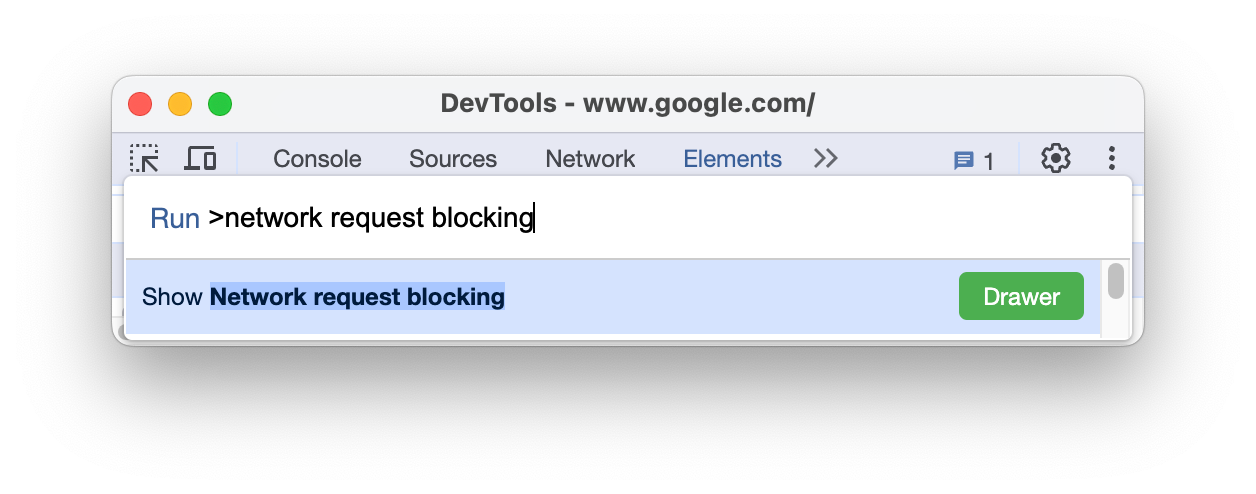
- Begin met het typen van
Request conditions, selecteer 'Aanvraagvoorwaarden weergeven' en druk op Enter . DevTools toont het menu 'Aanvraagvoorwaarden' onderaan uw DevTools-venster.
Als alternatief kunt u in de rechterbovenhoek selecteren: Meer tools > Aanvraagvoorwaarden .
Een instelling voor het beperken van de gasrespons wijzigen
Om een beperkingsinstelling aan te passen:
- Open het menu 'Aanvraagvoorwaarden' en ga naar de betreffende aanvraag.
- In de kolom 'Throttling' selecteert u een voorinstelling (bijvoorbeeld 'Trage 3G' of 'Snelle 3G') uit het下拉菜单. U kunt ook een aangepast netwerkprofiel toevoegen.
Een verzoekpatroon wijzigen
Om een patroon te wijzigen, klikt u in het paneel 'Aanvraagvoorwaarden' op de knop 'Bewerken' het patroon, bewerkt u het en klikt u op 'Opslaan' . U kunt ook op de knop 'Voorwaarde toevoegen' klikken om een nieuwe voorwaarde te maken. Wanneer u een URL-patroon invoert, kunt u jokertekens ( * ) gebruiken om dynamische delen van de URL te matchen. *://example.com komt bijvoorbeeld overeen met alle API-aanvragen naar dat domein. U kunt jokertekens gebruiken om voorwaarden in één keer op meerdere resources toe te passen met behulp van de URL Pattern API .
Netwerkverzoekblokkering in- of uitschakelen
Met het 'Blokkeren en beperken inschakelen' kunt u het blokkeren van netwerkverzoeken voor alle patronen tegelijk in- en uitschakelen.
Herschik de URL-overeenkomstpatronen
Als een verzoek aan meerdere patronen voldoet, past DevTools de eerst gevonden regel toe. Om deze prioriteit te bepalen, klikt u op de pijlknoppen naast de betreffende regel in het deelvenster 'Verzoekvoorwaarden' om regels met een hoge prioriteit bovenaan de lijst te plaatsen.
Verwijder een blokkeringspatroon voor netwerkverzoeken
Om een specifiek blokkeringspatroon voor netwerkverzoeken uit de lijst te verwijderen:
- Klik in het paneel 'Aanvraagvoorwaarden' op de knop ' ' .
Om alle blokkeringspatronen voor netwerkverzoeken te verwijderen, klikt in de activiteitenbalk op de knop ' Alle netwerkblokkeringspatronen verwijderen '.