

ใช้ลิ้นชักเงื่อนไขคำขอเพื่อทดสอบลักษณะการทำงานของหน้าเว็บหากระบบป้องกันไม่ให้โหลดทรัพยากรบางอย่าง เช่น รูปภาพหรือสไตล์ชีต หรือหากทรัพยากรโหลดช้าลง
ภาพรวม
ลิ้นชักเงื่อนไขคำขอช่วยให้คุณบล็อกแหล่งข้อมูลหรือ "รูปแบบ" หลายรายการพร้อมกัน และสลับรายการเหล่านั้นจากรายการได้ นอกจากนี้ คุณยังบล็อกโดเมนหรือ URL ของคำขอเครือข่ายจากแผงเครือข่ายได้ด้วย และรูปแบบที่เกี่ยวข้องจะปรากฏในลิ้นชักเงื่อนไขคำขอ
ลิ้นชักเงื่อนไขคำขอช่วยให้คุณทำสิ่งต่อไปนี้ได้
- เพิ่มหรือนำรูปแบบออก
- แก้ไขรูปแบบ
- นำรูปแบบทั้งหมดออก
- เปิดหรือปิดใช้การบล็อกหรือการควบคุมปริมาณคำขอเครือข่าย เมื่อเปิดใช้แล้ว คุณจะสลับการบล็อกหรือการควบคุมอัตราสำหรับรูปแบบแต่ละรายการได้
การปิดเครื่องมือสำหรับนักพัฒนาเว็บจะปิดใช้การบล็อกและการควบคุมปริมาณการใช้เครือข่าย คุณต้องเปิดแผงและเปิดใช้การบล็อกอีกครั้ง อย่างไรก็ตาม เครื่องมือสำหรับนักพัฒนาเว็บจะบันทึกรูปแบบไว้แม้ว่าจะปิดเบราว์เซอร์ไปแล้วก็ตาม
บล็อกหรือควบคุมปริมาณคำขอเครือข่าย
คุณสามารถบล็อกคำขอจากเครือข่ายจากแผงเครือข่ายในเครื่องมือสำหรับนักพัฒนาเว็บ
- ในแผงเครือข่าย ภายในส่วนชื่อ ให้คลิกขวาที่คำขอ แล้วเลือกบล็อกคำขอหรือจำกัดคำขอ
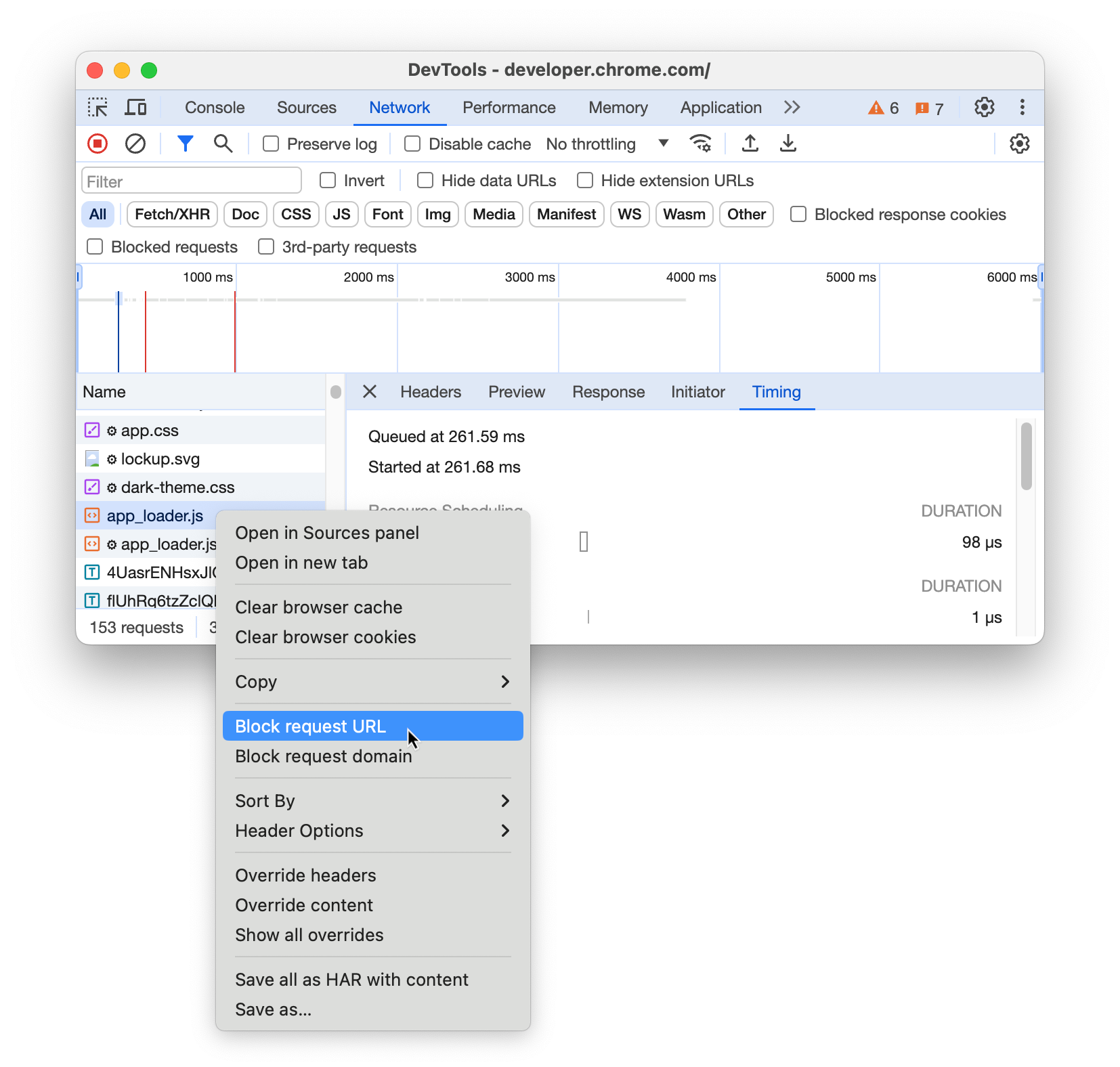
- ลิ้นชักเงื่อนไขคำขอจะเปิดขึ้นโดยอัตโนมัติและแสดงรายการรูปแบบที่เกี่ยวข้องเป็นถูกบล็อกหรือถูกจำกัด การดำเนินการนี้จะเปิดใช้ช่องทำเครื่องหมาย "เปิดใช้การบล็อกและการควบคุม" โดยอัตโนมัติด้วย
ทำความเข้าใจว่าคำขอใดถูกจำกัดอัตราหรือถูกบล็อก
หากต้องการแยกความแตกต่างระหว่างคำขอที่ช้าและคำขอที่เครื่องมือสำหรับนักพัฒนาเว็บจำกัดอัตรา คุณสามารถตรวจสอบแผงเครือข่ายและประสิทธิภาพได้
ในแผงเครือข่าย ให้ทำดังนี้
- คำขอที่ถูกบล็อก: ตรวจสอบคอลัมน์สถานะ คำขอที่ถูกบล็อกจะแสดงอย่างชัดเจน (blocked:devtools) และจะเป็นสีแดง
- คำขอที่ถูกจำกัด: ไอคอนสีทองหรือสีน้ำตาลจะปรากฏข้าง URL ของคำขอ หรือคุณจะตรวจสอบคอลัมน์เวลาก็ได้ ไอคอนจะปรากฏข้างเวลา
- วางเมาส์เหนือไอคอนเพื่อดูว่ามีการใช้เงื่อนไขเครือข่ายใด
- คลิกไอคอนเพื่อเปิดลิ้นชักเงื่อนไขคำขอทันทีและไฮไลต์กฎที่ทำให้เกิดการจำกัดอัตรา
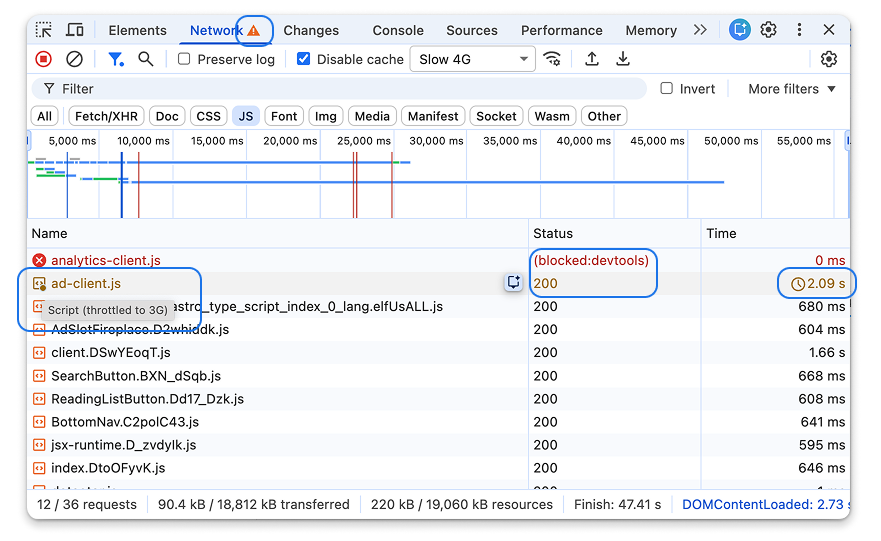
ในแผงประสิทธิภาพ คุณยังดูสภาพเครือข่ายได้เมื่อบันทึกโปรไฟล์ประสิทธิภาพ โดยทำดังนี้
- ไปที่แผงประสิทธิภาพแล้วบันทึก
- ค้นหาคำขอในแทร็กเครือข่าย
- วางเมาส์เหนือคำขอเพื่อดูเคล็ดลับเครื่องมือที่แสดงรายละเอียดเกี่ยวกับสภาพเครือข่ายที่ใช้
เปิดลิ้นชักเงื่อนไขคำขอ
วิธีเปิดลิ้นชักเงื่อนไขคำขอ
- เปิดเครื่องมือสำหรับนักพัฒนาเว็บ
- เปิดเมนูคำสั่งโดยกดปุ่มต่อไปนี้
- macOS: Command+Shift+P
- Windows, Linux, ChromeOS: Control+Shift+P
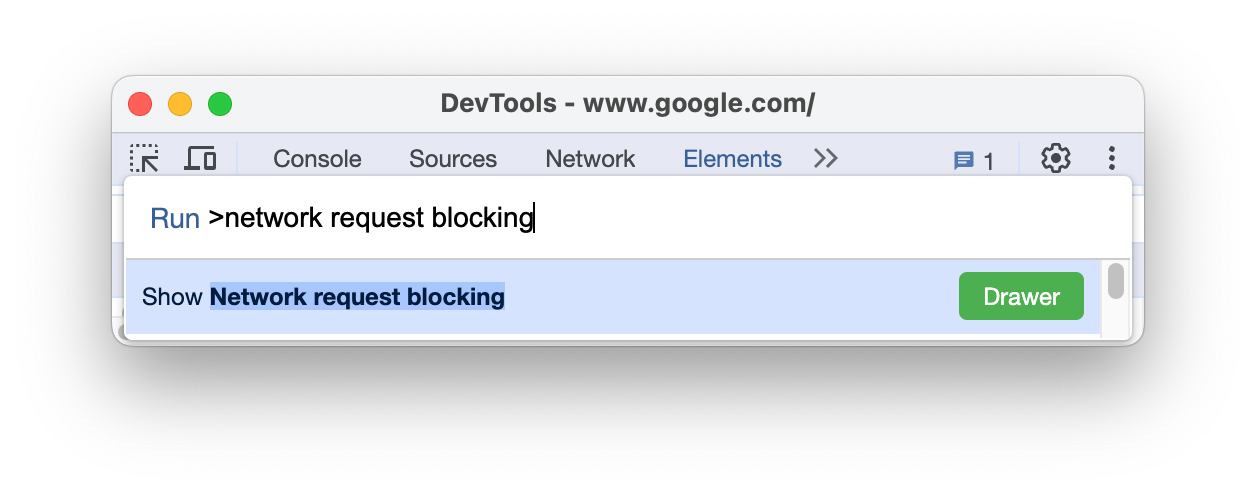
- เริ่มพิมพ์
Request conditionsเลือกแสดงเงื่อนไขคำขอ แล้วกด Enter เครื่องมือสำหรับนักพัฒนาเว็บจะแสดงลิ้นชักเงื่อนไขคำขอที่ด้านล่างของหน้าต่างเครื่องมือสำหรับนักพัฒนาเว็บ
หรือที่มุมขวาบน ให้เลือก เครื่องมือเพิ่มเติม > เงื่อนไขคำขอ
แก้ไขการตั้งค่าการจำกัดอัตรา
วิธีปรับแต่งการตั้งค่าการควบคุม
- เปิดลิ้นชักเงื่อนไขคำขอ แล้วไปที่คำขอที่ต้องการ
- ในคอลัมน์การควบคุมอัตรา ให้เลือกค่าที่กำหนดไว้ล่วงหน้า (เช่น 3G ช้า, 3G เร็ว) จากเมนูแบบเลื่อนลง นอกจากนี้ คุณยังเพิ่มโปรไฟล์เครือข่ายที่กำหนดเองได้ด้วย
แก้ไขรูปแบบคำขอ
หากต้องการแก้ไขรูปแบบ ให้คลิกปุ่มแก้ไข ข้างรูปแบบในลิ้นชักเงื่อนไขคำขอ แล้วแก้ไข จากนั้นคลิกบันทึก นอกจากนี้ คุณยังคลิกปุ่มเพิ่มเงื่อนไขเพื่อสร้างเงื่อนไขใหม่ได้ด้วย
เมื่อป้อนรูปแบบ URL คุณสามารถใช้ไวลด์การ์ด (*) เพื่อจับคู่ส่วนแบบไดนามิกของ URL ได้ เช่น *://example.com จะจับคู่คำขอ API ทั้งหมดกับโดเมนนั้น คุณใช้ไวลด์การ์ดเพื่อใช้เงื่อนไขกับหลายแหล่งข้อมูลพร้อมกันได้โดยใช้ URL Pattern API
เปิด/ปิดการบล็อกคำขอเครือข่าย
ช่องทำเครื่องหมาย เปิดใช้การบล็อกและการควบคุมปริมาณการใช้งานช่วยให้คุณเปิดและปิดใช้การบล็อกคำขอเครือข่ายสำหรับรูปแบบทั้งหมดได้พร้อมกัน
จัดลําดับรูปแบบการจับคู่ URL ใหม่
หากคำขอตรงกับรูปแบบหลายรูปแบบ DevTools จะใช้กฎแรกที่พบ หากต้องการควบคุมลำดับความสำคัญนี้ ให้คลิกปุ่มลูกศรข้างกฎที่เฉพาะเจาะจงในลิ้นชักเงื่อนไขคำขอเพื่อย้ายกฎที่มีลำดับความสำคัญสูงไปไว้ที่ด้านบนของรายการ
นำรูปแบบการบล็อกคำขอเครือข่ายออก
วิธีนำรูปแบบการบล็อกคำขอเครือข่ายที่เฉพาะเจาะจงออกจากรายการ
- ในแผงเงื่อนไขคำขอ ให้คลิกปุ่ม ลบ
หากต้องการนำรูปแบบการบล็อกคำขอเครือข่ายทั้งหมดออก ให้คลิกปุ่ม นำรูปแบบการบล็อกเครือข่ายทั้งหมดออกในแถบกิจกรรม