

使用「要求條件」抽屜式窗格,測試網頁在特定資源 (例如圖片或樣式表) 無法載入或載入速度較慢時的行為。
總覽
您可以使用「要求條件」抽屜,同時封鎖多個資源或「模式」,並從清單中切換。您也可以從「網路」面板封鎖網路要求網域或網址,相關模式會顯示在「要求條件」抽屜中。
「要求條件」導覽匣可讓您:
- 新增或移除模式。
- 編輯模式。
- 移除所有格式。
- 啟用或停用網路要求封鎖或節流功能。啟用後,您就能為個別模式切換封鎖或節流設定。
關閉開發人員工具會停用網路要求封鎖和節流功能。你必須開啟面板並再次啟用封鎖功能。 不過,即使關閉瀏覽器,開發人員工具仍會儲存模式。
封鎖或節流網路要求
您可以在開發人員工具的「Network」面板中封鎖網路要求。
- 在「Network」面板的「Name」部分下方,對要求按一下滑鼠右鍵,然後選取「Block request」或「Throttle request」
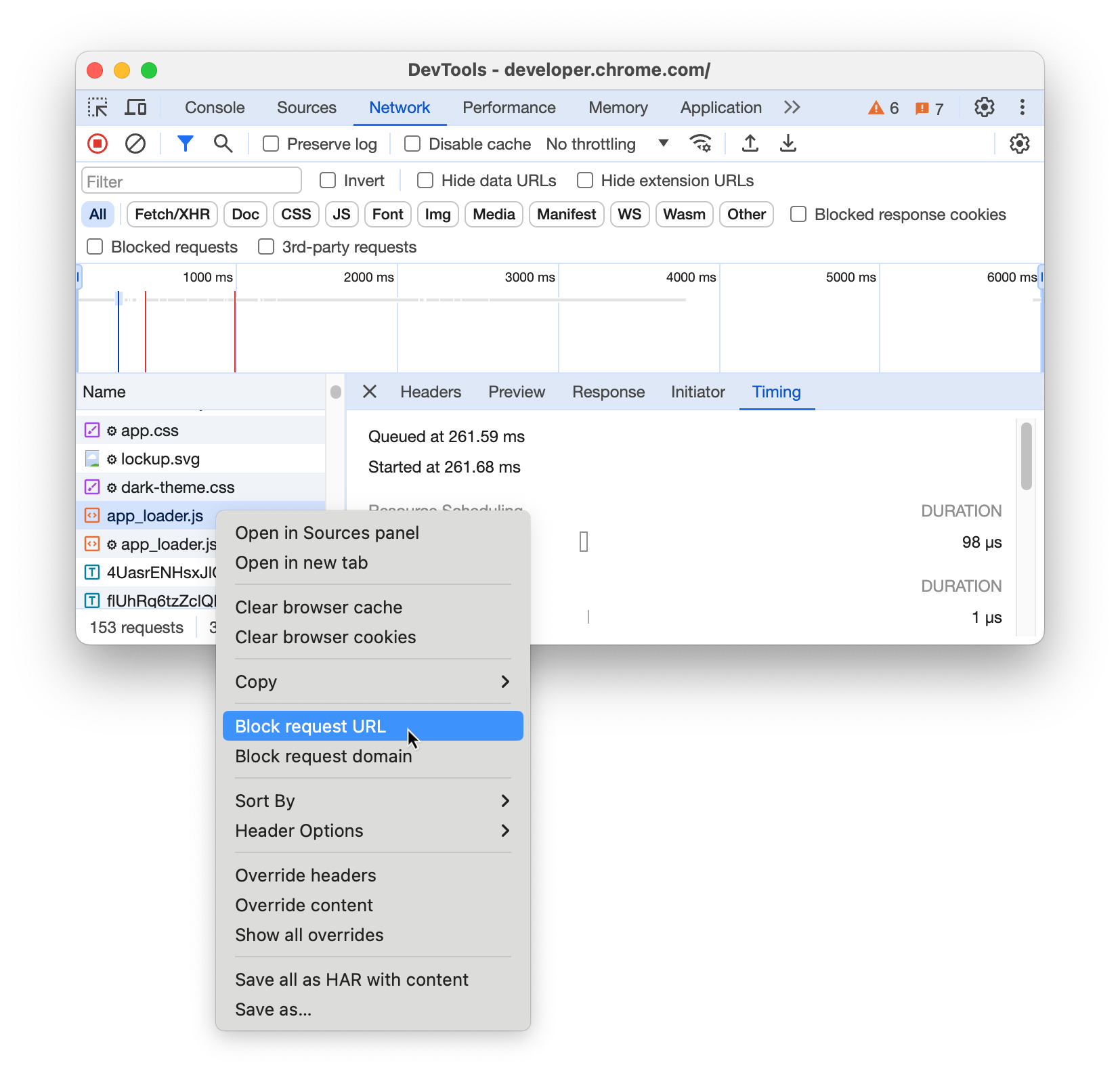 。
。 - 「要求條件」抽屜會自動開啟,並將相關模式列為已封鎖或受到節流。系統也會自動啟用「啟用封鎖和節流功能」核取方塊。
瞭解哪些要求遭到節流或封鎖
如要區分速度緩慢的要求和遭到開發人員工具節流的要求,請查看「網路」和「效能」面板。
在「網路」面板中:
- 遭封鎖的要求:查看「狀態」欄。遭封鎖的要求會明確顯示 (blocked:devtools),並以紅色標示。
- 遭到節流的要求:要求網址旁會顯示金色或棕色的圖示。你也可以查看「時間」欄。圖示會顯示在時間旁邊。
- 將滑鼠游標懸停在圖示上,即可查看套用的確切網路狀況。
- 按一下圖示,即可立即開啟「要求條件」抽屜,並醒目顯示導致節流的規則。
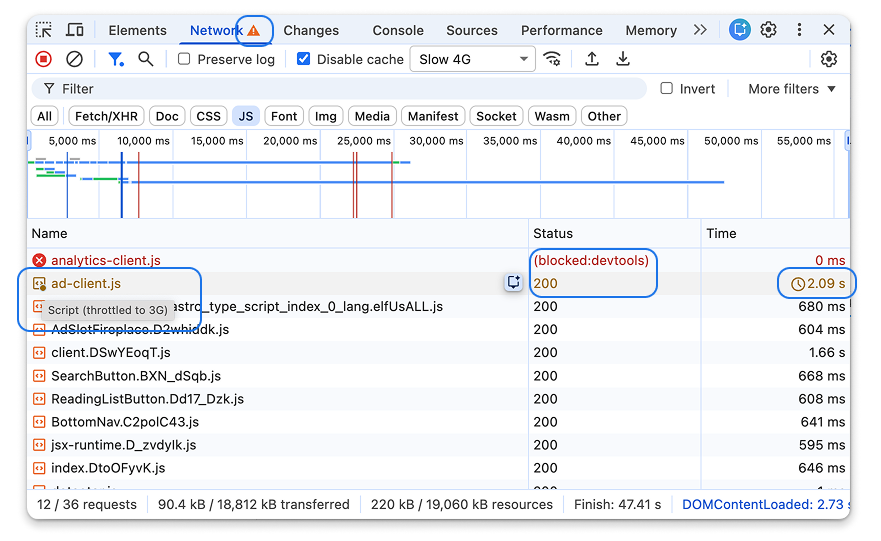
在「效能」面板中: 您也可以在記錄效能設定檔時,查看網路狀況。方法如下:
- 前往「效能」面板並擷取記錄。
- 在「網路」軌中找出要求。
- 將滑鼠游標懸停在要求上,即可查看工具提示,瞭解套用的網路條件。
開啟「要求條件」導覽匣
如要開啟「要求條件」導覽匣,請按照下列步驟操作:
- 開啟開發人員工具。
- 按下下列按鍵,開啟「命令」選單:
- macOS:Command+Shift+P
- Windows、Linux、ChromeOS:Ctrl+Shift+P
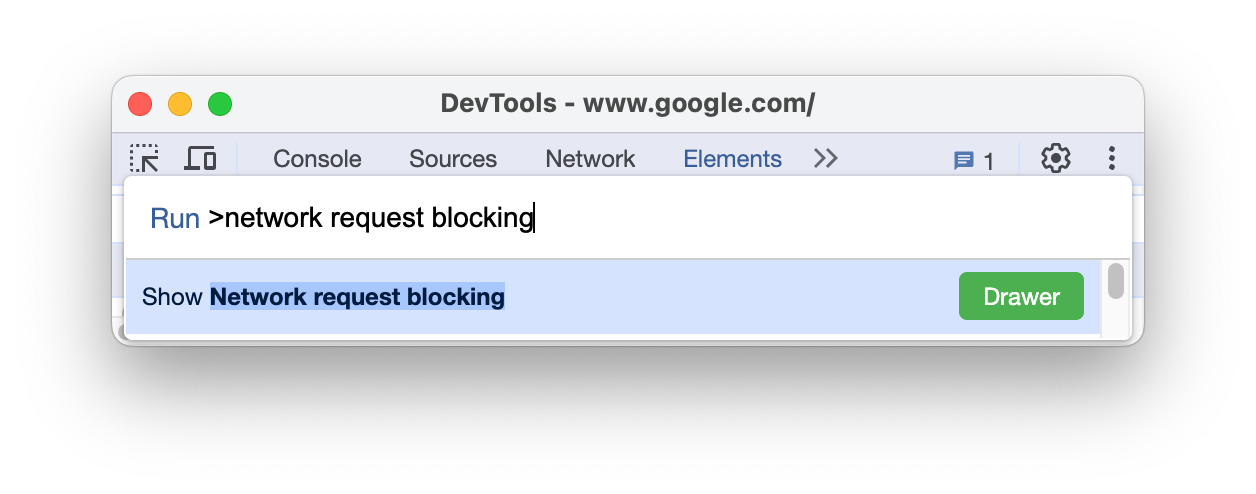
- 開始輸入
Request conditions,選取「顯示要求條件」,然後按下 Enter 鍵。開發人員工具會在開發人員工具視窗底部顯示「要求條件」抽屜。
你也可以依序選取右上角的 「更多工具」 >「要求條件」。
修改節流設定
如要自訂節流設定,請按照下列步驟操作:
- 開啟「要求條件」抽屜,然後前往特定要求。
- 在「節流」欄中,從下拉式選單選取預設值 (例如「Slow 3G」、「Fast 3G」)。你也可以新增自訂網路設定檔。
修改要求模式
如要修改模式,請在「要求條件」抽屜中,按一下模式旁邊的「編輯」按鈕,編輯模式並按一下「儲存」。你也可以按一下「新增條件」按鈕來建立新條件。
輸入網址模式時,可以使用萬用字元 (*) 比對網址的動態部分。舉例來說,*://example.com 會比對該網域的所有 API 要求。您可以使用萬用字元,透過 URL 模式 API 一次對多個資源套用條件。
切換網路要求封鎖功能
勾選「啟用封鎖和節流」核取方塊,即可一次啟用及停用所有模式的網路要求封鎖功能。
重新排序網址比對模式
如果要求符合多個模式,開發人員工具會套用找到的第一個規則。如要控管優先順序,請在「要求條件」抽屜中,點選特定規則旁的箭頭按鈕,將高優先順序規則移至清單頂端。
移除網路要求封鎖模式
如要從清單中移除特定網路要求封鎖模式,請按照下列步驟操作:
- 在「要求條件」面板中,按一下「刪除」按鈕 。
如要移除所有網路要求封鎖模式,請在活動列中,按一下「封鎖」移除所有網路封鎖模式按鈕。