


นี่คือบทแนะนำแบบลงมือปฏิบัติเกี่ยวกับฟีเจอร์ DevTools ที่ใช้กันมากที่สุดบางส่วนซึ่งเกี่ยวข้องกับการตรวจสอบกิจกรรมเครือข่ายของหน้าเว็บ
ดูข้อมูลอ้างอิงเครือข่ายหากต้องการเรียกดูฟีเจอร์แทน
อ่านต่อหรือดูวิดีโอเวอร์ชันของบทแนะนำนี้
กรณีที่ควรใช้แผงเครือข่าย
โดยทั่วไป ให้ใช้แผงเครือข่ายเมื่อต้องการตรวจสอบว่าระบบกำลังดาวน์โหลดหรือ อัปโหลดทรัพยากรตามที่คาดไว้ กรณีการใช้งานที่พบบ่อยที่สุดสำหรับแผงเครือข่ายมีดังนี้
- ตรวจสอบว่ามีการอัปโหลดหรือดาวน์โหลดทรัพยากรจริง
- การตรวจสอบพร็อพเพอร์ตี้ของทรัพยากรแต่ละรายการ เช่น ส่วนหัว HTTP, เนื้อหา, ขนาด และอื่นๆ
หากคุณกำลังมองหาวิธีปรับปรุงประสิทธิภาพการโหลดหน้าเว็บ อย่าเริ่มจากแผงเครือข่าย ปัญหาด้านประสิทธิภาพการโหลดมีหลายประเภทที่ไม่เกี่ยวข้องกับกิจกรรมในเครือข่าย เริ่มต้นด้วย แผง Lighthouse เนื่องจากจะให้คำแนะนำที่ตรงเป้าหมายเกี่ยวกับวิธีปรับปรุงหน้าเว็บ ดูเพิ่มประสิทธิภาพความเร็วเว็บไซต์
เปิดแผงเครือข่าย
หากต้องการใช้ประโยชน์จากบทแนะนำนี้ให้ได้มากที่สุด ให้เปิดเดโมและลองใช้ฟีเจอร์ในหน้าเดโม
-
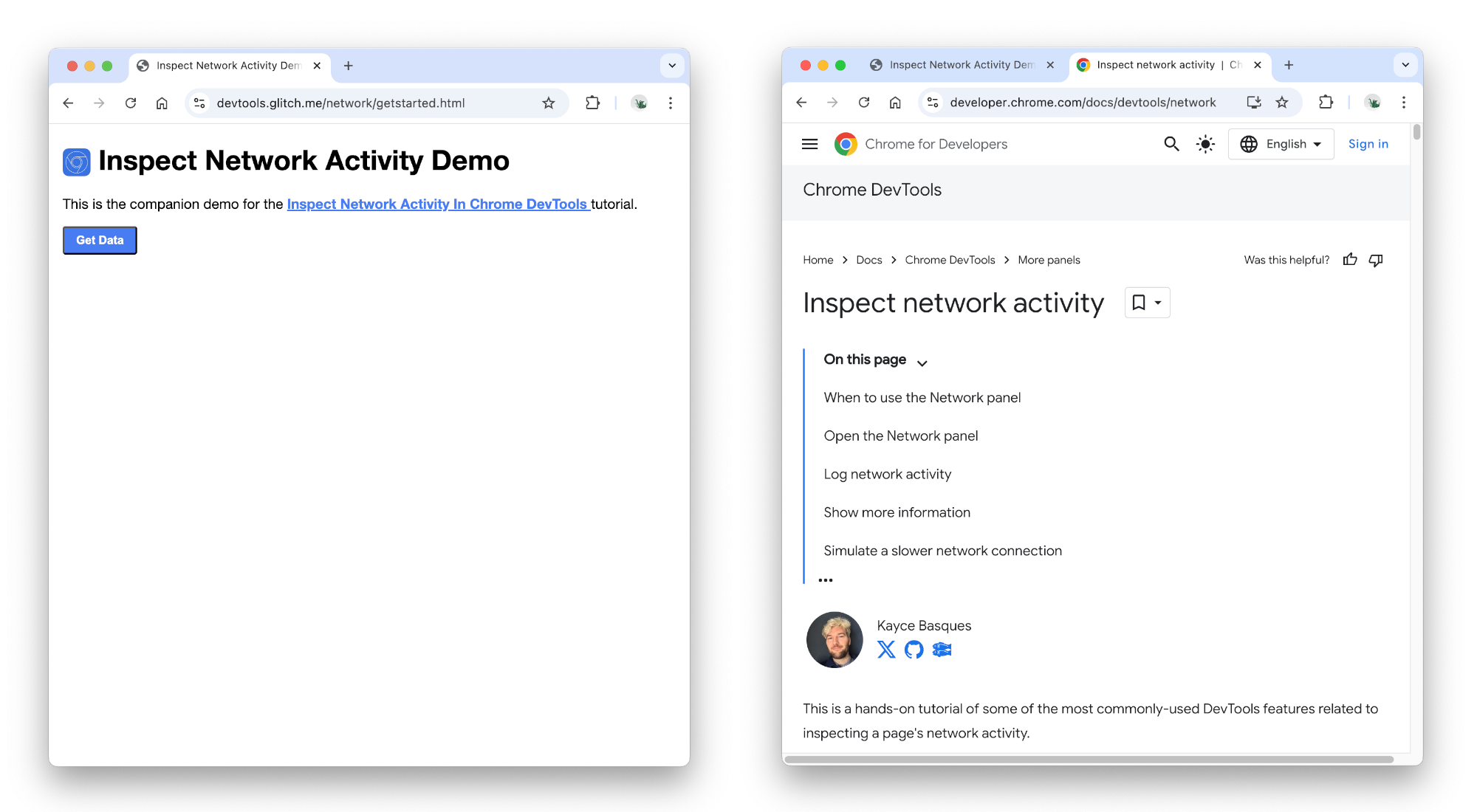
คุณอาจต้องการย้ายการสาธิตไปยังหน้าต่างอื่น
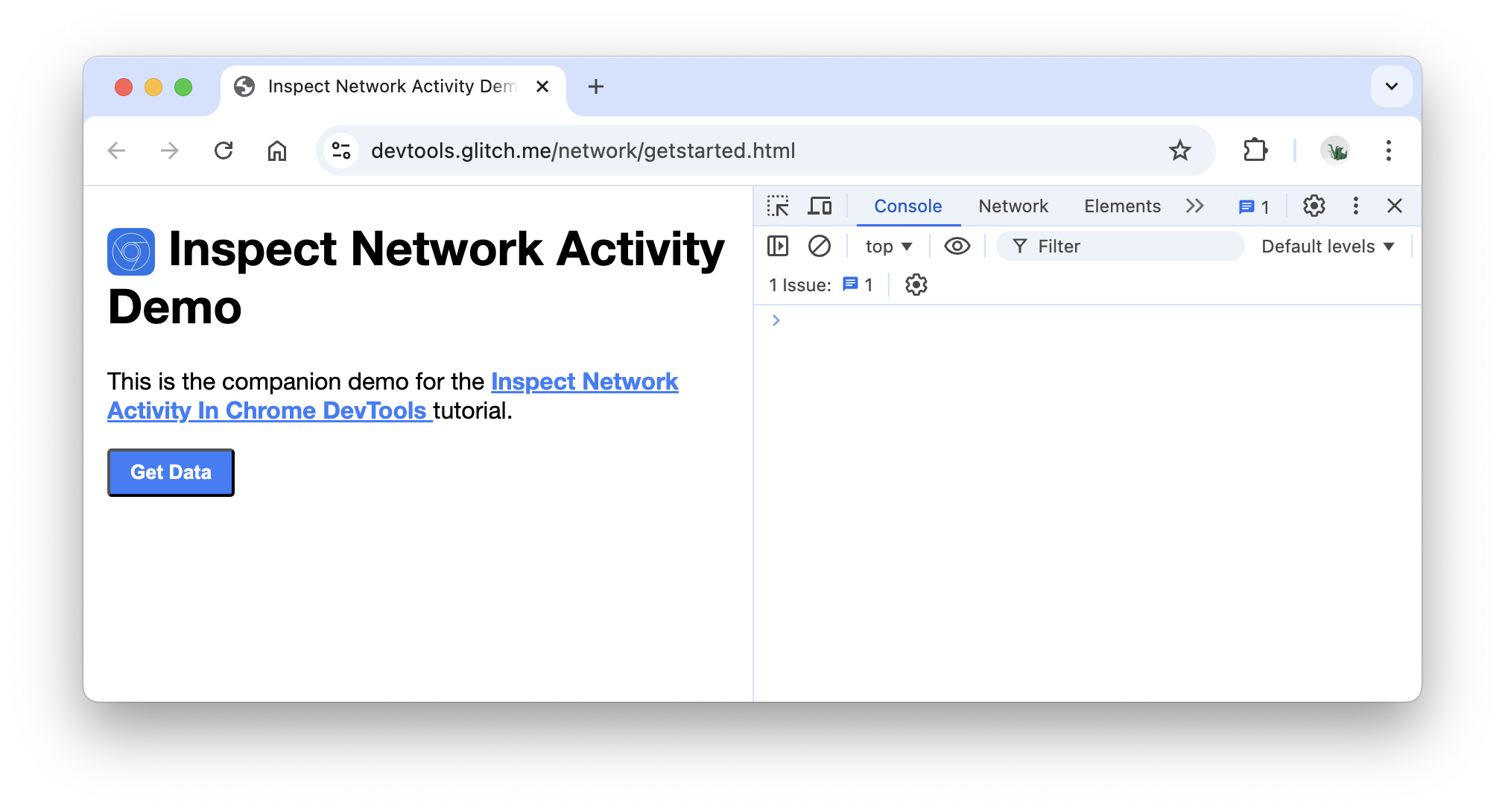
เปิด DevTools โดยกด Control+Shift+J หรือ Command+Option+J (Mac) แผงคอนโซลจะเปิดขึ้น
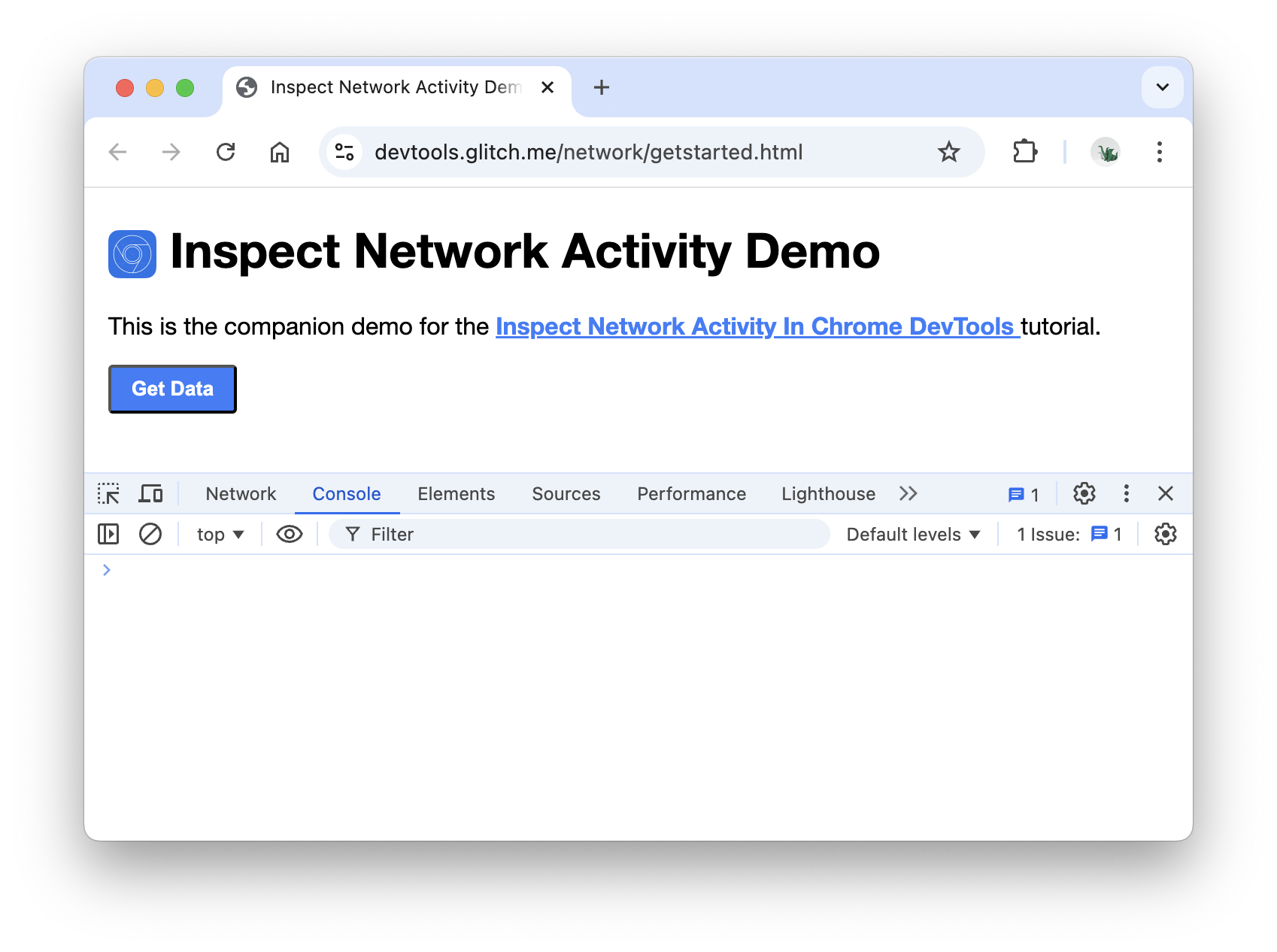
คุณอาจต้องการเชื่อมต่อเครื่องมือสำหรับนักพัฒนาเว็บไว้ที่ด้านล่างของหน้าต่าง
คลิกแท็บเครือข่าย แผงเครือข่ายจะเปิดขึ้น
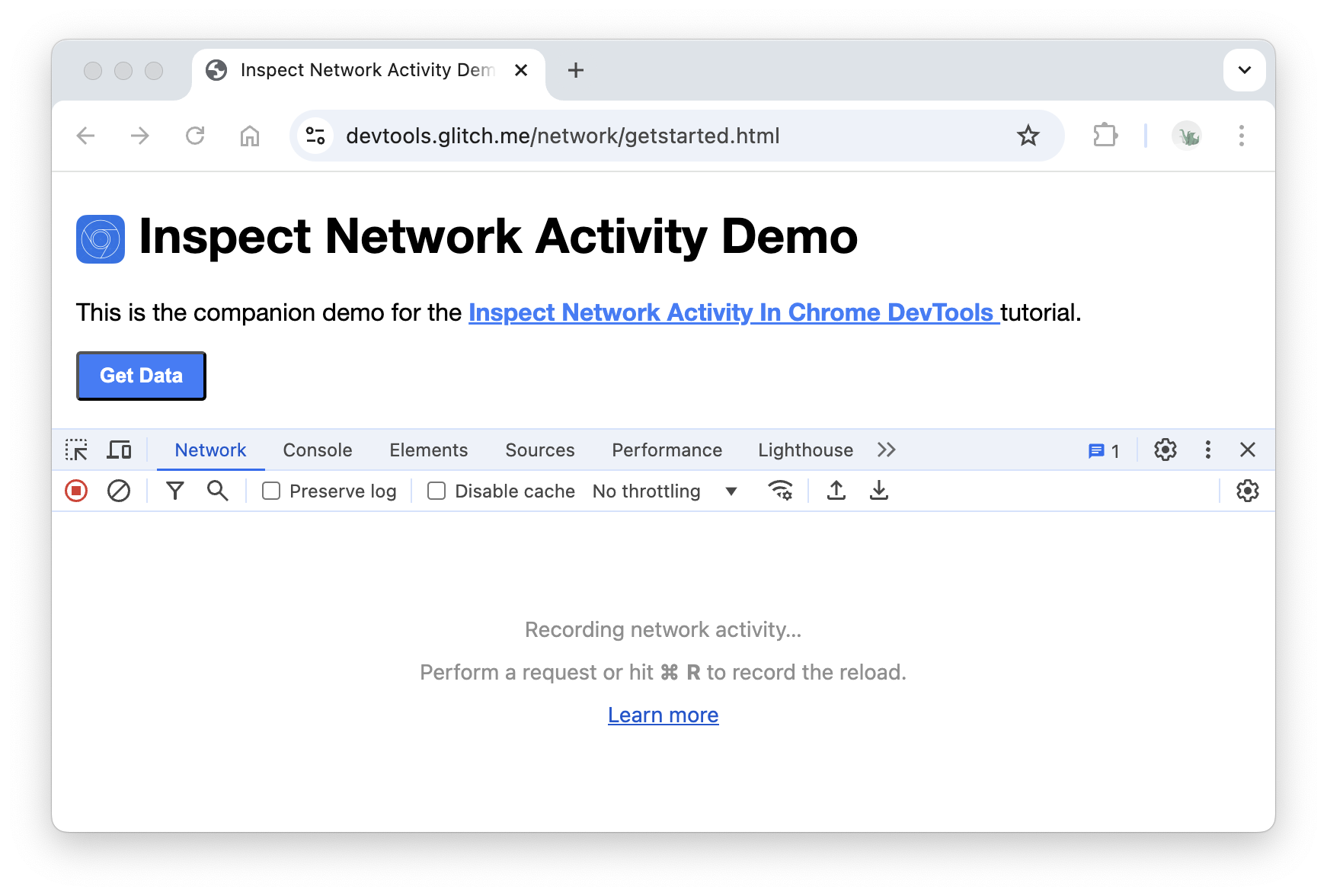
ขณะนี้แผงเครือข่ายว่างเปล่า เนื่องจากเครื่องมือสำหรับนักพัฒนาเว็บจะบันทึกกิจกรรมเครือข่ายเฉพาะในขณะที่ เปิดอยู่ และไม่มีกิจกรรมเครือข่ายเกิดขึ้นนับตั้งแต่คุณเปิดเครื่องมือสำหรับนักพัฒนาเว็บ
บันทึกกิจกรรมในเครือข่าย
วิธีดูกิจกรรมเครือข่ายที่หน้าเว็บก่อให้เกิด
โหลดหน้าซ้ำ แผงเครือข่ายจะบันทึกกิจกรรมทั้งหมดในเครือข่ายไว้ในบันทึกเครือข่าย
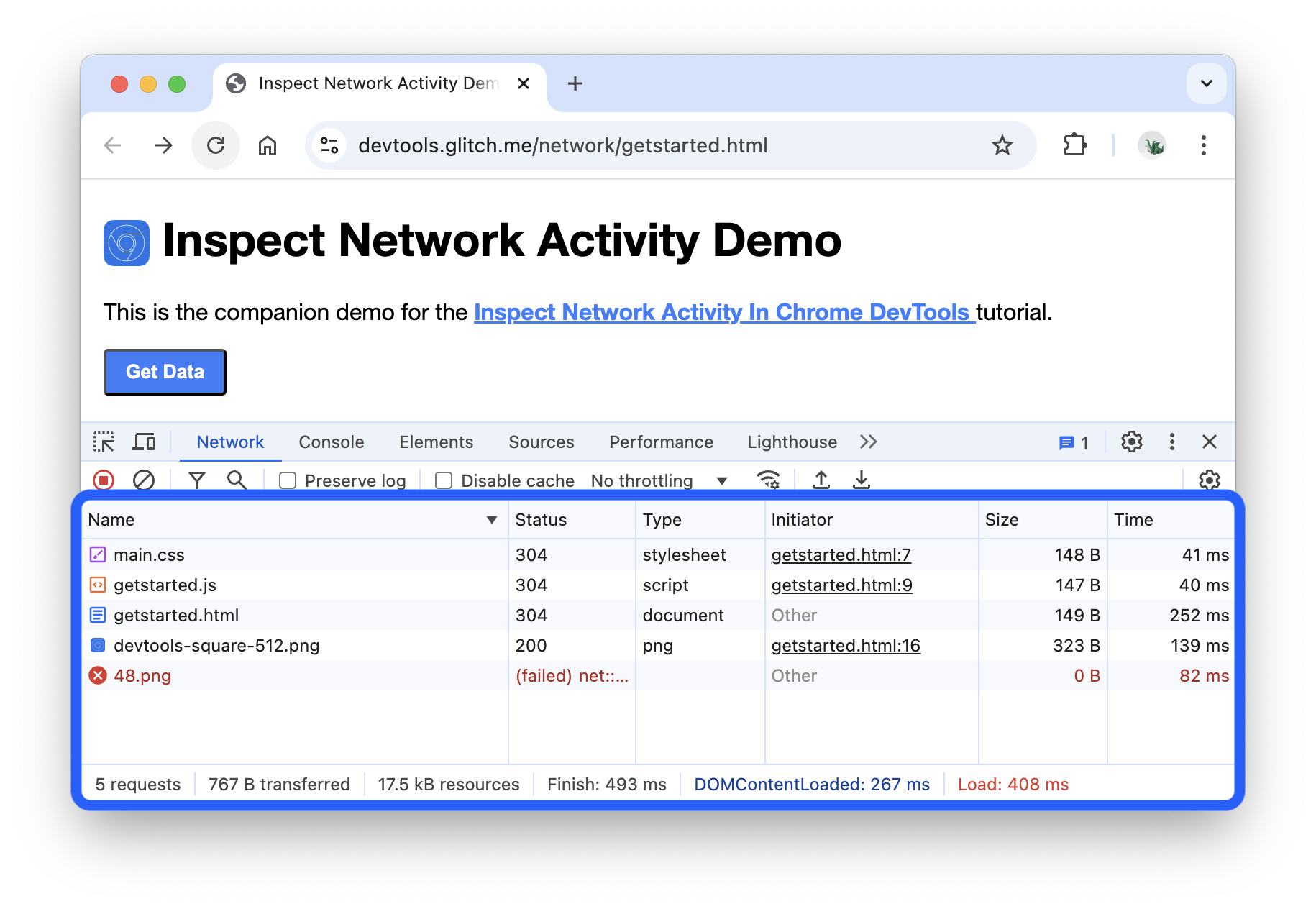
แต่ละแถวของบันทึกเครือข่ายแสดงถึงทรัพยากร โดยค่าเริ่มต้น ระบบจะแสดงทรัพยากรตามลำดับเวลา โดยปกติแล้ว ทรัพยากรที่สำคัญที่สุดคือเอกสาร HTML หลัก ส่วนทรัพยากรด้านล่างคือ สิ่งที่ขอครั้งล่าสุด
แต่ละคอลัมน์แสดงข้อมูลเกี่ยวกับทรัพยากร คอลัมน์เริ่มต้นมีดังนี้
- สถานะ: โค้ดตอบกลับ HTTP
- ประเภท: ประเภททรัพยากร
- ตัวเริ่มต้น: สาเหตุที่ทำให้มีการขอทรัพยากร การคลิกลิงก์ในคอลัมน์ผู้เริ่ม จะนำคุณไปยังซอร์สโค้ดที่ทำให้เกิดคำขอ
- ขนาด: จำนวนทรัพยากรที่โอนผ่านเครือข่าย
- เวลา: ระยะเวลาที่ใช้ในการประมวลผลคำขอ
ตราบใดที่คุณเปิดเครื่องมือสำหรับนักพัฒนาเว็บไว้ เครื่องมือจะบันทึกกิจกรรมเครือข่ายในบันทึกเครือข่าย หากต้องการแสดงให้เห็น ให้ดูที่ด้านล่างของบันทึกเครือข่ายก่อน แล้วจดบันทึกกิจกรรมล่าสุด
ตอนนี้ ให้คลิกปุ่มรับข้อมูลในเดโม
ดูที่ด้านล่างของบันทึกเครือข่ายอีกครั้ง มีทรัพยากรใหม่ชื่อ
getstarted.jsonการคลิกปุ่มรับข้อมูลทำให้หน้าเว็บขอไฟล์นี้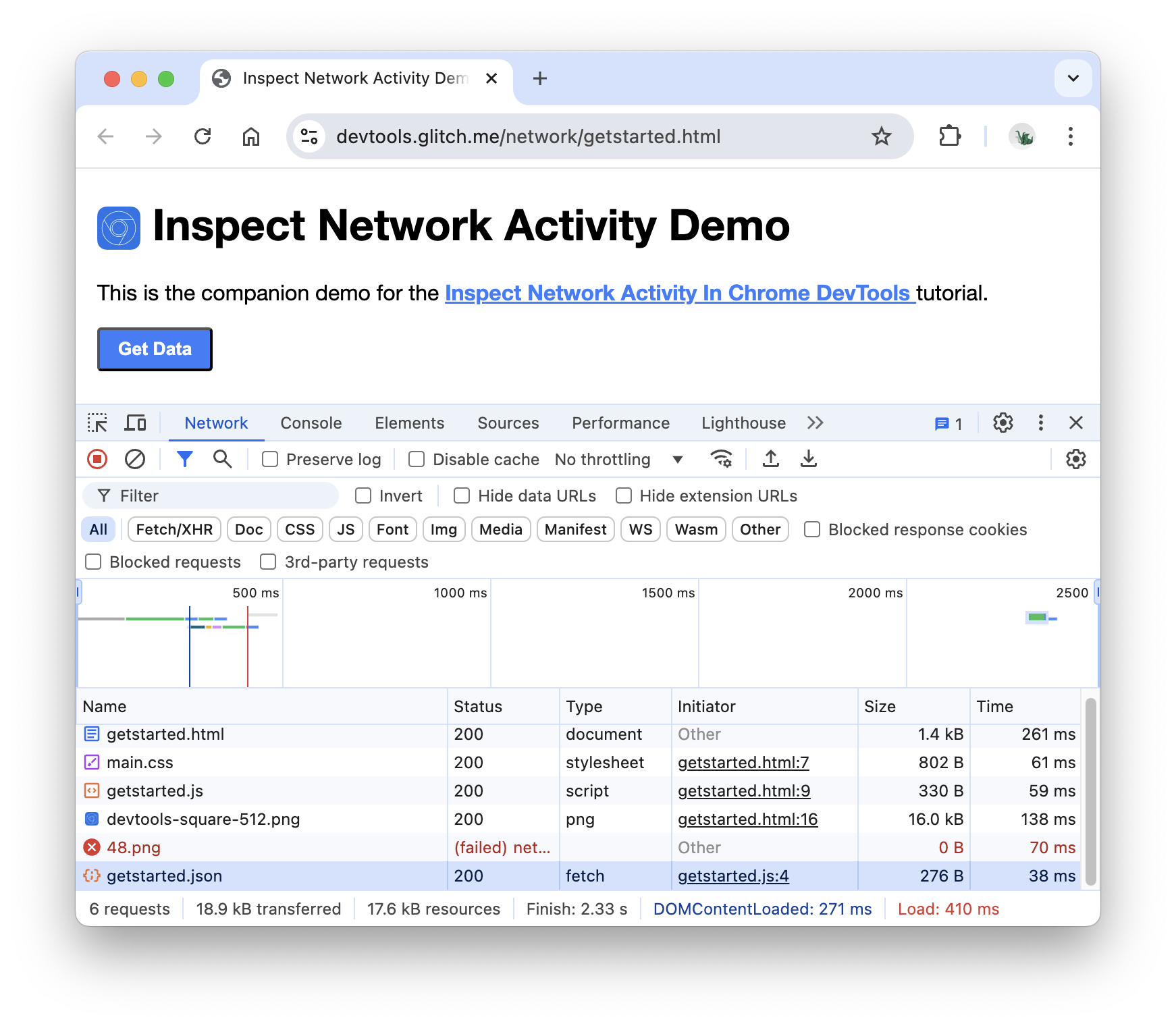
แสดงข้อมูลเพิ่มเติม
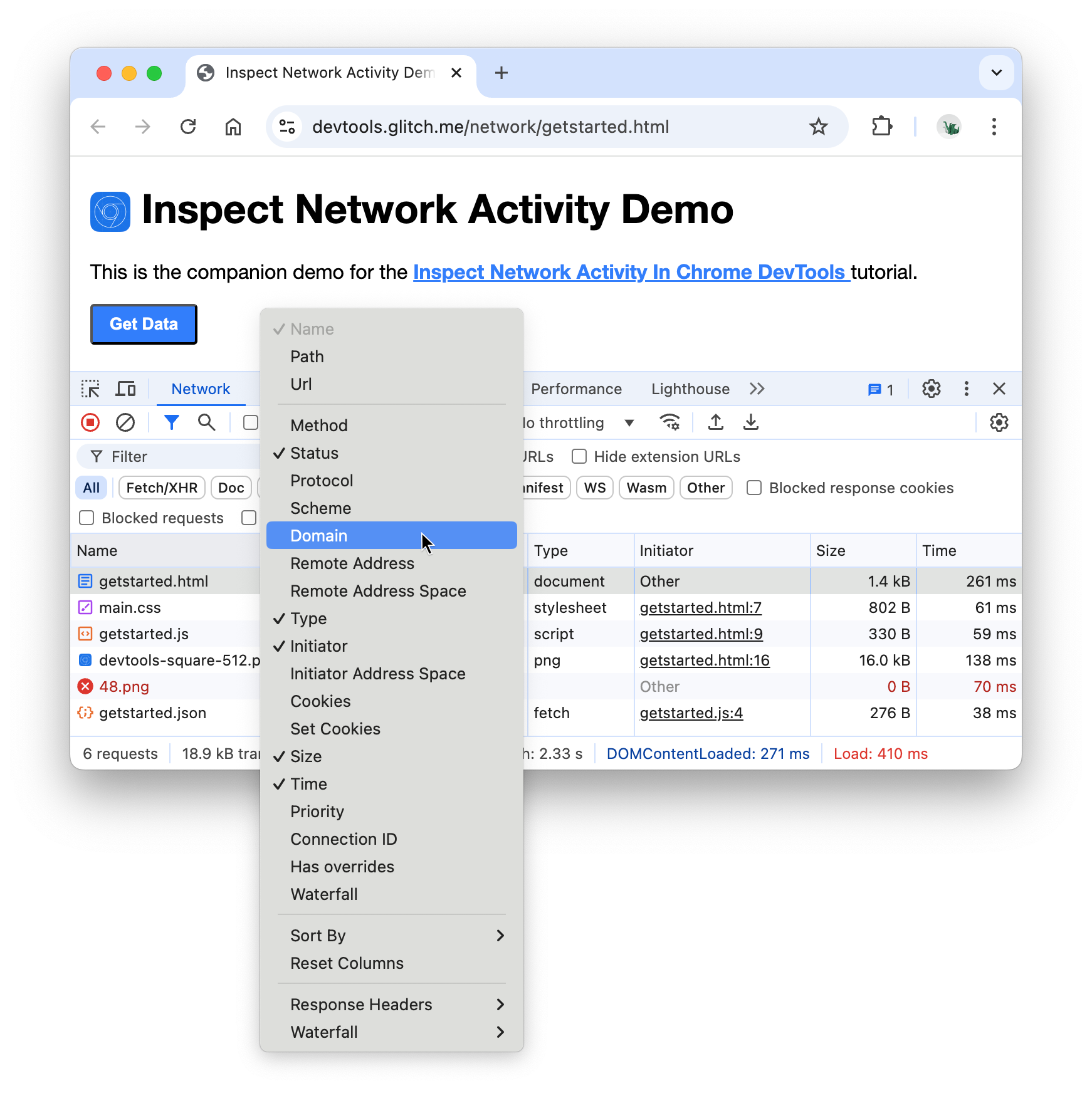
คุณกำหนดค่าคอลัมน์ของบันทึกเครือข่ายได้ คุณซ่อนคอลัมน์ที่ไม่ได้ใช้ได้ นอกจากนี้ ยังมีคอลัมน์อีกมากมายที่ซ่อนอยู่โดยค่าเริ่มต้นซึ่งคุณอาจพบว่ามีประโยชน์
คลิกขวาที่ส่วนหัวของตารางบันทึกเครือข่าย แล้วเลือกโดเมน ตอนนี้ระบบจะแสดงโดเมนของแต่ละ ทรัพยากรแล้ว
จำลองการเชื่อมต่อเครือข่ายที่ช้าลง
การเชื่อมต่อเครือข่ายของคอมพิวเตอร์ที่คุณใช้สร้างเว็บไซต์อาจเร็วกว่าการเชื่อมต่อเครือข่ายของอุปกรณ์เคลื่อนที่ของผู้ใช้ การควบคุมหน้าเว็บจะช่วยให้คุณทราบได้ดียิ่งขึ้นว่าหน้าเว็บใช้เวลาโหลดนานเท่าใดบนอุปกรณ์เคลื่อนที่
คลิกเมนูแบบเลื่อนลงการควบคุมอัตรา ซึ่งตั้งค่าเป็นไม่มีการควบคุมอัตราโดยค่าเริ่มต้น
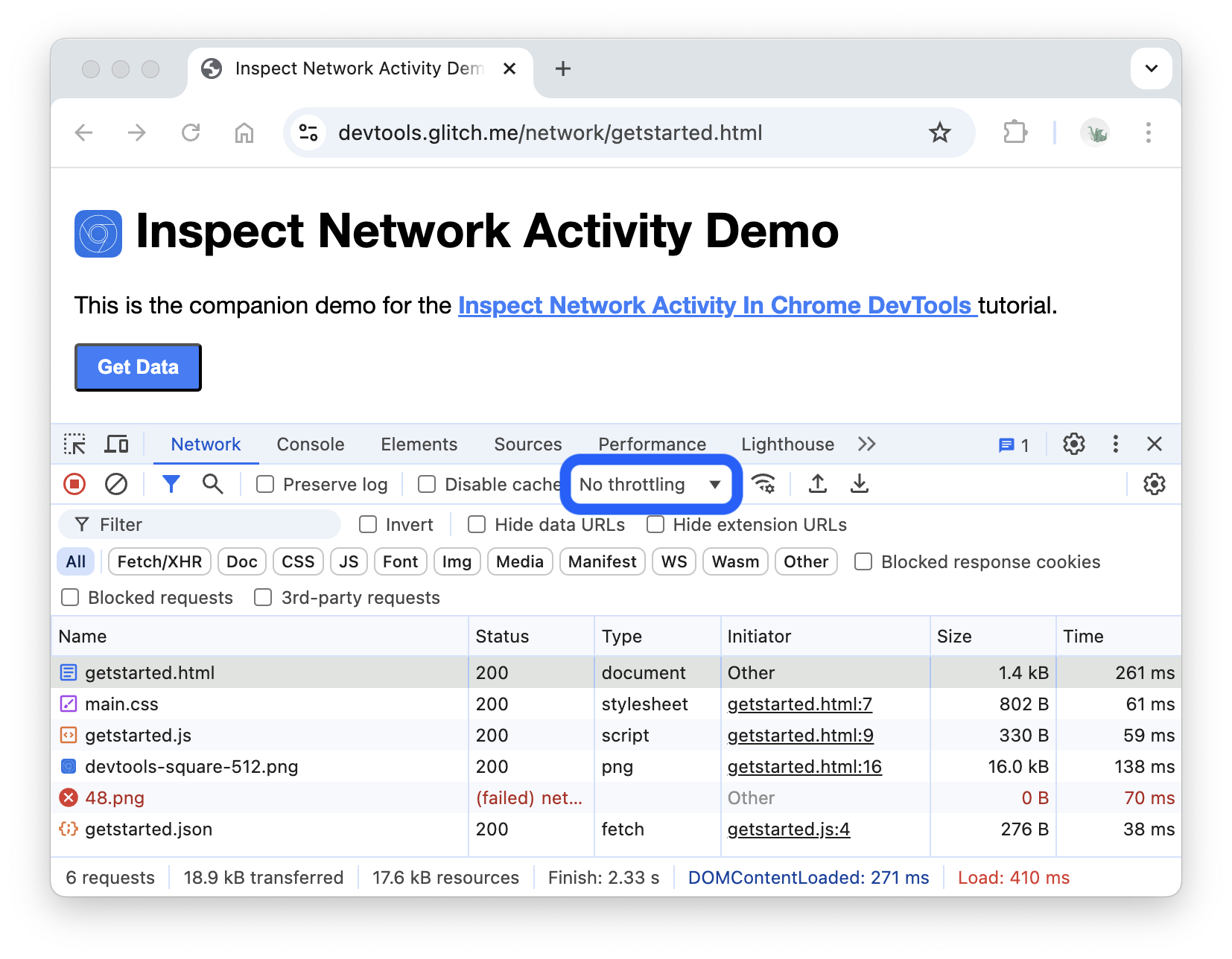
เลือก 3G
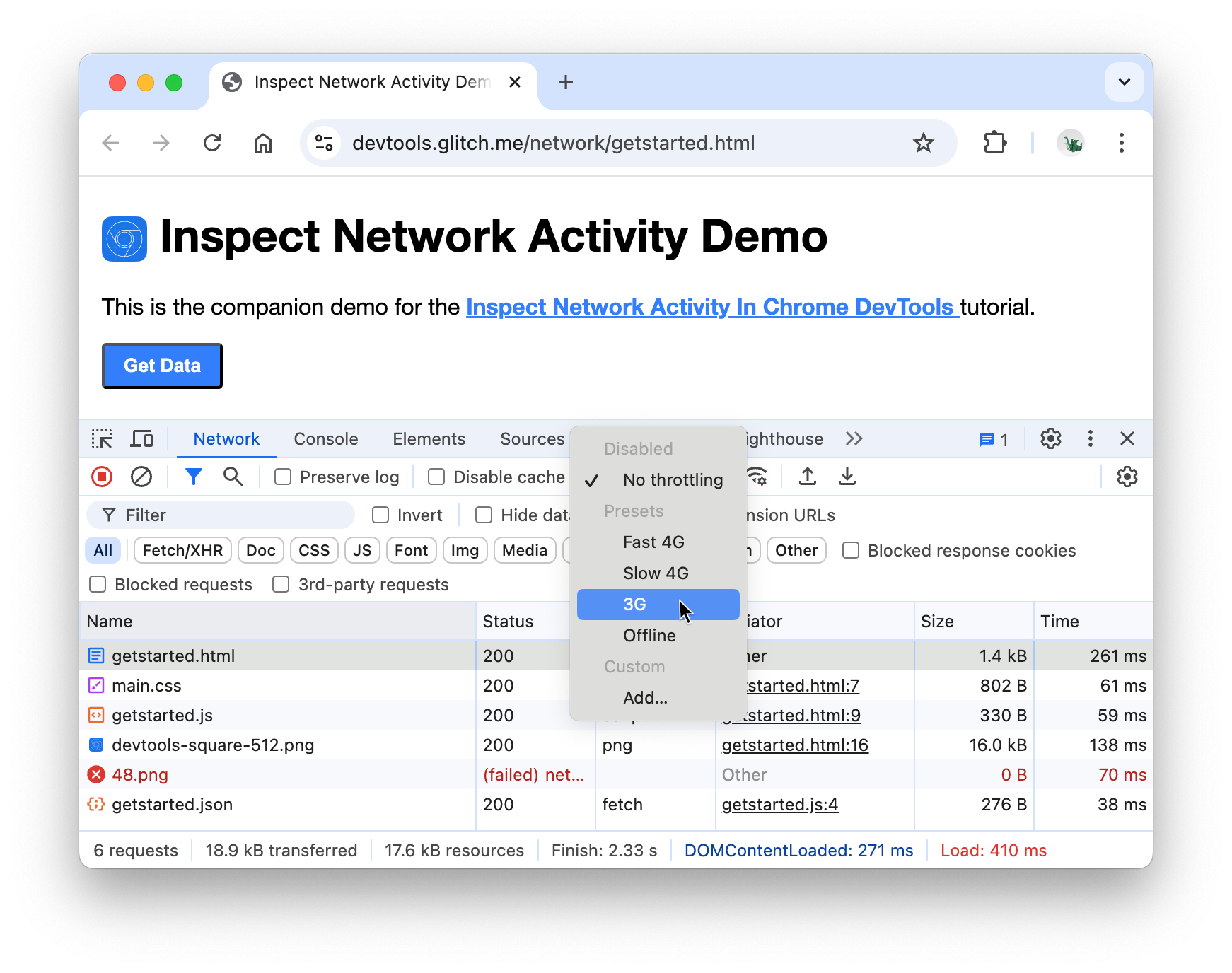
กดโหลดซ้ำ ค้างไว้ แล้วเลือกล้างแคชและโหลดซ้ำแบบเต็ม
เมื่อเข้าชมซ้ำ เบราว์เซอร์มักจะแสดงไฟล์บางไฟล์จากแคช ซึ่งจะช่วยให้การโหลดหน้าเว็บเร็วขึ้น ล้างแคชและโหลดซ้ำทั้งหมดจะบังคับให้เบราว์เซอร์ไปที่เครือข่ายเพื่อดึงข้อมูล ทรัพยากรทั้งหมด ซึ่งจะเป็นประโยชน์เมื่อคุณต้องการดูว่าผู้เข้าชมครั้งแรกได้รับประสบการณ์การโหลดหน้าเว็บอย่างไร
จับภาพหน้าจอ
ภาพหน้าจอจะบันทึกรูปลักษณ์ของหน้าเว็บในเวลาต่างๆ ขณะที่โหลด และรายงานว่ามีการโหลดทรัพยากรใดบ้างในแต่ละช่วงเวลา
หากต้องการถ่ายภาพหน้าจอ ให้ทำตามขั้นตอนต่อไปนี้
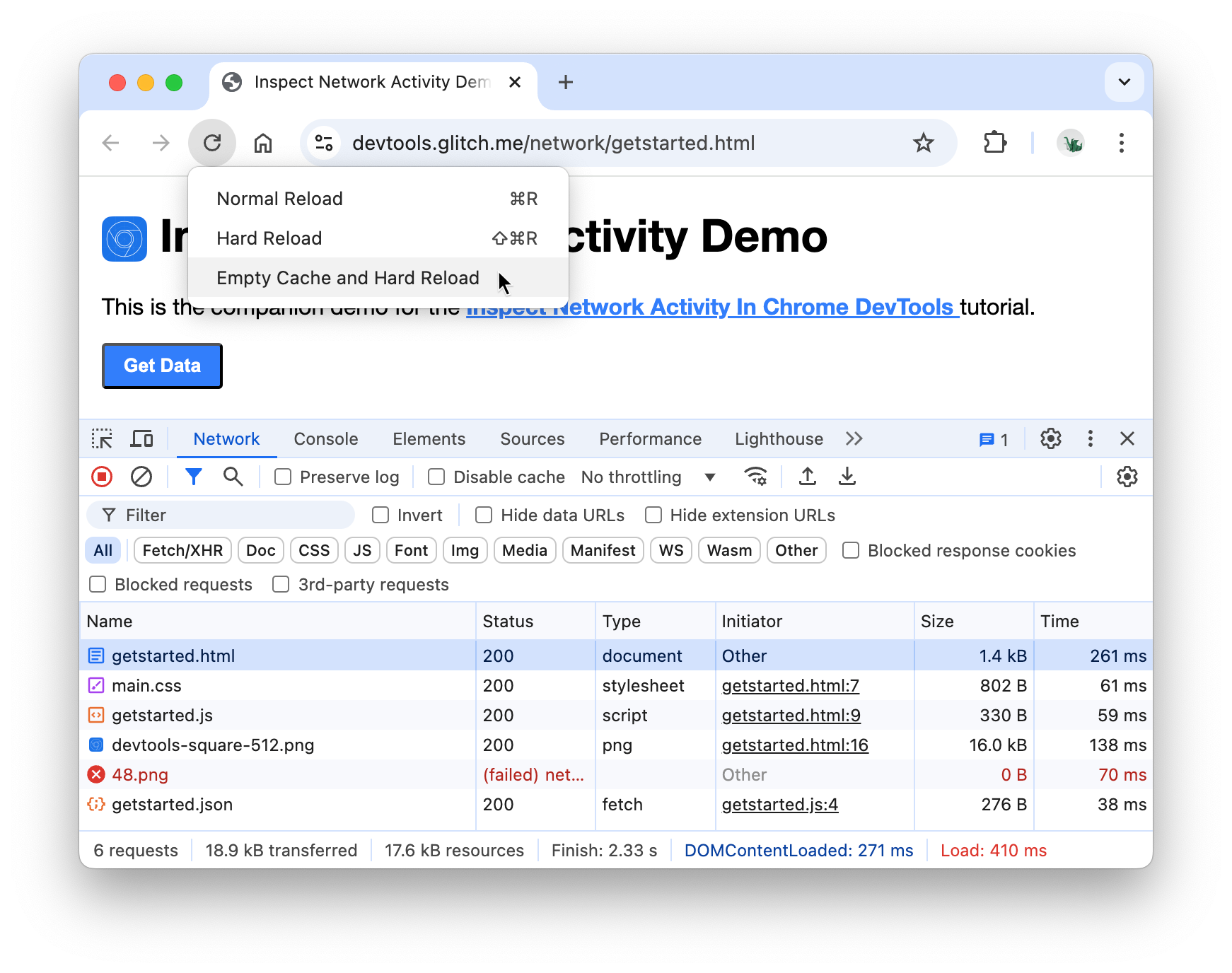
คลิกการตั้งค่าเครือข่าย
เปิดใช้ช่องทำเครื่องหมายภาพหน้าจอ
โหลดหน้าเว็บซ้ำอีกครั้งโดยใช้เวิร์กโฟลว์ล้างแคชและโหลดซ้ำแบบดึงข้อมูลใหม่ทั้งหมด ดูจำลองการเชื่อมต่อที่ช้าลงหากต้องการดูวิธีการดำเนินการ แท็บภาพหน้าจอจะแสดง ภาพขนาดย่อของลักษณะหน้าเว็บในจุดต่างๆ ระหว่างกระบวนการโหลด
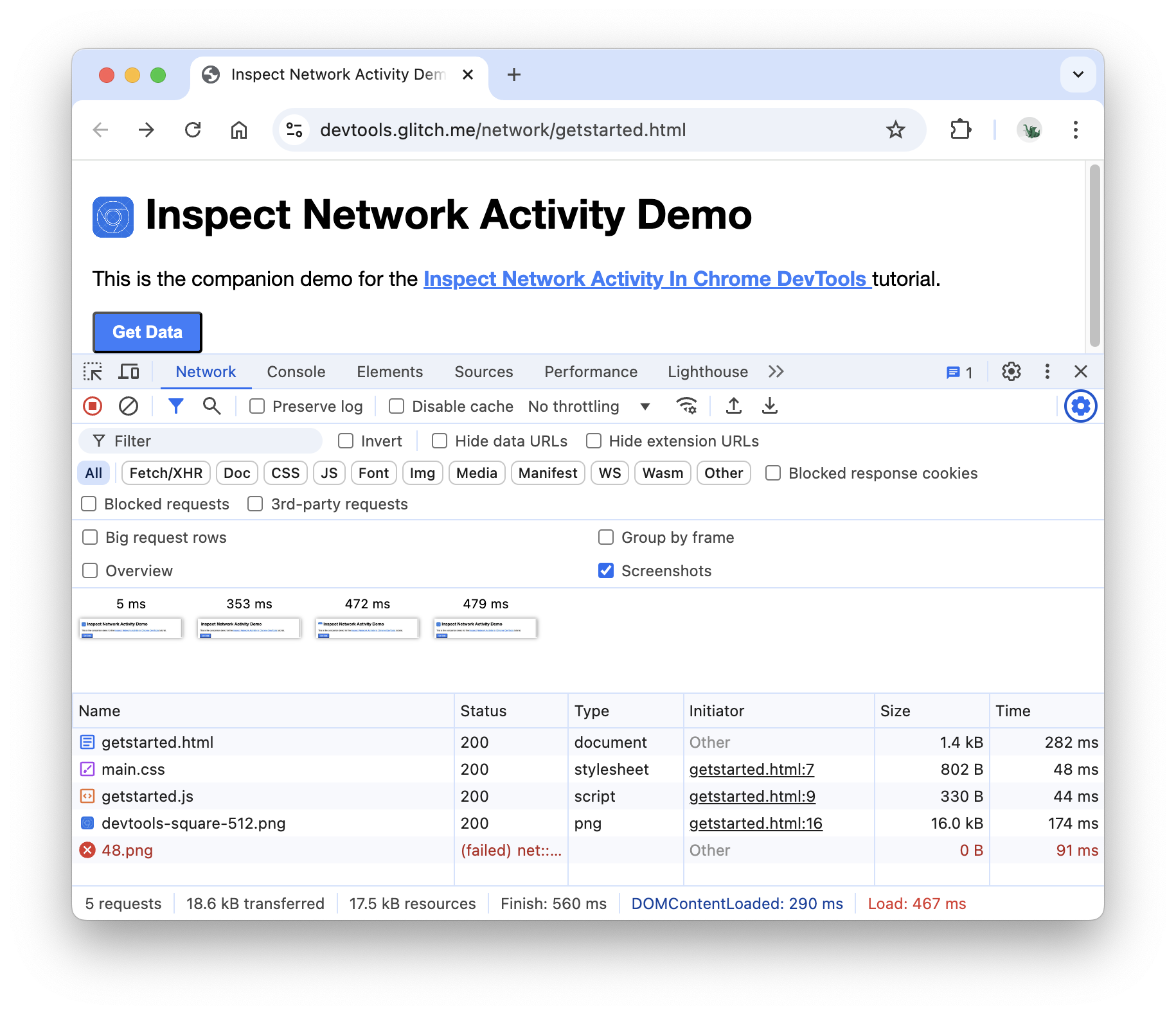
คลิกภาพปกแรก DevTools จะแสดงกิจกรรมเครือข่ายที่เกิดขึ้นในขณะนั้น
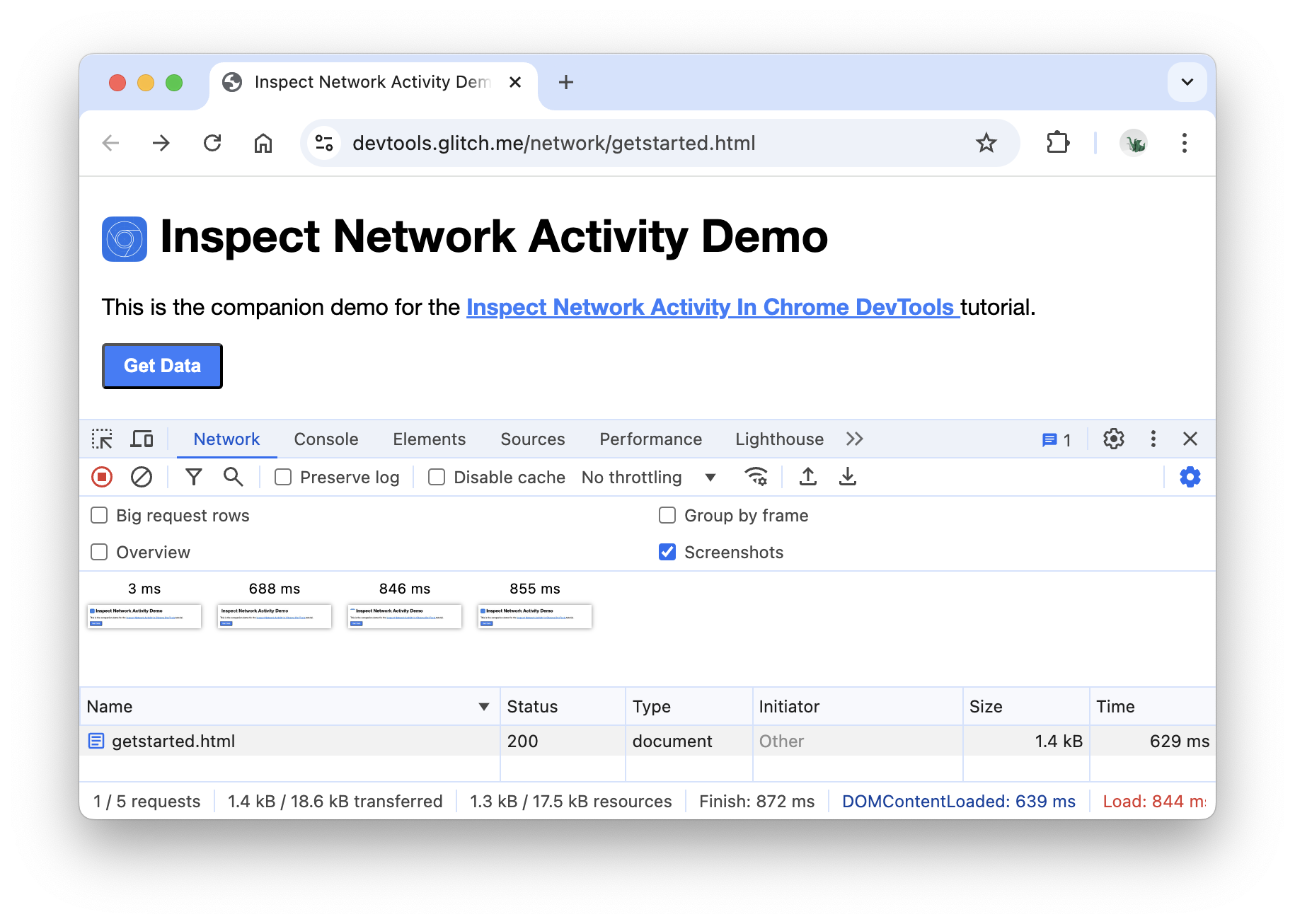
สลับช่องทำเครื่องหมายภาพหน้าจอเพื่อปิดแท็บภาพหน้าจอ
โหลดหน้าเว็บซ้ำ
ตรวจสอบรายละเอียดของทรัพยากร
คลิกทรัพยากรเพื่อดูข้อมูลเพิ่มเติม ลองเลย
คลิก
getstarted.htmlแท็บส่วนหัวจะแสดงขึ้น ใช้แท็บนี้เพื่อตรวจสอบส่วนหัว HTTP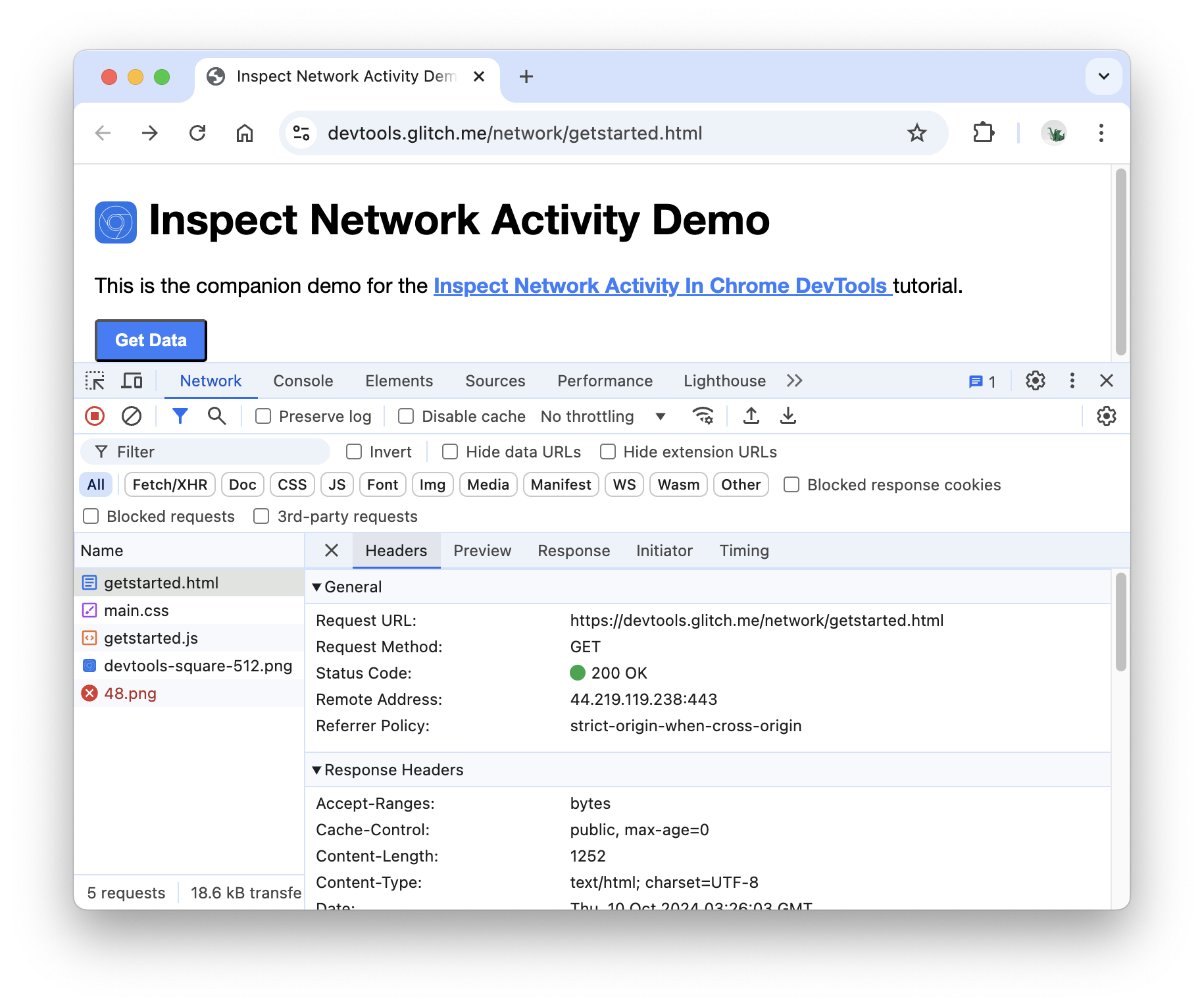
คลิกแท็บดูตัวอย่างเพื่อดูการแสดงผล HTML พื้นฐาน
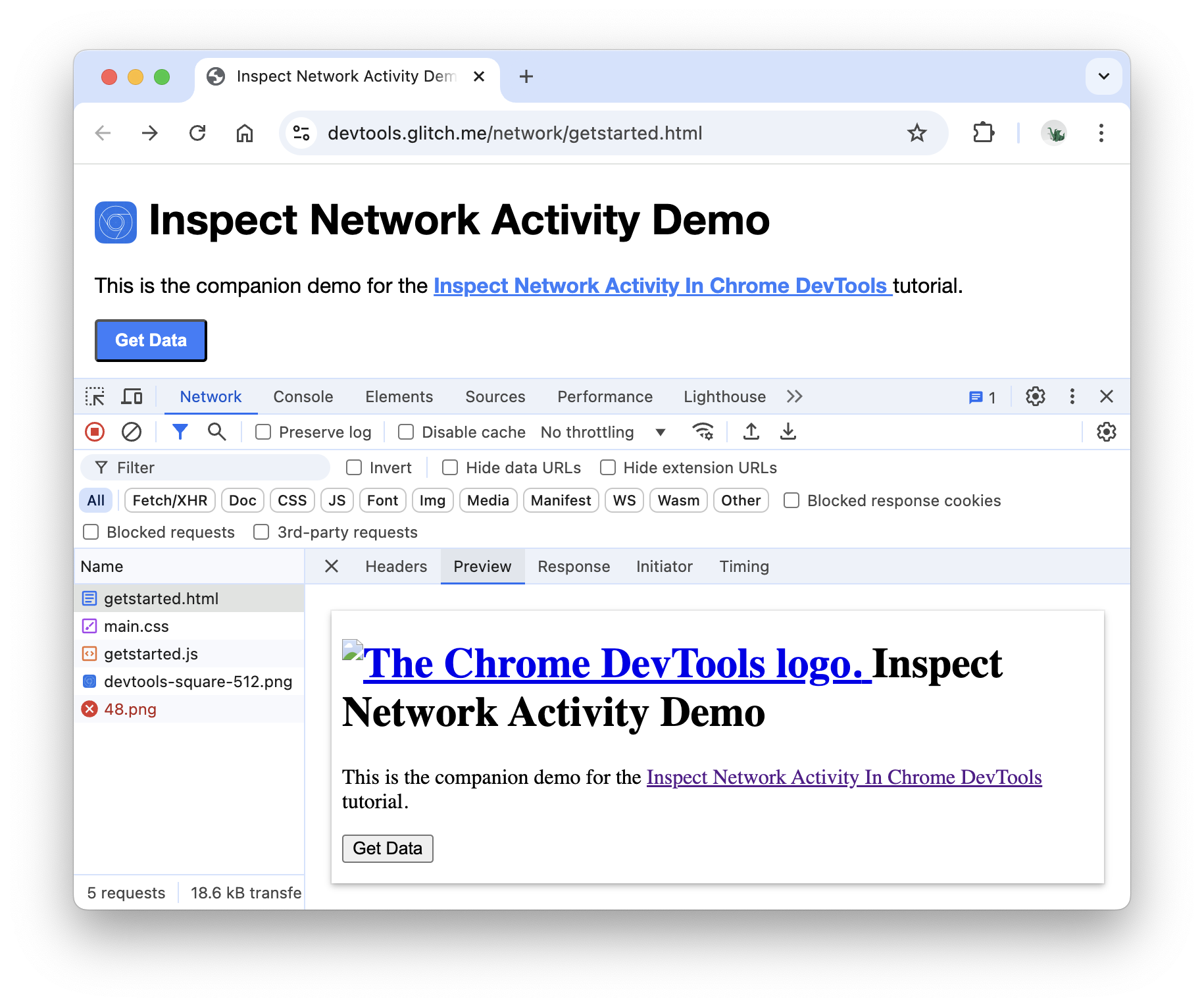
แท็บนี้มีประโยชน์เมื่อ API แสดงรหัสข้อผิดพลาดใน HTML และอ่าน HTML ที่แสดงผลได้ง่ายกว่าซอร์สโค้ด HTML หรือเมื่อตรวจสอบรูปภาพ
คลิกแท็บการตอบกลับเพื่อดูซอร์สโค้ด HTML
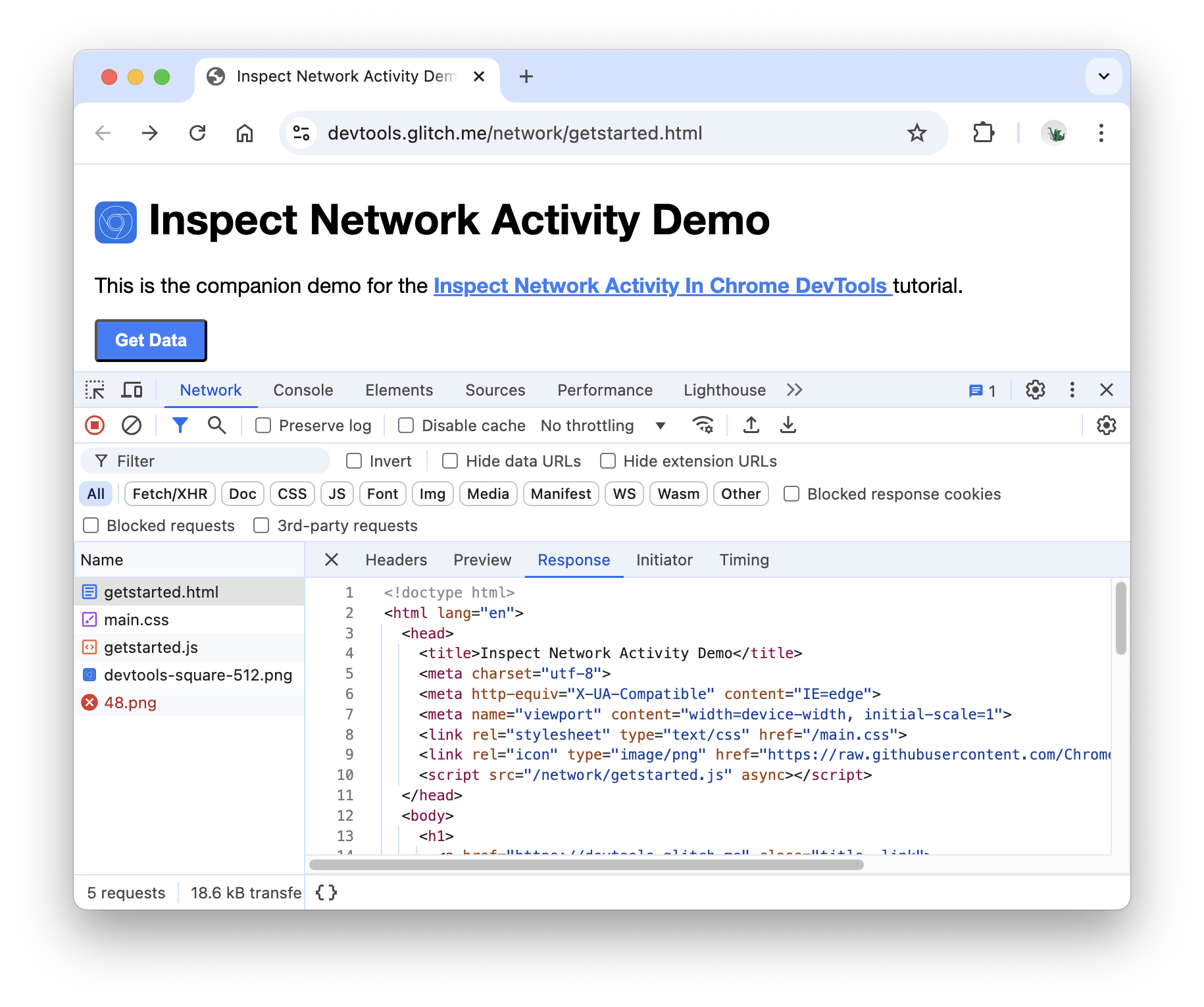
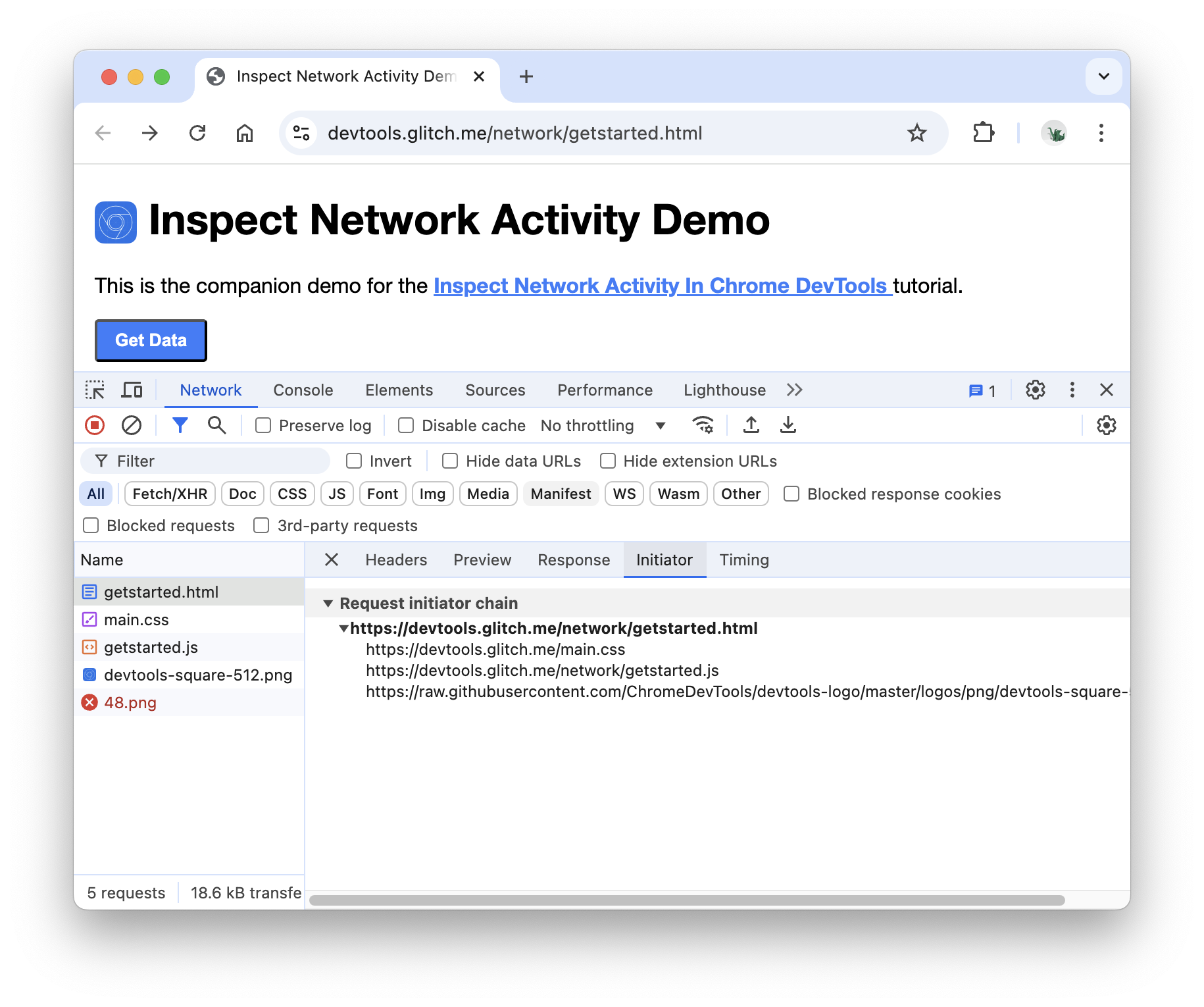
คลิกแท็บผู้เริ่มเพื่อดูแผนผังที่แมปเชนผู้เริ่มคำขอ
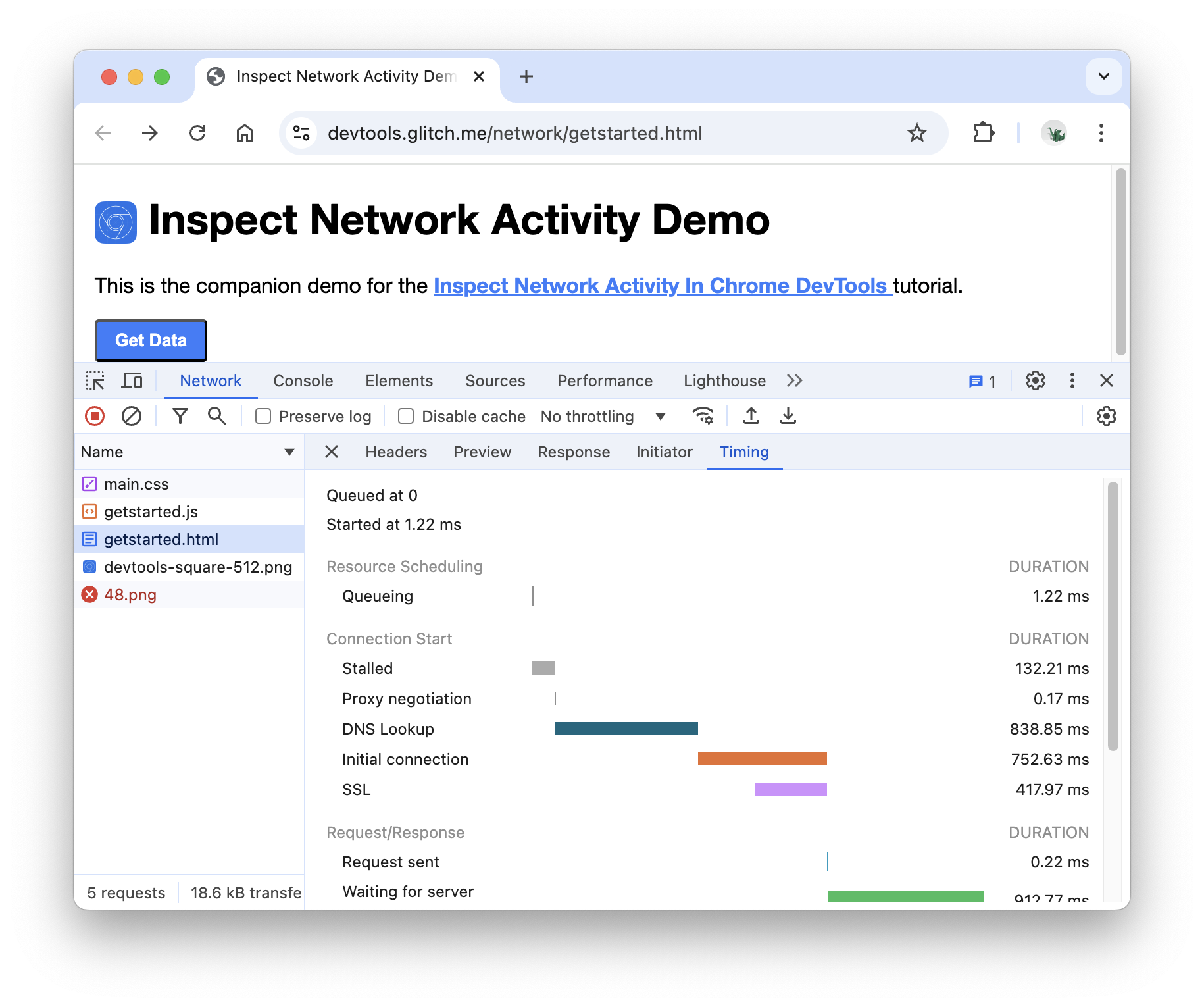
คลิกแท็บเวลาเพื่อดูรายละเอียดกิจกรรมเครือข่ายสำหรับทรัพยากรนี้
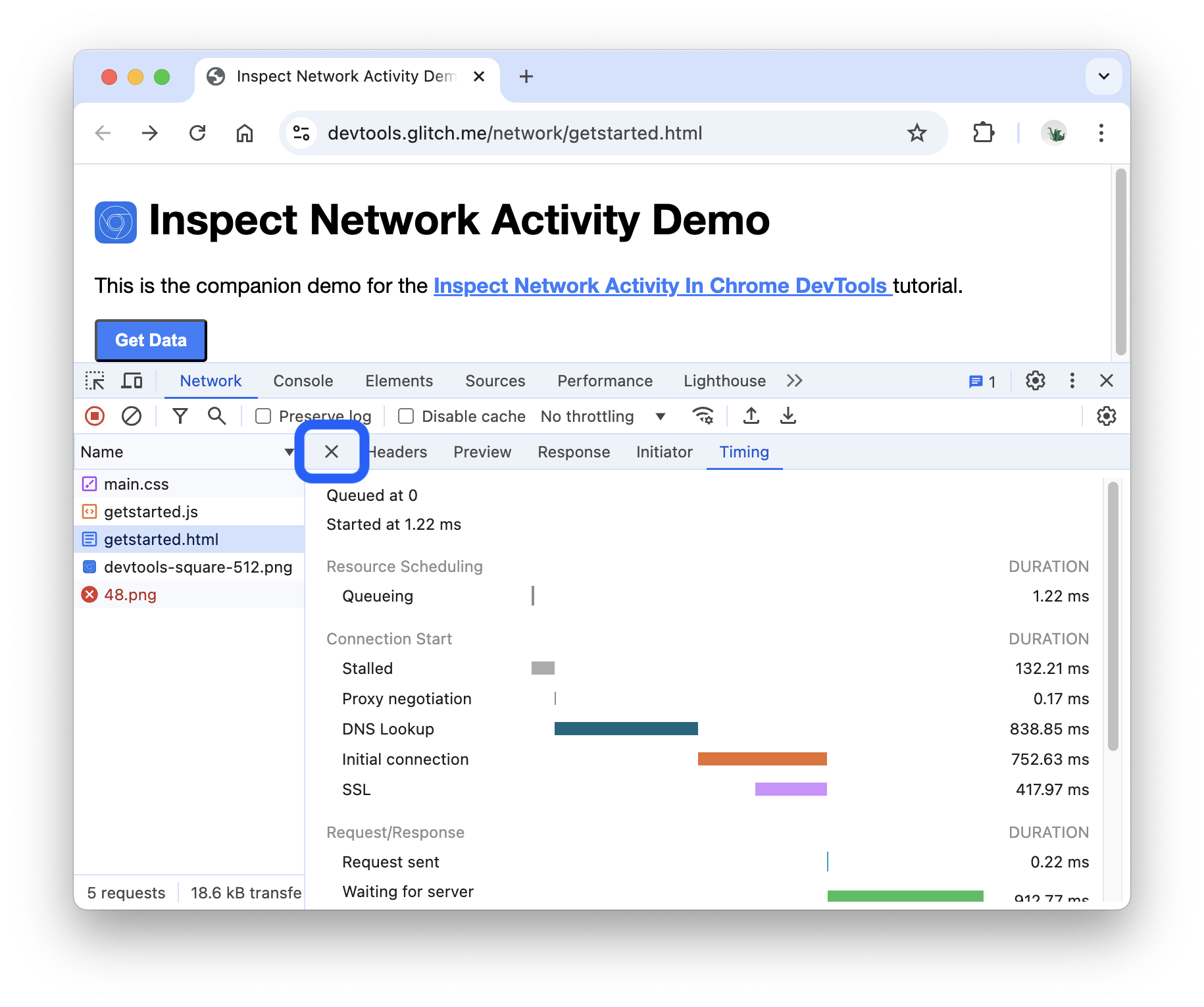
คลิกปิด เพื่อดูบันทึกเครือข่ายอีกครั้ง
ส่วนหัวและการตอบกลับของเครือข่าย Search
ใช้แท็บค้นหาเมื่อต้องการค้นหาส่วนหัวและการตอบกลับ HTTP ของทรัพยากรทั้งหมดสำหรับสตริงหรือนิพจน์ทั่วไปที่ต้องการ
เช่น สมมติว่าคุณต้องการตรวจสอบว่าทรัพยากรใช้นโยบายแคชที่สมเหตุสมผลหรือไม่
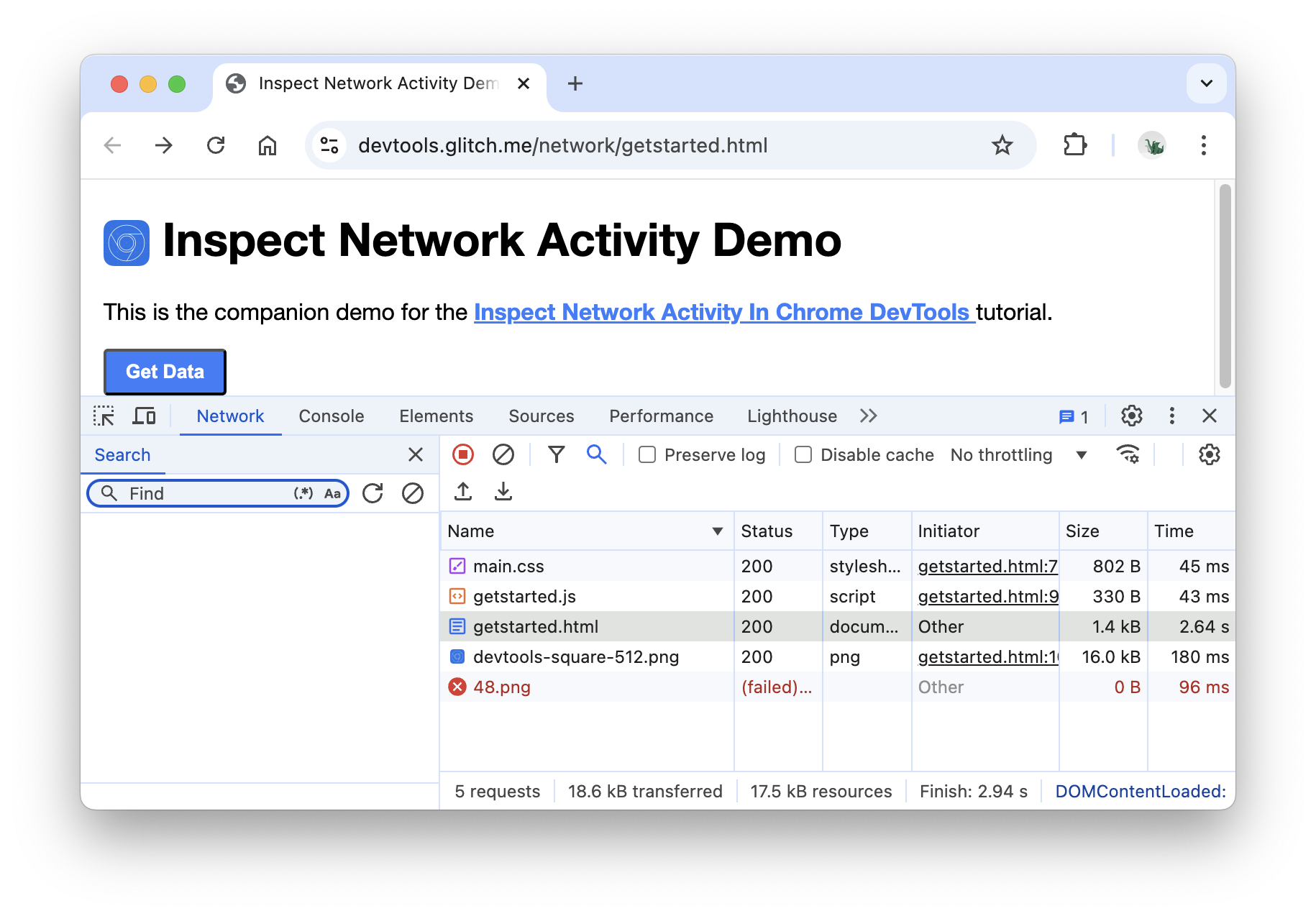
คลิกค้นหา ในแถบการดำเนินการของแผง หรือกด Command + F (macOS) หรือ Control + F (Windows / Linux)
แท็บค้นหาจะเปิดขึ้นทางด้านซ้ายของบันทึกเครือข่าย
พิมพ์
Cache-Controlแล้วกด Enter แท็บค้นหาจะแสดงอินสแตนซ์ทั้งหมดของCache-Controlที่พบในส่วนหัวของทรัพยากรหรือเนื้อหา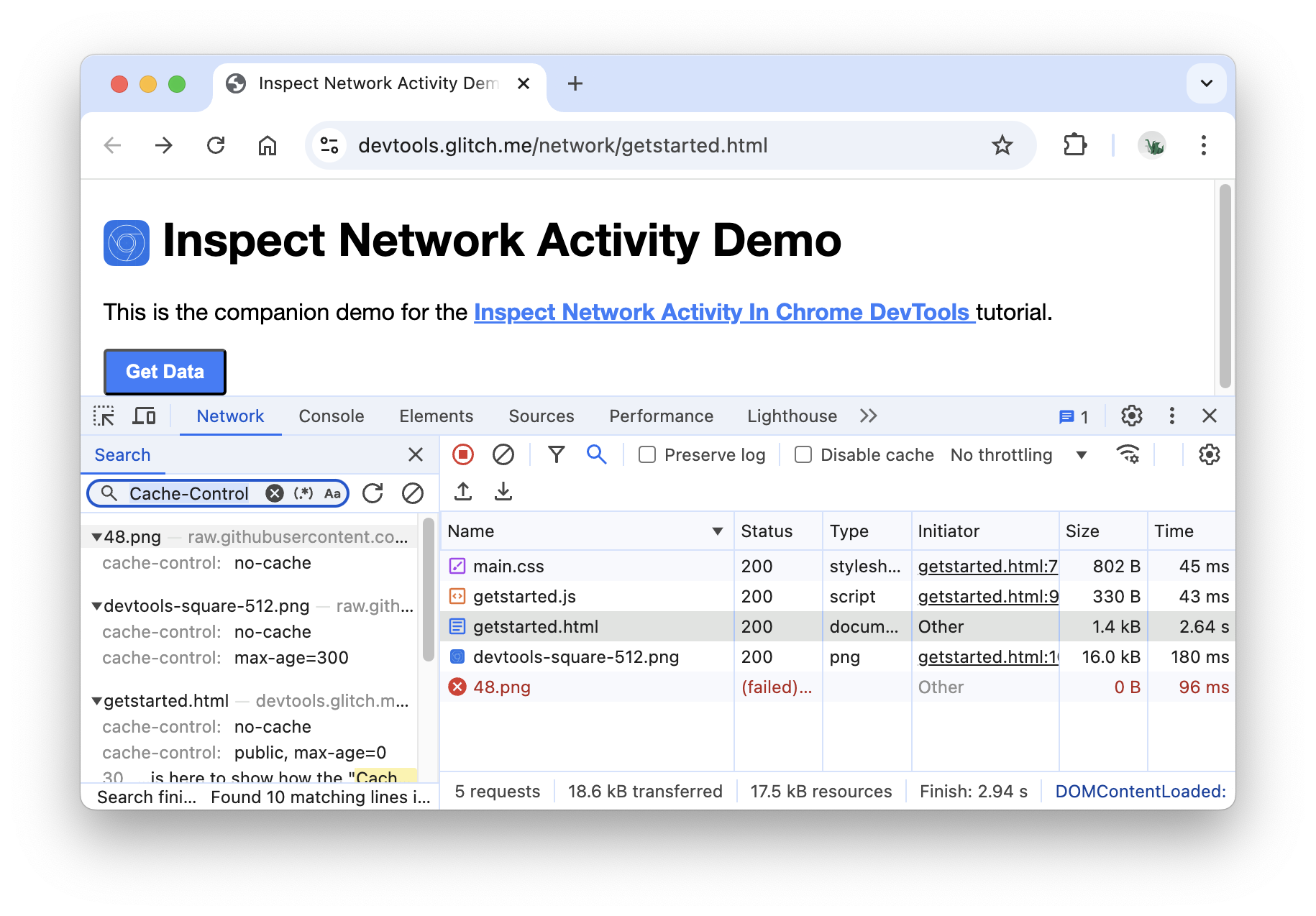
คลิกผลการค้นหาเพื่อดู หากพบคำค้นหาในส่วนหัว แท็บส่วนหัวจะเปิดขึ้น หากพบคำค้นหาในเนื้อหา แท็บคำตอบจะเปิดขึ้น
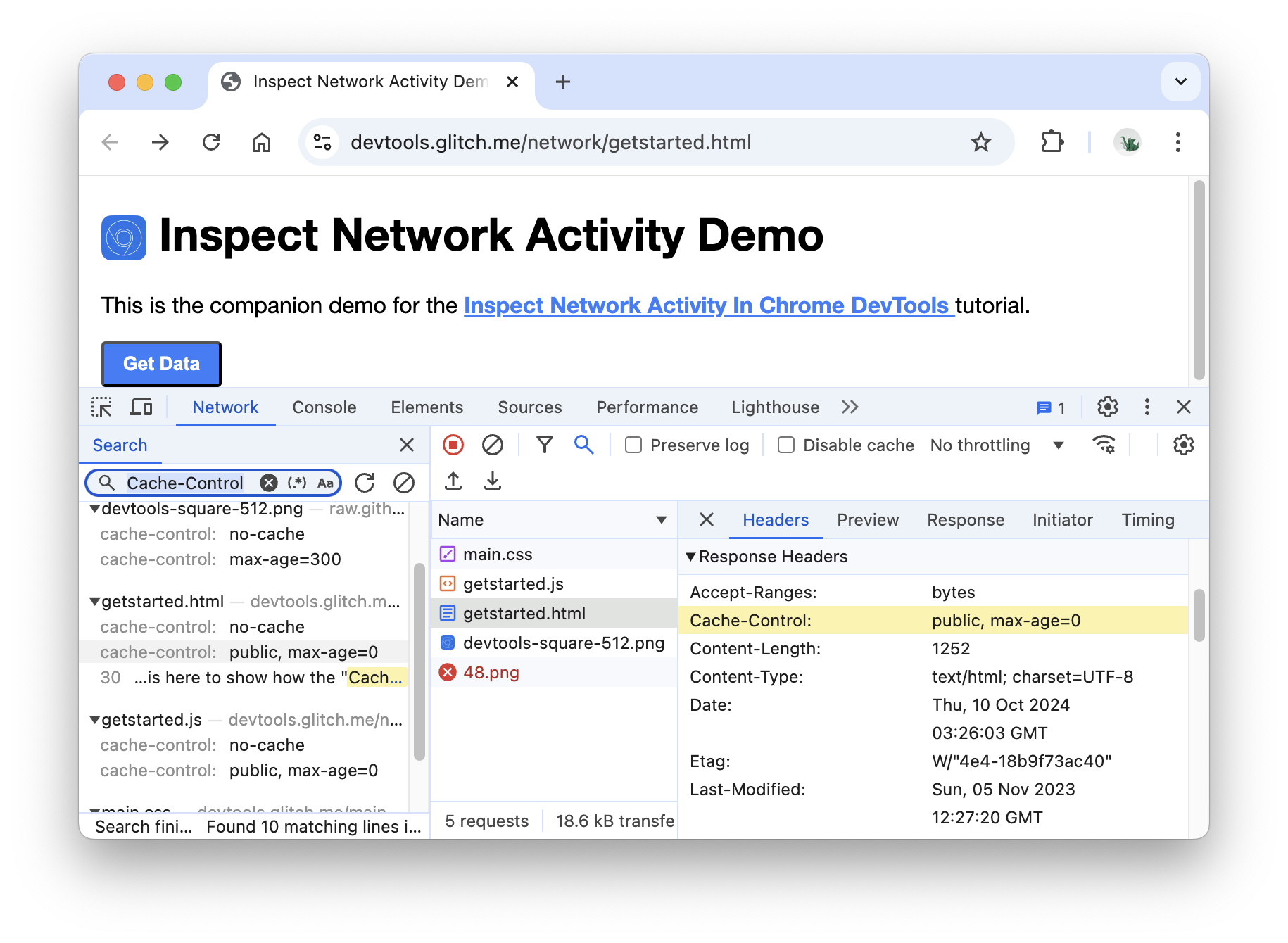
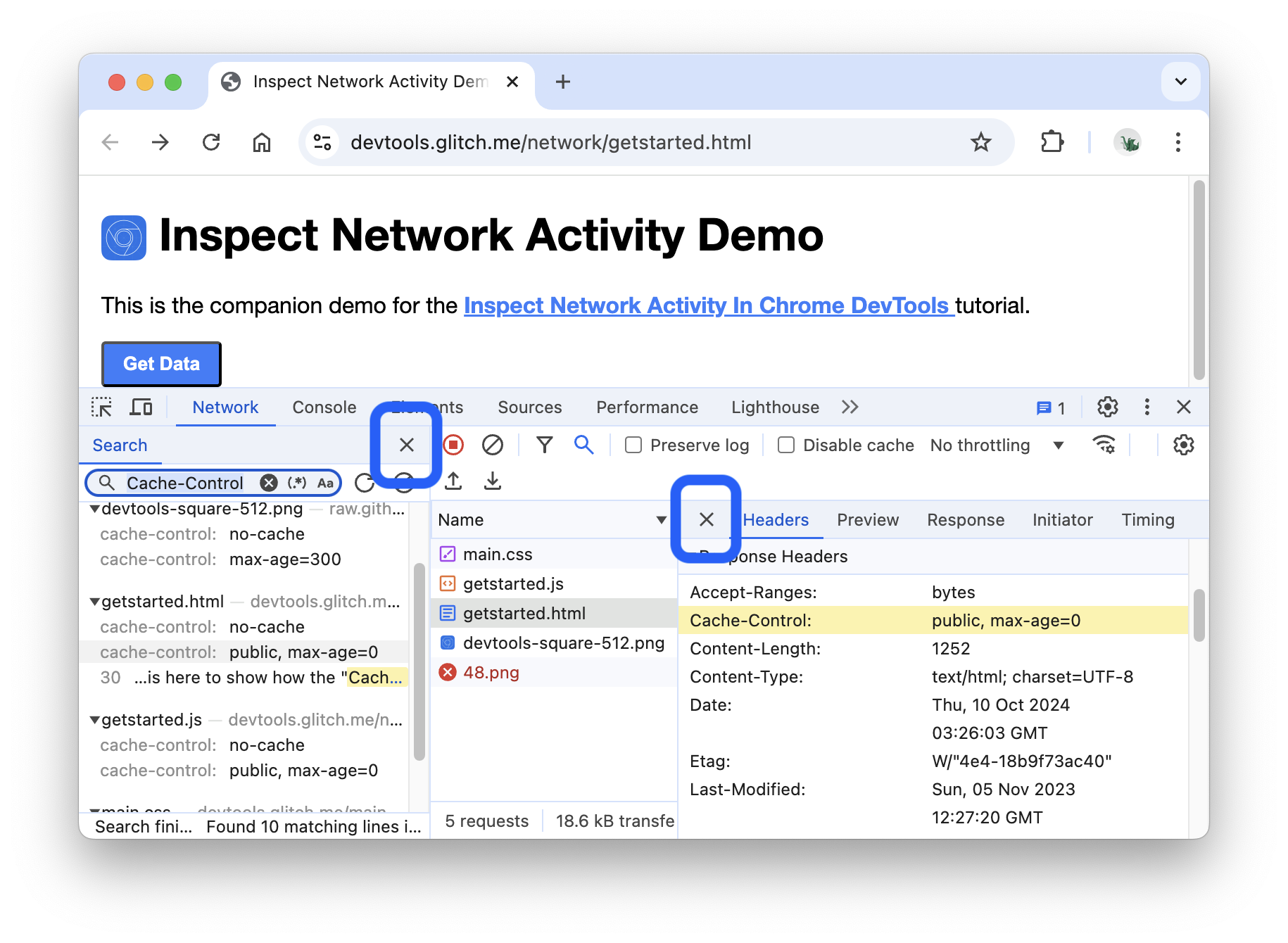
ปิดแท็บค้นหาและแท็บส่วนหัว
กรองทรัพยากร
DevTools มีเวิร์กโฟลว์มากมายสำหรับการกรองทรัพยากรที่ไม่เกี่ยวข้องกับงานที่กำลังทำอยู่

แถบเครื่องมือตัวกรองควรเปิดใช้อยู่โดยค่าเริ่มต้น หากไม่
- คลิกตัวกรอง เพื่อแสดง
กรองตามสตริง นิพจน์ทั่วไป หรือพร็อพเพอร์ตี้
กล่องรับข้อมูลตัวกรองรองรับการกรองหลายประเภท
พิมพ์
pngในกล่องรับข้อมูลตัวกรอง ระบบจะแสดงเฉพาะไฟล์ที่มีข้อความpngในกรณีนี้ ไฟล์ที่ตรงกับตัวกรองจะมีเพียงรูปภาพ PNG เท่านั้น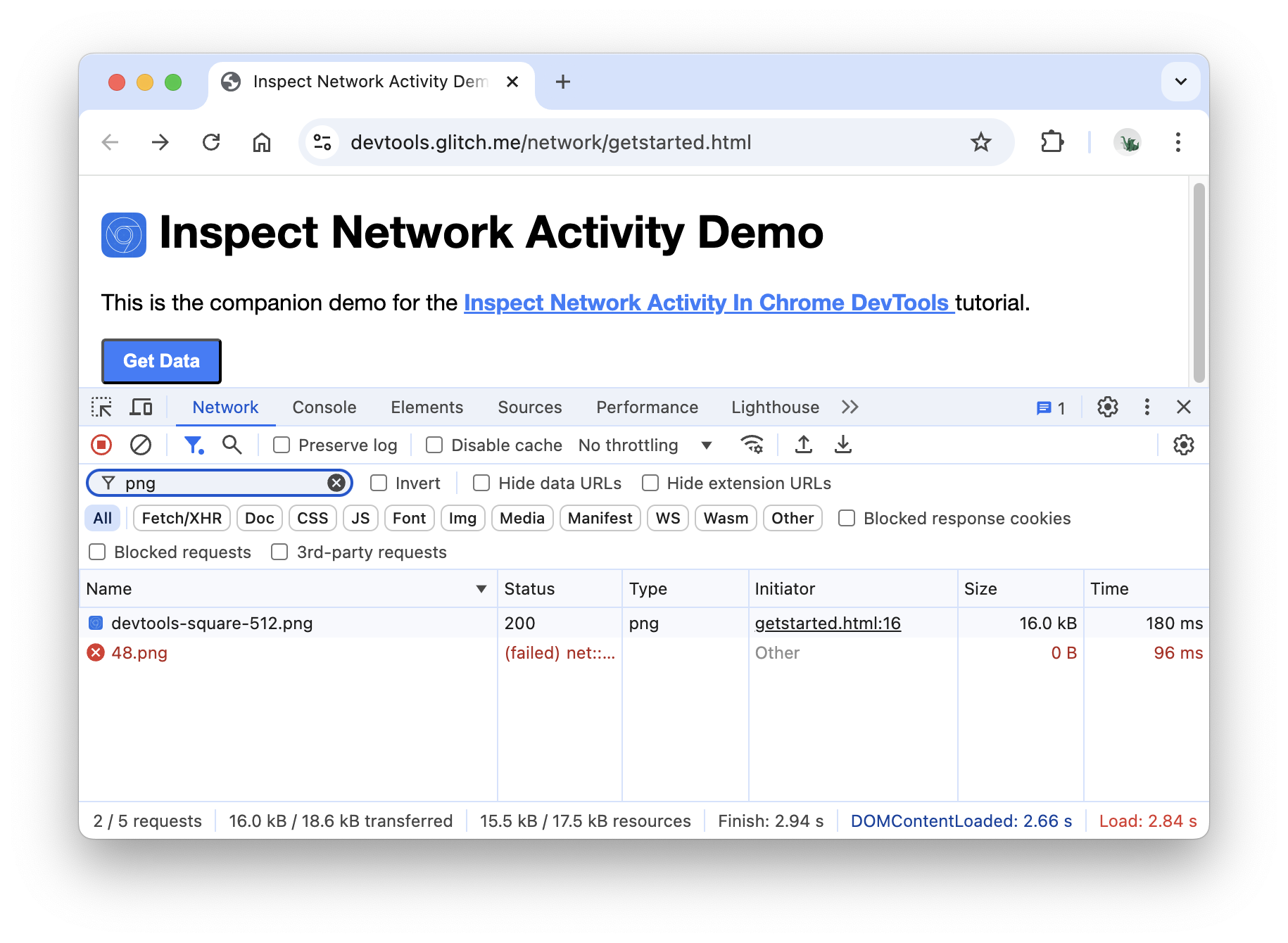
พิมพ์
/.*\.[cj]s+$/DevTools จะกรองทรัพยากรที่มีชื่อไฟล์ซึ่งไม่ได้ลงท้ายด้วยjหรือcตามด้วยอักขระsอย่างน้อย 1 ตัวออก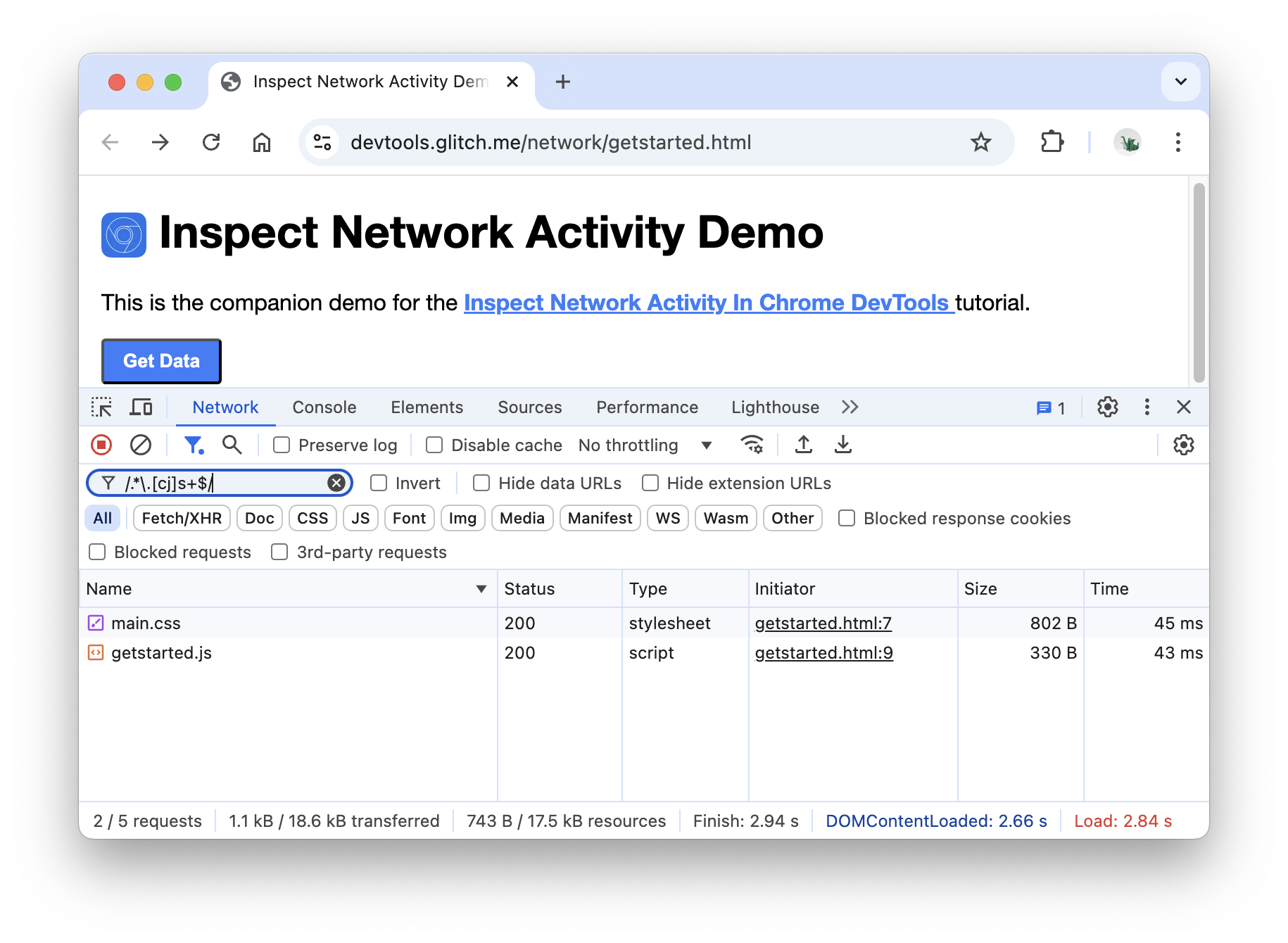
พิมพ์
-main.cssเครื่องมือสำหรับนักพัฒนาเว็บจะกรองmain.cssออก หากมีไฟล์อื่นที่ตรงกับรูปแบบดังกล่าว ระบบจะกรองไฟล์เหล่านั้นออกด้วย
พิมพ์
domain:raw.githubusercontent.comในกล่องข้อความตัวกรอง เครื่องมือสำหรับนักพัฒนาเว็บจะกรอง ทรัพยากรที่มี URL ไม่ตรงกับโดเมนนี้ออก
ดูรายการพร็อพเพอร์ตี้ที่กรองได้ทั้งหมดที่กรองคำขอตามพร็อพเพอร์ตี้
ล้างข้อความในกล่องรับข้อมูลตัวกรอง
กรองตามประเภททรัพยากร
หากต้องการโฟกัสที่ไฟล์บางประเภท เช่น สไตล์ชีต ให้ทำดังนี้
คลิก CSS ระบบจะกรองไฟล์ประเภทอื่นๆ ทั้งหมดออก
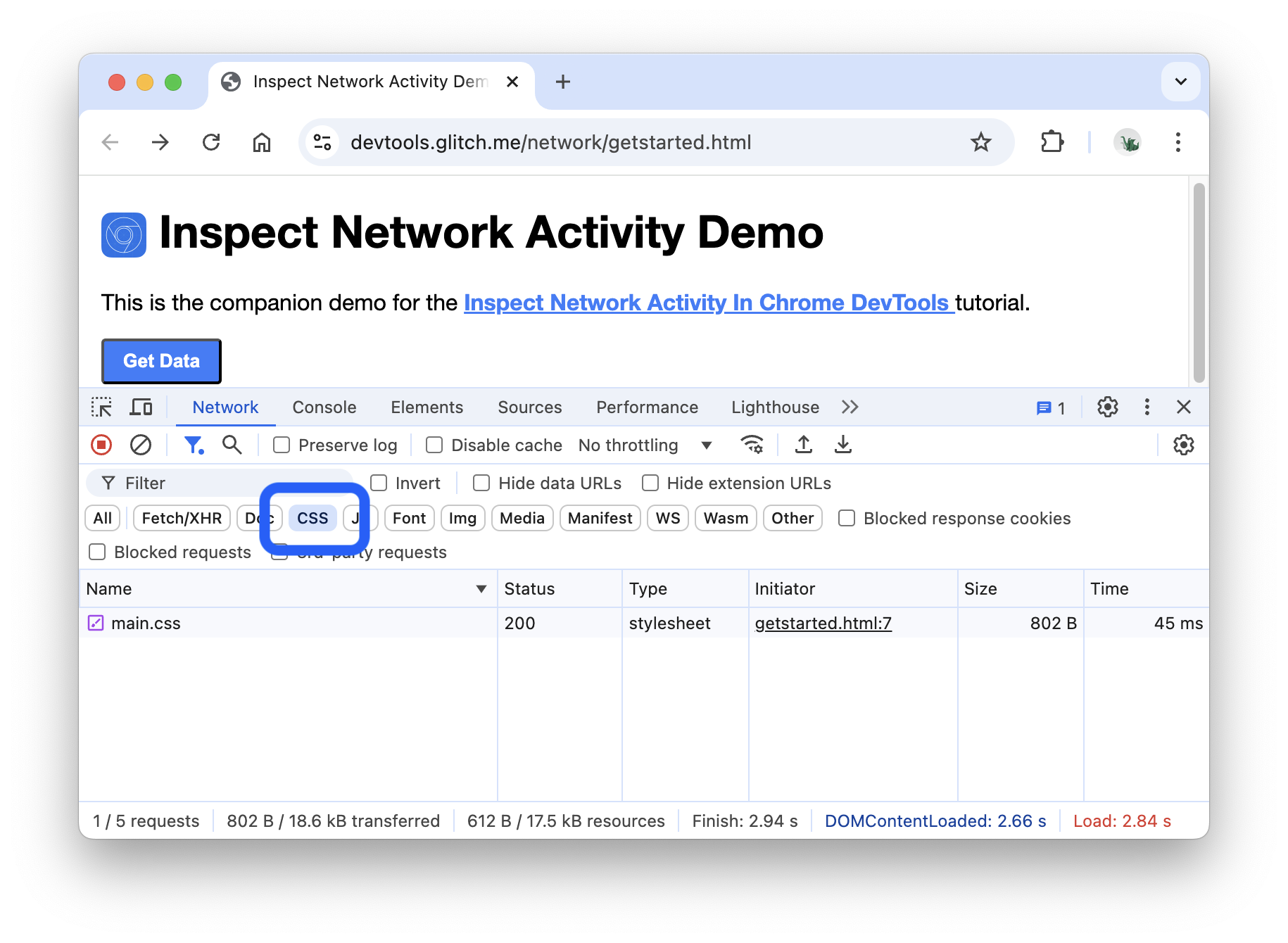
หากต้องการดูสคริปต์ด้วย ให้กด Control หรือ Command (Mac) ค้างไว้ แล้วคลิก JS
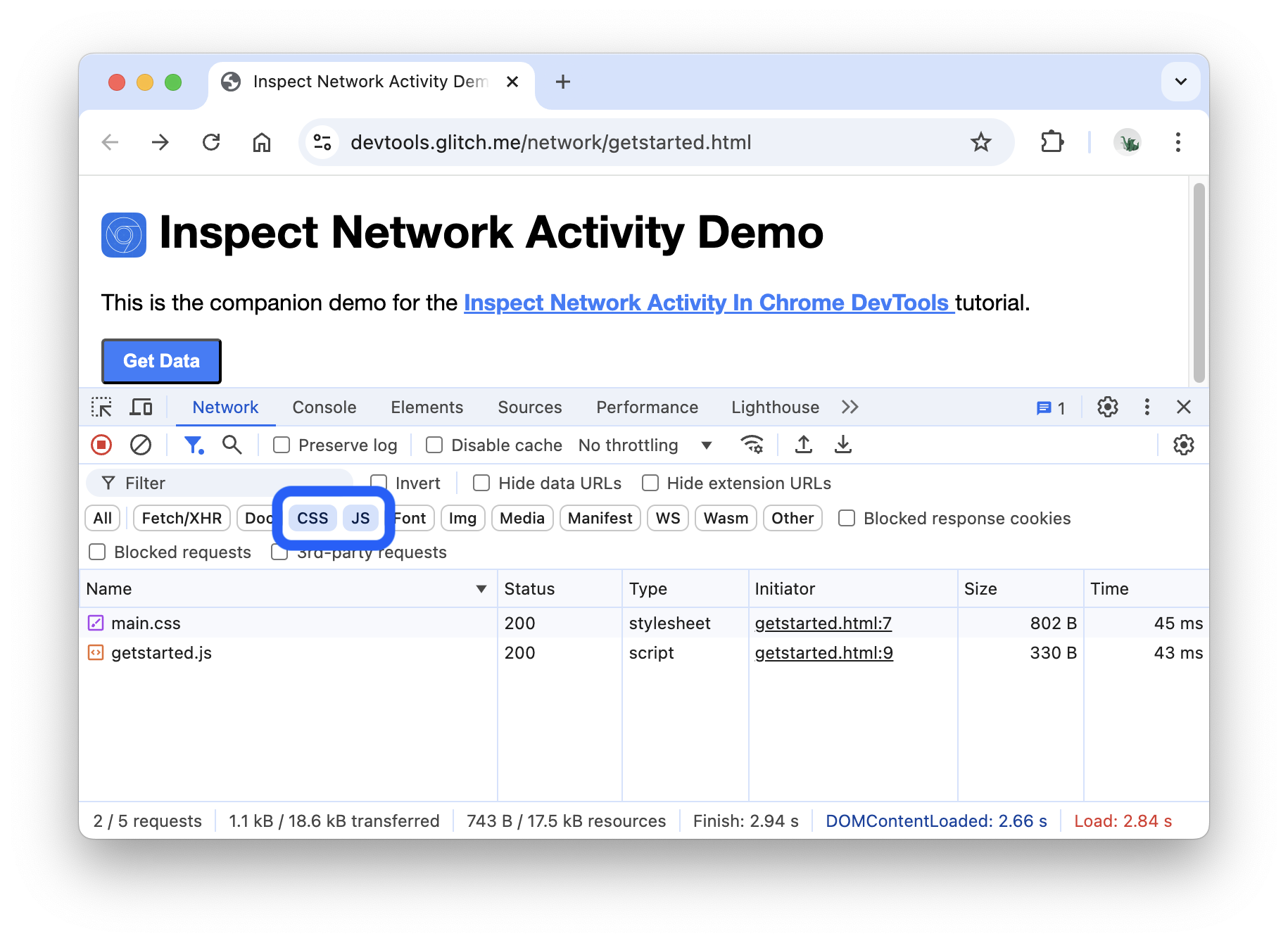
คลิกทั้งหมดเพื่อนำตัวกรองออกและดูแหล่งข้อมูลทั้งหมดอีกครั้ง
ดูเวิร์กโฟลว์การกรองอื่นๆ ได้ที่กรองคำขอ
บล็อกคำขอ
หน้าเว็บมีลักษณะและทำงานอย่างไรเมื่อทรัพยากรบางอย่างไม่พร้อมใช้งาน อุปกรณ์ล้มเหลว โดยสิ้นเชิงหรือยังใช้งานได้อยู่บ้าง บล็อกคำขอเพื่อดูข้อมูลต่อไปนี้
กด Control+Shift+P หรือ Command+Shift+P (Mac) เพื่อเปิดเมนูคำสั่ง
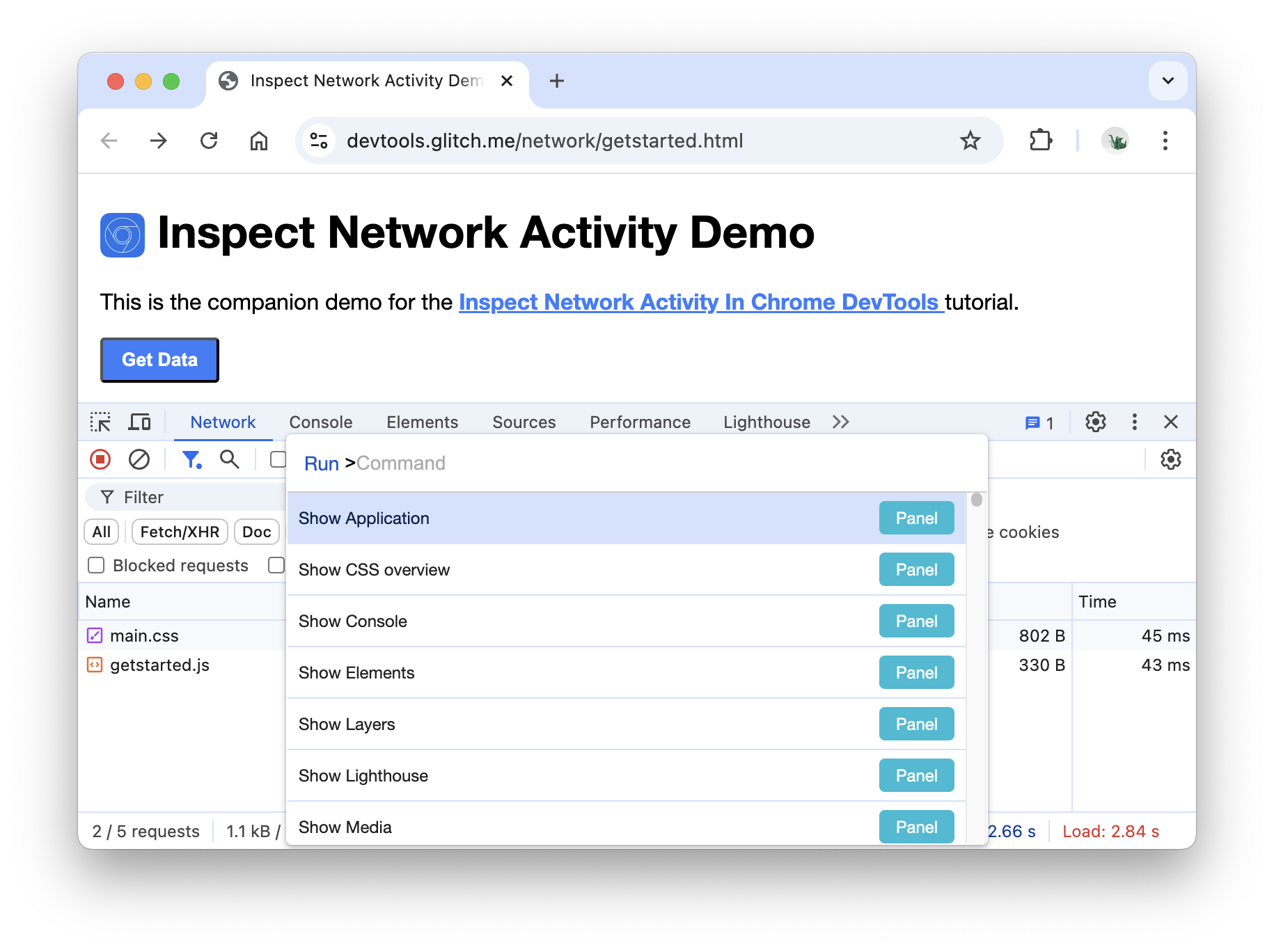
พิมพ์
blockเลือกแสดงการบล็อกคำขอ แล้วกด Enter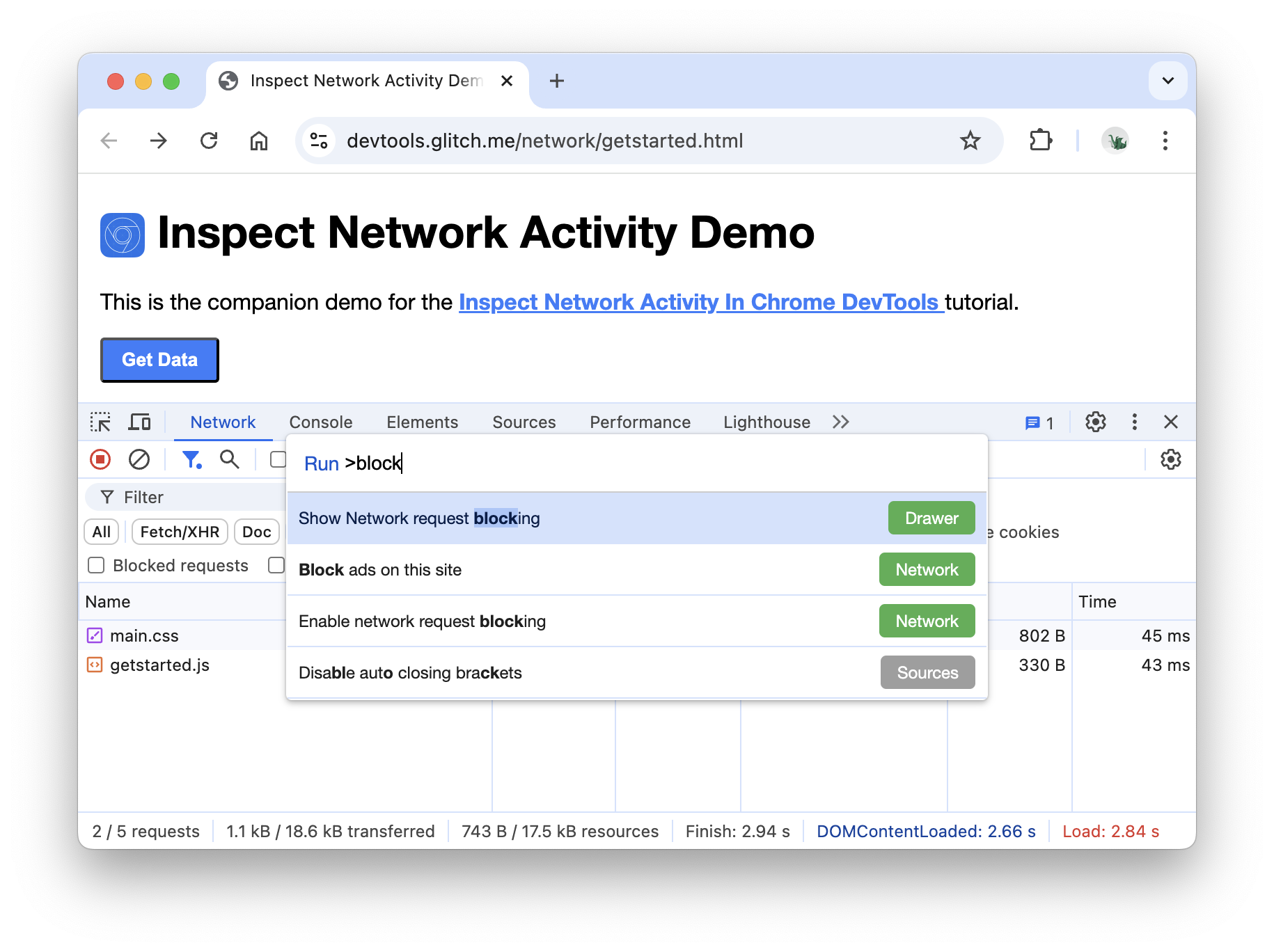
คลิกปุ่มเพิ่มรูปแบบ
พิมพ์
main.css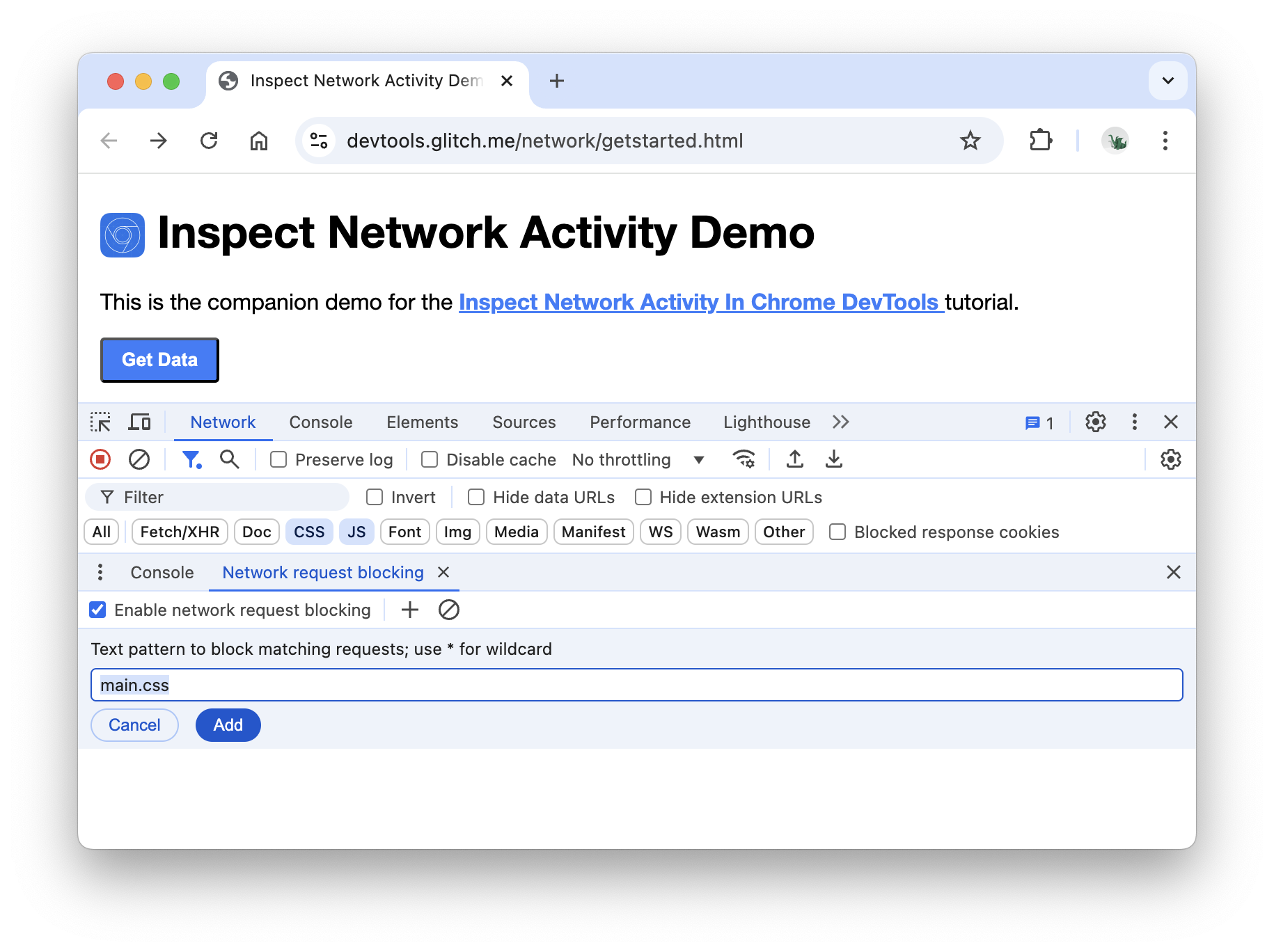
คลิกเพิ่ม
โหลดหน้าซ้ำ ตามที่คาดไว้ การจัดรูปแบบหน้าเว็บจะผิดเพี้ยนเล็กน้อยเนื่องจากระบบบล็อกสไตล์ชีตหลัก สังเกตแถว
main.cssในบันทึกเครือข่าย ข้อความสีแดงหมายความว่า ทรัพยากรถูกบล็อก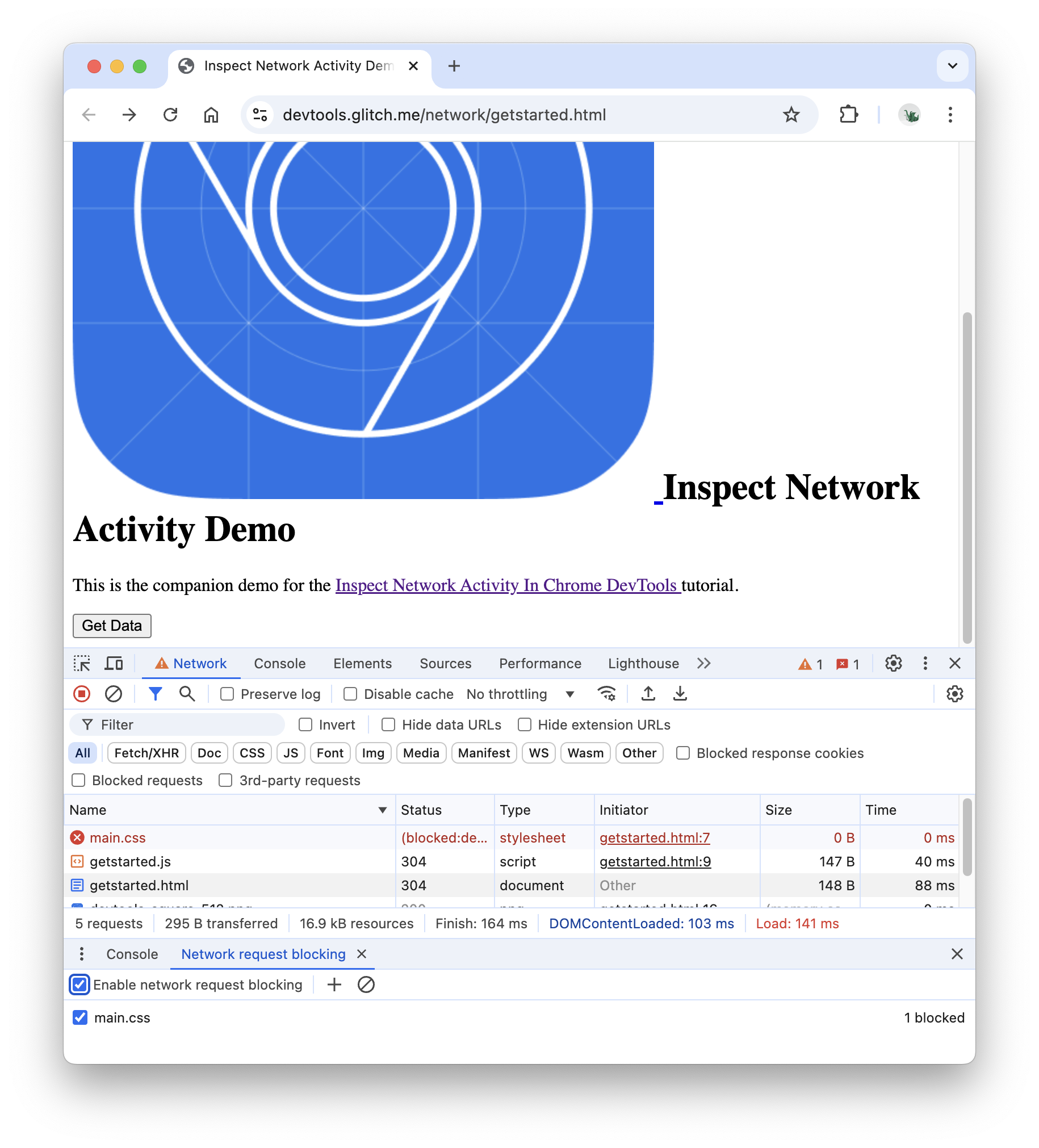
ล้างช่องทําเครื่องหมายเปิดใช้การบล็อกคําขอ
หากต้องการดูฟีเจอร์ DevTools เพิ่มเติมที่เกี่ยวข้องกับการตรวจสอบกิจกรรมเครือข่าย โปรดดูข้อมูลอ้างอิงเครือข่าย