


Dale St. Marthe
使用「網路」面板分析載入網頁情形,並檢查網路資源。
總覽
「網路」面板可讓您:
- 記錄網路活動
- 檢查網路要求
- 篩選及排序網路要求
- 搜尋聯播網標頭和回應
- 變更載入行為
- 封鎖網路要求
- 變更網路狀況
- 對推測規則執行偵錯
prefetch - 覆寫 HTTP 回應標頭
- 使用萬用字元,為多個網址覆寫標頭。
- 儲存及匯出網路要求資料
請參閱「檢查網路活動」導覽教學課程,瞭解一些最常用的「網路」面板功能。
開啟「網路」面板
如要開啟「網路」面板,請開啟開發人員工具,然後按一下頂端動作列中的「網路」。
或者,如要透過指令選單開啟「網路」面板,請按照下列步驟操作:
- 開啟開發人員工具。
- 按下下列按鍵,開啟「命令」選單:
- macOS:Command+Shift+P 鍵
- Windows、Linux、ChromeOS:Ctrl+Shift+P 鍵
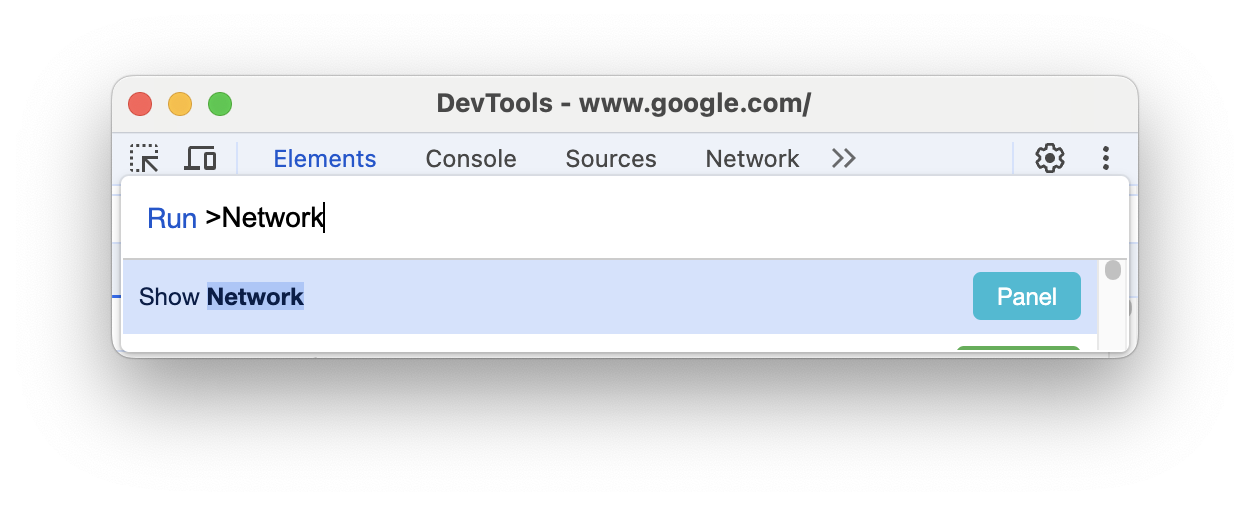
- 開始輸入
Network,選取「顯示網路面板」,然後按下 Enter 鍵。
記錄網路活動
只要開啟開發人員工具,系統就會自動在「網路」面板中記錄網路要求。
除了錄製影片,你還可以執行下列操作:
- 停止記錄網路要求。
- 從「要求」表格中清除所有要求。
- 在網頁載入時儲存要求。
- 模擬離線體驗。
- 模擬網路連線速度較慢的情況。
檢查網路要求
所有網路要求都會記錄在面板中央的「要求」表格中。
如要進一步瞭解預設顯示的資料欄,以及可新增的其他資料欄,請參閱「查看要求記錄」。
按一下要求名稱,即可查看含有要求額外資訊的分頁,包括:
- 標頭:所選要求的 HTTP 標頭。
- 酬載:要求的查詢字串參數和表單資料。
- 預覽:HTML 的基本算繪結果。
- 回應:要求的 HTML 原始碼。
- 發起者:導致要求的原因。
- 時間:所選要求的網路活動明細。
- Cookie:要求及其回應的 Cookie。
- 裝置綁定工作階段:有效裝置綁定工作階段的延遲和重新整理狀態。
篩選及排序網路要求
「網路」面板提供兩種方式,可在「要求」表格中排序要求:
以下是篩選「要求」表格中要求的多種方式:
搜尋網路標頭和回應
如要瞭解如何搜尋特定字串或規則運算式的所有資源 HTTP 標頭和回應,請參閱「搜尋網路標頭和回應」。
變更載入行為
在「Network」面板中變更載入行為,測試網頁的使用者體驗。
使用「網路」面板時,你可以執行下列操作:
儲存及匯出網路要求資料
如要儲存及匯出網路要求資料,請參閱下列說明: