



Poznaj nowe sposoby analizowania wczytywania strony w tym obszernym przewodniku po funkcjach analizy sieci w Narzędziach deweloperskich w Chrome.
Rejestrowanie żądań sieciowych
Domyślnie narzędzia deweloperskie rejestrują wszystkie żądania sieciowe w panelu Sieć, o ile są otwarte.

Zatrzymaj rejestrowanie żądań sieciowych
Aby zatrzymać nagrywanie żądań:
- W panelu Sieć kliknij Zatrzymaj rejestrowanie dziennika sieci.
 Zmieni kolor na szary, co oznacza, że Narzędzia deweloperskie nie rejestrują już żądań.
 - Naciśnij Command + E (Mac) lub Control + E (Windows, Linux), gdy panel Sieć jest aktywny.
Wyczyść prośby
Aby wyczyścić wszystkie żądania z tabeli Żądania, w panelu Sieć kliknij Wyczyść
 .
.

Zapisywanie żądań po wczytaniu strony
Aby zapisywać żądania podczas wczytywania stron, zaznacz pole wyboru Zachowaj dziennik w panelu Sieć. Narzędzia deweloperskie zapisują wszystkie żądania, dopóki nie wyłączysz opcji Zachowaj log.
Wykonaj zrzuty ekranu podczas wczytywania strony
Wykonuj zrzuty ekranu, aby analizować, co widzą użytkownicy, gdy czekają na załadowanie strony.
Aby włączyć zrzuty ekranu, otwórz Ustawienia  w panelu Sieć i zaznacz Zrób zrzut ekranu.
Załaduj ponownie stronę, gdy panel Sieć jest aktywny, aby zrobić zrzuty ekranu.
Po wykonaniu zrzutu ekranu możesz z nim wchodzić w interakcję w ten sposób:
- Najedź kursorem na zrzut ekranu, aby zobaczyć, w którym momencie został on zrobiony. Na osi czasu Przegląd pojawi się żółta linia.
- Kliknij miniaturę zrzutu ekranu, aby odfiltrować wszystkie żądania, które wystąpiły po wykonaniu zrzutu ekranu.
- Kliknij dwukrotnie miniaturę, aby ją powiększyć.

Powtórz żądanie XHR
Aby ponownie odtworzyć żądanie XHR, wykonaj jedną z tych czynności w tabeli Żądania:
- Wybierz prośbę i naciśnij R.
- Kliknij żądanie prawym przyciskiem myszy i wybierz Odtwórz XHR.

Zmiana sposobu wczytywania
Symulowanie nowego użytkownika przez wyłączenie pamięci podręcznej przeglądarki
Aby zasymulować sposób, w jaki witryna jest odbierana przez użytkowników odwiedzających ją po raz pierwszy, zaznacz pole wyboru Wyłącz pamięć podręczną. Narzędzia deweloperskie wyłączają pamięć podręczną przeglądarki. Dzięki temu lepiej odzwierciedla to wrażenia użytkownika, który korzysta z aplikacji po raz pierwszy, ponieważ w przypadku kolejnych wizyt żądania są obsługiwane z pamięci podręcznej przeglądarki.

Wyłącz pamięć podręczną przeglądarki w panelu Warunki sieci
Jeśli chcesz wyłączyć pamięć podręczną podczas pracy w innych panelach Narzędzi deweloperskich, użyj panelu Warunki sieci.
- Kliknij ikonę
 , aby otworzyć panel Stan sieci.
 - Zaznacz lub odznacz pole wyboru Wyłącz pamięć podręczną.
Ręczne czyszczenie pamięci podręcznej przeglądarki
Aby w dowolnym momencie ręcznie wyczyścić pamięć podręczną przeglądarki, kliknij prawym przyciskiem myszy dowolne miejsce w tabeli Żądania i wybierz Wyczyść pamięć podręczną przeglądarki.

Emulowanie trybu offline
Istnieje nowa klasa aplikacji internetowych, zwana progresywnymi aplikacjami internetowymi, które mogą działać w trybie offline dzięki skryptom service worker. Podczas tworzenia tego typu aplikacji przydatna jest możliwość szybkiego symulowania urządzenia bez połączenia do transmisji danych.
Aby zasymulować działanie sieci całkowicie offline, w menu Ograniczanie wykorzystania sieci obok pola wyboru Wyłącz pamięć podręczną wybierz Offline.

Narzędzia deweloperskie wyświetlają ikonę ostrzeżenia obok karty Sieć, aby przypomnieć, że tryb offline jest włączony.
Emulowanie wolnych połączeń sieciowych
Aby zasymulować szybkie 4G, wolne 4G lub 3G, wybierz odpowiednie ustawienie wstępne z menu Ograniczanie przepustowości na pasku działań u góry.
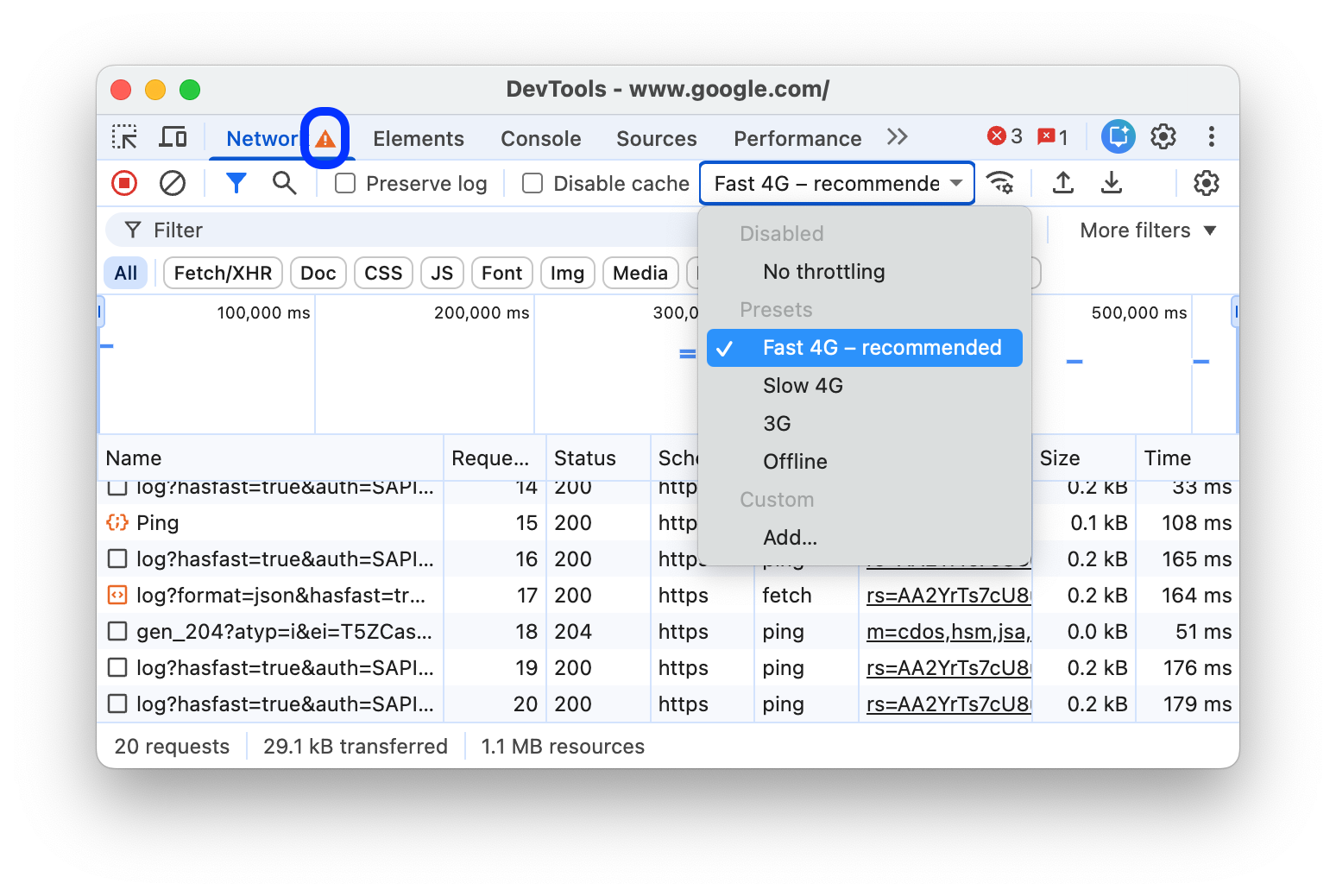
Jeśli w panelu Wydajność masz włączone Dane z pól, jedna z opcji ograniczania przepustowości w menu może być oznaczona jako zalecana na podstawie danych z Raportu na temat użytkowania Chrome.
Narzędzia deweloperskie wyświetlają ikonę obok panelu Sieć, aby przypomnieć, że ograniczanie przepustowości jest włączone.
Tworzenie niestandardowych profili ograniczania
Oprócz gotowych ustawień, takich jak wolne lub szybkie 4G, możesz też dodać własne niestandardowe profile ograniczania przepustowości:
- Otwórz menu Ograniczanie i wybierz Niestandardowe > Dodaj....
- Skonfiguruj nowy profil ograniczania przepustowości zgodnie z opisem w sekcji Ustawienia > Ograniczanie przepustowości.
Wróć do panelu Sieć i w menu Ograniczanie przepustowości wybierz nowy profil.

Narzędzia deweloperskie wyświetlają  ikonę ostrzeżenia obok panelu Sieć, aby przypomnieć, że ograniczanie przepustowości jest włączone.
Ograniczanie liczby połączeń WebSocket
Oprócz żądań HTTP Narzędzia deweloperskie od wersji 99 ograniczają też połączenia WebSocket.
Aby sprawdzić ograniczanie WebSocket:
- Nawiąż nowe połączenie, np. za pomocą narzędzia testowego.
- W panelu Sieć wybierz Brak ograniczania przepustowości i wyślij wiadomość przez połączenie.
- Utwórz bardzo wolny profil niestandardowego ograniczania przepustowości, np.
10 kbit/s. Taki wolny profil pomoże Ci zauważyć różnicę. - W panelu Sieć wybierz profil i wyślij kolejną wiadomość.
- Włącz filtr WS, kliknij nazwę połączenia, otwórz kartę Wiadomości i sprawdź różnicę czasu między wysłanymi i odebranymi wiadomościami z ograniczaniem przepustowości i bez niego. Na przykład:

Emulowanie wolnych połączeń sieciowych w panelu Warunki sieci
Jeśli chcesz ograniczyć przepustowość połączenia sieciowego podczas pracy w innych panelach Narzędzi deweloperskich, użyj panelu Warunki sieci.
- Kliknij ikonę
 , aby otworzyć panel Stan sieci.
 - W menu Ograniczanie wykorzystania sieci wybierz szybkość połączenia.
Ręczne usuwanie plików cookie przeglądarki
Aby w dowolnym momencie ręcznie wyczyścić pliki cookie przeglądarki, kliknij prawym przyciskiem myszy dowolne miejsce w tabeli Żądania i wybierz Wyczyść pliki cookie przeglądarki.

Zastępowanie nagłówków odpowiedzi HTTP
Zobacz Zastępowanie plików i nagłówków odpowiedzi HTTP lokalnie.
Zastępowanie klienta użytkownika
Aby ręcznie zastąpić klienta użytkownika:
- Kliknij ikonę
 , aby otworzyć panel Stan sieci.
 - Odznacz pole wyboru Wybierz automatycznie.
- Wybierz klienta użytkownika z menu lub wpisz niestandardowego w polu.
Wyszukaj żądania
Aby wyszukać nagłówki żądań, ładunki i odpowiedzi:
Aby otworzyć kartę Szukaj po prawej stronie, naciśnij ten skrót:
- W systemie macOS naciśnij Command + F.
- W systemie Windows lub Linux naciśnij Ctrl + F.
Na karcie Szukaj wpisz zapytanie i naciśnij Enter. Opcjonalnie kliknij lub , aby włączyć odpowiednio rozróżnianie wielkości liter lub wyrażenia regularne.
Kliknij jeden z wyników wyszukiwania. W panelu Sieć na żółto zostanie podświetlone żądanie, które pasuje do warunków. Panel otwiera też kartę Nagłówki lub Odpowiedź i podświetla w niej pasujący ciąg znaków (jeśli taki istnieje).

Aby odświeżyć wyniki wyszukiwania, kliknij Odśwież. Aby wyczyścić wyniki, kliknij Wyczyść.
Więcej informacji o wszystkich sposobach wyszukiwania w Narzędziach deweloperskich znajdziesz w artykule Wyszukiwanie: znajdowanie tekstu we wszystkich załadowanych zasobach.
Filtruj żądania
Filtrowanie żądań według właściwości
Użyj pola Filtr, aby filtrować żądania według właściwości, takich jak domena lub rozmiar żądania.
Jeśli nie widzisz tego pola, pasek Filtry jest prawdopodobnie ukryty. Zobacz Ukrywanie paska Filtrów.
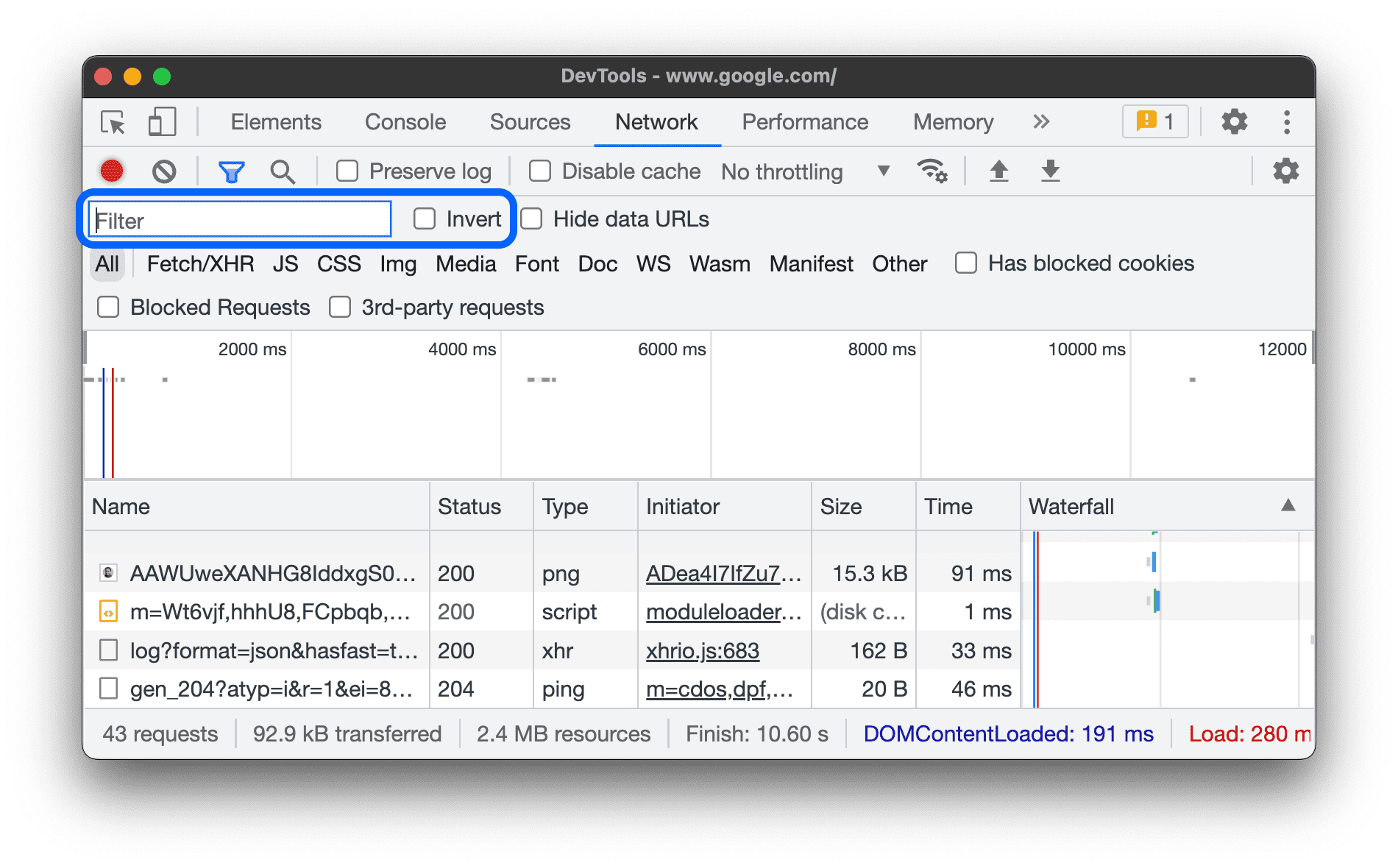
Aby odwrócić filtr, zaznacz pole wyboru Odwróć obok pola Filtr.
Możesz używać kilku właściwości jednocześnie, rozdzielając je spacjami. Na przykład mime-type:image/gif larger-than:1K wyświetla wszystkie pliki GIF o rozmiarze większym niż 1 kilobajt.
Te filtry obejmujące wiele usług są odpowiednikami operacji ORAZ. Operacje LUB nie są obsługiwane.
Poniżej znajdziesz pełną listę obsługiwanych właściwości.
cookie-domain. Wyświetl zasoby, które ustawiają określoną domenę pliku cookie.cookie-name. Wyświetl zasoby, które ustawiają określony plik cookie.cookie-path. Wyświetl zasoby, które ustawiają konkretną ścieżkę pliku cookie.cookie-value. Wyświetl zasoby, które ustawiają konkretną wartość pliku cookie.domain. Wyświetlaj tylko zasoby z określonej domeny. Aby uwzględnić wiele domen, możesz użyć symbolu wieloznacznego (*). Na przykład*.comwyświetla zasoby ze wszystkich nazw domen kończących się na.com. Narzędzia deweloperskie wypełniają menu autouzupełniania wszystkimi napotkanymi domenami.has-overrides. Wyświetl żądania, które zastąpiłycontent,headers, dowolne zastąpienia (yes) lub brak zastąpień (no). Do tabeli żądań możesz dodać odpowiednią kolumnę Zawiera zastąpienia.has-response-header. Wyświetl zasoby, które zawierają określony nagłówek odpowiedzi HTTP. Narzędzia deweloperskie wypełniają menu autouzupełniania wszystkimi nagłówkami odpowiedzi, które napotkały.is. Użyjis:running, aby znaleźć zasobyWebSocket.larger-thanWyświetl zasoby większe niż określony rozmiar w bajtach. Ustawienie wartości1000jest równoznaczne z ustawieniem wartości1k.method. Wyświetl zasoby pobrane za pomocą określonego typu metody HTTP. Narzędzia deweloperskie wypełniają menu autouzupełniania wszystkimi napotkanymi metodami HTTP.mime-type. Wyświetl zasoby określonego typu MIME. Narzędzia deweloperskie wypełniają menu autouzupełniania wszystkimi typami MIME, które napotkały.mixed-content. Wyświetl wszystkie zasoby z treściami mieszanymi (mixed-content:all) lub tylko te, które są wyświetlane (mixed-content:displayed).priority. Wyświetl zasoby, których poziom priorytetu odpowiada określonej wartości.resource-type. Wyświetl zasoby określonego typu, np. obraz. Narzędzia deweloperskie wypełniają menu autouzupełniania wszystkimi typami zasobów, które napotkały.response-header-set-cookie. Wyświetlanie nieprzetworzonych nagłówków Set-Cookie na karcie Problemy. Nieprawidłowe pliki cookie z nieprawidłowymi nagłówkamiSet-Cookiebędą oznaczone w panelu Sieć.scheme. Wyświetl zasoby pobrane za pomocą niezabezpieczonego protokołu HTTP (scheme:http) lub zabezpieczonego protokołu HTTPS (scheme:https).set-cookie-domain. Wyświetl zasoby, które mają nagłówekSet-Cookiez atrybutemDomainpasującym do podanej wartości. Narzędzia deweloperskie wypełniają autouzupełnianie wszystkimi domenami plików cookie, które napotkały.set-cookie-name. Wyświetl zasoby, które mają nagłówekSet-Cookieo nazwie pasującej do podanej wartości. Narzędzia deweloperskie wypełniają autouzupełnianie wszystkimi nazwami plików cookie, które napotkały.set-cookie-value. Wyświetl zasoby, które mają nagłówekSet-Cookieo wartości zgodnej z określoną wartością. Narzędzia deweloperskie wypełniają autouzupełnianie wszystkimi wartościami plików cookie, które napotkały.status-code. Wyświetlaj tylko zasoby, których kod stanu HTTP jest zgodny z podanym kodem. Narzędzia deweloperskie wypełniają menu autouzupełniania wszystkimi kodami stanu, które napotkały.url. Wyświetl zasoby, które mająurlpasujące do określonej wartości.
Filtrowanie żądań według typu
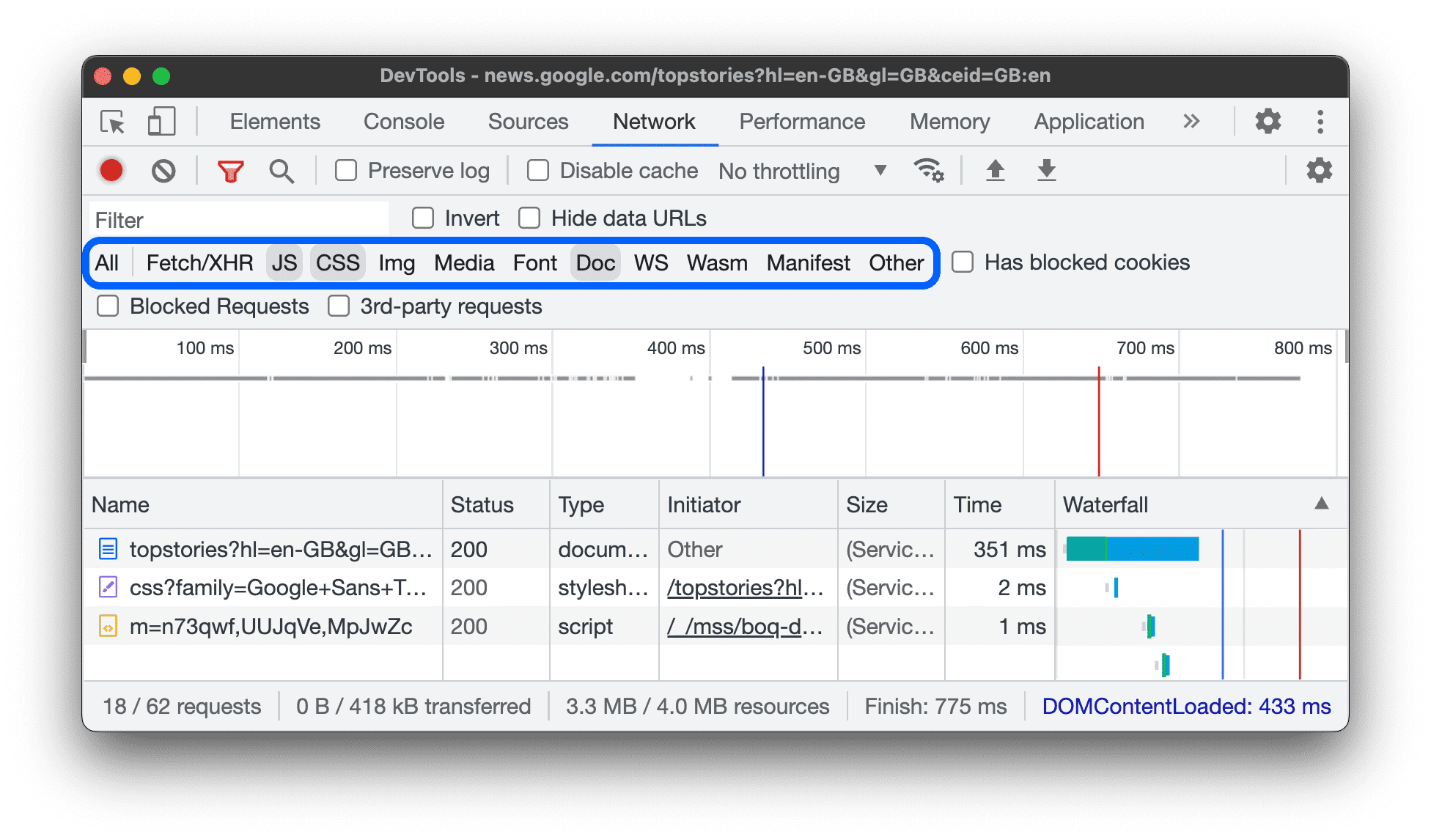
Aby filtrować żądania według typu zasobu, kliknij przyciski Wszystkie, Pobieranie/XHR, JS, CSS, Img, Media, Font, Doc, WS (WebSocket), Wasm (WebAssembly), Manifest lub Inne (dowolny inny typ, którego nie ma na tej liście) w panelu Sieć.
Jeśli nie widzisz tych przycisków, prawdopodobnie ukryty jest pasek działań Filtry. Zobacz Ukrywanie paska filtrów.
Aby wyświetlić zasoby kilku typów jednocześnie, przytrzymaj klawisz Command (Mac) lub Control (Windows, Linux), a następnie kliknij kilka filtrów typów.
Filtrowanie żądań według czasu
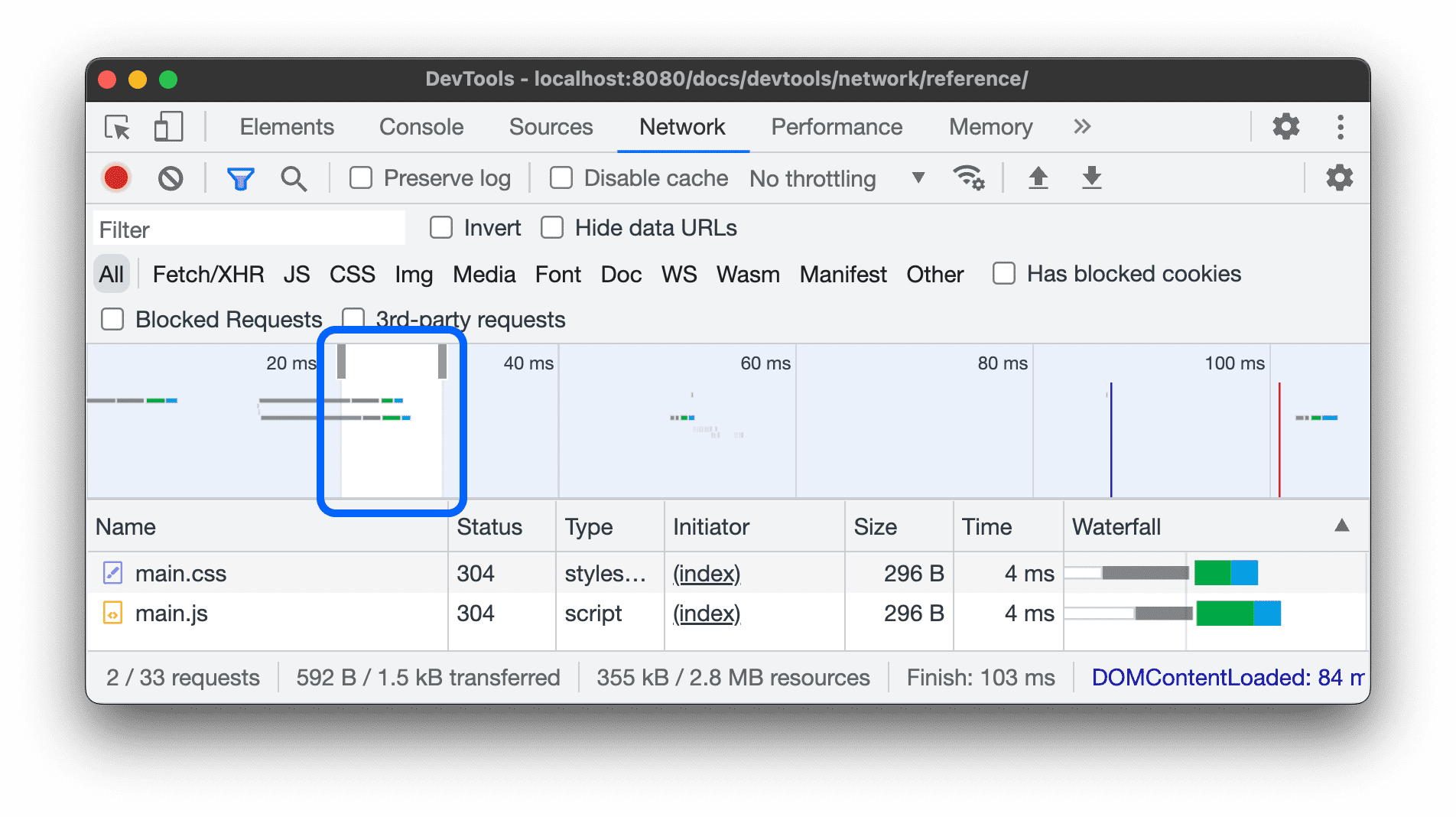
Przeciągnij w lewo lub w prawo na osi czasu Przegląd, aby wyświetlić tylko prośby, które były aktywne w tym przedziale czasu. Filtr jest uwzględniający. Wyświetlane są wszystkie żądania, które były aktywne w wyróżnionym czasie.
Ukryj adresy URL danych
Adresy URL danych to małe pliki osadzone w innych dokumentach. Każde żądanie w tabeli Żądania, które zaczyna się od znaku data:, jest adresem URL danych.
Aby ukryć te żądania, na pasku działań Filtry kliknij Więcej filtrów > Ukryj adresy URL danych.

Pasek stanu u dołu pokazuje liczbę wyświetlonych żądań w stosunku do łącznej liczby żądań.
Ukrywanie adresów URL rozszerzeń
Aby skupić się na napisanym przez siebie kodzie, możesz odfiltrować nieistotne żądania wysyłane przez rozszerzenia zainstalowane w Chrome. Żądania rozszerzeń mają adresy URL zaczynające się od znaku chrome-extension://.
Aby ukryć prośby o rozszerzenie, na pasku działań Filtry wybierz Więcej filtrów > Ukryj adresy URL rozszerzeń.

Pasek stanu u dołu pokazuje liczbę wyświetlonych żądań w stosunku do łącznej liczby żądań.
Pokaż tylko żądania z zablokowanymi plikami cookie odpowiedzi
Aby odfiltrować wszystko oprócz żądań z zablokowanymi z dowolnego powodu plikami cookie odpowiedzi, na pasku działań Filtry kliknij Więcej filtrów > Zablokowane pliki cookie odpowiedzi.

Pasek stanu u dołu pokazuje liczbę wyświetlonych żądań w stosunku do łącznej liczby żądań.
Aby dowiedzieć się, dlaczego plik cookie odpowiedzi został zablokowany, wybierz żądanie, otwórz kartę Cookies i najedź kursorem na ikonę informacji .
Dodatkowo w panelu Sieć obok żądania z plikami cookie zablokowanymi z powodu flag Chrome lub konfiguracji przeglądarki wyświetla się ikona . Najedź kursorem na ikonę, aby wyświetlić wskazówkę, a następnie kliknij ją, aby przejść do panelu Problemy i uzyskać więcej informacji.

Pokaż tylko zablokowane żądania
Aby odfiltrować wszystko oprócz zablokowanych żądań, na pasku działań Filtry kliknij Więcej filtrów > Zablokowane żądania. Aby to sprawdzić, możesz użyć karty Blokowanie żądań sieciowych w panelu.

W tabeli Żądania zablokowane żądania są wyróżnione na czerwono. Pasek stanu u dołu pokazuje liczbę wyświetlonych żądań w stosunku do łącznej liczby żądań.
Pokaż tylko żądania od osób trzecich
Aby odfiltrować wszystko oprócz żądań, których źródło różni się od źródła strony, na pasku działań Filtry kliknij Więcej filtrów > Żądania do podmiotów zewnętrznych.

Pasek stanu u dołu pokazuje liczbę wyświetlonych żądań w stosunku do łącznej liczby żądań.
Sortowanie próśb
Domyślnie żądania w tabeli Żądania są sortowane według czasu rozpoczęcia, ale możesz sortować tabelę według innych kryteriów.
Sortowanie według kolumny
Kliknij nagłówek dowolnej kolumny w tabeli Prośby, aby posortować prośby według tej kolumny.
Sortuj według fazy aktywności
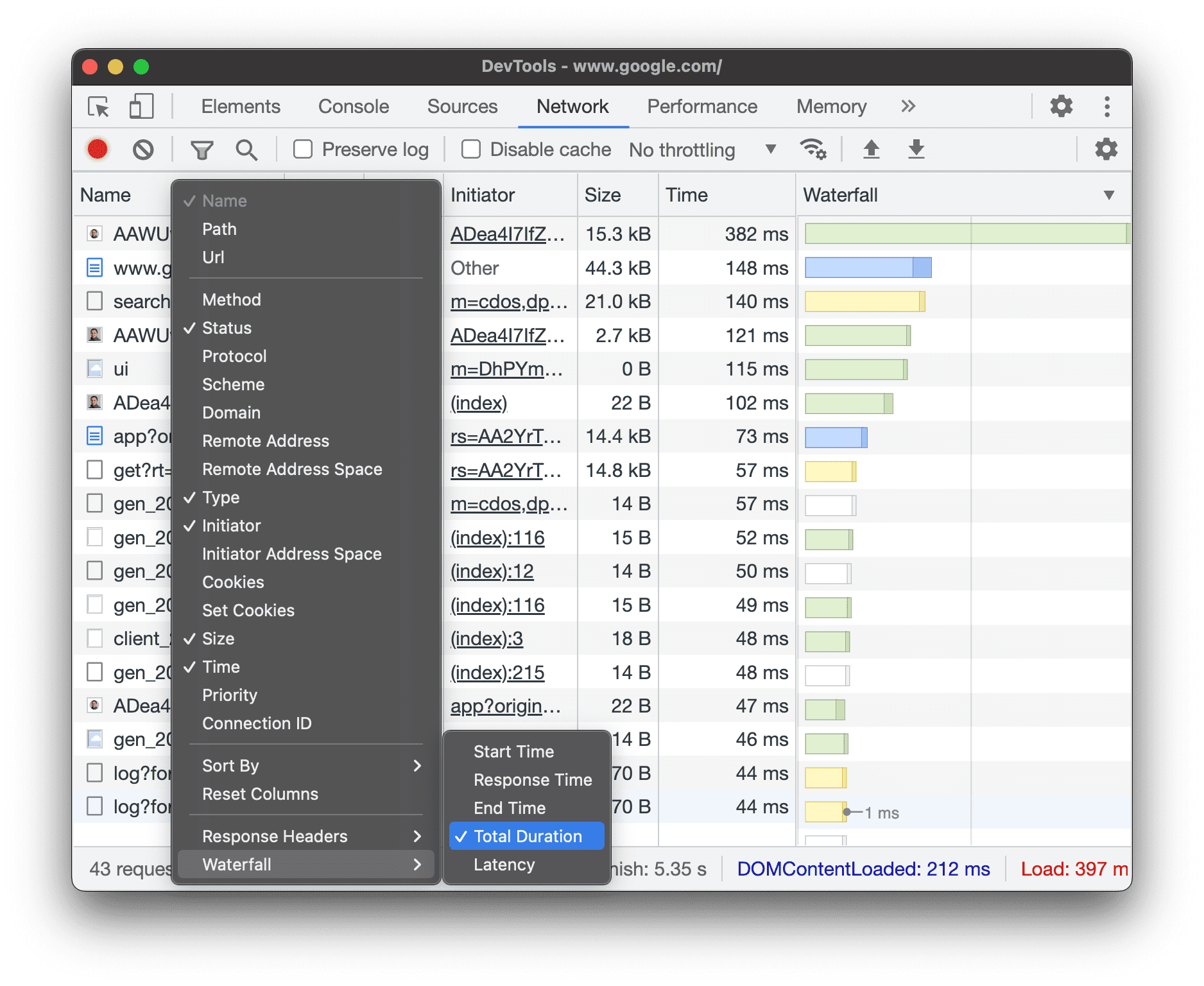
Aby zmienić sposób sortowania żądań w kaskadzie, kliknij prawym przyciskiem myszy nagłówek tabeli Żądania, najedź kursorem na Kaskada i wybierz jedną z tych opcji:
- Godzina rozpoczęcia U góry znajduje się pierwsze zainicjowane żądanie.
- Czas odpowiedzi. U góry znajduje się pierwsze żądanie, które rozpoczęło pobieranie.
- Godzina zakończenia U góry znajduje się pierwsze żądanie, które zostało zrealizowane.
- Całkowity czas trwania U góry znajduje się żądanie z najkrótszym czasem konfiguracji połączenia oraz żądania i odpowiedzi.
- Czas oczekiwania U góry znajduje się żądanie, które najkrócej czekało na odpowiedź.
Opisy te zakładają, że poszczególne opcje są uszeregowane od najkrótszej do najdłuższej. Kliknięcie nagłówka kolumny Waterfall (Wykres kaskadowy) odwraca kolejność.
W tym przykładzie kaskada jest posortowana według łącznego czasu trwania. Jaśniejsza część każdego słupka to czas oczekiwania. Ciemniejsza część to czas poświęcony na pobieranie bajtów.
Analizowanie żądań
Gdy Narzędzia deweloperskie są otwarte, rejestrują wszystkie żądania w panelu Sieć. Do analizowania żądań używaj panelu Sieć.
Wyświetlanie logu żądań
W tabeli Żądania możesz wyświetlić dziennik wszystkich żądań wysłanych podczas otwarcia Narzędzi deweloperskich. Kliknięcie lub najechaniu kursorem na żądania spowoduje wyświetlenie dodatkowych informacji o nich.

Tabela Żądania domyślnie zawiera te kolumny:
- Nazwa: Nazwa pliku lub identyfikator zasobu.
Stan Ta kolumna może zawierać te wartości:

- Kod stanu HTTP, np.
200lub404. CORS error– w przypadku żądań, które nie powiodły się z powodu współdzielenia zasobów pomiędzy serwerami z różnych domen (CORS).(blocked:origin)w przypadku żądań z błędnie skonfigurowanymi nagłówkami. Najedź kursorem na tę wartość stanu, aby wyświetlić etykietkę z podpowiedzią, co poszło nie tak.(failed), a następnie komunikat o błędzie.
- Kod stanu HTTP, np.
Typ. Typ MIME żądanego zasobu.
Inicjator Żądania mogą inicjować te obiekty lub procesy:
- Parser parser HTML Chrome,
- Przekierowanie Przekierowanie HTTP.
- Skrypt Funkcja JavaScript. W takim przypadku panel Sieć zawiera link do odpowiedniego wiersza w pliku źródłowym.
- Inne inny proces lub działanie, np. przejście na stronę za pomocą linku lub wpisanie adresu URL na pasku adresu.
Rozmiar Łączny rozmiar nagłówków odpowiedzi i treści odpowiedzi dostarczonych przez serwer.
Czas Łączny czas od rozpoczęcia żądania do otrzymania ostatniego bajta w odpowiedzi.
Kaskada Wizualne zestawienie aktywności każdego żądania.
Dodaj lub usuń kolumny
Kliknij prawym przyciskiem myszy nagłówek tabeli Requests (Żądania) i wybierz opcję, aby go ukryć lub wyświetlić. Wyświetlone opcje mają obok siebie znaczniki wyboru.

Możesz dodać lub usunąć te dodatkowe kolumny:
- Ścieżka Część adresu URL zawierająca ścieżkę.
- URL Pełny adres URL żądania.
- Numer żądania: bezwzględna kolejność zainicjowania żądania.
- Metoda Metoda HTTP żądania (np.
GET,POST,PUT,DELETE). - Protokół Protokół żądania (np.
h2w przypadku HTTP/2,h3w przypadku HTTP/3 itp.). - Schemat Część adresu URL określająca schemat.
- Domena Część adresu URL zawierająca domenę.
- Adres zdalny. Zdalny adres IP i port żądania.
- Przestrzeń adresów zdalnych. Przestrzeń adresów zdalnych żądania.
Public– w przypadku publicznych adresów IP,Private– w przypadku prywatnych adresów IP. - Przestrzeń adresów inicjatora Przestrzeń adresów inicjatora żądania. Tak samo jak w przypadku pilota.
- Pliki cookie. Liczba plików cookie w żądaniu.
- Ustaw pliki cookie. Liczba plików cookie w odpowiedzi.
- Priorytet Priorytet żądania.
- Identyfikator połączenia. Identyfikator połączenia żądania w sesji klienta (jeśli istnieje).
- Ma zastąpienia Czy żądanie ma zastąpienia (tak, nie, treść lub nagłówki).
- Jest związana z reklamą. Prawda czy fałsz?
- Blokowanie renderowania czy żądanie blokuje renderowanie, potencjalnie blokuje renderowanie czy nie.
- Kaskada Wizualne zestawienie aktywności każdego żądania.
Dodawanie kolumn niestandardowych
Aby dodać kolumnę niestandardową do tabeli Żądania:
- Kliknij prawym przyciskiem myszy nagłówek tabeli Requests (Żądania) i wybierz Response Headers (Nagłówki odpowiedzi) > Manage Header Columns (Zarządzaj kolumnami nagłówków).
- W oknie dialogowym kliknij Dodaj niestandardowy nagłówek, wpisz jego nazwę i kliknij Dodaj.

Grupuj żądania według ramek wbudowanych
Jeśli ramki wbudowane na stronie inicjują wiele żądań, możesz ułatwić przeglądanie dziennika żądań, grupując je.
Aby pogrupować żądania według elementów iframe, otwórz Ustawienia  w panelu Sieć i zaznacz Grupuj według ramki.

Aby wyświetlić żądanie zainicjowane przez ramkę wbudowaną, rozwiń je w logu żądań.
Wyświetlanie czasu trwania żądań względem siebie
Użyj kaskady, aby wyświetlić czas żądań względem siebie. Domyślnie kaskada jest uporządkowana według czasu rozpoczęcia żądań. Prośby znajdujące się bardziej po lewej stronie rozpoczęły się wcześniej niż te, które są bardziej po prawej stronie.
W sekcji Sortuj według fazy aktywności znajdziesz różne sposoby sortowania wykresu kaskadowego.

Analizowanie wiadomości w połączeniu WebSocket
Aby wyświetlić wiadomości z połączenia WebSocket:
- W kolumnie Nazwa w tabeli Żądania kliknij adres URL połączenia WebSocket.
- Otwórz kartę Wiadomości. Tabela zawiera 100 ostatnich wiadomości.
Aby odświeżyć tabelę, ponownie kliknij nazwę połączenia WebSocket w kolumnie Nazwa tabeli Żądania.

Tabela zawiera 3 kolumny:
- Dane Ładunek wiadomości. Jeśli wiadomość jest w formacie zwykłego tekstu, będzie wyświetlana tutaj. W przypadku kodów operacji binarnych w tej kolumnie wyświetla się nazwa i kod operacji. Obsługiwane są te kody operacji: ramka kontynuacji, ramka binarna, ramka zamknięcia połączenia, ramka ping i ramka pong.
- Długość Długość ładunku wiadomości w bajtach.
- Czas Godzina odebrania lub wysłania wiadomości.
Wiadomości są oznaczone kolorami w zależności od ich typu:
- Wysłane SMS-y są oznaczone jasnym kolorem zielonym.
- Wiadomości przychodzące są białe.
- Kody operacji WebSocket są jasnożółte.
- Błędy są oznaczone jasnoczerwonym kolorem.
Analizowanie zdarzeń w strumieniu
Aby wyświetlić zdarzenia przesyłane strumieniowo przez serwery za pomocą Fetch API, EventSource API i XHR:
- Rejestruj żądania sieciowe na stronie, która przesyła strumieniowo zdarzenia.
- W sekcji Sieć wybierz żądanie i otwórz kartę EventStream.

Aby filtrować zdarzenia, w pasku filtra u góry karty EventStream wpisz wyrażenie regularne.
Aby wyczyścić listę zarejestrowanych zdarzeń, kliknij Wyczyść.
Wyświetlanie podglądu treści odpowiedzi
Aby wyświetlić podgląd treści odpowiedzi:
- Wybierz prośbę w kolumnie Nazwa w tabeli Prośby.
- Otwórz kartę Podgląd.
Ta karta jest najbardziej przydatna do wyświetlania obrazów.

Wyświetlanie treści odpowiedzi
Aby wyświetlić treść odpowiedzi na żądanie:
- Wybierz prośbę w kolumnie Nazwa w tabeli Prośby.
- Otwórz kartę Odpowiedź.

Wyświetlanie nagłówków HTTP
Aby wyświetlić dane nagłówka HTTP żądania:
- Wybierz prośbę w kolumnie Nazwa w tabeli Prośby.
- Otwórz kartę Nagłówki i przewiń w dół do sekcji Ogólne, Nagłówki odpowiedzi, Nagłówki żądania i opcjonalnie Nagłówki wczesnych wskazówek.

W sekcji Ogólne Narzędzia deweloperskie wyświetlają czytelny komunikat o stanie obok otrzymanego kodu stanu HTTP.
W sekcji Nagłówki odpowiedzi możesz najechać kursorem na wartość nagłówka i kliknąć przycisk Edytuj, aby lokalnie zastąpić nagłówek odpowiedzi.
Wyświetlanie źródła nagłówka HTTP
Domyślnie na karcie Nagłówki nazwy nagłówków są wyświetlane w kolejności alfabetycznej. Aby wyświetlić nazwy nagłówków HTTP w kolejności, w jakiej zostały odebrane:
- Otwórz kartę Nagłówki w przypadku żądania, które Cię interesuje. Zobacz Wyświetlanie nagłówków HTTP.
- Obok sekcji Nagłówek żądania lub Nagłówek odpowiedzi kliknij wyświetl źródło.
Ostrzeżenie o nagłówkach prowizorycznych
Czasami na karcie Nagłówki wyświetla się komunikat ostrzegawczy Provisional headers are shown.... Może się tak zdarzyć z tych przyczyn:
Żądanie nie zostało wysłane przez sieć, lecz udostępnione z lokalnej pamięci podręcznej, która nie przechowuje oryginalnych nagłówków żądania. W takim przypadku możesz wyłączyć zapisywanie w pamięci podręcznej, aby zobaczyć pełne nagłówki żądania.

Zasób sieciowy jest nieprawidłowy. Na przykład w konsoli wykonaj polecenie
fetch("https://jec.fish.com/unknown-url/").
Ze względów bezpieczeństwa Narzędzia deweloperskie mogą też wyświetlać tylko nagłówki prowizoryczne.
Wyświetlanie ładunku żądania
Aby wyświetlić ładunek żądania, czyli parametry ciągu zapytania i dane formularza, wybierz żądanie z tabeli Żądania i otwórz kartę Ładunek.

Wyświetlanie źródła ładunku
Domyślnie Narzędzia deweloperskie wyświetlają ładunek w formie zrozumiałej dla człowieka.
Aby wyświetlić źródła parametrów ciągu zapytania i danych z formularza, na karcie Ładunek kliknij wyświetl źródło obok sekcji Parametry ciągu zapytania lub Dane z formularza.

Wyświetlanie argumentów parametrów ciągu zapytania zdekodowanych z adresu URL
Aby przełączać kodowanie URL argumentów, na karcie Ładunek kliknij Wyświetl zdekodowane lub Wyświetl zakodowane w URL-u.

Wyświetlanie plików cookie
Aby wyświetlić pliki cookie wysłane w nagłówku HTTP żądania:
- Wybierz prośbę w kolumnie Nazwa w tabeli Prośby.
- Otwórz kartę Pliki cookie.

Opis poszczególnych kolumn znajdziesz w sekcji Pola.
Aby zmodyfikować pliki cookie, przeczytaj artykuł Wyświetlanie, edytowanie i usuwanie plików cookie.
Wyświetlanie sesji powiązanych z urządzeniem
Karta Sesje powiązane z urządzeniem zawiera informacje o odroczeniu (odświeżeniu) powiązane z wybraną prośbą dotyczącą wszystkich aktywnych sesji powiązanych z urządzeniem w witrynie.
Aby wyświetlić informacje o odroczeniu (odświeżeniu):
- Wybierz prośbę w kolumnie Nazwa w tabeli Prośby.
- Otwórz kartę Sesje powiązane z urządzeniem.
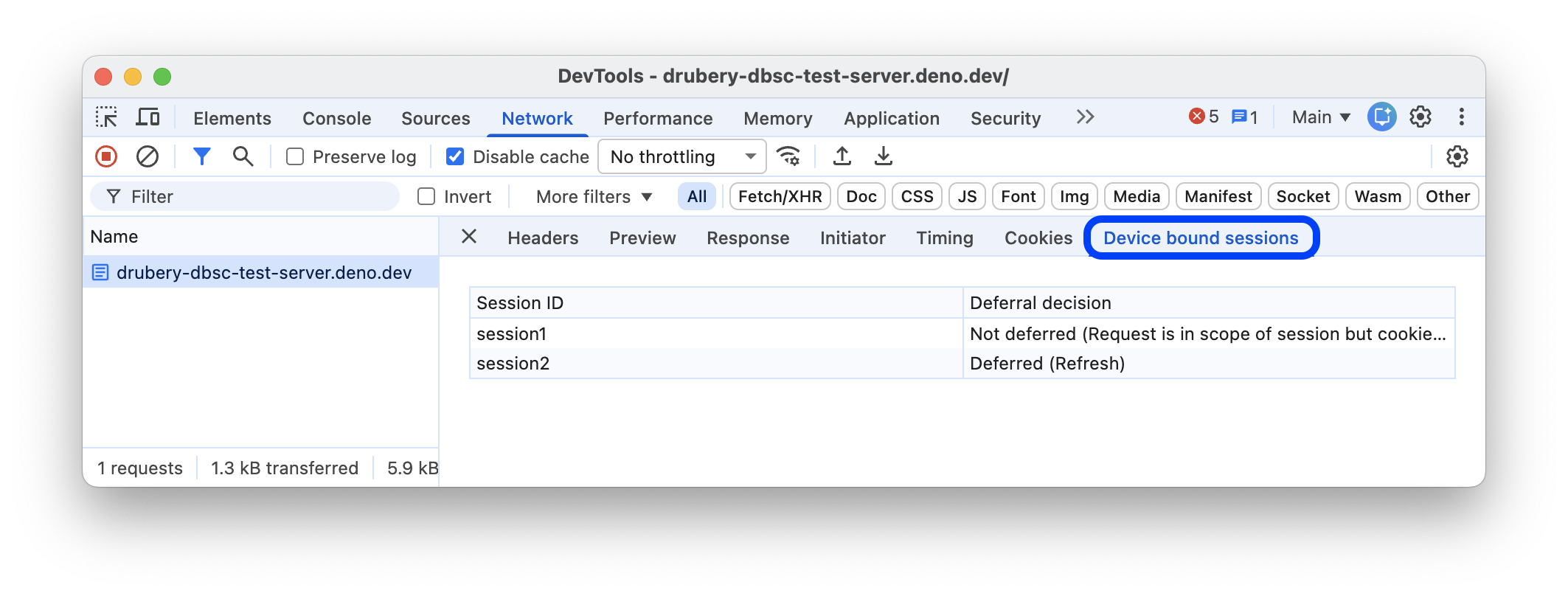
Karta Sesje powiązane z urządzeniem jest wyświetlana tylko w przypadku odpowiednich żądań z plikami cookie. Na karcie znajdziesz listę wszystkich aktywnych sesji powiązanych z urządzeniem oraz informację, czy sesje odroczyły prośbę (a jeśli nie, to dlaczego). Dostępne opcje odroczenia to:
Deferred (Refresh)Not deferred (Proactive refresh attempted)Not deferred (Request is in scope of session but proactive refresh is not possible)Not deferred (Request is in scope of session but initiator is not allowed to trigger refresh)Not deferred (Request is in scope of session but cookies are still present)Not deferred (Request is not in scope of session)
Wyświetlanie szczegółowego rozkładu czasu trwania żądania
Aby wyświetlić podział czasowy żądania:
- Wybierz prośbę w kolumnie Nazwa w tabeli Prośby.
- Otwórz kartę Czas.
Aby szybciej uzyskać dostęp do tych danych, zobacz Wyświetlanie podglądu podziału czasowego.

Więcej informacji o poszczególnych fazach, które możesz zobaczyć na karcie Czas, znajdziesz w artykule Wyjaśnienie faz podziału czasu.
Podgląd zestawienia czasu
Aby wyświetlić podgląd podziału czasu żądania, najedź kursorem na wpis żądania w kolumnie Waterfall w tabeli Żądania.
Więcej informacji o tym, jak uzyskać dostęp do tych danych bez najeżdżania kursorem, znajdziesz w artykule Wyświetlanie podziału czasowego żądania.

Wyjaśnienie etapów podziału czasu
Poniżej znajdziesz więcej informacji o poszczególnych fazach, które mogą się pojawić na karcie Czas:
- Kolejkowanie Przeglądarka umieszcza żądania w kolejce przed rozpoczęciem połączenia, gdy:
- Istnieją żądania o wyższym priorytecie. Priorytet żądania jest określany na podstawie czynników takich jak typ zasobu i jego lokalizacja w dokumencie. Więcej informacji znajdziesz w sekcji dotyczącej priorytetu zasobów w przewodniku
fetchpriority. - Dla tego pochodzenia jest już otwartych 6 połączeń TCP, co jest limitem. (Dotyczy tylko protokołów HTTP/1.0 i HTTP/1.1).
- Przeglądarka przez chwilę przydziela miejsce w pamięci podręcznej dysku.
- Istnieją żądania o wyższym priorytecie. Priorytet żądania jest określany na podstawie czynników takich jak typ zasobu i jego lokalizacja w dokumencie. Więcej informacji znajdziesz w sekcji dotyczącej priorytetu zasobów w przewodniku
- Wstrzymane Żądanie może zostać wstrzymane po rozpoczęciu połączenia z dowolnego powodu opisanego w sekcji Kolejkowanie.
- Wyszukiwanie DNS. Przeglądarka rozwiązuje adres IP żądania.
- Pierwsze połączenie Przeglądarka nawiązuje połączenie, w tym uzgadnianie połączenia TCP lub ponawianie prób i negocjowanie protokołu SSL.
- Negocjacje przez pełnomocnika Przeglądarka negocjuje żądanie z serwerem proxy.
- Prośba wysłana. Prośba jest wysyłana.
- Przygotowanie ServiceWorker. Przeglądarka uruchamia skrypt service worker.
- Żądanie do ServiceWorker. Żądanie jest wysyłane do skryptu service worker.
- Oczekiwanie (TTFB) Przeglądarka czeka na pierwszy bajt odpowiedzi. TTFB to skrót od Time To First Byte (czas do pierwszego bajtu). Ten czas obejmuje 1 rundę opóźnienia i czas potrzebny serwerowi na przygotowanie odpowiedzi.
- Pobieranie treści Przeglądarka otrzymuje odpowiedź bezpośrednio z sieci lub ze skryptu service worker. Ta wartość to łączny czas spędzony na czytaniu treści odpowiedzi. Wartości większe niż oczekiwane mogą wskazywać na powolną sieć lub na to, że przeglądarka jest zajęta wykonywaniem innych zadań, co opóźnia odczytanie odpowiedzi.
Wyświetlanie inicjatorów i zależności
Aby wyświetlić inicjatorów i zależności żądania, przytrzymaj Shift i najedź kursorem na żądanie w tabeli Requests (Żądania). Narzędzia deweloperskie oznaczają inicjatorów na zielono, a zależności na czerwono.

Gdy tabela Żądania jest uporządkowana chronologicznie, pierwsze zielone żądanie nad żądaniem, nad którym umieszczasz wskaźnik myszy, jest inicjatorem zależności. Jeśli powyżej znajduje się inne zielone żądanie, to żądanie wyższego poziomu jest inicjatorem inicjatora. I tak dalej.
Wyświetlanie zdarzeń wczytywania
Narzędzia deweloperskie wyświetlają czas zdarzeń DOMContentLoaded i load w kilku miejscach w panelu Sieć. Zdarzenie DOMContentLoaded jest oznaczone kolorem niebieskim, a zdarzenie load – czerwonym.

Wyświetlanie łącznej liczby żądań
Łączna liczba żądań jest podana na pasku stanu u dołu panelu Sieć.

Wyświetlanie łącznego rozmiaru przeniesionych i załadowanych zasobów
Narzędzia deweloperskie wyświetlają łączny rozmiar przesłanych i wczytanych (nieskompresowanych) zasobów na pasku stanu u dołu panelu Sieć.

Więcej informacji o tym, jak duże są zasoby po rozpakowaniu przez przeglądarkę, znajdziesz w artykule Wyświetlanie rozmiaru zasobu po rozpakowaniu.
Wyświetlanie zrzutu stosu, który spowodował żądanie
Gdy instrukcja JavaScriptu spowoduje zażądanie zasobu, najedź kursorem na kolumnę Inicjator, aby wyświetlić zrzut stosu prowadzący do żądania.

Wyświetlanie nieskompresowanego rozmiaru zasobu
Kliknij Ustawienia  Wiersze dużych żądań, a potem sprawdź dolną wartość w kolumnie Rozmiar.

W tym przykładzie skompresowany rozmiar www.google.com dokumentu wysłanego przez sieć wynosił 43.8 KB, a nieskompresowany – 136 KB.
Eksportowanie danych żądań
Listę żądań z zastosowanymi filtrami możesz wyeksportować lub skopiować na kilka sposobów opisanych poniżej.
Zapisywanie wszystkich żądań sieciowych w pliku HAR
HAR (archiwum HTTP) to format pliku używany przez niektóre narzędzia do przechwytywania sesji HTTP w celu eksportowania danych. Ten format to obiekt JSON z określonym układem pól.
Aby zmniejszyć ryzyko przypadkowego wycieku informacji poufnych, domyślnie możesz wyeksportować „oczyszczony” dziennik sieci w formacie HAR, który nie zawiera informacji poufnych, takich jak nagłówki Cookie, Set-Cookie i Authorization. W razie potrzeby możesz też wyeksportować dziennik z danymi wrażliwymi.
Aby zapisać wszystkie żądania sieciowe w pliku HAR, wybierz jeden z tych sposobów:
Kliknij prawym przyciskiem myszy dowolne żądanie w tabeli Żądania i wybierz Kopiuj > Zapisz wszystkie [wymienione] jako plik HAR (oczyszczony) lub Zapisz wszystkie [wymienione] jako plik HAR (z danymi wrażliwymi).

Na pasku działań u góry panelu Sieć kliknij Eksportuj plik HAR (oczyszczony)....
Aby wyeksportować dane wrażliwe, najpierw włącz Ustawienia > Preferencje > Sieć > Zezwalaj na generowanie pliku HAR z danymi wrażliwymi, a potem kliknij przycisk Eksportuj i w menu wybierz Eksportuj plik HAR (z danymi wrażliwymi).

Gdy masz już plik HAR, możesz go zaimportować z powrotem do Narzędzi deweloperskich w celu analizy na 2 sposoby:
- Przeciągnij i upuść plik HAR w tabeli Żądania.
- Na pasku działań u góry panelu Sieć kliknij Importuj HAR.
Kopiowanie do schowka żądania, filtrowanego zestawu żądań lub wszystkich żądań
W kolumnie Nazwa tabeli Prośby kliknij prawym przyciskiem prośbę, najedź kursorem na Kopiuj i wybierz jedną z tych opcji:
Aby skopiować pojedyncze żądanie, odpowiedź lub zrzut stosu:
- Skopiuj URL. Skopiuj adres URL żądania do schowka.
- Skopiuj jako cURL. Skopiuj żądanie jako polecenie cURL.
- Skopiuj jako PowerShell. Skopiuj żądanie jako polecenie PowerShell.
- Skopiuj jako pobranie. Skopiuj żądanie jako wywołanie pobierania.
- Skopiuj jako pobranie (Node.js). Skopiuj żądanie jako wywołanie pobierania Node.js.
- Skopiuj odpowiedź. Skopiuj treść odpowiedzi do schowka.
- Kopiuj zrzut stosu. Skopiuj śledzenie stosu żądania do schowka.
Aby skopiować wszystkie żądania:
- Skopiuj wszystkie adresy URL – skopiuj adresy URL wszystkich żądań do schowka.
- Skopiuj wszystko jako cURL. Skopiuj wszystkie żądania jako ciąg poleceń cURL.
- Skopiuj wszystko jako PowerShell. Skopiuj wszystkie żądania jako ciąg poleceń PowerShell.
- Skopiuj wszystko jako pobranie. Skopiuj wszystkie żądania jako łańcuch wywołań pobierania.
- Skopiuj wszystko jako pobranie (Node.js). Skopiuj wszystkie żądania jako łańcuch wywołań pobierania Node.js.
- Skopiuj wszystko jako HAR (po usunięciu danych poufnych). Skopiuj wszystkie żądania jako dane HAR bez danych wrażliwych, takich jak nagłówki
Cookie,Set-CookieiAuthorization. - Skopiuj wszystko jako HAR (z danymi poufnymi). Skopiuj wszystkie żądania jako dane HAR z danymi wrażliwymi.

Aby skopiować przefiltrowany zestaw żądań, zastosuj filtr do dziennika sieci, kliknij żądanie prawym przyciskiem myszy i wybierz:
- Skopiuj wszystkie wymienione adresy URL – skopiuj adresy URL wszystkich przefiltrowanych żądań do schowka.
- Skopiuj wszystkie wymienione jako cURL. Skopiuj wszystkie przefiltrowane żądania jako ciąg poleceń cURL.
- Skopiuj wszystkie wymienione jako PowerShell. Skopiuj wszystkie przefiltrowane żądania jako ciąg poleceń PowerShell.
- Skopiuj wszystkie wymienione jako pobranie. Skopiuj wszystkie przefiltrowane żądania jako łańcuch wywołań pobierania.
- Skopiuj wszystkie wymienione jako pobranie (Node.js). Skopiuj wszystkie przefiltrowane żądania jako łańcuch wywołań pobierania Node.js.
- Skopiuj wszystkie wymienione jako plik HAR (po usunięciu danych poufnych). Skopiuj wszystkie przefiltrowane żądania jako dane HAR bez danych wrażliwych, takich jak nagłówki
Cookie,Set-CookieiAuthorization. - Skopiuj wszystkie wymienione jako HAR (z danymi wrażliwymi). Skopiuj wszystkie przefiltrowane żądania jako dane HAR z danymi wrażliwymi.

Zmienianie układu panelu Sieć
Rozwijaj i zwijaj sekcje interfejsu panelu Sieć, aby skupić się na tym, co jest dla Ciebie ważne.
Ukrywanie paska działań Filtrów
Domyślnie Narzędzia deweloperskie wyświetlają pasek filtrów u góry panelu Sieć. Kliknij Filtruj, aby go ukryć.

Używanie dużych wierszy żądań
Używaj dużych wierszy, gdy chcesz mieć więcej miejsca w tabeli żądań sieciowych. Niektóre kolumny dostarczają też nieco więcej informacji w przypadku używania dużych wierszy. Na przykład dolna wartość w kolumnie Rozmiar to nieskompresowany rozmiar żądania, a kolumna Priorytet zawiera zarówno początkowy (dolna wartość), jak i końcowy (górna wartość) priorytet pobierania.
Otwórz Ustawienia  i kliknij Duże wiersze z prośbami, aby wyświetlić duże wiersze.

Ukrywanie ścieżki przeglądu
Domyślnie Narzędzia deweloperskie wyświetlają ścieżkę Przegląd. Otwórz Ustawienia  i odznacz pole wyboru Pokaż podsumowanie, aby ukryć podsumowanie.
