



ภาพรวม
เมื่อบันทึกการติดตามประสิทธิภาพและวิเคราะห์แล้ว คุณจะใส่คำอธิบายประกอบรายการ (ด้วย Gemini) ช่วงเวลา และสร้างการเชื่อมต่อได้ จากนั้นคุณสามารถแชร์สิ่งที่ค้นพบกับเพื่อนร่วมงานหรืออัปโหลดการติดตามที่อธิบายประกอบเพื่อตรวจสอบได้
ใส่คำอธิบายประกอบในรายการในการติดตามประสิทธิภาพ
หากต้องการใส่คำอธิบายประกอบในบันทึก ให้เปิดแท็บคำอธิบายประกอบในแถบด้านข้าง ทางด้านซ้ายของแผงประสิทธิภาพ คุณเพิ่มคำอธิบายประกอบได้หลายวิธี ดังนี้
- ติดป้ายกำกับรายการ: หากต้องการติดป้ายกำกับรายการ ให้ดับเบิลคลิกรายการนั้นแล้วพิมพ์ป้ายกำกับ
- เชื่อมต่อ 2 รายการ: หากต้องการเชื่อมต่อ 2 รายการด้วยลูกศร ให้ดับเบิลคลิกรายการแรก คลิกที่ลูกศรข้างรายการนั้น แล้วคลิกรายการที่ 2
- ติดป้ายกำกับช่วงเวลา: หากต้องการติดป้ายกำกับช่วงเวลาที่กำหนดเอง ให้กด Shift ค้างไว้แล้วลากจากจุดเริ่มต้นของช่วงเวลาไปยังจุดสิ้นสุด จากนั้นพิมพ์ป้ายกำกับ
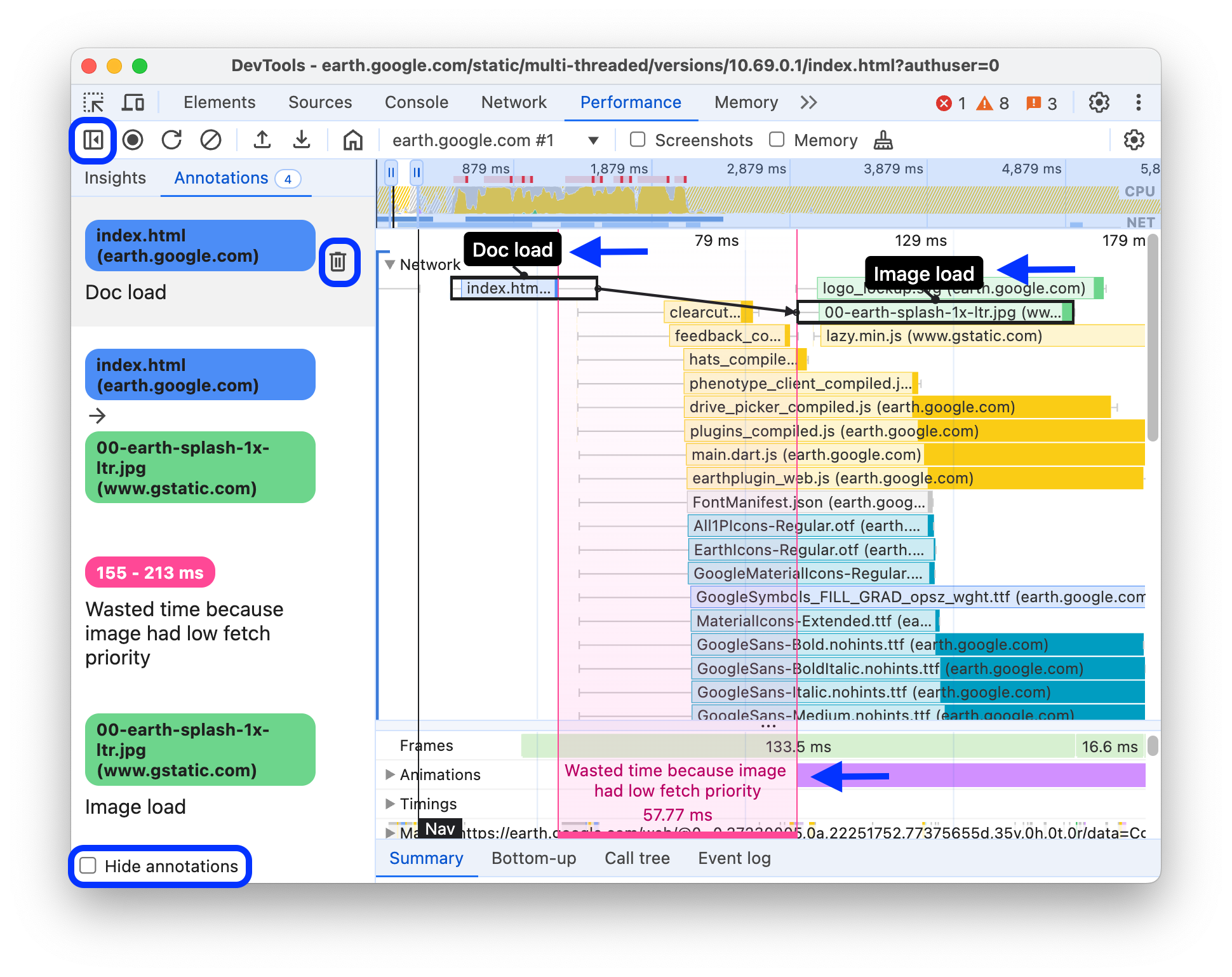
ในตัวอย่างนี้ ในแทร็กเครือข่าย มีคำขอที่ใส่คำอธิบายประกอบ 2 รายการ การเชื่อมต่อระหว่างคำขอ และช่วงเวลาที่ใส่คำอธิบายประกอบซึ่งไฮไลต์เป็นสีชมพู แท็บคำอธิบายประกอบจะแสดงจำนวนคำอธิบายประกอบข้างชื่อแท็บ ในตัวอย่างนี้คือ 4
สร้างคำอธิบายประกอบสำหรับแทร็กหลักด้วย Gemini
การตั้งชื่อเป็นเรื่องยาก DevTools สามารถใช้ Gemini เพื่อแนะนำชื่อป้ายกำกับในแทร็กหลักตามบริบทได้
เมื่อคุณใช้ฟีเจอร์นี้เป็นครั้งแรก...
คุณจะเห็นหน้าจอต่อไปนี้ที่อธิบายว่า AI อาจทำงานไม่ถูกต้องเสมอไป, AI ทำงานโดยการส่งข้อมูลการติดตามที่จำเป็นไปยัง Google เพื่อวิเคราะห์และให้คำแนะนำ และคุณสามารถควบคุมฟีเจอร์นี้ได้ในแท็บการตั้งค่า
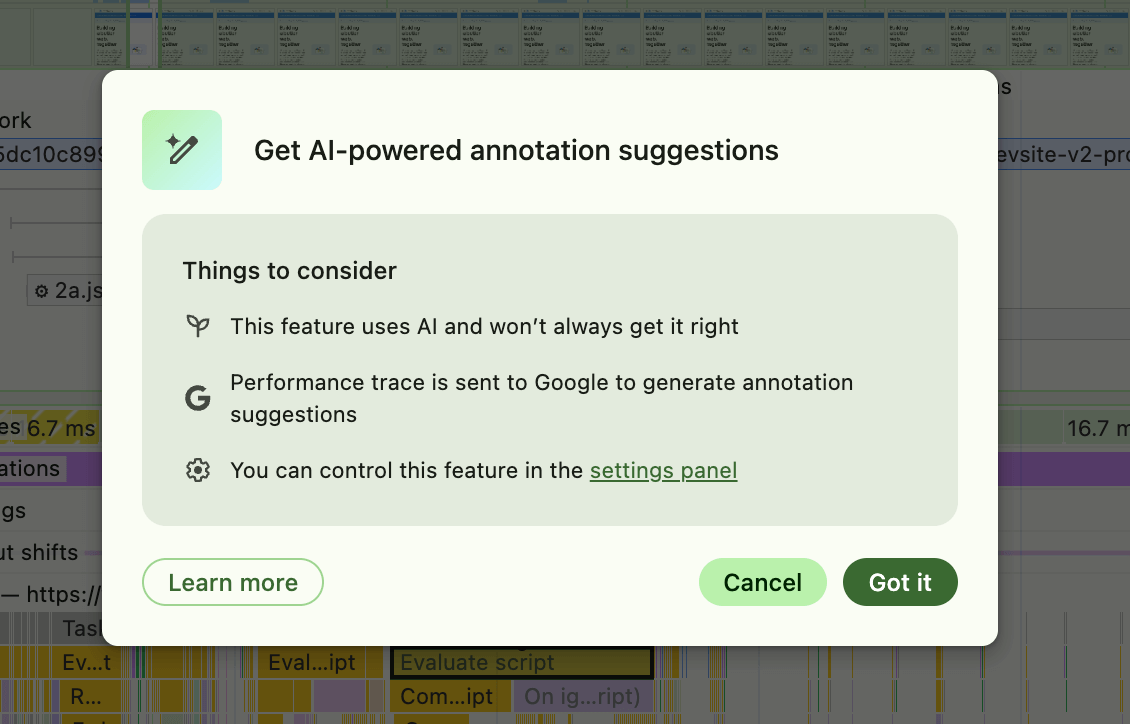
เมื่อได้รับการยอมรับแล้ว คุณก็ขอให้ Gemini สร้างป้ายกำกับได้
หากต้องการสร้างป้ายกำกับ ให้ดับเบิลคลิกที่รายการแทร็กหลักรายการใดรายการหนึ่งในร่องรอย แล้วคลิก  สร้างป้ายกำกับข้างช่องป้อนข้อมูล Gemini สามารถแนะนำป้ายกำกับโดยอิงตาม Stack Trace
คุณปรับแต่งข้อความที่แนะนำได้ตามที่เห็นสมควร
ระบบจะเพิ่มคำอธิบายประกอบที่สร้างขึ้นทั้งหมดลงในแท็บคำอธิบายประกอบ
นำหรือซ่อนคำอธิบายประกอบ
หากต้องการลบคำอธิบายประกอบ ให้วางเมาส์เหนือคำอธิบายประกอบในแท็บคำอธิบายประกอบ แล้วคลิกปุ่ม ลบ ข้างคำอธิบายประกอบ หรือจะแก้ไขคำอธิบายประกอบโดยดับเบิลคลิกแล้วลบข้อความก็ได้ หรือใช้เมนูตามบริบทที่คลิกขวา
หากต้องการซ่อนคำอธิบายประกอบจากการติดตามประสิทธิภาพ ให้เลือก ซ่อนคำอธิบายประกอบที่ด้านล่างของแท็บคำอธิบายประกอบ
บันทึกและแชร์การบันทึก
คุณบันทึกคำอธิบายประกอบในร่องรอยประสิทธิภาพเพื่อแชร์ได้ นอกจากนี้ คุณยังบันทึกการติดตามโดยไม่มีคำอธิบายประกอบได้ด้วยหากต้องการ
ดูรายละเอียดเพิ่มเติมเกี่ยวกับการบันทึกการติดตามประสิทธิภาพได้ที่บันทึกการติดตามประสิทธิภาพ
โหลดไฟล์บันทึก
หากต้องการโหลดการบันทึกที่มีคำอธิบายประกอบ (หรือไม่ก็ได้) ให้คลิก อัปโหลดในแถบการทำงานที่ด้านบนของแผงประสิทธิภาพ
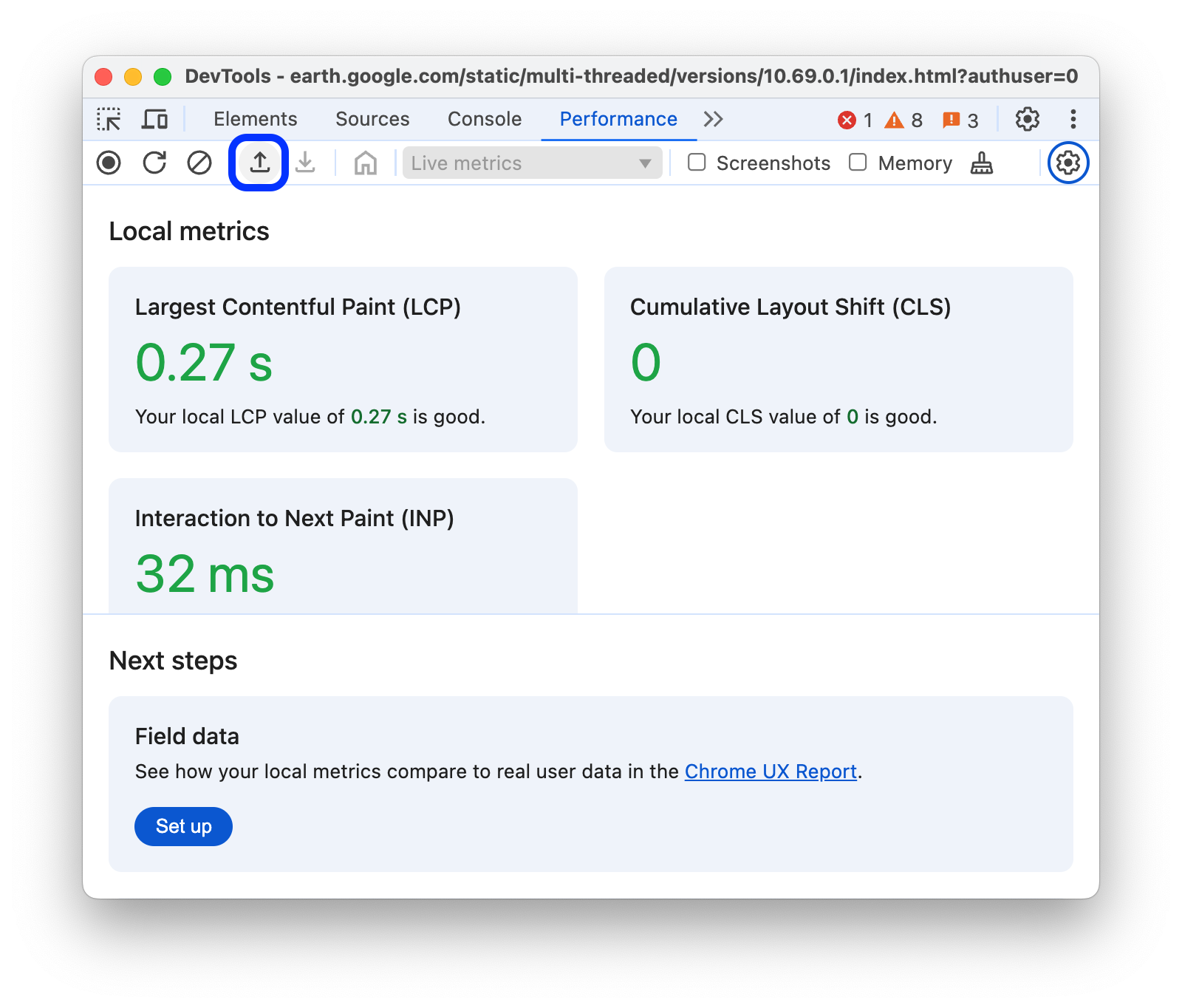
แผงประสิทธิภาพจะแสดงคำอธิบายประกอบหากมีอยู่ในร่องรอย