



Descripción general
¿Quieres obtener estadísticas más detalladas sobre el rendimiento de tu aplicación más allá de las métricas integradas del navegador? El panel Rendimiento ahora te permite incorporar tus propios datos de rendimiento directamente a la línea de tiempo. Ya sea que seas un autor de framework que necesita visualizar procesos internos, un desarrollador de bibliotecas que realiza un seguimiento del impacto de tu código o que esté creando una aplicación compleja con instrumentación personalizada, la API de extensibilidad de rendimiento proporciona las herramientas para obtener una comprensión verdaderamente integral de lo que sucede en segundo plano.
Si insertas tus eventos y mediciones personalizados, puedes crear visualizaciones personalizadas en el panel Rendimiento familiar. Imagina ver los eventos del ciclo de vida de los componentes de tu framework junto con las métricas de rendimiento estándar del navegador o realizar un seguimiento del flujo de ejecución de tu motor de renderización personalizado en perfecta sincronización con la canalización de renderización del navegador.
Esta API ofrece dos enfoques para lograrlo:
1. La console.timeStamp API (extendida para DevTools)
Esta API proporciona un método de alto rendimiento para instrumentar aplicaciones y mostrar datos de tiempo exclusivamente en el panel Rendimiento de DevTools. Está diseñada para una sobrecarga mínima de tiempo de ejecución, lo que la hace adecuada para instrumentar rutas directas y compilaciones de producción. No agrega entradas a la línea de tiempo de rendimiento interna del navegador.
2. La API de Tiempos de usuario (con performance.mark y performance.measure)
Esta API aprovecha la API de Tiempos de usuario existente. También agrega entradas a la línea de tiempo de rendimiento interna del navegador, lo que permite un análisis más detallado y la integración con otras herramientas de rendimiento.
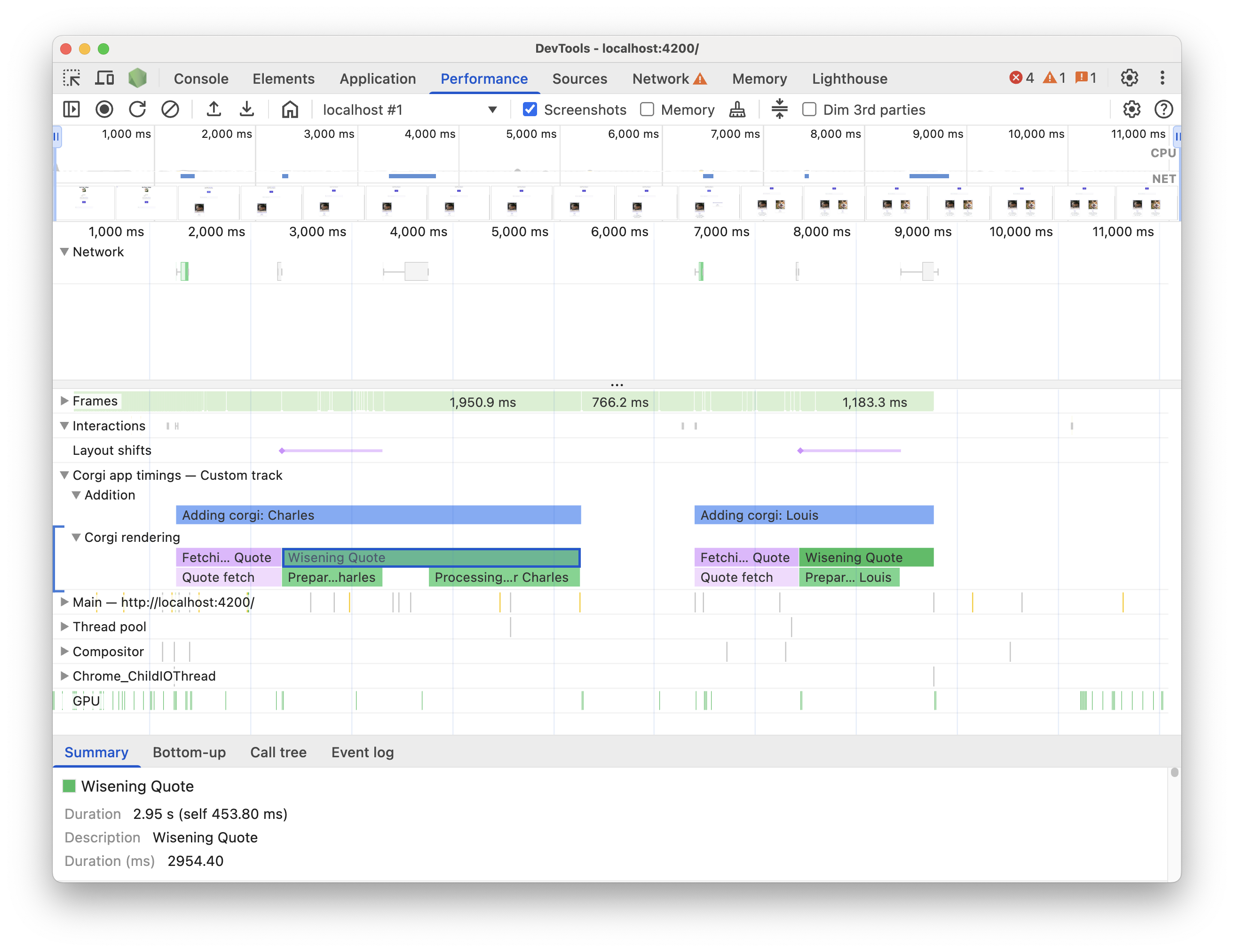
Ventajas clave
Ambas APIs ofrecen lo siguiente:
- Pistas personalizadas: Agrega pistas dedicadas y grupos de pistas para representar los aspectos únicos de rendimiento de tu código.
- Entradas: Completa estas pistas con entradas que marquen claramente eventos importantes o la duración de una operación específica.
- Personalización de color: Usa la codificación por colores para distinguir visualmente diferentes tipos de eventos o mediciones de un vistazo.
Cómo elegir la API adecuada para tus necesidades:
API de
console.timeStamp:- El impacto en el rendimiento de la instrumentación es una preocupación principal, en especial en las compilaciones de producción.
- Necesitas una forma rápida y eficiente de marcar duraciones o eventos sin necesidad de metadatos adicionales.
- Solo necesitas que los datos se visualicen en el panel Rendimiento.
API de Tiempos de usuario (
performance.mark,performance.measure):- Úsala cuando necesites almacenar datos adicionales con cada entrada y cuando ya estés usando la API de Tiempos de usuario.
- Debes asociar datos enriquecidos (sugerencias, propiedades detalladas) con tus entradas de rendimiento.
- Quieres agregar marcadores visuales para destacar momentos específicos.
- Necesitas que los datos estén disponibles no solo en DevTools, sino también en la línea de tiempo de rendimiento interna del navegador para un análisis más amplio o para otras herramientas.
- Ya conoces o usas la API de Tiempos de usuario.
Cómo insertar tus datos con console.timeStamp
La API de console.timeStamp se extiende para permitir la creación de entradas de tiempo personalizadas en el panel Rendimiento con una sobrecarga mínima, en especial cuando DevTools no está grabando un registro.
console.timeStamp(label: string, start?: string|number, end?: string|number, trackName?: string, trackGroup?: string, color?: DevToolsColor);
label:Es la etiqueta de la entrada de tiempo.
start(opcional):Si se define como cadena, es el nombre de una marca de tiempo grabada anteriormente (con
console.timeStamp(timeStampName)).Si se define como número, es una marca de tiempo en milisegundos en relación con Performance.timeOrigin (por ejemplo, tomada con
performance.now()) que representa la hora de inicio de la entrada de tiempo.Si no se define, se usa la hora actual como hora de inicio.
end:Si se define como cadena, es el nombre de una marca de tiempo grabada anteriormente.
Si se define como número, es una marca de tiempo en milisegundos en relación con Performance.timeOrigin (por ejemplo, tomada con
performance.now()) que representa la hora de finalización de la entrada de tiempo.Si no se define, se usa la hora actual como hora de finalización.
trackName:Es el nombre de la pista personalizada.
trackGroup:Es el nombre del grupo de pistas.
color:Es el color de la entrada.
Cómo insertar tus datos con la API de Tiempos de usuario
Para insertar datos personalizados, incluye un objeto devtools dentro de la propiedad detail de los métodos performance.mark y performance.measure. La estructura de este objeto devtools determina cómo se muestran tus datos en el panel Rendimiento.
Usa
performance.markpara registrar un evento o una marca de tiempo instantáneos en la línea de tiempo. Puedes marcar el inicio o el final de una operación específica o cualquier punto de interés que no tenga una duración. Cuando incluyes un objetodevtoolsdentro de la propiedaddetail, el panel Rendimiento muestra un marcador personalizado en la pista Tiempos.Usa
performance.measurepara medir la duración de una tarea o un proceso. Cuando incluyes un objetodevtoolsdentro de la propiedaddetail, el panel Rendimiento muestra entradas de medición personalizadas en la línea de tiempo en una pista personalizada. Si usasperformance.markcomo punto de referencia para crear unperformance.measure, no necesitas incluir el objetodevtoolsen las llamadas aperformance.mark.
Objeto devtools
Estos tipos definen la estructura del objeto devtools para diferentes funciones de extensión:
type DevToolsColor =
  "primary" | "primary-light" | "primary-dark" |
  "secondary" | "secondary-light" | "secondary-dark" |
  "tertiary" | "tertiary-light" | "tertiary-dark" |
  "error";

interface ExtensionTrackEntryPayload {
  dataType?: "track-entry"; // Defaults to "track-entry"
  color?: DevToolsColor;    // Defaults to "primary"
  track: string;            // Required: Name of the custom track
  trackGroup?: string;      // Optional: Group for organizing tracks
  properties?: [string, string][]; // Key-value pairs for detailed view
  tooltipText?: string;     // Short description for tooltip
}

interface ExtensionMarkerPayload {
  dataType: "marker";       // Required: Identifies as a marker
  color?: DevToolsColor;    // Defaults to "primary"
  properties?: [string, string][]; // Key-value pairs for detailed view
  tooltipText?: string;     // Short description for tooltip
}
Cómo ver tus datos en la línea de tiempo
Para ver tus datos personalizados en la línea de tiempo, en el panel Rendimiento, asegúrate de que la configuración esté activada: Configuración de captura > Mostrar pistas personalizadas.
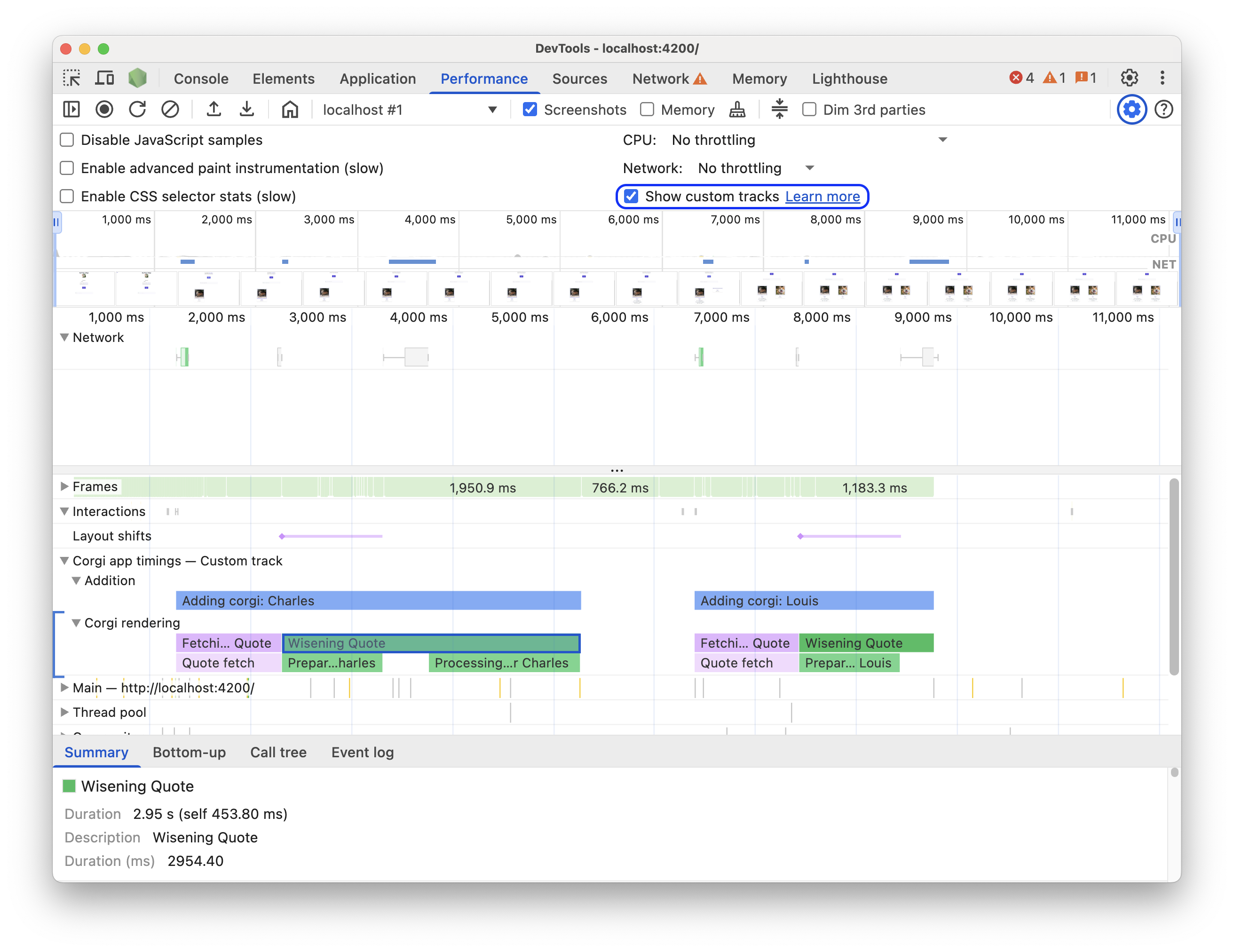
Pruébalo en esta página de demostración. Inicia una grabación de rendimiento, haz clic en Agregar nuevo Corgi en la página de demostración y, luego, detén la grabación. Verás una pista personalizada en el registro que contiene eventos con sugerencias personalizadas, detalles en la pestaña Resumen y resúmenes de grupos de pistas personalizadas en el resumen del registro.
Ejemplos de código
Estos son algunos ejemplos de cómo usar la API para agregar tus propios datos al panel Rendimiento con cada mecanismo disponible.
Ejemplos de la API de console.timeStamp:
// Take a start timestamp
const start = performance.now();

// Measure duration from start to now
console.timeStamp("measure 1", start, undefined, "My Track", "My Group", "primary-light");

// Take an end timestamp
const end = performance.now();

// Measure duration from start to end
console.timeStamp("measure 2", start, end, "My Track", "My Group", "secondary-dark");
Esto da como resultado la siguiente entrada de pista personalizada en la línea de tiempo de rendimiento:

Ejemplos de la API de Tiempos de usuario:
En las siguientes secciones, consulta los ejemplos de código que muestran cómo agregar lo siguiente a la línea de tiempo de rendimiento:
Pistas y entradas personalizadas
Crea pistas personalizadas y complétalas con entradas para visualizar tus datos de rendimiento en una pista personalizada. Por ejemplo:
// Mark used to represent the start of the image processing task
// The start time is defaulted to now
const imageProcessinTimeStart = performance.now();

// ... later in your code

// Track entry representing the completion of image processing
// with additional details and a tooltip
// The start time is a marker from earlier
// The end time is defaulted to now
performance.measure("Image Processing Complete", {
  start: imageProcessinTimeStart,
  detail: {
    devtools: {
      dataType: "track-entry",
      track: "Image Processing Tasks",
      trackGroup: "My Tracks", // Group related tracks together
      color: "tertiary-dark",
      properties: [
        ["Filter Type", "Gaussian Blur"],
        ["Resize Dimensions", "500x300"]
      ],
      tooltipText: "Image processed successfully"
    }
  }
});
Esto da como resultado la siguiente entrada de pista personalizada en la línea de tiempo de rendimiento, junto con el texto y las propiedades de la sugerencia:

Marcadores
Destaca visualmente puntos de interés específicos en la línea de tiempo con marcadores personalizados que abarcan todas las pistas. Por ejemplo:
// Marker indicating when the processed image was uploaded
performance.mark("Image Upload", {
  detail: {
    devtools: {
      dataType: "marker",
      color: "secondary",
      properties: [
        ["Image Size", "2.5MB"],
        ["Upload Destination", "Cloud Storage"]
      ],
      tooltipText: "Processed image uploaded"
    }
  }
});
Esto da como resultado el siguiente marcador en la pista Tiempos, junto con el texto y las propiedades de la sugerencia:
