



總覽
想深入瞭解應用程式效能,而不只是瀏覽器內建指標嗎?您現在可以直接將自己的成效資料匯入「Performance」面板的時間軸。無論您是需要以視覺化方式呈現內部程序的架構作者、追蹤程式碼影響的程式庫開發人員,還是使用自訂檢測建構複雜應用程式,效能擴充性 API 都能提供工具,協助您全面瞭解幕後運作情形。
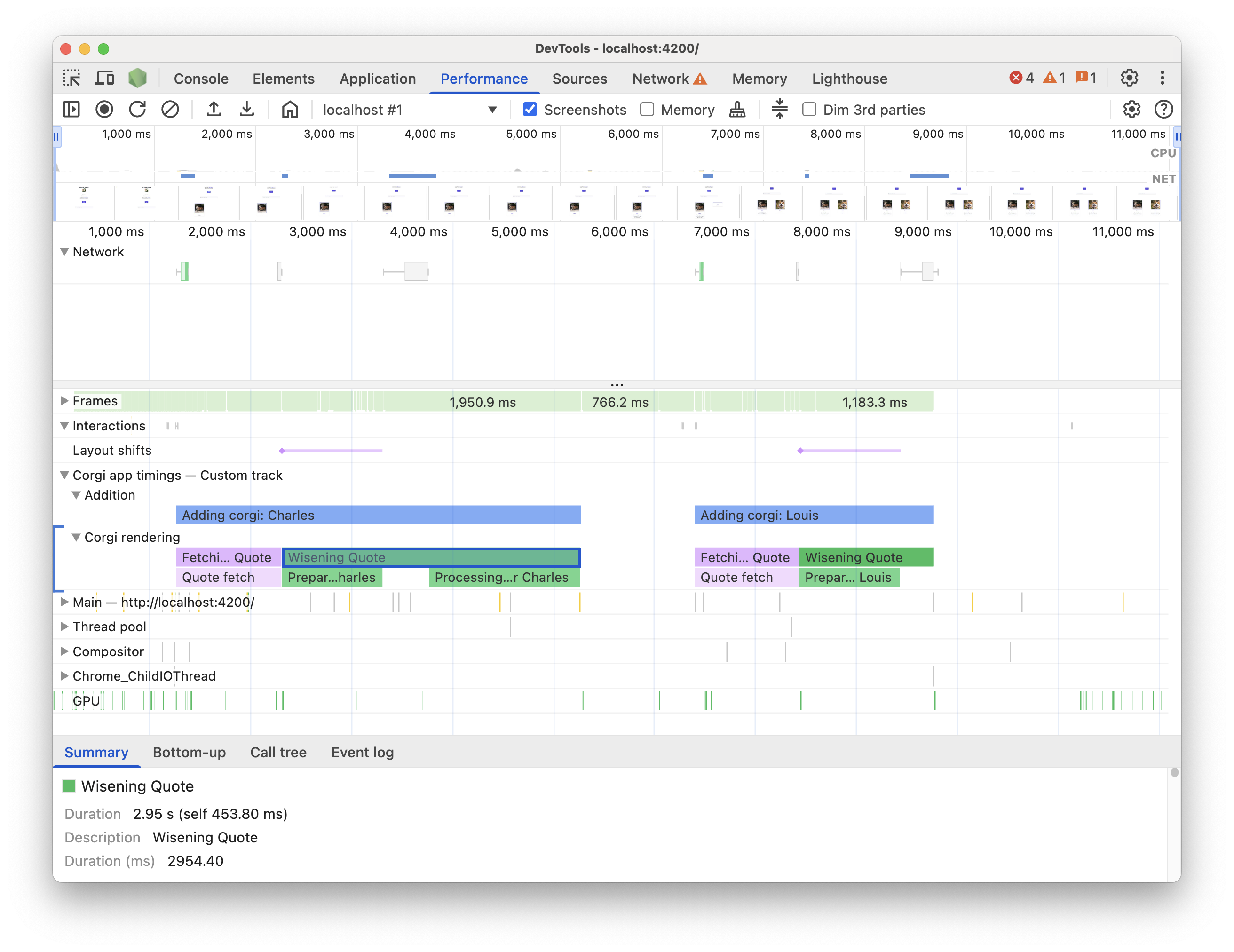
只要插入自訂測量結果和事件,就能在熟悉的「Performance」面板中建立自訂視覺化圖表。想像一下,您可以同時查看框架的元件生命週期事件和標準瀏覽器成效指標,或追蹤自訂顯示引擎的執行流程,並與瀏覽器的轉譯管道完美同步。
這個 API 提供兩種方法:
1. console.timeStamp API (DevTools 擴充功能)
這個 API 提供高效能方法,可檢測應用程式並將時間資料顯示在開發人員工具的「效能」面板中。這項工具的設計可盡量減少執行階段負擔,因此適合用於檢測熱路徑和正式版建構。不會在瀏覽器的內部效能時間軸中新增項目。
2. 使用者載入時間 API (使用 performance.mark 和 performance.measure)
這項 API 會運用現有的 User Timings API。此外,這項 API 也會在瀏覽器的內部效能時間軸中新增項目,以便進一步分析及整合其他效能工具。
主要優點
這兩個 API 都提供:
- 自訂追蹤:新增專屬追蹤和追蹤群組,呈現程式碼的獨特效能。
- 項目:在這些軌跡中填入項目,清楚標示重要事件或特定作業的時間長度。
- 自訂顏色:使用顏色標記,一眼就能區分不同類型的活動或測量結果。
根據需求選擇合適的 API:
console.timeStampAPI:- 檢測對效能的影響是主要考量,尤其是在正式版建構中。
- 您需要快速有效的方法來標記時間長度或事件,而不需額外的中繼資料。
- 您只需要在「效能」面板中以圖表呈現資料。
使用者載入時間 API (
performance.mark、performance.measure):- 如果需要為每個項目儲存額外資料,且已使用 使用者載入時間 API,請使用這個方法。
- 您需要將多媒體資料 (工具提示、詳細屬性) 與效能項目建立關聯。
- 你想加入視覺標記,突顯特定時刻。
- 您不僅需要在開發人員工具中提供資料,也需要在瀏覽器的內部效能時間軸中提供資料,以進行更廣泛的分析或其他工具。
- 您已熟悉或正在使用 User Timings API。
使用 console.timeStamp 插入資料
擴充 console.timeStamp API,即可在「效能」面板中建立自訂時間記錄項目,且負擔極小,尤其是在開發人員工具未記錄追蹤記錄時。
console.timeStamp(label: string, start?: string|number, end?: string|number, trackName?: string, trackGroup?: string, color?: DevToolsColor);
label:時間記錄的標籤。
start(選用):如果定義為字串:先前記錄的時間戳記名稱 (使用
console.timeStamp(timeStampName))。如果定義為數字:相對於 Performance.timeOrigin 的時間戳記 (以毫秒為單位,例如使用
performance.now()取得),代表計時項目的開始時間。如未定義,系統會使用目前時間做為開始時間。
end:如果定義為字串:先前記錄的時間戳記名稱。
如果定義為數字:相對於 Performance.timeOrigin 的時間戳記 (以毫秒為單位,例如使用
performance.now()取得),代表計時項目的結束時間。如未定義,則會以目前時間做為結束時間。
trackName:自訂曲目名稱。
trackGroup:音軌群組的名稱。
color:項目的顏色。
使用 User Timings API 插入資料
如要插入自訂資料,請在 performance.mark 和 performance.measure 方法的 detail 屬性中加入 devtools 物件。這個 devtools 物件的結構會決定資料在「Performance」面板中的顯示方式。
使用
performance.mark記錄即時事件或時間軸中的時間戳記。你可以標記特定作業的開始或結束時間,或是任何沒有時間長度的感興趣點。在detail屬性中加入devtools物件時,「Performance」面板會在「Timings」軌跡中顯示自訂標記。使用
performance.measure測量工作或程序的持續時間。在detail屬性中加入devtools物件後,「效能」面板會在時間軸的自訂軌中顯示自訂測量項目。如果您使用performance.mark做為參考點來建立performance.measure,則不必在performance.mark呼叫中加入devtools物件。
devtools 個物件
這些類型定義了不同擴充功能的 devtools 物件結構:
type DevToolsColor =
  "primary" | "primary-light" | "primary-dark" |
  "secondary" | "secondary-light" | "secondary-dark" |
  "tertiary" | "tertiary-light" | "tertiary-dark" |
  "error";

interface ExtensionTrackEntryPayload {
  dataType?: "track-entry"; // Defaults to "track-entry"
  color?: DevToolsColor;    // Defaults to "primary"
  track: string;            // Required: Name of the custom track
  trackGroup?: string;      // Optional: Group for organizing tracks
  properties?: [string, string][]; // Key-value pairs for detailed view
  tooltipText?: string;     // Short description for tooltip
}

interface ExtensionMarkerPayload {
  dataType: "marker";       // Required: Identifies as a marker
  color?: DevToolsColor;    // Defaults to "primary"
  properties?: [string, string][]; // Key-value pairs for detailed view
  tooltipText?: string;     // Short description for tooltip
}
在時間軸中查看資料
如要在時間軸中查看自訂資料,請在「效能」面板中,確認已開啟設定:依序點選「設定」「擷取設定」 >「check_box」「顯示自訂軌跡」。
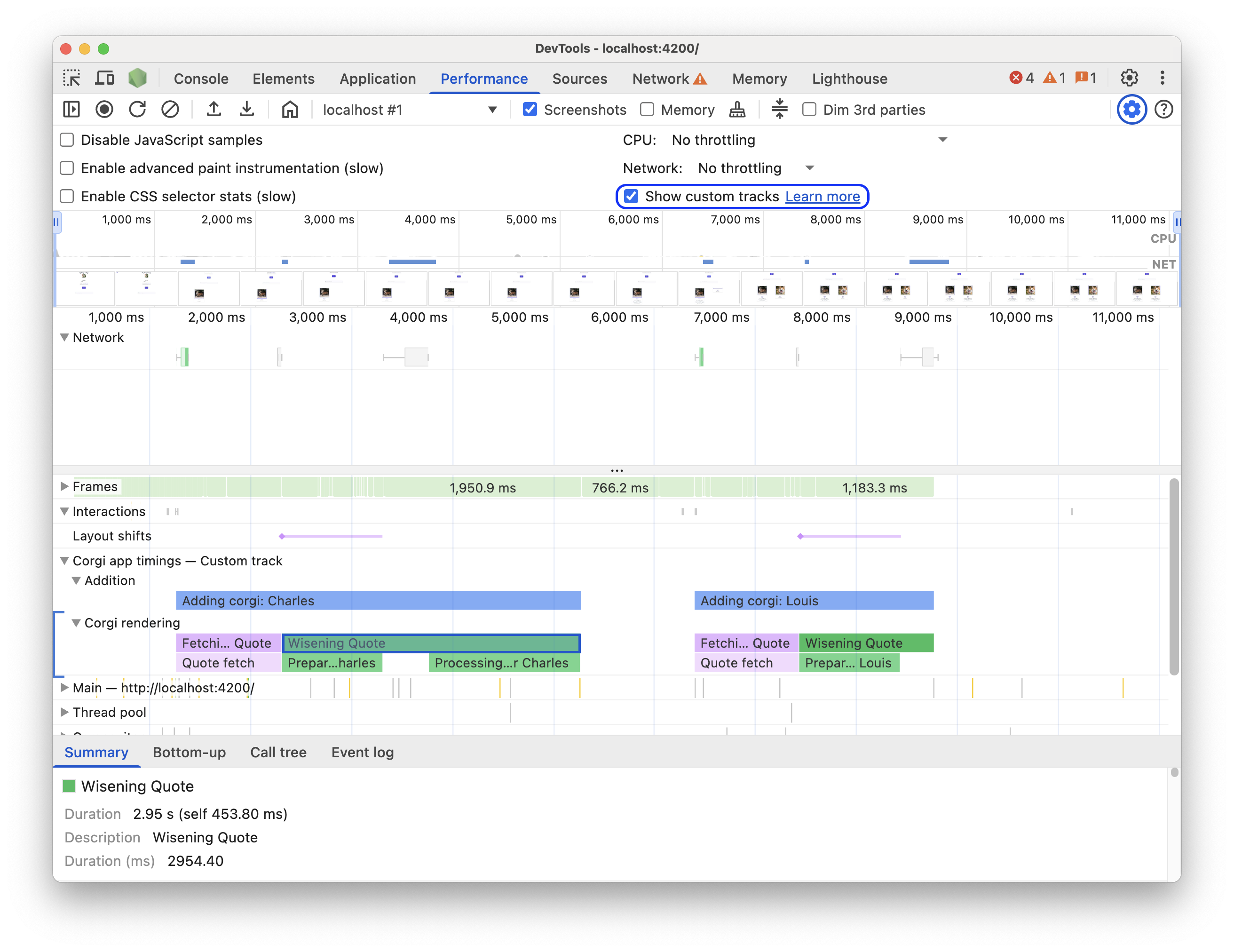
歡迎前往這個示範頁面試用。開始錄製效能,在示範頁面上按一下「Add new Corgi」,然後停止錄製。您會在追蹤記錄中看到自訂軌跡,其中包含附有自訂工具提示的事件、「摘要」分頁中的詳細資料,以及追蹤記錄摘要中的自訂軌跡群組摘要。
程式碼範例
以下舉例說明如何使用 API,透過各種可用機制將自己的資料新增至「Performance」面板。
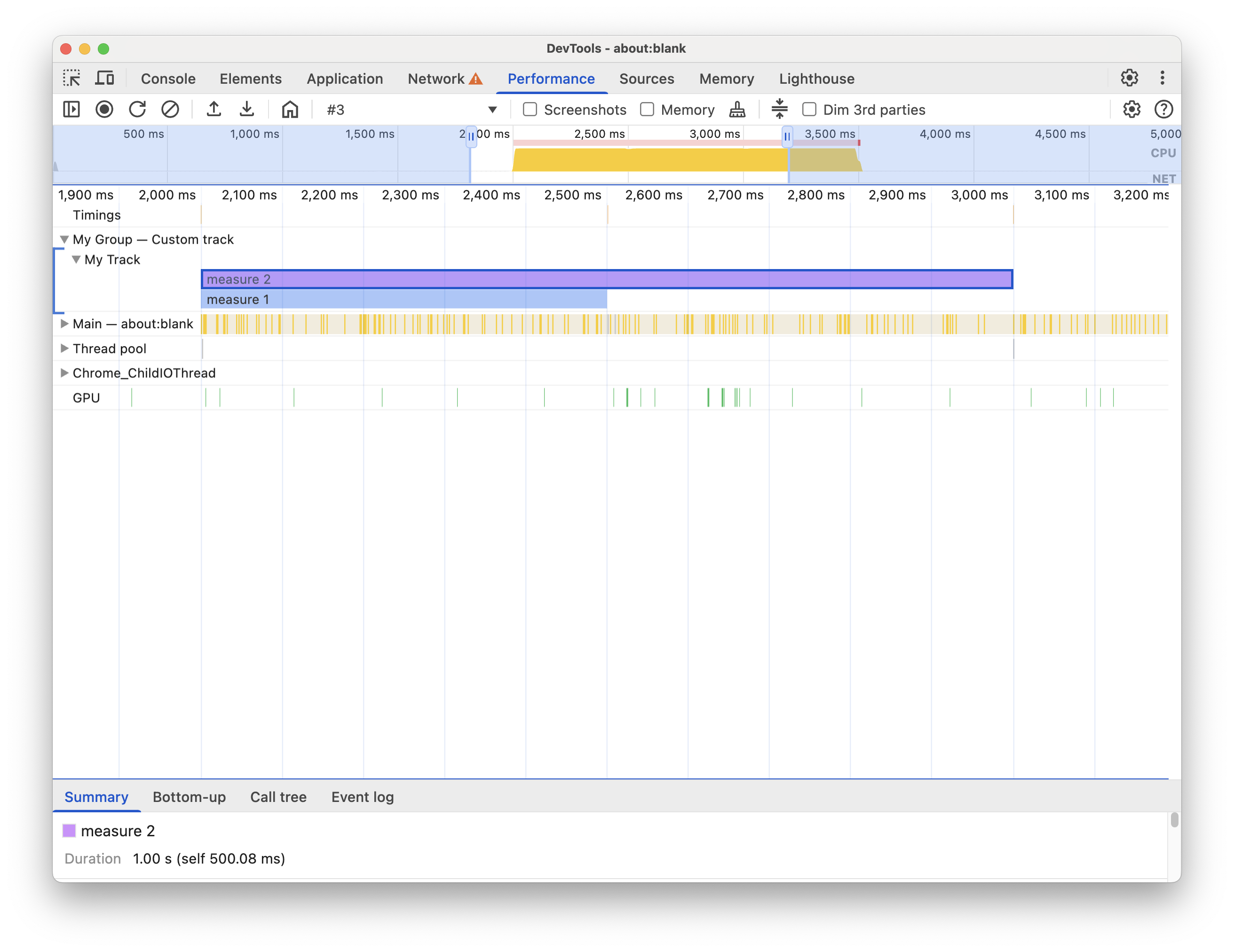
console.timeStamp API 範例:
// Take a start timestamp
const start = performance.now();

// Measure duration from start to now
console.timeStamp("measure 1", start, undefined, "My Track", "My Group", "primary-light");

// Take an end timestamp
const end = performance.now();

// Measure duration from start to end
console.timeStamp("measure 2", start, end, "My Track", "My Group", "secondary-dark");
這會在成效時間軸中產生下列自訂軌跡項目:
使用者載入時間 API 範例:
在接下來的章節中,我們將透過程式碼範例,說明如何將下列項目新增至效能時間軸:
自訂測試群組和項目
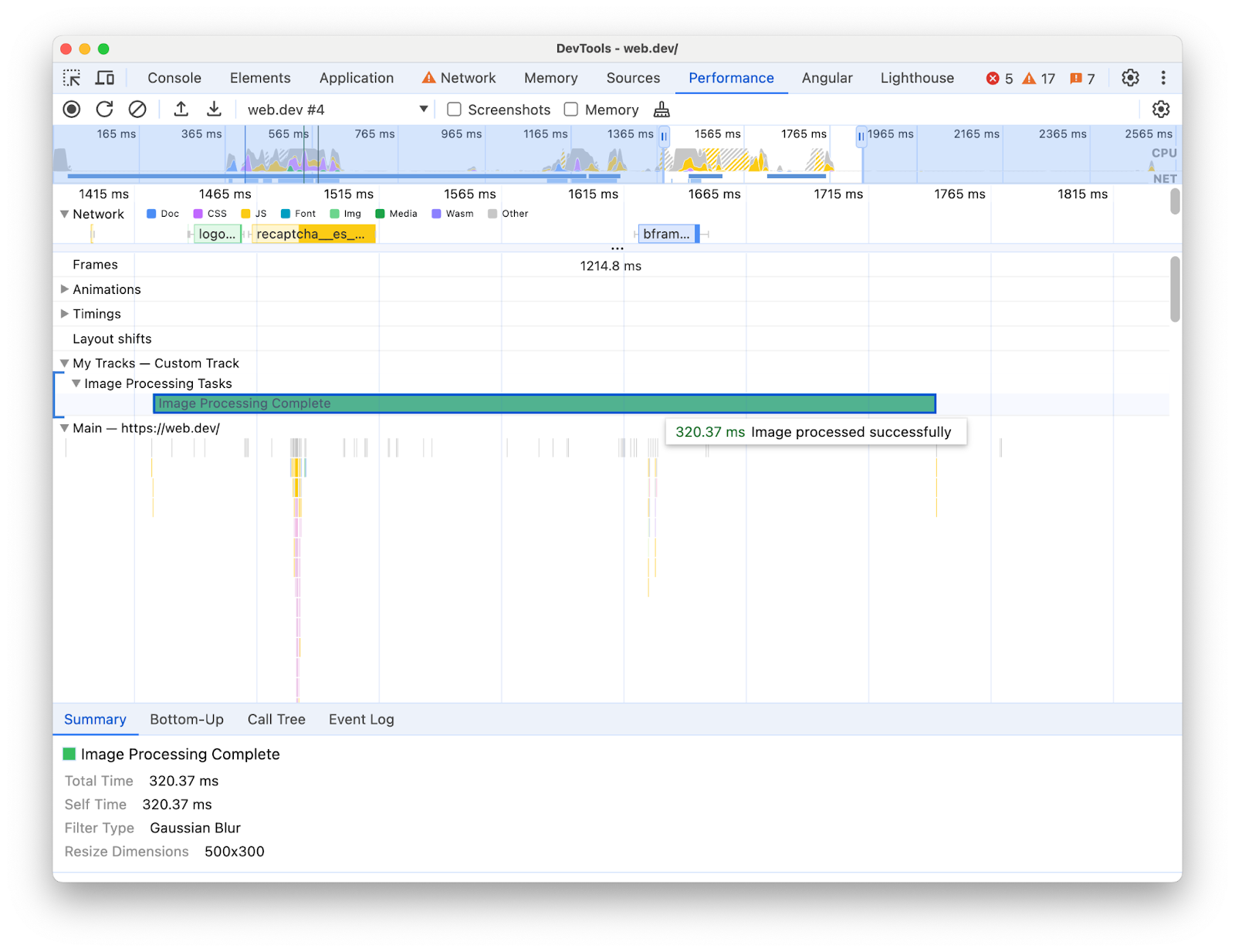
建立自訂軌,並填入項目,即可在自訂軌中以視覺化方式呈現成效資料。例如:
// Mark used to represent the start of the image processing task
// The start time is defaulted to now
const imageProcessinTimeStart = performance.now();

// ... later in your code

// Track entry representing the completion of image processing
// with additional details and a tooltip
// The start time is a marker from earlier
// The end time is defaulted to now
performance.measure("Image Processing Complete", {
  start: imageProcessinTimeStart,
  detail: {
    devtools: {
      dataType: "track-entry",
      track: "Image Processing Tasks",
      trackGroup: "My Tracks", // Group related tracks together
      color: "tertiary-dark",
      properties: [
        ["Filter Type", "Gaussian Blur"],
        ["Resize Dimensions", "500x300"]
      ],
      tooltipText: "Image processed successfully"
    }
  }
});
這會在效能時間軸中產生下列自訂軌跡項目,以及工具提示文字和屬性:
標記
使用橫跨所有軌道的自訂標記,在時間軸中醒目顯示特定搜尋點。例如:
// Marker indicating when the processed image was uploaded
performance.mark("Image Upload", {
  detail: {
    devtools: {
      dataType: "marker",
      color: "secondary",
      properties: [
        ["Image Size", "2.5MB"],
        ["Upload Destination", "Cloud Storage"]
      ],
      tooltipText: "Processed image uploaded"
    }
  }
});
這會在「Timings」軌跡中產生下列標記,以及工具提示文字和屬性:
