




אפשר להשתמש בחלונית Performance כדי ליצור פרופיל של הביצועים של אפליקציות Node.js ו-Deno.
מהו פרופיל CPU?
פרופיל מעבד הוא דוח שמראה איך נעשה שימוש במעבד לאורך תקופה מסוימת. אפשר לראות אילו תוכניות השתמשו ברוב הזמן של המעבד, אילו תהליכים פעלו וכמה זמן הוקדש לכל מצב. פרופילים של המעבד מאפשרים לזהות צווארי בקבוק בביצועים ולבצע אופטימיזציה של ניצול משאבי המעבד.
פתיחת כלי הפיתוח ל-Node
בשורת הפקודה, מריצים את הפקודה:
Node.js
node --inspect file-name.jsDeno
deno --inspect file-name.jsמתחברים לכלי הפיתוח ל-Node באחת מהדרכים הבאות:
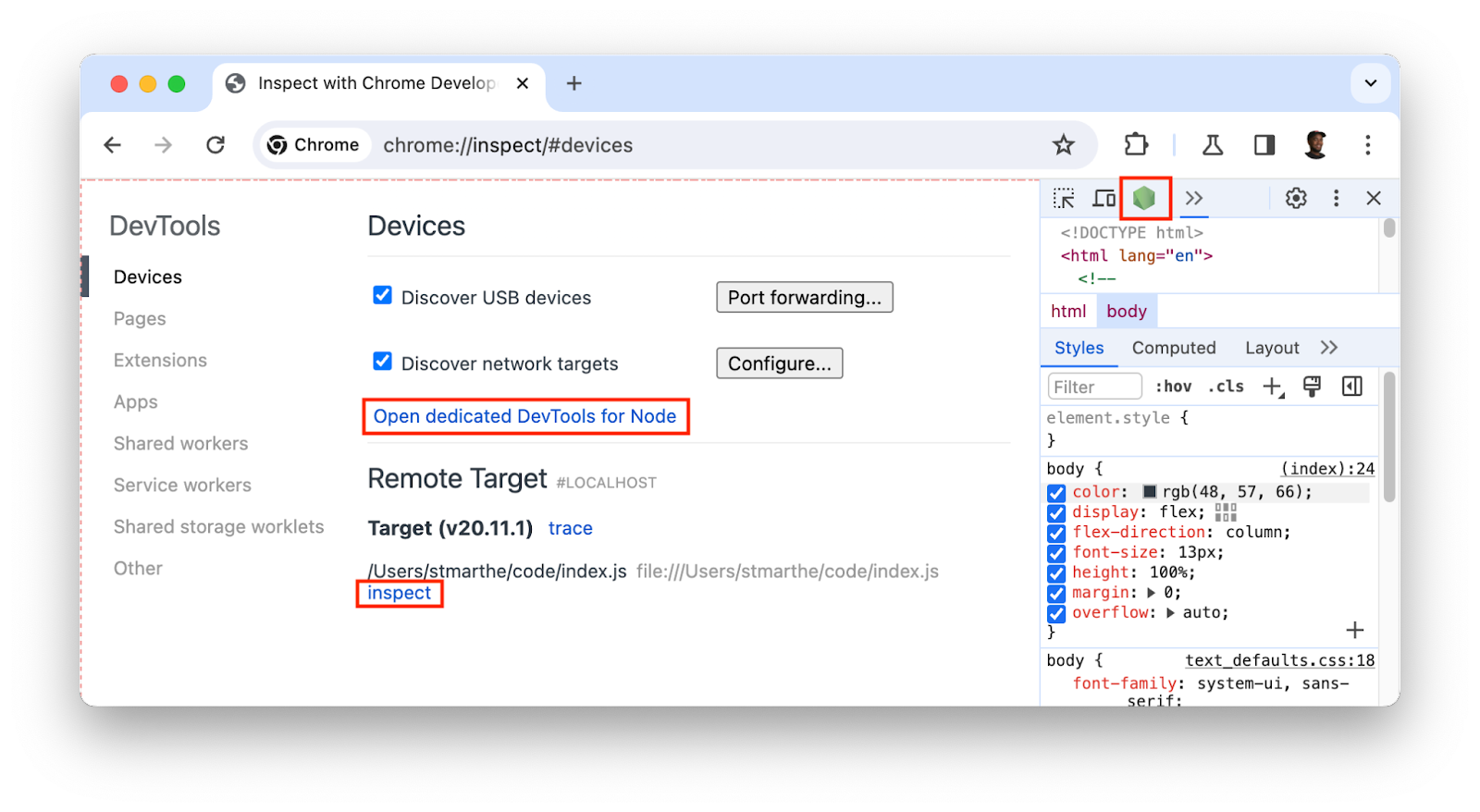
- פותחים את כלי הפיתוח ולוחצים על הלחצן הירוק Node בסרגל הפעולות של כלי הפיתוח בחלק העליון.
בסרגל הכתובות, מזינים
chrome://inspectולוחצים על אחת מהאפשרויות הבאות:- פותחים את כלי הפיתוח הייעודיים של Node בקטע מכשירים.
- בודקים את היעד שרוצים ליצור לו פרופיל.
יצירת פרופיל של המעבד
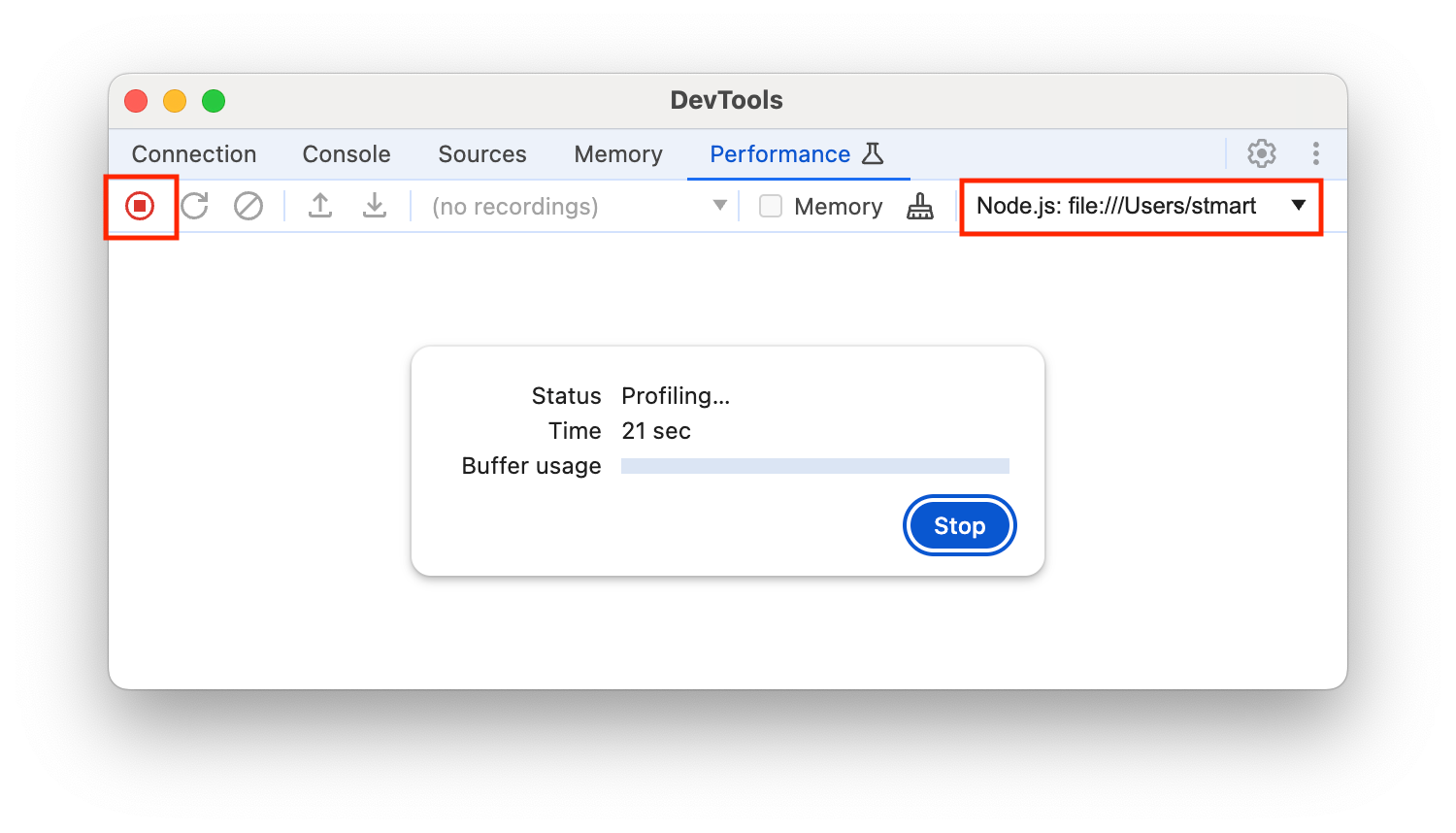
כדי ליצור פרופיל של המעבד, פותחים את החלונית ביצועים ולוחצים פעמיים על לחצן הקלטה כדי להתחיל ולסיים את יצירת הפרופיל.
ניתוח תוצאות של יצירת פרופילים
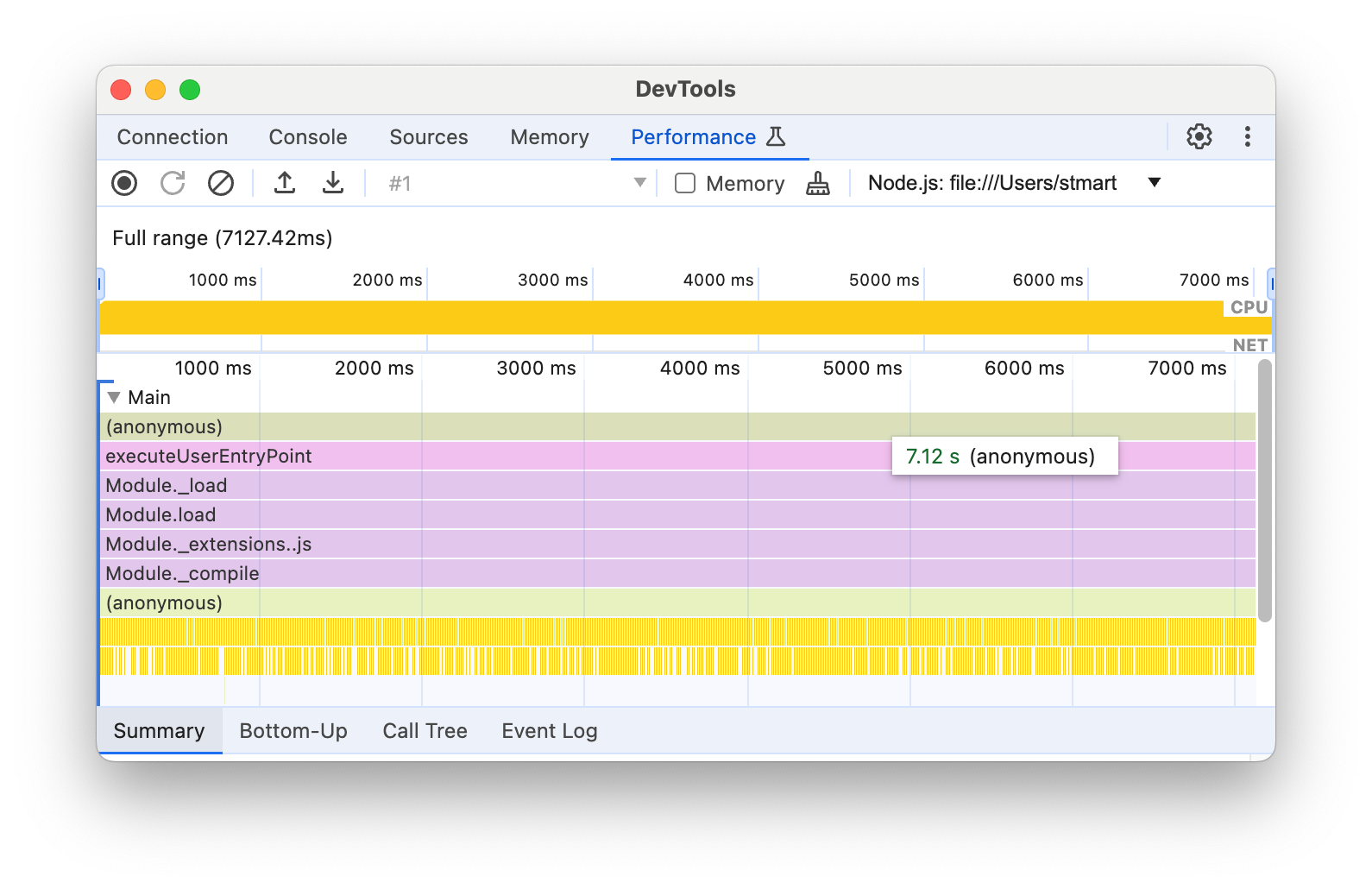
אחרי שמפסיקים את ההקלטה, הנתונים לגבי ההקלטה מאורגנים ומוצגים בלוח ביצועים ב'פרופיל'. אפשר להשתמש בכרטיסיות הבאות כדי לנתח את נתוני הפרופיל:
סקירה כללית של ציר הזמן הוא ממוקם בחלק העליון מתחת לסרגל הפעילות. הצגת תרשימי פעילות של CPU ו-NET בציר זמן. אפשר להשתמש בו כדי לזהות צווארי בקבוק בביצועים.
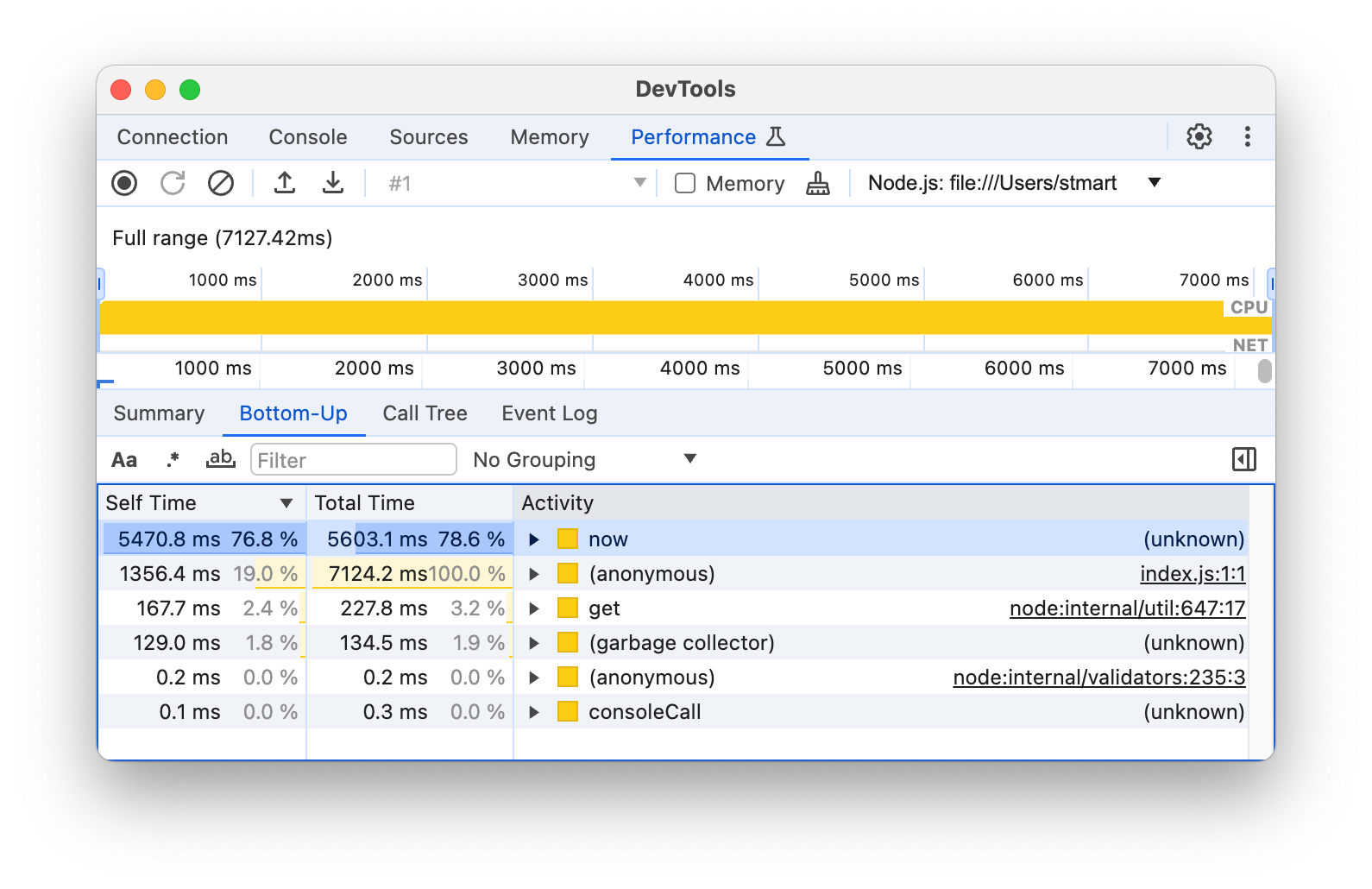
מלמטה למעלה: בכרטיסייה הזו אפשר לבדוק חלק נבחר מההקלטה ולראות את הזמן המצטבר שהוקדש לפעילויות ספציפיות.
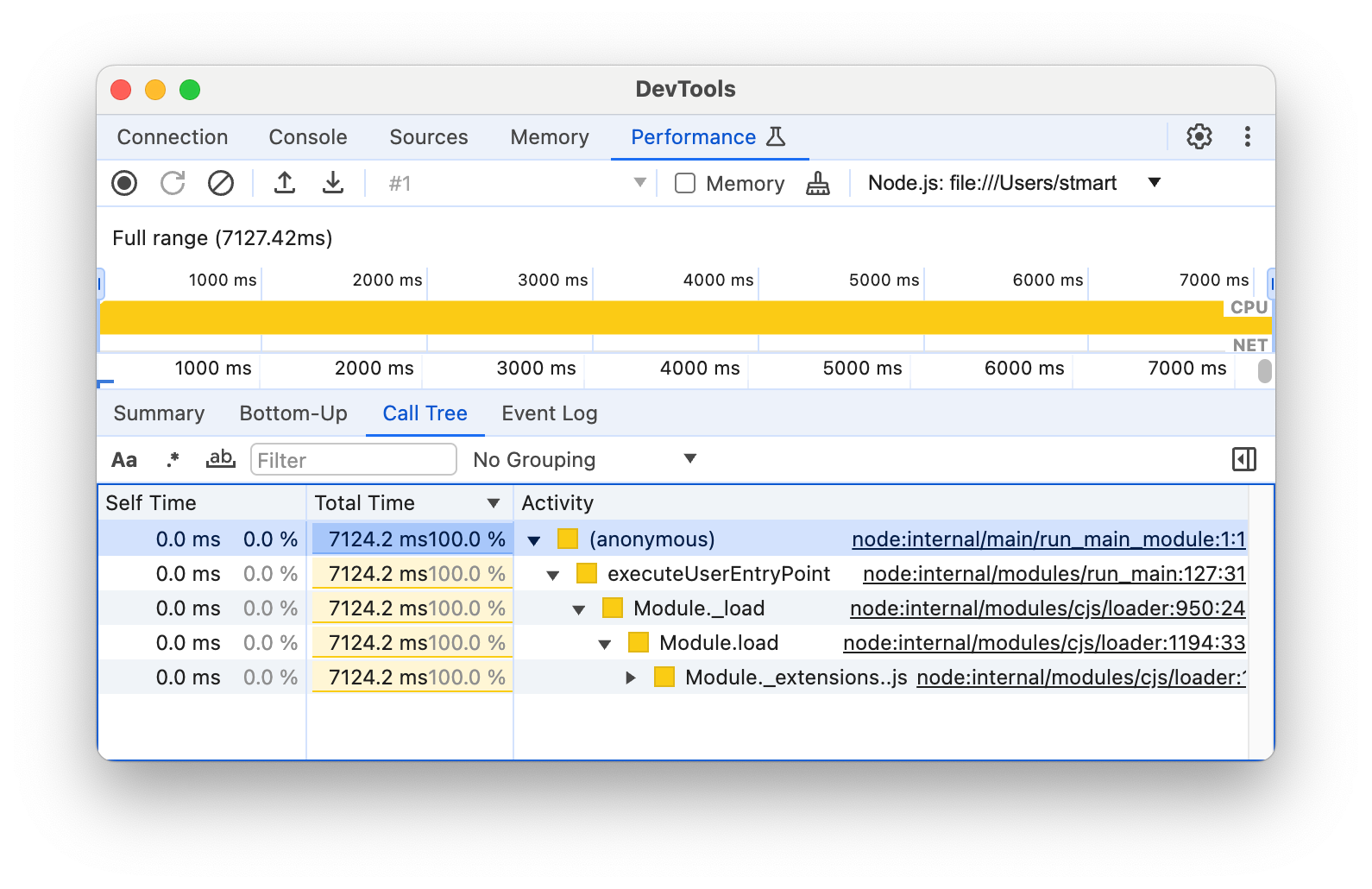
עץ השיחות: בכרטיסייה הזו מוצגות פעילויות השורש של חלק נבחר בהקלטה. גם מחסניות הקריאות של פעילויות הבסיס מקוננות. אפשר להשתמש בכרטיסייה הזו כדי לזהות איזו פעילות גורמת להכי הרבה עבודה.
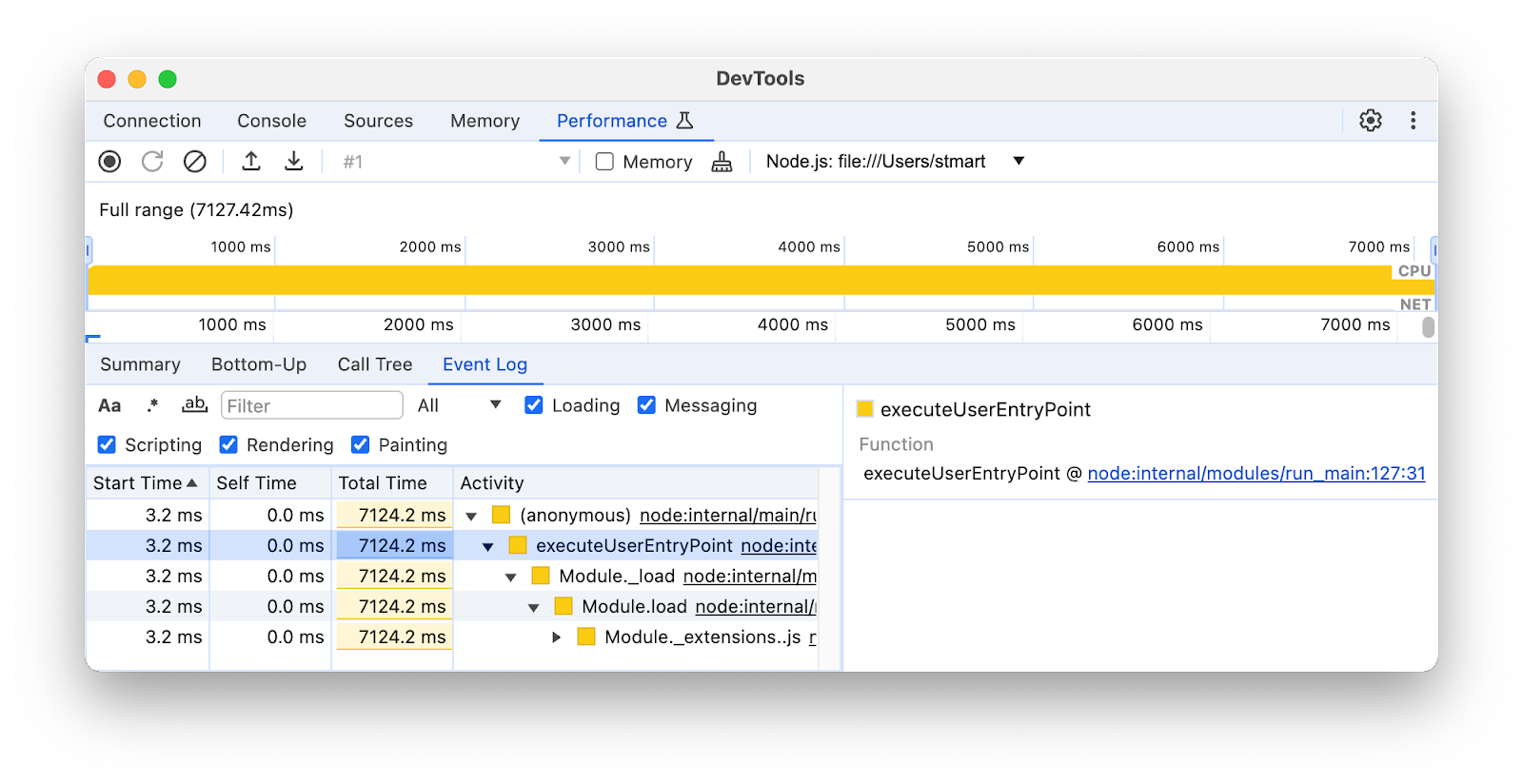
יומן אירועים: בכרטיסייה הזו מפורטות הפעילויות מחלק נבחר של ההקלטה לפי הסדר שבו הן התרחשו.
פרופיל עם הפקודה console.profile()
כלי הפיתוח מאפשרים ליצור פרופיל של ביצועי המעבד (CPU) ב-JavaScript באמצעות הפקודה console.profile(). אפשר להוסיף את הפקודה הזו לקוד ואז להריץ את הקובץ, או להעתיק ולהדביק את הקוד במסוף. התוצאות יוצגו בחלונית ביצועים.
כדי להשתמש בפקודה הזו, פועלים לפי השלבים הבאים:
מקיפים את הקוד בתגי
console.profile()ו-console.profileEnd(), לדוגמה:console.profile( profile ${i} ); // Code to be profiled doSomething(); console.profileEnd();מריצים את הקוד באחת משתי דרכים:
אם אתם משתמשים ב-Console, פותחים את DevTools for Node, מדביקים את הקוד ב-Console ולוחצים על Enter.
בשורת הפקודה, מריצים את הפקודה:
Node.js
node --inspect file-name.jsDeno
deno --inspect file-name.jsלאחר מכן פותחים את כלי הפיתוח ל-Node.
אחרי שהפרופיל יושלם, התוצאה תוצג באופן אוטומטי בחלונית ביצועים.