




Aby profilować wydajność aplikacji Node.js i Deno, użyj panelu Wydajność.
Co to jest profil procesora?
Profil procesora to raport, który pokazuje, jak procesor był używany w danym okresie. Może on pokazywać, które programy zużywały najwięcej czasu procesora, które procesy były uruchomione i ile czasu spędzono w każdym stanie. Dzięki profilom procesora możesz identyfikować wąskie gardła wydajności i optymalizować wykorzystanie zasobów procesora.
Otwieranie Narzędzi deweloperskich dla Node
W wierszu poleceń uruchom:
Node.js
node --inspect file-name.jsDeno
deno --inspect file-name.jsPołącz się z Narzędziami deweloperskimi dla Node na jeden z tych sposobów:
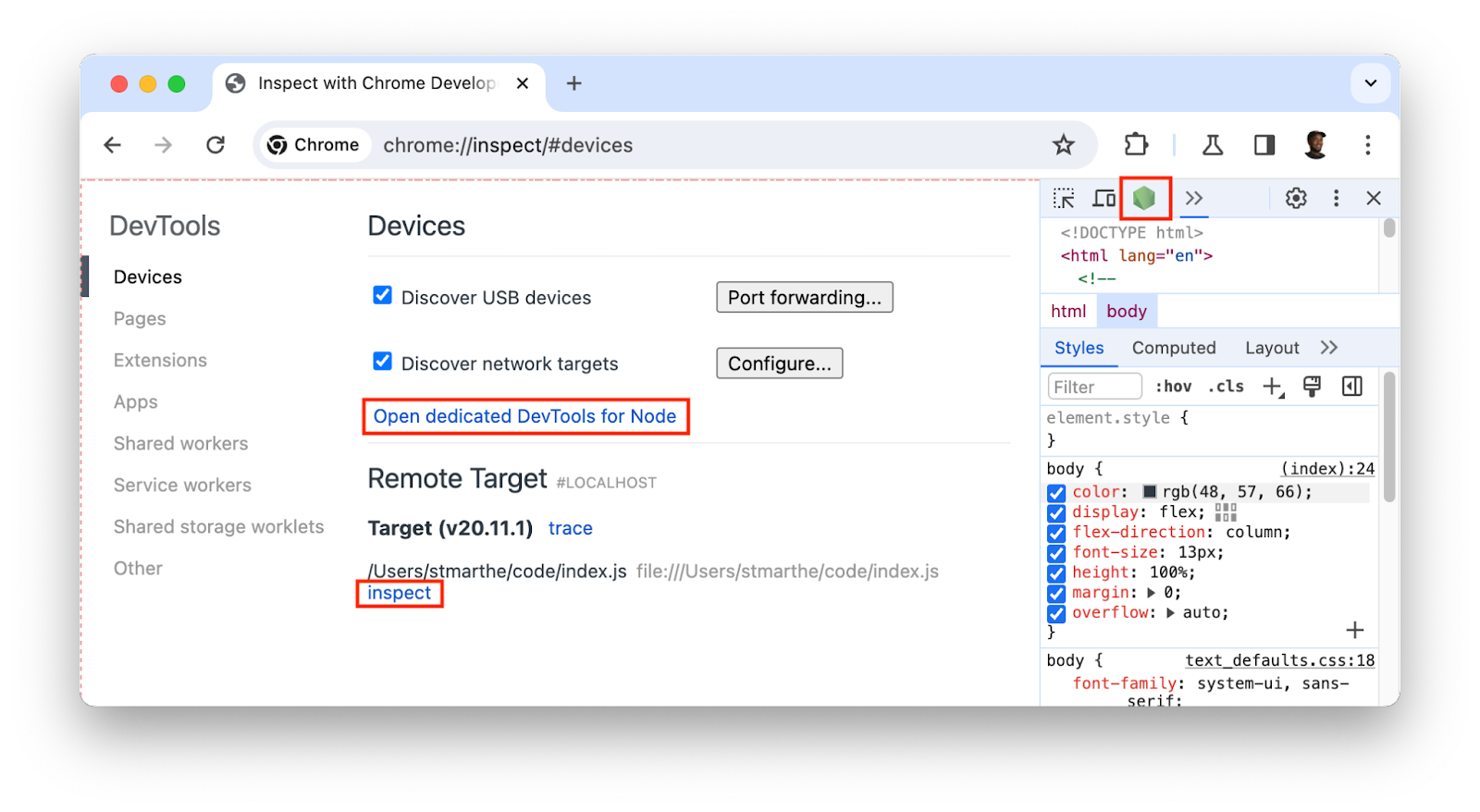
- Otwórz Narzędzia deweloperskie i kliknij zielony przycisk Node na pasku działań Narzędzi deweloperskich u góry.
Na pasku adresu wpisz
chrome://inspect, a potem kliknij jedną z tych opcji:- W sekcji Urządzenia kliknij Otwórz Narzędzia deweloperskie przeznaczone do Node.
- W sekcji Sprawdź kliknij element docelowy, który chcesz profilować.
Profilowanie procesora
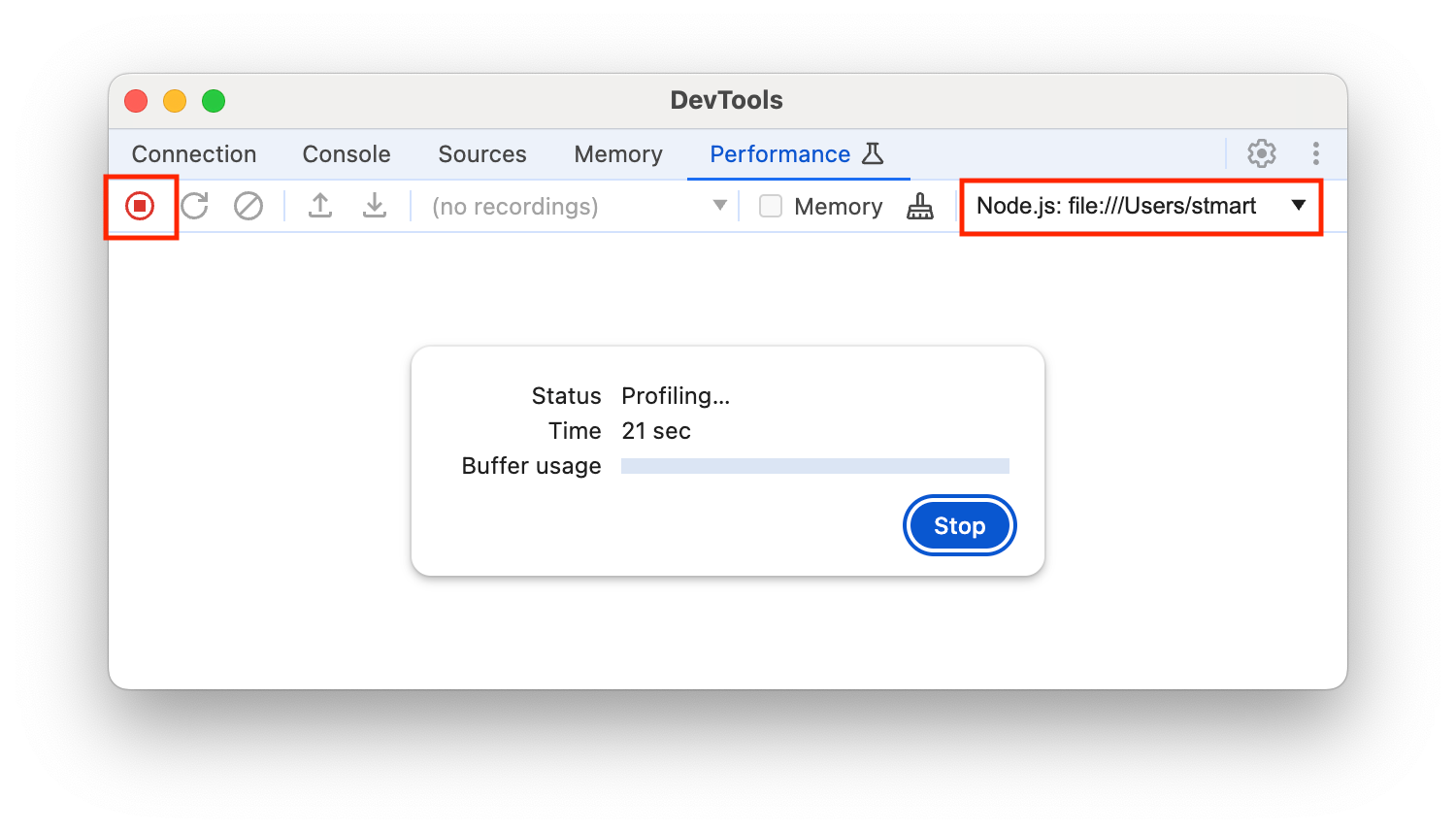
Aby profilować procesor, otwórz panel Wydajność i 2 razy kliknij przycisk Nagrywaj , aby rozpocząć i zakończyć profilowanie.
Analizowanie wyników profilowania
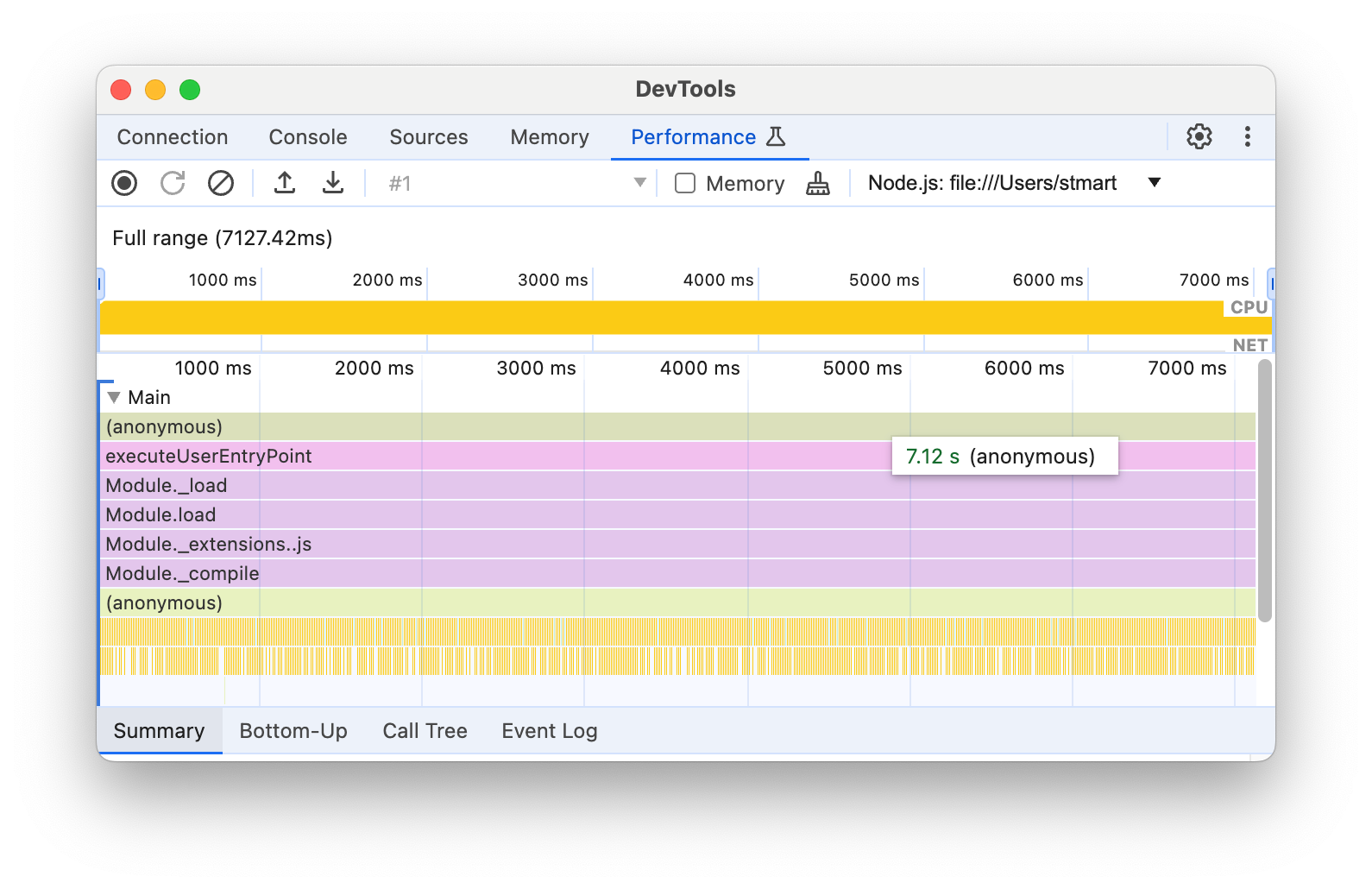
Po zatrzymaniu nagrywania panel Wydajność porządkuje i wyświetla dane dotyczące nagrywania w „profilu”. Aby przeanalizować dane profilowania, użyj tych kart:
Przegląd osi czasu. Znajduje się u góry pod paskiem aktywności. Wyświetla wykresy aktywności procesora i sieci na osi czasu. Użyj go, aby zidentyfikować wąskie gardła wydajności.
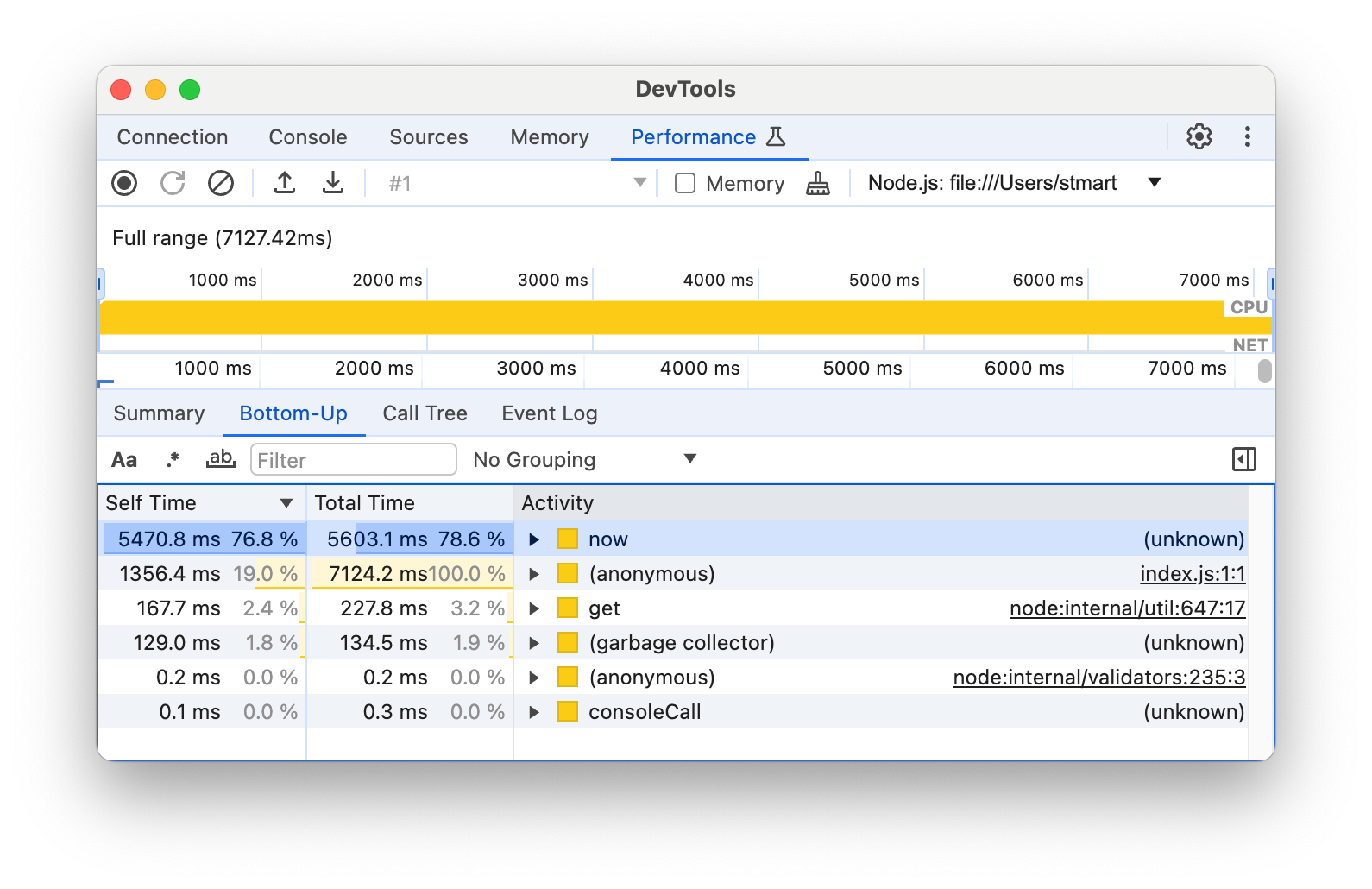
Od dołu do góry: użyj tej karty, aby sprawdzić wybraną część nagrania i zobaczyć zagregowany czas spędzony na poszczególnych działaniach.
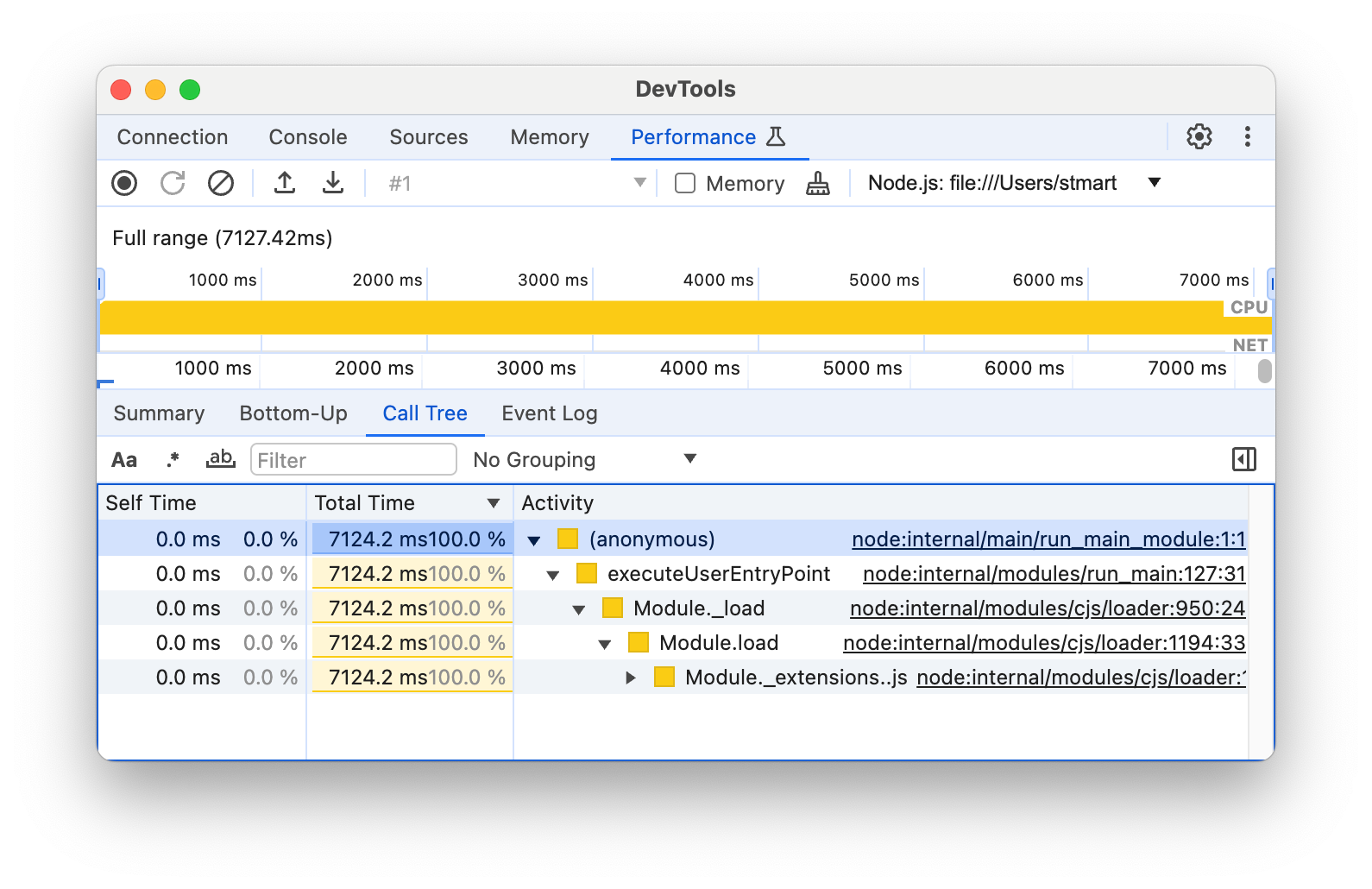
Drzewo wywołań: ta karta wyświetla główne działania wybranej części nagrania. Główne działania mają też zagnieżdżone stosy wywołań. Użyj tej karty, aby określić, które działanie powoduje najwięcej pracy.
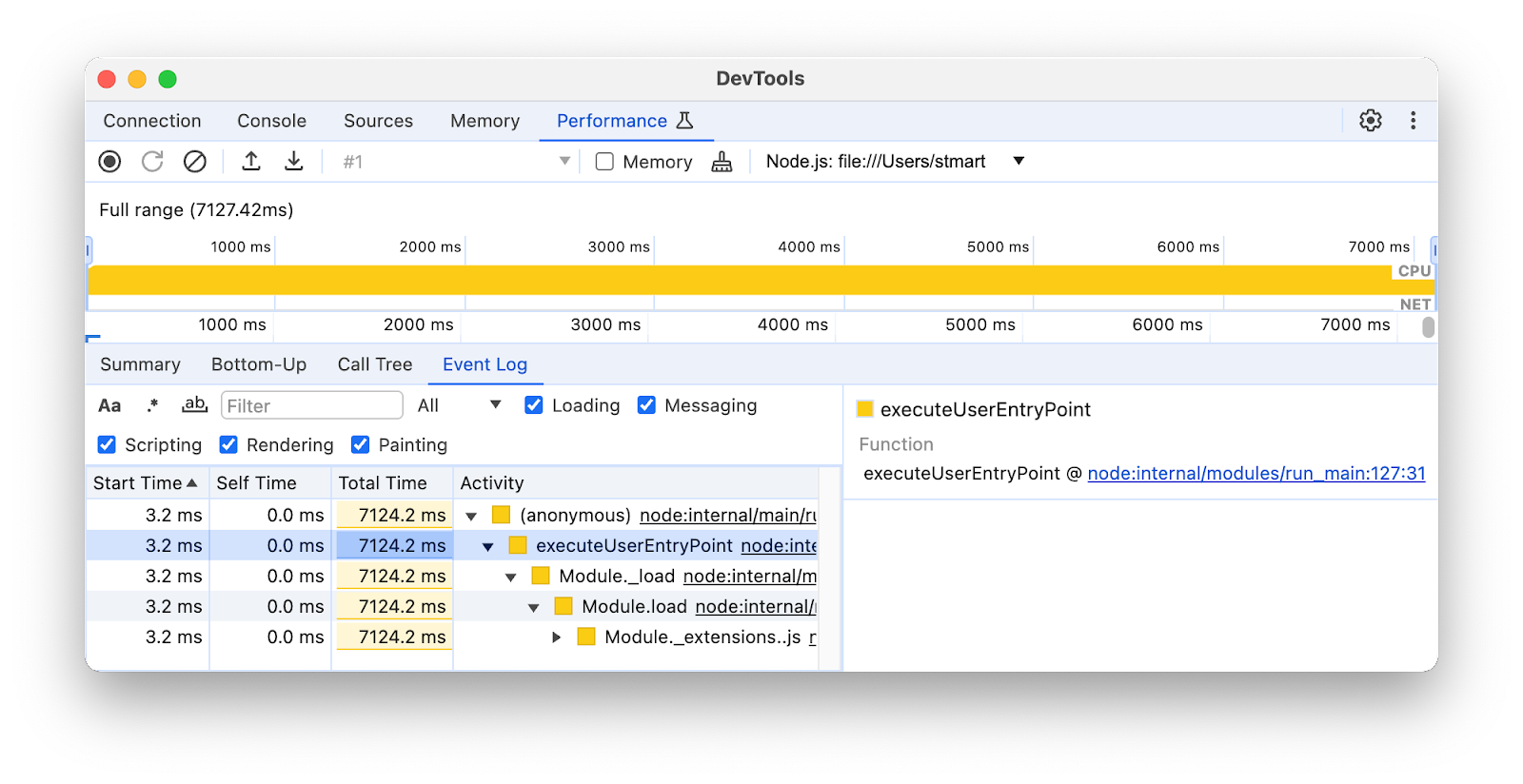
Dziennik zdarzeń: ta karta zawiera listę działań z wybranej części nagrania w kolejności ich wystąpienia.
Profilowanie za pomocą polecenia console.profile()
Narzędzia deweloperskie umożliwiają profilowanie wydajności procesora JavaScript za pomocą polecenia console.profile(). Możesz dodać to polecenie do kodu, a następnie uruchomić plik lub skopiować i wkleić kod do konsoli. Wyniki zobaczysz w panelu Wydajność.
Aby użyć tego polecenia, wykonaj te czynności:
Umieść kod w nawiasach
console.profile()iconsole.profileEnd(), na przykład:console.profile( profile ${i} ); // Code to be profiled doSomething(); console.profileEnd();Uruchom kod na jeden z 2 sposobów:
Jeśli używasz konsoli, otwórz Narzędzia deweloperskie dla Node, wklej kod do konsoli i naciśnij Enter.
W wierszu poleceń uruchom:
Node.js
node --inspect file-name.jsDeno
deno --inspect file-name.jsNastępnie otwórz Narzędzia deweloperskie dla Node.
Po zakończeniu profilowania wynik zostanie automatycznie wyświetlony w panelu Wydajność.