




Usa el panel Rendimiento para crear perfiles de rendimiento de las aplicaciones de Node.js y Deno.
¿Qué es un perfil de CPU?
Un perfil de CPU es un informe que muestra cómo se usó la CPU durante un período. Puede mostrar qué programas usaron la mayor cantidad de tiempo de CPU, qué procesos se ejecutaron y cuánto tiempo se dedicó a cada estado. Con los perfiles de CPU, puedes identificar los cuellos de botella del rendimiento y optimizar el uso de los recursos de la CPU.
Cómo abrir Herramientas para desarrolladores para Node
En la línea de comandos, ejecuta lo siguiente:
Node.js
node --inspect file-name.jsDeno
deno --inspect file-name.jsConéctate a las Herramientas para desarrolladores de Node de una de las siguientes maneras:
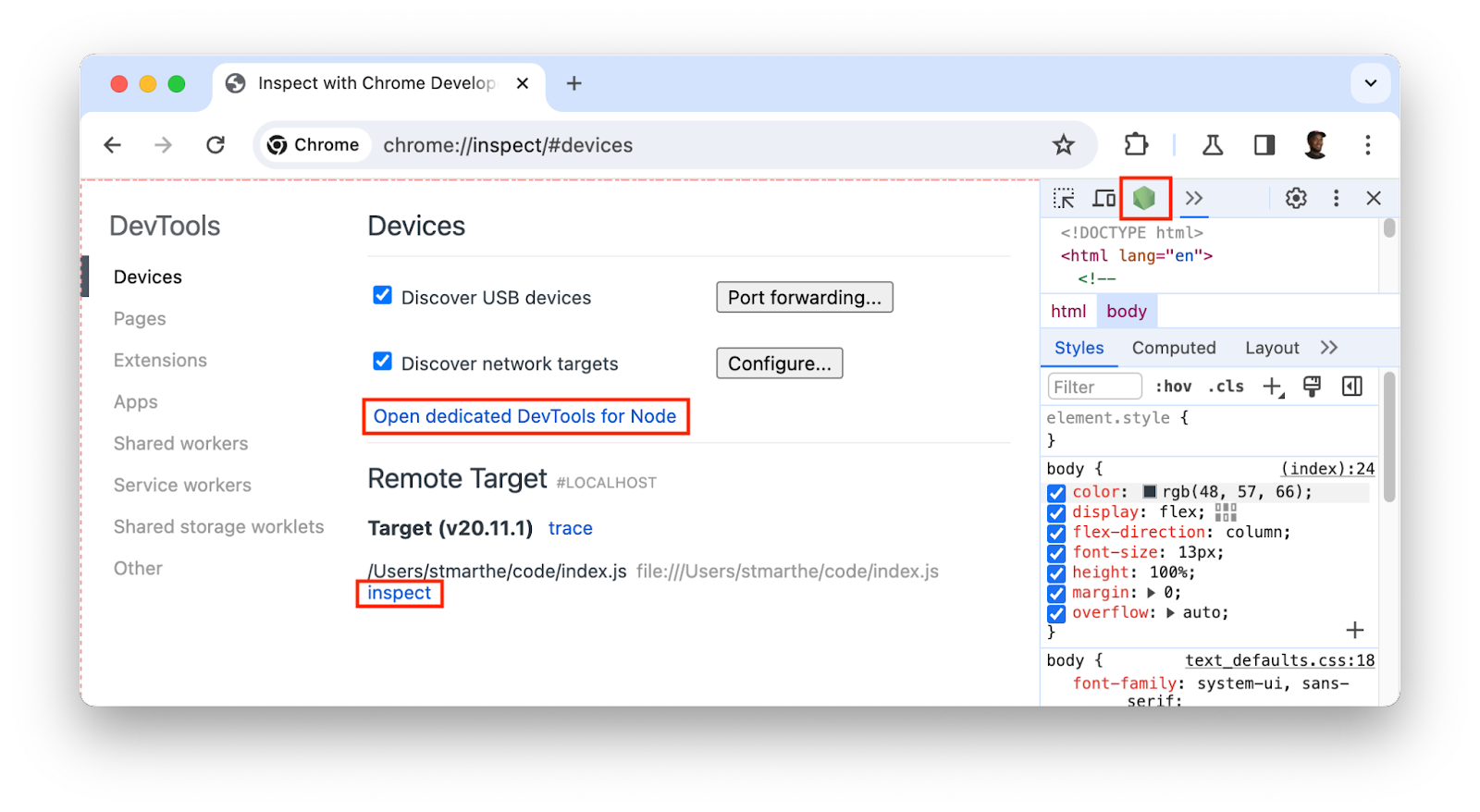
- Abre las Herramientas para desarrolladores y haz clic en el botón verde Node en la barra de acciones de las Herramientas para desarrolladores que se encuentra en la parte superior.
En la barra de direcciones, ingresa
chrome://inspecty, luego, haz clic en una de las siguientes opciones:- Abre las Herramientas para desarrolladores dedicadas para Node en Dispositivos.
- Inspeccionar en el destino que deseas analizar
Genera un perfil de la CPU
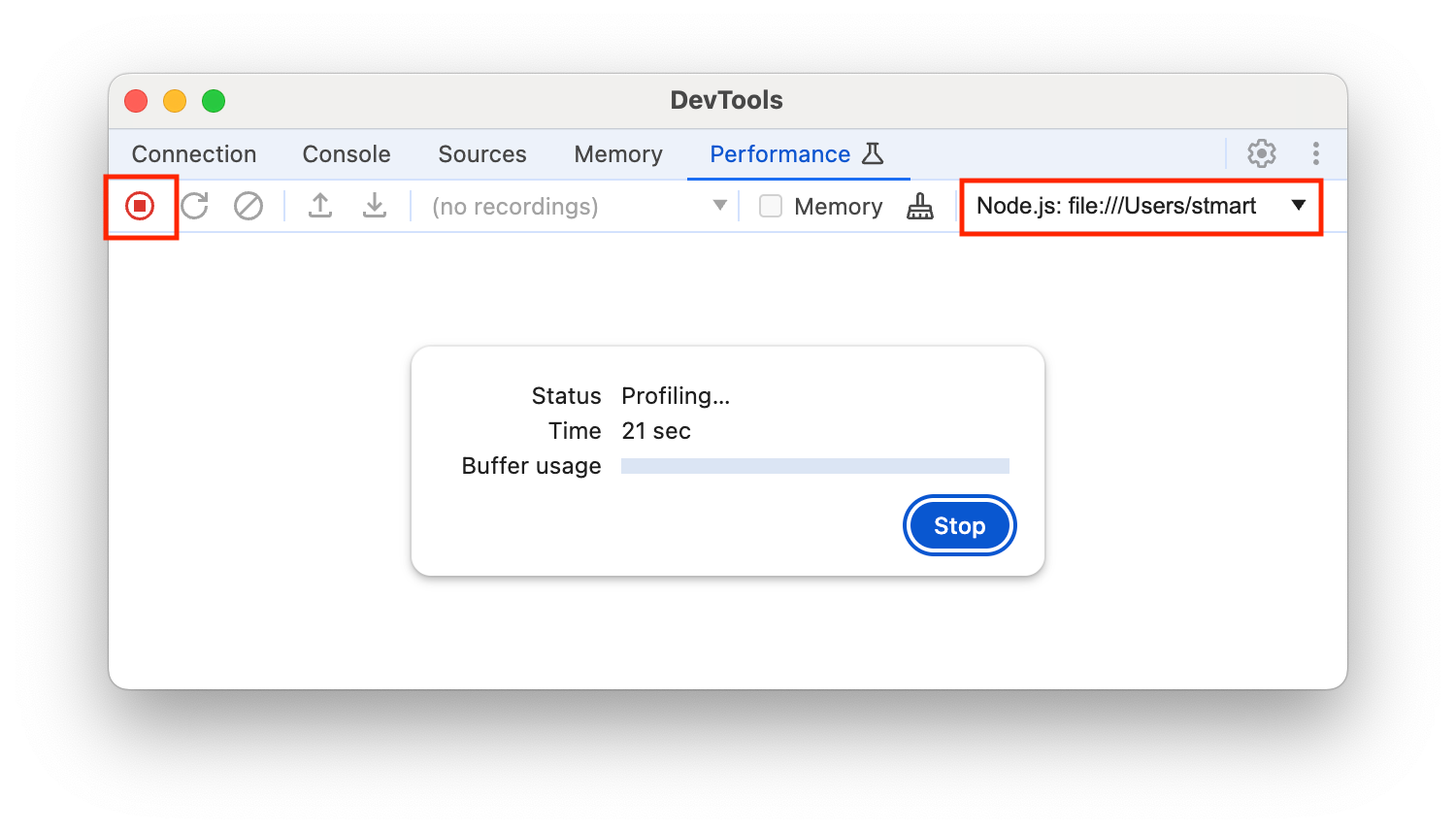
Para crear un perfil de la CPU, abre el panel Rendimiento y haz clic en el botón Grabar dos veces para iniciar y finalizar la creación del perfil.
Analiza los resultados de la generación de perfiles
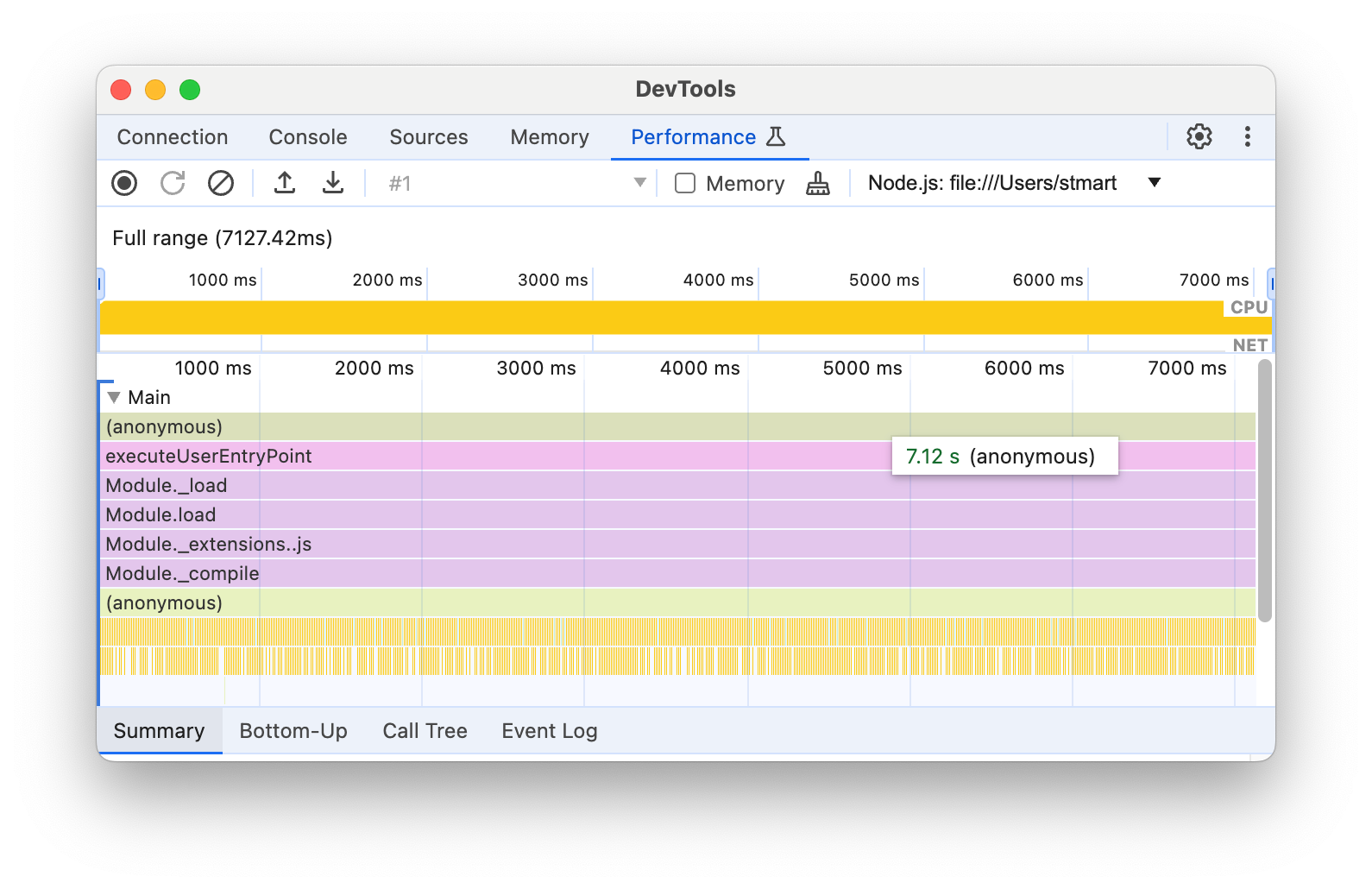
Después de detener la grabación, el panel Rendimiento organiza y muestra los datos sobre la grabación en un "perfil". Usa las siguientes pestañas para analizar los datos de generación de perfiles:
Resumen de la ruta Se encuentra en la parte superior, debajo de la barra de actividades. Muestra gráficos de actividad de la CPU y la red en un cronograma. Úsala para identificar cuellos de botella en el rendimiento.
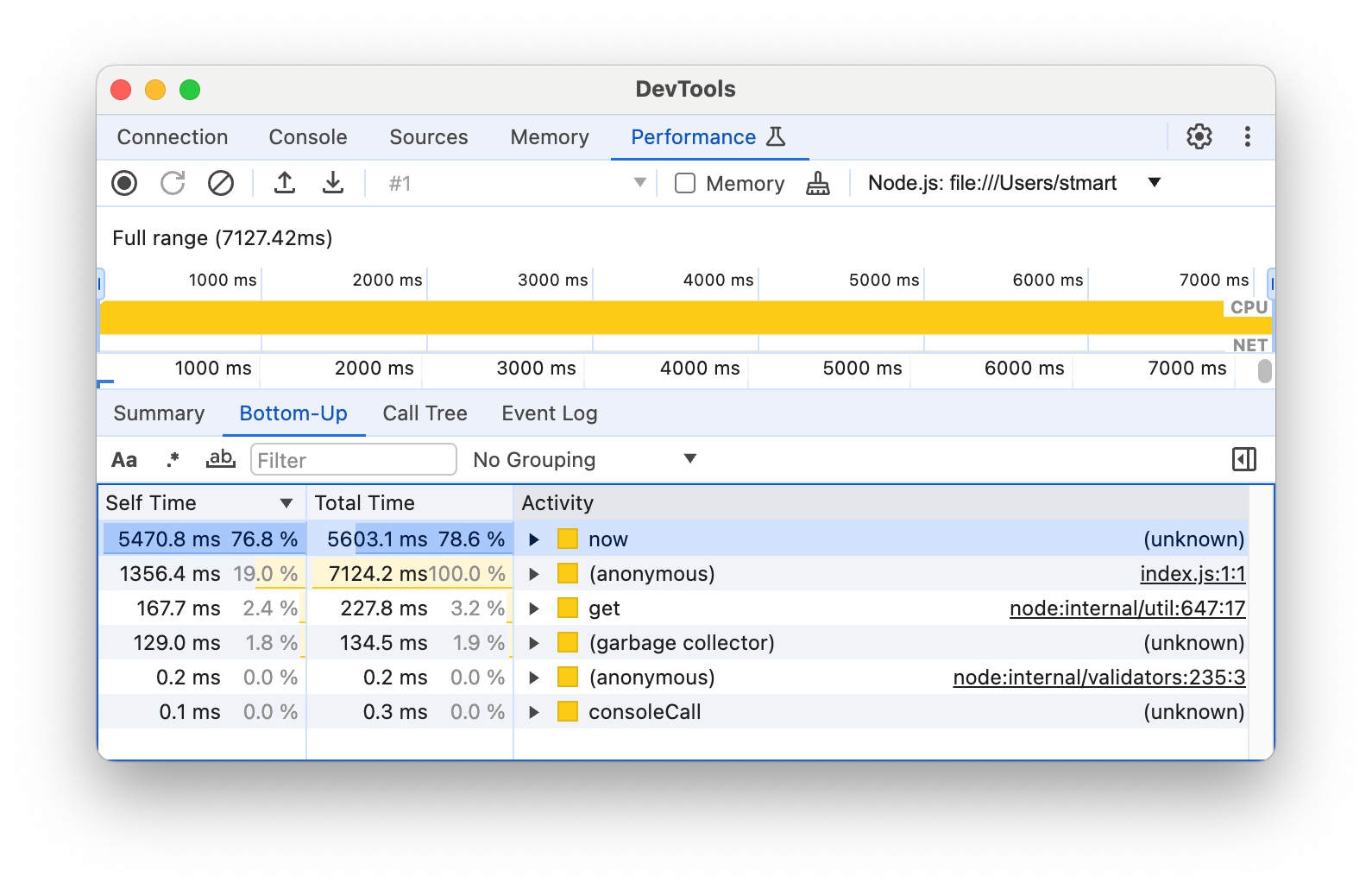
De abajo hacia arriba: Usa esta pestaña para inspeccionar una parte seleccionada de la grabación y ver el tiempo agregado dedicado a actividades individuales.
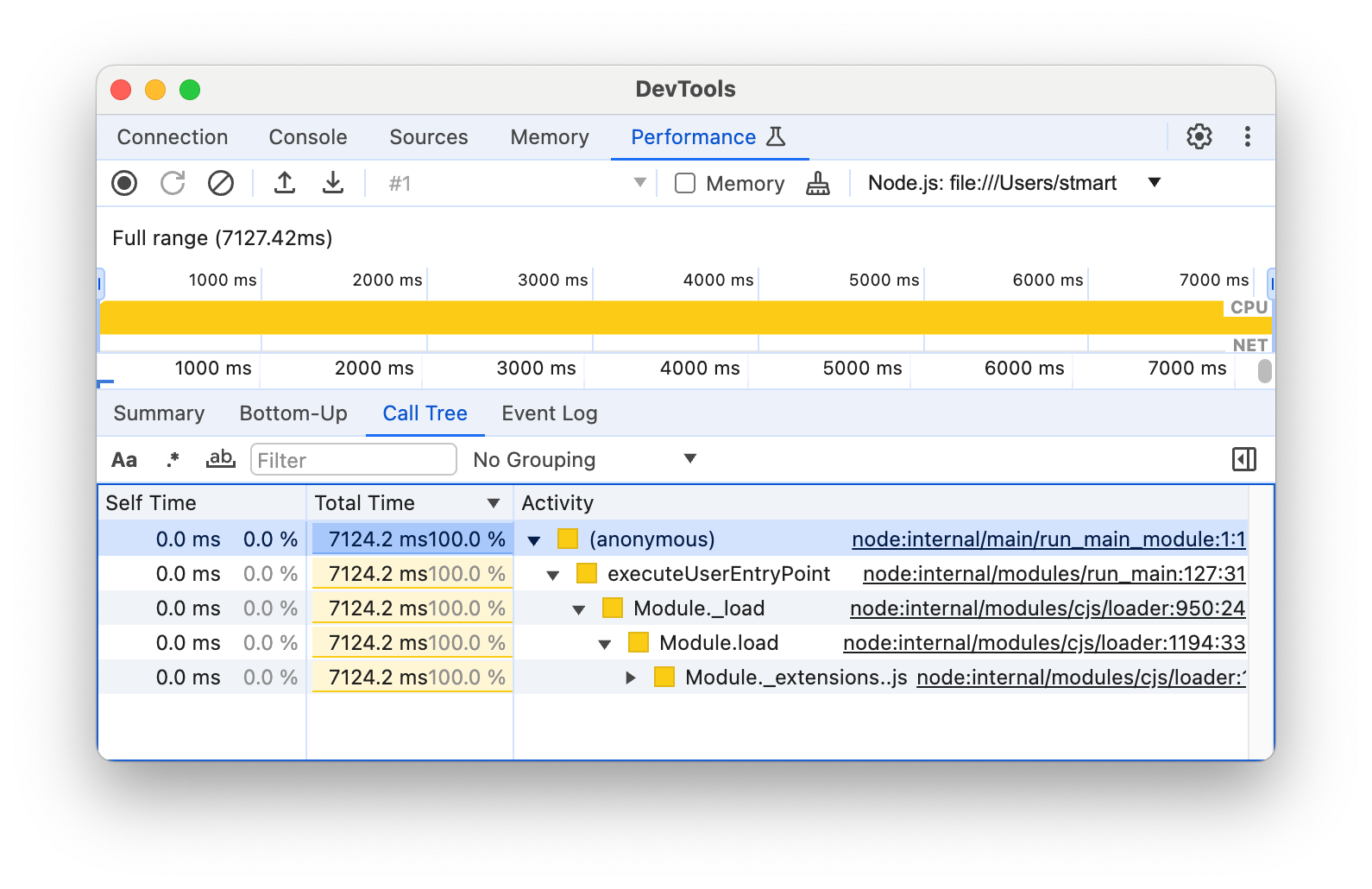
Call Tree: En esta pestaña, se muestran las actividades raíz de una parte seleccionada de la grabación. Las actividades raíz también tienen sus pilas de llamadas anidadas. Usa esta pestaña para identificar qué actividad genera la mayor cantidad de trabajo.
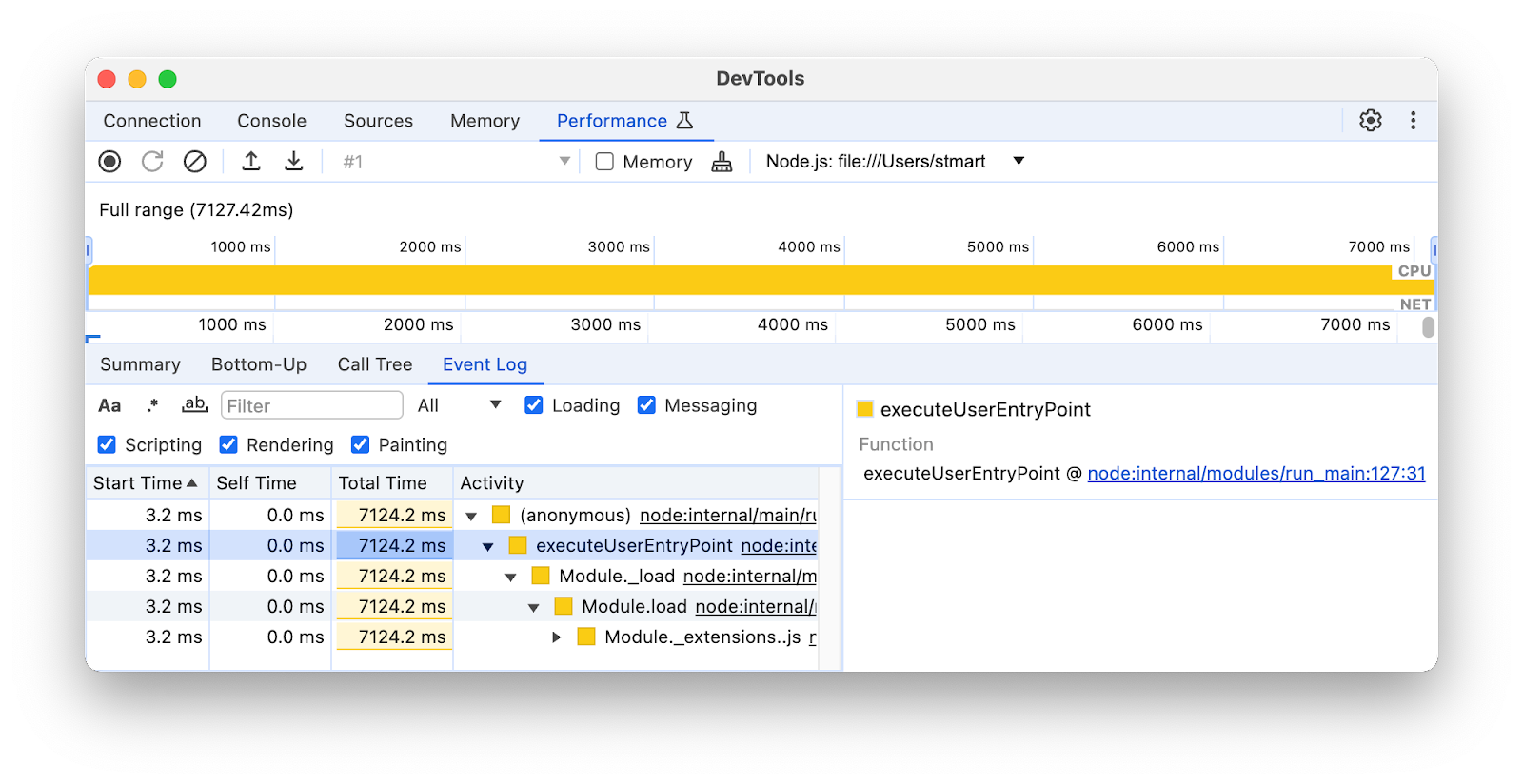
Registro de eventos: En esta pestaña, se enumeran las actividades de una parte seleccionada de la grabación en el orden en que ocurrieron.
Crea un perfil con el comando console.profile()
Las Herramientas para desarrolladores te permiten crear perfiles del rendimiento de la CPU de JavaScript con el comando console.profile(). Puedes agregar este comando a tu código y, luego, ejecutar el archivo, o bien copiar y pegar tu código en la consola. En el panel Rendimiento, se mostrarán los resultados.
Para usar este comando, sigue estos pasos:
Encierra tu código entre
console.profile()yconsole.profileEnd(), por ejemplo:console.profile( profile ${i} ); // Code to be profiled doSomething(); console.profileEnd();Ejecuta tu código de una de las siguientes dos maneras:
Si usas la consola, abre las Herramientas para desarrolladores de Node, pega tu código en la consola y presiona Intro.
En la línea de comandos, ejecuta lo siguiente:
Node.js
node --inspect file-name.jsDeno
deno --inspect file-name.js
Una vez que se complete el perfil, el resultado se mostrará automáticamente en el panel Rendimiento.