




از پنل Performance برای بررسی عملکرد برنامههای Node.js و Deno استفاده کنید.
پروفایل پردازنده چیست؟
پروفایل CPU گزارشی است که نحوه استفاده از CPU را در یک دوره زمانی نشان میدهد. این گزارش میتواند نشان دهد که کدام برنامهها بیشترین زمان CPU را استفاده کردهاند، کدام فرآیندها در حال اجرا بودهاند و در هر حالت چقدر زمان صرف شده است. با پروفایلهای CPU، میتوانید گلوگاههای عملکرد را شناسایی کرده و استفاده از منابع CPU را بهینه کنید.
باز کردن DevTools برای Node.
در خط فرمان، اجرا کنید:
نود جی اس
node --inspect file-name.jsدنو
deno --inspect file-name.jsبه یکی از روشهای زیر به DevTools for Node متصل شوید:
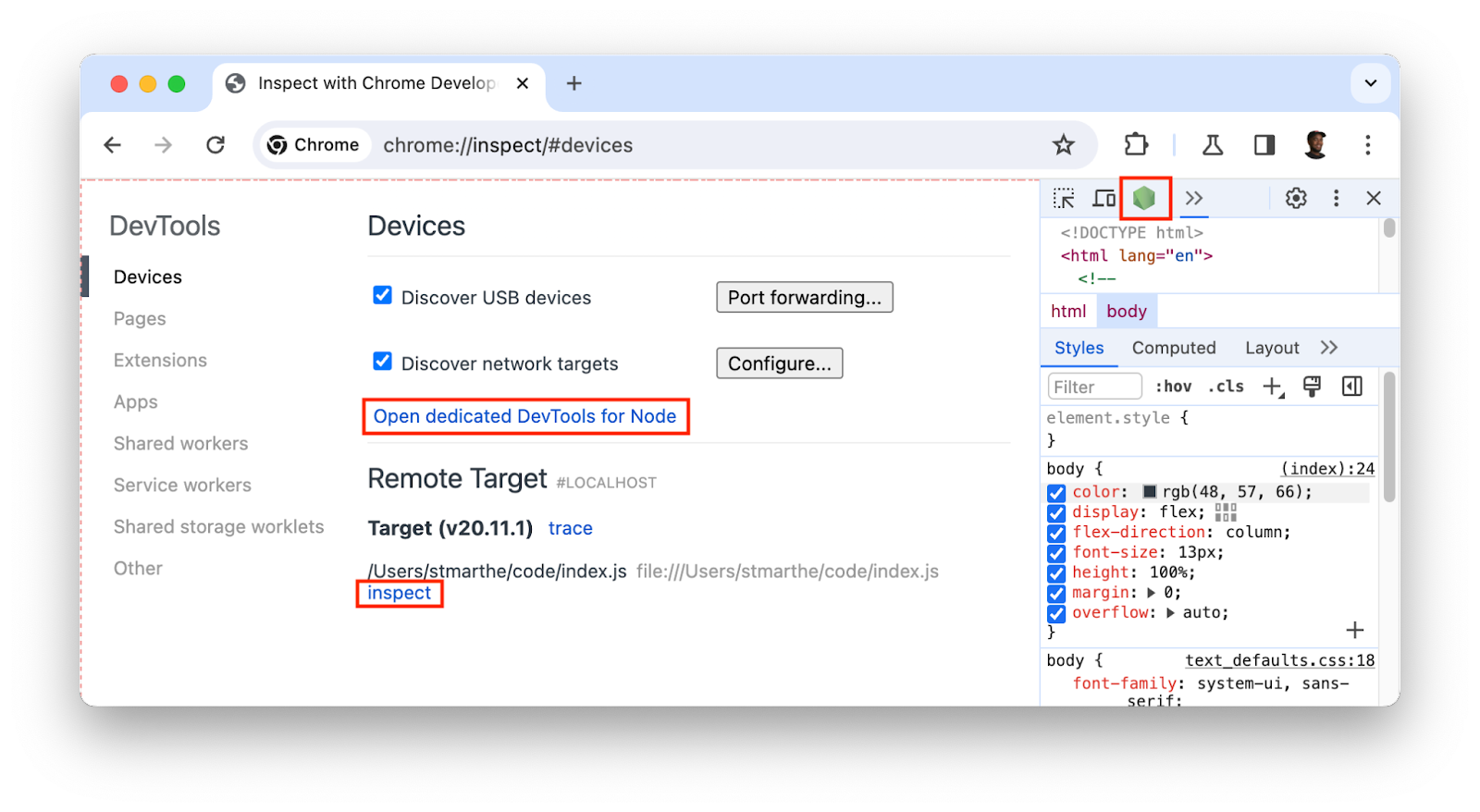
- DevTools را باز کنید و روی دکمه سبز Node در نوار ابزار DevTools در بالا کلیک کنید.
در نوار آدرس
chrome://inspectوارد کنید، سپس روی یکی از موارد زیر کلیک کنید:- DevTools اختصاصی برای Node را در زیر Devices باز کنید.
- زیر هدفی که میخواهید پروفایل آن را مشخص کنید، جستجو کنید .
مشخصات پردازنده
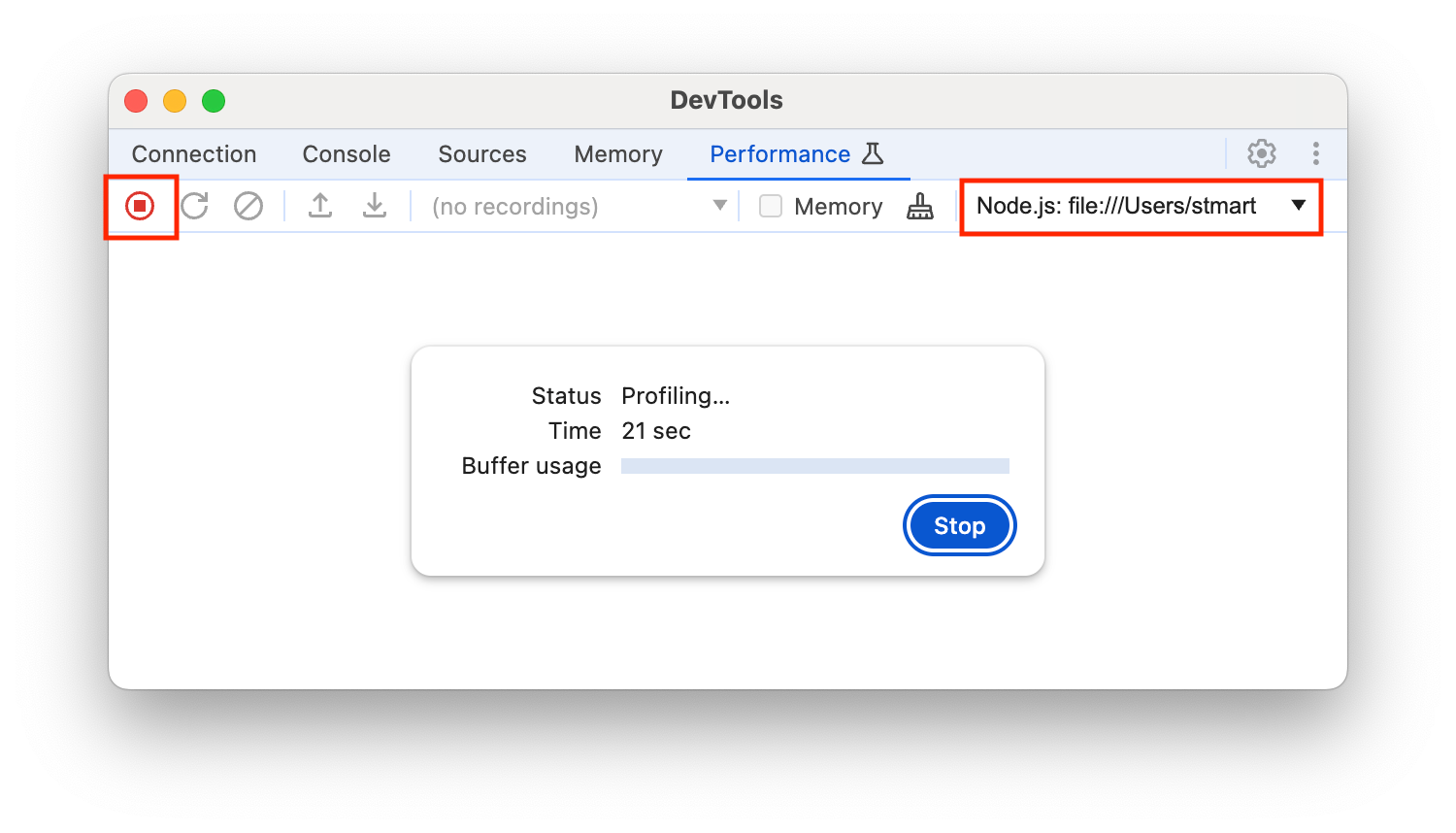
برای پروفایل کردن CPU، پنل Performance را باز کنید و برای شروع و پایان پروفایل کردن، دو بار روی دکمهی Record کلیک کنید.
نتایج پروفایلینگ را تجزیه و تحلیل کنید
پس از توقف ضبط، پنل Performance دادههای مربوط به ضبط را در یک "پروفایل" سازماندهی و نمایش میدهد. از تبهای زیر برای تجزیه و تحلیل دادههای پروفایلینگ استفاده کنید:
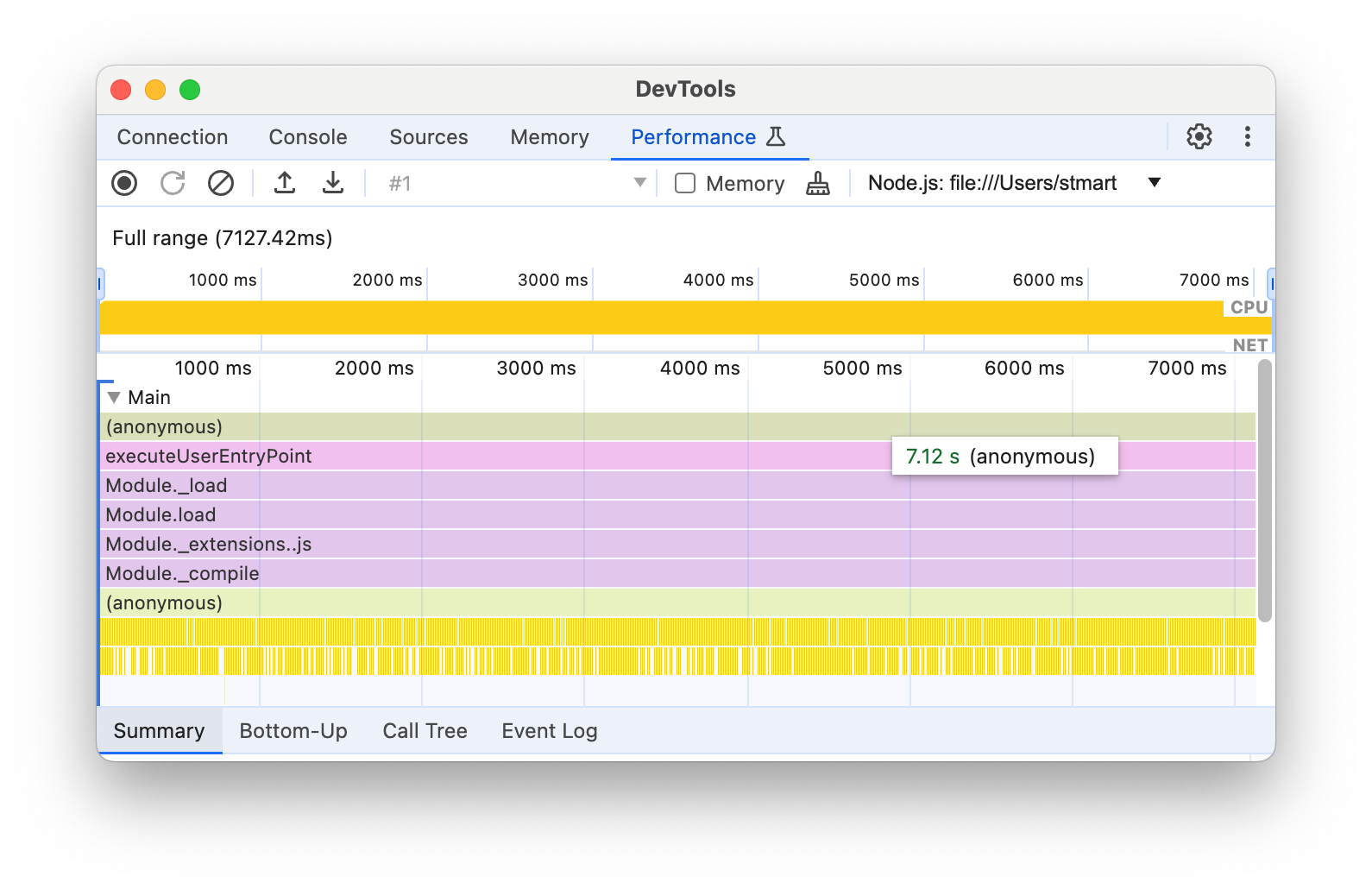
نمای کلی جدول زمانی . در بالا، زیر نوار فعالیت قرار دارد. نمودارهای فعالیت CPU و NET را روی یک جدول زمانی نشان میدهد. از آن برای شناسایی گلوگاههای عملکرد استفاده کنید.
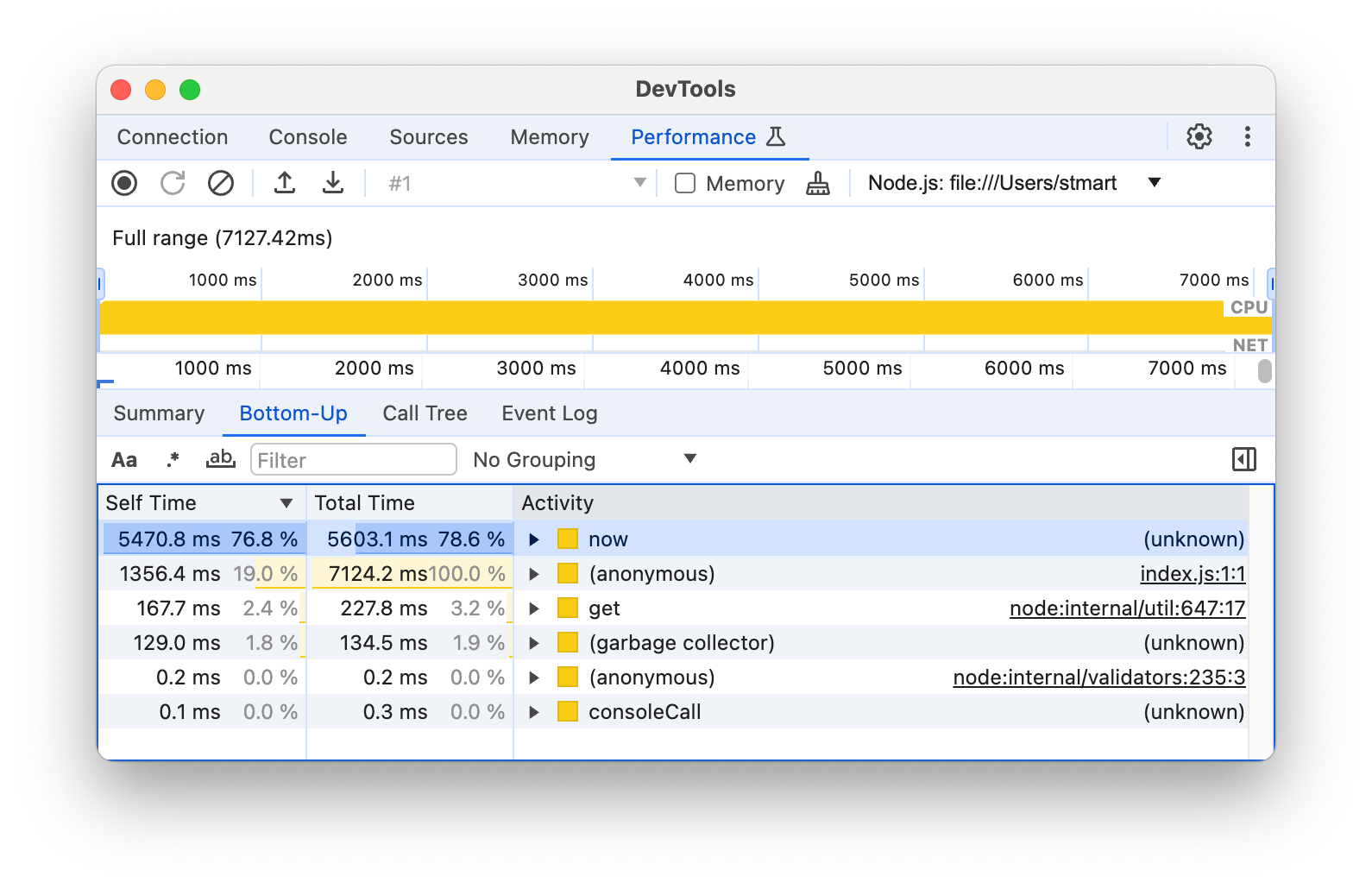
پایین به بالا : از این برگه برای بررسی بخش انتخابی از ضبط و مشاهده زمان کل صرف شده برای فعالیتهای فردی استفاده کنید.
درخت فراخوانی : این برگه، فعالیتهای ریشه بخش انتخابشدهای از ضبط را نمایش میدهد. فعالیتهای ریشه همچنین دارای پشتههای فراخوانی تودرتو هستند. از این برگه برای شناسایی فعالیتی که بیشترین کار را انجام میدهد، استفاده کنید.
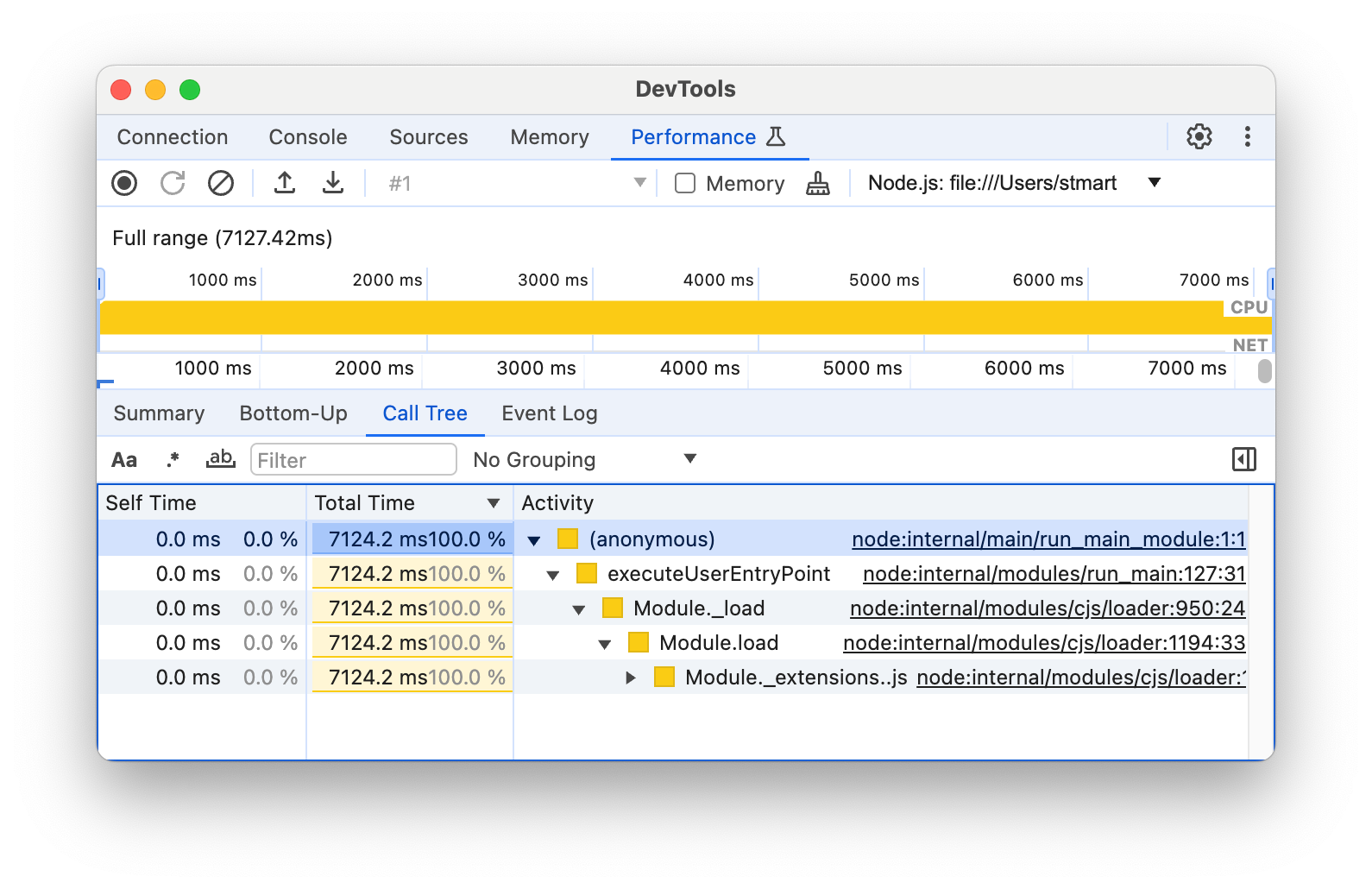
گزارش رویداد : این برگه، فعالیتهای یک بخش انتخابشده از ضبط را به ترتیب وقوع فهرست میکند.
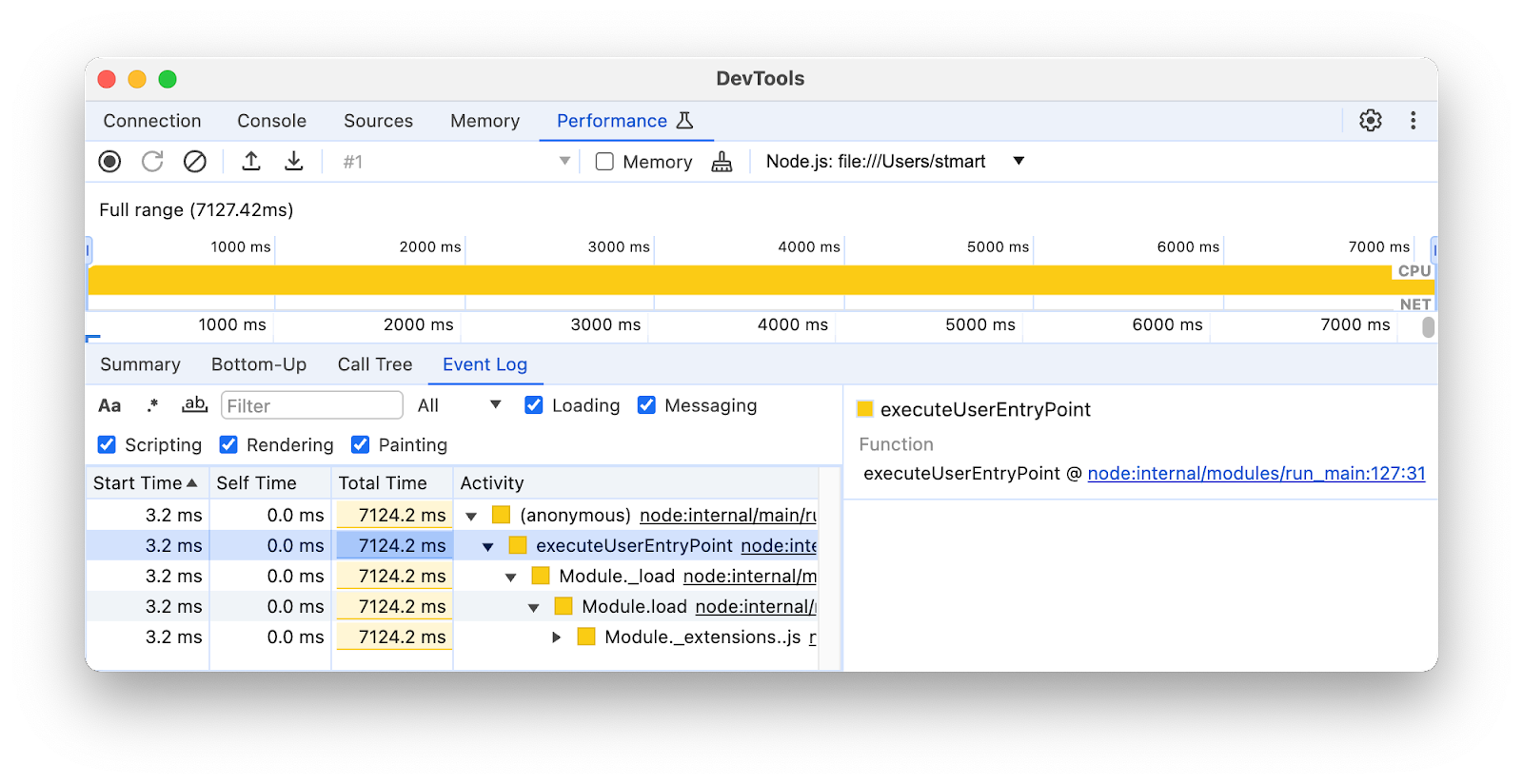
نمایش پروفایل با دستور console.profile()
DevTools به شما امکان میدهد عملکرد پردازنده جاوا اسکریپت را با دستور console.profile() بررسی کنید. میتوانید این دستور را به کد خود اضافه کنید و سپس فایل را اجرا کنید، یا کد خود را کپی کرده و در کنسول جایگذاری کنید. پنل Performance نتایج را به شما نشان میدهد.
برای استفاده از این دستور، مراحل زیر را دنبال کنید:
کد خود را با
console.profile()وconsole.profileEnd()محصور کنید، برای مثال:console.profile( profile ${i} ); // Code to be profiled doSomething(); console.profileEnd();کد خود را به یکی از دو روش زیر اجرا کنید:
اگر از کنسول استفاده میکنید، DevTools for Node را باز کنید ، کد خود را در کنسول جایگذاری کنید و Enter را بزنید.
در خط فرمان، اجرا کنید:
نود جی اس
node --inspect file-name.jsدنو
deno --inspect file-name.js
پس از تکمیل پروفایل، نتیجه به طور خودکار در پنل Performance نمایش داده میشود.