




使用「效能」面板,剖析 Node.js 和 Deno 應用程式的效能。
什麼是 CPU 分析器?
CPU 設定檔是一份報表,顯示一段時間內的 CPU 使用情形。這項工具可顯示哪些程式占用的 CPU 時間最多、哪些程序正在執行,以及每個狀態所花費的時間。透過 CPU 剖析,您可以找出效能瓶頸,並盡可能提高 CPU 資源使用率。
開啟 Node 的開發人員工具
在指令列中執行:
Node.js
node --inspect file-name.jsDeno
deno --inspect file-name.js透過下列任一方式連線至 Node 的開發人員工具:
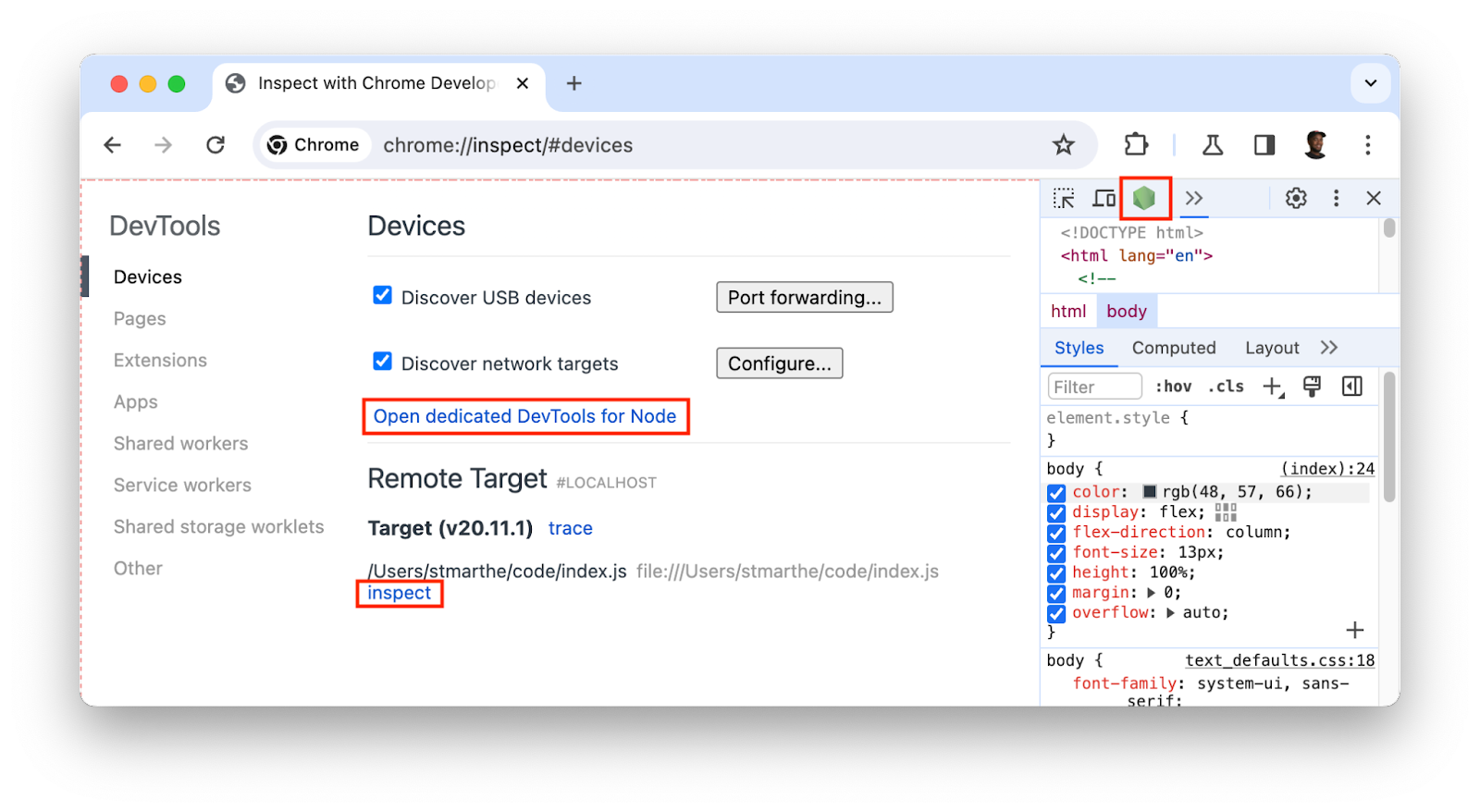
- 開啟開發人員工具,然後按一下頂端開發人員工具動作列中的綠色節點按鈕。
在網址列中輸入
chrome://inspect,然後按一下下列任一選項:- 在「裝置」下方開啟 Node 專用的開發人員工具。
- 在要分析的目標下方檢查。
分析 CPU
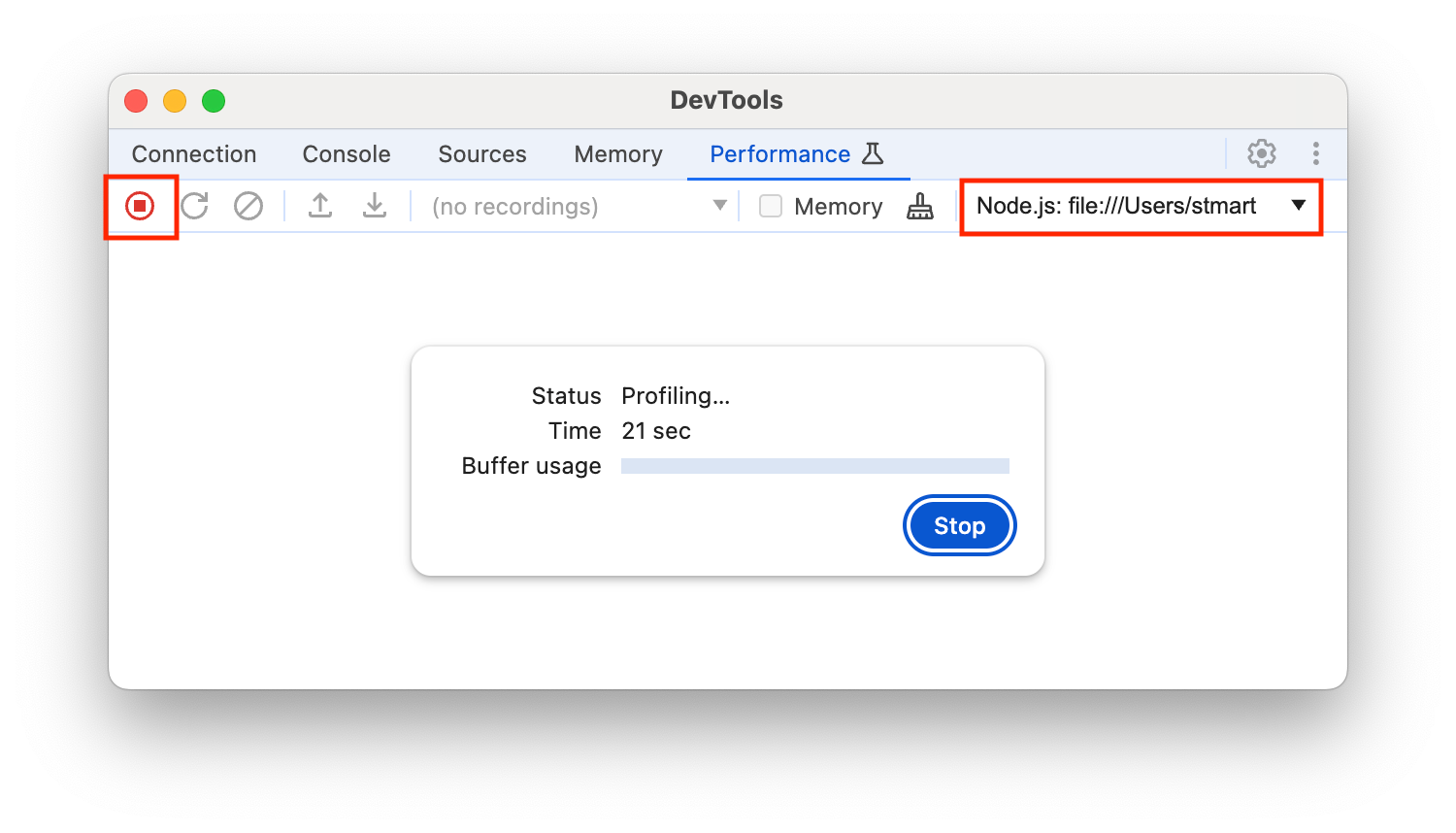
如要分析 CPU,請開啟「Performance」(效能) 面板,然後按兩下「Record」(記錄) 按鈕 ,開始及結束分析。
分析剖析結果
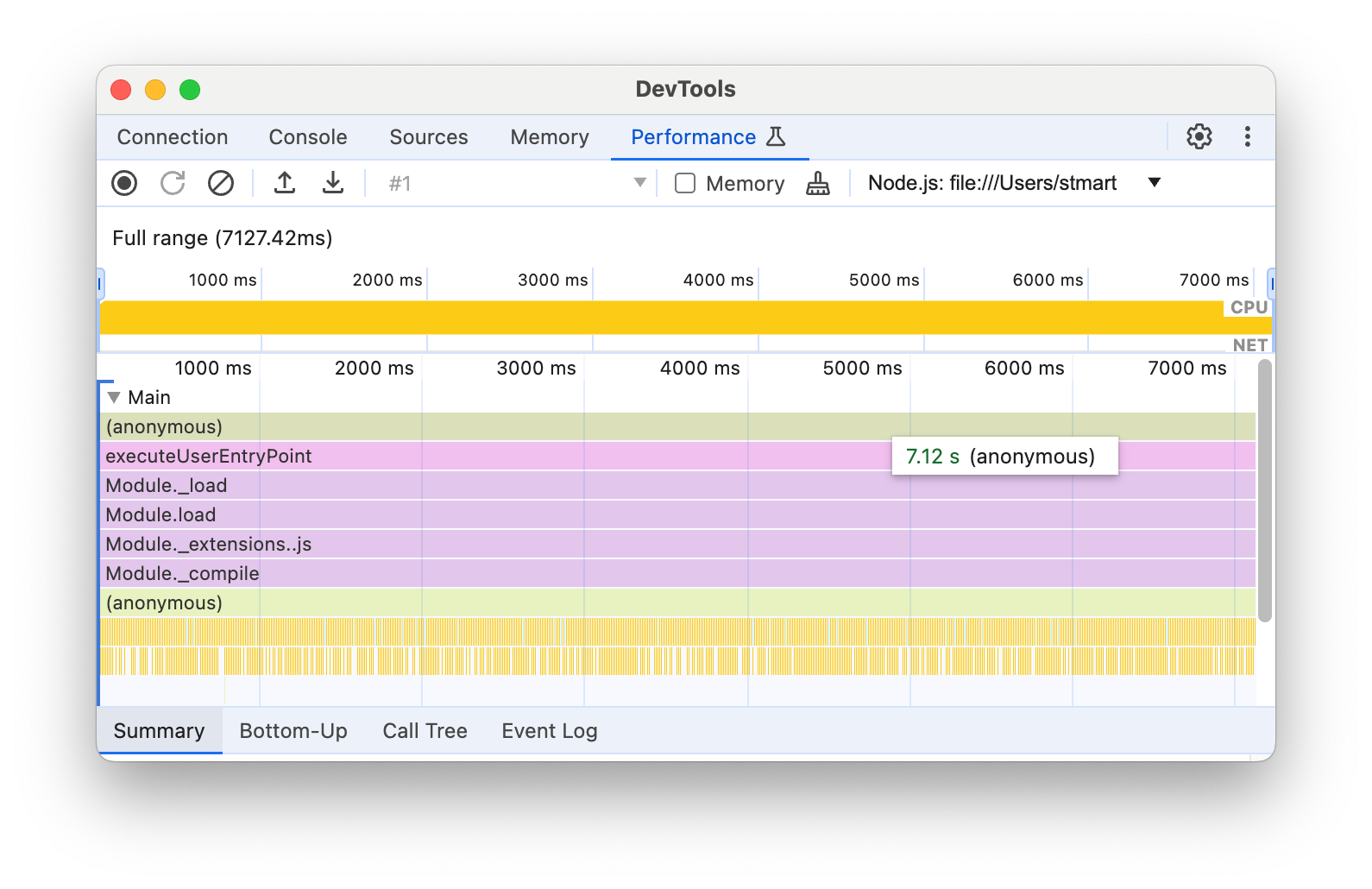
停止錄製後,「效能」面板會整理並顯示錄製資料的「設定檔」。使用下列分頁標籤分析剖析資料:
時間軸總覽。位於活動列下方的頂端。在時間軸上顯示 CPU 和 NET 活動圖表。藉此找出效能瓶頸。
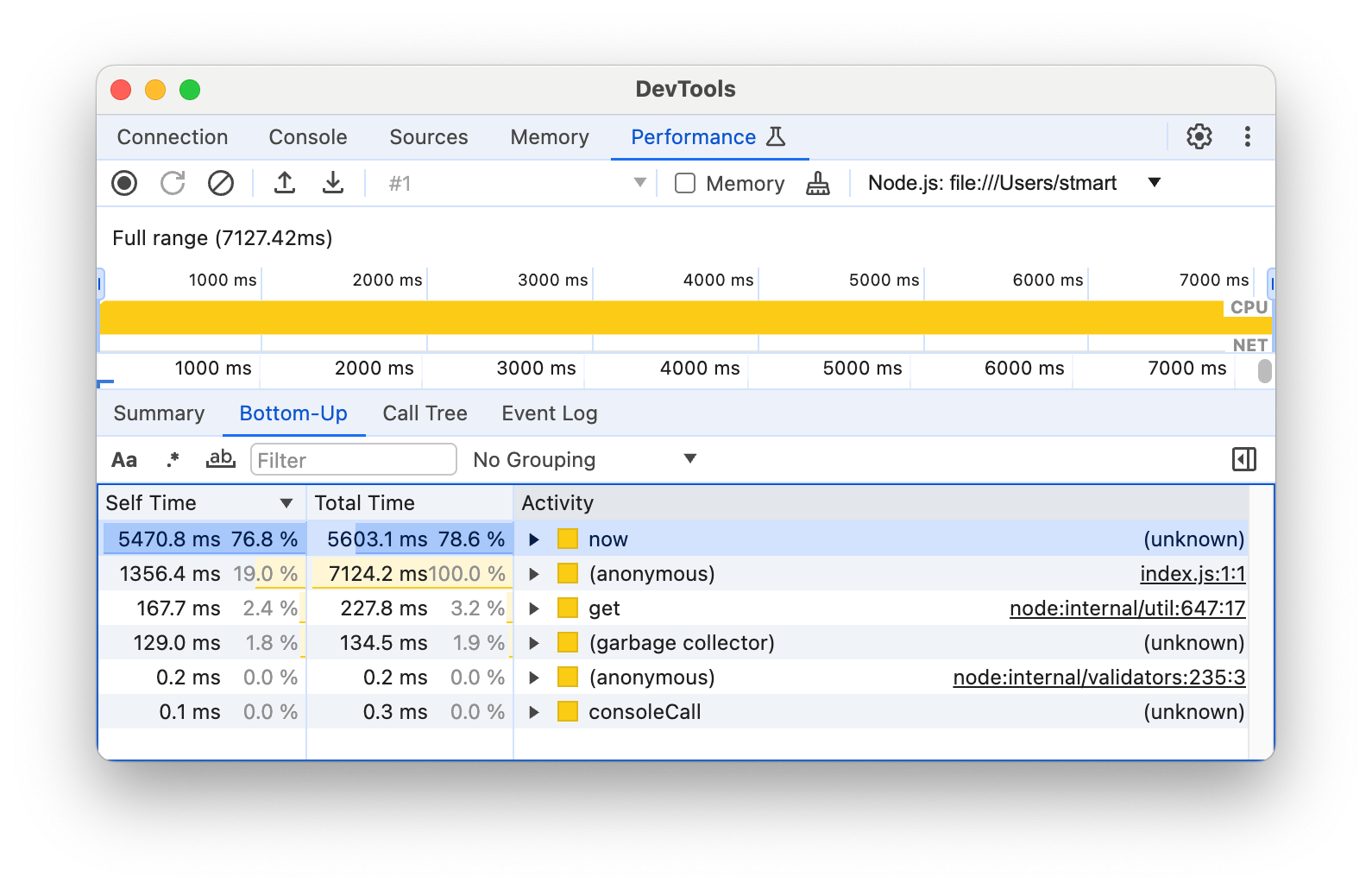
由下而上:使用這個分頁標籤檢查所選部分的錄製內容,並查看個別活動的總計時間。
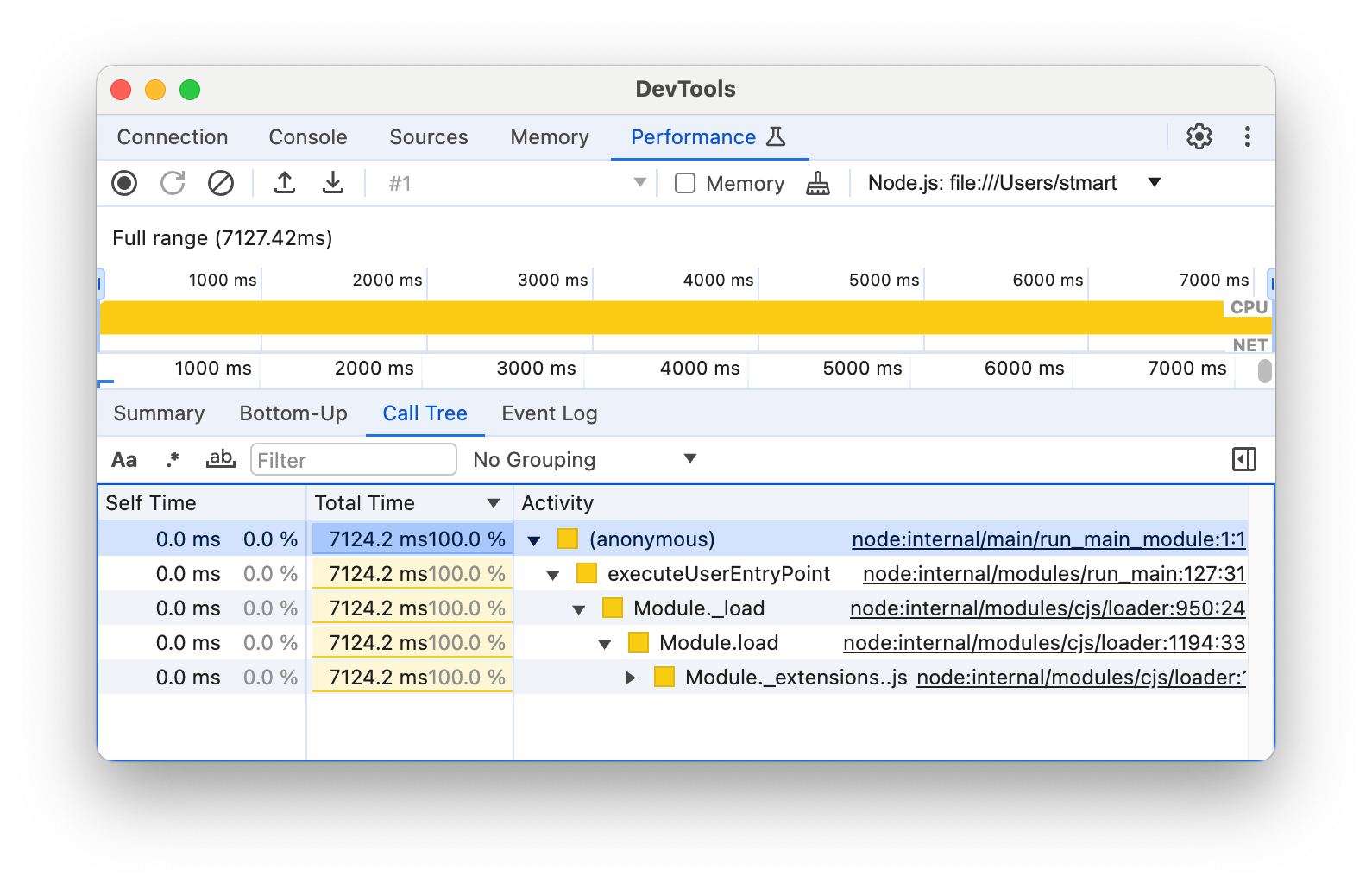
呼叫樹狀結構:這個分頁會顯示所選錄製部分的根活動。根活動的呼叫堆疊也會巢狀化。使用這個分頁,找出造成最多工作量的活動。
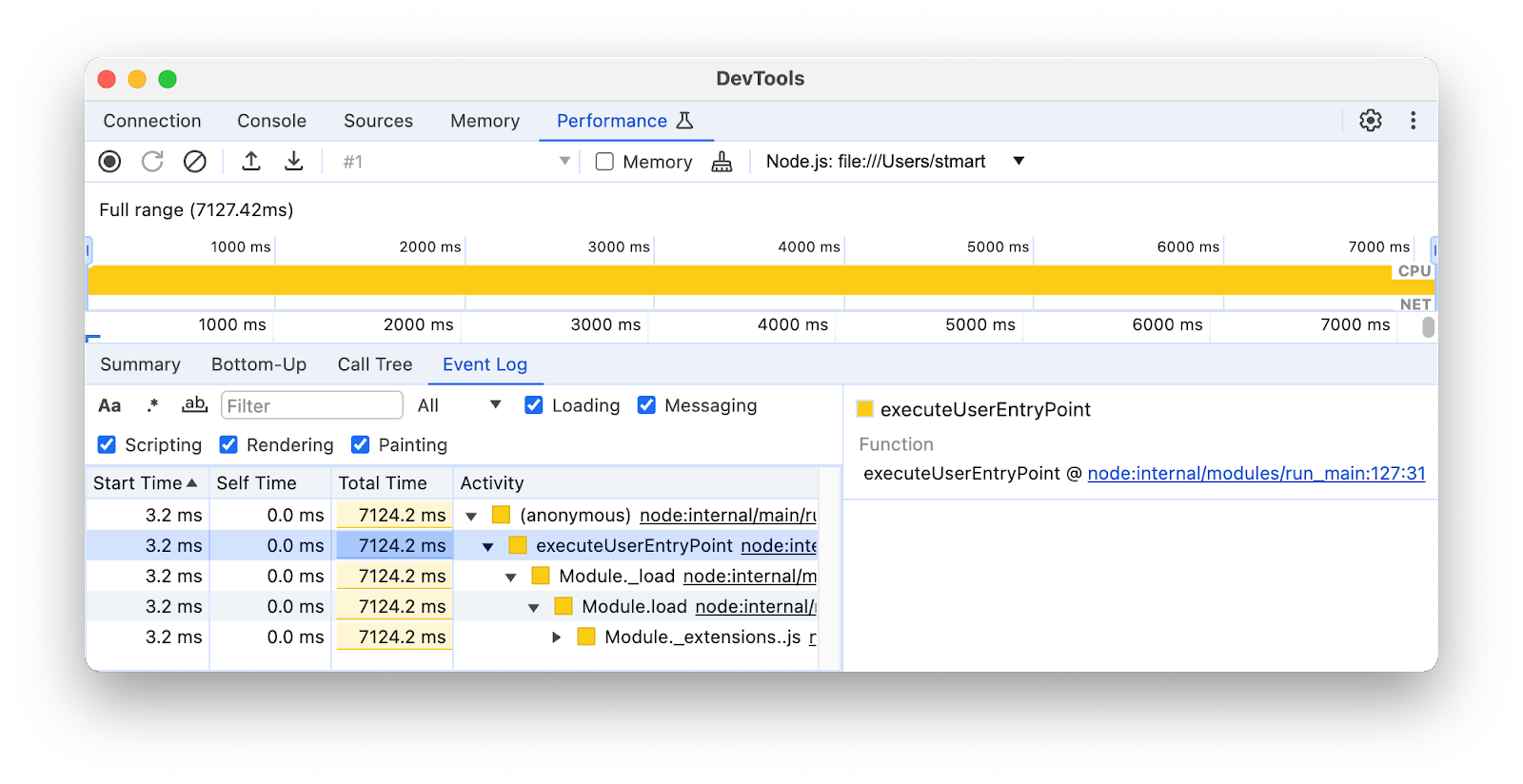
事件記錄:這個分頁會列出所選錄影片段中的活動,並依發生順序排列。
使用 console.profile() 指令剖析設定檔
您可以使用 console.profile() 指令,透過開發人員工具分析 JavaScript CPU 效能。您可以將這項指令新增至程式碼,然後執行檔案,也可以將程式碼複製並貼到「控制台」。「成效」面板會顯示結果。
如要使用這項指令,請按照下列步驟操作:
以
console.profile()和console.profileEnd()括住程式碼,例如:console.profile( profile ${i} ); // Code to be profiled doSomething(); console.profileEnd();您可以透過下列任一方式執行程式碼:
如果使用控制台,請開啟 Node 的開發人員工具,將程式碼貼到控制台,然後按下 Enter 鍵。
在指令列中執行:
Node.js
node --inspect file-name.jsDeno
deno --inspect file-name.js
完成設定檔後,系統會自動在「成效」面板中顯示結果。