



Используйте панель Производительность, чтобы анализировать эффективность сайта.
Обзор
На панели Производительность можно записывать профили производительности ЦП для веб-приложений. Анализируйте профили, чтобы выявлять потенциальные проблемы с производительностью и способы оптимизации использования ресурсов.
На панели Производительность можно:
- Запись профиля производительности.
- Изменить настройки записи.
- Анализировать отчет об эффективности.
Подробное руководство по повышению эффективности сайта можно найти в статье Как анализировать эффективность во время выполнения.
Как открыть панель "Производительность"
Чтобы открыть панель Эффективность, откройте инструменты разработчика и выберите Эффективность на вкладках вверху.
Вы также можете открыть панель Производительность с помощью меню команд, выполнив следующие действия:
- Откройте инструменты разработчика.
- Откройте меню команд, нажав:
- macOS: Command + Shift + P.
- Windows, Linux, ChromeOS: Control+Shift+P
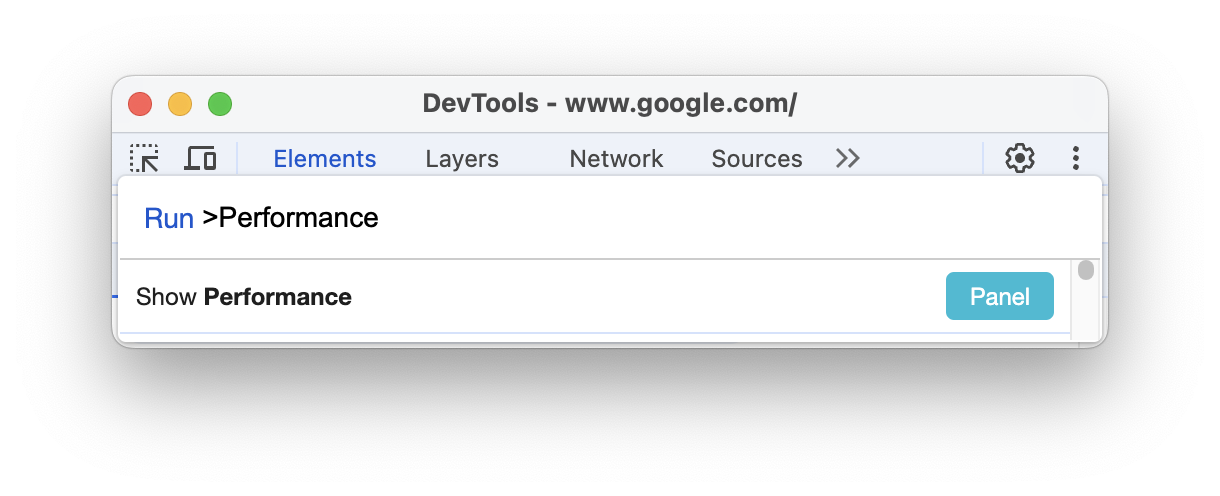
- Начните вводить
Performance panel, выберите Показать панель "Эффективность" и нажмите клавишу Ввод.
Как отслеживать показатели Core Web Vitals в реальном времени
Когда вы открываете панель Производительность, она сразу же собирает и показывает вам локальные показатели Largest Contentful Paint (LCP) и Cumulative Layout Shift (CLS) и их оценку ("Хорошо", "Требуется доработка" или "Низкая скорость").
Если вы взаимодействуете со страницей, на панели Эффективность также регистрируется локальный показатель Interaction to Next Paint (INP) и его оценка. Вместе с LCP и CLS он позволяет получить полное представление о показателях Core Web Vitals страницы с использованием вашего сетевого подключения и устройства.
Под тремя карточками показателей на вкладках Взаимодействия и Сдвиги макета находятся таблицы с информацией о зарегистрированных взаимодействиях и сдвигах макета, включая элементы, время, этапы (для взаимодействий) и оценки (для сдвигов макета). Чтобы очистить оба списка, нажмите Очистить.
Чтобы посмотреть разбивку показателя, наведите указатель на его значение.
Сравните свой опыт с опытом пользователей
Вы также можете извлечь данные из отчета об удобстве пользования браузером Chrome и сравнить опыт пользователей вашего сайта с локальными показателями.
Чтобы добавить данные в поле:
В разделе Эффективность > Следующие шаги > Данные полей нажмите Настроить.
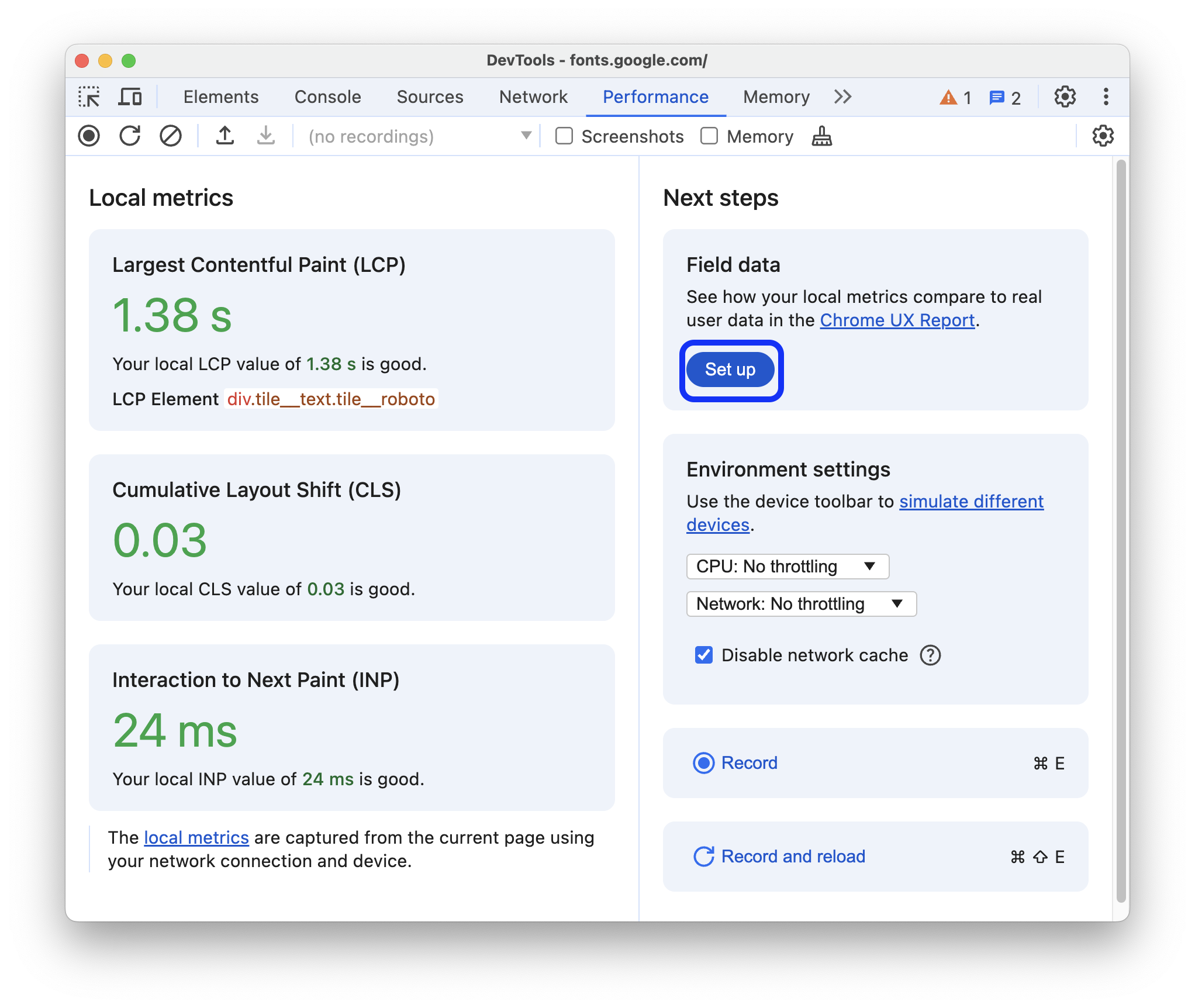
В диалоговом окне Настроить получение данных полей ознакомьтесь с Заявлением о конфиденциальности и нажмите ОК.
Расширенные возможности: настройте сопоставление между средами разработки и рабочей средой…
Чтобы автоматически получать нужные данные наблюдений, вы можете настроить сопоставления между источниками для среды разработки и рабочей среды.
- В диалоговом окне разверните раздел Расширенные и нажмите + Создать.
В таблице сопоставления введите URL для разработки и производства и нажмите +.
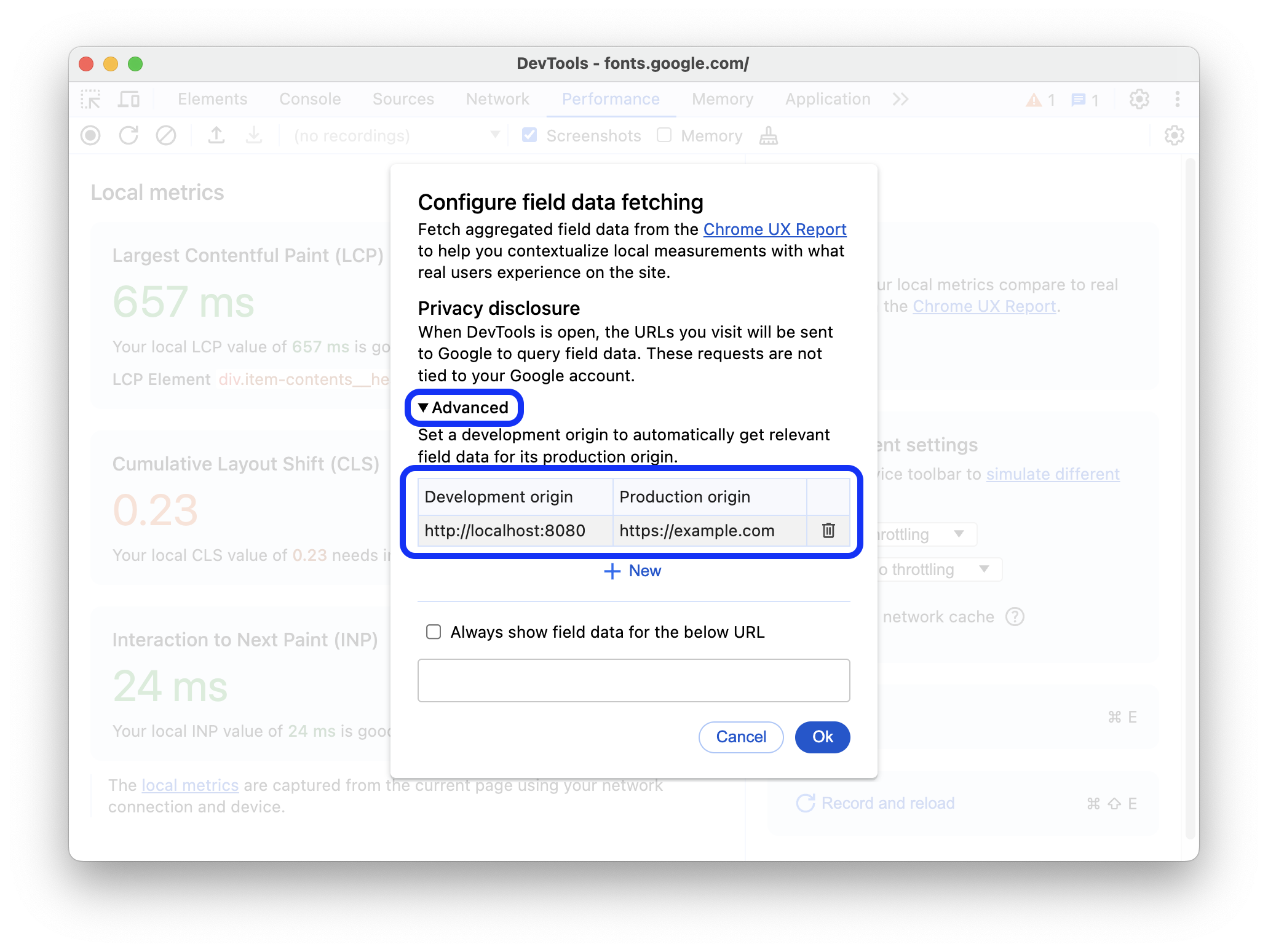
Например, если сопоставить
http://localhost:8080сhttps://example.com, то при переходе кlocalhost:8080/page1будут отображаться данные поляexample.com/page1.Если по какой-либо причине вы не можете получить данные наблюдений автоматически, установите флажок Всегда показывать данные наблюдений для указанных ниже URL и укажите URL. На панели Эффективность сначала будут получены данные полей для этого URL, а затем они будут показаны независимо от того, на какую страницу вы перейдете.
Чтобы изменить настройки извлечения данных полей после настройки, нажмите Данные полей > Настроить.
После настройки извлечения данных полей на панели Эффективность будет показано сравнение локальных значений показателей и значений, полученных от пользователей. Период сбора данных указан в разделе Данные полей справа.
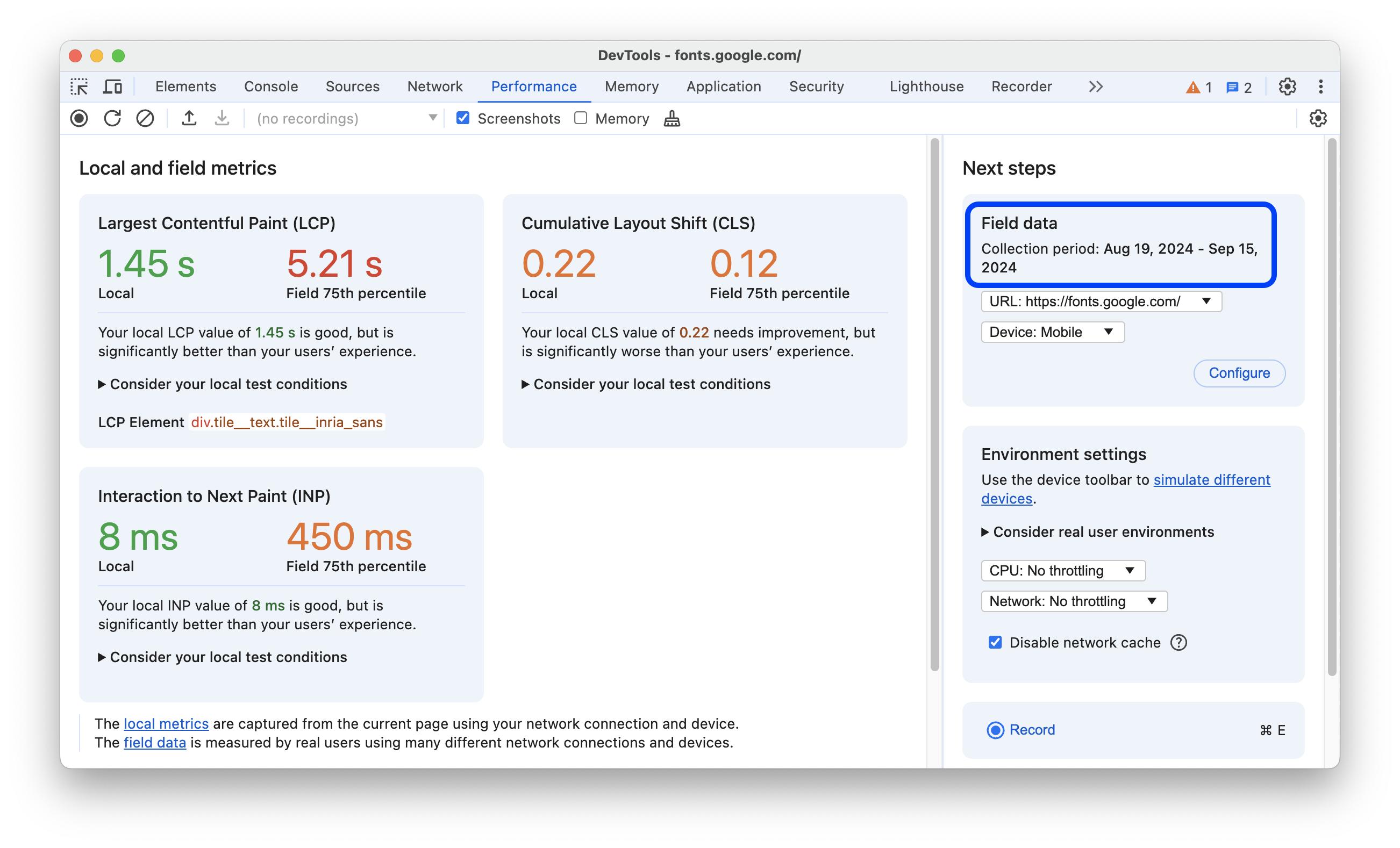
Чтобы посмотреть разбивку показателя, наведите указатель на его значение.
Настройте среду в соответствии с потребностями пользователей
Если вы настроили получение данных полей, как описано в предыдущем разделе, на панели Производительность будут показываться рекомендации по настройке среды, чтобы она лучше соответствовала потребностям пользователей.
Чтобы настроить среду:
На каждой карточке показателя разверните раздел Учтите локальные условия для теста (если он есть) и ознакомьтесь с рекомендациями.
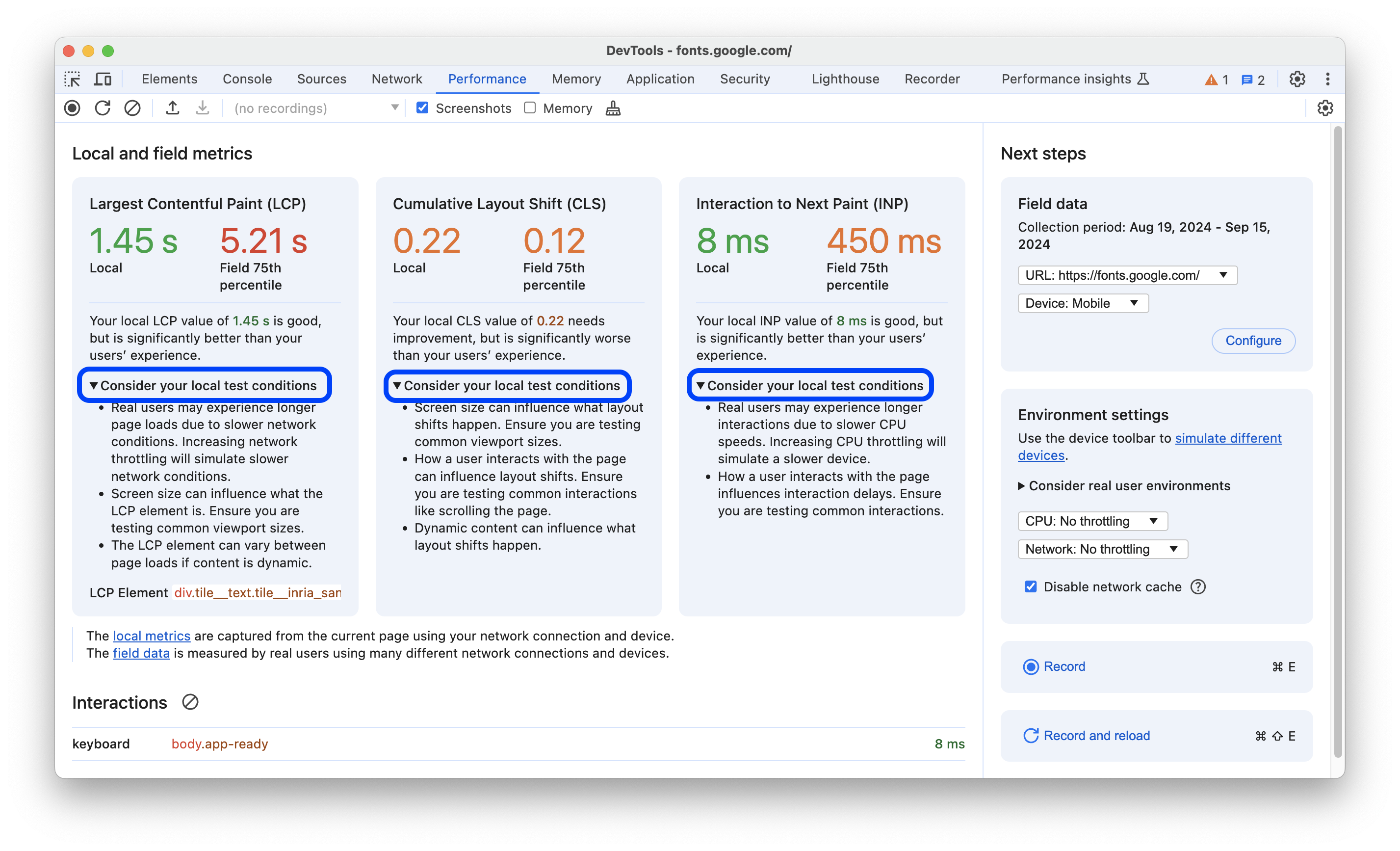
В этом примере, чтобы лучше соответствовать условиям, в которых работают ваши пользователи, вам, вероятно, следует использовать стандартный размер экрана компьютера и ограничить ресурсы процессора и сети.
Чтобы настроить среду, как в этом примере:
- Установите для области просмотра один из стандартных размеров экрана (например, 720p или 1080p). Чтобы эмулировать определенные устройства и размеры экрана, можно использовать режим устройства на панели Элементы.
- В этом примере 82% пользователей сайта просматривают его на компьютерах. Чтобы сравнить показатели, полученные на вашем устройстве, с данными для определенного типа устройств, выберите Настольный компьютер в раскрывающемся списке Данные для определенного типа устройств > Устройство.
- В разделе Настройки среды в раскрывающемся списке Сеть выберите, например, Быстрая 4G, а в раскрывающемся списке ЦП – 20-кратное замедление. В том же разделе можно установить флажок Отключить сетевой кеш.
После того как вы настроите среду, обновите страницу, взаимодействуйте с ней, чтобы получить локальное значение INP, и снова сравните показатели.
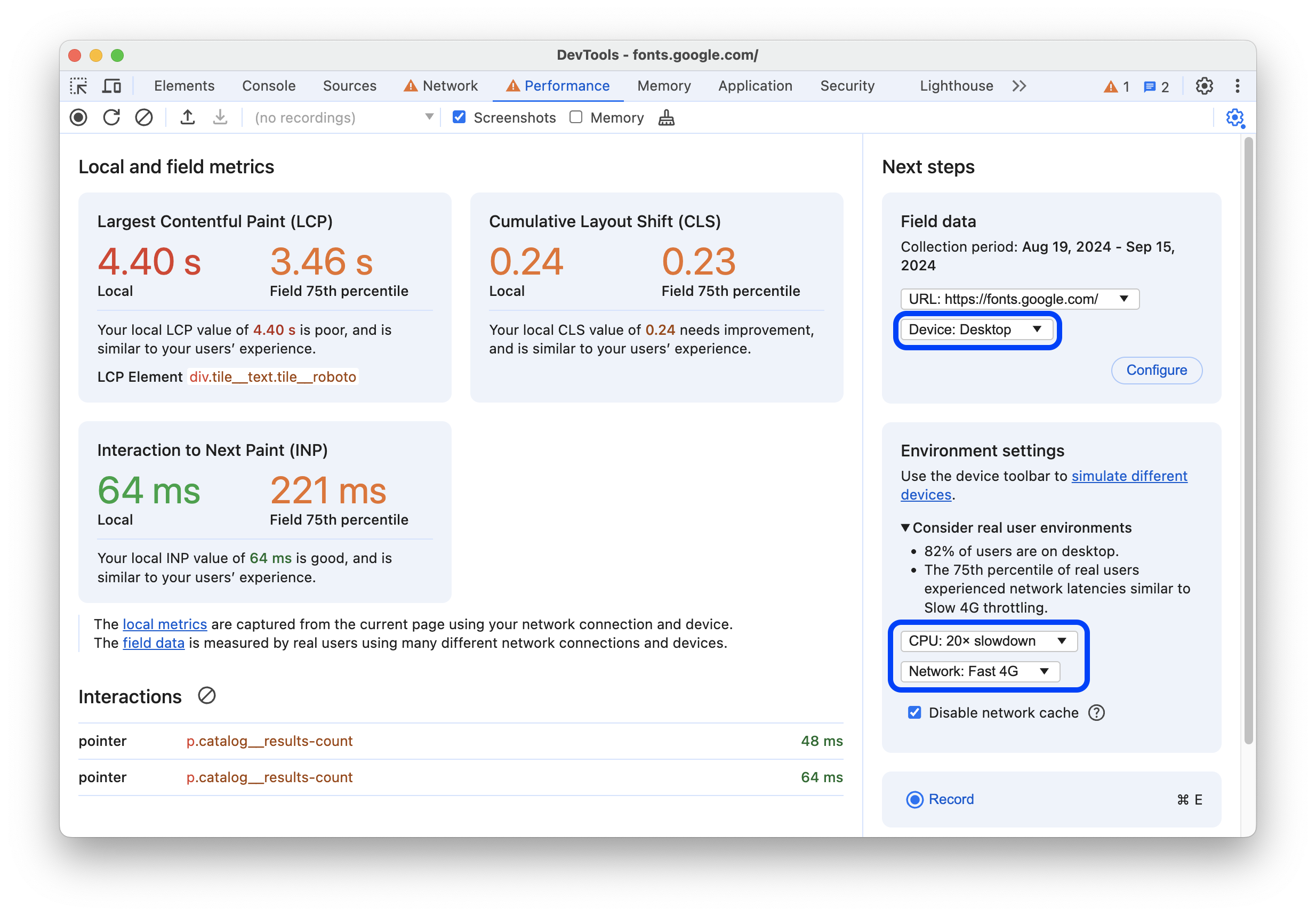
Похоже, что теперь оценки показателей больше соответствуют тому, что видят пользователи. Поэтому разделы Учтите локальные условия для теста были удалены с карточек показателей.
Теперь вы можете начать улучшать показатели Core Web Vitals своего сайта:
Как создать и проанализировать отчет об эффективности
В следующих разделах приведены инструкции по записи профиля, изменению настроек захвата и анализу отчета.
Как записать профиль производительности
Когда вы будете готовы к записи, на панели Производительность будут доступны следующие варианты:
- Как записать данные об эффективности во время выполнения
- Как записать данные об эффективности загрузки
- Как делать скриншоты во время записи
- Как принудительно запустить сборку мусора во время записи
- Как сохранить запись
- Как загрузить запись
- Как удалить запись
Как изменить настройки записи
Настройки записи позволяют изменить способ записи данных об эффективности в инструментах разработчика и добавить в отчет дополнительную информацию. Нажмите Настройки записи , чтобы открыть меню Настройки записи.
В меню Настройки записи выберите следующие варианты:
- Отключить выборку JavaScript – отключает запись стеков вызовов JavaScript, которые отображаются на дорожке Основная и вызываются во время записи. Снижает нагрузку на производительность.
- Включить расширенную регистрацию отрисовки (медленно) – включает расширенную регистрацию отрисовки. Значительно снижает производительность.
- Включить статистику селекторов CSS (медленно) – фиксирует статистику селекторов CSS. Значительно снижает производительность.
- Ограничение производительности ЦП – имитация медленной работы ЦП.
- Ограничение пропускной способности сети – имитация низкой скорости сети.
Как анализировать отчет об эффективности
Полное руководство по использованию панели Производительность приведено в статье Как анализировать запись производительности.
Ниже приведены темы из руководства и другая полезная документация.
Чтобы узнать, как работать с отчетом:
Используйте статистику эффективности, чтобы получать полезные данные об эффективности вашего сайта:
Чтобы узнать, как сосредоточиться на самом важном в рабочем процессе, выполните следующие действия:
- Как изменить порядок дорожек и скрыть их
- Как скрыть функции и их дочерние элементы на диаграмме
- Как создавать цепочки навигации и переходить между уровнями масштабирования
Чтобы узнать больше о вкладках "Снизу вверх", "Дерево вызовов" и "Журнал событий":
Чтобы узнать, как анализировать отчет:
- Как посмотреть действия в основной цепочке
- Как читать диаграмму
- Как посмотреть скриншот
- Как посмотреть показатели памяти
- Как посмотреть продолжительность фрагмента записи
- Как анализировать производительность селекторов CSS во время событий Recalculate Style
- Как профилировать производительность Node.js с помощью панели "Производительность"
- Анализ количества кадров в секунду
- Справочник по событиям хронологии
Как повысить эффективность с помощью этих панелей
Ознакомьтесь с другими панелями, которые помогут вам повысить эффективность сайта:
- Lighthouse: оптимизация скорости загрузки сайта
- Память: обзор панели "Память"
- Отрисовка: выявляйте проблемы с производительностью отрисовки
- Проблемы: поиск и устранение неполадок
- Производительность: просмотр информации о слоях