



使用「效能」面板分析網站效能。
總覽
您可以使用「效能」面板,記錄網頁應用程式的 CPU 效能設定檔。分析設定檔,找出潛在的效能瓶頸,以及最佳化資源使用情況的方法。
使用「效能」面板執行下列操作:
- 記錄效能剖析檔。
- 變更擷取設定。
- 分析成效報表。
如需改善網站效能的完整指南,請參閱「分析執行階段效能」。
開啟「效能」面板
如要開啟「Performance」面板,請開啟開發人員工具,然後從頂端的一組分頁標籤中選取「Performance」。
或者,您也可以按照下列步驟,透過指令選單開啟「效能」面板:
- 開啟開發人員工具。
- 按下下列按鍵,開啟「命令」選單:
- macOS:Command+Shift+P
- Windows、Linux、ChromeOS:Control+Shift+P
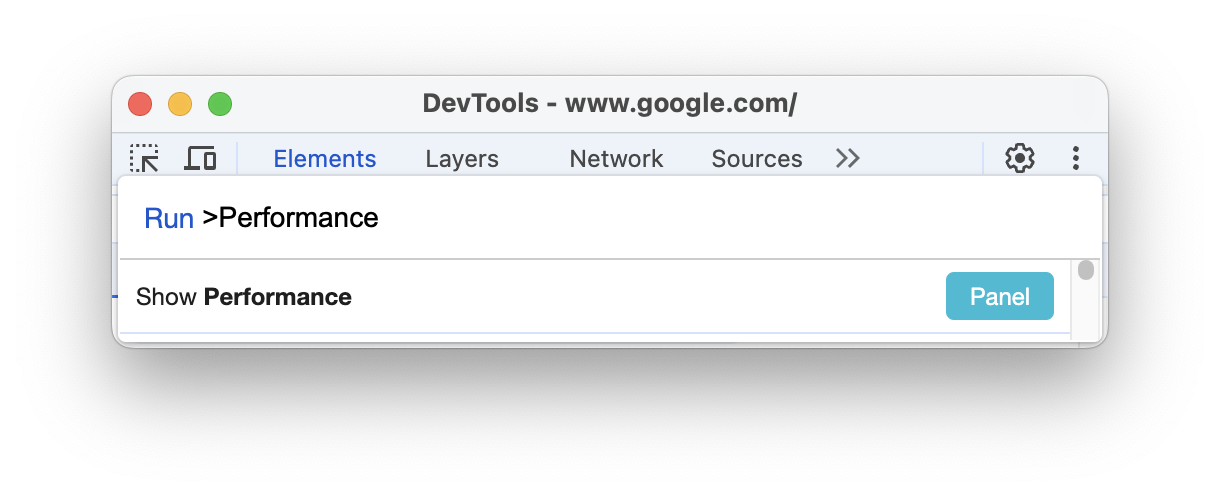
- 開始輸入
Performance panel,選取「顯示效能面板」,然後按下 Enter 鍵。
即時觀察網站體驗核心指標
開啟「效能」面板後,系統會立即擷取並顯示本機的「最大內容繪製 (LCP)」和「累計版面配置位移 (CLS)」指標,並顯示分數 (良好、需要改善或不良)。
如果您與網頁互動,「效能」面板也會擷取本機的「Interaction to Next Paint (INP)」及其分數,除了 LCP 和 CLS 之外,還會使用您的網路連線和裝置,完整呈現網頁的核心網頁指標。
在「互動」和「版面配置轉移」分頁的三張指標資訊卡下方,您會看到表格,其中列出擷取的互動和版面配置轉移資訊,包括元素、時間、階段 (適用於互動) 和分數 (適用於版面配置轉移)。如要清除兩個清單,請依序點選「封鎖」「清除」。
如要查看指標分數的詳細資料,請將滑鼠游標懸停在指標值上,即可查看工具提示。
比較你的體驗與使用者的體驗
您也可以從 Chrome 使用者體驗報告擷取現場資料,並比較網站使用者的體驗與本機指標。
如要新增欄位資料,請按照下列步驟操作:
依序點選「成效」 >「後續步驟」 >「欄位資料」,然後按一下「設定」。
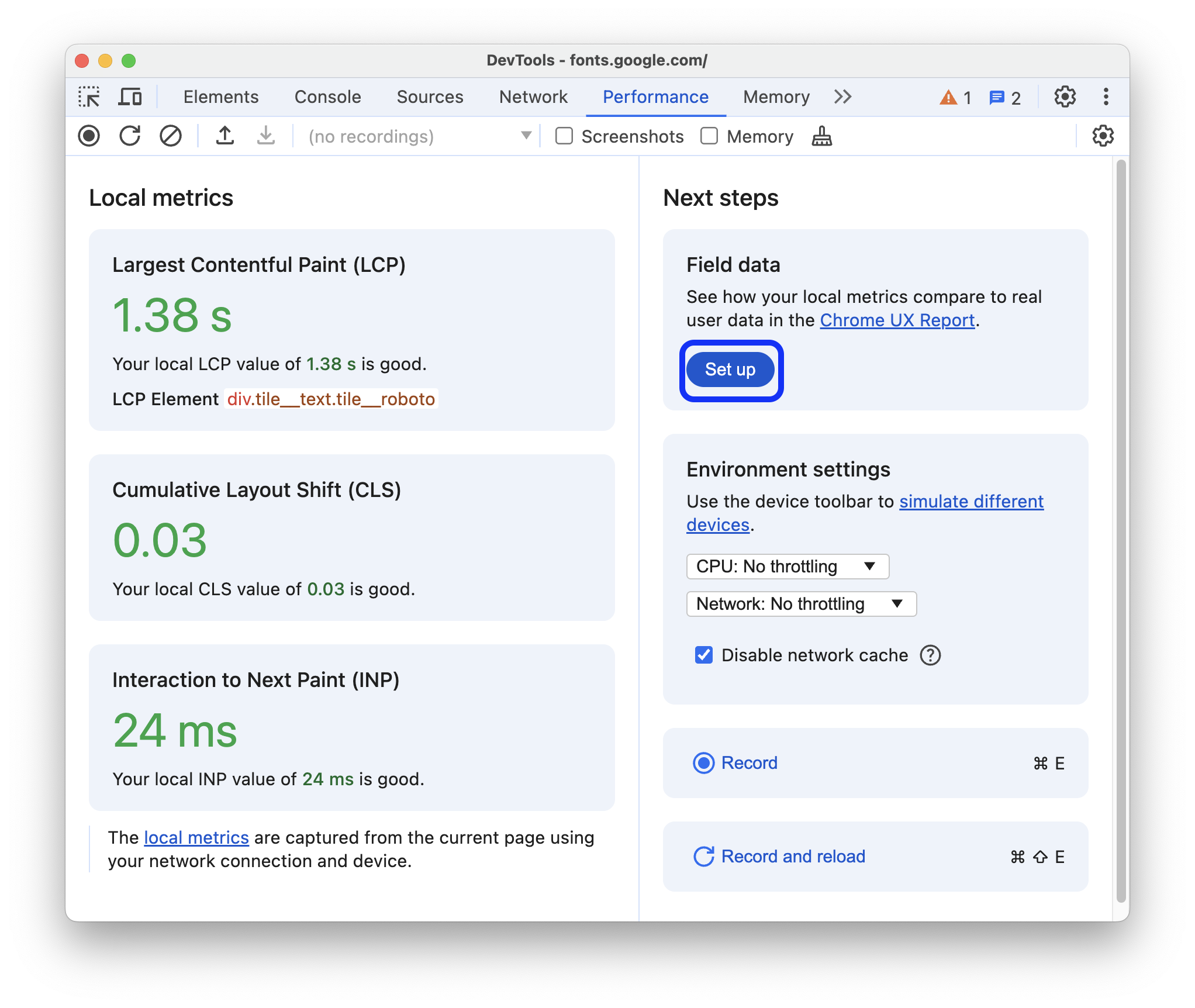
在「設定欄位資料擷取」對話方塊中,請注意「隱私權揭露」,然後按一下「確定」。
進階:設定開發環境和正式環境之間的對應關係...
如要自動取得最相關的實際資料,可以視需要設定開發環境和實際環境來源之間的 (多個) 對應:
- 在對話方塊中,展開「進階」部分,然後按一下「+ 新增」。
在對應表格中輸入開發和正式版網址,然後按一下「+」。
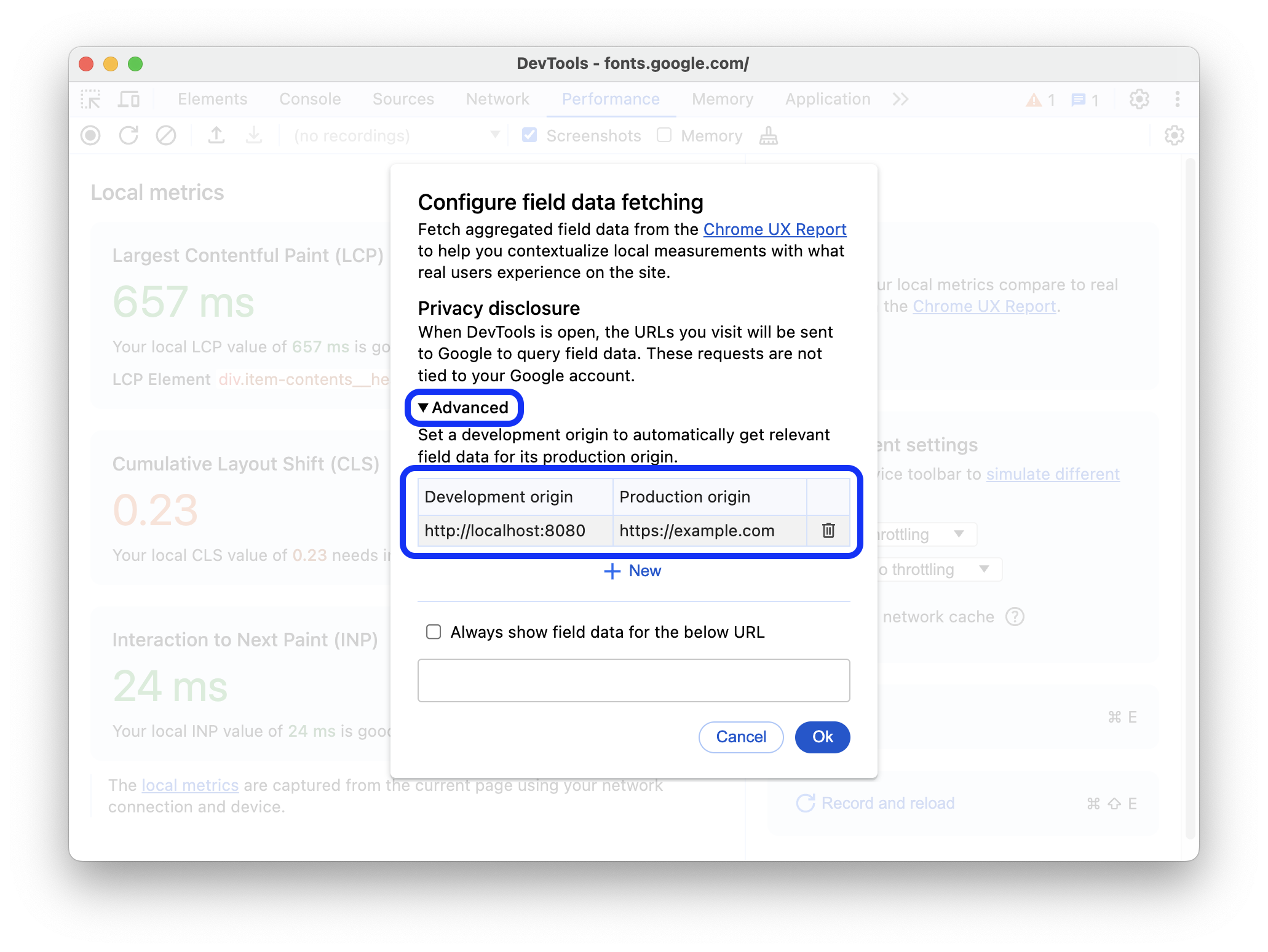
舉例來說,如果將
http://localhost:8080對應至https://example.com,當您前往localhost:8080/page1時,系統就會顯示example.com/page1的欄位資料。此外,如果因為某些原因無法自動取得實際資料,可以開啟「一律顯示以下網址的實際資料」,並提供網址。「成效」面板會先嘗試擷取這個網址的欄位資料,然後無論您前往哪個網頁,都會顯示這些欄位資料。
如要在設定後變更欄位資料擷取設定,請依序點選「欄位資料」 >「設定」。
設定擷取實際資料後,「成效」面板現在會顯示本機指標分數與使用者體驗的分數比較。您可以在右側的「欄位資料」部分查看資料收集期間。
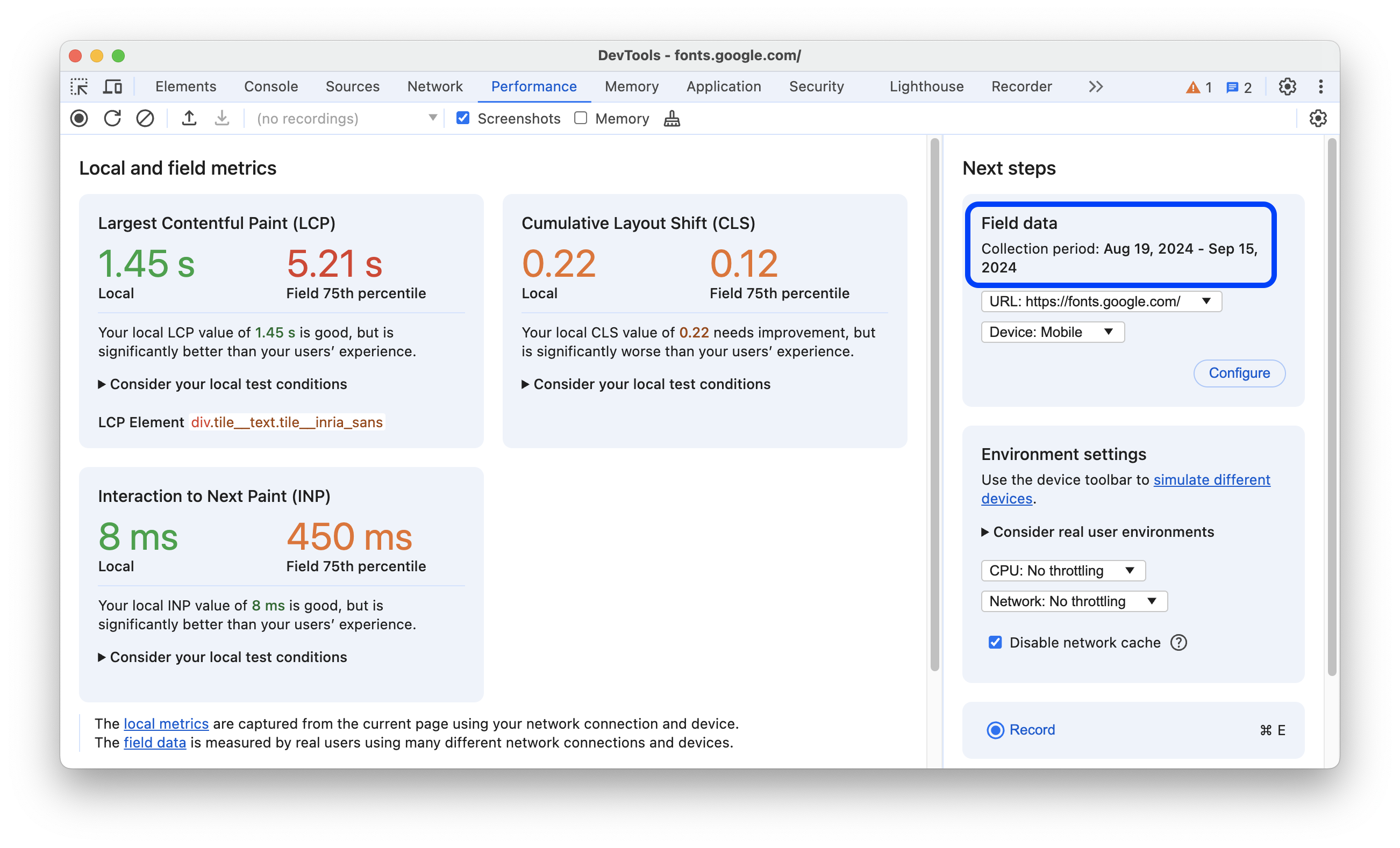
如要查看指標分數的詳細資料,請將滑鼠游標懸停在指標值上,即可查看工具提示。
設定環境,盡量與使用者的環境相符
如上一節所述設定欄位資料擷取後,「效能」面板會提供環境設定建議,協助您打造更貼近使用者體驗的環境。
如要設定環境,請按照下列步驟操作:
在每個指標資訊卡中,展開「考量本機測試條件」部分 (如有),然後閱讀建議。
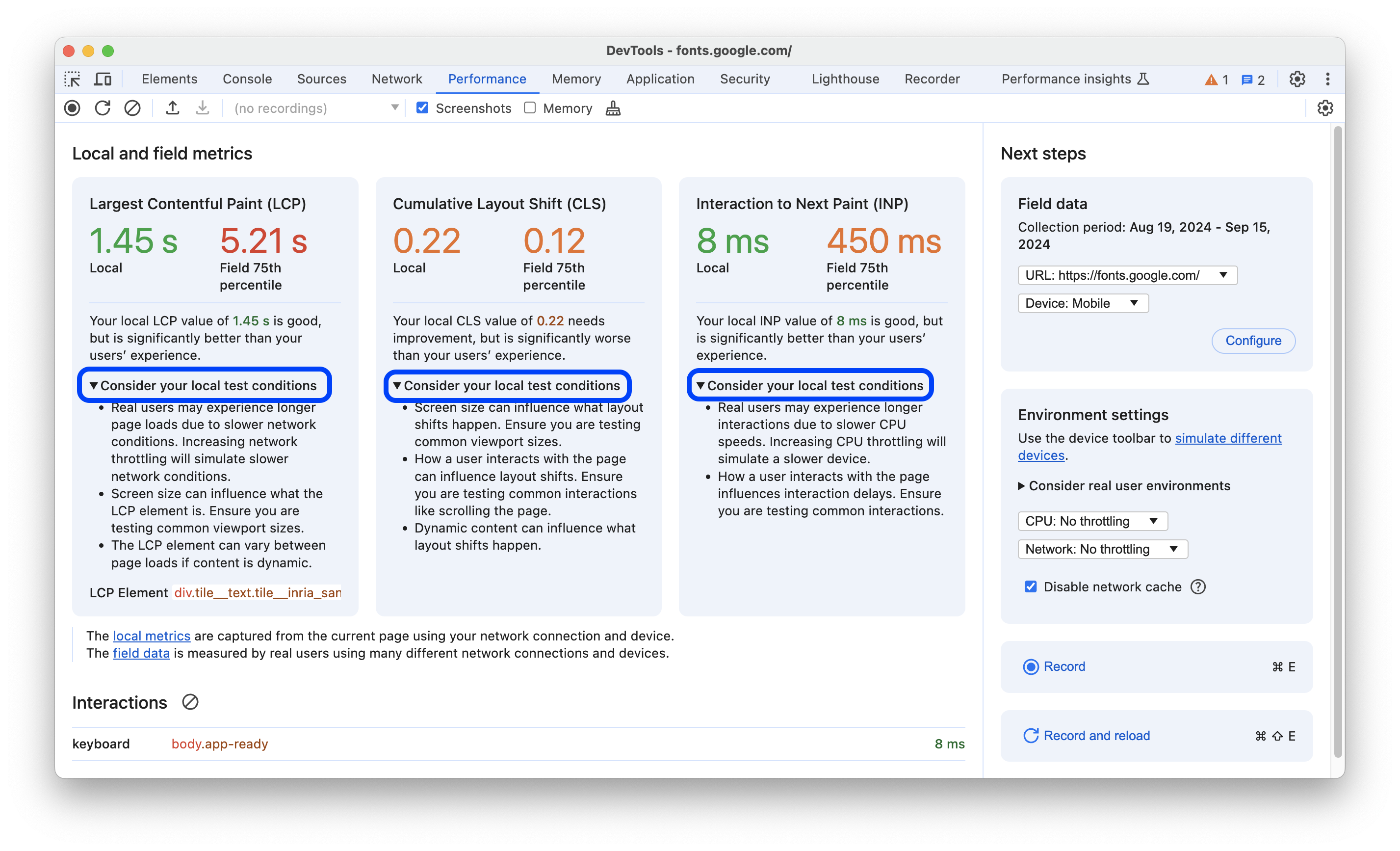
在這個範例中,您可能需要使用常見的電腦螢幕大小,並降低 CPU 和網路速度,才能更貼近使用者的體驗。
如要比照這個範例的環境設定,請按照下列步驟操作:
設定環境後,請重新載入網頁,與網頁互動以擷取本機 INP,然後再次比較指標分數。
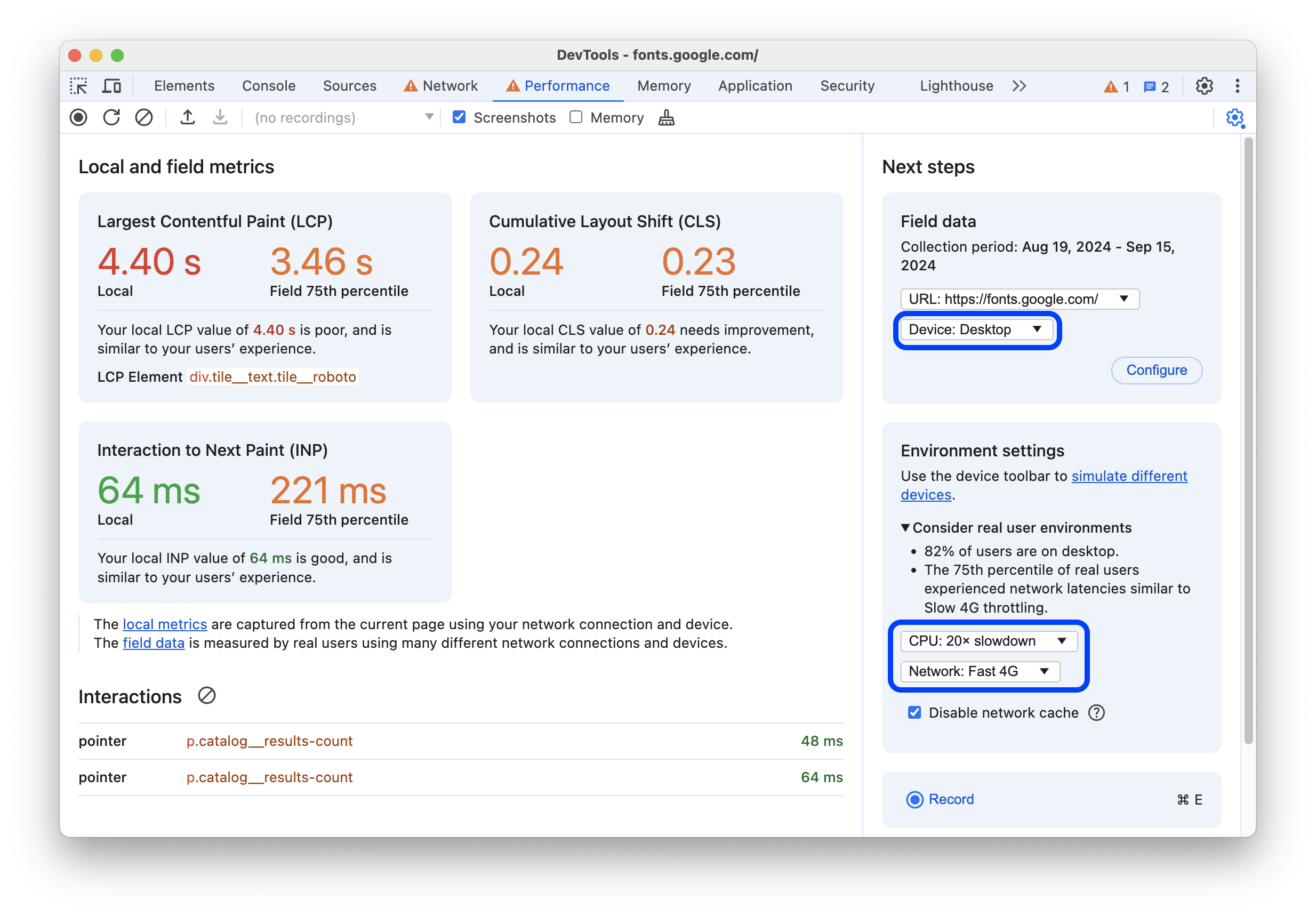
看來指標分數現在與使用者體驗更接近。因此,指標資訊卡中已不再顯示「考量本機測試條件」部分。
現在,您可以開始改善網站的Core Web Vitals:
擷取及分析成效報表
在接下來的章節中,請按照指南操作,瞭解如何記錄設定檔、變更擷取設定,以及分析報表。
記錄效能設定檔
準備好錄製後,「效能」面板會提供下列選項:
變更擷取設定
擷取設定可讓您變更開發人員工具擷取效能記錄的方式,並在報表中提供額外資訊。按一下「擷取設定」,即可存取「擷取設定」選單。
從「擷取設定」選單中選取下列選項:
- 停用 JavaScript 樣本:停用記錄在錄製期間呼叫的 JavaScript 呼叫堆疊,這些堆疊會顯示在「主要」軌中。減少效能負擔。
- 啟用進階繪製檢測 (速度較慢):擷取進階繪製檢測資料。大幅降低效能。
- 啟用 CSS 選取器統計資料 (慢速):擷取 CSS 選取器統計資料。大幅降低效能。
- CPU 節流:模擬較慢的 CPU 速度。
- 網路節流:模擬網路速度較慢的情況。
分析成效報表
如需如何使用「效能」面板的完整指南,請參閱「分析效能記錄」。
以下是本指南的主題分組,以及其他實用說明文件:
如要瞭解如何瀏覽報表,請按照下列步驟操作:
使用成效洞察取得網站成效的實用洞察資料:
如要瞭解如何專注於工作流程中的重要事項,請按照下列步驟操作:
如要瞭解「由下而上」、「呼叫樹狀結構」和「事件記錄」分頁:
如要瞭解如何分析報表:
- 查看主要討論串活動
- 解讀火焰圖
- 查看螢幕截圖
- 查看記憶體指標
- 查看錄音片段的長度
- 在「重新計算樣式」事件期間分析 CSS 選取器效能
- 使用「效能」面板分析 Node.js 效能
- 分析每秒影格數 (FPS)
- 時間軸事件參考資料
運用這些面板提升效能
查看其他有助於提升網站成效的面板: