


Aby przeanalizować skuteczność witryny, użyj panelu Wydajność.
Przegląd
Panel Wydajność umożliwia rejestrowanie profili wydajności procesora aplikacji internetowych. Analizuj profile, aby znaleźć potencjalne wąskie gardła wydajności i sposoby optymalizacji wykorzystania zasobów.
Za pomocą panelu Wydajność możesz:
- zarejestrować profil wydajności;
- zmienić ustawienia przechwytywania;
- przeanalizować raport skuteczności.
Szczegółowy przewodnik dotyczący zwiększania skuteczności witryny znajdziesz w artykule Analizowanie wydajności w czasie działania.
Otwieranie panelu Wydajność
Aby otworzyć panel Wydajność, otwórz Narzędzia deweloperskie i u góry wybierz Wydajność.
Możesz też wykonać te czynności, aby otworzyć panel Wydajność za pomocą menu poleceń:
- Otwórz Narzędzia deweloperskie.
- Otwórz menu poleceń , naciskając:
- macOS: Command+Shift+P
- Windows, Linux, ChromeOS: Control+Shift+P
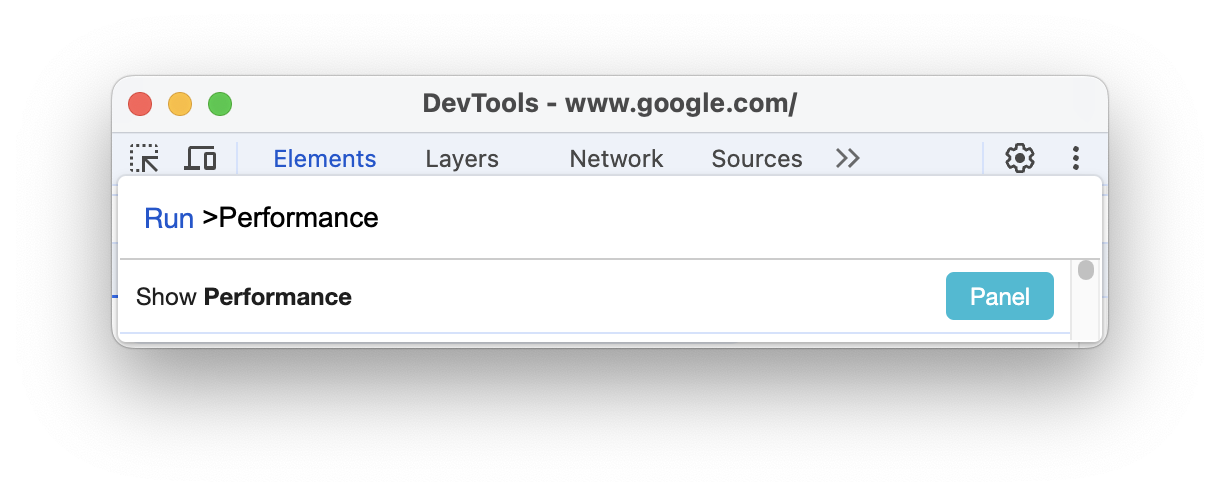
- Zacznij wpisywać
Performance panel, wybierz Show Performance panel (Pokaż panel Wydajność) i naciśnij Enter.
Obserwowanie Core Web Vitals na żywo
Gdy otworzysz panel Wydajność , od razu przechwyci on i wyświetli lokalne dane dotyczące największego wyrenderowania treści (LCP) i skumulowanego przesunięcia układu (CLS) oraz ich wyniki (dobre, wymagające poprawy lub złe).
Jeśli wejdziesz w interakcję ze stroną, panel Wydajność przechwyci też lokalne dane dotyczące interakcji do kolejnego wyrenderowania (INP) i ich wynik. Oprócz LCP i CLS daje to pełny obraz podstawowych wskaźników internetowych na stronie przy użyciu połączenia sieciowego i urządzenia. Przechwytuje też i raportuje Core Web Vitals w przypadku miękkich nawigacji po stronie klienta w aplikacjach jednostronicowych.
Pod 3 kartami danych w kartach Interakcje i Przesunięcia układu znajdziesz tabele z informacjami o przechwyconych interakcjach i przesunięciach układu, w tym o elementach, czasach, fazach (w przypadku interakcji) i wynikach (w przypadku przesunięć układu). Aby wyczyścić obie listy, kliknij Wyczyść.
Aby zobaczyć podział wyniku danych, najedź kursorem na wartość danych, aby wyświetlić etykietkę.
Porównywanie wrażeń użytkowników z własnymi
Możesz też pobrać dane z pól z Raportu na temat użytkowania Chrome i porównać wrażenia użytkowników witryny z lokalnymi danymi.
Aby dodać dane z pól:
W sekcji Wydajność > Następne kroki > Dane z pól kliknij Skonfiguruj.
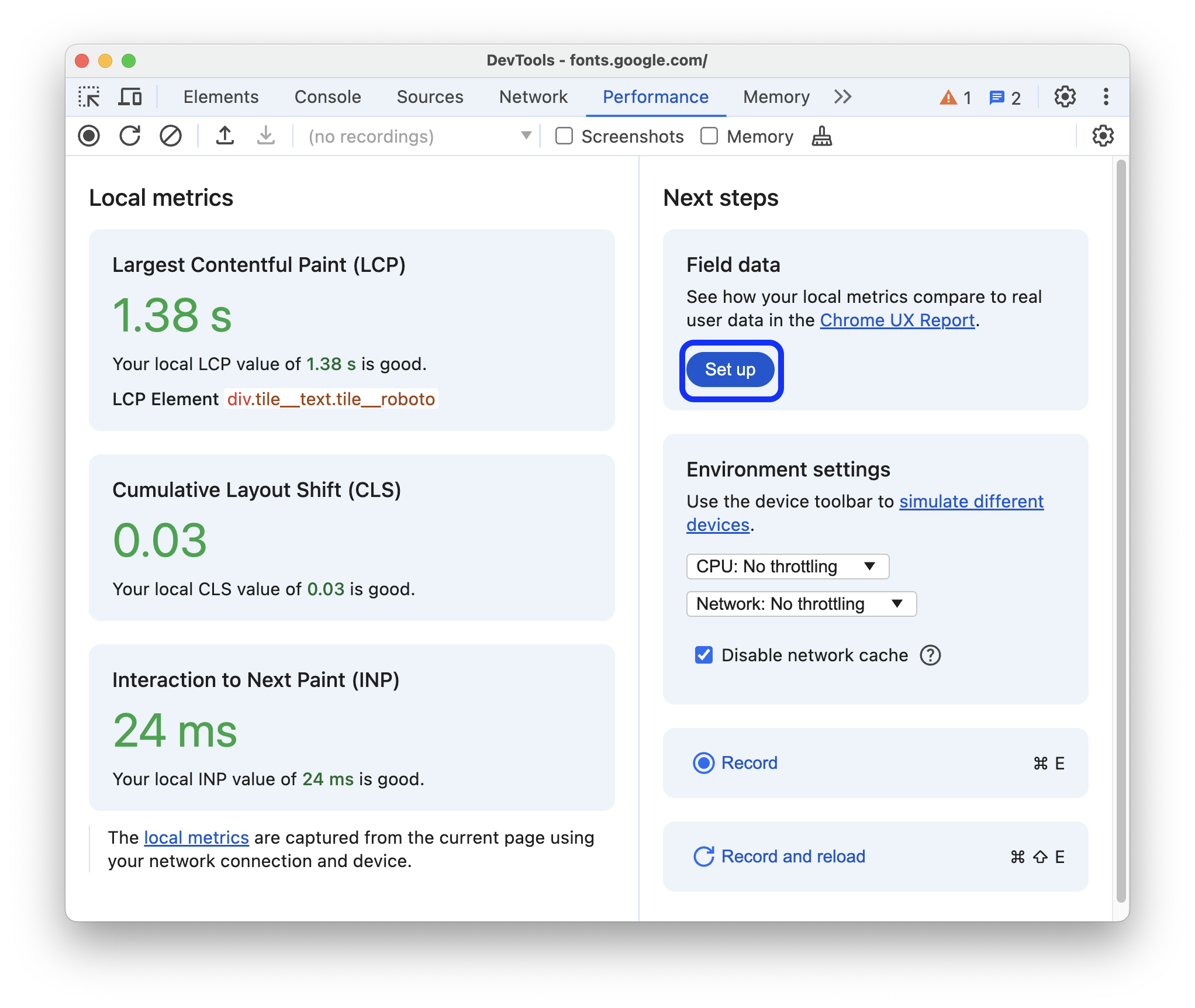
W oknie Konfiguracja pobierania danych z pól zapoznaj się z informacjami o prywatności i kliknij OK.
Zaawansowane: konfigurowanie mapowania między środowiskami programistycznym i produkcyjnym
Opcjonalnie, aby automatycznie pobierać najbardziej odpowiednie dane z pól, możesz skonfigurować (wiele) mapowań między źródłami środowisk programistycznego i produkcyjnego:
- W oknie rozwiń sekcję Zaawansowane i kliknij + Nowy.
W tabeli mapowania wpisz adresy URL środowisk programistycznego i produkcyjnego i kliknij +.
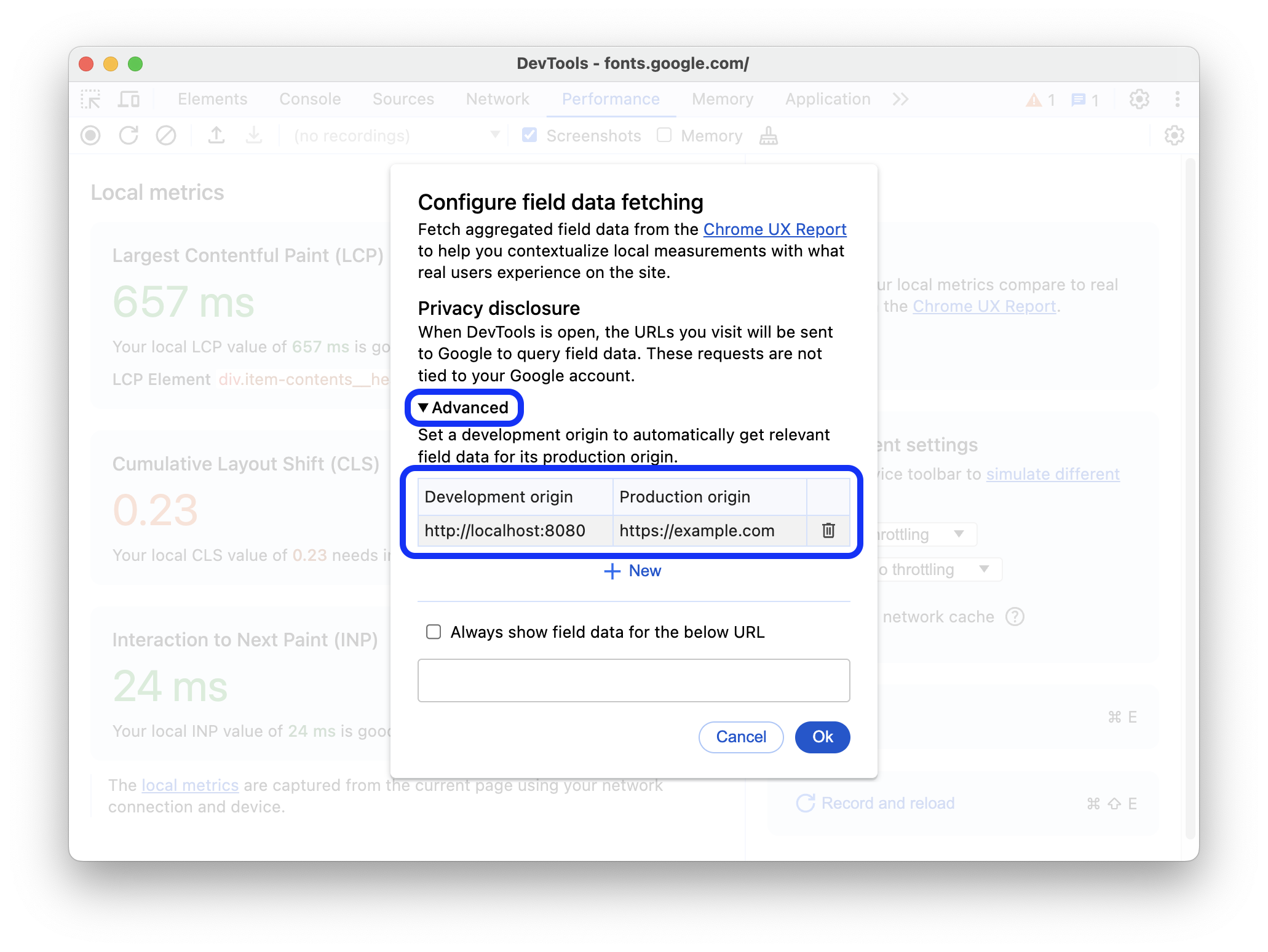
Na przykład mapowanie
http://localhost:8080nahttps://example.comspowoduje wyświetlenie danych z pól dlaexample.com/page1, gdy przejdziesz dolocalhost:8080/page1.Jeśli z jakiegoś powodu nie możesz automatycznie pobrać danych z pól, możesz też zaznaczyć pole wyboru Zawsze pokazuj dane z pól dla poniższego adresu URL i podać adres URL. Panel Wydajność spróbuje najpierw pobrać dane z pól dla tego adresu URL, a potem wyświetli te dane niezależnie od tego, na którą stronę przejdziesz.
Aby zmienić ustawienia pobierania danych z pól po konfiguracji, kliknij Dane z pól > Skonfiguruj.
Po skonfigurowaniu pobierania danych z pól panel Wydajność wyświetla porównanie lokalnych wyników danych z wynikami uzyskiwanymi przez użytkowników. Okres zbierania danych możesz sprawdzić po prawej stronie w sekcji Dane z pól.
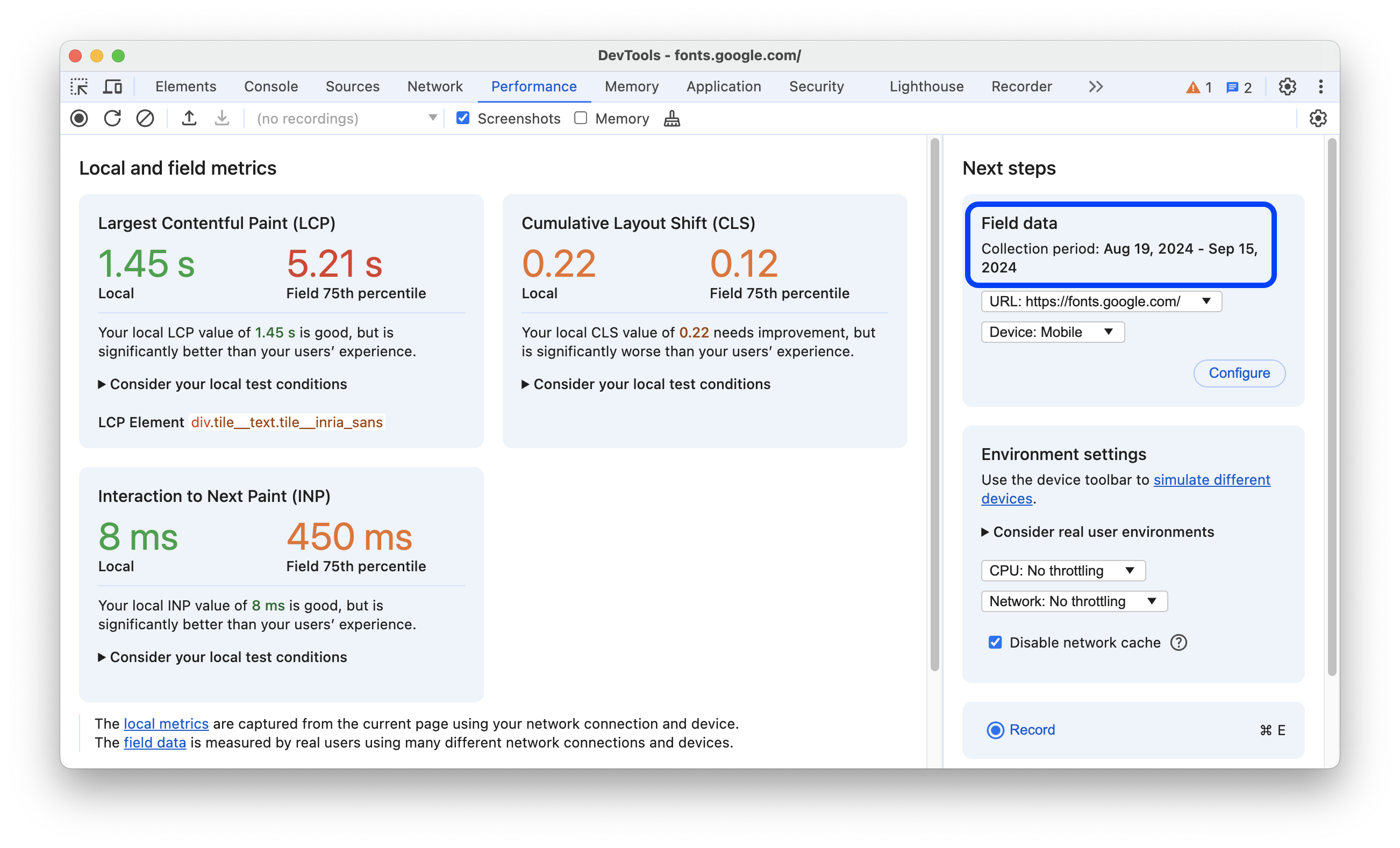
Aby zobaczyć podział wyniku danych, najedź kursorem na wartość danych, aby wyświetlić etykietkę.
Konfigurowanie środowiska tak, aby lepiej odpowiadało środowisku użytkowników
Po skonfigurowaniu pobierania danych z pól zgodnie z opisem w poprzedniej sekcji panel Wydajność wyświetla rekomendacje dotyczące konfigurowania środowiska tak, aby lepiej odpowiadało środowisku użytkowników.
Aby skonfigurować środowisko:
Na każdej karcie danych rozwiń sekcję Weź pod uwagę lokalne warunki testu (jeśli jest dostępna) i przeczytaj rekomendacje.
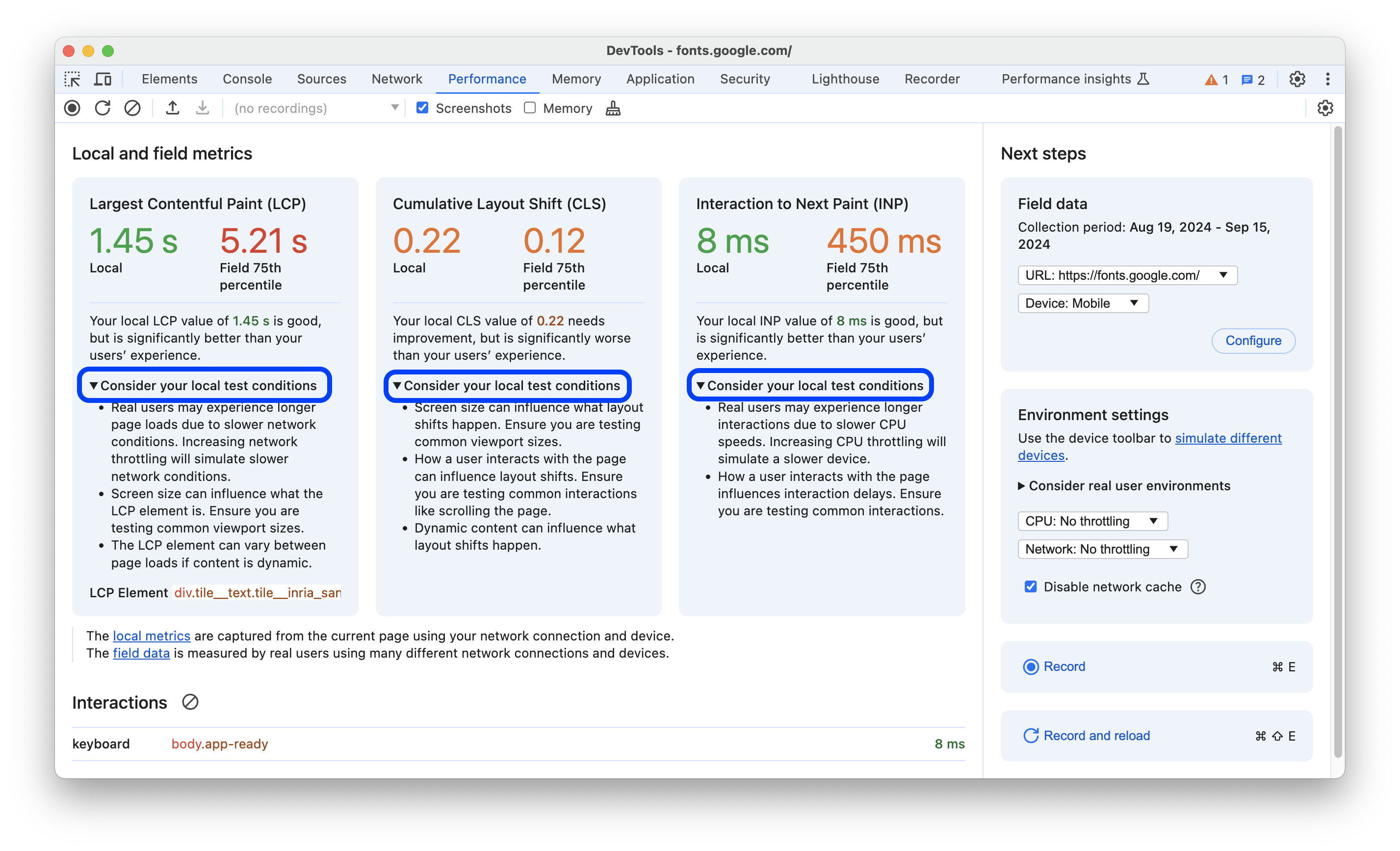
W tym przykładzie, aby lepiej dopasować się do wrażeń użytkowników, możesz użyć typowego rozmiaru ekranu komputera i ograniczyć wykorzystanie procesora i sieci.
Aby dopasować konfigurację środowiska do tego przykładu:
- Ustaw widoczny obszar na jeden z typowych rozmiarów ekranu (np. 720p lub 1080p). Aby emulować konkretne urządzenia i rozmiary ekranu, możesz użyć trybu urządzenia w panelu Elementy.
- 82% użytkowników witryny w tym przykładzie korzysta z komputerów. Aby mieć pewność, że porównujesz lokalne wyniki danych z prawidłowymi danymi z pól, możesz wybrać Komputer z listy Dane z pól > Urządzenie.
- W sekcji Ustawienia środowiska ustaw na przykład listę Sieć na Szybkie 4G, a Procesor na 20-krotne spowolnienie. W tej samej sekcji możesz też zaznaczyć pole wyboru Wyłącz pamięć podręczną sieci.
Po skonfigurowaniu środowiska przeładuj stronę, wejdź z nią w interakcję, aby przechwycić lokalne dane INP, i ponownie porównaj wyniki danych.
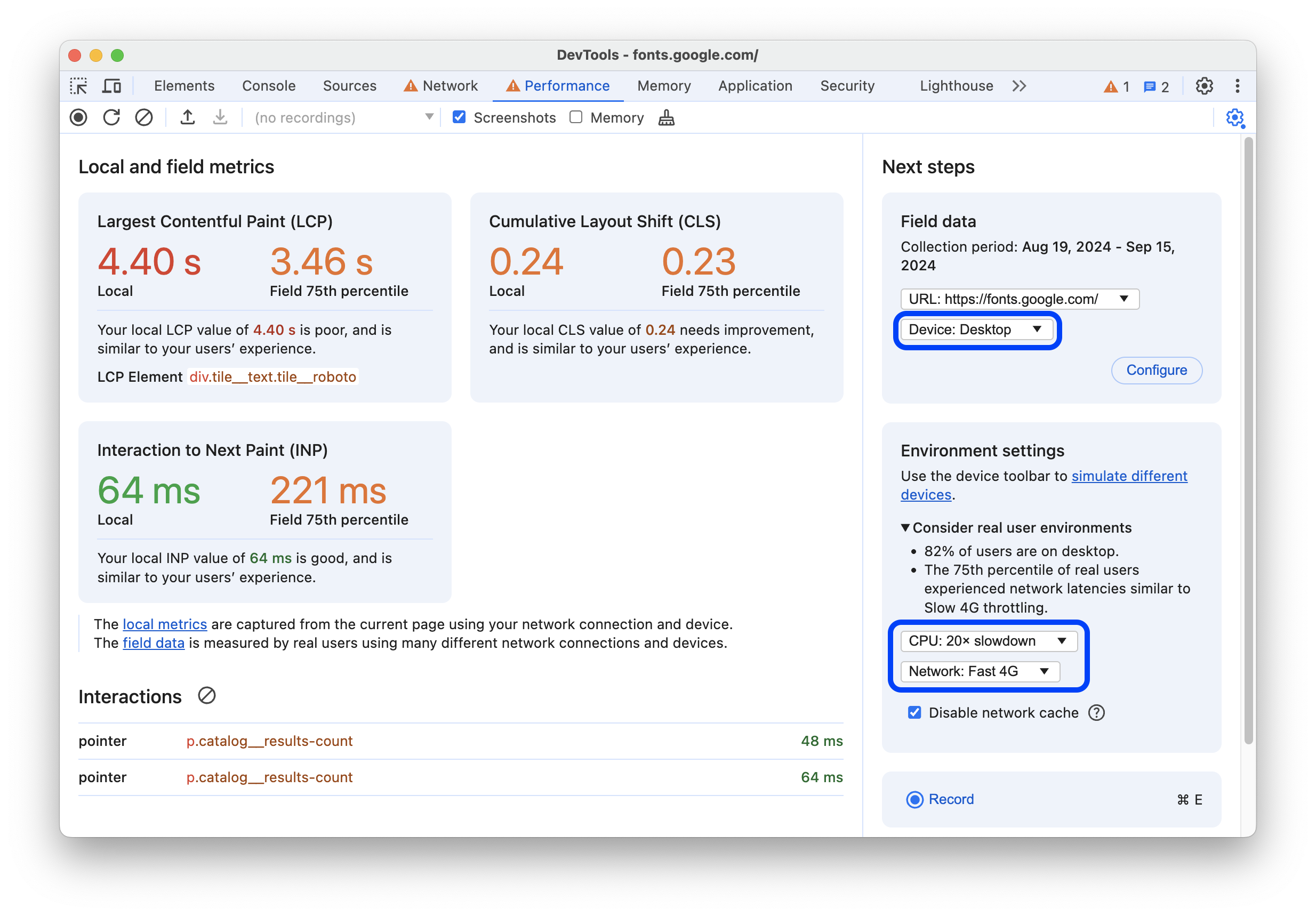
Wyniki danych są teraz bardziej podobne do tych, które uzyskują użytkownicy. W związku z tym sekcje Weź pod uwagę lokalne warunki testu zniknęły z kart danych.
Możesz teraz zacząć poprawiać Core Web Vitals swojej witryny:
Przechwytywanie i analizowanie raportu skuteczności
W kolejnych sekcjach znajdziesz wskazówki dotyczące rejestrowania profilu, zmieniania ustawień przechwytywania i analizowania raportu.
Rejestrowanie profilu wydajności
Gdy wszystko będzie gotowe do nagrywania, panel Wydajność udostępni Ci te opcje:
- Rejestrowanie wydajności w czasie działania
- Rejestrowanie wydajności ładowania
- Przechwytywanie zrzutów ekranu podczas nagrywania
- Wymuszanie odśmiecania podczas nagrywania
- Zapisywanie nagrania
- Wczytywanie nagrania
- Czyszczenie nagrania
Zmienianie ustawień przechwytywania
Ustawienia przechwytywania umożliwiają zmianę sposobu przechwytywania nagrań wydajności przez Narzędzia deweloperskie i mogą dostarczać dodatkowych informacji w raporcie. Aby otworzyć menu Ustawienia przechwytywania , kliknij Ustawienia przechwytywania .
W menu Ustawienia przechwytywania wybierz te opcje:
- Wyłącz próbki JavaScriptu: wyłącza rejestrowanie stosów wywołań JavaScriptu wyświetlanych na ścieżce Główna, które są wywoływane podczas nagrywania. Zmniejszy to obciążenie wydajności.
- Włącz zaawansowane instrumenty do pomiaru renderowania (powolne): przechwytuje zaawansowane instrumenty do pomiaru renderowania. Znacznie pogarsza wydajność.
- Włącz statystyki selektora CSS (powolne): przechwytuje statystyki selektora CSS. Znacznie pogarsza wydajność.
- Ograniczanie wykorzystania procesora: symuluje wolniejsze działanie procesora.
- **Ograniczanie wykorzystania sieci**: symuluje wolniejsze działanie sieci.
- Przechwytywanie zrzutów ekranu: gdy opcja Zrzuty ekranu jest włączona, wybierz ustawienie wstępne rozmiaru klatki zrzutu ekranu i limitu liczby klatek.
Analizowanie raportu skuteczności
Szczegółowy przewodnik dotyczący korzystania z panelu Wydajność znajdziesz w artykule Analizowanie nagrania wydajności.
Poniżej znajdziesz grupowanie tematów z przewodnika oraz inne przydatne dokumenty:
Jak poruszać się po raporcie:
Użyj statystyk skuteczności, aby uzyskać przydatne statystyki dotyczące skuteczności witryny:
Jak skupić się na tym, co jest ważne w Twoim przepływie pracy:
- Zmienianie kolejności ścieżek i ich ukrywanie
- Ukrywanie funkcji i ich elementów podrzędnych na wykresie płomieniowym
- Tworzenie ścieżek i przechodzenie między poziomami powiększenia
Jak korzystać z kart Od dołu, Drzewo wywołań i Dziennik zdarzeń:
Jak analizować raport:
- Wyświetlanie aktywności w wątku głównym
- Odczytywanie wykresu płomieniowego
- Wyświetlanie zrzutu ekranu
- Wyświetlanie danych dotyczących pamięci
- Wyświetlanie czasu trwania części nagrania
- Analizowanie skuteczności selektora CSS podczas zdarzeń Recalculate Style
- Profilowanie wydajności Node.js za pomocą panelu Wydajność
- Analizowanie klatek na sekundę (FPS)
- Informacje o zdarzeniach na osi czasu
Zwiększanie skuteczności za pomocą tych paneli
Poznaj inne panele, które mogą pomóc Ci zwiększyć skuteczność witryny:
- Lighthouse: optymalizowanie szybkości witryny
- Pamięć: omówienie panelu Pamięć
- Renderowanie: wykrywanie problemów z wydajnością renderowania
- Problemy: znajdowanie i rozwiązywanie problemów
- Wydajność: wyświetlanie informacji o warstwach