


Dale St. Marthe
[クイックソース] パネルを使用すると、他のパネルにアクセスしながらソースファイルを表示および編集できます。
概要
通常、ソースファイルの操作には [ソース] パネルを使用します。他のパネルにアクセスするには、[ソース] パネルから切り替える必要があります。デフォルトでは、[クイック ソース] パネルは下部の [ドロワー] で開くため、他のパネルを同時に使用できます。
クイック ソース パネルを開く
[クイックソース] パネルを開くには:
- DevTools を開きます。
- 次のキーを押してコマンド メニューを開きます。
- macOS: Command+Shift+P
- Windows、Linux、ChromeOS: Ctrl+Shift+P
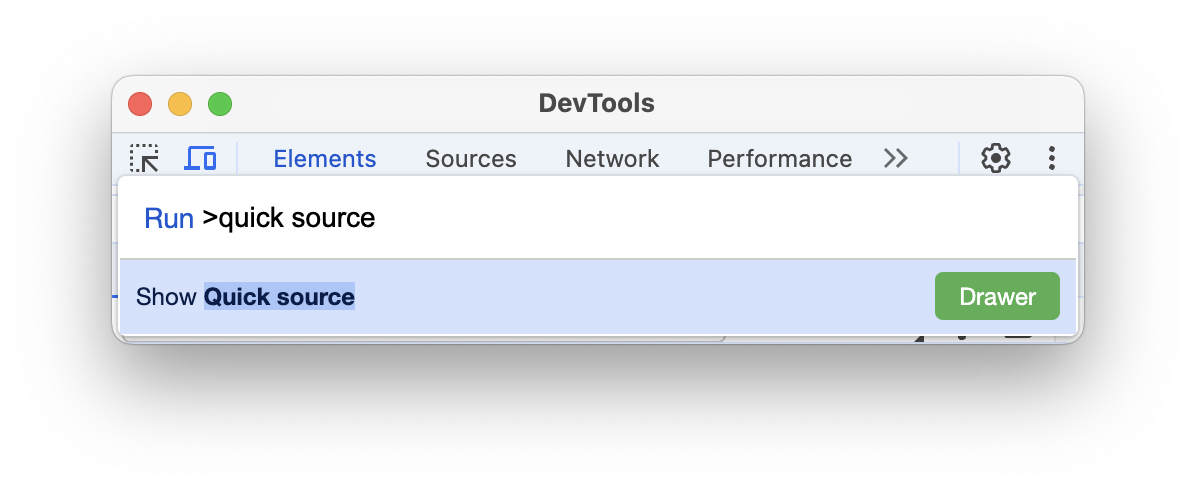
- 「
Quick source」と入力し、[クイックソースを表示] を選択して Enter キーを押します。DevTools ウィンドウの下部に [クイックソース] パネルが表示されます。
または、右上の [その他のオプション] > [その他のツール] > [クイックソース] を選択します。
開いているファイル
[ソース] パネルで最後に編集したファイルが [クイック ソース] パネルに自動的に開きます。ソースファイルを手動で開くには、次のいずれかを行います。
- [ファイルを開く] をクリックし、プルダウンからソースファイルを選択します。
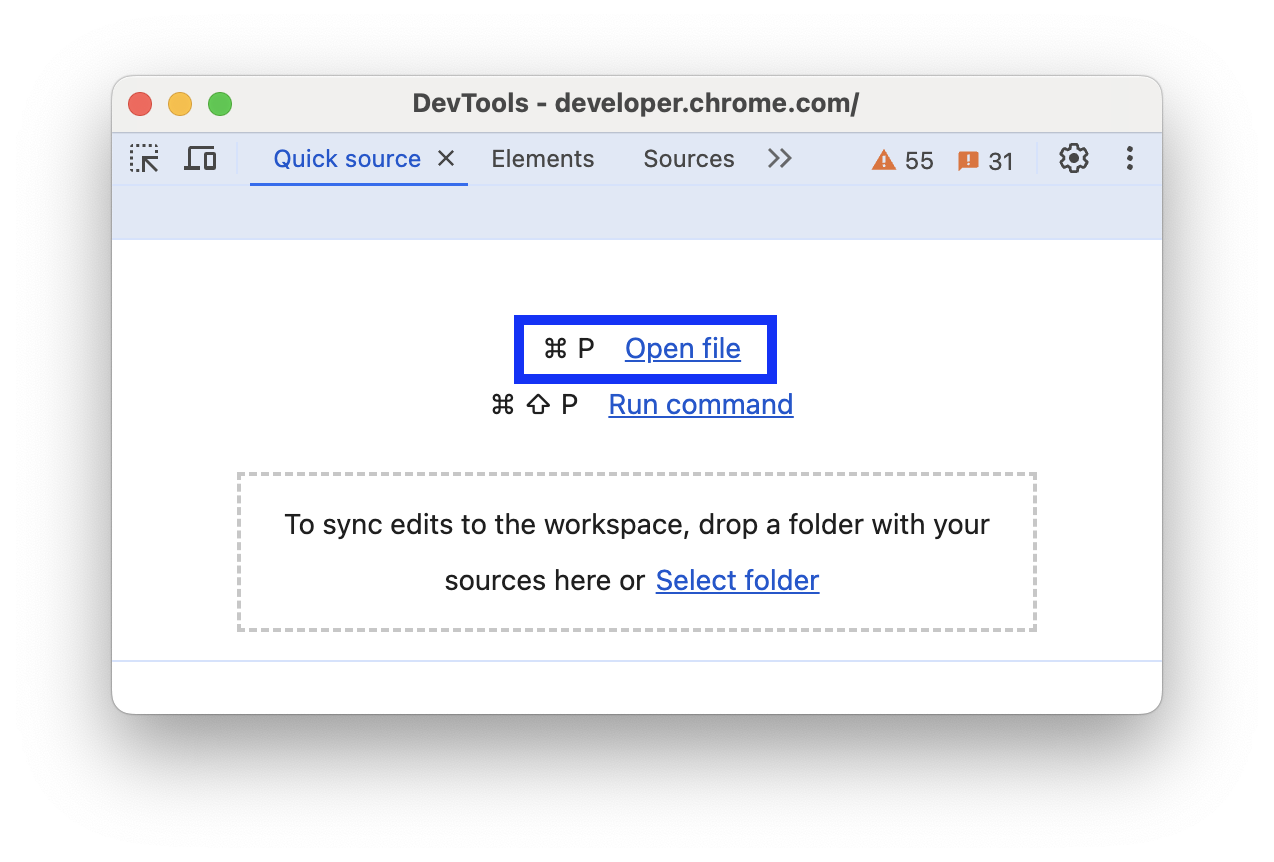
- または、次のキーを押します。
- macOS: command+P
- Windows、Linux、ChromeOS: Ctrl+P
[クイック ソース] パネルが開いているときに Command+P ショートカットを使用すると、[ソース] パネルではなく [クイック ソース] パネルでソースファイルが開きます。