



通訊埠轉送的用途如下:
- 案例 1:偵錯在其他 Chrome 執行個體中開啟的分頁。
- 案例 2。在開發機器的網路伺服器上代管網站,然後透過 USB 傳輸線從 Android 裝置存取內容。
在案例 2 中,通訊埠轉送功能會透過 Android 裝置上監聽的 TCP 通訊埠運作,該通訊埠會對應至開發機器上的 TCP 通訊埠。連接埠之間的流量會透過 Android 裝置與開發機器之間的 USB 連線傳輸,因此連線不會受到網路設定影響。
此外,如果網路伺服器使用自訂網域,您可以設定 Android 裝置,透過自訂網域對應存取該網域的內容。
設定通訊埠轉送
請根據您的情況,按照後續步驟操作。
案例 1:設定通訊埠轉送至其他 Chrome 執行個體
使用
--remote-debugging-port=PORT參數執行另一個 Chrome 執行個體,例如:macOS
open -a "Google Chrome" --args --remote-debugging-port=PORTWindows
start chrome --remote-debugging-port=PORTLinux
google-chrome --remote-debugging-port=PORT在您用來偵錯的 Chrome 執行個體中:
- 開啟
chrome://inspect/#devices。 - 確認已勾選「探索廣告活動指定目標」
 。
。 - 按一下核取方塊旁的「設定」。
在「目標探索設定」中輸入
localhost:PORT,勾選「啟用通訊埠轉送」,然後按一下「完成」。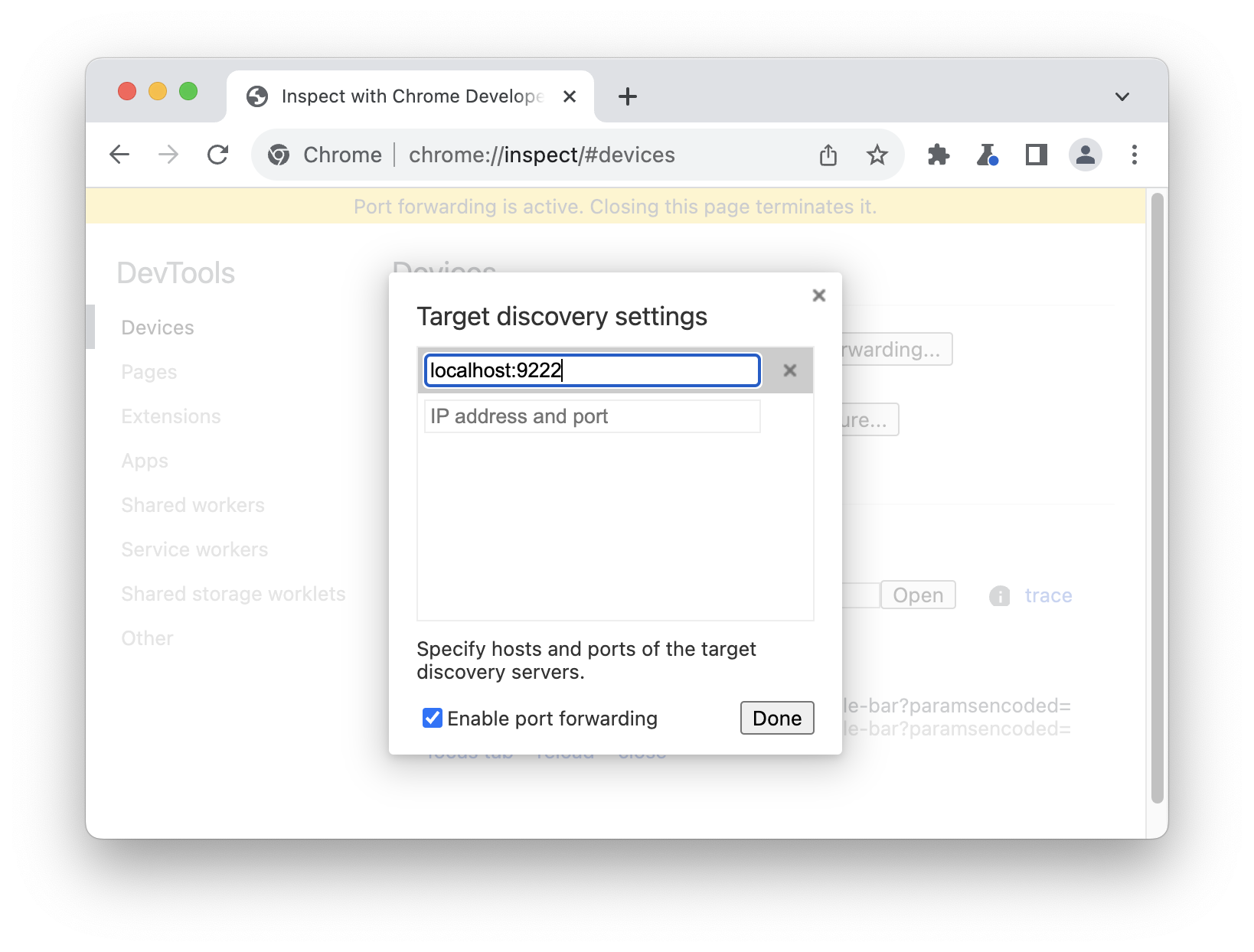
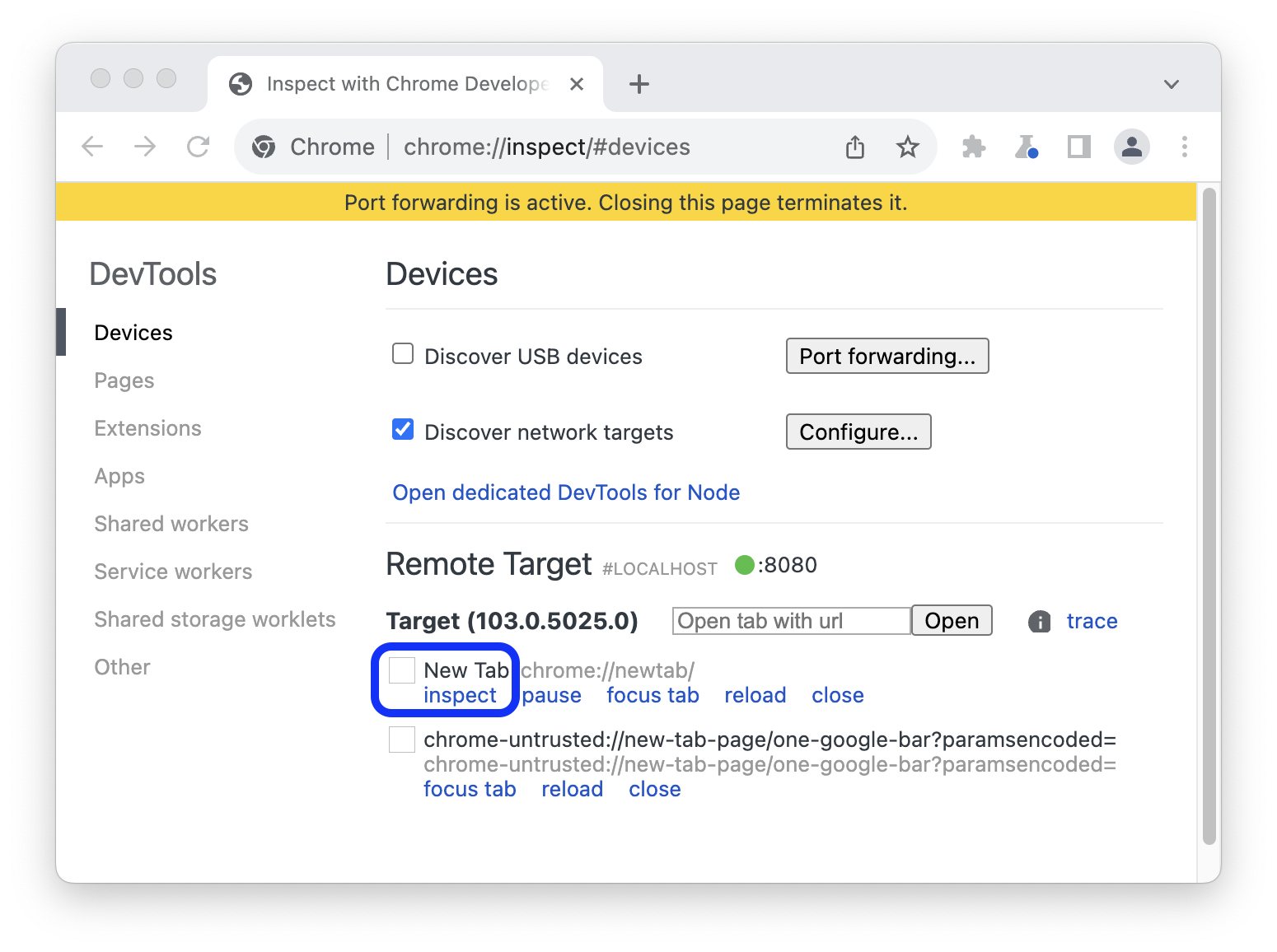
返回「裝置」,您會看到新的遠端目標。在要偵錯的分頁旁,按一下「檢查」。
- 開啟
系統會開啟新的開發人員工具視窗,並進入裝置模式。在頂端的網址列中,輸入要偵錯的網站地址。
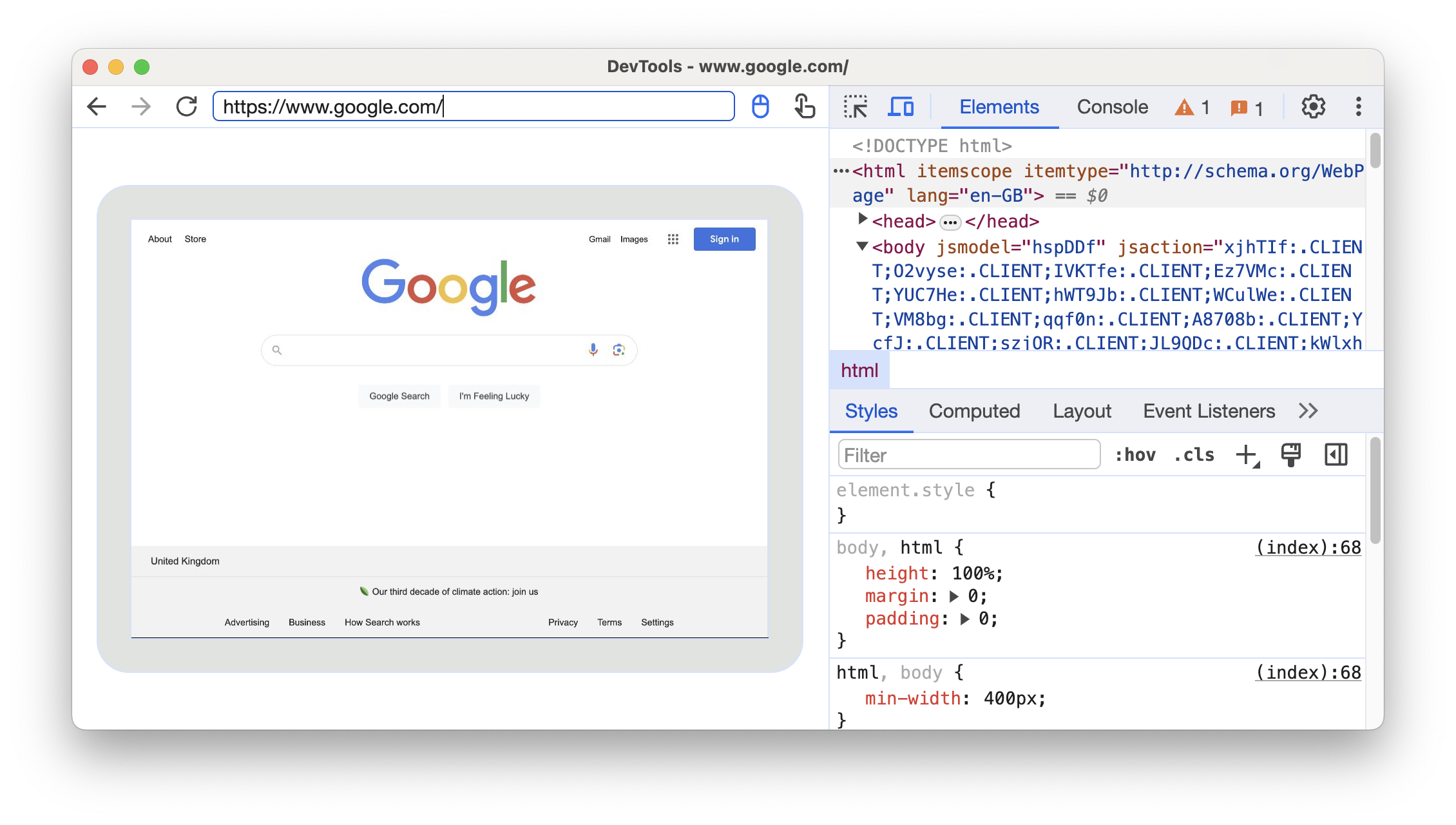
網址列旁會顯示輸入法切換按鈕。
案例 2:透過 USB 為 Android 裝置設定通訊埠轉送
在開發機器和 Android 裝置之間設定遠端偵錯。完成後,清單中應該會顯示您的 Android 裝置。
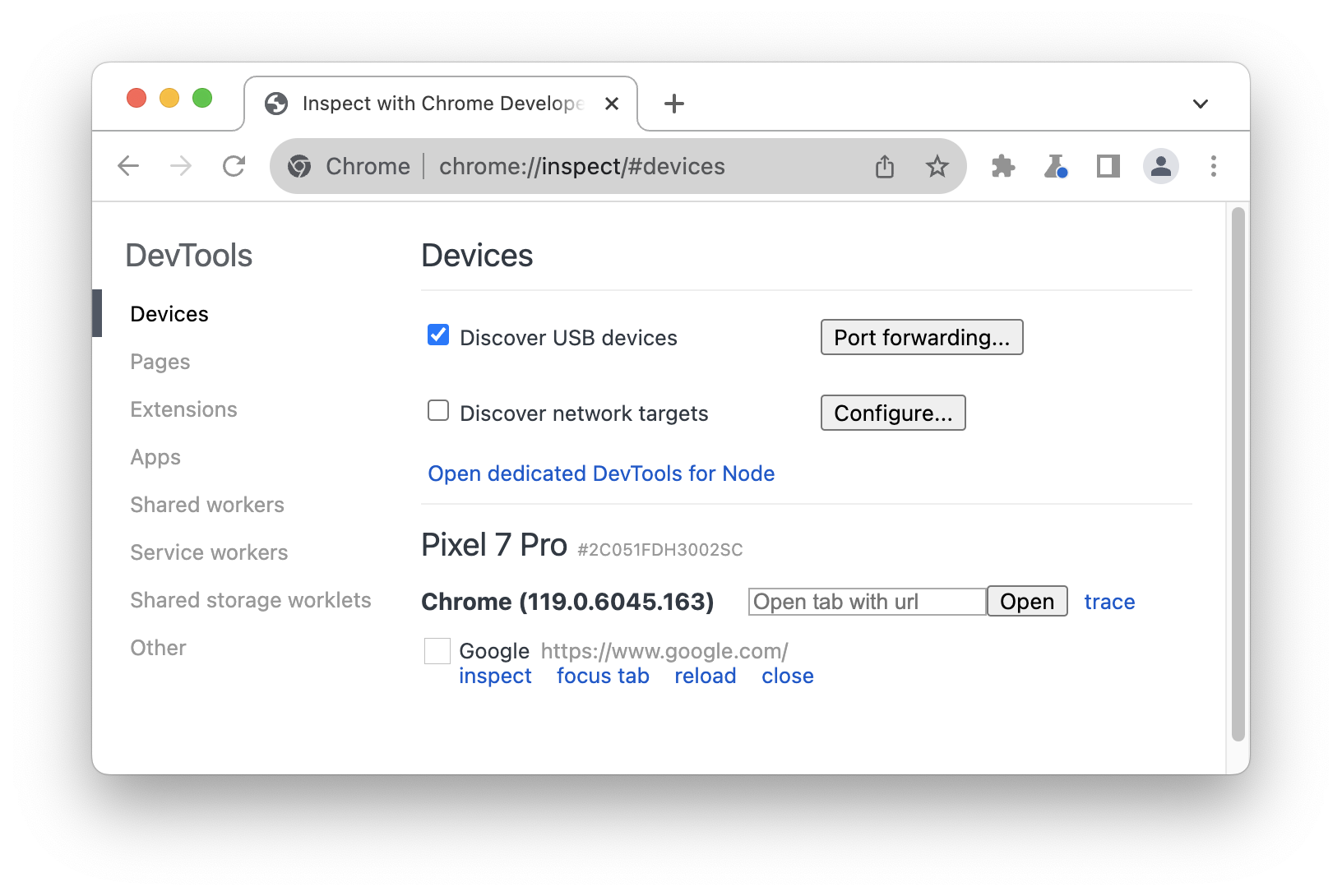
確認已勾選「尋找 USB 裝置」
。按一下核取方塊旁的「連接埠轉送」。
在「通訊埠轉送設定」中,系統預設會設定
localhost:8080。勾選「啟用通訊埠轉送」。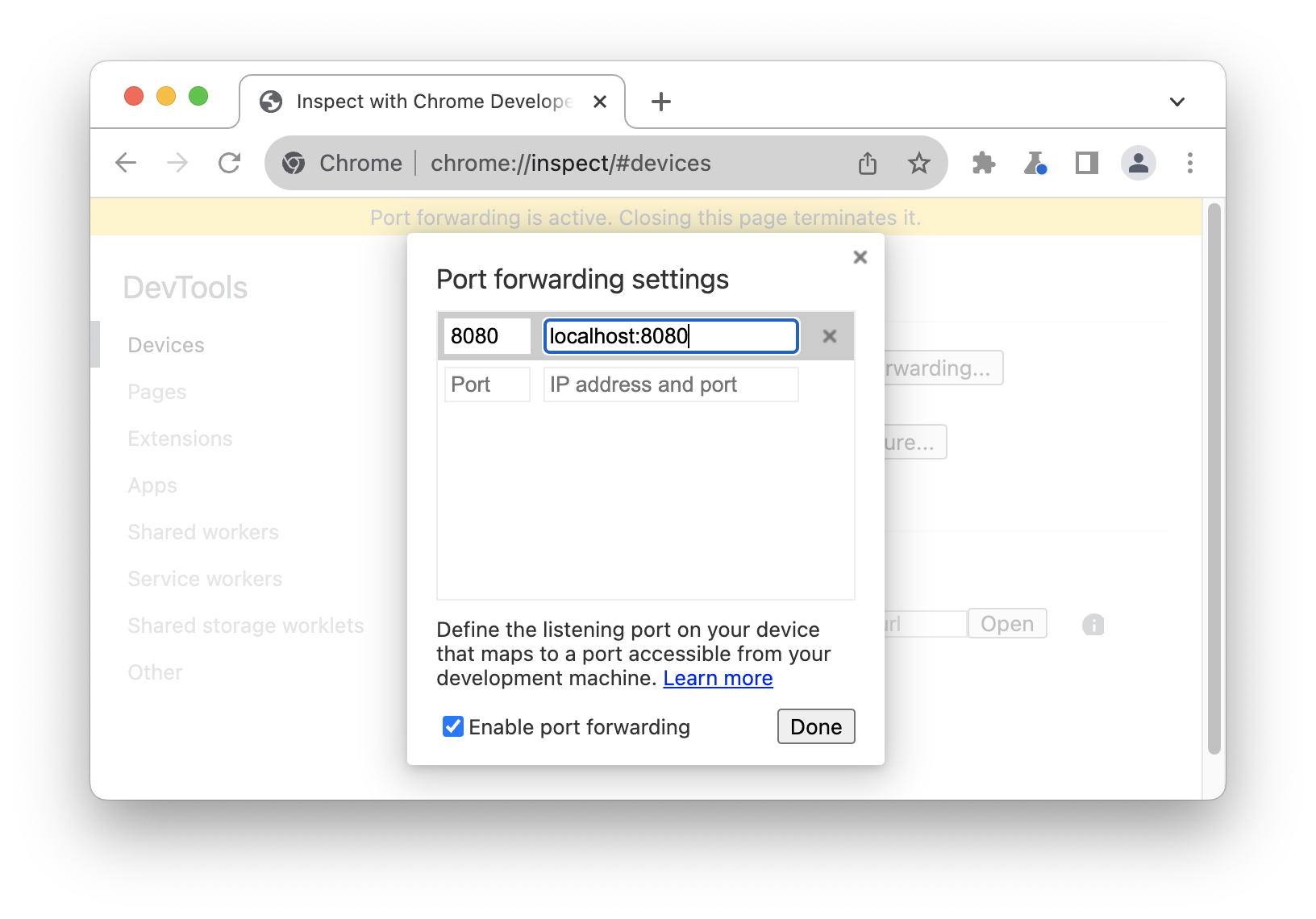 。
。如要設定其他連接埠,請按照下列步驟操作。否則請略過這些步驟,然後按一下「完成」。
在左側的「Port」文字欄位中,輸入您要從中存取 Android 裝置上網站的通訊埠號碼。舉例來說,如要從
localhost:5000存取網站,請輸入5000。在右側的「IP 位址和通訊埠」文字欄位中,輸入網站在開發機器的網路伺服器上執行的 IP 位址或主機名稱,然後輸入通訊埠號碼。舉例來說,如果您的網站是在
localhost:5000上執行,請輸入localhost:5000。按一下 [完成]。
通訊埠轉送已設定完成。您可以在頂端和裝置名稱旁查看連接埠轉送的狀態指標。
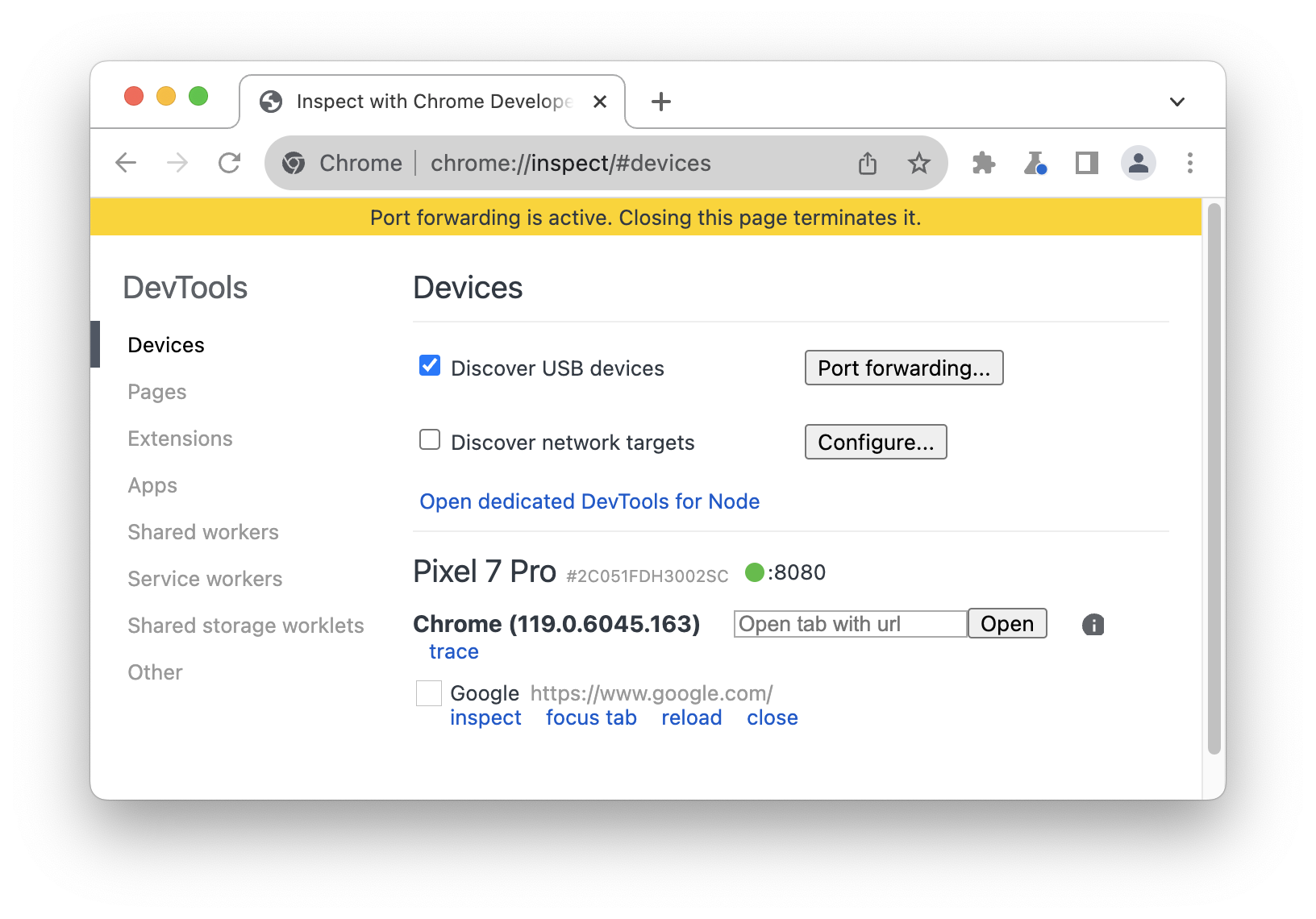
如要查看內容,請在 Android 裝置上開啟 Chrome,然後前往您在「裝置連接埠」欄位中指定的 localhost 連接埠。舉例來說,如果您在欄位中輸入 5000,系統就會將您帶往 localhost:5000。
對應至自訂本機網域
自訂網域對應可讓您在 Android 裝置上,透過使用自訂網域的開發機器,查看網路伺服器上的內容。
舉例來說,假設您的網站使用第三方 JavaScript 程式庫,但該程式庫只能在允許的網域 chrome.devtools 上運作。因此,您可以在開發電腦的 hosts 檔案中建立項目,將這個網域對應至 localhost (即 127.0.0.1 chrome.devtools)。設定自訂網域對應和通訊埠轉送後,您就能在 Android 裝置上透過 chrome.devtools 網址查看網站。
設定通訊埠轉送至 Proxy 伺服器
如要對應自訂網域,您必須在開發電腦上執行 Proxy 伺服器。Proxy 伺服器的例子包括 Charles、Squid 和 Fiddler。
如要設定通訊埠轉送至 Proxy,請按照下列步驟操作:
執行 Proxy 伺服器,並記下使用的通訊埠。
設定 Android 裝置的通訊埠轉送。在「本機地址」欄位中,輸入
localhost:,然後輸入 Proxy 伺服器執行的通訊埠。舉例來說,如果是在通訊埠8000上執行,則輸入localhost:8000。在「裝置通訊埠」欄位中,輸入要讓 Android 裝置監聽的號碼,例如3333。
在裝置上設定 Proxy 設定
接著,您需要設定 Android 裝置,以便與 Proxy 伺服器通訊。
- 在 Android 裝置上依序前往「設定」 >「Wi-Fi」。
長按連線的網路名稱。
輕觸「修改網路」。
輕觸「進階選項」。系統會顯示 Proxy 設定。
輕觸「Proxy」選單,然後選取「手動」。
在「Proxy hostname」(Proxy 主機名稱) 欄位中輸入
localhost。在「Proxy port」(Proxy 通訊埠) 欄位中,輸入您在上一節中為「device port」(裝置通訊埠) 輸入的通訊埠編號。
輕觸 [儲存]。
完成這些設定後,裝置會將所有要求轉送至開發電腦上的 Proxy。Proxy 會代表裝置提出要求,因此對自訂本機網域的要求會正確解析。
現在,您可以在 Android 裝置上存取自訂網域,就像在開發機器上存取一樣。
如果您的網路伺服器是透過非標準通訊埠執行,請務必在從 Android 裝置要求內容時指定該通訊埠。舉例來說,如果您的網路伺服器使用通訊埠 7331 上的自訂網域 chrome.devtools,從 Android 裝置查看網站時,您應該使用 chrome.devtools:7331 網址。