



Puedes usar la redirección de puertos para lo siguiente:
- Caso 1. Depura una pestaña abierta en otra instancia de Chrome.
- Caso 2. Aloja un sitio en un servidor web de la máquina de desarrollo y, luego, accede al contenido desde un dispositivo Android a través de un cable USB.
En el caso 2, el reenvío de puertos funciona a través de un puerto TCP de escucha en tu dispositivo Android que se asigna a un puerto TCP en tu máquina de desarrollo. El tráfico entre los puertos viaja a través de la conexión USB entre tu dispositivo Android y la máquina de desarrollo, por lo que la conexión no depende de la configuración de tu red.
Además, si tu servidor web usa un dominio personalizado, puedes configurar tu dispositivo Android para acceder al contenido en ese dominio con la asignación de dominio personalizado.
Configura la redirección de puertos
Según tu caso, sigue los próximos pasos.
Caso 1: Configura la redirección de puertos a otra instancia de Chrome
Ejecuta otra instancia de Chrome con el parámetro
--remote-debugging-port=PORT, por ejemplo:macOS
open -a "Google Chrome" --args --remote-debugging-port=PORTWindows
start chrome --remote-debugging-port=PORTLinux
google-chrome --remote-debugging-port=PORTEn la instancia de Chrome que estás depurando, haz lo siguiente:
- Abre
chrome://inspect/#devices. - Asegúrate de que la opción
 Descubrir objetivos de red esté marcada.
 - Haz clic en Configurar junto a la casilla de verificación.
En Target discovery settings, ingresa
localhost:PORT, marca Enable port forwarding y haz clic en Done.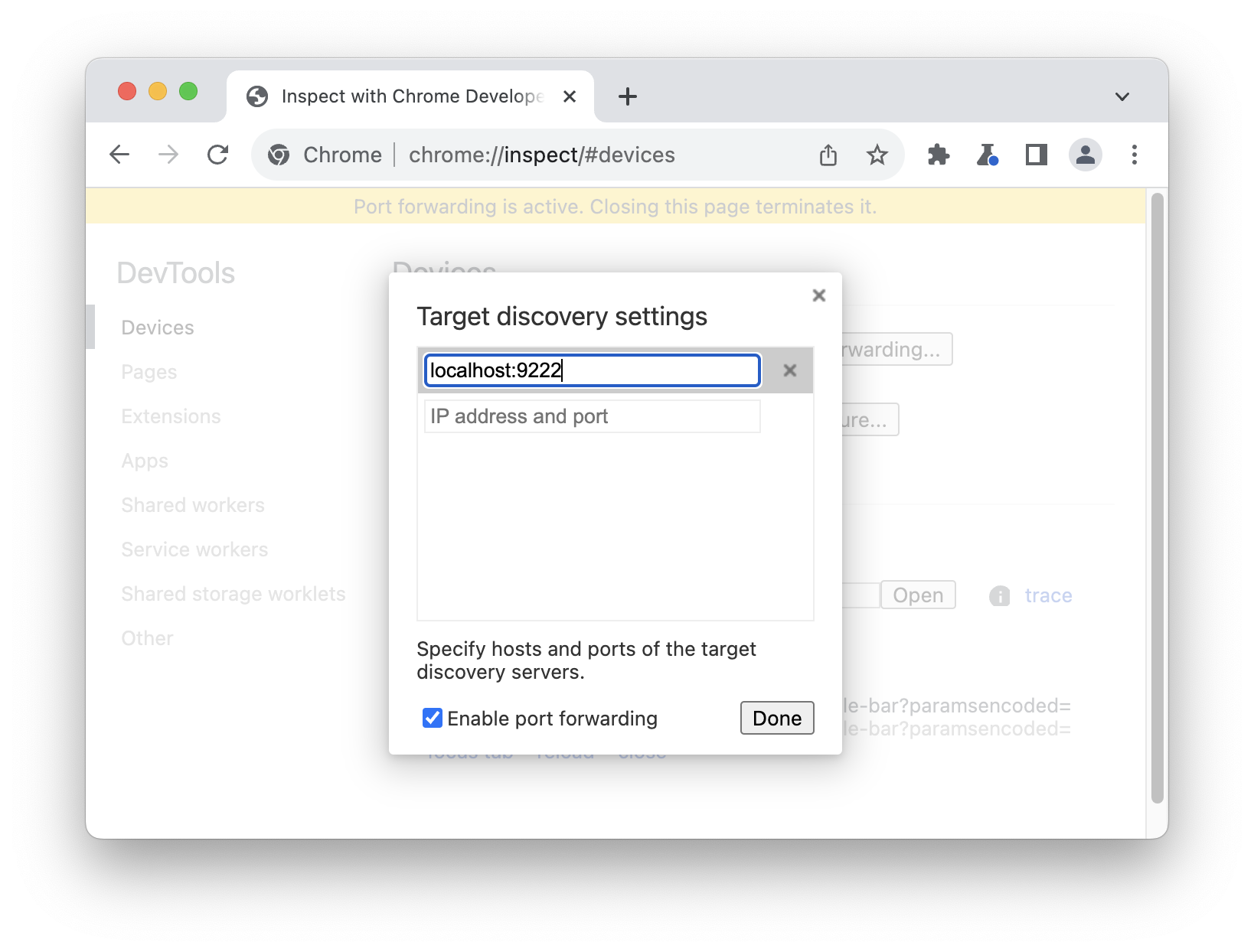
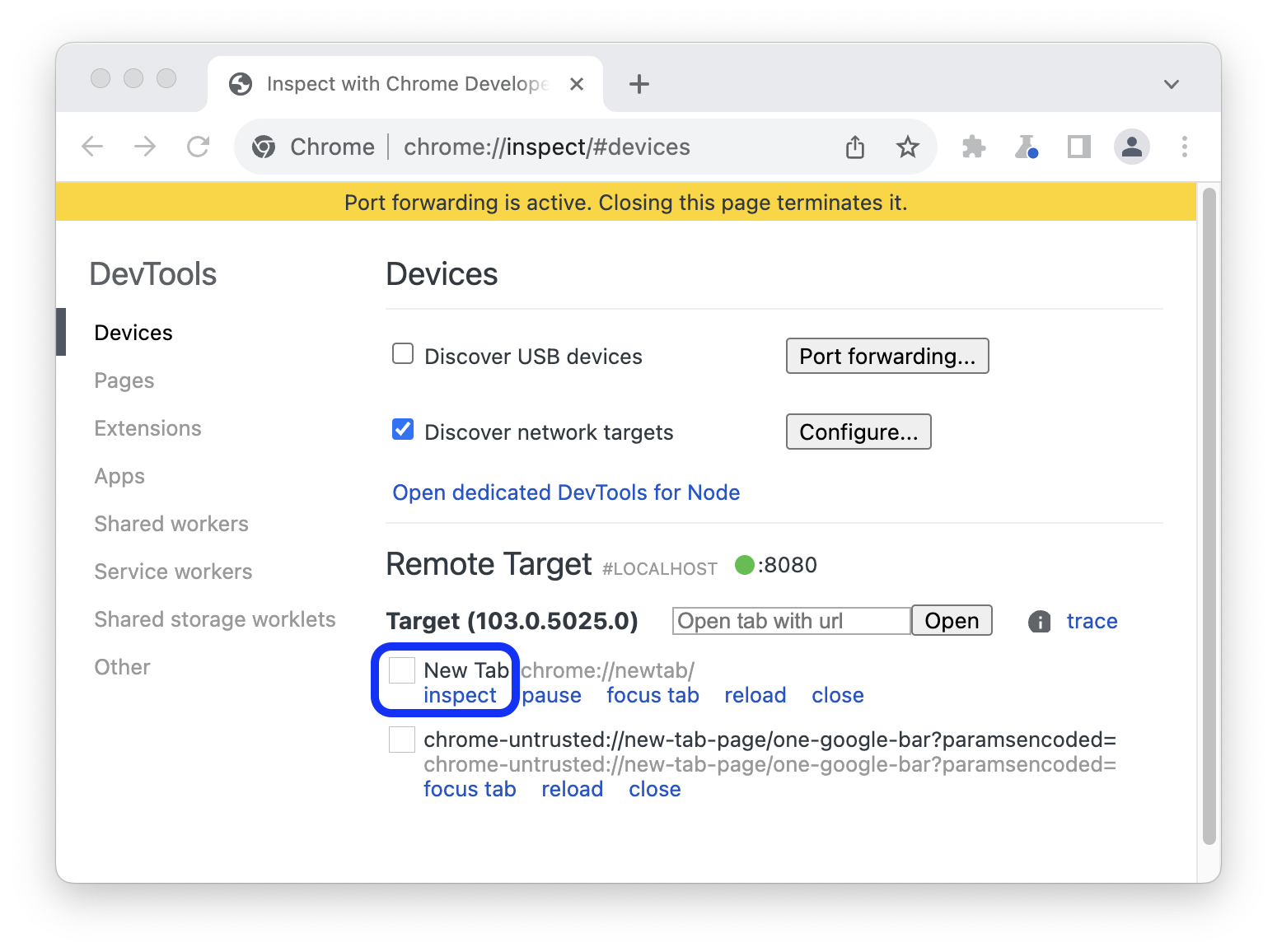
En Dispositivos, verás un nuevo destino remoto. Haz clic en Inspeccionar junto a la pestaña que deseas depurar.
- Abre
Se abrirá una nueva ventana de Herramientas para desarrolladores en modo de dispositivo. En la barra de direcciones de la parte superior, puedes ingresar la dirección del sitio web que deseas depurar.
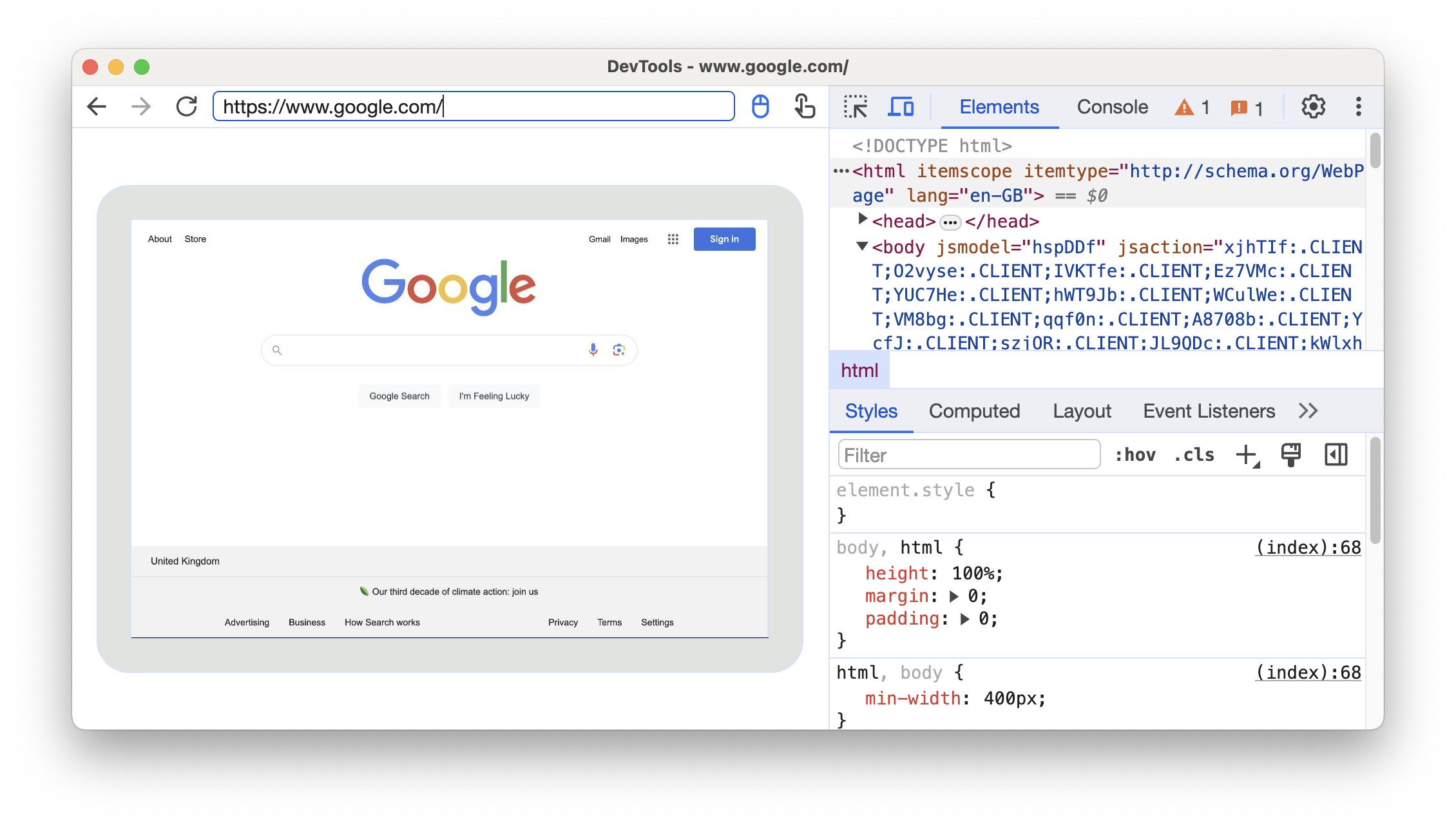
Junto a la barra de direcciones, puedes activar o desactivar los métodos de entrada.
Caso 2: Configura la redirección de puertos a través de USB para tu dispositivo Android
Configura la depuración remota entre tu máquina de desarrollo y tu dispositivo Android. Cuando termines, deberías ver tu dispositivo Android en la lista.
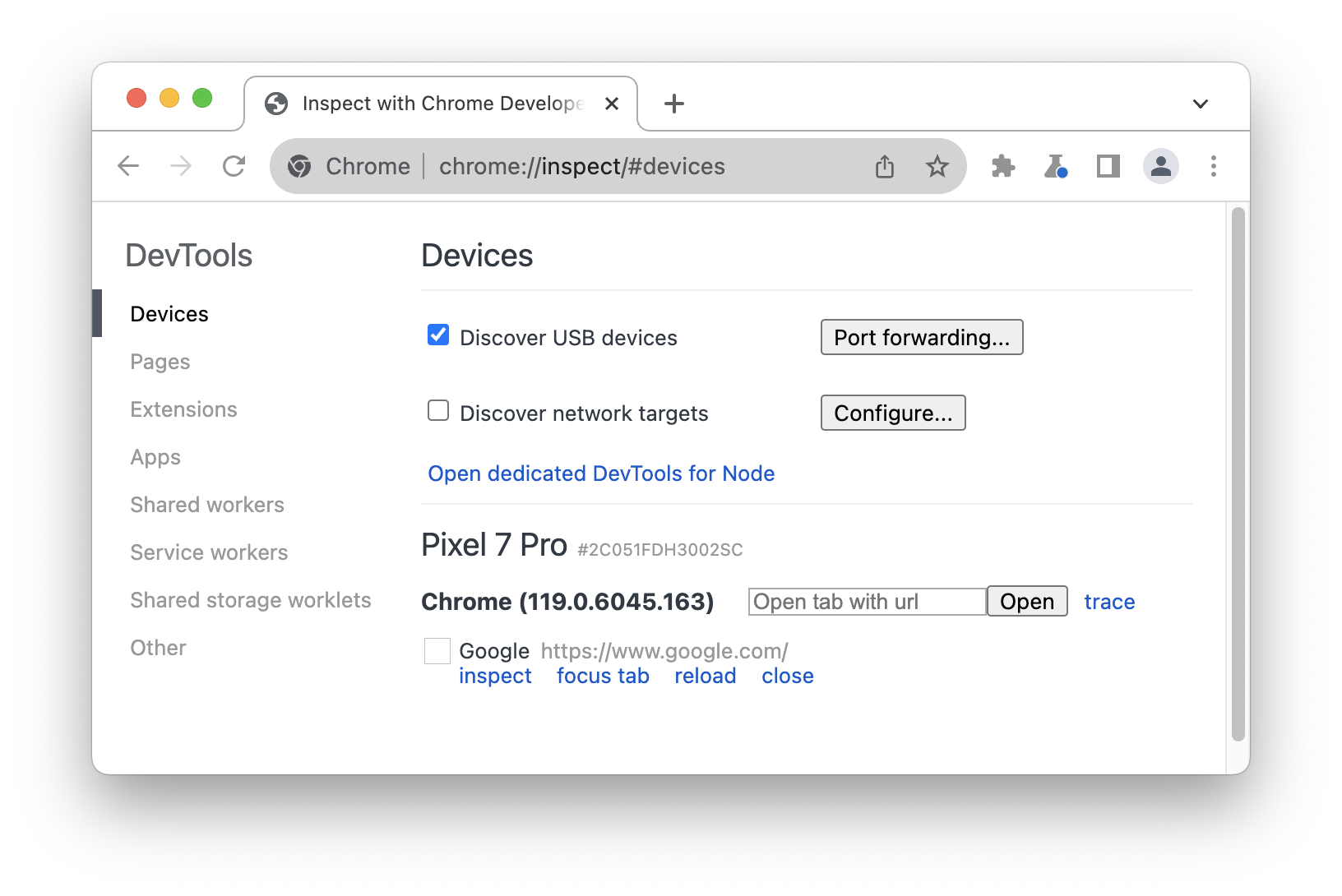
Asegúrate de que la opción
Descubrir dispositivos USB esté marcada.Haz clic en Redirección de puertos junto a la casilla de verificación.
En Configuración de redirección de puertos,
localhost:8080está configurado de forma predeterminada. Marca Habilitar redirección de puertos.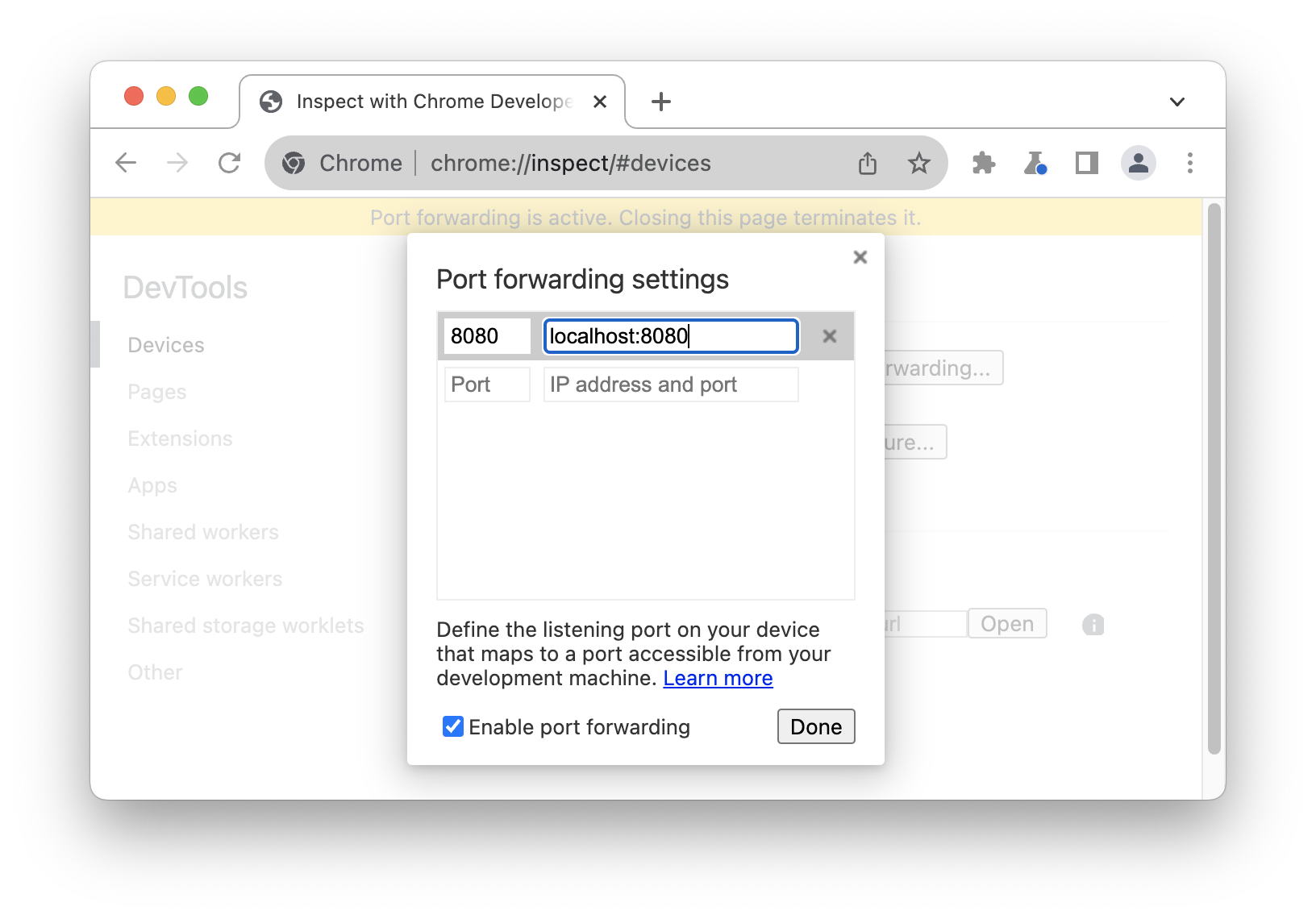 .
.Si quieres configurar otros puertos, sigue los próximos pasos. De lo contrario, omite los pasos y haz clic en Listo.
En el campo de texto Puerto de la izquierda, ingresa el número de puerto desde el que quieres poder acceder al sitio en tu dispositivo Android. Por ejemplo, si quieres acceder al sitio desde
localhost:5000, debes ingresar5000.En el campo de texto Dirección IP y puerto que se encuentra a la derecha, ingresa la dirección IP o el nombre de host en el que se ejecuta tu sitio en el servidor web de tu máquina de desarrollo, seguido del número de puerto. Por ejemplo, si tu sitio se ejecuta en
localhost:5000, debes ingresarlocalhost:5000.Haz clic en Listo.
Se configuró la redirección de puertos. También puedes ver un indicador de estado de la redirección de puertos en la parte superior y junto al nombre del dispositivo.
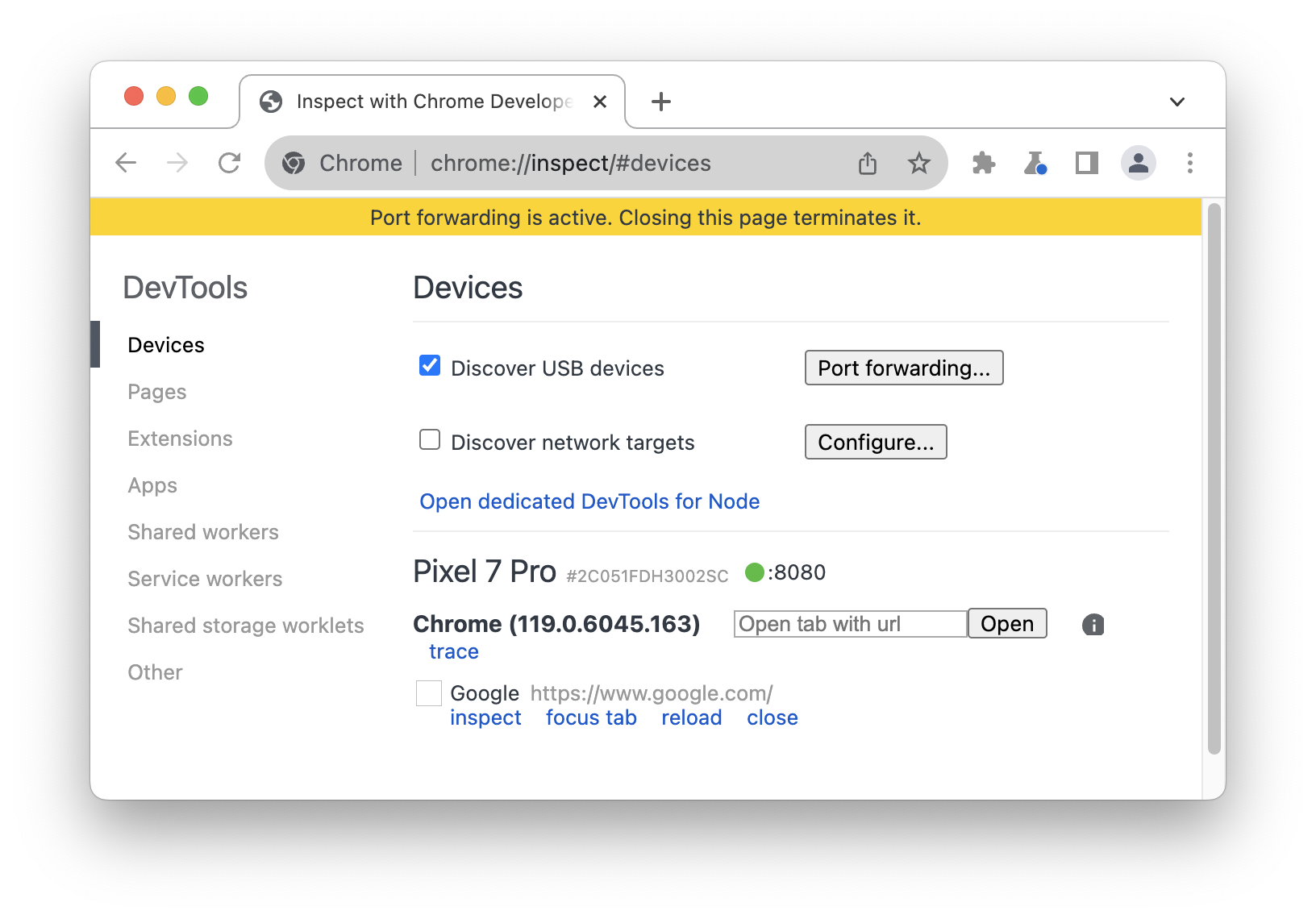
Para ver el contenido, abre Chrome en tu dispositivo Android y ve al puerto localhost que especificaste en el campo Puerto del dispositivo. Por ejemplo, si ingresaste 5000 en el campo, deberías ir a localhost:5000.
Asigna dominios locales personalizados
La asignación de dominios personalizados te permite ver contenido en un dispositivo Android desde un servidor web en tu máquina de desarrollo que usa un dominio personalizado.
Por ejemplo, supongamos que tu sitio usa una biblioteca JavaScript de terceros que solo funciona en el dominio incluido en la lista de entidades permitidas chrome.devtools. Por lo tanto, crearás una entrada en tu archivo hosts en tu máquina de desarrollo para asignar este dominio a localhost (es decir, 127.0.0.1 chrome.devtools). Después de configurar la asignación de dominios personalizados y el reenvío de puertos, podrás ver el sitio en tu dispositivo Android en la URL chrome.devtools.
Configura la redirección de puertos al servidor proxy
Para asignar un dominio personalizado, debes ejecutar un servidor proxy en tu máquina de desarrollo. Algunos ejemplos de servidores proxy son Charles, Squid y Fiddler.
Para configurar la redirección de puertos a un proxy, haz lo siguiente:
Ejecuta el servidor proxy y anota el puerto que está usando.
Configura el reenvío de puertos a tu dispositivo Android. En el campo dirección local, ingresa
localhost:seguido del puerto en el que se ejecuta tu servidor proxy. Por ejemplo, si se ejecuta en el puerto8000, debes ingresarlocalhost:8000. En el campo device port, ingresa el número en el que quieres que escuche tu dispositivo Android, como3333.
Cómo configurar los parámetros de configuración del proxy en tu dispositivo
A continuación, debes configurar tu dispositivo Android para que se comunique con el servidor proxy.
- En tu dispositivo Android, ve a Configuración > Wi-Fi.
Mantén presionado el nombre de la red a la que te conectaste.
Presiona Modificar red.
Presiona Opciones avanzadas. Se mostrará la configuración del proxy.
Presiona el menú Proxy y selecciona Manual.
En el campo Nombre de host del proxy, ingresa
localhost.En el campo Puerto del proxy, ingresa el número de puerto que ingresaste para Puerto del dispositivo en la sección anterior.
Presiona Guardar.
Con estos parámetros de configuración, tu dispositivo reenvía todas sus solicitudes al proxy en tu máquina de desarrollo. El proxy realiza solicitudes en nombre de tu dispositivo, por lo que las solicitudes a tu dominio local personalizado se resuelven correctamente.
Ahora puedes acceder a dominios personalizados en tu dispositivo Android de la misma manera que lo harías en la máquina de desarrollo.
Si tu servidor web se ejecuta en un puerto no estándar, recuerda especificar el puerto cuando solicites el contenido desde tu dispositivo Android. Por ejemplo, si tu servidor web usa el dominio personalizado chrome.devtools en el puerto 7331, cuando veas el sitio desde tu dispositivo Android, deberás usar la URL chrome.devtools:7331.